


Comment changer et personnaliser rapidement votre thème ?
Mis à jour il y a plus de 2 mois
Comment changer ou personnaliser le thème ?
Modifier un thème standard existant
Étape 1 : Accéder à la page du sujet
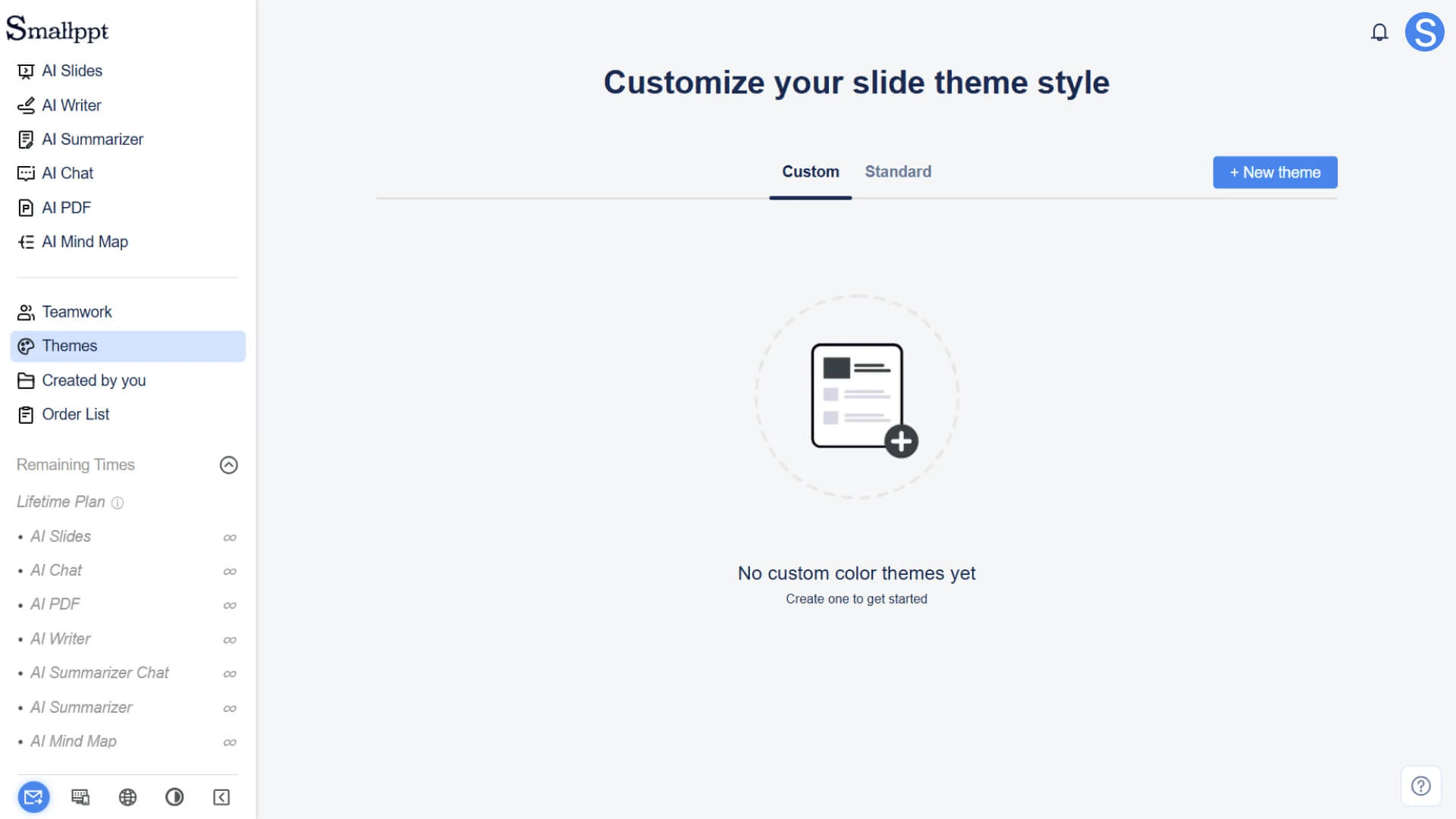
1. Connectez-vous au compte Smallppt et accédez au tableau de bord
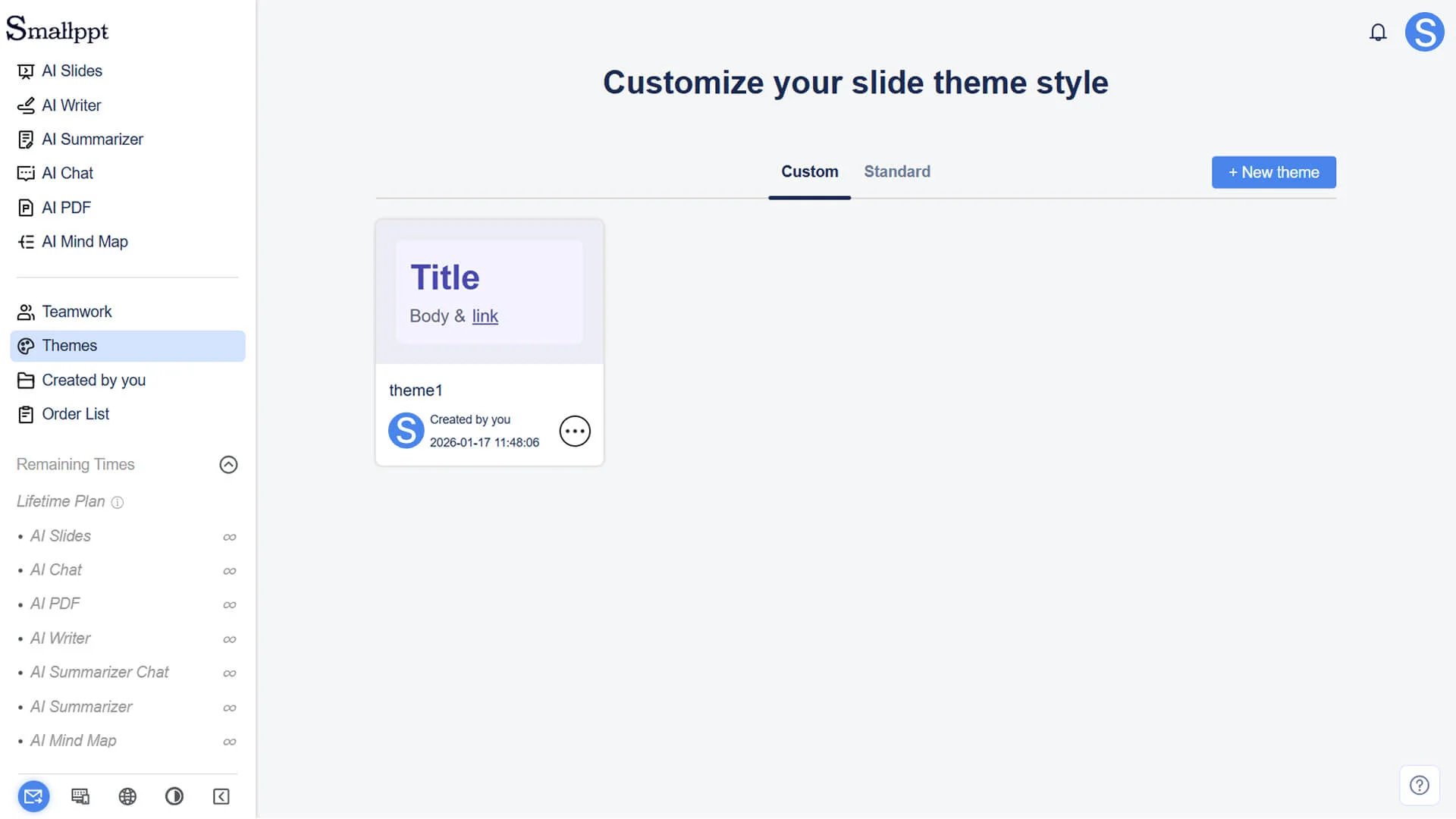
2. Dans la barre de navigation à gauche de la page, cliquez sur le sujet pour accéder à la page de gestion du sujet
Étape 2 : Sélectionner un thème standard
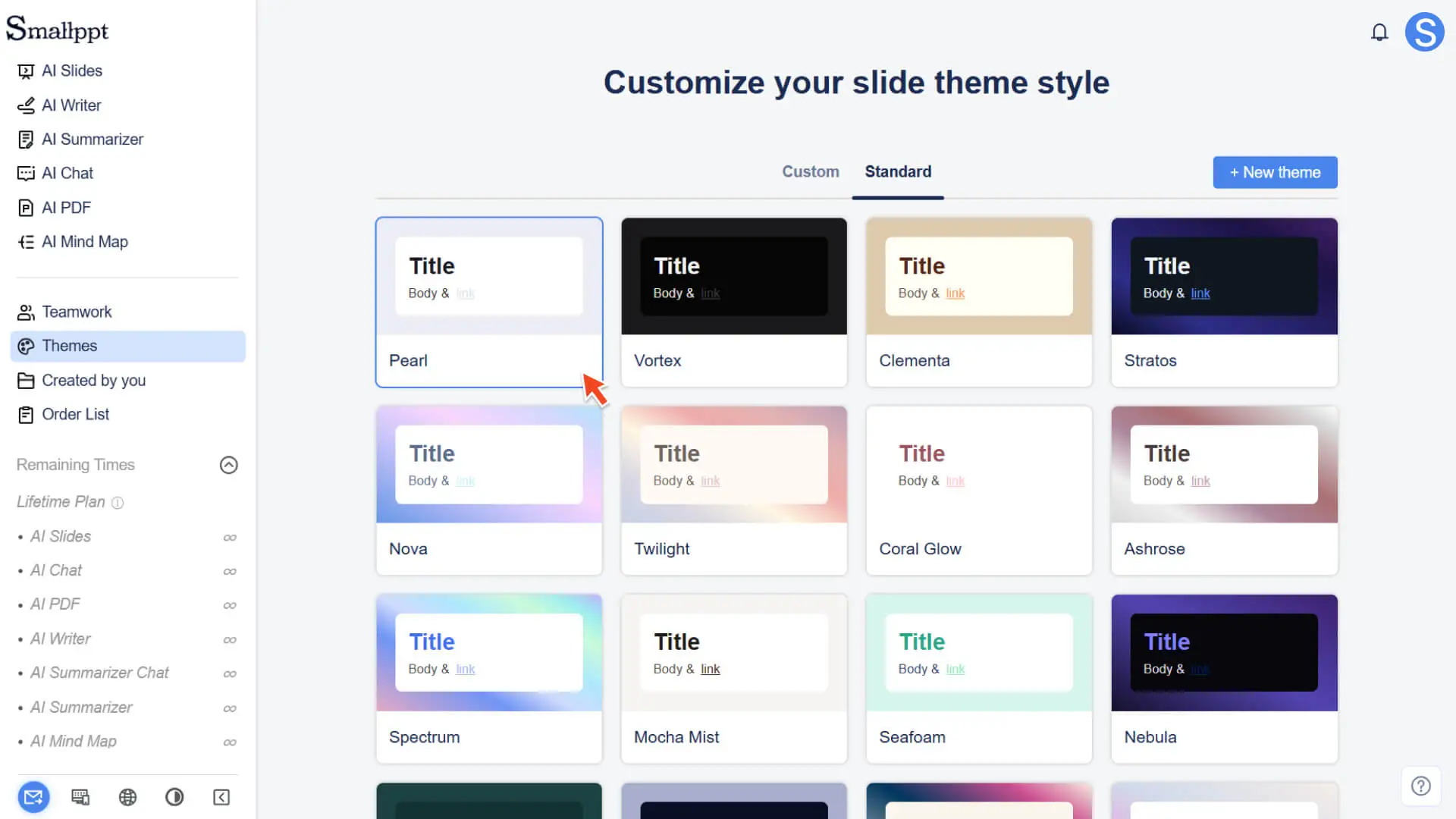
1. Dans la page de thème, vous pouvez voir tous les thèmes standards fournis par le système
2. Survolez la thématique que vous souhaitez modifier et cliquez pour accéder à la page d'édition de cette thématique
Étape 3 : modifier les paramètres du thème
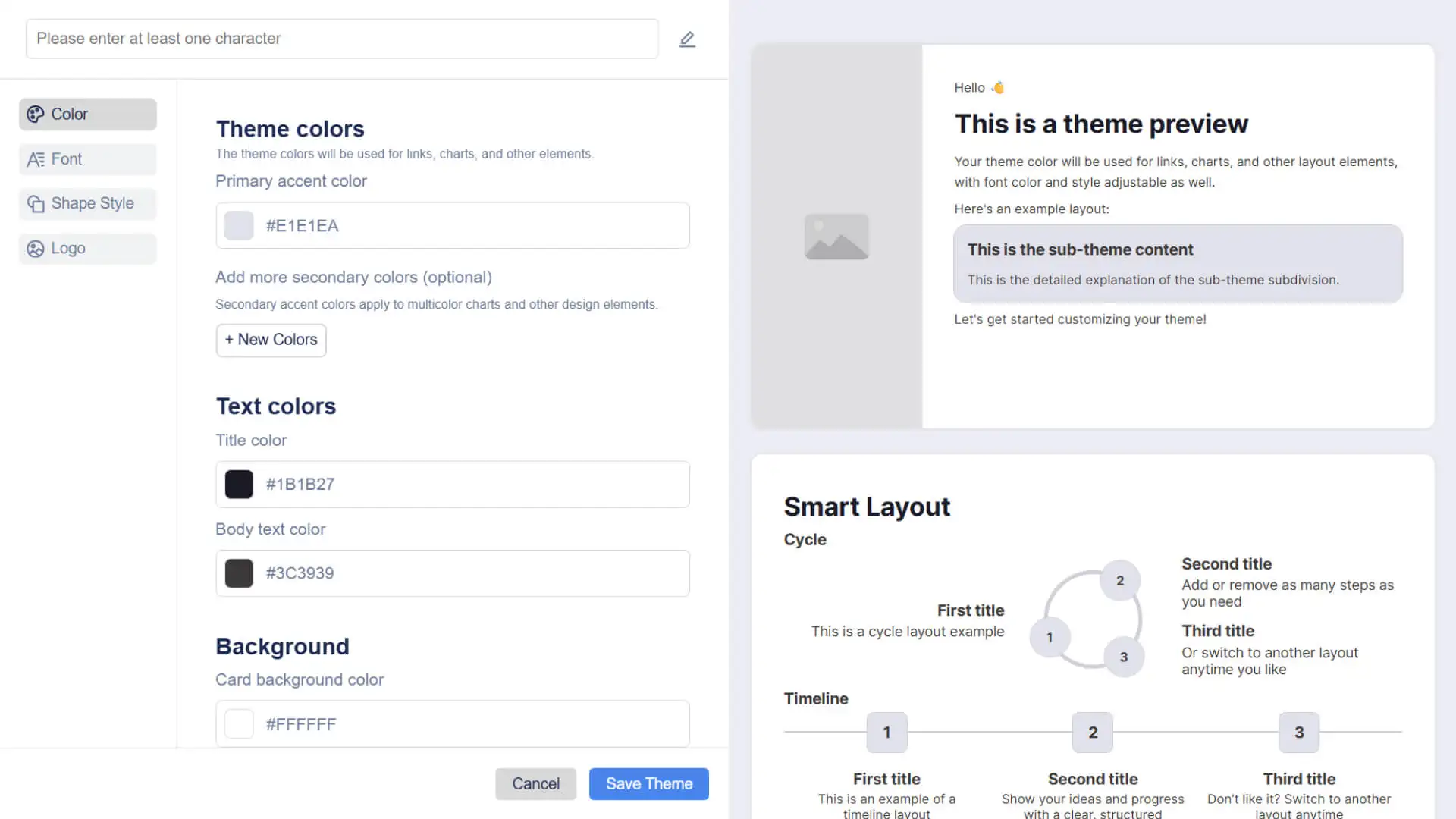
Dans la page d'édition du thème, vous pouvez ajuster les éléments suivants selon vos besoins :
• Couleur : ajustez la couleur principale, la couleur secondaire et la couleur d'arrière-plan pour unifier le style des diapositives
• Police : définir le style de police du titre et du corps du texte
• Forme : modifier le style et la couleur de la forme
• Logo:Télécharger le logo et définir la position et la taille
Étape 4 : Enregistrer en tant que thème personnalisé
1. Après avoir terminé toutes les configurations, cliquez sur Enregistrer
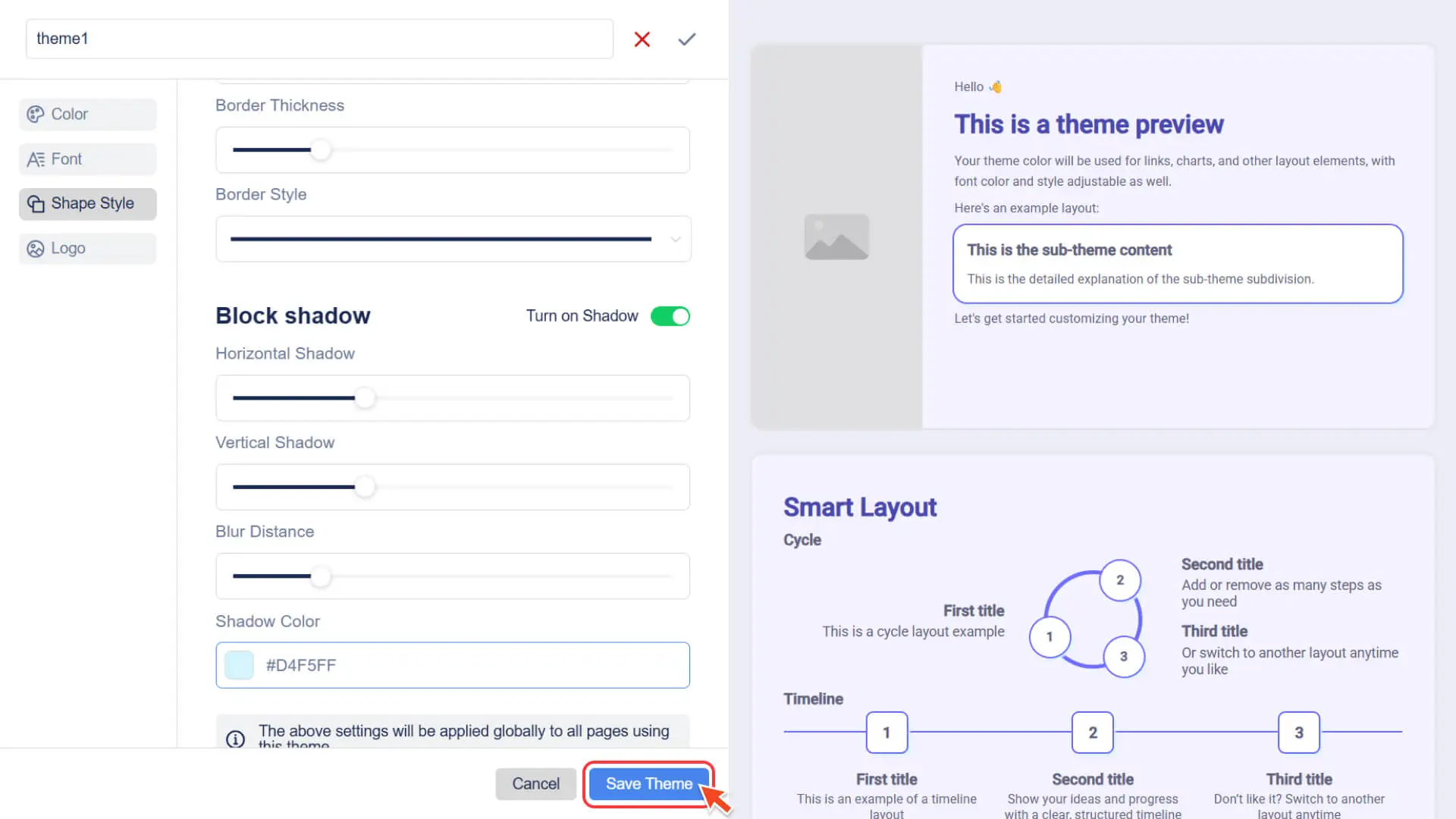
2. Le système enregistrera le thème actuel en tant que thème personnalisé
3. Les thèmes enregistrés apparaissent dans la liste des thèmes personnalisés. Vous pouvez ensuite les appliquer à tout moment lors de la création ou de la modification d'une présentation
Créer un nouveau thème personnalisé
Étape 1 : Créer un nouveau thème
1. Connectez-vous au compte Smallppt et accédez au tableau de bord
2. Dans la barre de navigation à gauche de la page, cliquez sur le sujet pour accéder à la page de gestion du sujet
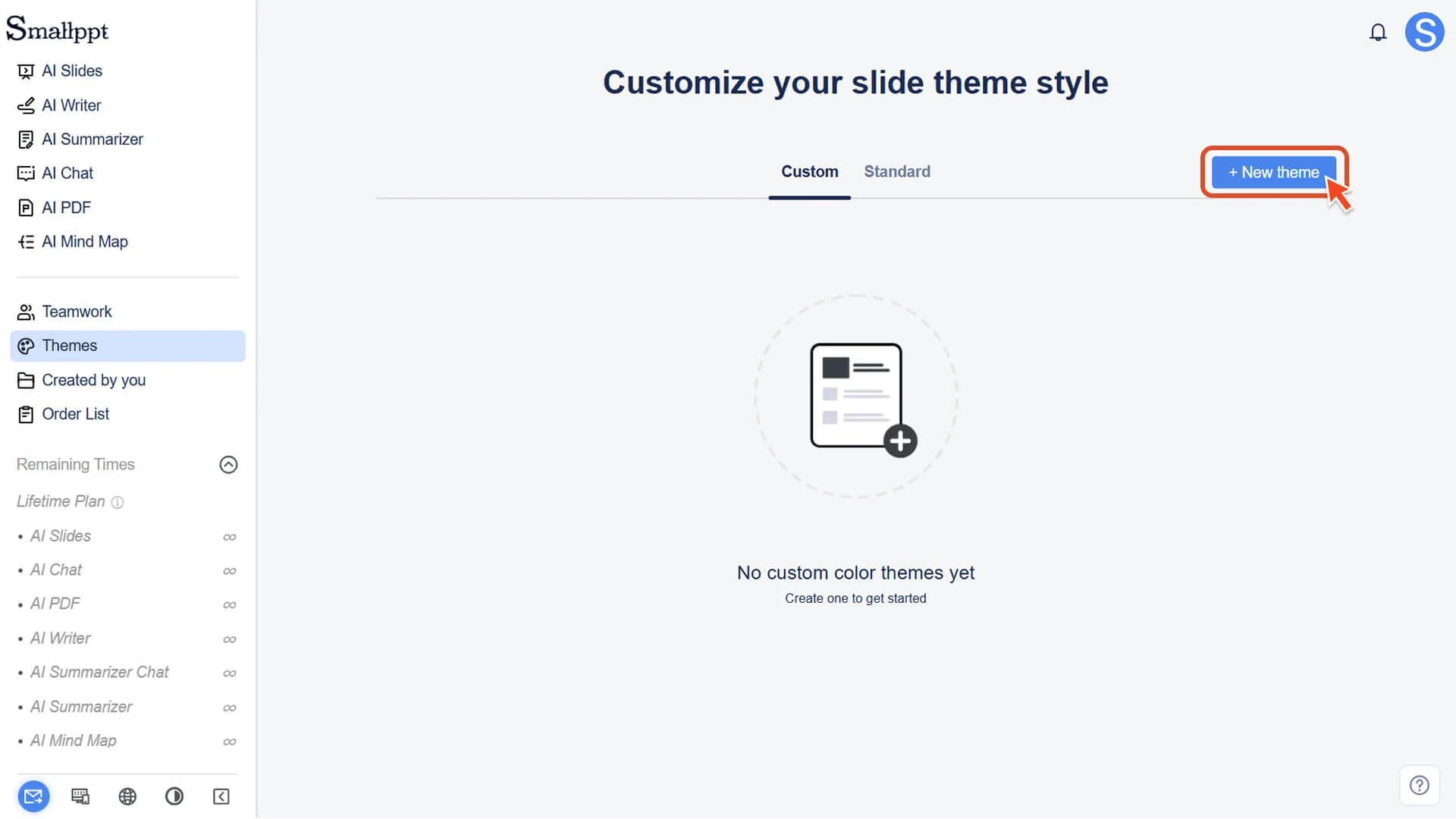
3. Dans la page de thème, cliquez sur Nouveau thème, le système créera un thème vide et entrera dans la page d'édition du thème
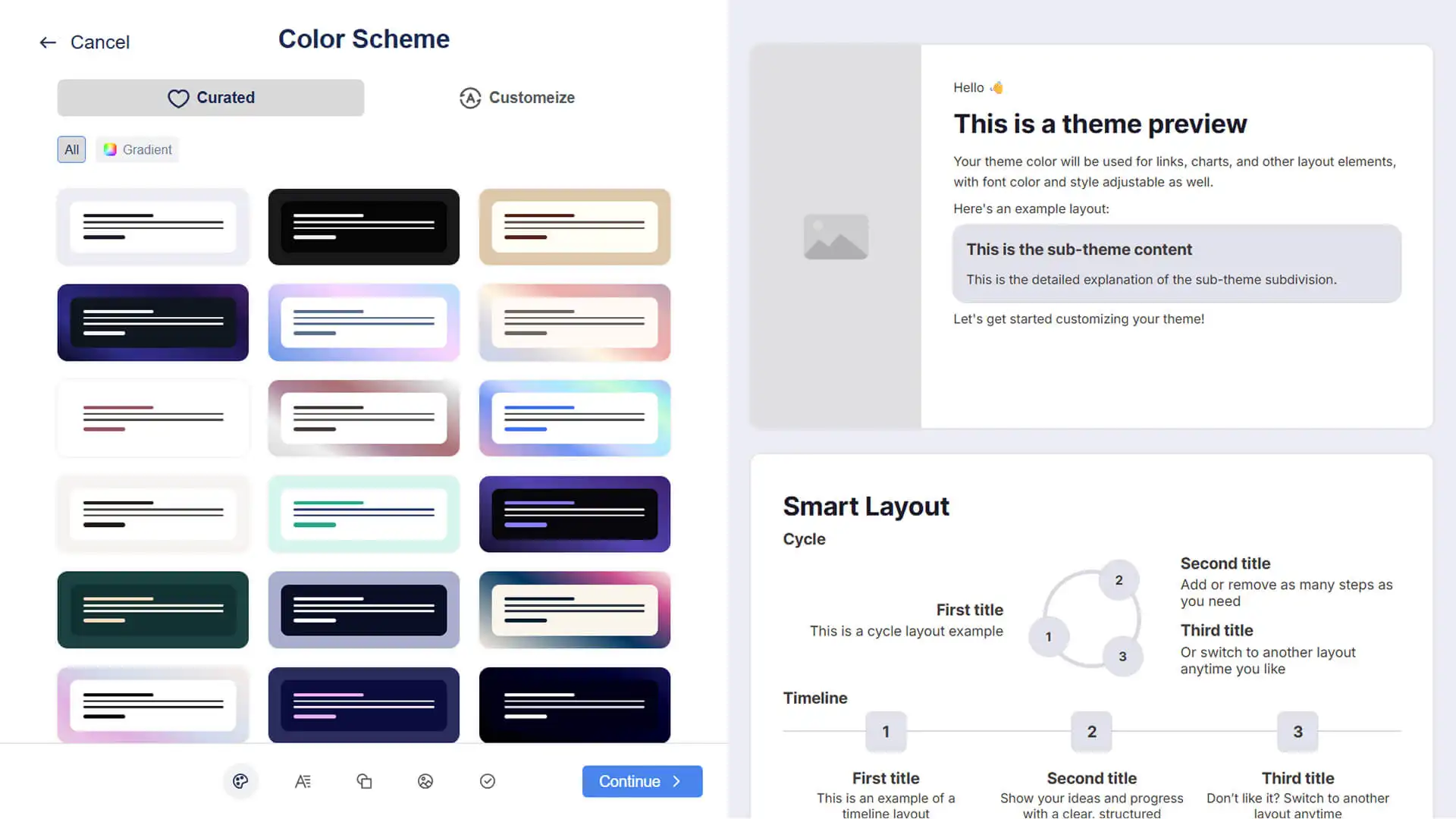
Étape 2 : définir le style du thème
• Personnalisez les couleurs, les polices, les formes et le logo pour créer un style visuel unique
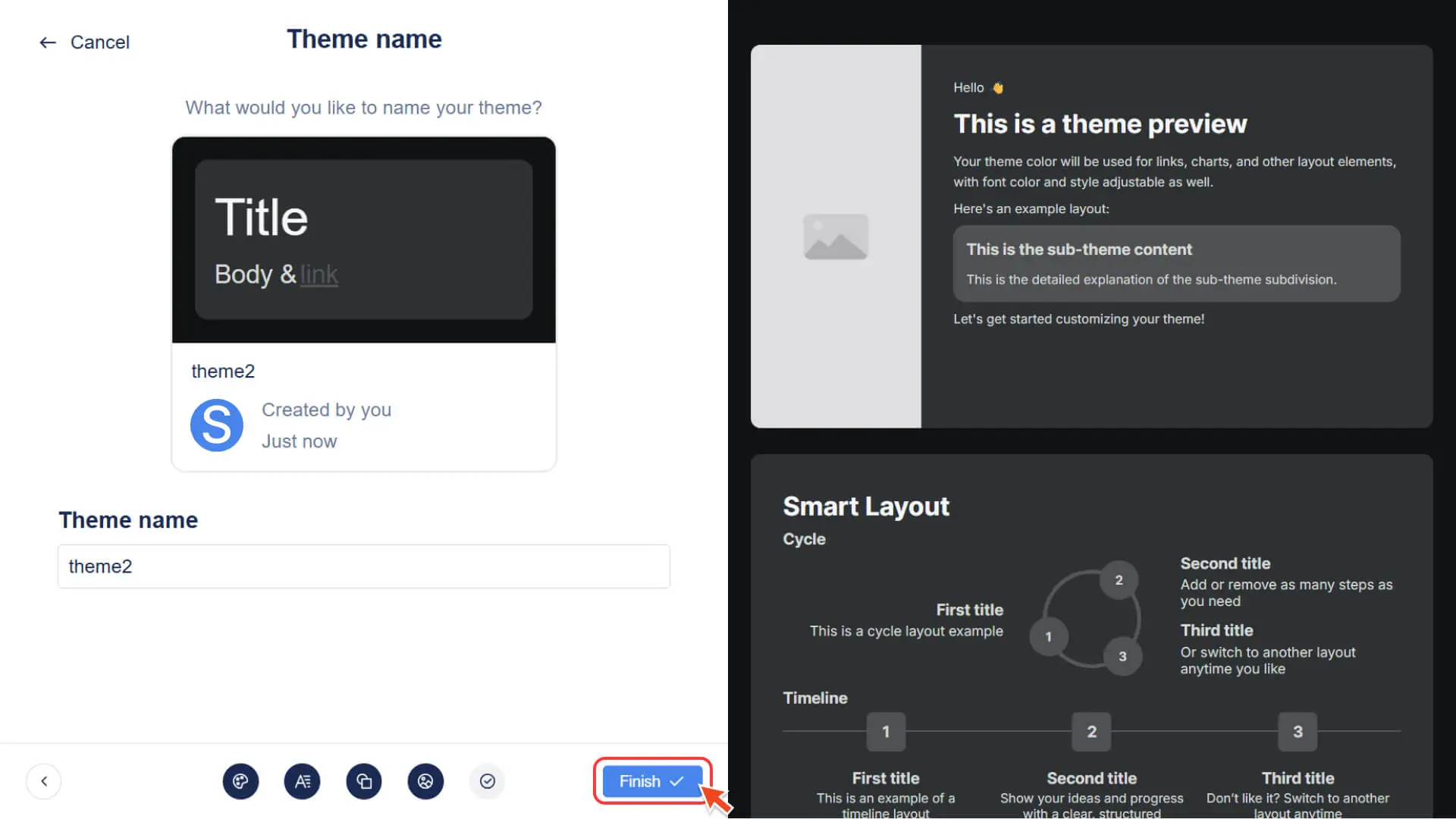
Étape 3 : Enregistrer le thème
• Après avoir enregistré, le thème personnalisé apparaît dans la liste des thèmes personnalisés
Comment appliquer un thème personnalisé ?
Étape 1 : Ouvrir la page d'édition de diapositives
• Accéder à l'interface d'édition de n'importe quelle présentation
Étape 2 : Choisir un thème
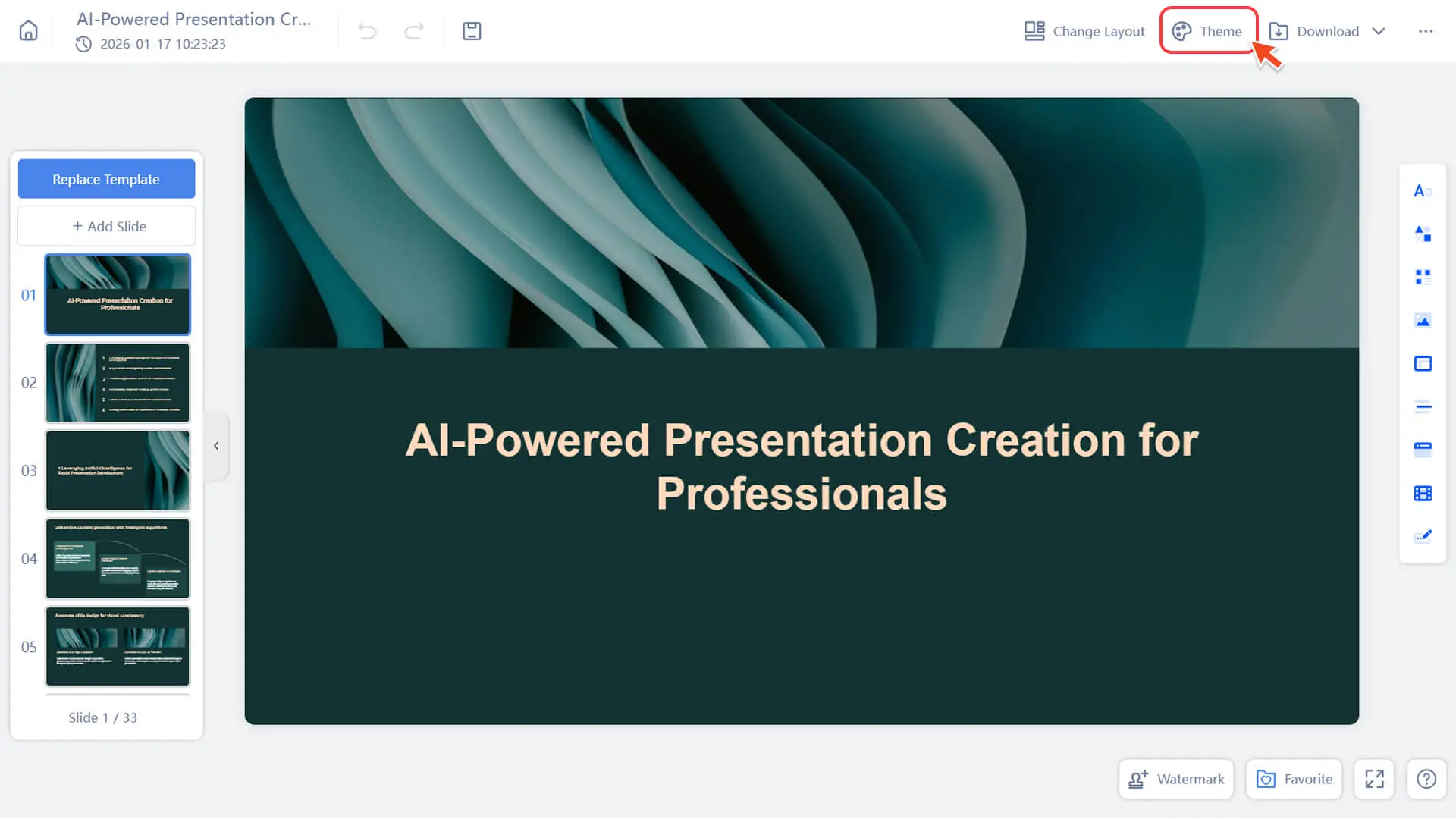
1. Dans la barre de navigation supérieure de la page d'édition de diapositives, cliquez sur Thème pour ouvrir le panneau Thème
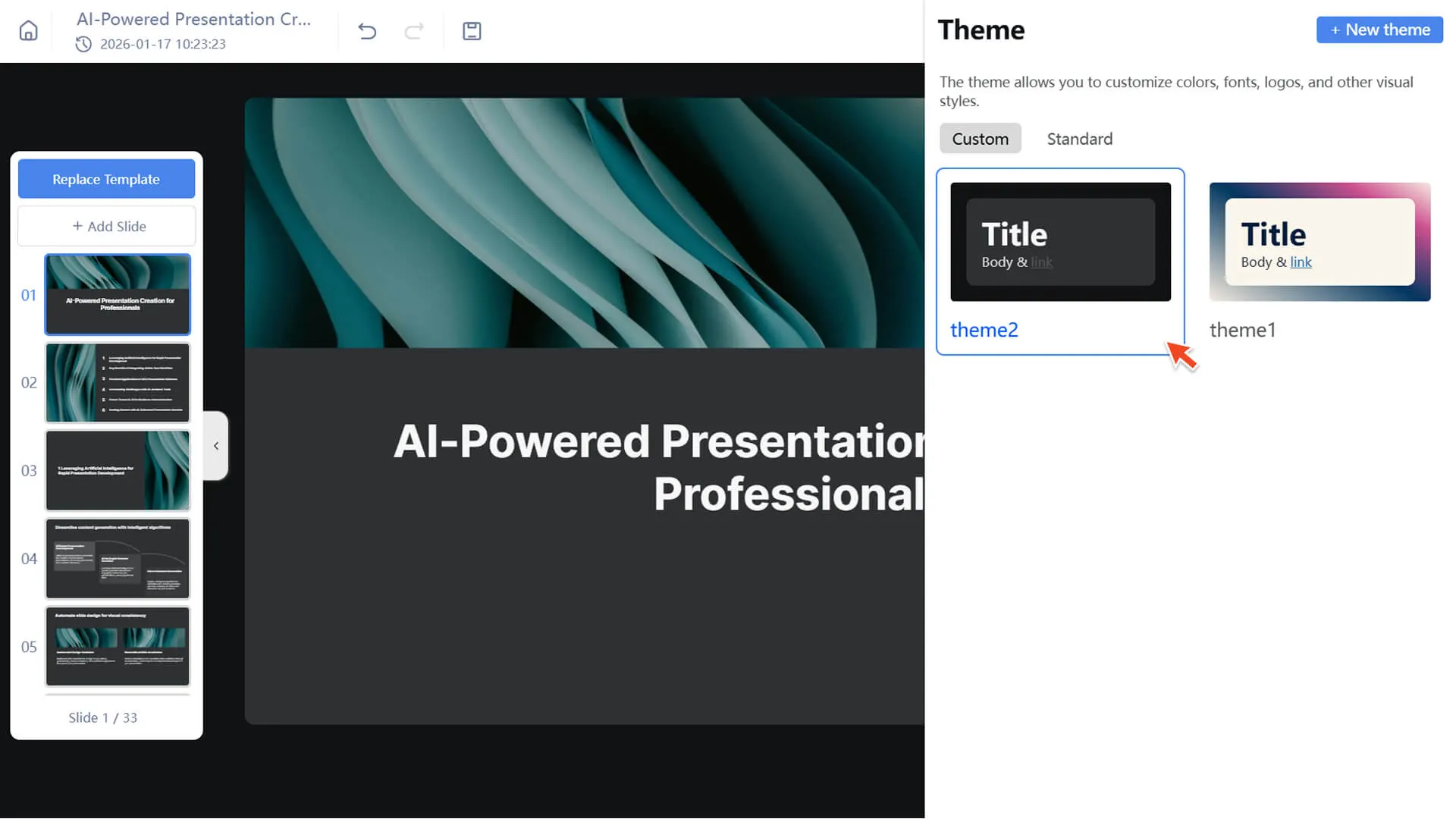
2. Dans la liste des thèmes, basculez vers le thème personnalisé pour voir les thèmes que vous avez créés ou enregistrés
3. Cliquez sur le thème personnalisé que vous souhaitez utiliser pour l'appliquer immédiatement à la présentation actuelle
FAQ
Les modifications que j'apporterai affecteront-elles le contenu créé précédemment ?
- • Non, changer le thème ne mettra à jour que le style visuel, votre contenu restera inchangé.
Est-il possible de supprimer un thème personnalisé ?
- • Vous pouvez supprimer un thème personnalisé sur la page de gestion des thèmes. Une fois supprimé, le thème ne peut plus être utilisé ou appliqué à une nouvelle présentation, mais l'apparence des présentations qui ont déjà appliqué ce thème ne changera pas.