


Comment ajouter, copier et éditer des images dans Smallppt ?
Mis à jour il y a plus de 2 mois
Comment télécharger et insérer une image ?
Smallppt prend en charge trois méthodes d’insertion : glisser-déposer, coller et panneau d’insertion.
Option 1 : Glisser-déposer
- 1. Trouvez l’image à utiliser sur votre ordinateur
- 2. Glissez l’image sur n’importe quelle carte de Smallppt
3. Les images sont automatiquement insérées dans le canevas
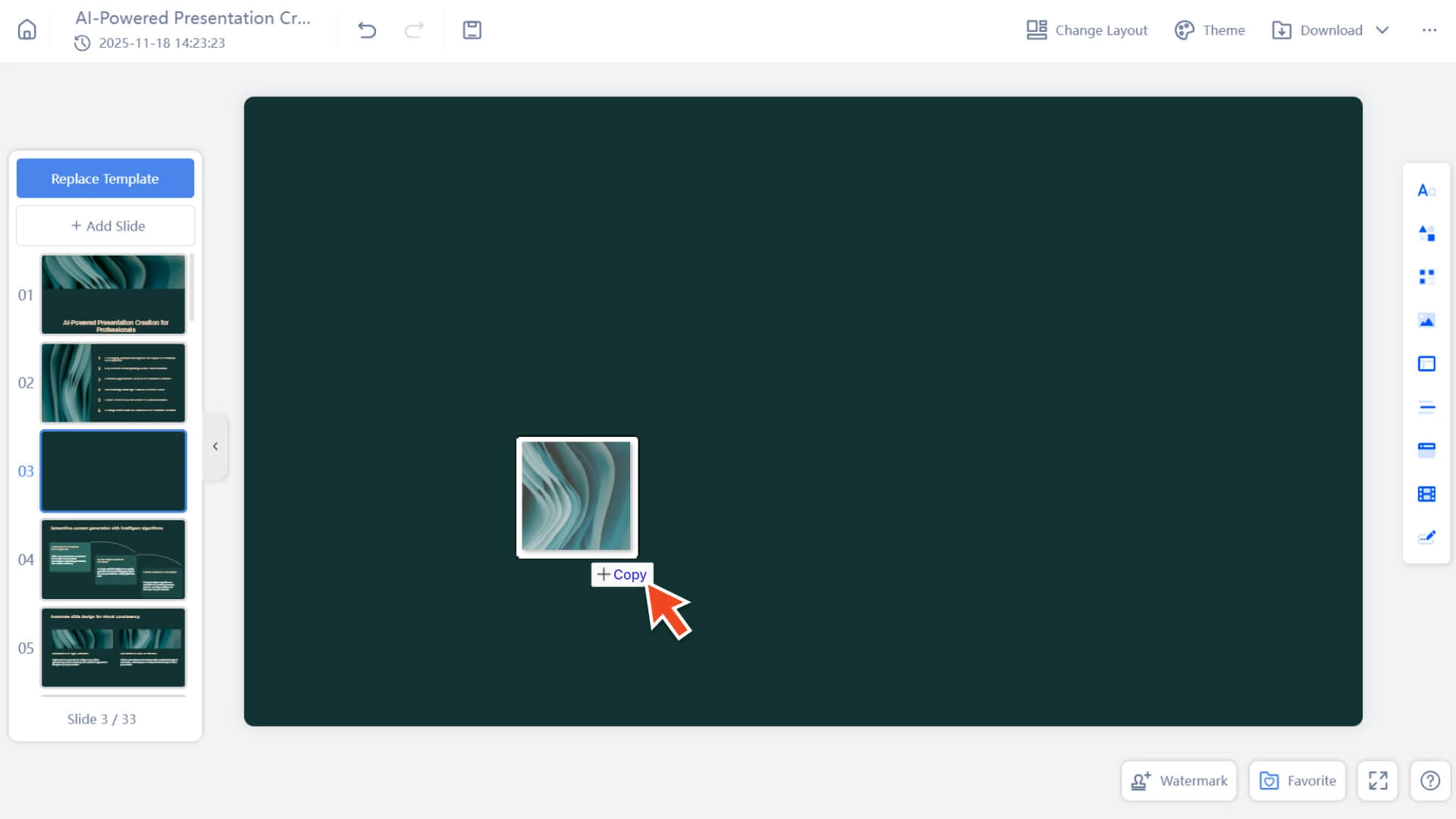
- Scénarios d’utilisation : ajouter rapidement de nombreuses images, créer un tableau d’inspiration, organiser des ressources par lots
Option 2 : coller une image à l'aide d'un raccourci clavier
- 1. Copiez n'importe quelle image sur une page Web, un outil de capture d'écran ou localement
- 2. Appuyez sur Ctrl / Cmd + V dans la carte Smallppt
- 3. L'image sera insérée immédiatement
- Scénarios d'utilisation : capture d'écran de page Web, matériel de médias sociaux, images temporaires qui n'ont pas besoin d'être enregistrées localement
Option 3 : Utilisez le panneau Insérer à droite
- 1. Cliquer sur l'insertion de la barre d'outils de droite
- 2. Choisir une image
3. Choisir une image à télécharger à partir d'un fichier local
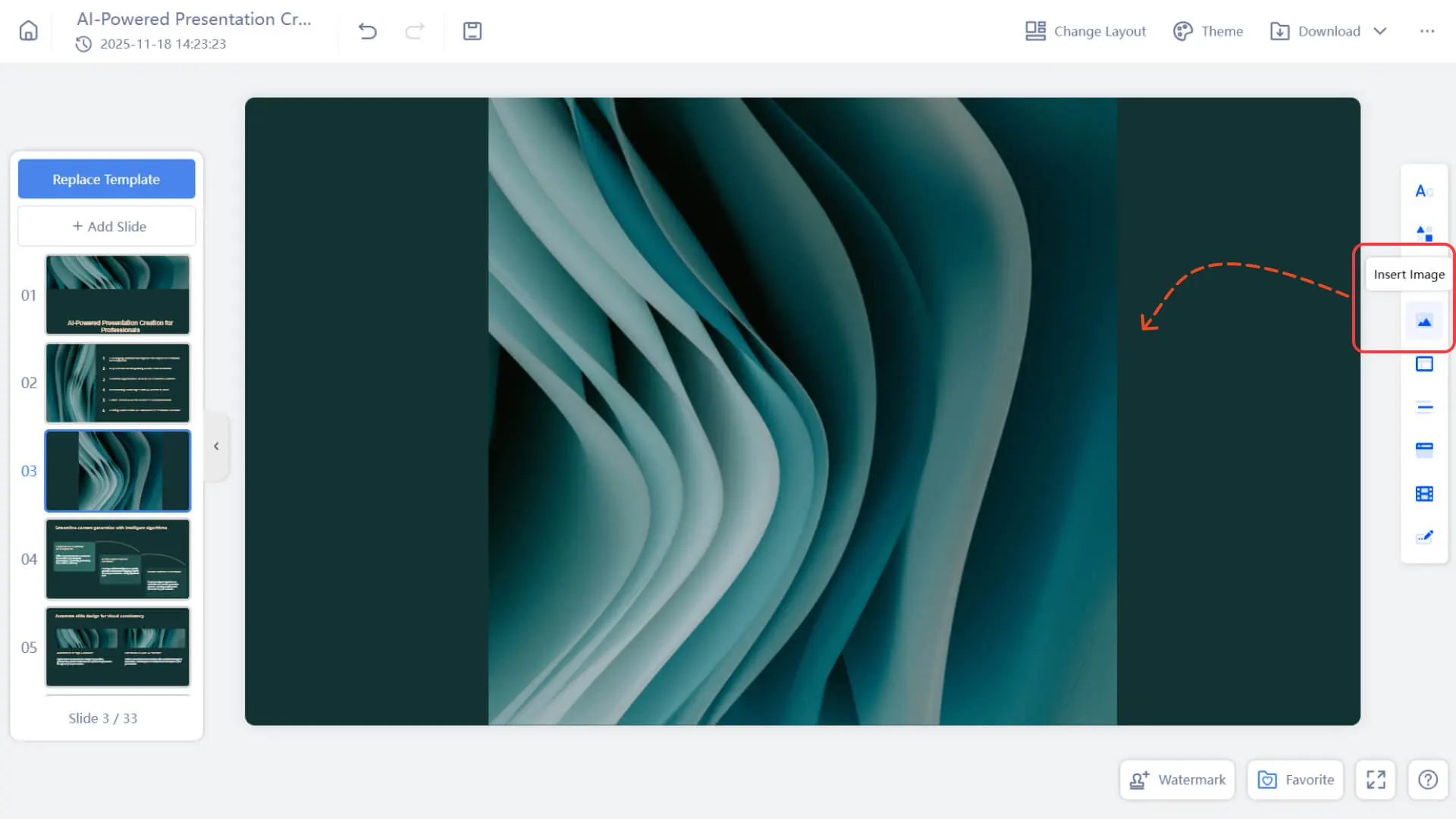
- Scénarios d'utilisation : édition structurée, lorsque vous devez ajouter plus d'éléments à partir du panneau d'insertion
Comment remplacer ou copier une image ?
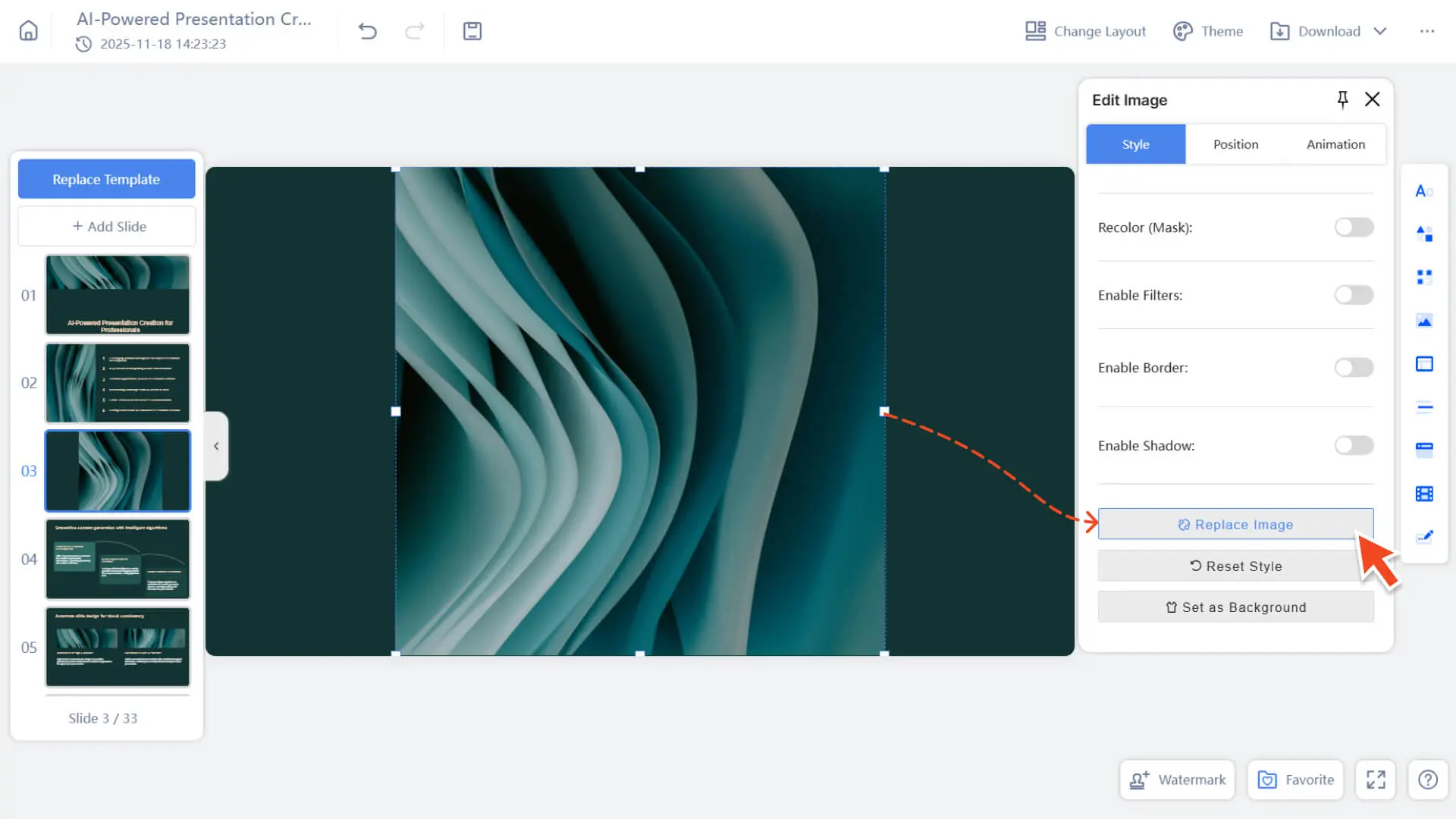
Remplacer l'image
Étape 1 : sélectionnez l'image à remplacer
• Cliquez sur n'importe quelle image pour faire ressortir son cadre.
Étape 2 : Ouvrir la fonction de remplacement
• Dans le panneau d'édition de droite, recherchez le style → Remplacer l'image.
Étape 3 : Sélectionnez une nouvelle image
• Choisissez l'image que vous souhaitez télécharger et remplacer à partir de vos fichiers informatiques.
Copier l'image
Méthode 1 : Copier avec un raccourci clavier
1. Utilisez les raccourcis clavier pour copier et coller :
• Ctrl + C → Ctrl + V (Win)
• Cmd + C → Cmd + V (Mac)
2. Une copie de l'image sera créée dans le même style et placée automatiquement à proximité.
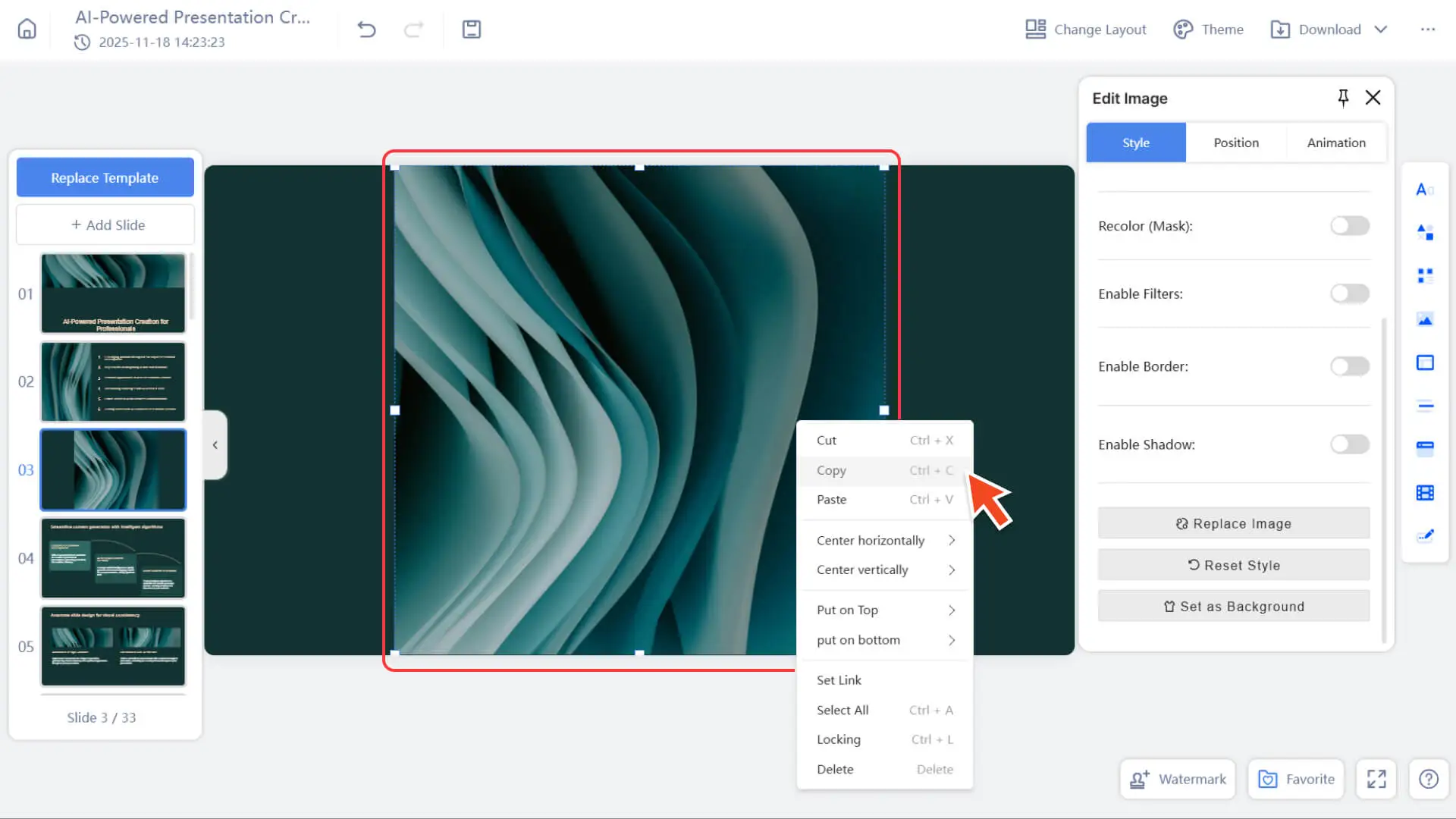
Méthode 2 : Utiliser le menu contextuel
1. cliquez avec le bouton droit sur l'image
2. Choisissez Copier, puis cliquez avec le bouton droit de la souris et choisissez Coller
3. pour générer une image identique
Comment éditer une image ?
Une fois que vous avez sélectionné une image, le panneau d'édition d'image s'ouvre automatiquement à droite et est divisé en trois catégories : style / position / animation
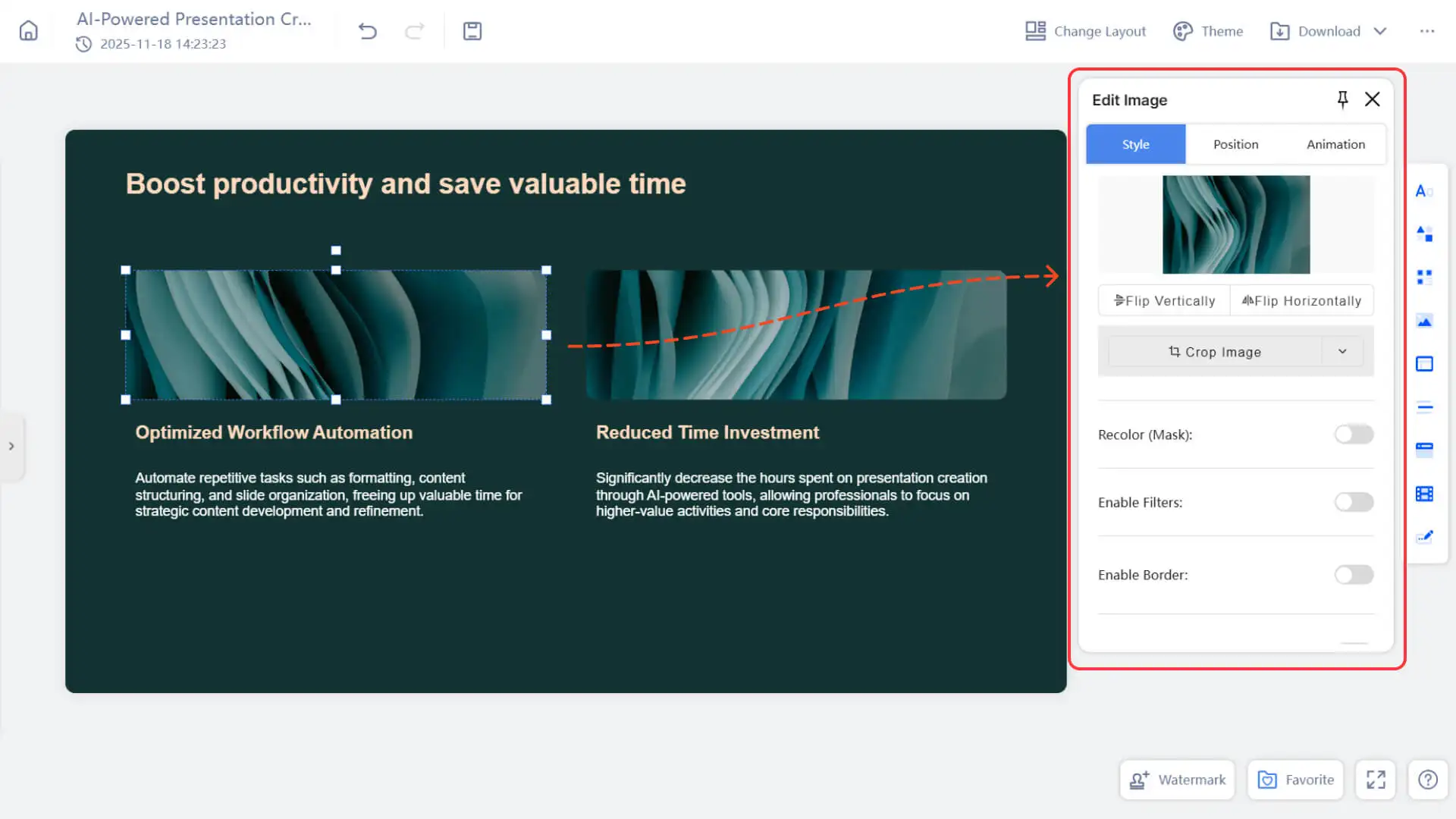
Style - Ajuster l'apparence et l'état de l'image
Effet d'image
Utilisez les styles suivants pour ajuster le style visuel de l'image afin qu'elle corresponde mieux à la conception globale de la page:
• Flip: Change the image orientation (horizontal/vertical mirror)
• Recadrer l'image : supprimer les parties inutiles et ne conserver que le contenu essentiel
• Recolor / Mask: Uniform tone, color with a single color or theme color
• Filtres : appliquer des effets tels que la couleur chaude et froide, la nuance de gris et l'amélioration du contraste
• Bordure : ajouter une bordure de couleur, d'épaisseur et de transparence personnalisables
• Ombre : ajoute de la profondeur et fait ressortir l'image du fond
Opération d'image
Traitez le contenu et l'état de l'image sans affecter directement l'effet visuel.
• Remplacez l'image
◦ Changer le contenu sans changer le style
◦ Conserver les dimensions, les bordures, les filtres, les ombres et la position
◦ Adapté à remplacer l'exemple de graphique ou le contenu itératif
• Réinitialiser le style
◦ Restaurer le style d'origine avec un seul clic
◦ Supprimer les filtres, les ombres, les bordures, la coloration, le recadrage, etc.
• Définir comme fond
◦ Fixer l'image au calque d'arrière-plan de la page
• Pour plus d'informations, veuillez consulter :
Position - Ajuster la taille, l'alignement et la hiérarchie
- • Cliquez et faites glisser la bordure de l'image pour ajuster sa taille selon vos besoins.
- • Utilisez les options d'alignement pour positionner l'image.
- • Pour plus d'informations, voir:
Animation - Ajouter des effets d'animation aux images
• Prise en charge des effets d'animation de base : comme la fondu, l'apparition agrandie, l'apparition vers le haut, etc.
• Vous pouvez régler les paramètres d'animation : durée, délai et ordre de lecture, ce qui facilite le contrôle du rythme et la présentation des points clés.
Remarque : l'animation est valide sur le site Web, mais elle peut ne pas fonctionner lorsqu'elle est exportée vers des logiciels tels que PowerPoint.
• Pour plus d'informations, voir :
FAQ
Pourquoi ne puis-je pas télécharger d'image ?
- • Veuillez vérifier que le format de fichier est pris en charge (PNG, JPEG, GIF) et assurez-vous que votre connexion Internet fonctionne correctement.
- • Actualisez la page si nécessaire.
Peut-on éditer une image après l'avoir insérée ?
- • Oui, cela inclut le redimensionnement, la position, le style et même le remplacement de l'image.
Est-il possible d’ajouter une animation à une image ?
- • Oui, mais uniquement sur la page Web. Les animations peuvent ne pas s'afficher lors du téléchargement vers PowerPoint.
Est-il possible d'utiliser l'IA pour générer des images ?
- • Cette fonctionnalité est en cours de test dans le mode "Diaporama créatif" et est toujours en cours d'amélioration progressive.