


Comment ajouter des effets d'animation dans Smallppt ?
Mis à jour il y a plus de 2 mois
Comment animer un élément ?
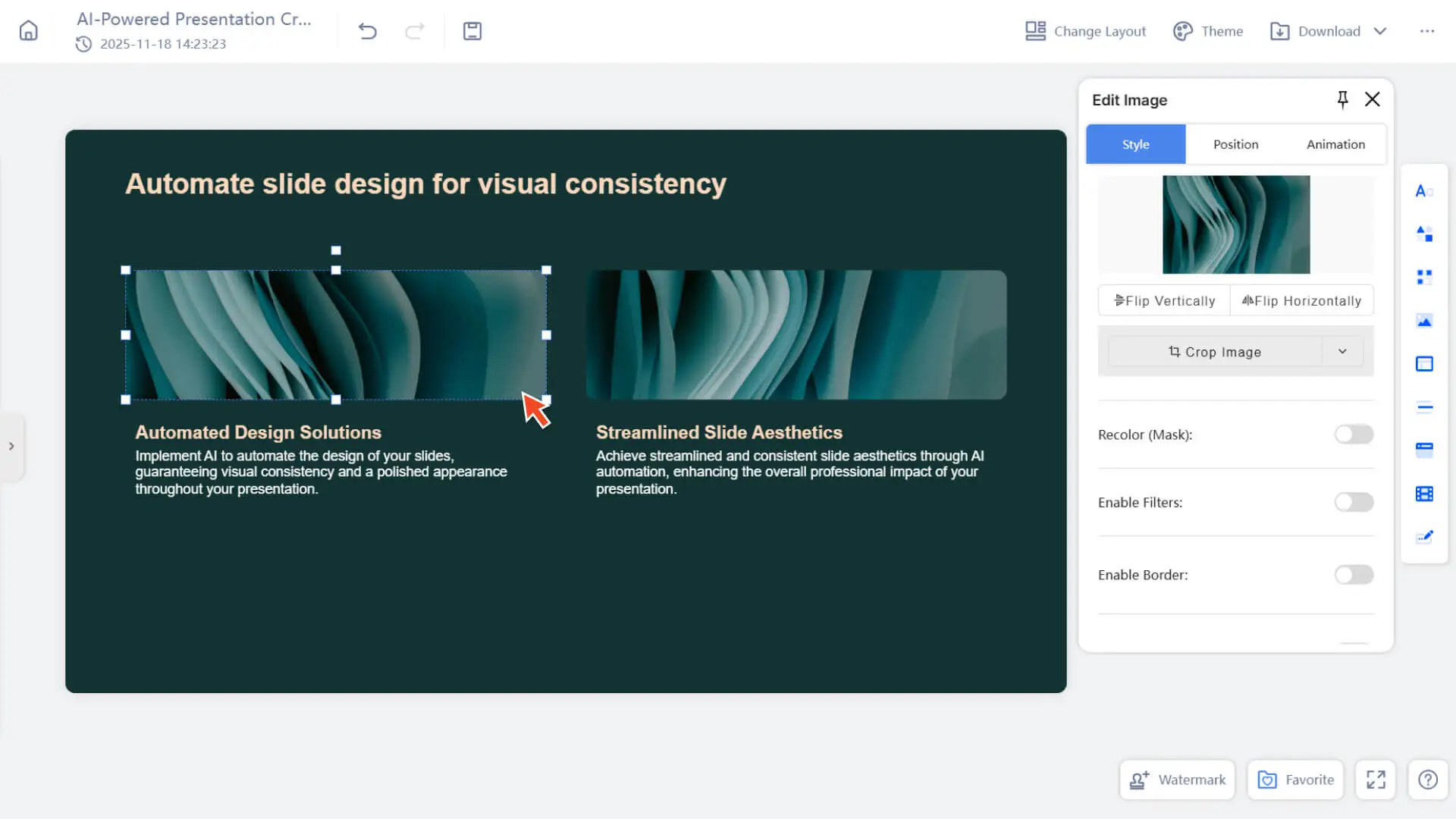
Étape 1 : Sélectionner l'élément
- 1. Ouvrir la page d'édition de diapositives
- 2. Cliquer sur n'importe quelle carte
3. Choisissez les éléments tels que le texte, les images et les formes auxquels vous souhaitez ajouter des animations. Une fenêtre contextuelle d'édition d'élément s'affiche alors.
Étape 2 : Ouvrir les paramètres d'animation
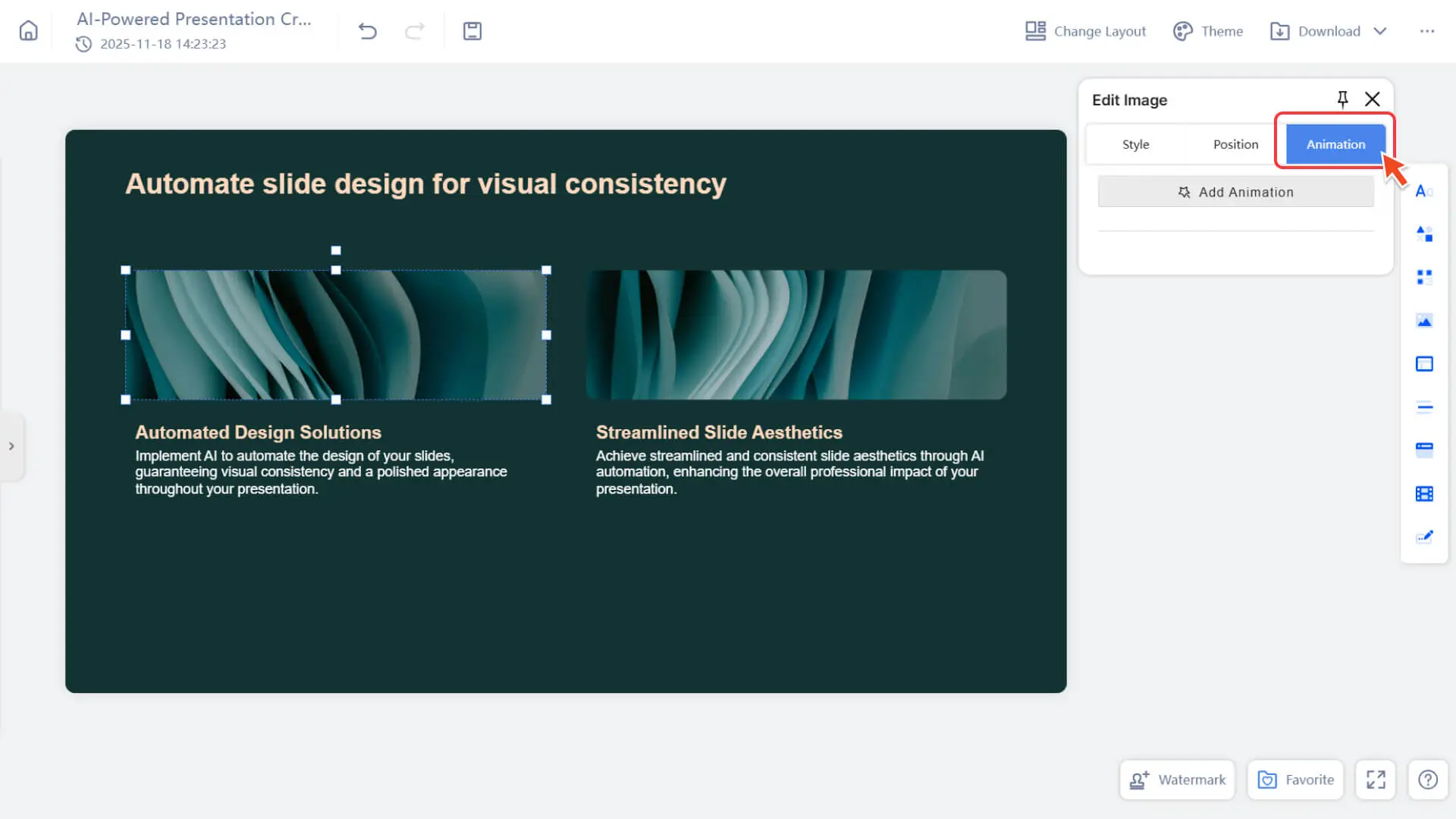
Trouvez l'option d'animation dans la fenêtre contextuelle d'édition d'éléments et cliquez sur Ajouter une animation.
Étape 3 : Choisir le type d'animation
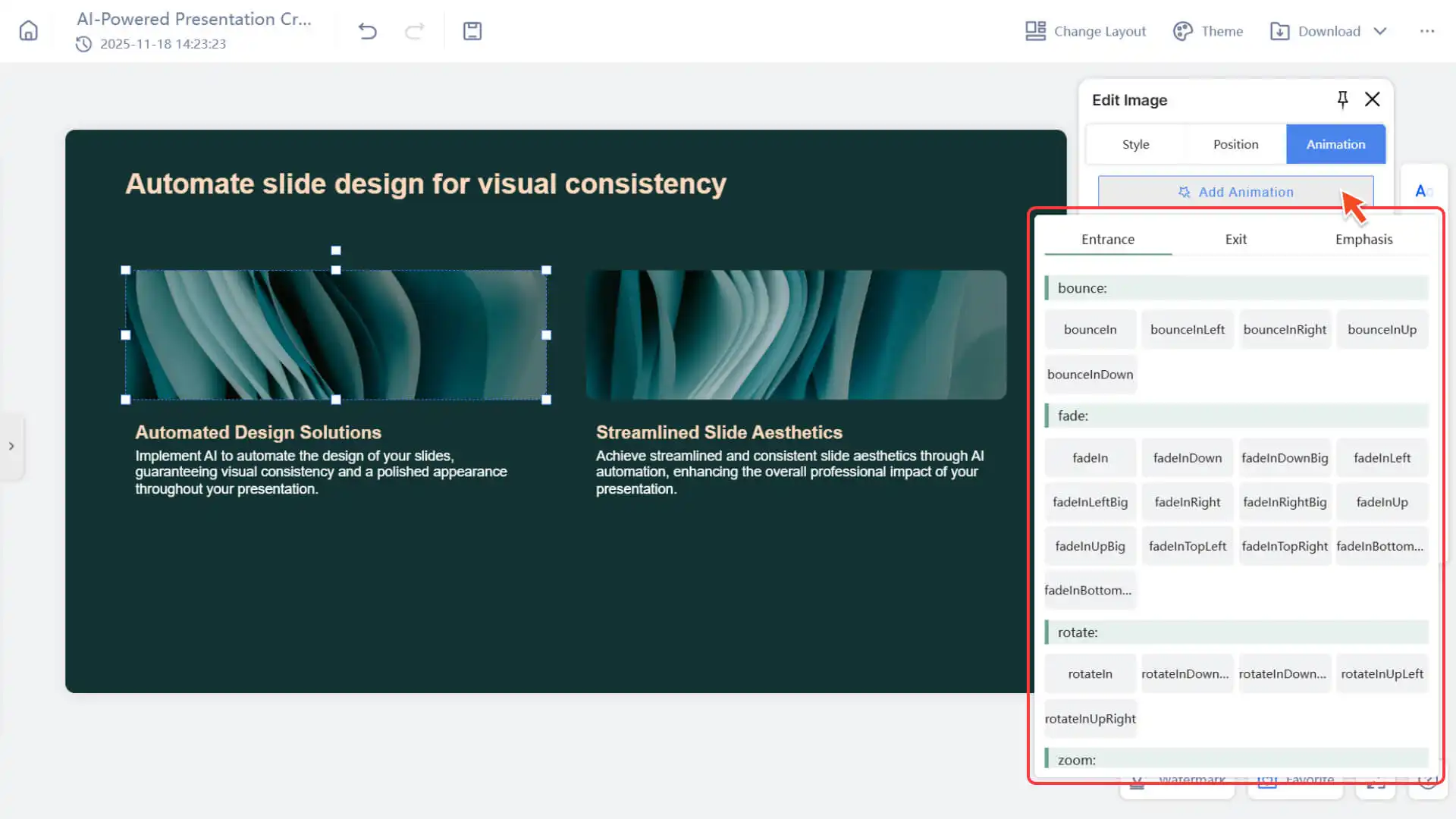
- Le système prend en charge trois grandes catégories d'animation, vous pouvez choisir selon vos besoins :
- • Entrée
- • Quitter
- • mettre l'accent sur
Cliquez sur n'importe quelle animation pour l'appliquer à l'élément actuel.
Étape 4 : Ajuster les propriétés d'animation
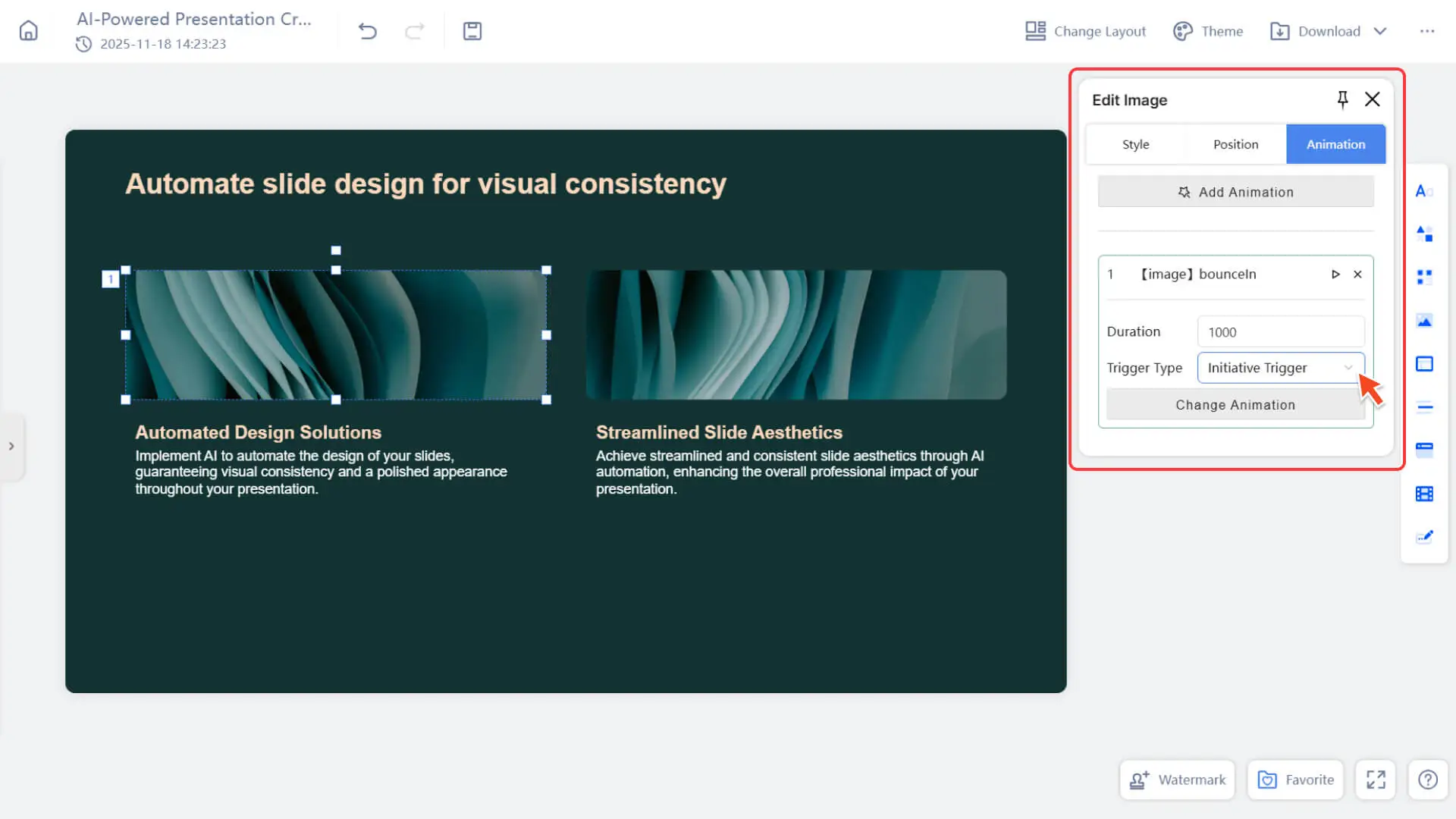
Après avoir sélectionné une animation, vous pouvez modifier les détails de l'animation :
• Durée : contrôle la vitesse de lecture de l'animation
• Mode de déclenchement :
◦ déclenchement individuel
◦ Jouer en même temps que le précédent
◦ Jouer après le précédent
Remarque : actuellement, Smallppt ne prend en charge l'ajout d'animation que pour chaque élément individuellement. L'ajout d'animation par lot n'est pas encore pris en charge.
Ajouter un effet de transition à la diapositive
Si vous cliquez sur la zone d'arrière-plan de la carte (et non sur un élément), la fenêtre contextuelle d'édition affichera l'effet de transition.
Étape 1 : Choisir le fond de carte
Cliquez sur l'espace vide de la diapositive ou sur la zone d'arrière-plan pour sélectionner l'arrière-plan.
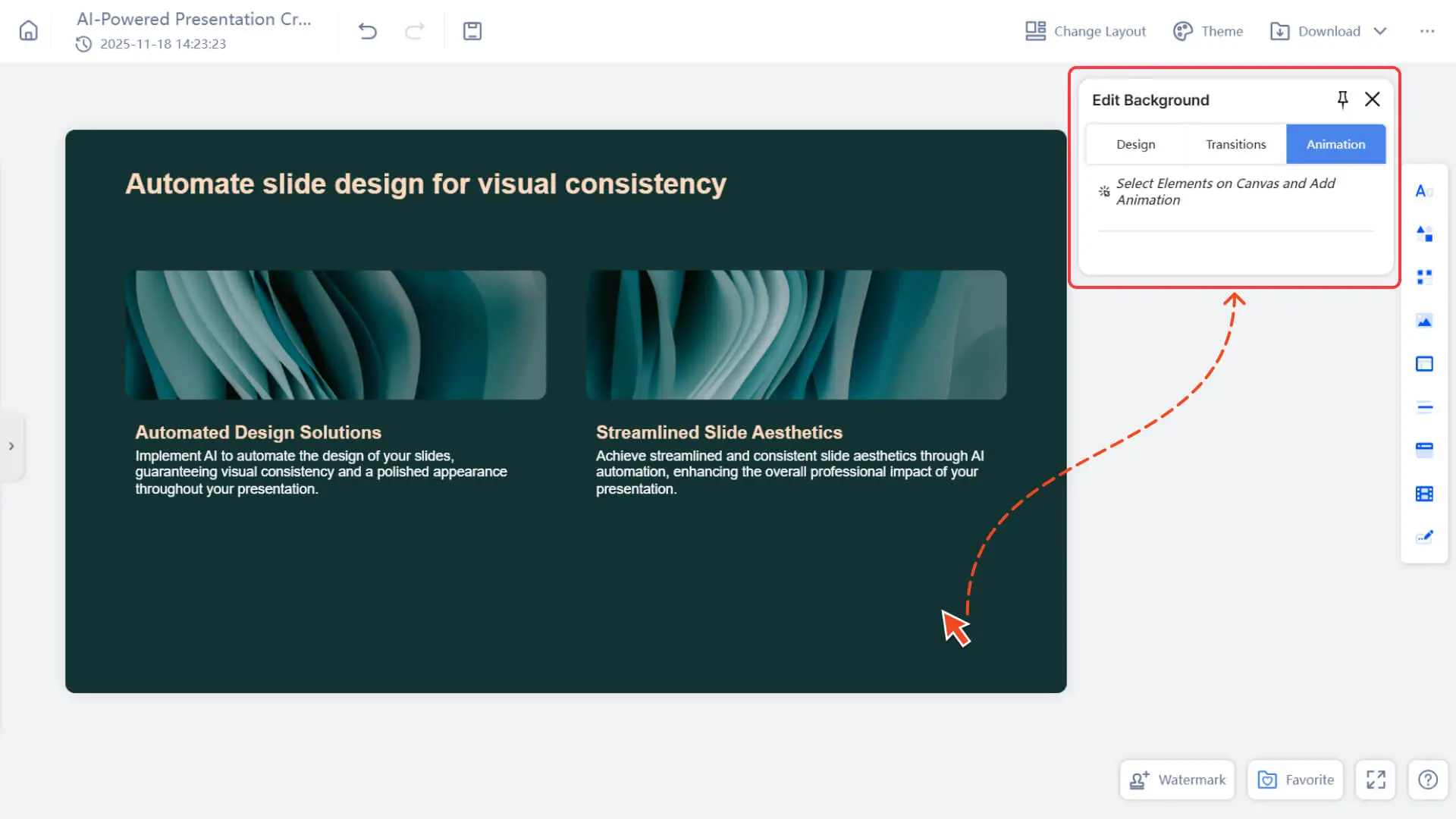
Étape 2 : Choisir un effet de transition
Dans la fenêtre contextuelle d'édition, sélectionnez l'effet de transition que vous préférez pour l'appliquer à la transition de toute la diapositive.
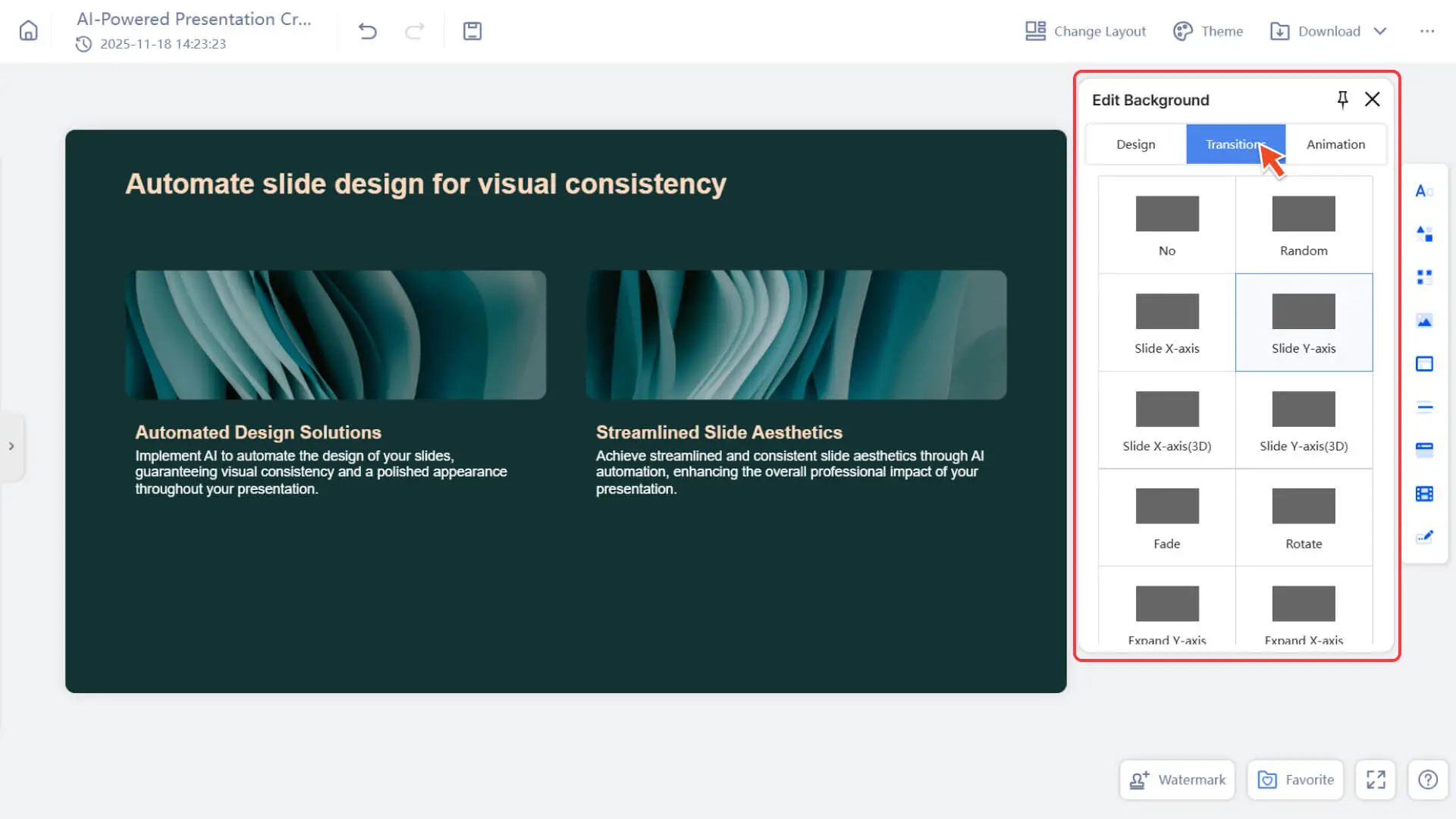
Remarque : vous ne pouvez pas ajouter d'animation au fond, mais vous pouvez appliquer un effet de transition.
FAQ
Est-il possible d'animer plusieurs éléments à la fois ?
- • Pour le moment, l'ajout par lots d'animation n'est pas pris en charge et doit être configuré pour chaque élément séparément. Nous développons actuellement un mode d'édition d'animation plus efficace et prendrons en charge des opérations par lots plus pratiques à l'avenir.
Pourquoi ne puis-je pas sélectionner d'options d'animation lorsque je clique sur l'arrière-plan de la diapositive ?
- • Vous ne pouvez pas ajouter d'animation d'élément au fond, mais vous pouvez définir un effet de transition de diapositive. Assurez-vous que vous cliquez sur l'espace vide de la diapositive et non sur un élément.
Quelle est la différence entre les modes de déclenchement d'animation ?
- • Activez : Jouez l'animation indépendamment
- • En même temps que le précédent : Jouer en même temps que l'animation précédente
- • Après le précédent : jouer après la fin de l'animation précédente
- • Vous pouvez les combiner librement selon le rythme de la démonstration.
Est-il possible de modifier l'animation après l'avoir ajoutée ?
- • Oui. Cliquez à nouveau sur l'élément pour accéder au panneau d'édition d'animation et ajuster le type d'animation, la durée ou le mode de déclenchement.