


Comment utiliser le convertisseur PDF dans Smallppt ?
Mis à jour il y a plus de 2 mois
Comment utiliser le convertisseur PDF dans Smallppt ?
Étape 1 : accéder au convertisseur PDF
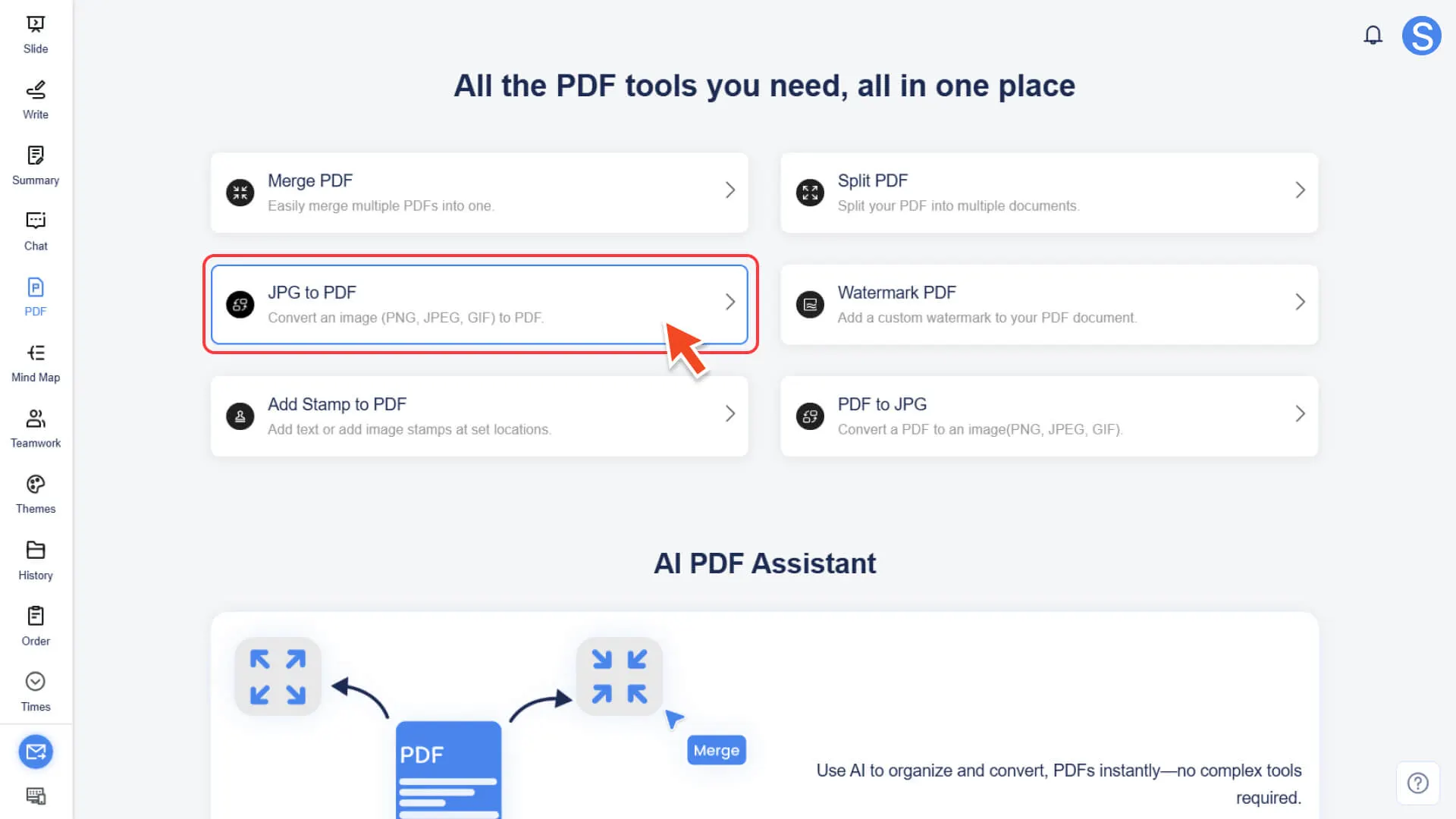
• Ouvrez le tableau de bord Smallppt et trouvez IA PDF dans la barre de navigation de gauche.
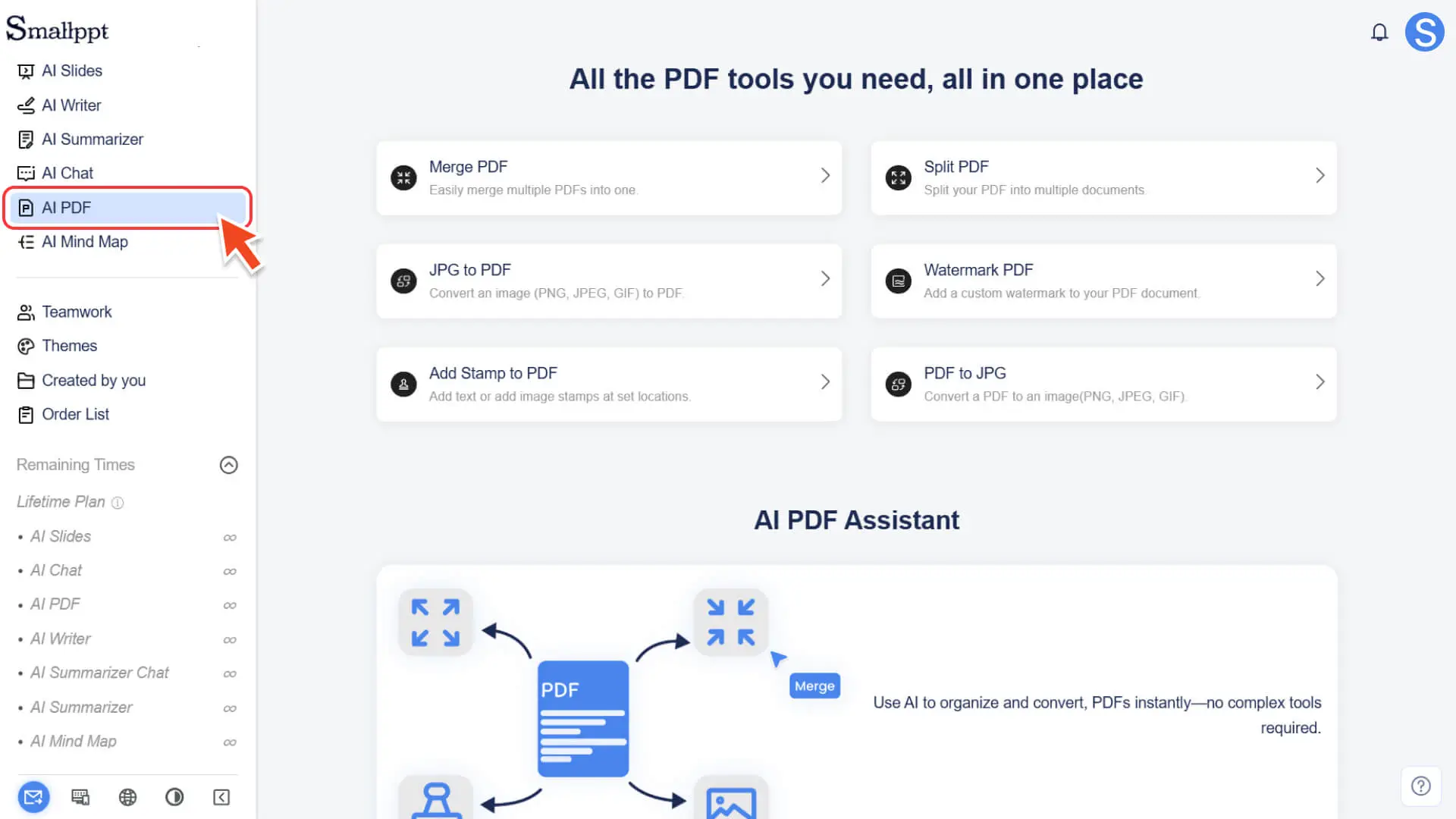
• Cliquez pour voir tous les outils PDF, y compris :
◦ Fusionner PDF : Fusionner plusieurs PDF
◦ JPEG en PDF : Convertir des images en PDF (conversion par lots prise en charge)
◦ Ajouter un tampon au PDF : Ajouter un tampon de texte ou d'image personnalisé
◦ Découper un PDF : Découper un PDF
◦ Ajouter un filigrane : Ajouter un filigrane personnalisé
◦ PDF en JPEG : Convertir PDF en image (prise en charge de plusieurs formats de téléchargement)
Étape 2 : processus d'opération central
• Quel que soit l'outil choisi, le processus d'opération reste identique et simple : sélectionner l'outil → télécharger le fichier → définir les paramètres → générer et télécharger
Comment fusionner plusieurs fichiers PDF
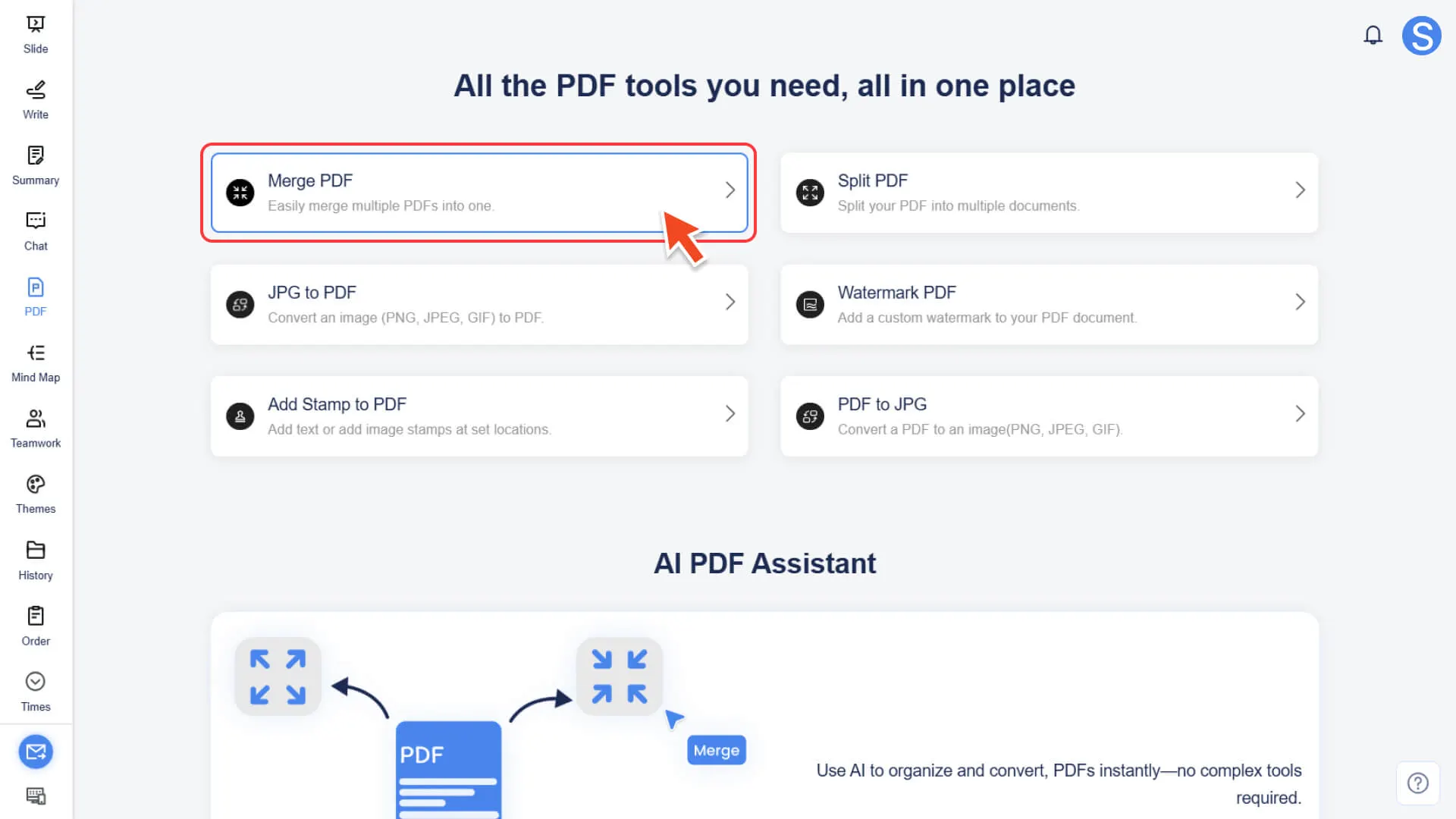
Étape 1 : accéder à l'outil Fusionner PDF
• Dans le module IA PDF, sélectionnez la fonction Fusionner PDF.
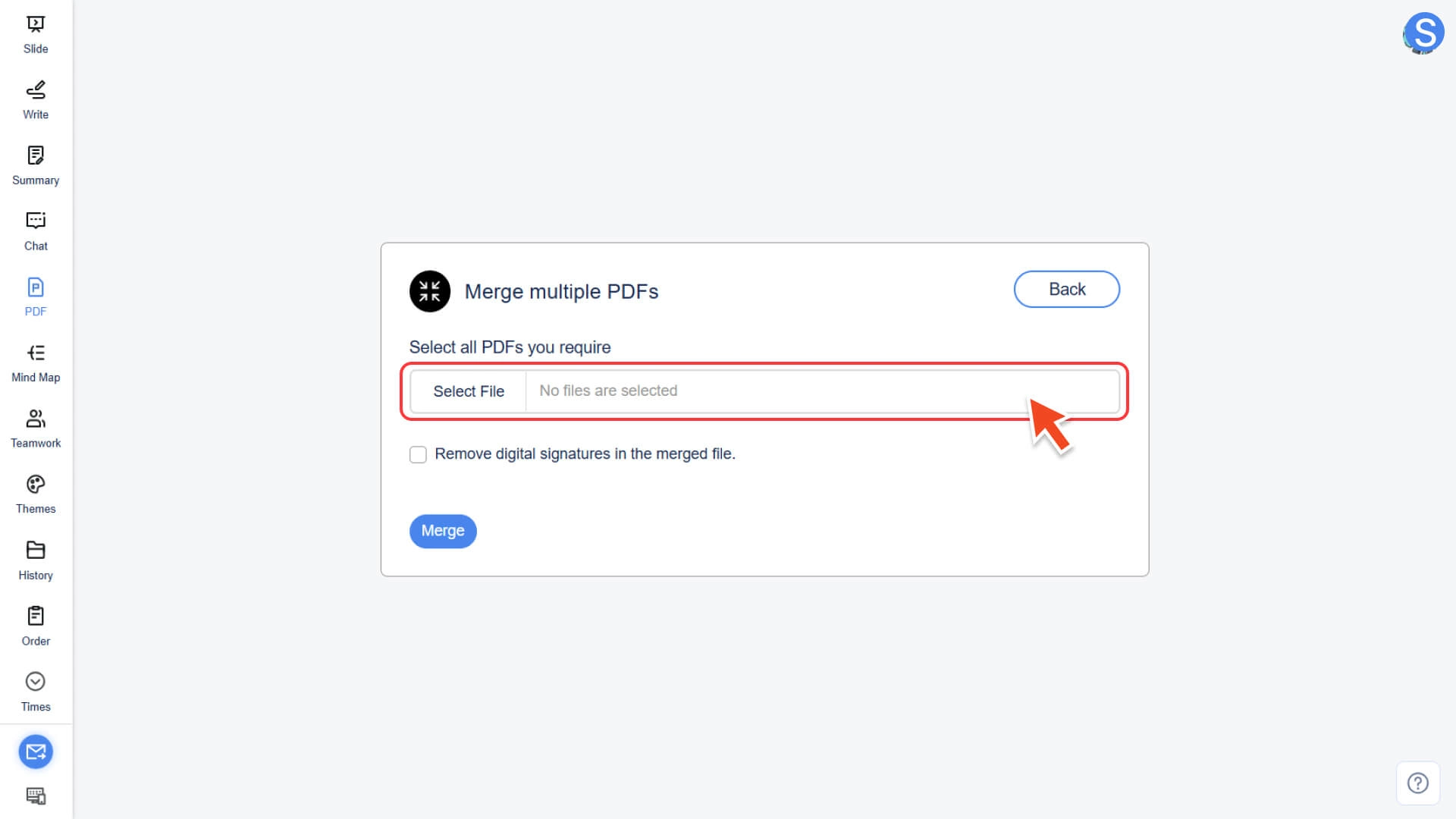
Étape 2 : Télécharger et trier les fichiers
• Appuyez sur le bouton Sélectionner un fichier.
• Chargez au moins 2 fichiers PDF à fusionner.
• (facultatif) Faites glisser la liste des fichiers pour ajuster l'ordre final de fusion.
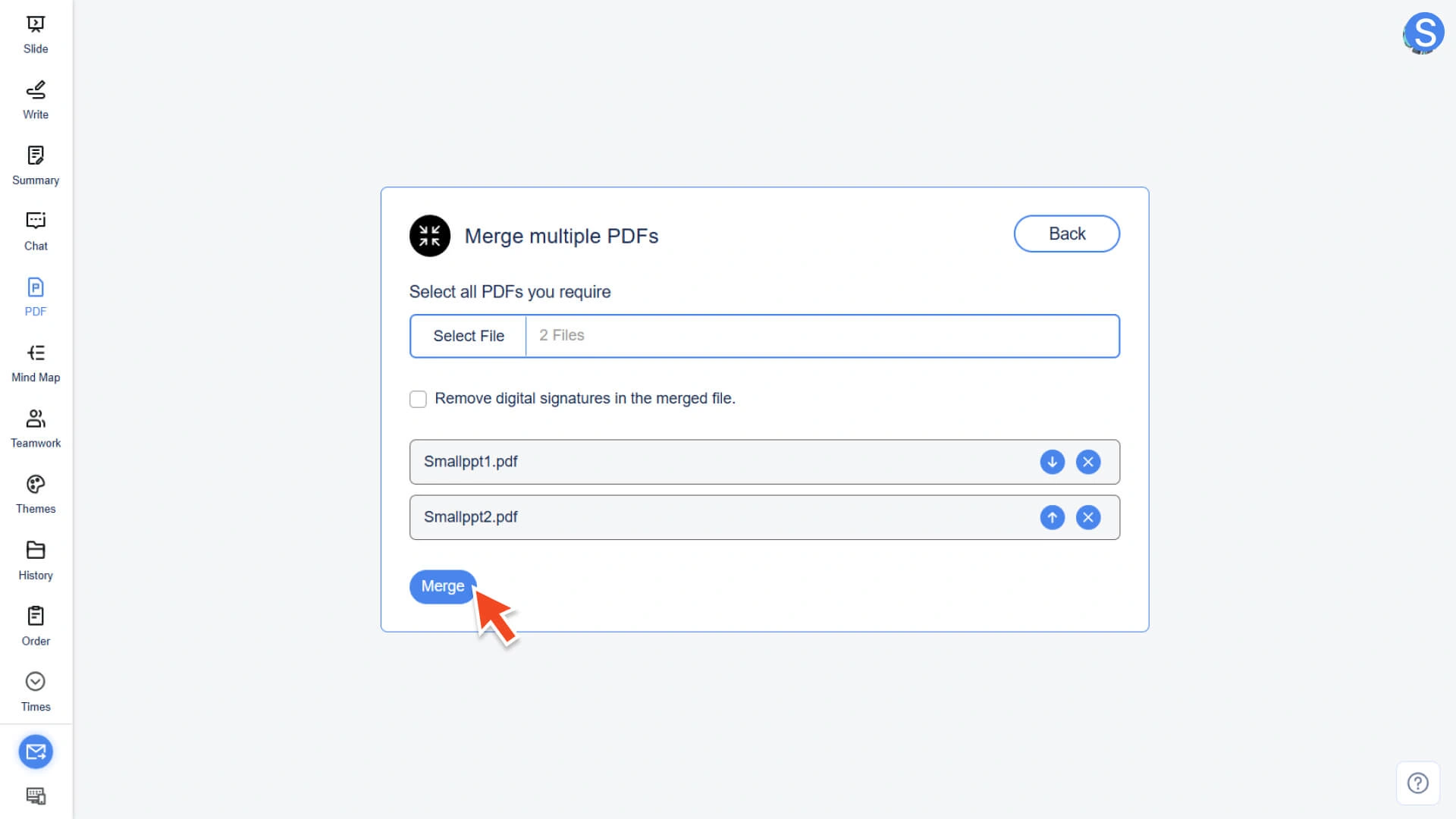
Étape 3 : Exécuter l'opération de fusion
• Après avoir vérifié que la liste des fichiers est correcte, cliquez sur le bouton Fusionner.
• Le système commencera immédiatement à fusionner et à générer un nouveau fichier PDF.
Étape 4 : Terminer et télécharger
• Attendez que le système termine le traitement.
• Téléchargez le fichier PDF final fusionné.
Comment diviser un fichier PDF
Étape 1 : Accéder à l'outil de fractionnement PDF
• Dans le module IA PDF, sélectionnez la fonction Diviser un PDF.
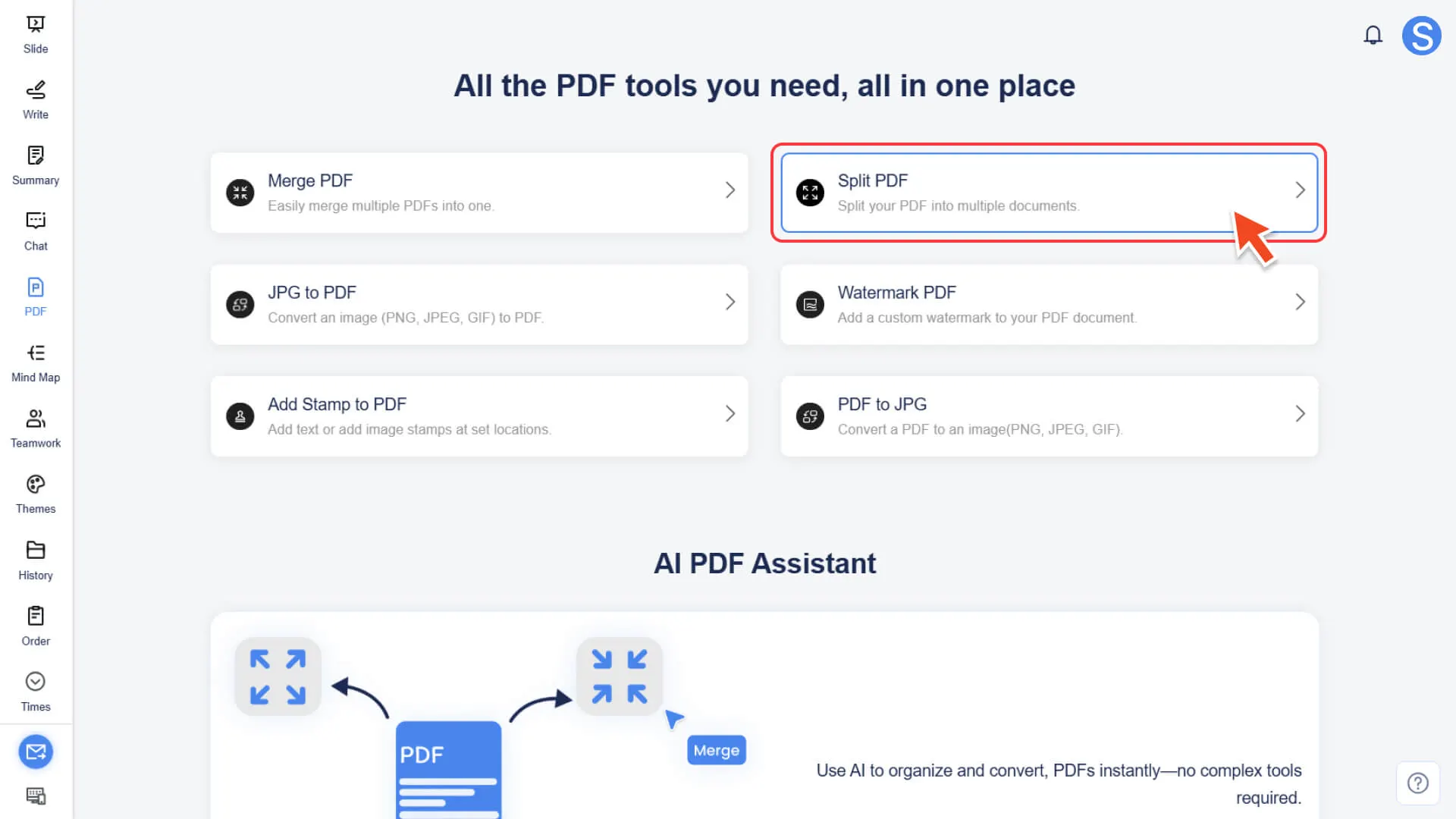
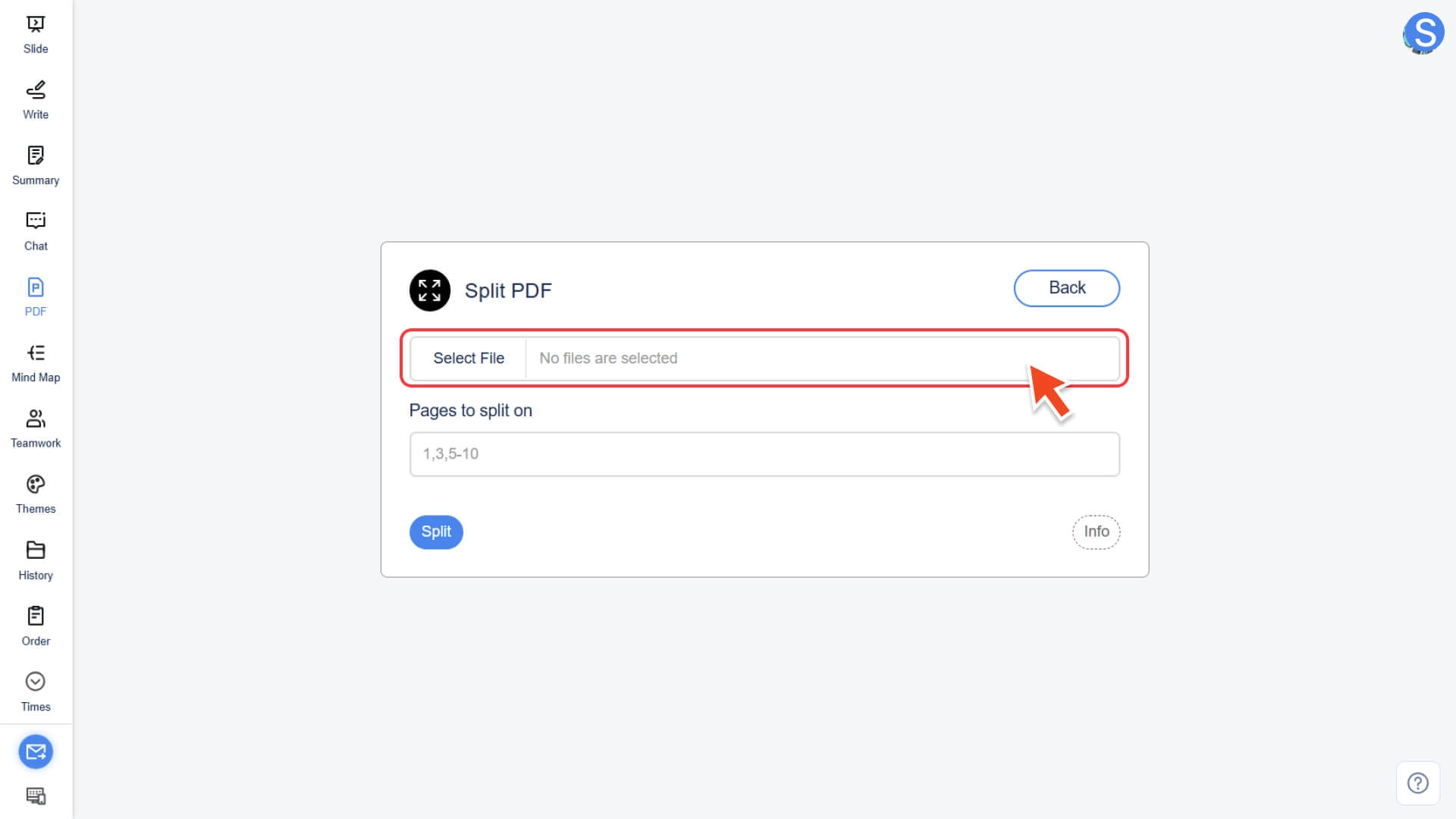
Étape 2 : Télécharger le fichier PDF
• Cliquez sur le bouton Sélectionner un fichier pour télécharger le document PDF à diviser.
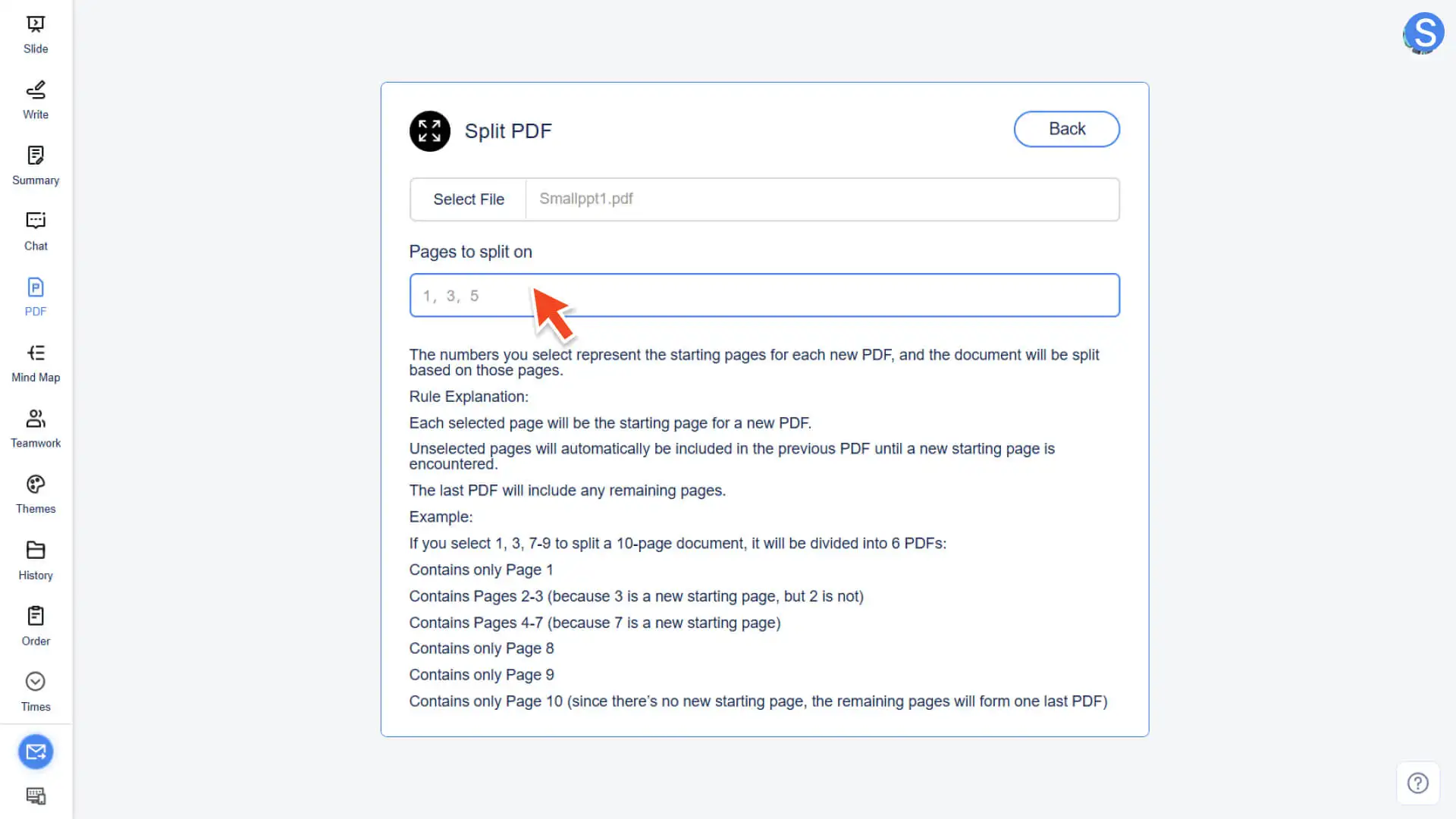
Étape 3 : définir la page de départ de la division
• Entrez dans la zone de saisie le numéro de page souhaité comme « première page du nouveau fichier PDF », par exemple : 1, 3, 7.
• Logique de division : le système divise automatiquement le document en plusieurs fichiers en commençant par la page sélectionnée, et les autres pages sont incluses dans la partie précédente.
Étape 4 : Exécuter et télécharger le fichier
• Cliquez sur le bouton Split et le système générera automatiquement plusieurs fichiers PDF divisés.
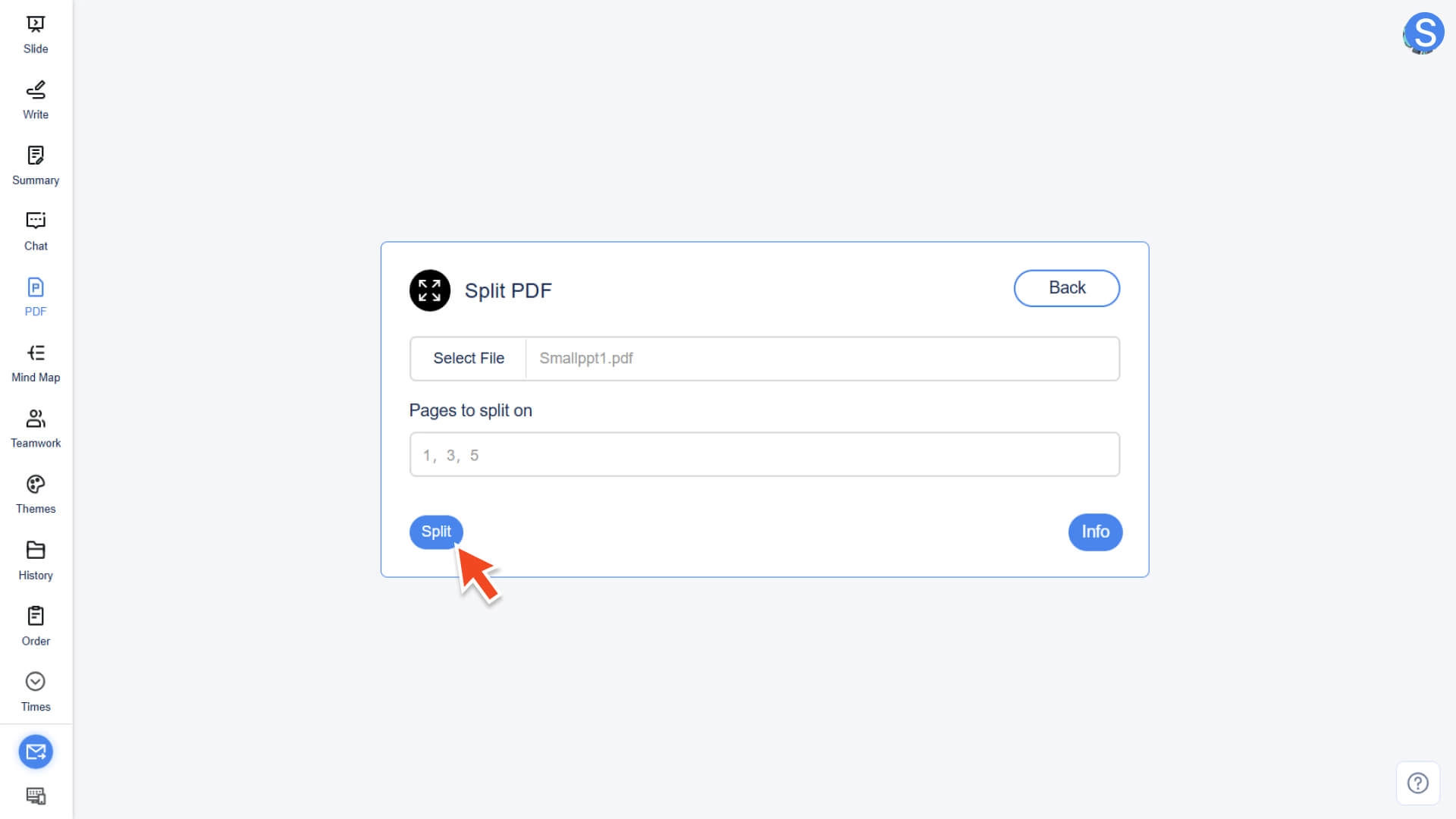
• Le fichier téléchargé est prêt à être utilisé.
Comment convertir une image en PDF
Étape 1 : accéder à l'outil de conversion et télécharger l'image
• Dans le module IA PDF, sélectionnez la fonction JPEG en PDF.
Étape 2 : Configurer la logique de traitement de plusieurs fichiers (facultatif)
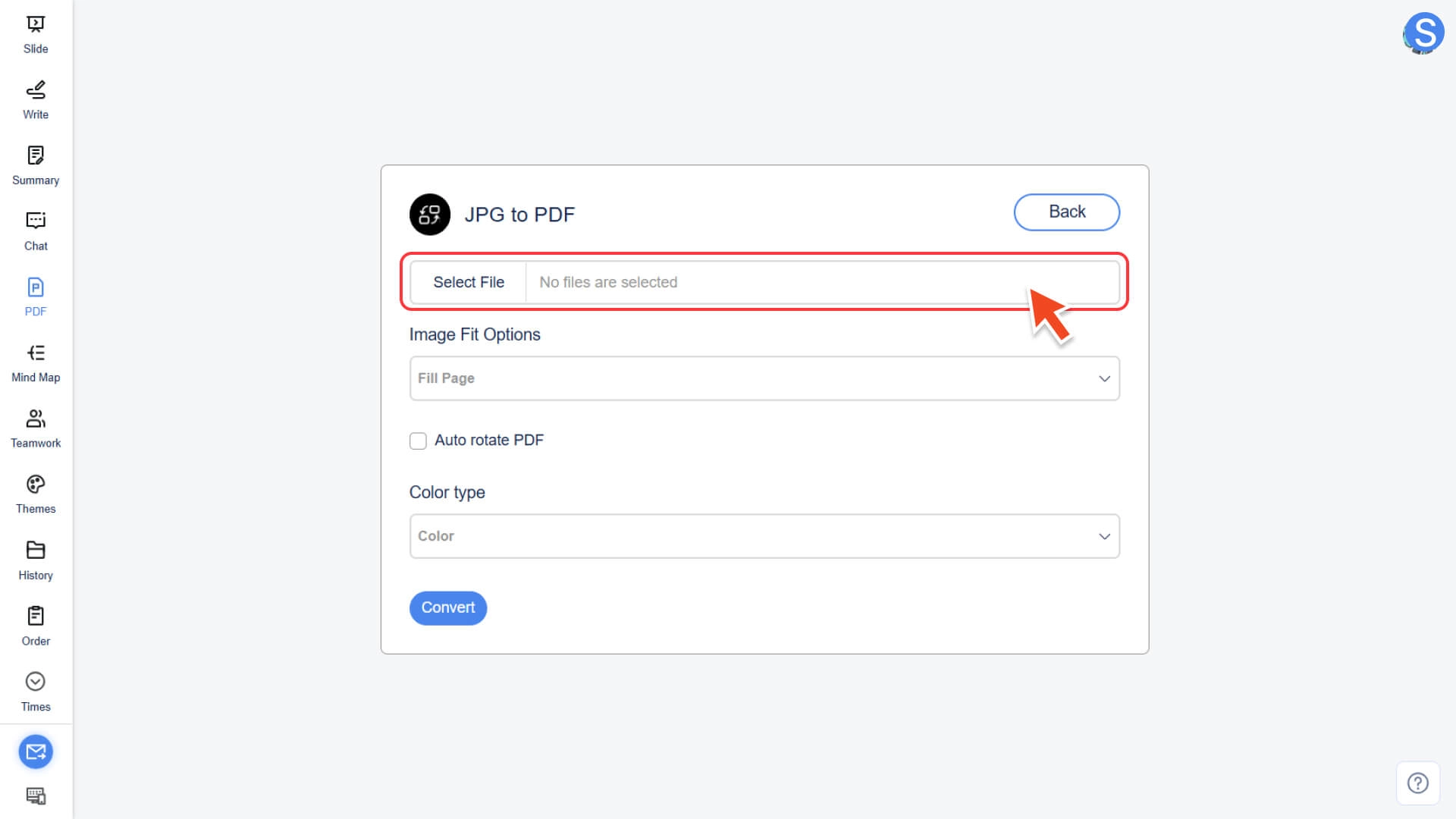
• Cliquez sur Sélectionner un fichier pour télécharger une ou plusieurs images. Le système prend en charge le téléchargement par lots de différents formats d'image.
◦ Fusionner en un seul PDF : Fusionner toutes les images en un seul document PDF
◦ Convertir en PDF séparés : convertir chaque image en un PDF séparé
Étape 3 : Ajuster les paramètres de sortie PDF
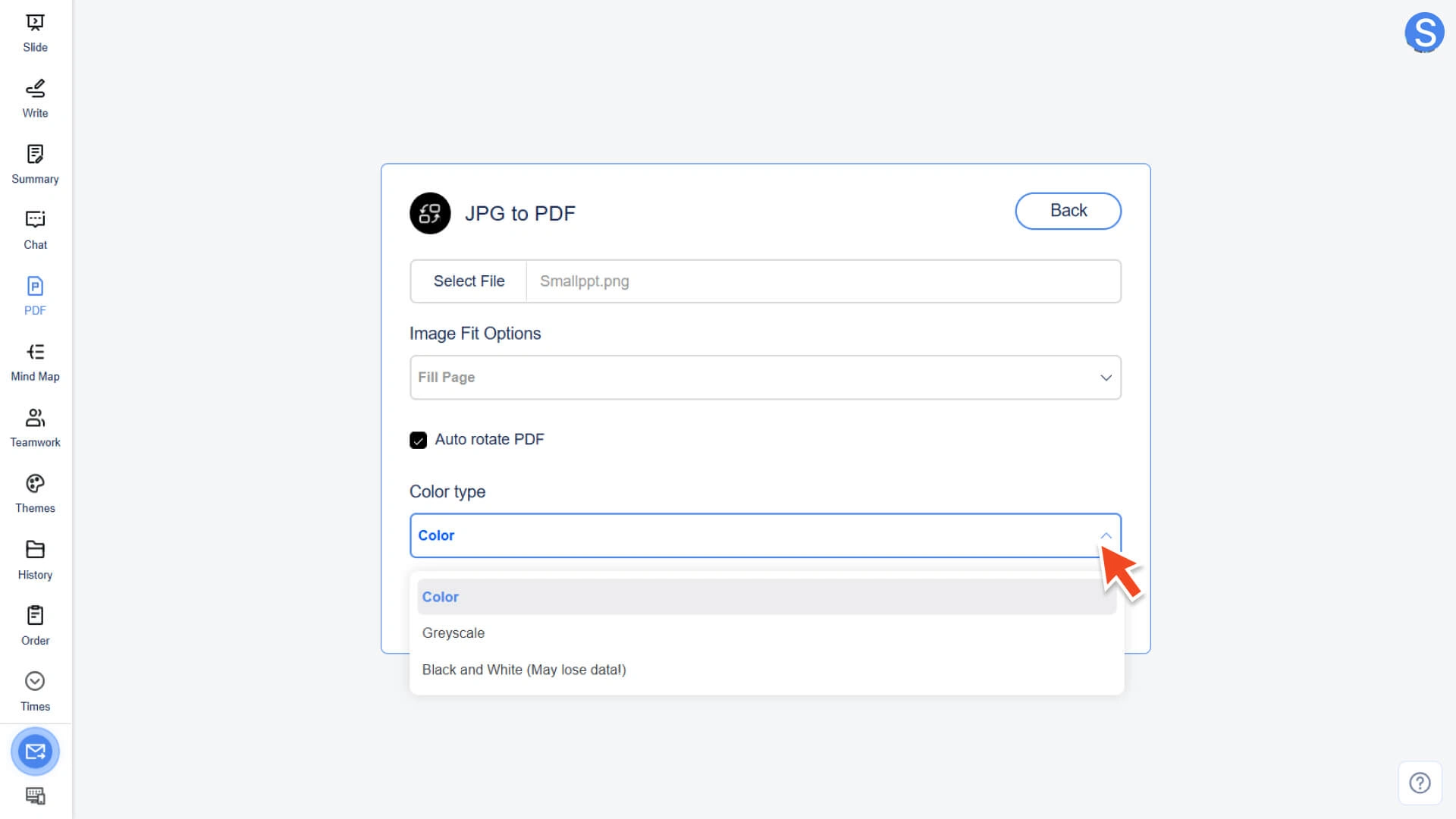
Vous pouvez ajuster d'autres paramètres selon vos besoins pour optimiser l'affichage du PDF :
• Options d'ajustement d'image : Choisissez comment l'image s'adapte à la taille de la page (par exemple : Remplir la page / Adapter le document à l'image / Conserver les proportions)
• Auto rotate PDF:Ajuster automatiquement l'orientation de la page PDF en fonction de l'orientation de l'image
• Type de couleur : sélectionnez Couleur, Niveaux de gris ou Noir et blanc (notez que le noir et blanc peut entraîner une perte de détails dans l'image)
Étape 4 : Exécuter la conversion et le téléchargement
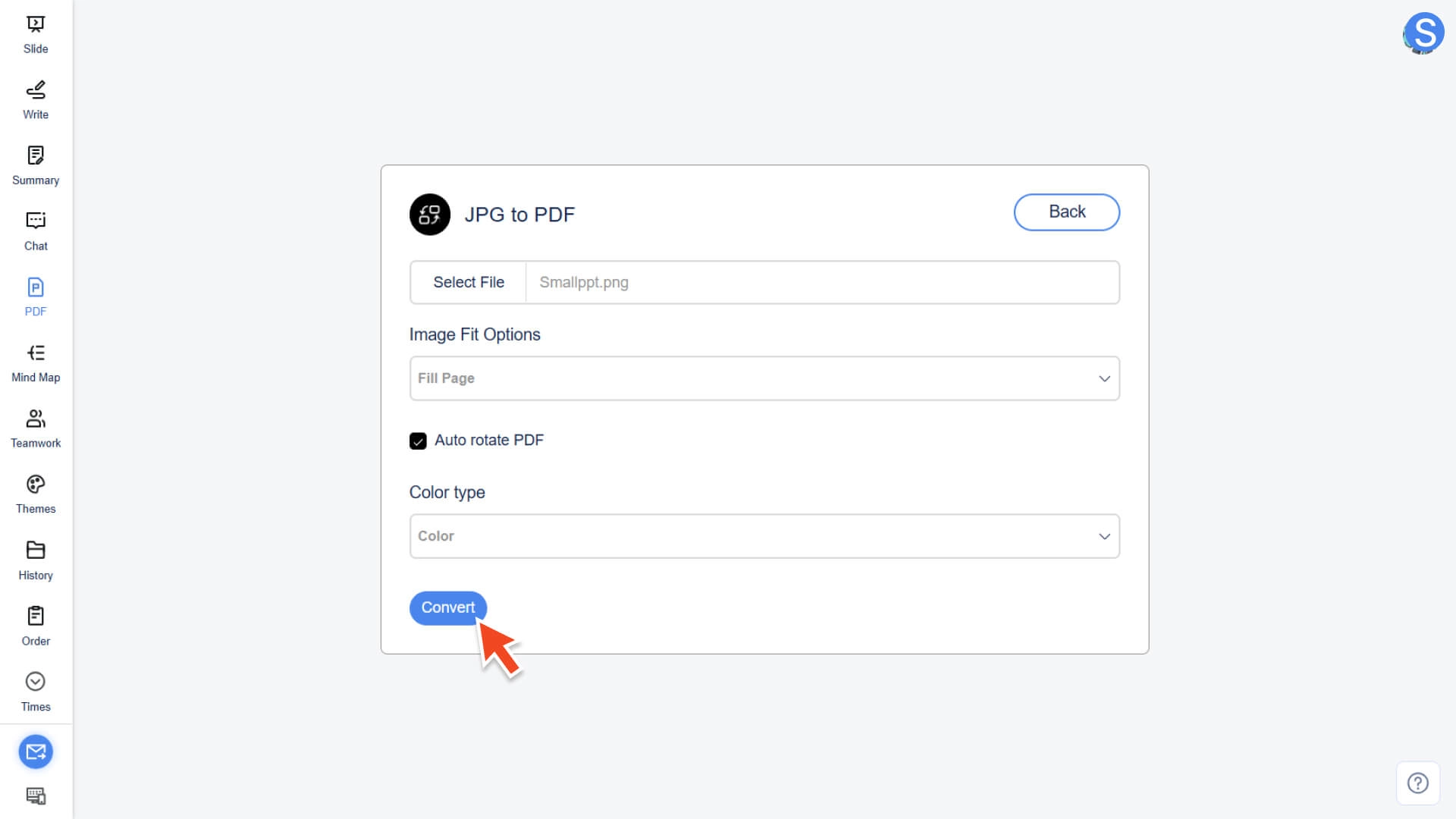
• cliquez sur le bouton Convert
• Une fois la conversion terminée, vous pouvez télécharger le fichier PDF généré
Comment ajouter une filigrane personnalisée à un PDF
Étape 1 : Accédez à l'outil de filigrane et téléchargez le fichier
• Dans le module IA PDF, sélectionnez la fonction Ajouter un filigrane.
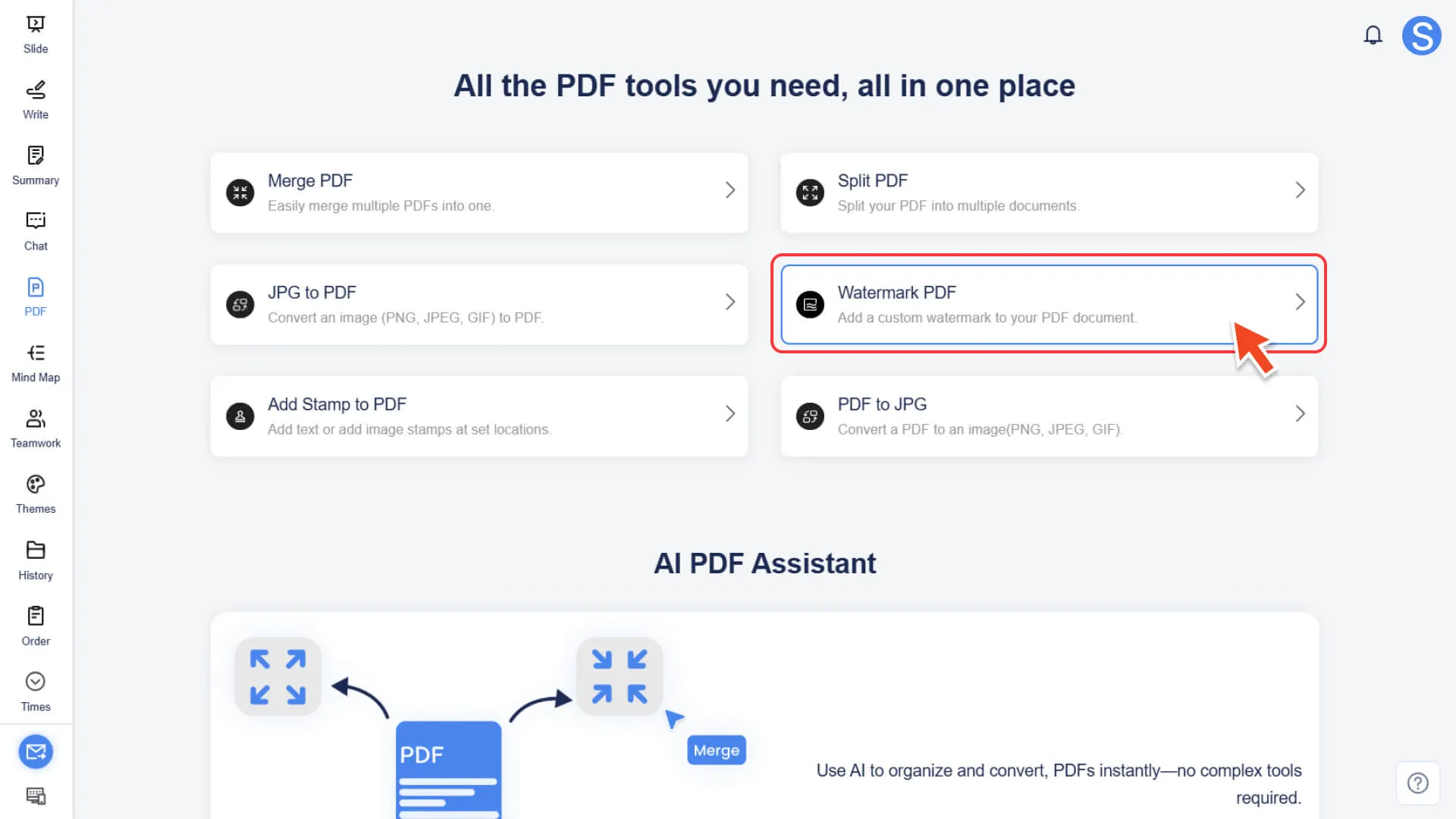
• Cliquez sur Sélectionner un fichier pour télécharger le fichier PDF auquel vous souhaitez ajouter une eau-de-vie.
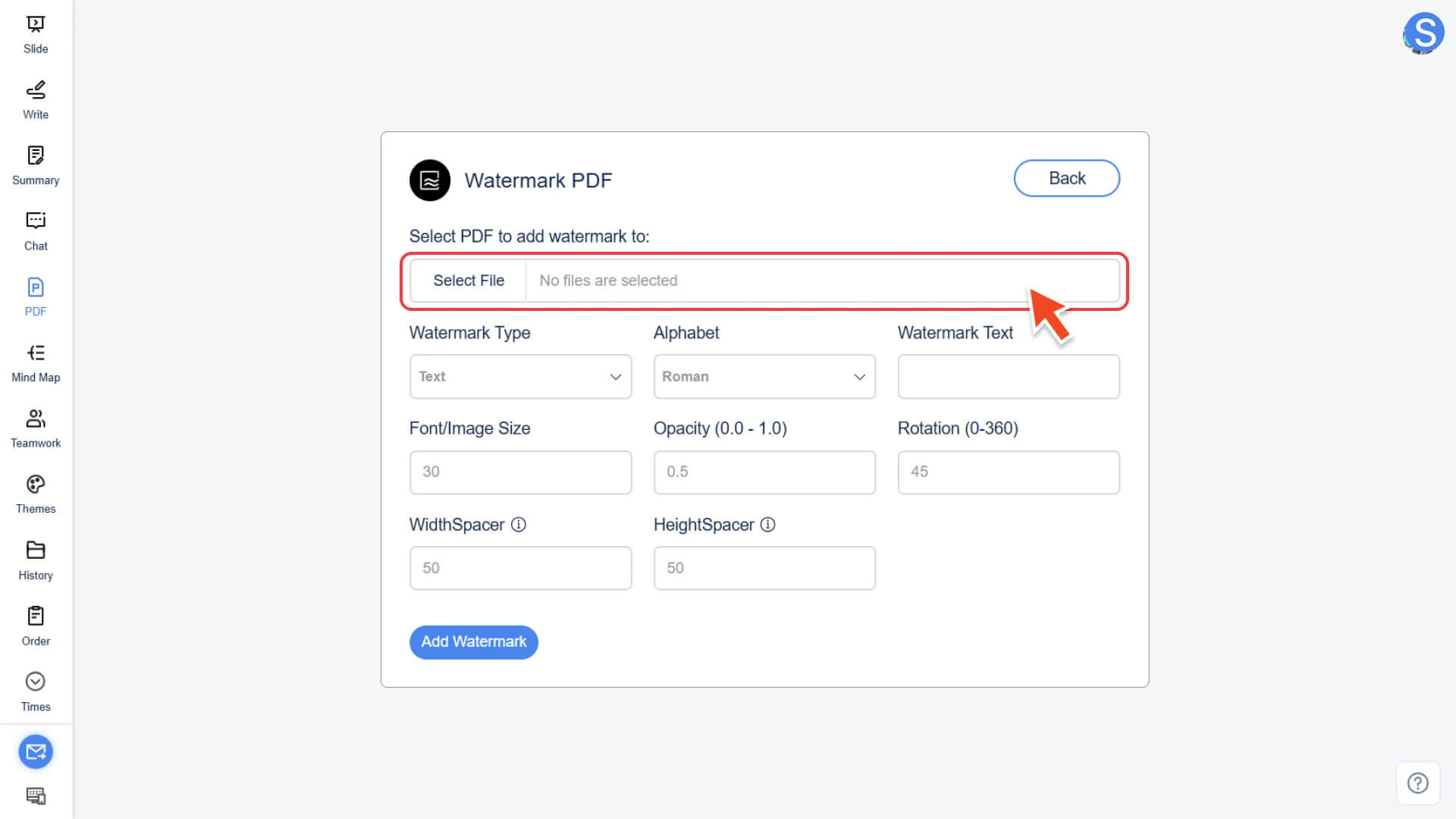
Étape 2 : Sélectionnez le type de filigrane
Vous pouvez choisir l'une des deux options suivantes comme source de filigrane :
• Marque d'eau de texte : saisissez directement le texte à ajouter
◦ Le système prend en charge plusieurs langues, y compris l'anglais, le coréen, le japonais, etc.
• Marque d'eau d'image : télécharger un fichier d'image préparé à l'avance comme marque d'eau
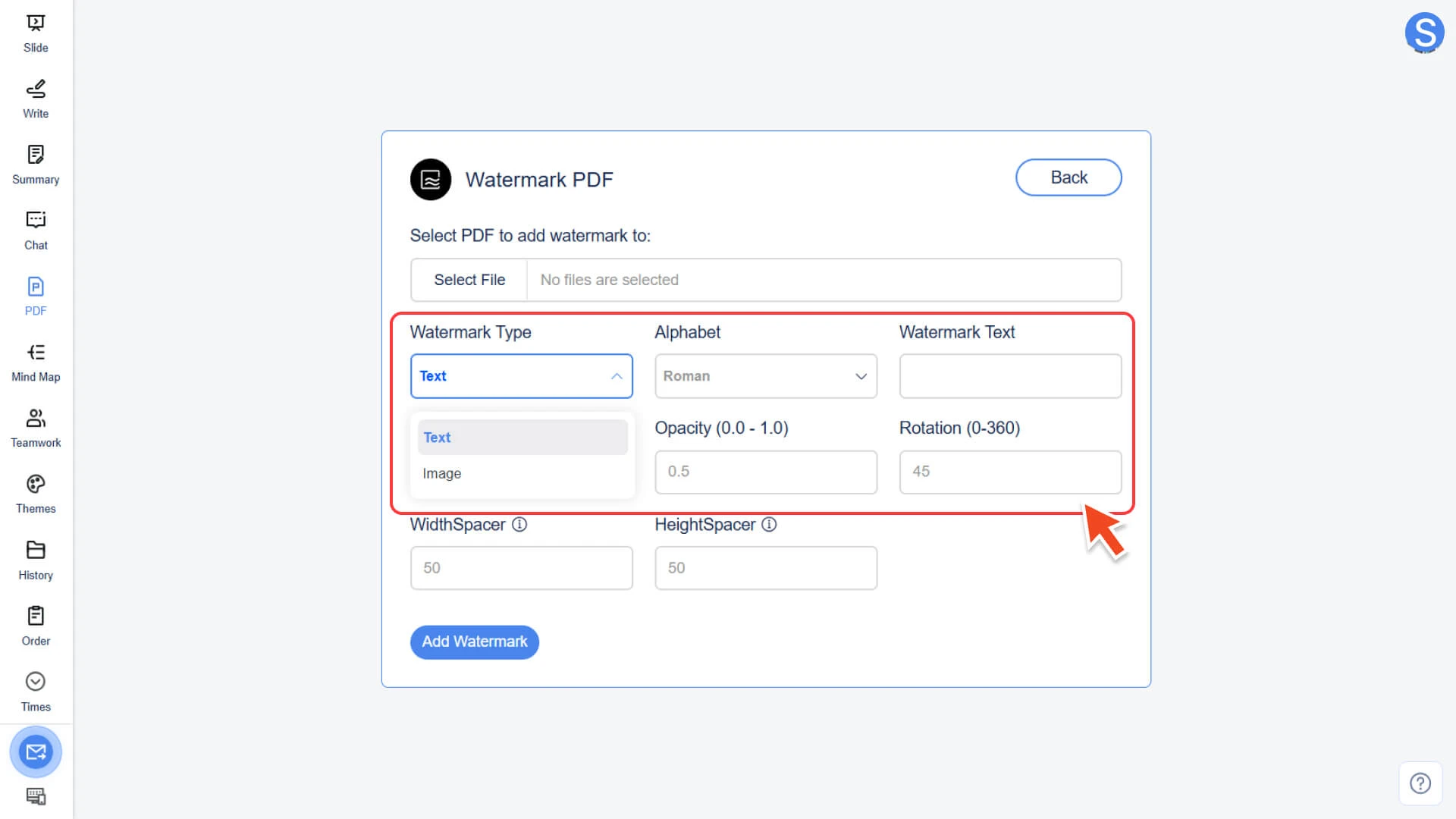
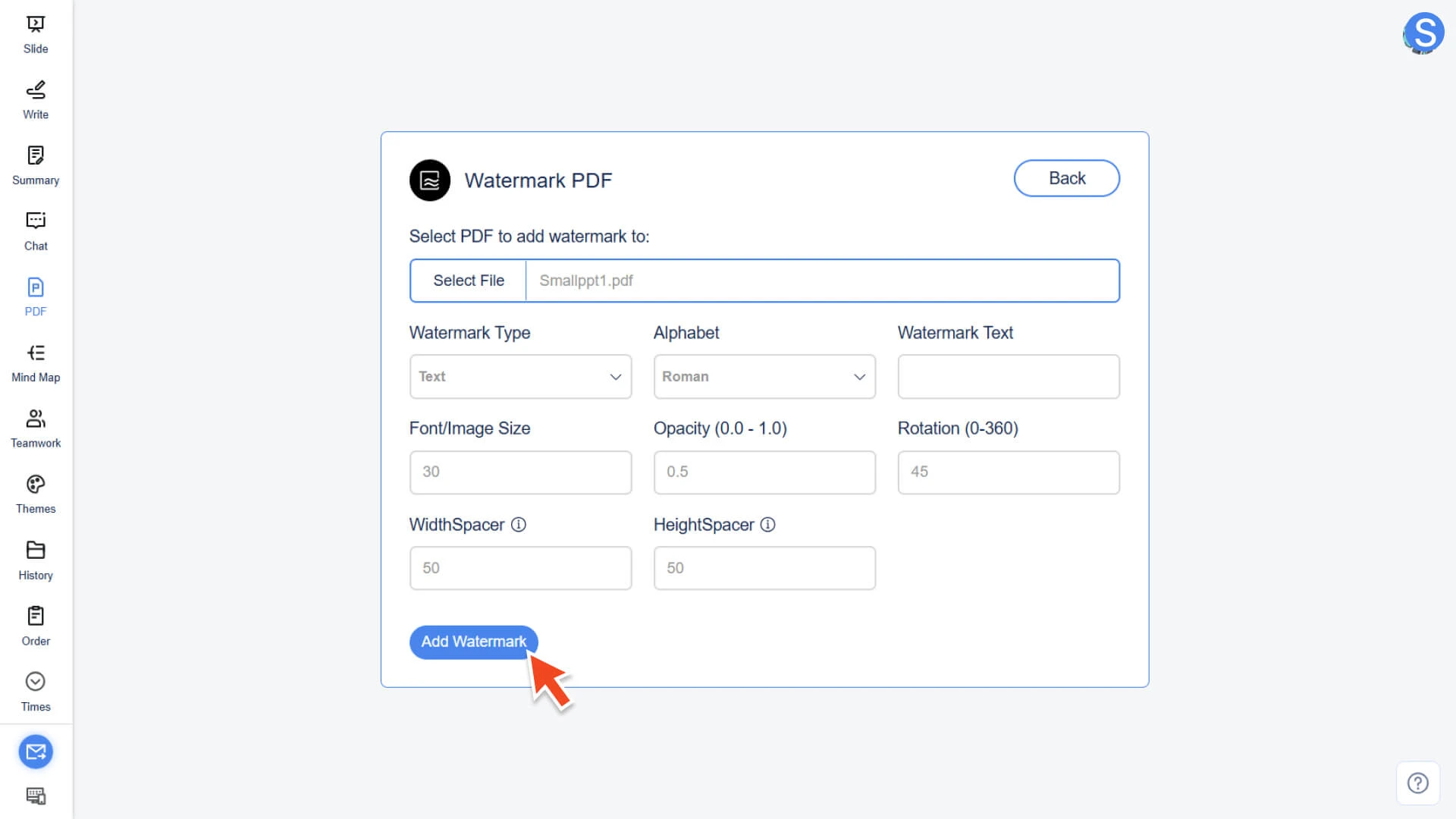
Étape 3 : personnaliser les paramètres de filigrane
Ajustez les paramètres suivants selon les besoins pour obtenir le meilleur effet de filigrane :
• Taille de la police / de l'image : ajuster la taille de la police de texte ou de l'image
• Opacité (0.0 - 1.0) : Ajustez l'opacité de l'eau de marque (0.0 complètement transparente, 1.0 complètement opaque)
• Rotation (0 - 360):Ajuster l'angle de rotation de l'eau de marque
• Width/Height Spacer:Ajustez l'espacement horizontal et vertical de la position de l'eau de marque sur la page
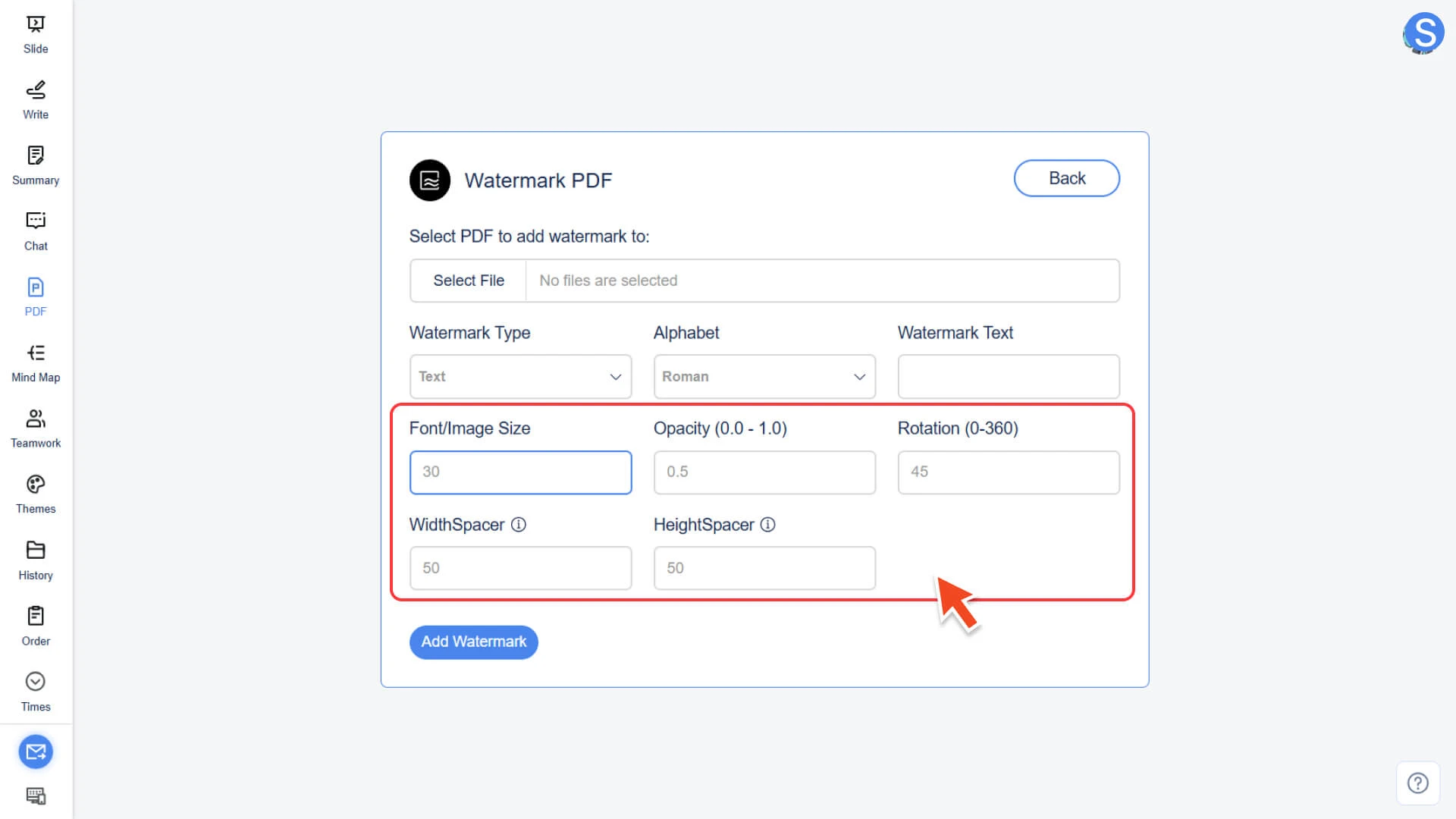
Étape 4 : Exécuter l'opération et exporter le fichier
• cliquez sur le bouton Add Watermark
• Le système traitera immédiatement et générera un fichier PDF avec filigrane personnalisé
Comment ajouter un tampon de texte ou d'image à un PDF
Étape 1 : accéder à l'outil de tampon et télécharger le fichier
• Dans le module IA PDF, sélectionnez la fonction Ajouter un tampon au PDF.
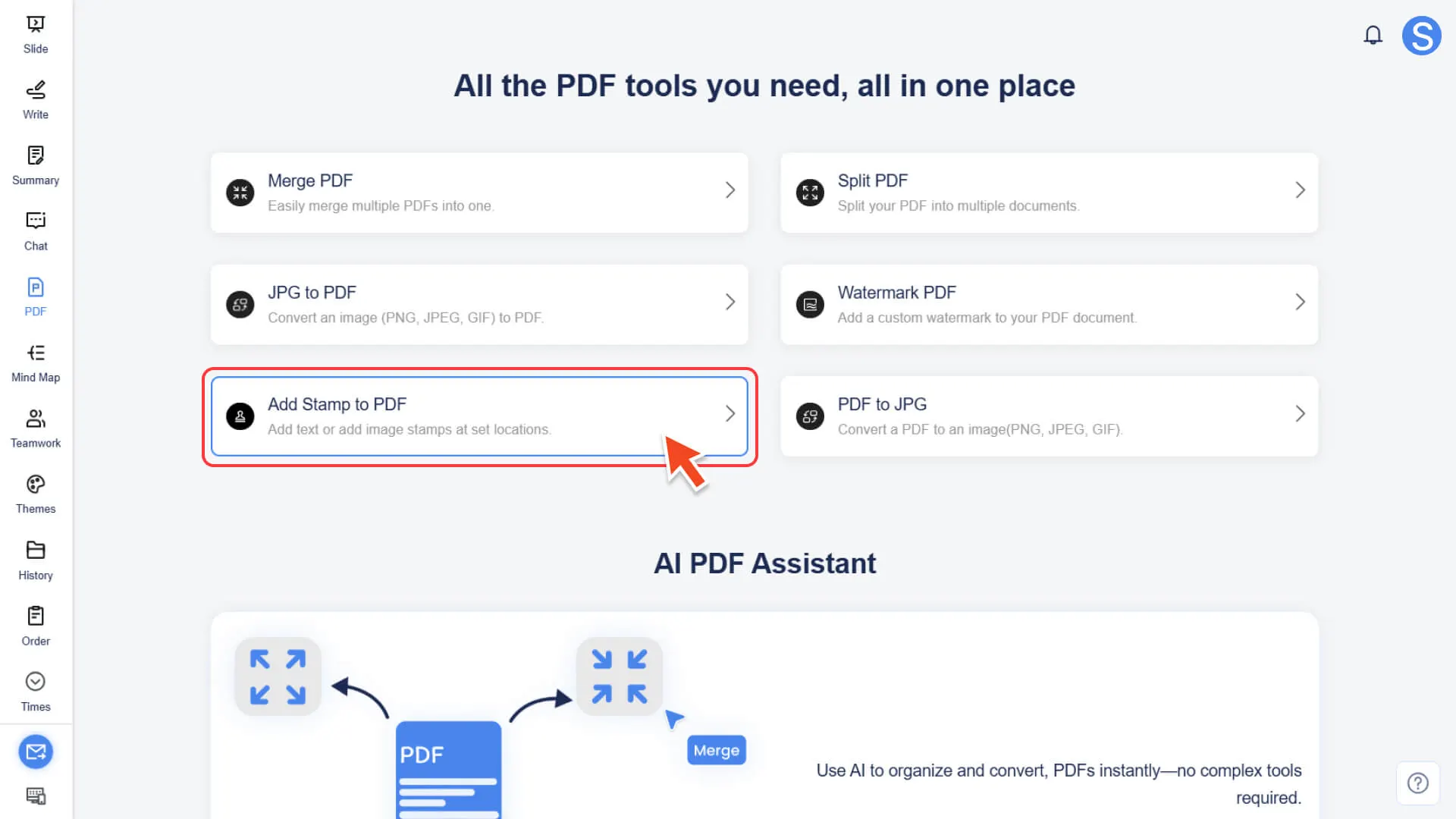
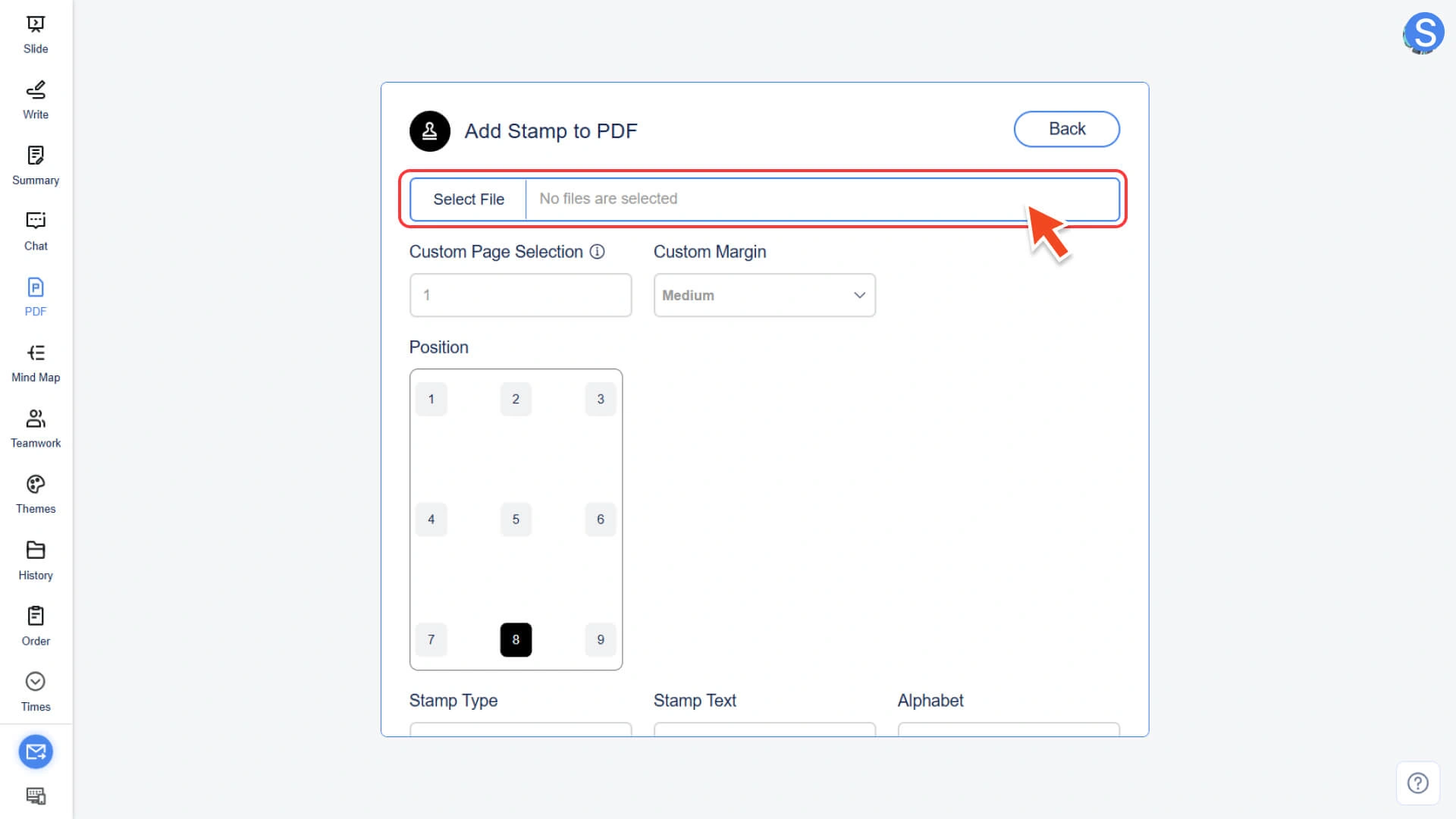
• Cliquez sur Sélectionner un fichier pour télécharger le fichier PDF auquel vous souhaitez ajouter un sceau.
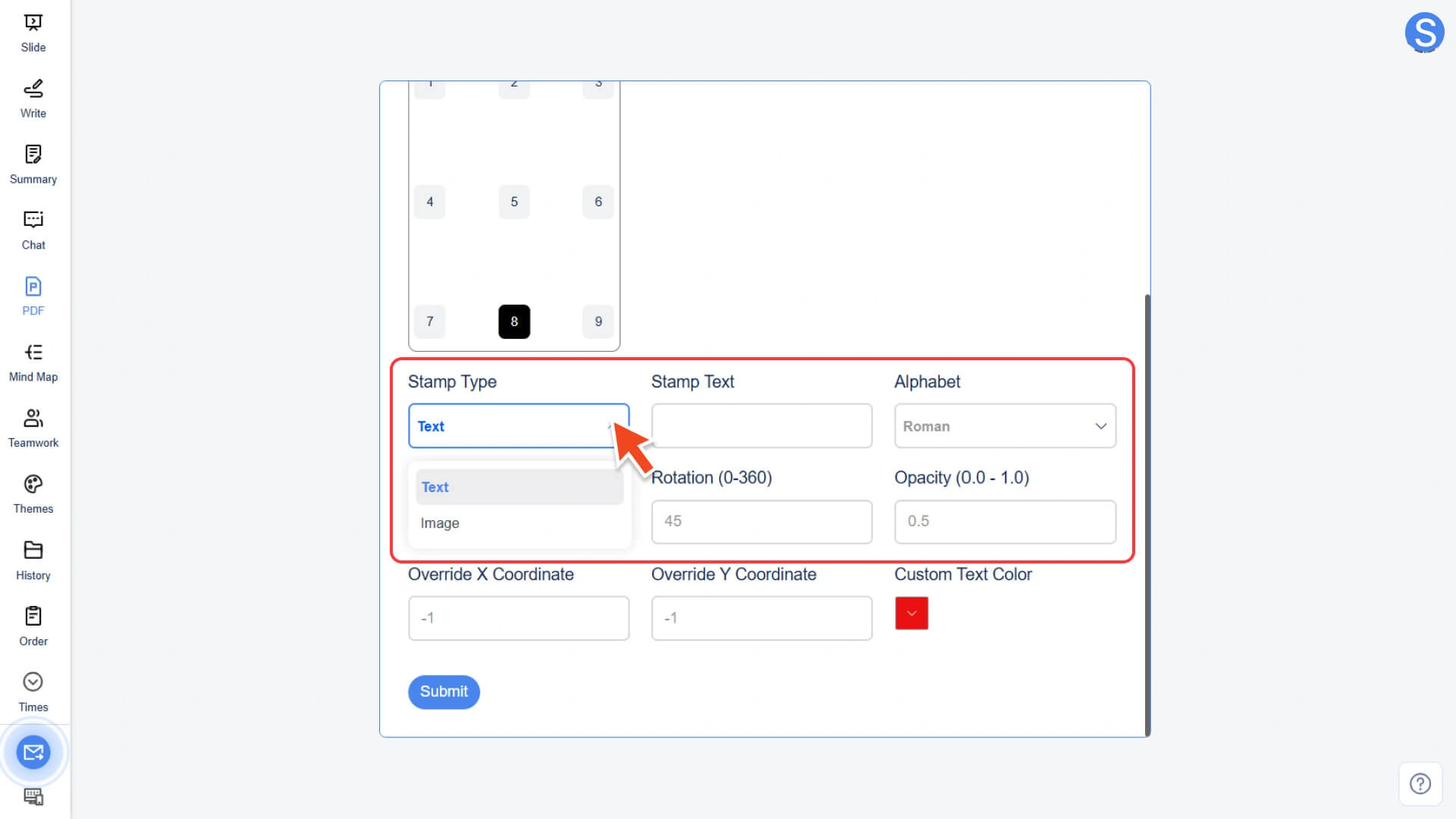
Étape 2 : Sélectionnez et personnalisez le type de sceau
• Timbre de texte : vous pouvez personnaliser le contenu et la langue du timbre.
◦ Le système prend en charge plusieurs langues, y compris l'anglais, le coréen, le japonais, etc.
• Sceau d'image : téléchargez le fichier d'image préparé comme sceau
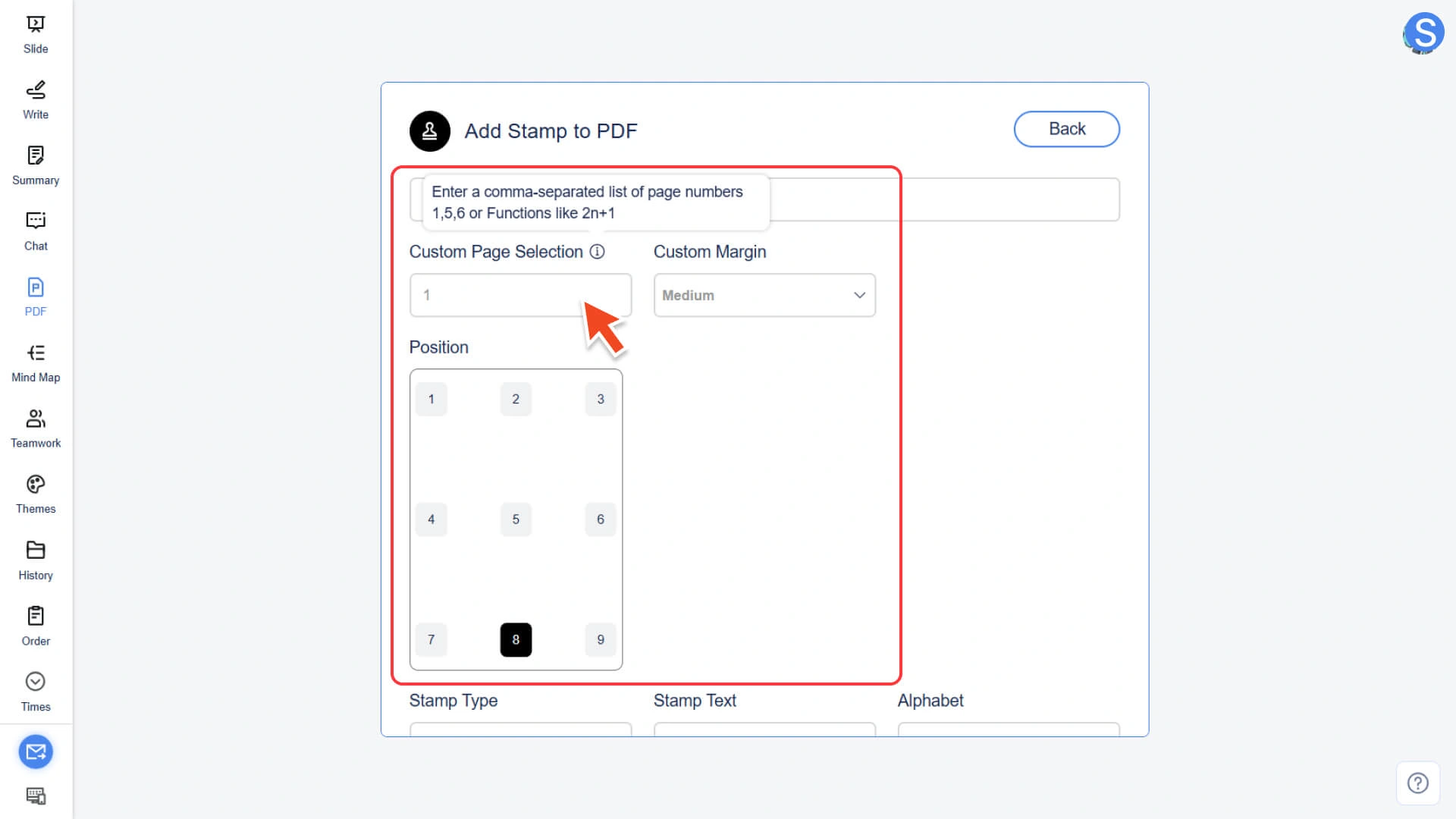
Étape 3 : Configurer la position du sceau et les paramètres de page
• Custom Page Selection:Entrez des numéros de page spécifiques (par exemple 1, 3, 5) ou utilisez une formule (par exemple 2n+1) pour sélectionner les pages impaires/paires
• Custom Margin : Définissez la distance entre le cachet et le bord de la page (Small / Medium / Large / X-Large)
• Position : sélectionnez la position automatique à la position prédéfinie ou utilisez les coordonnées X/Y personnalisées pour contrôler précisément la position
Étape 4 : personnaliser l'apparence du sceau
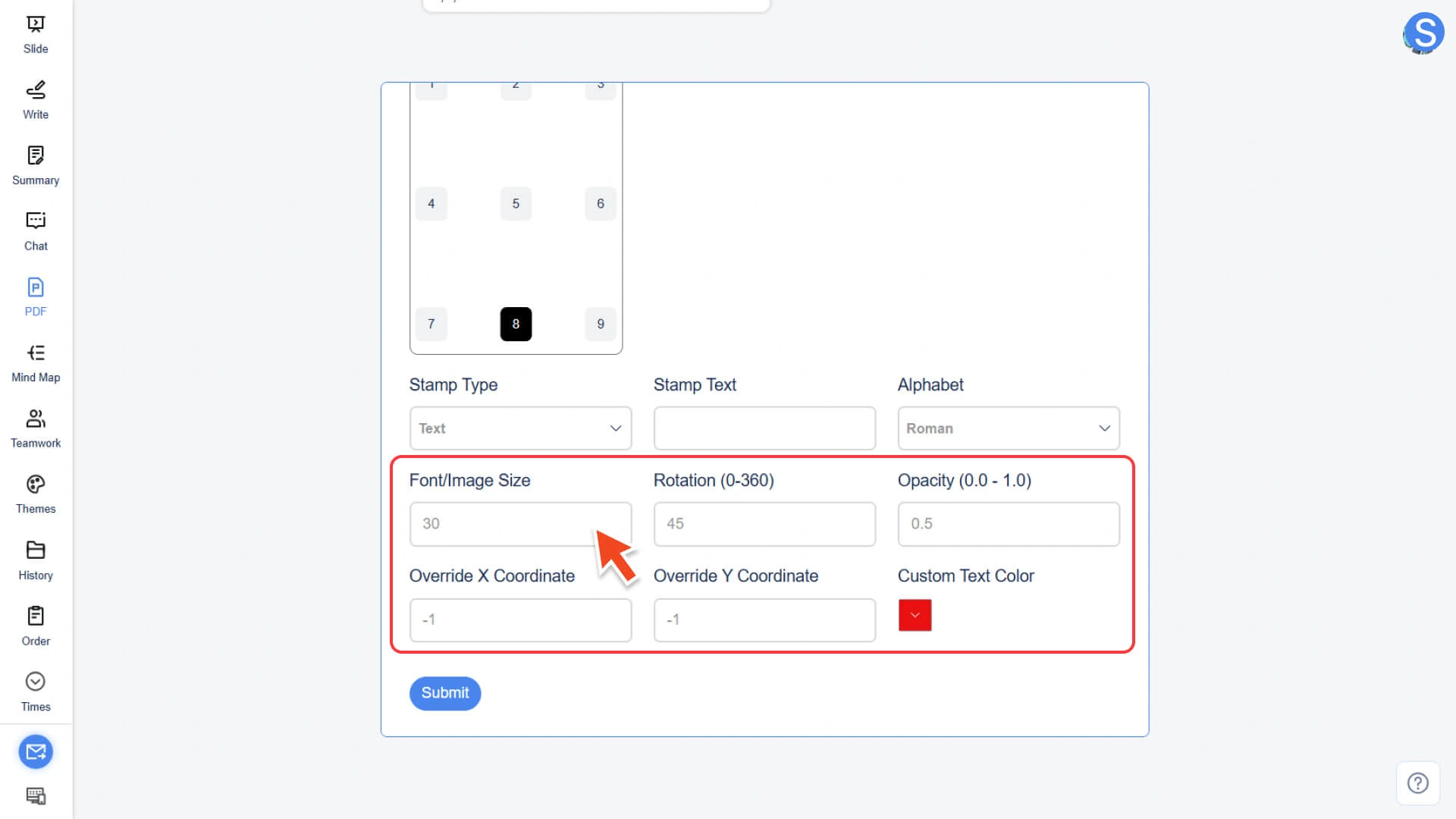
• Taille de la police / de l'image : ajuster la taille du texte ou de l'image
• Rotation (0 - 360):Ajuster l'angle de rotation du sceau
• Opacité (0.0 - 1.0):Ajuster l'opacité du sceau
• Coordonnées X/Y : contrôle précis de la position
• Couleur de texte personnalisée (seule la cachet de texte) : couleur de texte personnalisée
Étape 5 : Exécuter l'opération et exporter le fichier
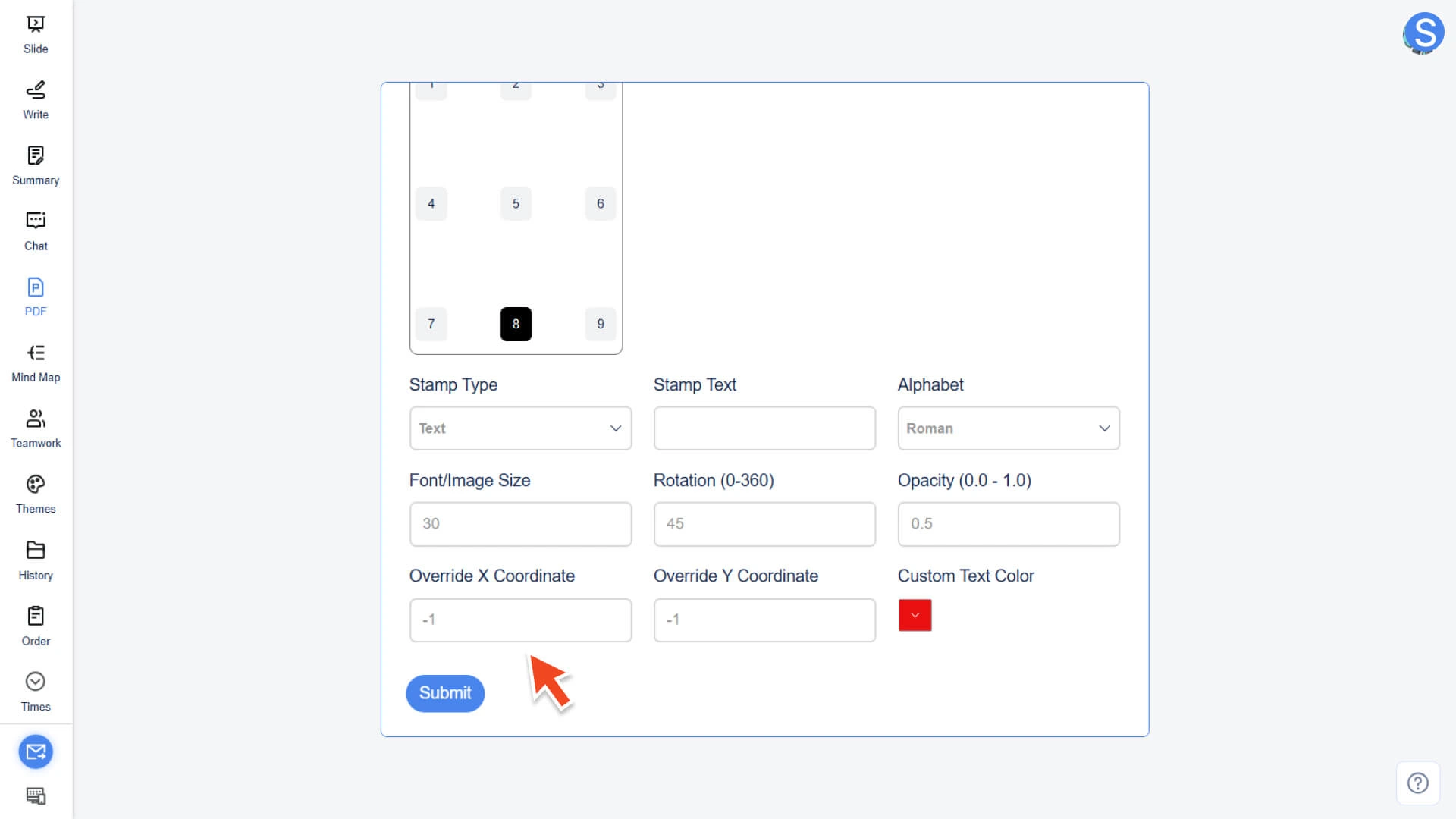
• Cliquez sur le bouton Soumettre
• Le système traitera et exportera un fichier PDF avec un sceau personnalisé
Comment convertir un PDF en image
Étape 1 : accéder à l'outil de conversion et télécharger le fichier
• Dans le module IA PDF, sélectionnez la fonction PDF en JPEG.
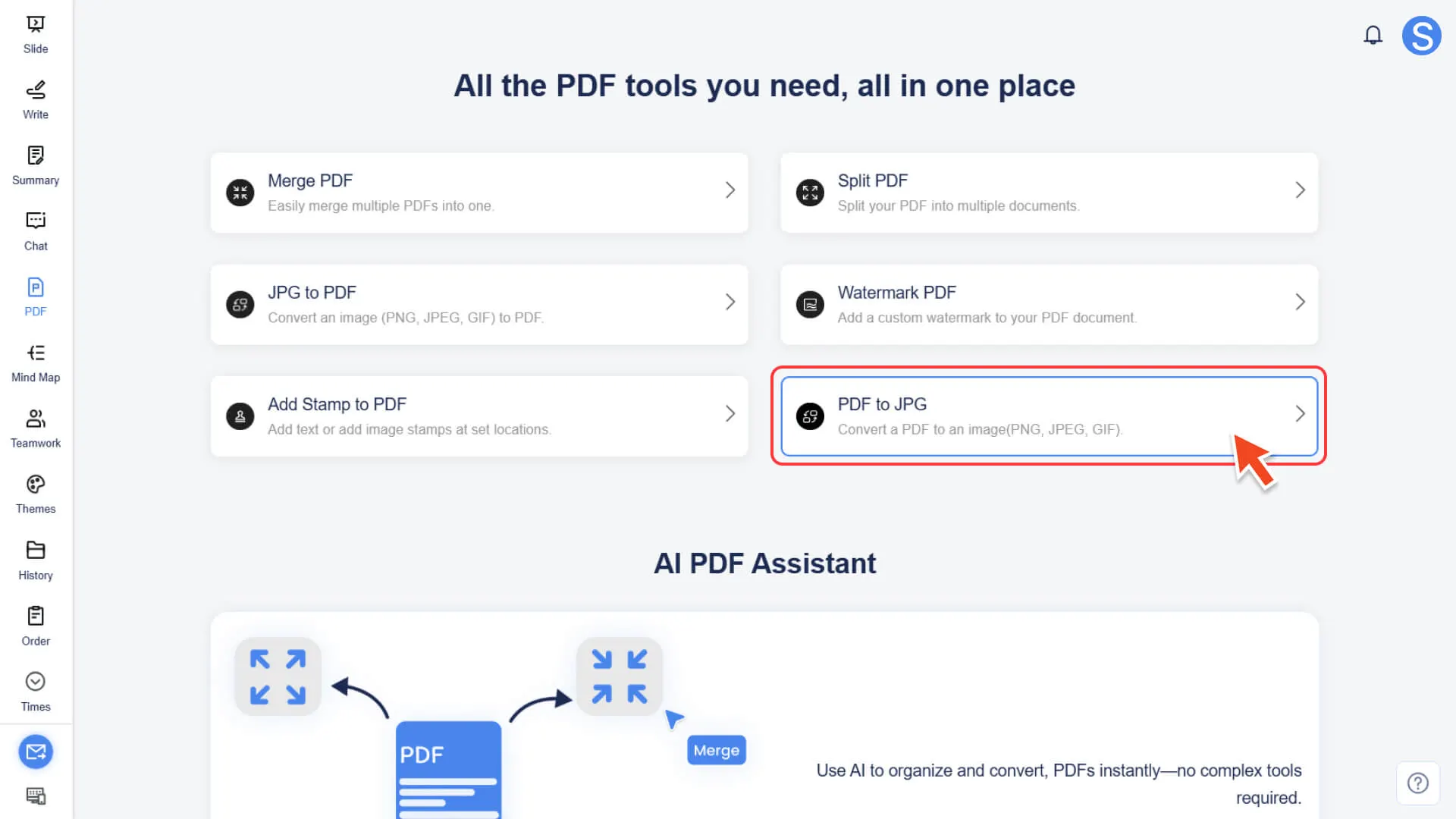
• Cliquez sur Sélectionner un fichier pour télécharger le fichier PDF à convertir.
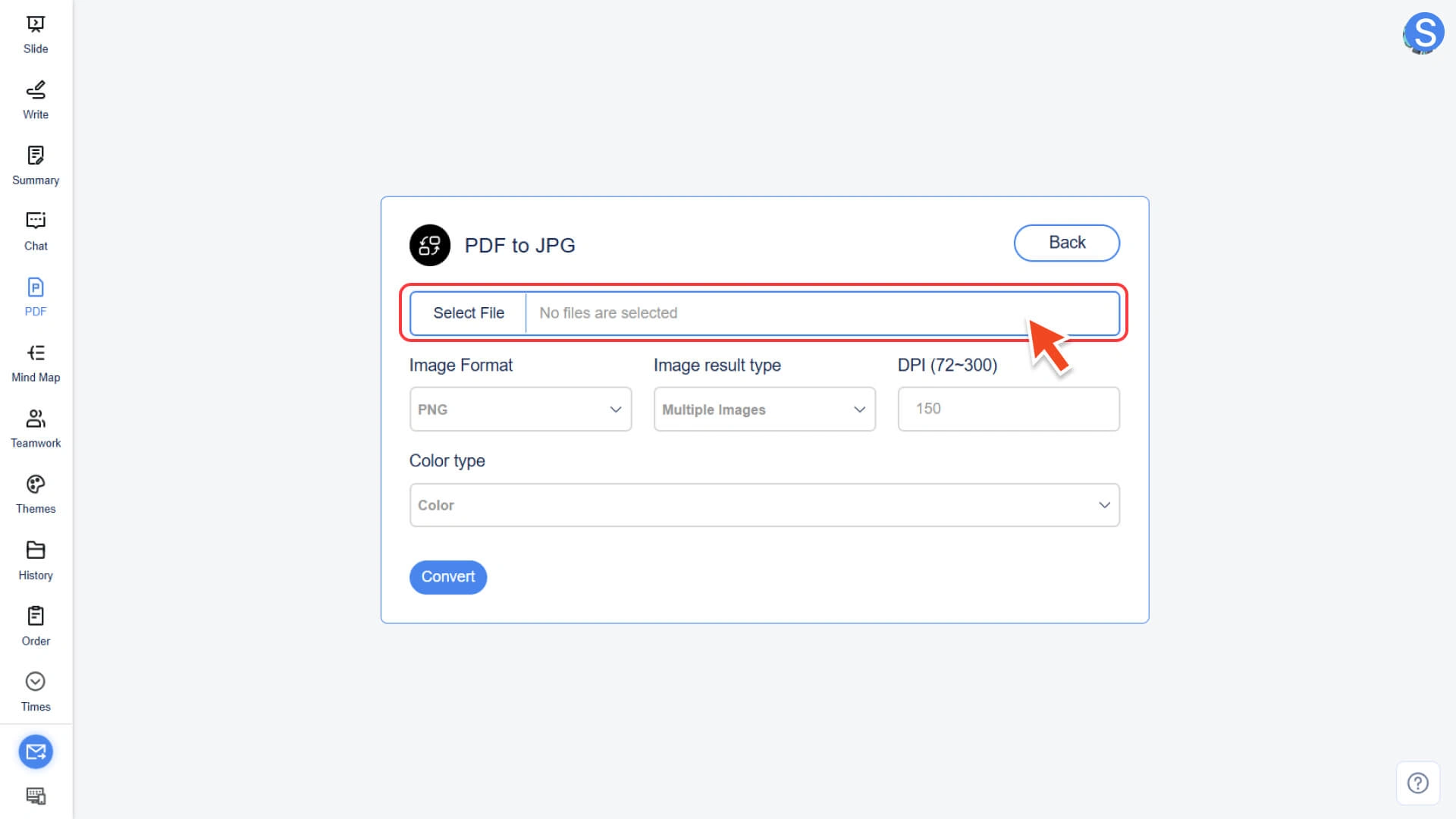
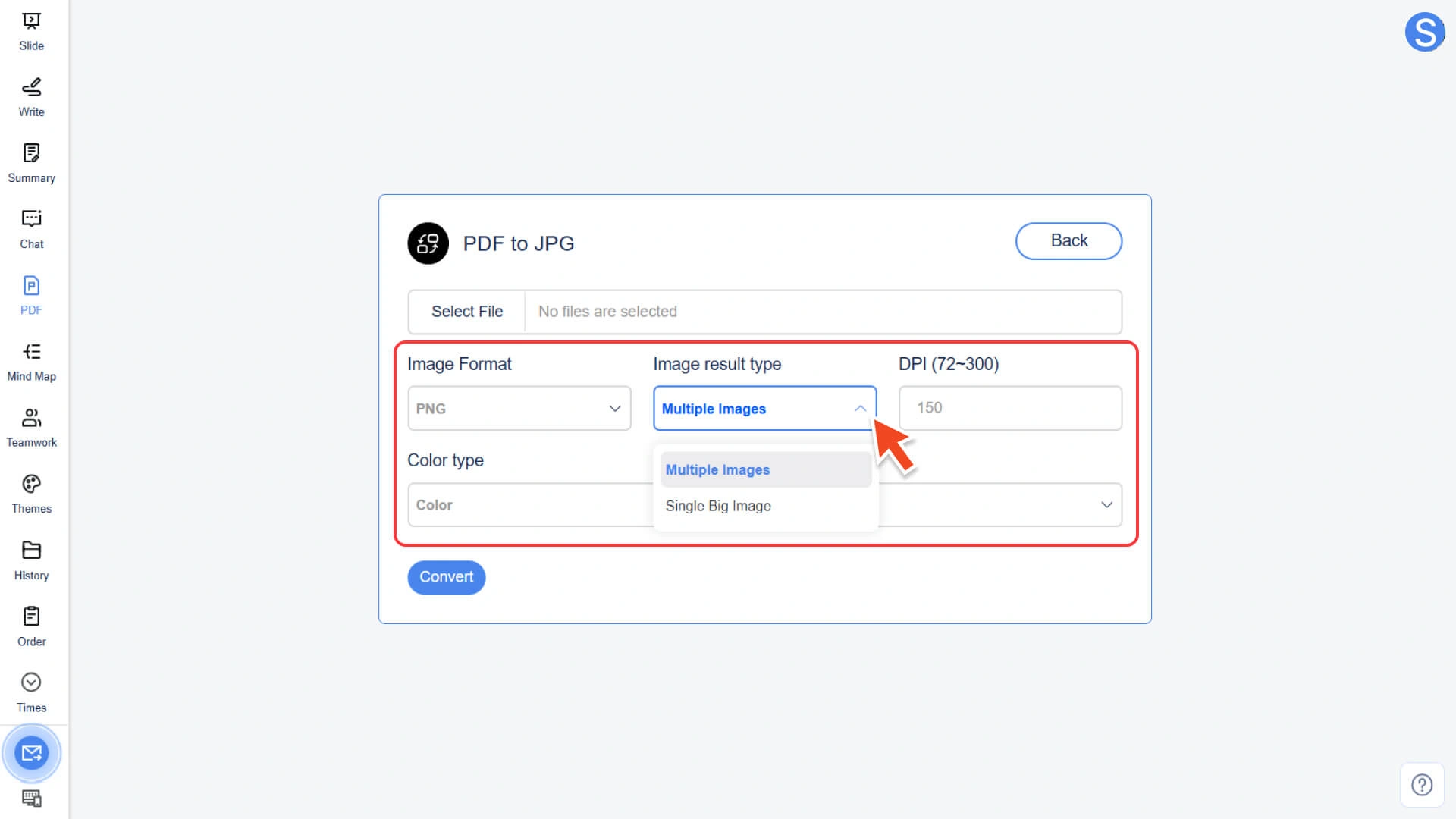
Étape 2 : Configurer les options et le format de conversion
Personnalisez les paramètres de sortie de l'image selon les besoins :
• Image Forma : Choisissez le format de sortie, prenez en charge JPG, PNG, GIF, TIFF, BMP, etc.
• Type de résultat d'image :
◦ Multiple Images:Convertir chaque page du PDF en une image distincte
◦ Single Big Image:Fusionner tout le document PDF en une seule image longue
• DPI : ajustez la résolution de l'image de sortie, la plage est généralement de 72 à 300, vous pouvez définir une valeur plus élevée
• Type de couleur : sélectionnez Couleur, Niveaux de ou Noir et blanc
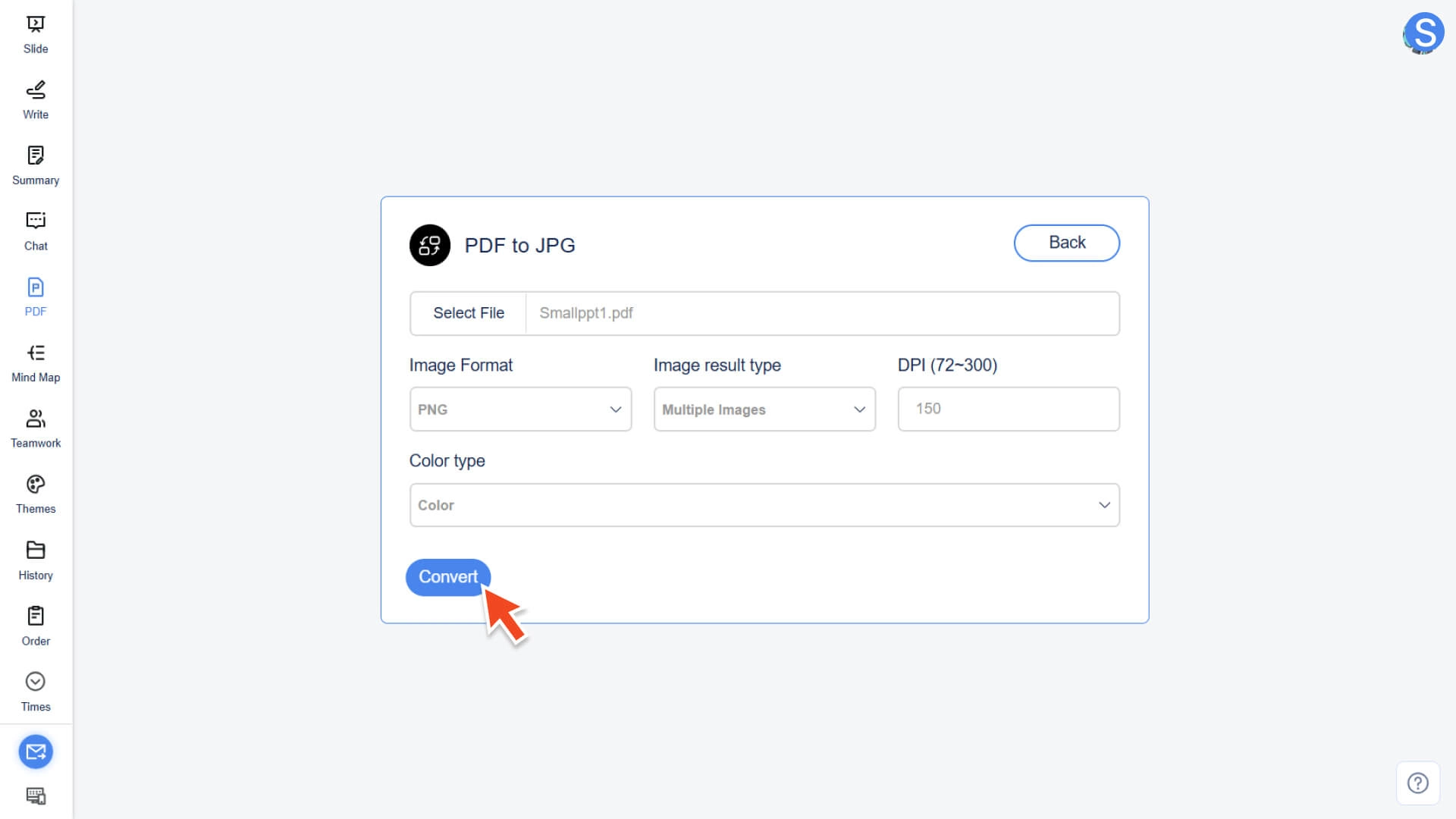
Étape 3 : Exécuter la conversion et le téléchargement
• cliquez sur le bouton Convert
• Le système commencera immédiatement la conversion
• Une fois terminé, vous pouvez télécharger le fichier d'image généré
FAQ
Quelle est la taille maximale prise en charge pour un seul fichier ?
- • Chaque fichier ne doit pas dépasser 10 Mo. Si vous devez traiter des fichiers plus volumineux, nous vous recommandons de les diviser ou de les compresser avant de les télécharger.
Est-ce que la conversion est sûre ?
- • Toutes les conversions sont traitées localement et ne sont pas téléchargées sur un serveur tiers pour garantir la sécurité du contenu.
Est-il nécessaire de se connecter pour utiliser la fonction de conversion PDF ?
- • Vous devez vous connecter à votre compte pour utiliser toutes les fonctions de conversion PDF.
Les fichiers convertis sont-ils automatiquement enregistrés ?
- • Il ne sera pas enregistré automatiquement. Une fois la conversion terminée, le système déclenchera la fenêtre d'enregistrement locale.
- • Choisissez le chemin de sauvegarde dans la fenêtre contextuelle et sauvegardez-le à temps.
- • Si vous fermez la page ou ne téléchargez pas le fichier, le fichier converti ne sera pas conservé dans l'historique de votre compte.