


Comment éditer, modifier et gérer rapidement vos articles dans Smallppt ?
Mis à jour il y a plus de 2 mois
Comment éditer votre article sur Smallppt
Étape 1 : Accéder à la page d'édition de l'article
Mode 1 : Ouvrir le nouvel article généré
1. Accédez au tableau de bord Smallppt.
2. Choisissez la fonction Rédaction IA dans la barre de navigation de gauche.
3. Utilisez Éditeur de texte ou Réécriture d'Article pour générer ou réécrire un article, le système entrera automatiquement dans la page d'édition de l'article.
Mode 2 : Ouvrir l'article généré
1. Accédez au tableau de bord Smallppt.
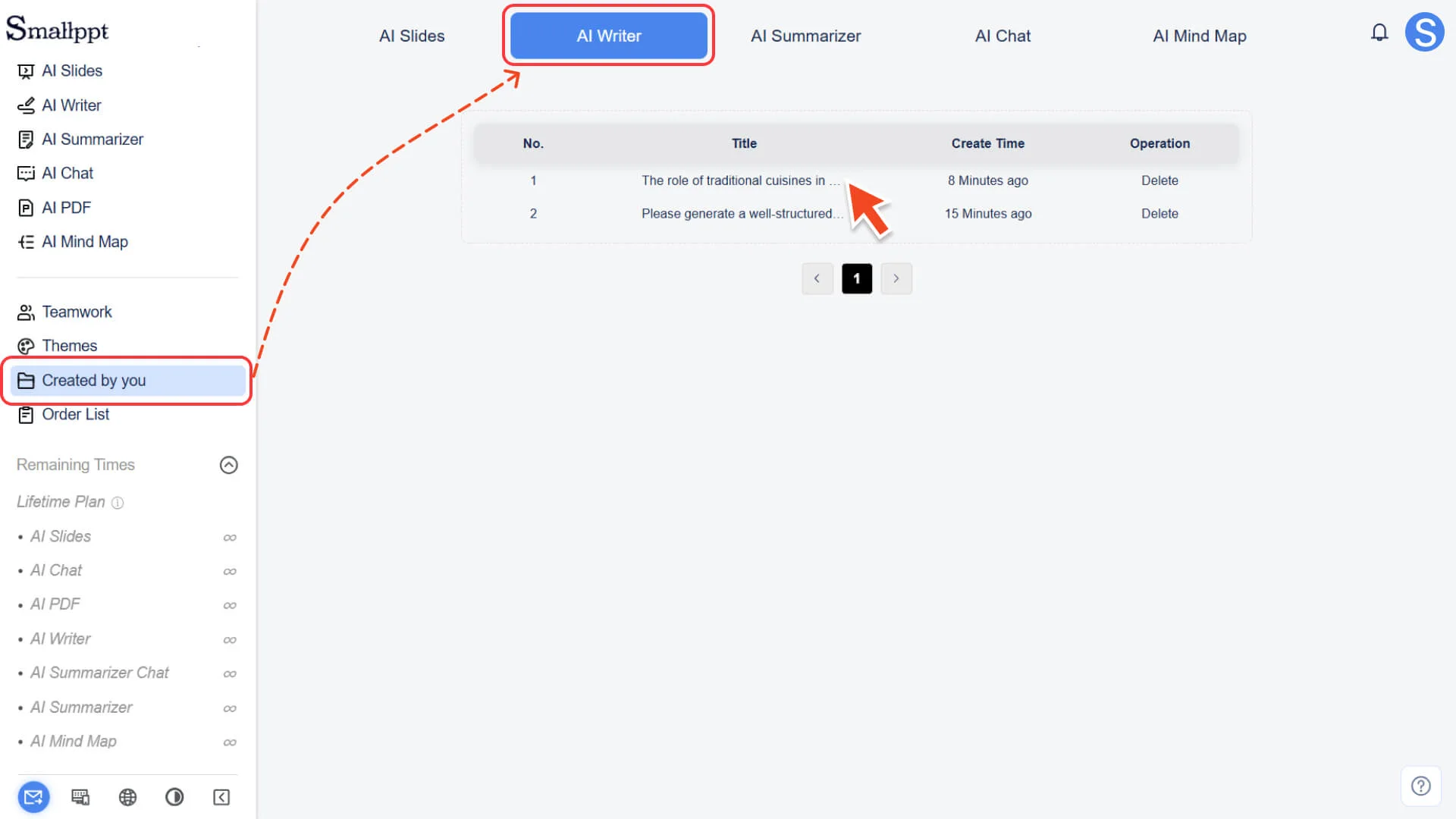
2. Dans la barre de navigation de gauche, sélectionnez « Créé par vous ».
3. Trouvez et ouvrez l'article que vous souhaitez modifier dans la catégorie Rédaction IA.
Étape 2 : sélectionnez le contenu que vous souhaitez modifier
1. Déplacez le curseur à l'emplacement cible dans l'article.
2. Glissez pour sélectionner la phrase ou le paragraphe que vous souhaitez modifier.
Étape 3 : Utilisez les fonctionnalités d'IA pour éditer rapidement
1. Après avoir sélectionné le contenu, cliquez sur le panneau de fonction d'édition IA à droite.
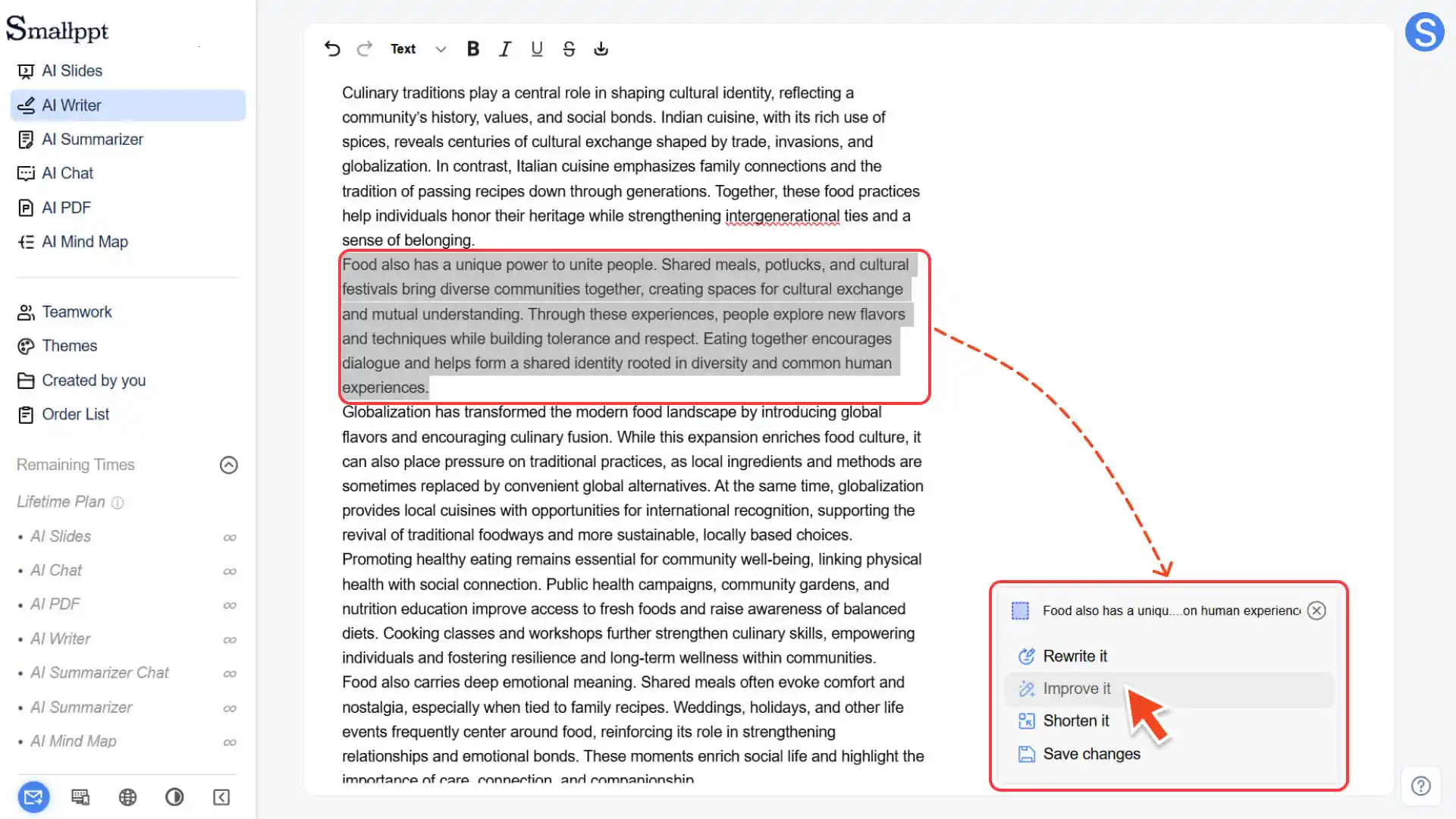
2. Choisissez la fonction IA en fonction de vos besoins :
◦ Reécrire : réécrire le contenu sélectionné
◦ Améliorez-le : optimisez l'expression et la formulation
◦ Shorten it:Raccourcir le contenu
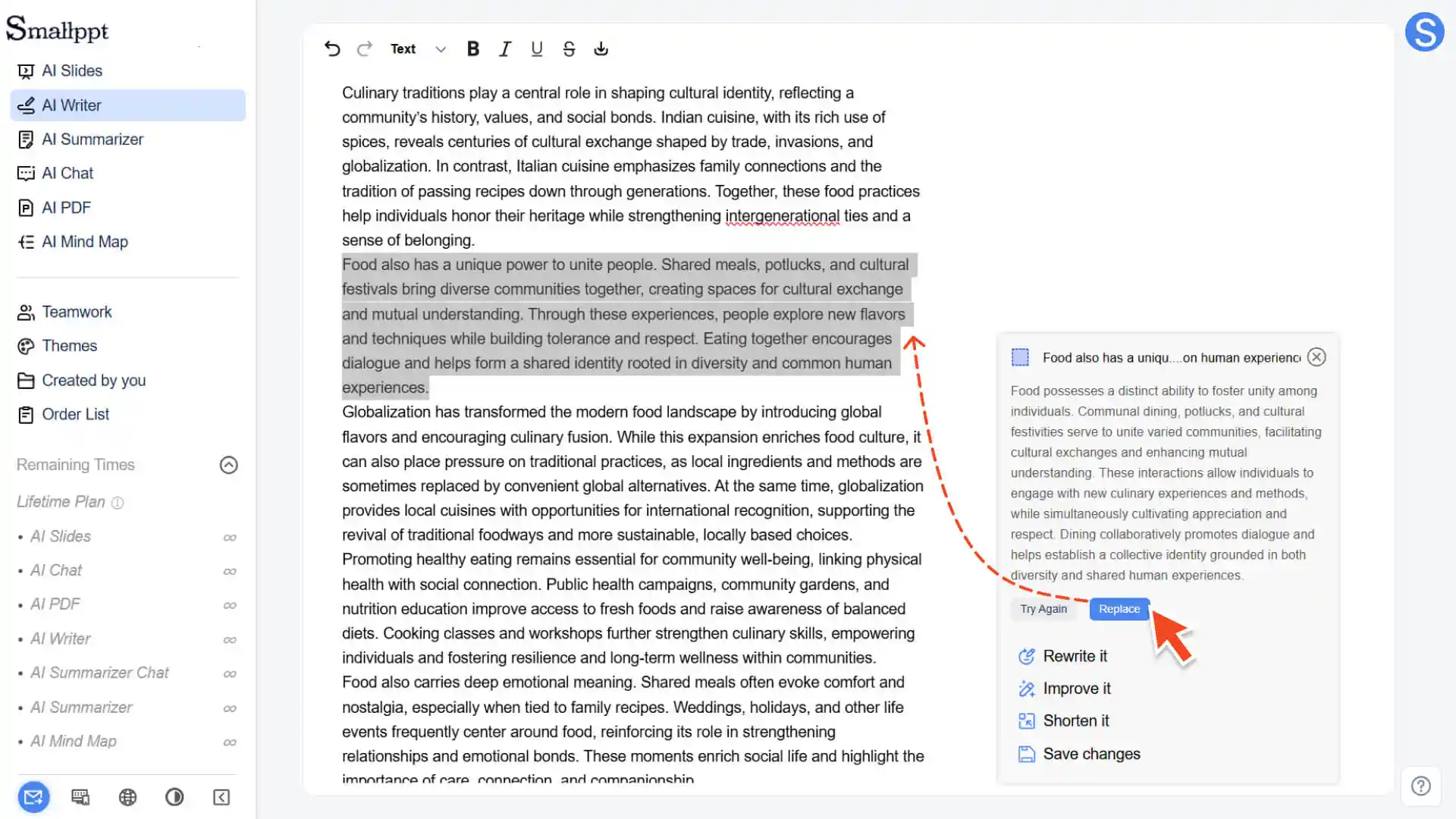
3. Le système génère une nouvelle version du contenu et affiche le résultat. À ce stade, vous pouvez choisir :
◦ Essayer à nouveau : Pas satisfait ? Sélectionnez cette option pour que l'IA continue de générer une nouvelle version
◦ Remplacez : confirmez l'utilisation ? Sélectionnez cette option pour remplacer le texte original par le contenu généré par l'IA
Étape 4 : Enregistrer les modifications
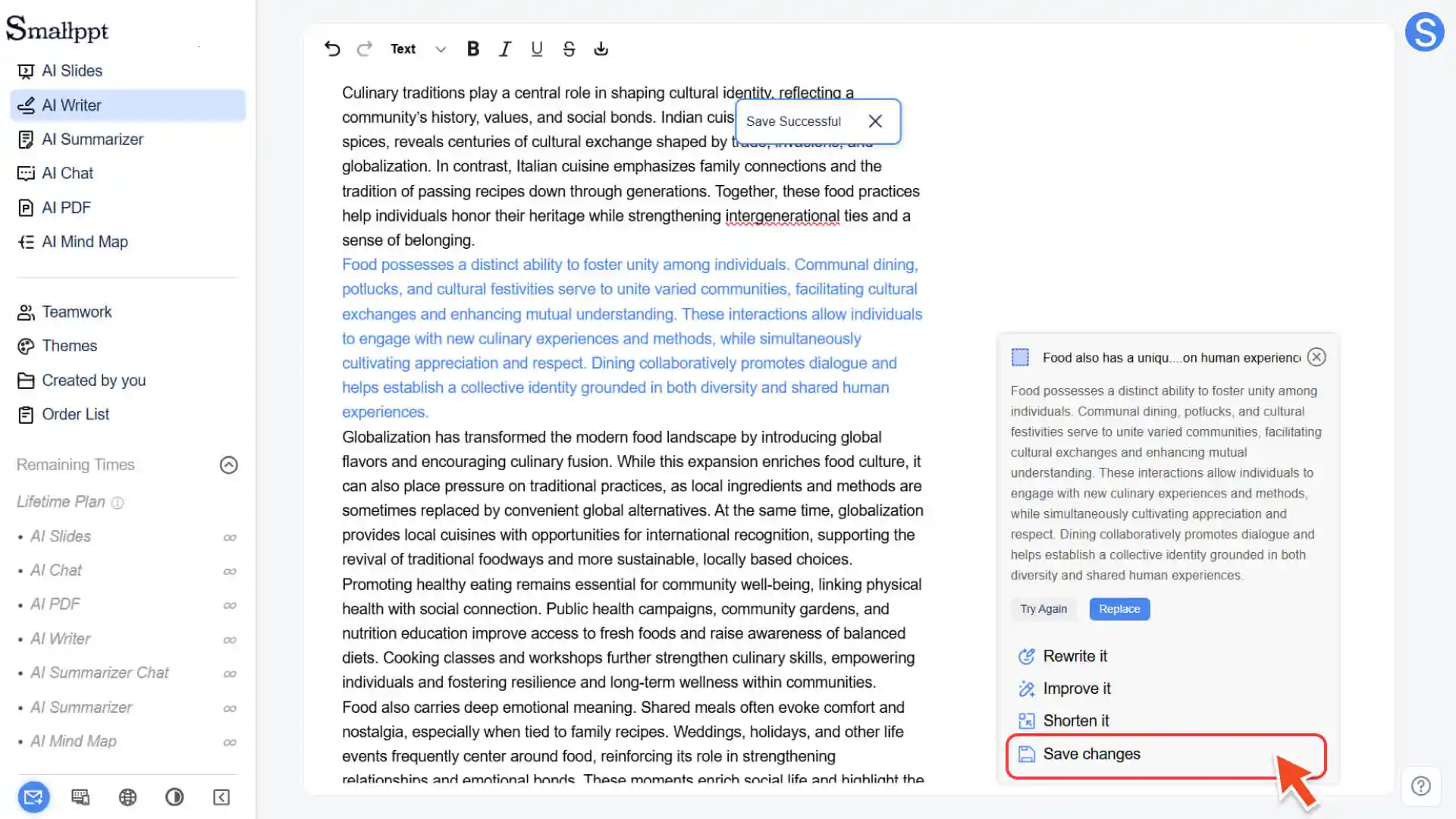
• Après avoir vérifié que toutes les modifications sont correctes, cliquez sur le bouton Enregistrer les modifications.
• Le système enregistrera immédiatement le contenu de l'article mis à jour.
Vous pouvez ajuster manuellement la taille du texte, le gras et d'autres styles de base, mais si vous avez besoin de mise en page complexe ou de modification de format, il est recommandé d'exporter l'article vers un outil de document local pour un traitement plus efficace.
Comment exporter un document
Mode 1: Copier le contenu
1. Sélectionner tout le contenu de l'article :
◦ Windows/PC : appuyez sur Ctrl + A
◦ Mac/ordinateur Apple : appuyez sur Cmd + A
2. Contenu copié :
◦ Windows/PC : appuyez sur Ctrl + C
◦ Mac/ordinateur Apple : appuyez sur Cmd + C
3. Collez-le dans votre Word local, Notion ou tout autre outil de document.
◦ Windows/PC : appuyez sur Ctrl + V
◦ Mac/ordinateur Apple : appuyez sur Cmd + V
Mode 2 : Télécharger le document
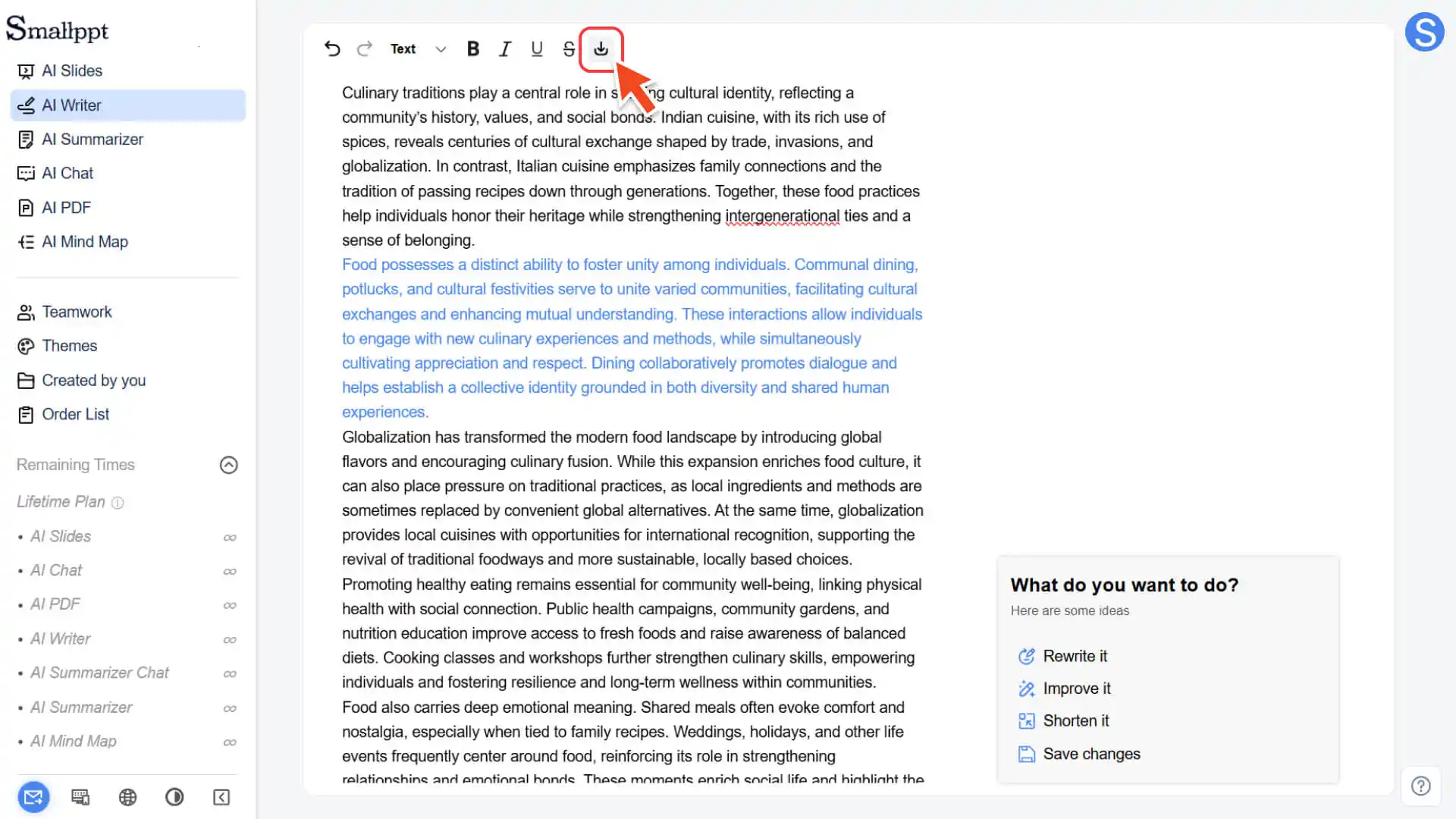
1. Sur la page d'édition de l'article, cliquez sur l'icône de téléchargement en haut à gauche.
2. Smallppt exportera automatiquement le fichier .docx.
3. Le fichier sera téléchargé sur votre ordinateur local pour une édition ou une soumission ultérieure.
Comment voir les articles générés précédemment
Étape 1 : accéder à la page « Créé par vous »
1. Ouvrez la barre de navigation gauche de Smallppt.
2. Cliquez sur la fonction « Créé par vous ».
Étape 2 : Voir tous les articles
1. Au sommet de la page « Créé par vous », sélectionnez la catégorie « Rédaction IA ».
2. Consultez tous les articles historiques automatiquement enregistrés par Smallppt.
3. Vous pouvez toujours revenir sur ces articles pour les éditer ou les supprimer.
4. Pour plus d'informations, voir :
FAQ
Que faire si vous avez oublié de sauvegarder après avoir édité ?
- • Si vous ne cliquez pas sur Enregistrer les modifications, les modifications apportées peuvent ne pas être enregistrées.
- • Il est recommandé de cliquer sur Enregistrer après chaque modification.
Est-il possible de faire une mise en page complexe dans Smallppt ?
- • La mise en page complexe n'est pas prise en charge actuellement.
- • Il est recommandé de télécharger le fichier .docx dans un outil de traitement de texte local pour une mise en page approfondie.
Les articles historiques seront-ils supprimés automatiquement ?
• Oui, les articles historiques ont une durée de conservation :
◦ Utilisateur non abonné : contenu conservé 7 jours
◦ Autres utilisateurs : les contenus sont généralement conservés pendant 180 jours
• Vous pouvez consulter et gérer ces articles à tout moment pendant la période de validité.
• Le contenu sera automatiquement supprimé après l'expiration. Il est recommandé de sauvegarder ou de télécharger les documents qui doivent être conservés à long terme.