


Comment utiliser Rédaction IA pour générer un article de haute qualité ?
Mis à jour il y a plus de 2 mois
Comment utiliser Rédaction IA pour générer un article ?
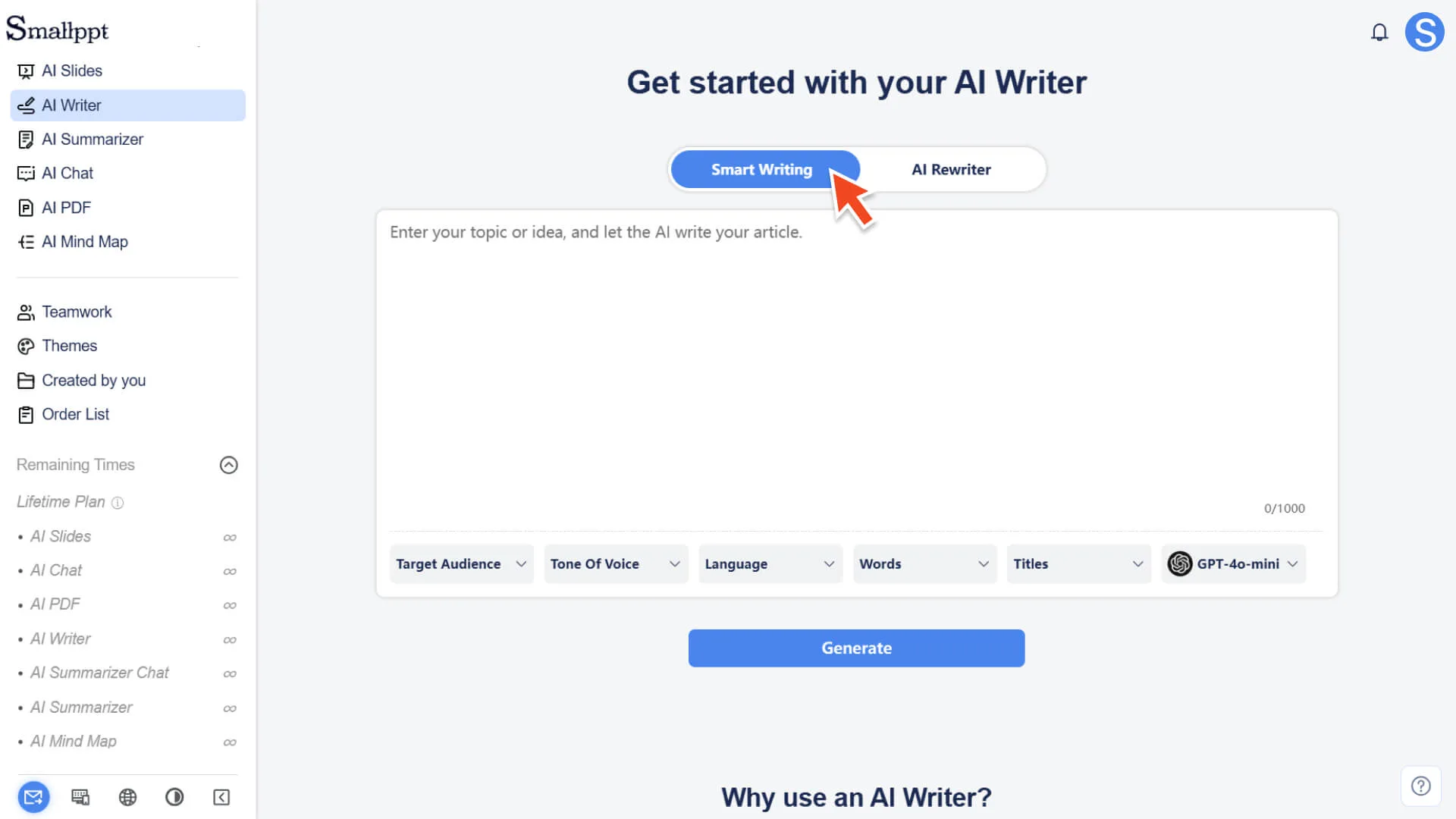
Étape 1 : Sélectionnez le mode Éditeur de texte
- 1. Connectez-vous à votre compte Smallppt et accédez au tableau de bord.
- 2. Dans le tableau de bord de gauche, sélectionnez Rédaction IA.
- 3. Après avoir accédé à la page Rédaction IA, vous verrez deux options principales : Éditeur de texte et Réécriture d'Article.
4. Veuillez cliquer sur le mode Éditeur de texte pour commencer à créer le contenu d'un nouvel article.
- Pour plus d'informations, veuillez consulter :
Étape 2 : Entrez le sujet d'écriture ou la description du contenu
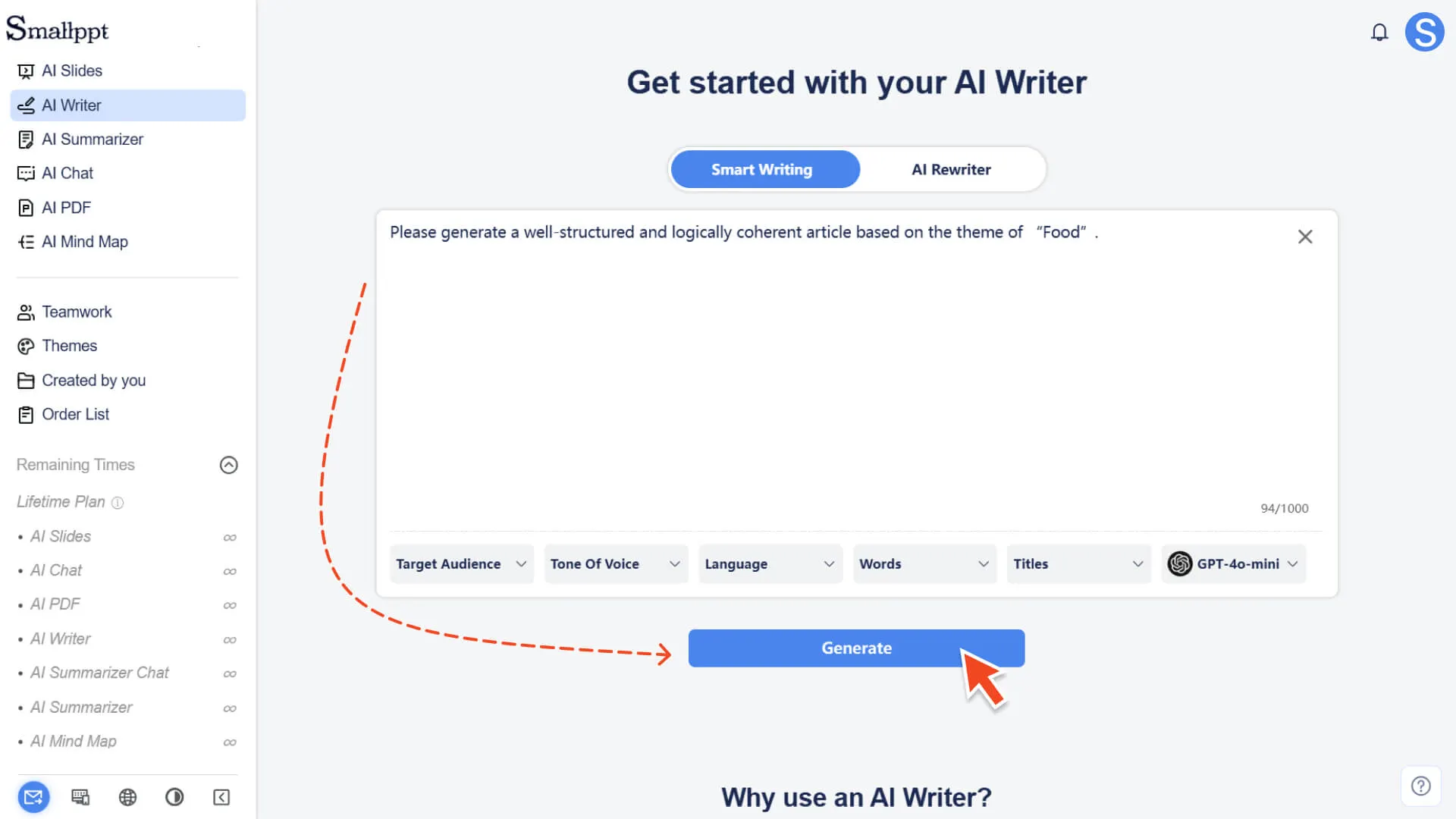
1. Dans la zone de texte Éditeur de texte, entrez le sujet, les besoins ou le contexte que vous souhaitez écrire.
2. Vous pouvez entrer des exigences d'écriture spécifiques ou simplement entrer une phrase conceptuelle, l'IA se développera automatiquement.
Étape 3 : Sélectionner les paramètres d'écriture (facultatif)
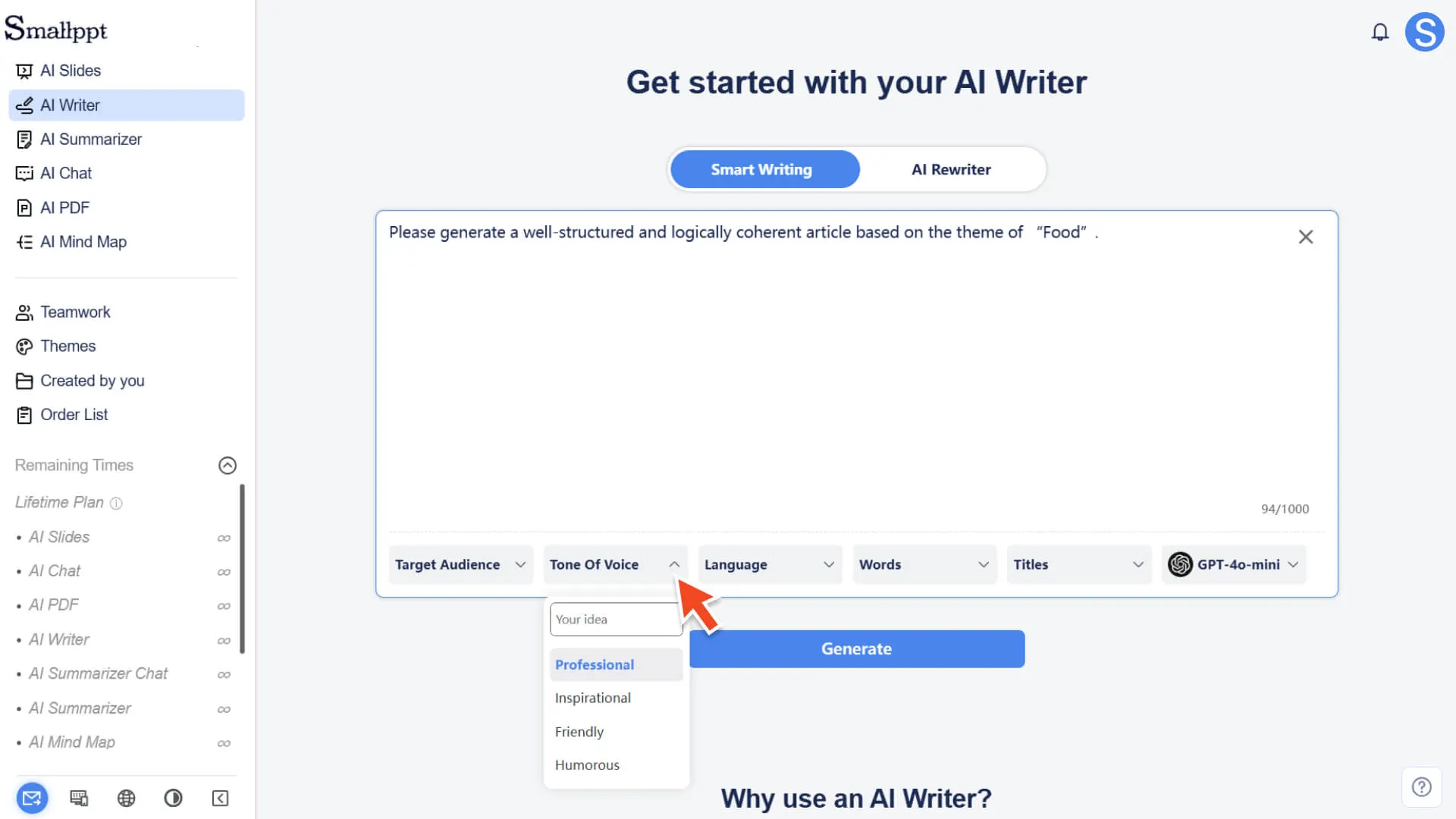
| Le public cible | • Choisissez le public visé par l'article, par exemple des professionnels, des employés, des enseignants, des étudiants, etc. • Si vous ne trouvez pas d'objet approprié dans la liste, vous pouvez le remplir manuellement. |
| ton d'écriture | • Vous pouvez choisir un ton professionnel, inspirant, amical, humoristique, etc. • Il prend également en charge la personnalisation de la tonalité. |
| Langue de l'article | • Si vous ne sélectionnez pas, le système reconnaîtra automatiquement et générera en fonction de la langue d'entrée. |
| longueur de l'article | • phrase courte • Paragraphe concis • Contenu détaillé plus long |
| Nombre de titres | • Choisissez le nombre de titres de paragraphes que vous souhaitez générer par l'IA. |
Si vous ne faites pas de choix, le système utilisera automatiquement les paramètres par défaut.
Étape 4 : générer un plan d'article
1. Cliquez sur le bouton de génération et le système générera rapidement un plan d'article bien structuré en fonction de votre sujet et de vos paramètres.
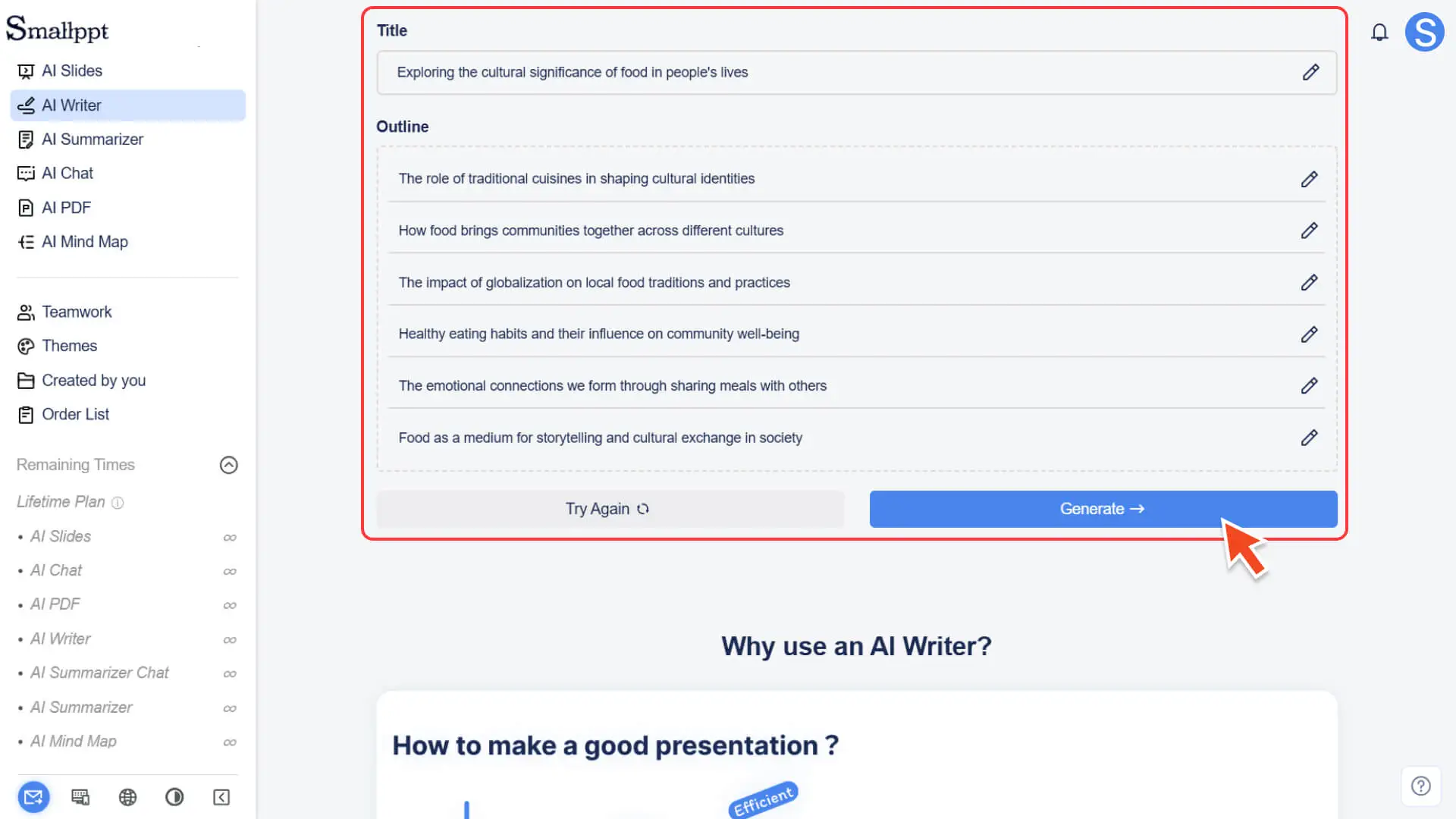
2. Après avoir généré le plan de l'article
a. Vous pouvez éditer, ajouter ou supprimer des paragraphes directement dans le plan actuel pour vous assurer que la structure correspond parfaitement à vos exigences d'écriture.
b. ou cliquez sur le bouton Actualiser pour que l'IA génère un nouveau groupe de plans sur la base des mêmes entrées.
3. Après avoir confirmé que la structure du plan est correcte, vous pouvez passer à l'étape suivante.
Étape 5 : générer le contenu de l'article
1. Appuyez sur le bouton Générer après avoir terminé le plan.
2. Le système générera automatiquement un article bien structuré et logique en fonction du plan.
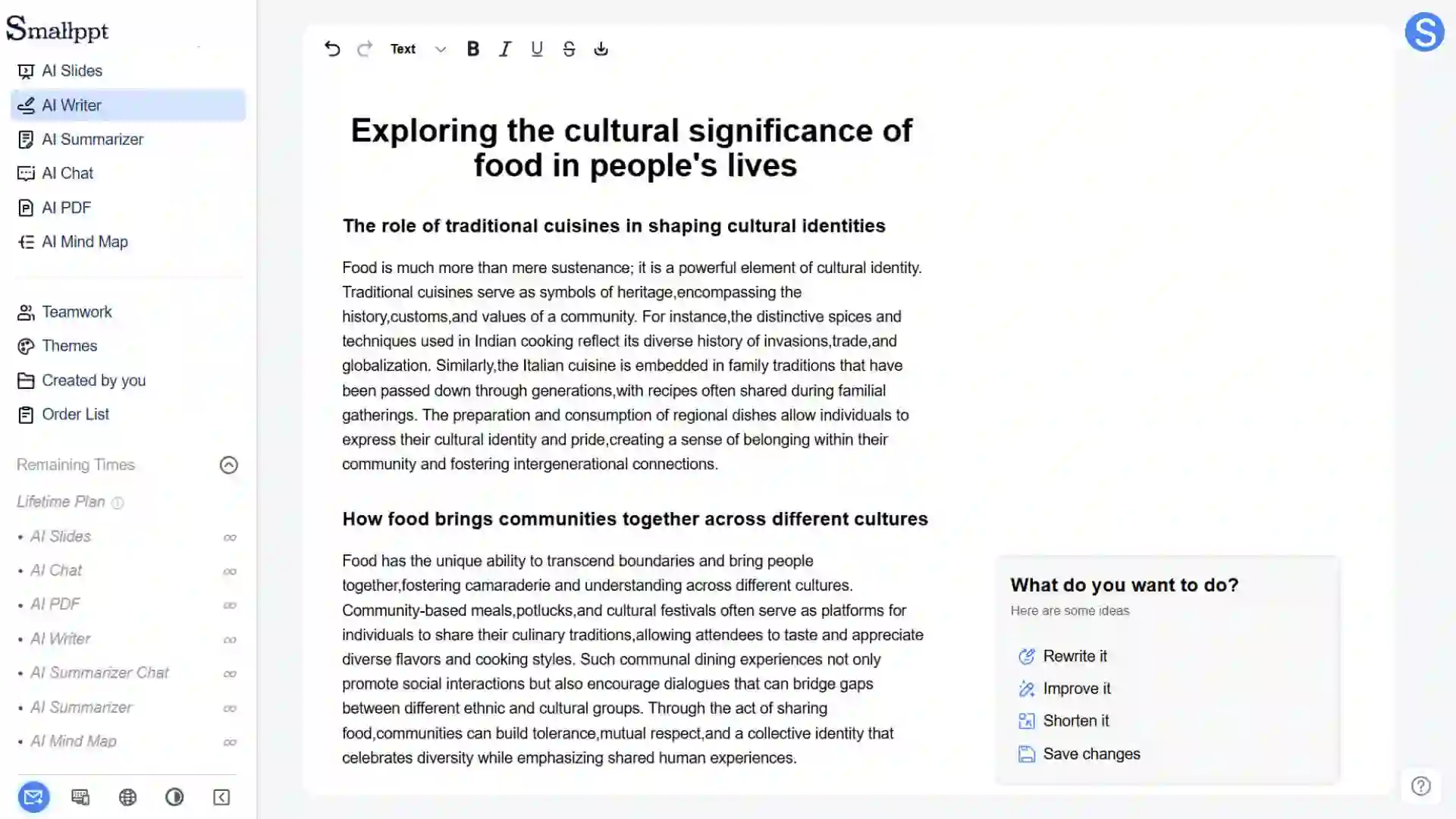
Étape 6 : Éditer, perfectionner et exporter
Après la génération de l'article, vous pouvez effectuer la dernière retouche et la dernière mise en ordre dans l'éditeur.
• Éditer et améliorer le contenu
◦ Vous pouvez modifier directement le texte manuellement, ajuster le format ou compléter les détails.
◦ Vous pouvez également continuer à utiliser les outils d'édition IA intégrés (comme la réécriture, le résumé, l'extension, etc.) pour optimiser davantage le contenu et rendre le texte plus conforme à vos besoins finaux.
• Exporter l'article
◦ Les articles terminés peuvent être exportés au format DOCX pour une édition, une soumission ou un partage ultérieur.
Pour plus d'informations, voir :
FAQ
Si je ne choisis aucune option de préférence, cela affectera-t-il la qualité de l'article ?
- • Non. Si vous n'avez pas sélectionné d'options telles que le public cible, le ton, etc., l'IA sélectionnera intelligemment les paramètres par défaut les plus courants en fonction du sujet et de la description que vous avez saisis, afin de garantir que l'article généré reste de haute qualité et professionnel.
Puis-je demander à Rédaction IA de modifier le contenu de l'article généré ?
- • Oui. Après la génération de l'article, vous pouvez sélectionner la partie à modifier dans l'éditeur, puis utiliser l'outil d'assistance AI pour la réécrire, la polir, l'étendre ou la résumer, afin d'améliorer encore l'effet d'expression de l'article.
Est-ce que mon texte sera utilisé pour entraîner des modèles d'IA ou divulgué ?
- • Nous attachons une grande importance à la sécurité et à la confidentialité de vos données. Les informations que vous saisissez dans Rédaction IA sont utilisées uniquement pour la génération de l'article actuel et ne sont pas utilisées pour l'entraînement continu du modèle, ni partagées avec des tiers. Vos informations sont strictement confidentielles et protégées.