


Comment utiliser la fonction Réécriture d'Article pour améliorer l'expression du texte original ?
Mis à jour il y a plus de 2 mois
Comment utiliser Rédaction IA pour réécrire un article ?
Étape 1 : Sélectionnez le mode Réécriture d'Article
1. Connectez-vous à votre compte Smallppt et accédez au tableau de bord.
2. Dans le tableau de bord de gauche, sélectionnez Rédaction IA.
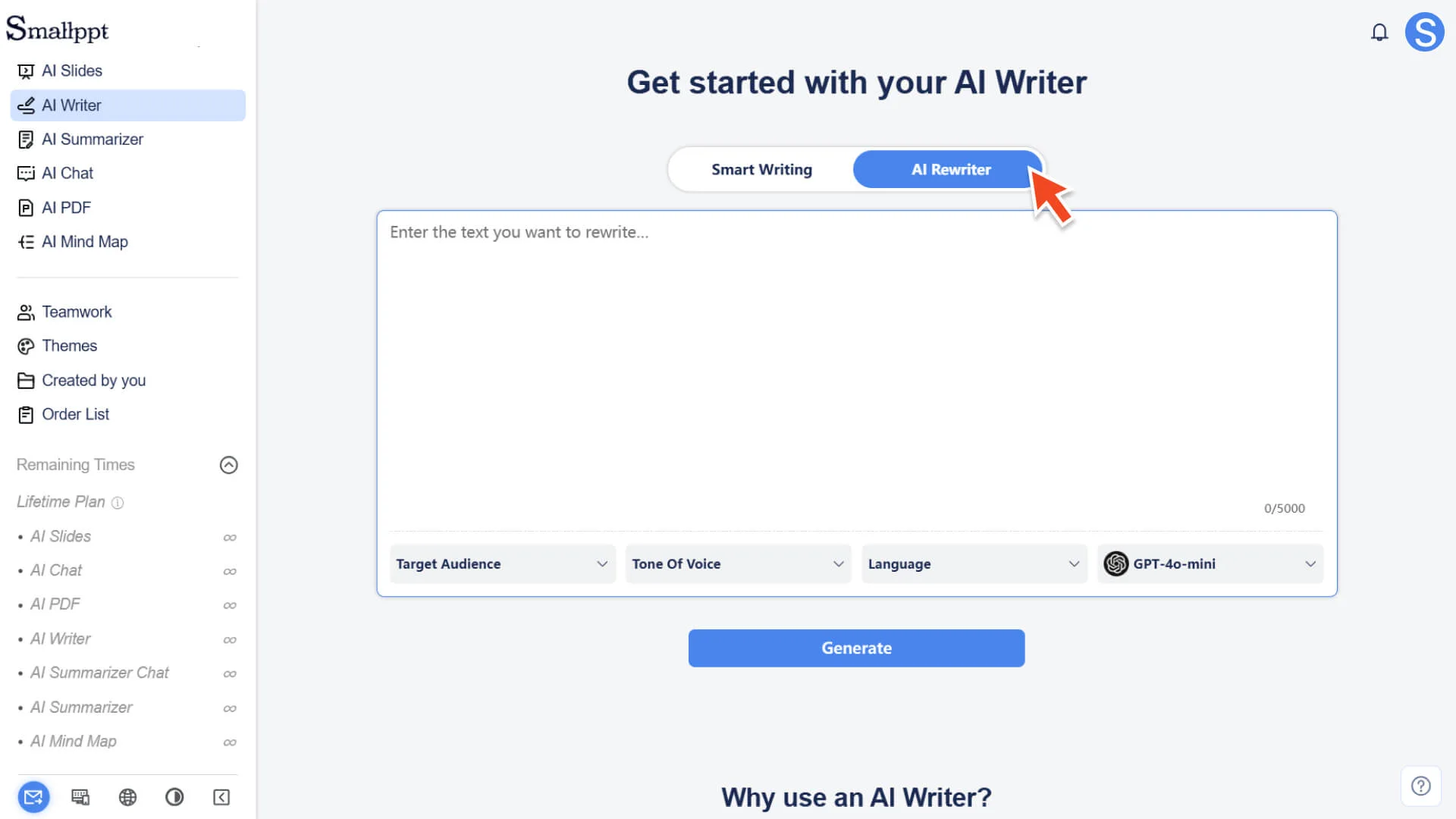
3. Après avoir accédé à la page Rédaction IA, vous verrez deux outils d'écriture :
◦ Éditeur de texte:用于生成全新文章
◦ Article Rewriter:用于改写已有内容
4. Veuillez cliquer sur Réécriture d'Article pour commencer à réécrire l'article.
5. Pour plus d'informations, voir:
Étape 2 : Entrez le texte original que vous souhaitez réécrire
1. Collez simplement le texte que vous souhaitez réécrire ou optimiser dans la boîte de saisie. Les phrases courtes, les paragraphes et même l'article entier sont pris en charge.
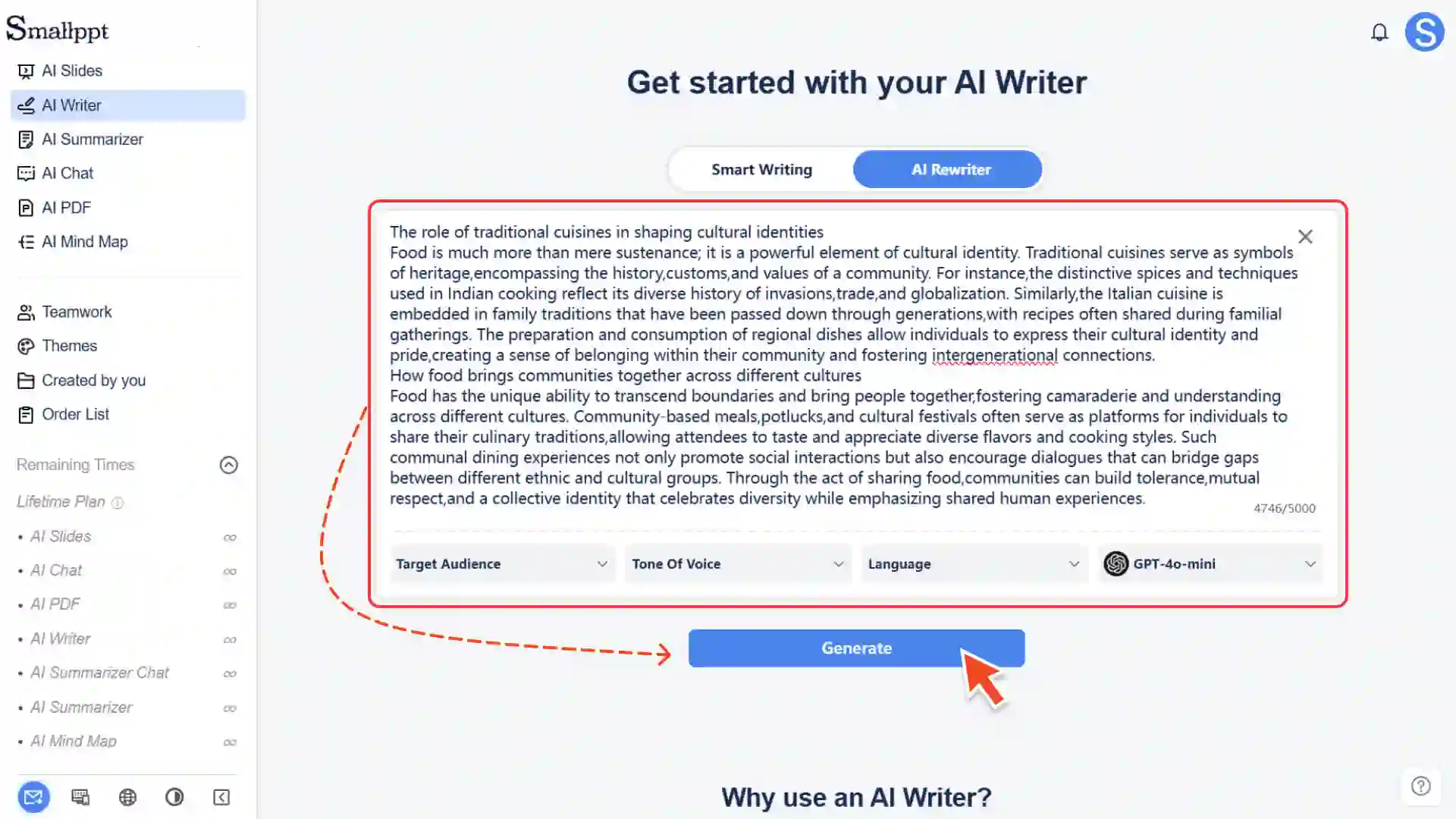
2. La réécriture d’article affine automatiquement le texte selon vos besoins, ajuste le ton et développe ou raccourcit le contenu de manière appropriée, afin de rendre l’expression globale plus naturelle et fluide.
Pour que l'IA génère des réécritures plus précises, veuillez fournir autant d'informations de contexte et de fond que possible.
Étape 3 : Sélectionnez les paramètres d'écriture (facultatif)
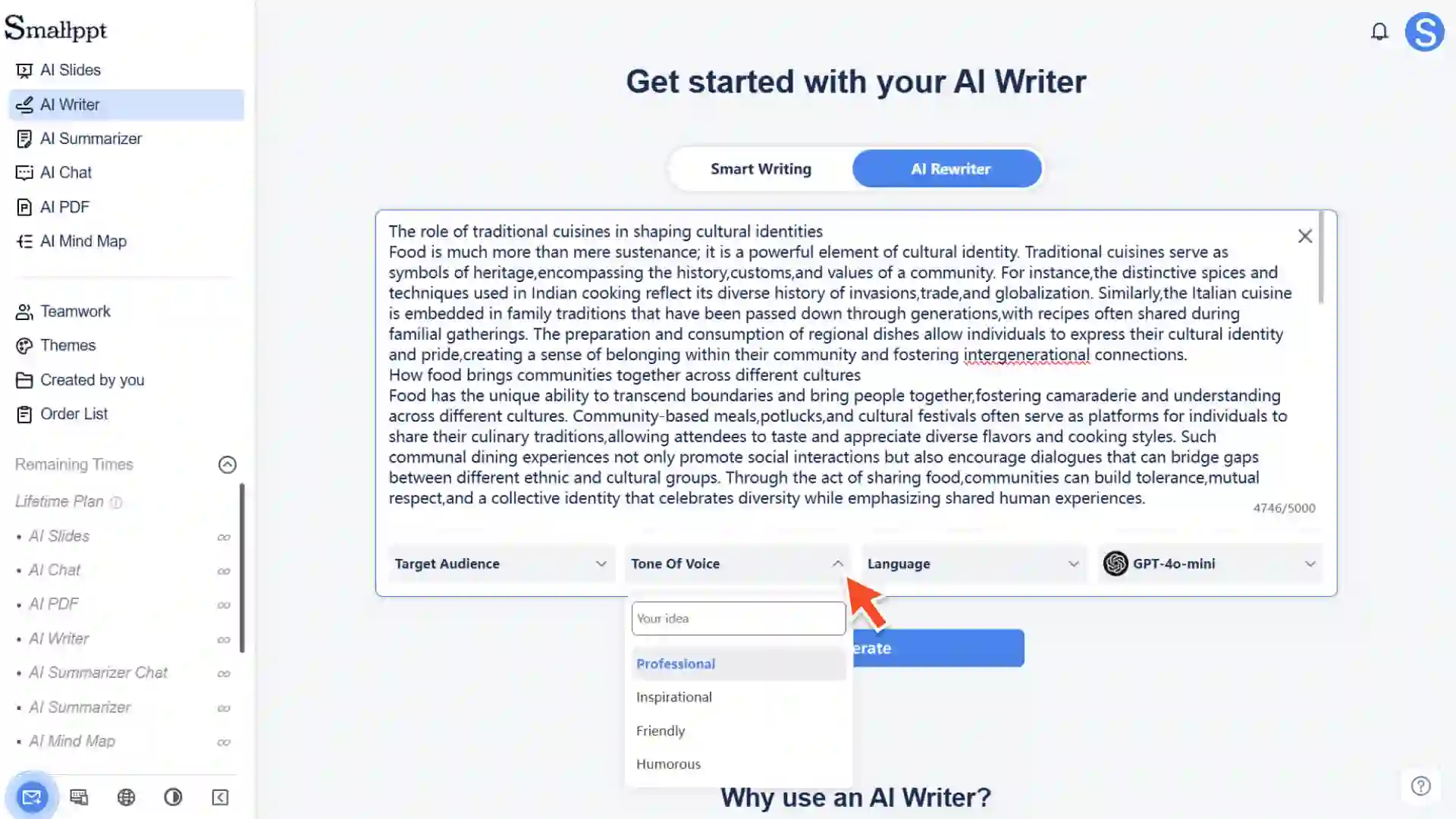
| Le lecteur cible | • Choisissez le public visé par l'article, par exemple des professionnels, des employés, des enseignants, des étudiants, etc. • Si vous ne trouvez pas d'objet approprié dans la liste, vous pouvez le remplir manuellement. |
| ton d'écriture | • Vous pouvez choisir un ton professionnel, inspirant, amical, humoristique, etc. • Il prend également en charge la personnalisation de la voix. |
| Langue de l'article | • Le système reconnaîtra automatiquement et générera en fonction de la langue d'entrée si vous ne faites pas de sélection. |
Étape 4 : générer une version réécrite
1. Cliquez sur le bouton générer pour générer une nouvelle expression.
2. Article Rewriter générera un article optimisé en peu de temps en fonction du contenu de votre texte original et des préférences définies (public cible, ton, langue, etc.).
Étape 5 : Éditer, perfectionner et exporter
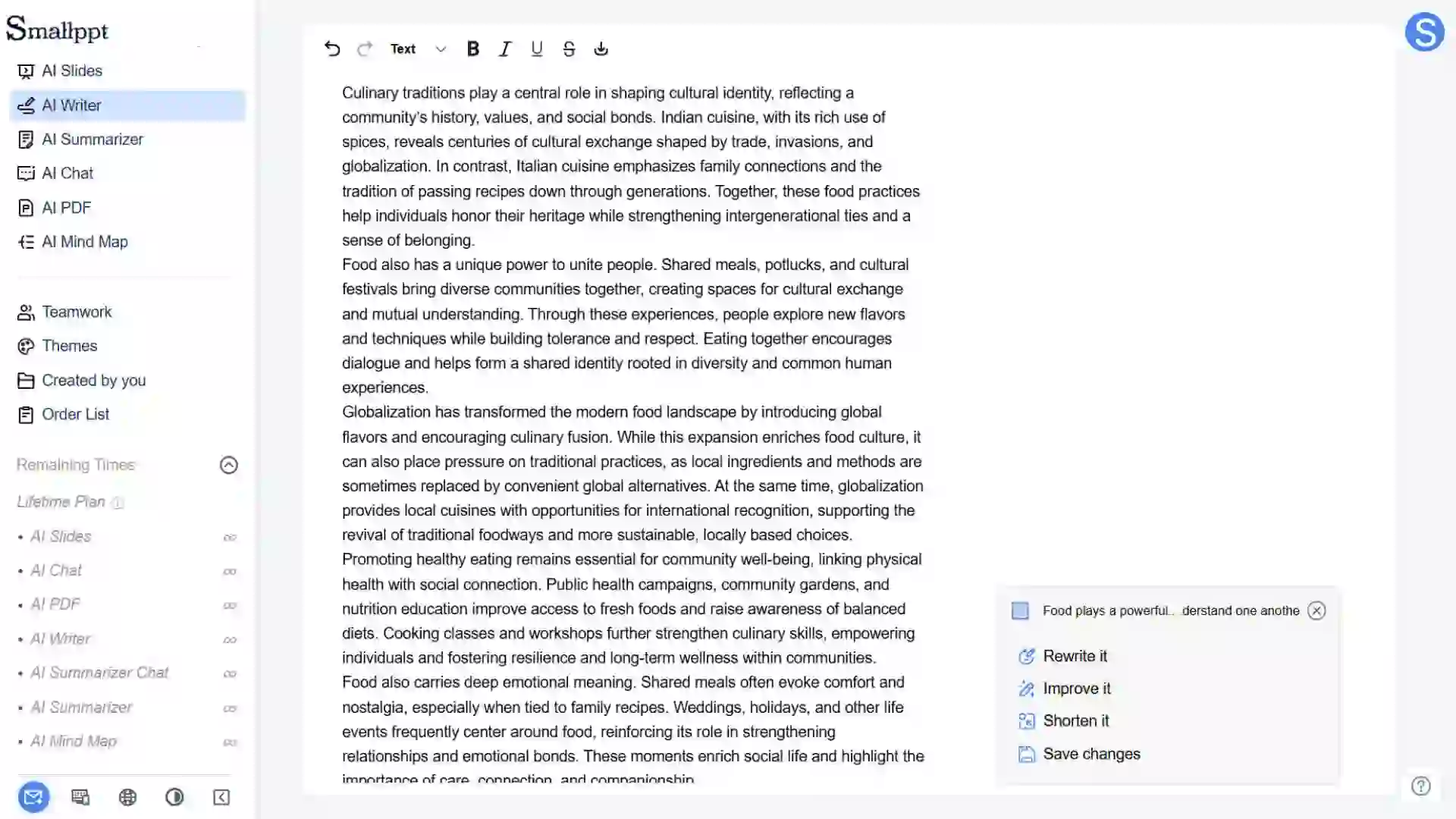
Après avoir réécrit l'article, vous pouvez effectuer la dernière retouche et la dernière mise en ordre dans l'éditeur :
• Éditer et améliorer le contenu
◦ Vous pouvez modifier directement le texte manuellement, ajuster le format ou compléter les détails.
◦ Vous pouvez également continuer à utiliser les outils d'édition IA intégrés (comme la réécriture, le résumé, l'extension, etc.) pour optimiser davantage le contenu et rendre le texte plus conforme à vos besoins finaux.
• Exporter l'article
◦ Les articles terminés peuvent être exportés au format DOCX pour une édition, une soumission ou un partage ultérieur.
• Pour plus d'informations, voir :
FAQ
Quelle est la différence entre Réécriture d'Article et Éditeur de texte ?
- • L'Éditeur de texte génère des articles et des structures originaux à partir de zéro, tandis que la Réécriture d'Article optimise, ajuste le style et reformule le texte existant que vous fournissez. Elle ne génère pas de structure entièrement nouvelle, mais se concentre sur l'amélioration de la qualité d'expression du texte original.
Le nombre de mots de l'article réécrit sera-t-il le même que celui de l'article original ?
- • Non nécessairement. L'objectif principal de la réécriture est d'optimiser l'expression, et le contenu peut être réduit ou étendu en fonction du public cible et du ton de l'écriture que vous avez choisis pour obtenir l'effet d'expression optimal.
Mon texte d'origine sera-t-il utilisé pour entraîner un modèle d'IA ?
- • Nous attachons une grande importance à la sécurité et à la confidentialité de vos données. Les informations que vous saisissez dans Réécriture d'Article sont utilisées uniquement pour le processus de réécriture actuel, ne sont pas utilisées pour l'entraînement continu du modèle et ne sont pas partagées avec des tiers. N'hésitez pas à les utiliser.