


Dans Smallppt, comment transformer rapidement un long article, un document ou une page Web en un résumé clair et facile à lire ?
Mis à jour il y a plus de 2 mois
Quelles sont les méthodes d'entrée pour la génération de résumé Smallppt ?
Smallppt propose trois modes d'entrée flexibles pour vous permettre de choisir le mode le plus pratique pour lancer le processus de génération de résumé en fonction du type de données :
• Texte d'entrée : collez ou tapez directement dans la zone d'entrée le contenu à résumer, l'IA générera immédiatement un résumé.
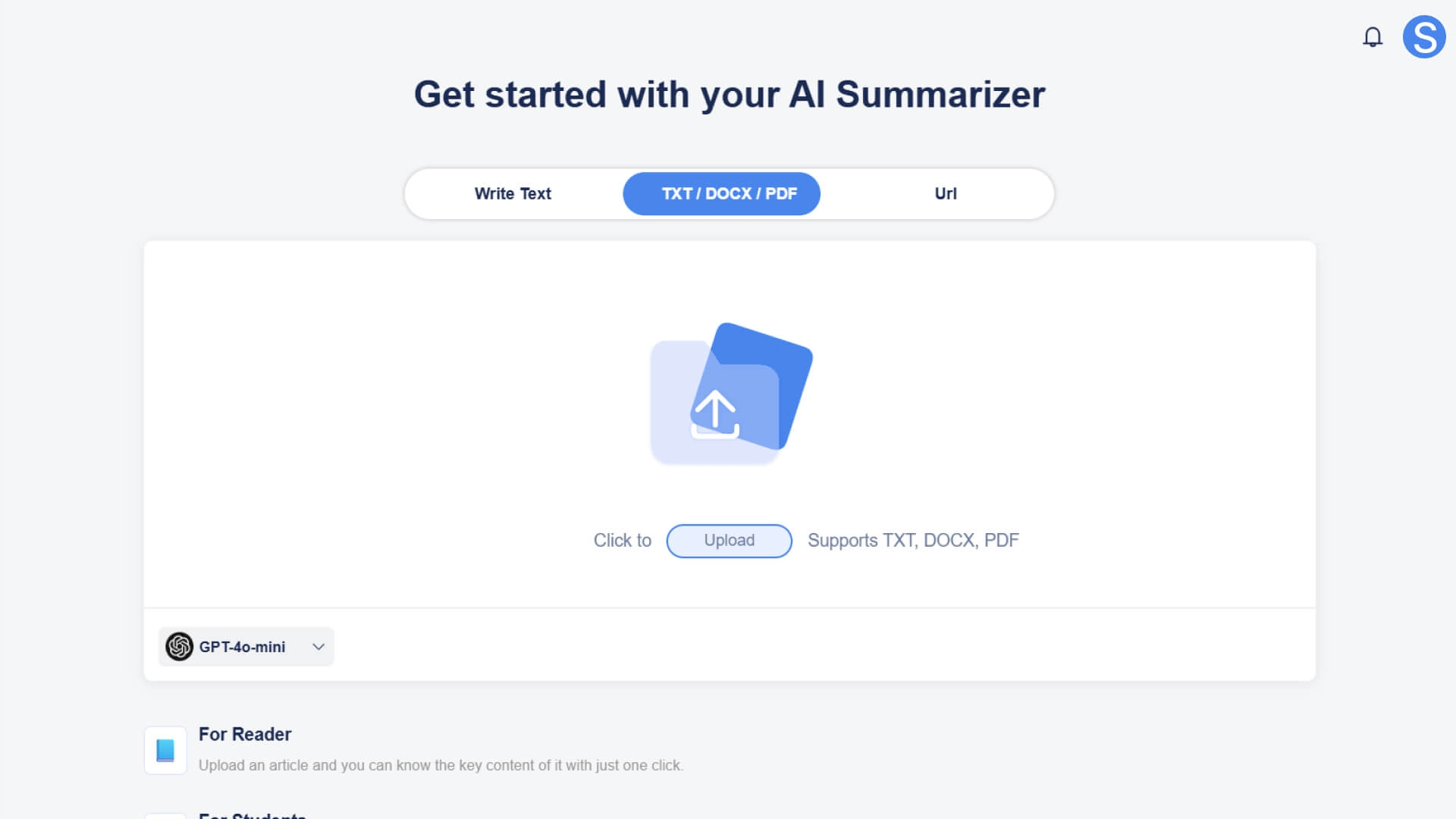
• Télécharger un fichier : téléchargez un document TXT, DOCX ou PDF existant ; le système lira automatiquement le contenu et préparera la génération d'un résumé.
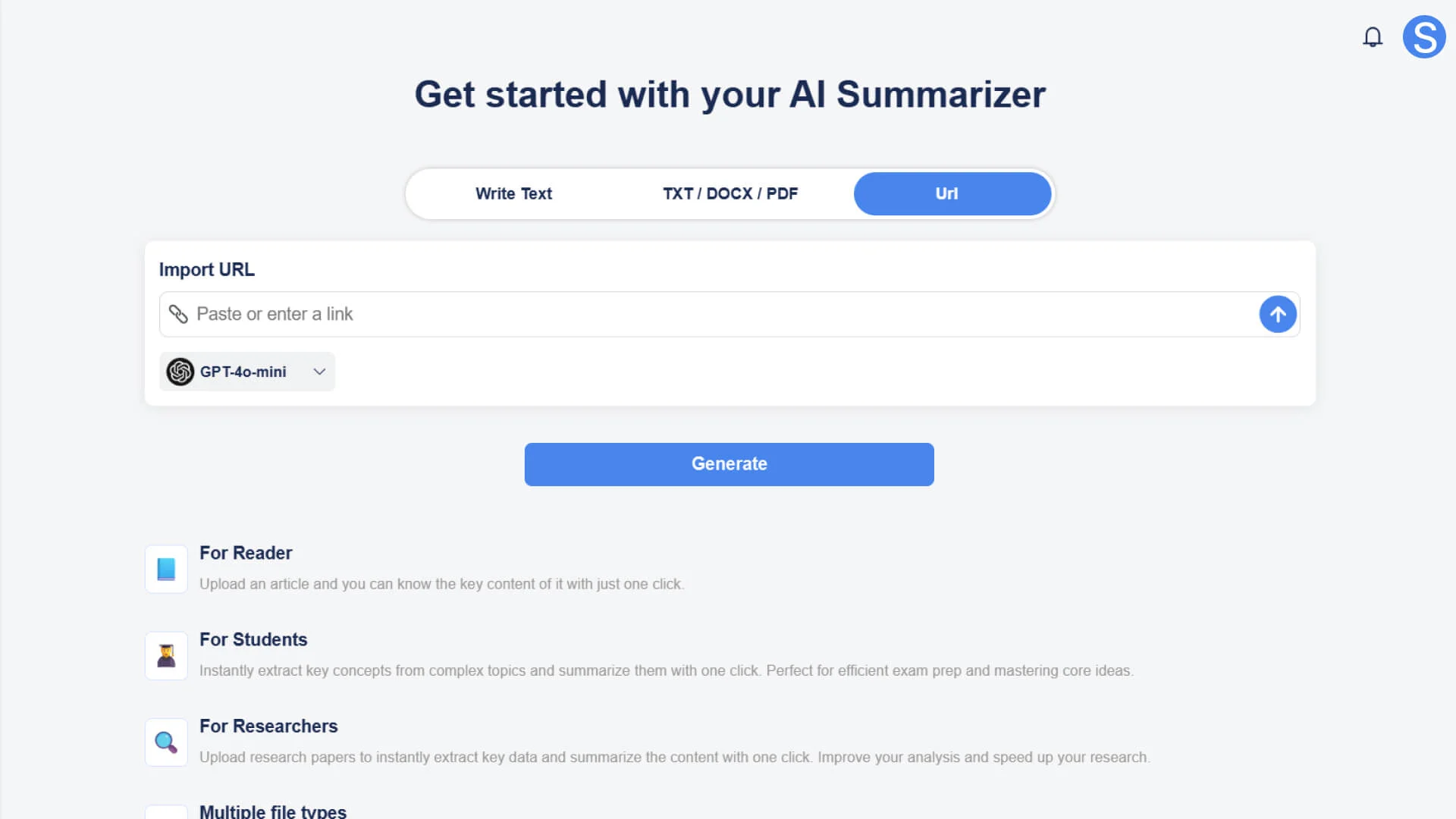
• Liens Web : Entrez n'importe quel lien Web. Résumé IA extraira automatiquement les informations clés de la page et les transformera en un résumé concis.
Comment générer rapidement un résumé de contenu
Étape 1 : Accéder au module Résumé IA
• Ouvrez le tableau de bord Smallppt.
• Trouvez et cliquez sur le module Résumé IA dans la liste des fonctionnalités.
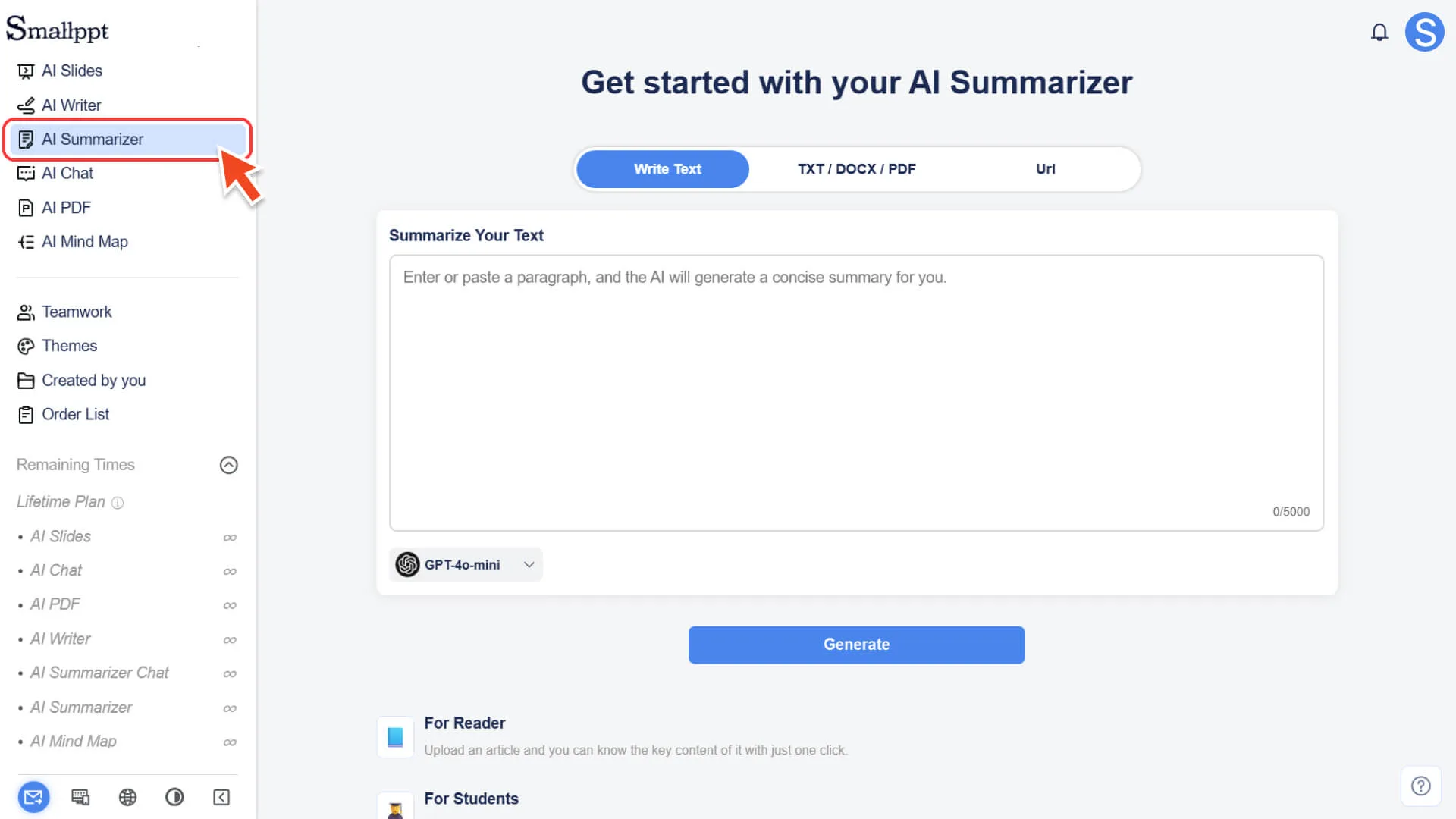
Étape 2 : Choisir la méthode d'importation de contenu
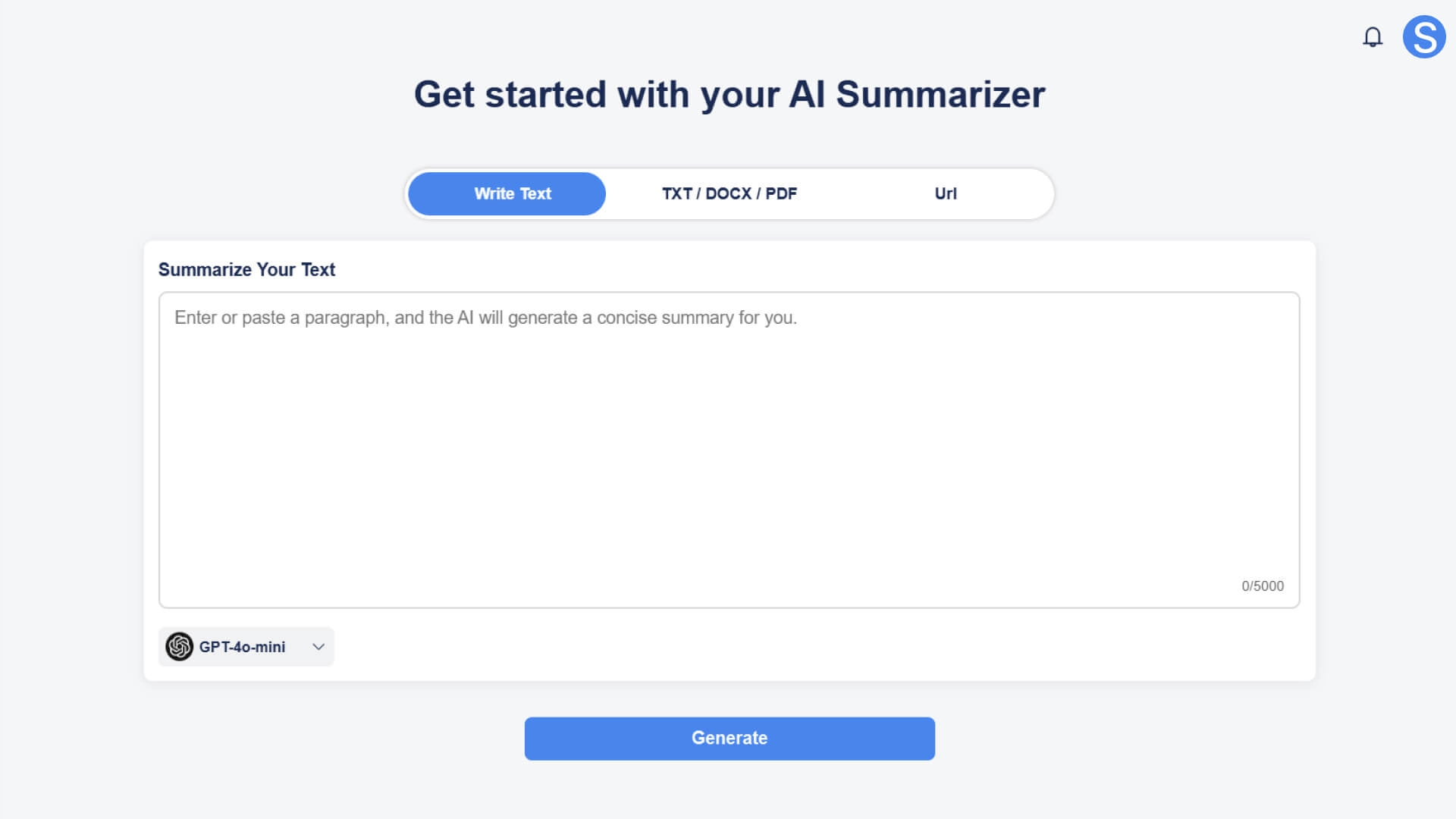
Selon la source du matériau (texte long, document ou page Web), choisissez la méthode d'importation la plus adaptée :
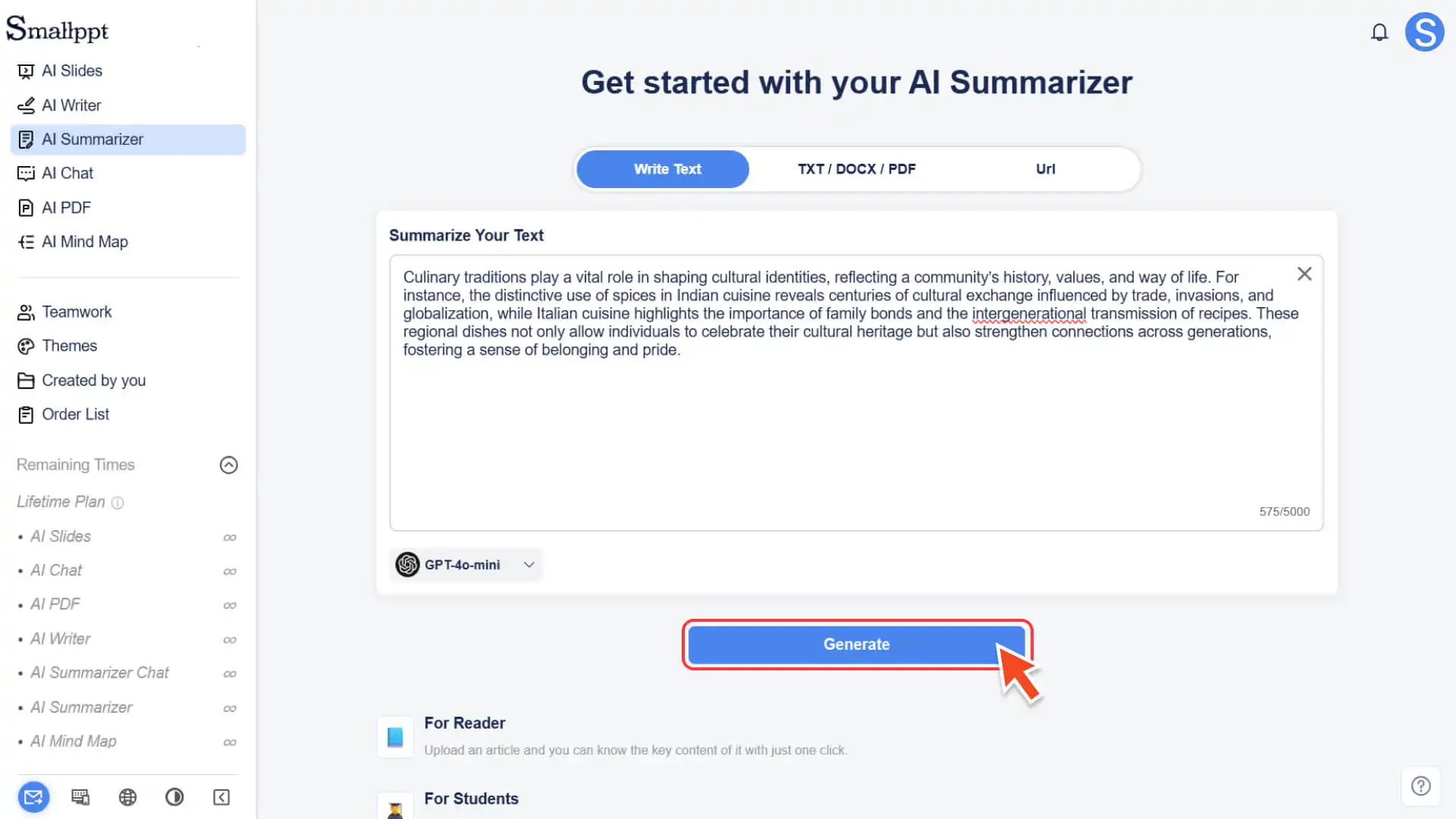
• Écrire du texte : collez ou tapez directement le contenu à résumer dans la zone de saisie.
• Télécharger un fichier : téléchargez un document TXT, DOCX ou PDF et le système extraira automatiquement le contenu.
• Lien Web : entrez le lien Web, Résumé IA analysera automatiquement et extraira le contenu principal de la page.
Étape 3 : Générer automatiquement un résumé
• Après avoir importé le contenu, cliquez sur le bouton Générer.
• L'IA analysera rapidement le matériel et générera un résumé concis et structuré.
Étape 4 : Optimiser rapidement le résumé via des instructions
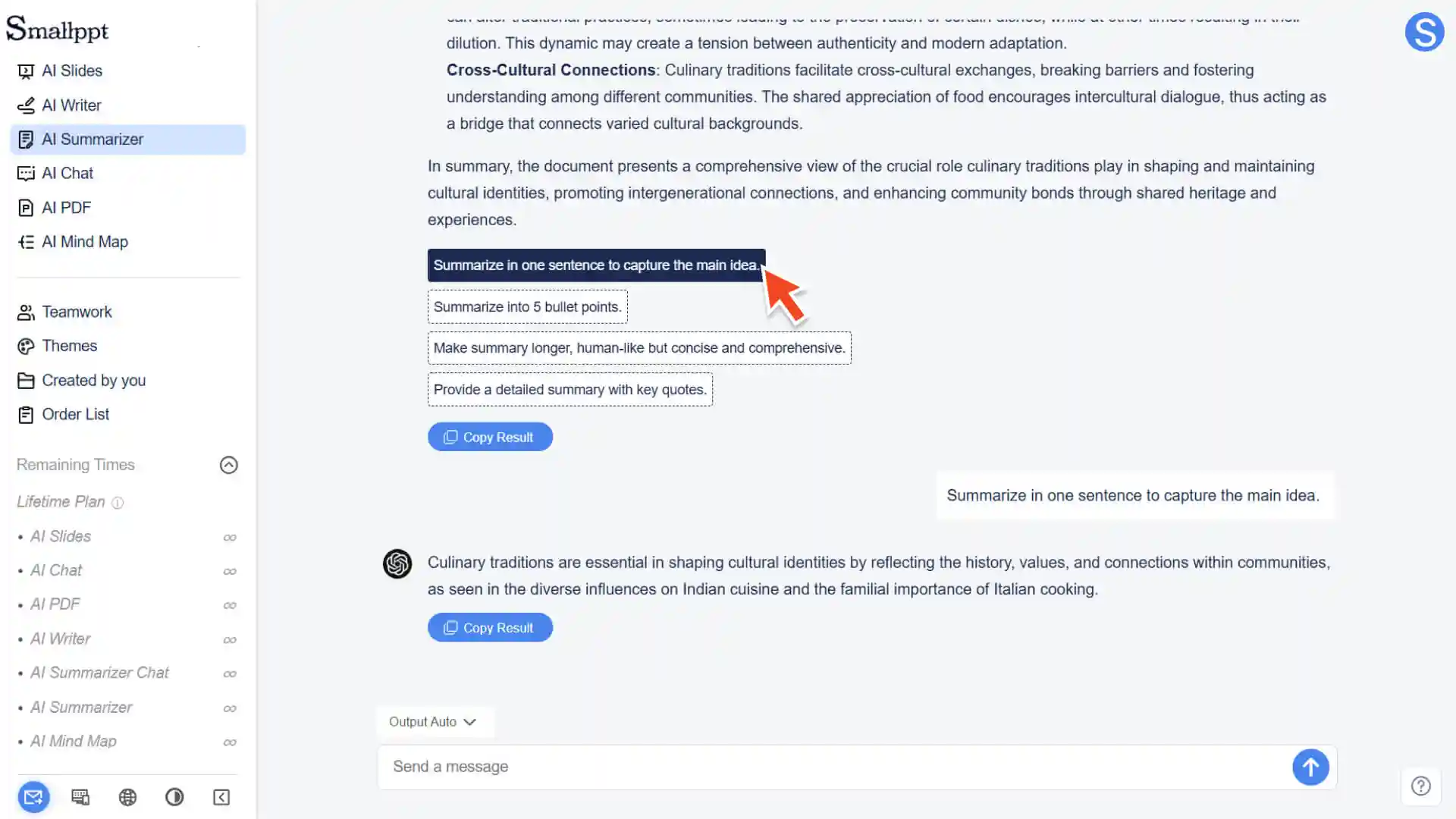
• Après la génération du résumé, vous n'avez pas besoin de l'éditer manuellement. Vous pouvez continuer à l'optimiser en dialoguant avec l'IA ou en sélectionnant les options rapides ci-dessous :
◦ Résumez en une phrase pour capturer l'idée principale.
◦ Résumez en 5 points.
◦ Rendre le résumé plus long, humain mais concis et complet.
◦ Fournir un résumé détaillé avec des citations clés.
Étape 5 : Enregistrer et exporter
• Le contenu du résumé sera automatiquement enregistré en temps réel.
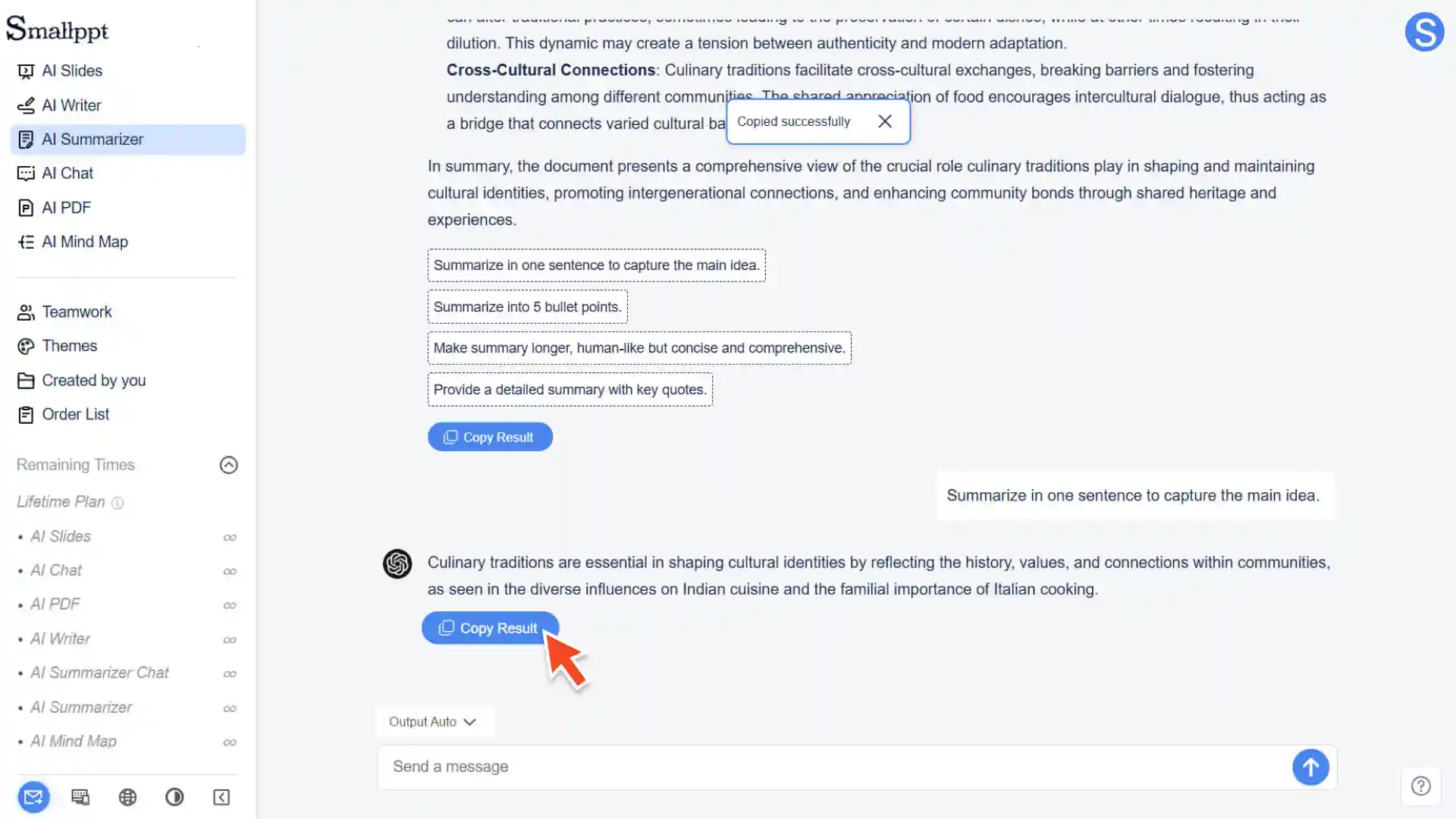
• Après avoir confirmé la version finale, cliquez sur le bouton Copier le résultat pour copier le résultat.
Comment voir les articles générés précédemment
Étape 1 : Accédez à la page « Créé par vous »
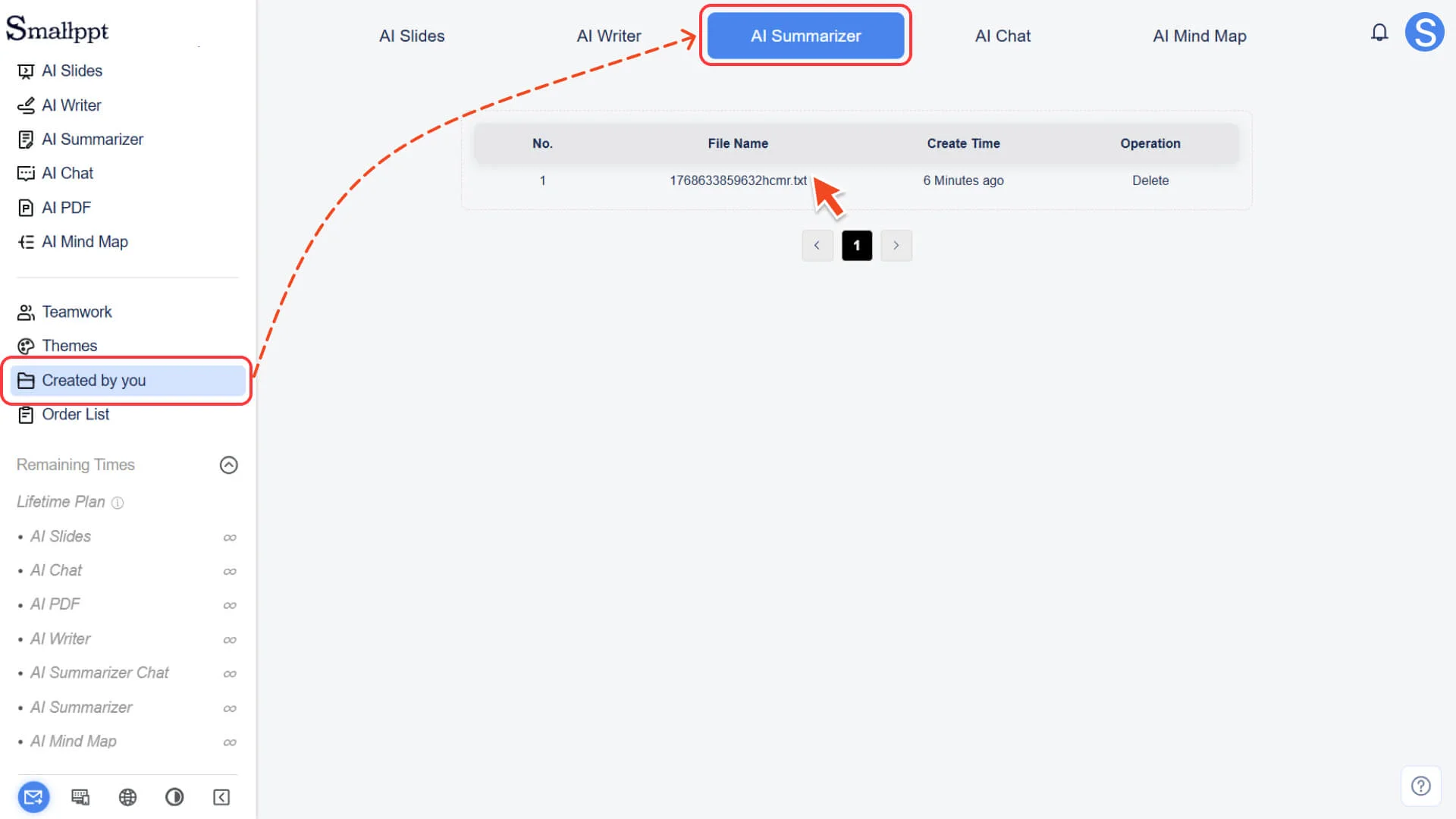
1. Ouvrez la barre de navigation gauche de Smallppt.
2. Cliquez sur la fonction « Créé par vous ».
Étape 2 : Voir tous les articles
1. Au sommet de la page « Créé par vous », sélectionnez la catégorie « Résumé IA ».
2. Consultez tous les articles historiques automatiquement enregistrés par Smallppt.
3. Vous pouvez toujours revenir sur ces articles pour les éditer ou les supprimer.
• Pour plus d'informations, voir :
FAQ
Quelle est la taille maximale des fichiers que je peux télécharger ?
- • Nous vous recommandons de télécharger des documents dont la taille ne dépasse pas la limite du système pour garantir que le système puisse les analyser et les traiter sans problème.
Le résumé IA changera-t-il le sens de mon texte original ?
- • L'objectif de l'IA est de conserver les informations essentielles, de sorte qu'elle ne modifie pas les opinions et les positions du texte original. Si le résumé généré nécessite une expression plus précise, vous pouvez utiliser des instructions de dialogue ou des options rapides pour demander à l'IA de vous aider à l'optimiser et le corriger davantage.
Que faire si le lien web ne peut pas générer un résumé ?
- • Certaines pages Web peuvent échouer à extraire le contenu en raison de la structure particulière du contenu ou de restrictions d'accès. Dans ce cas, nous vous recommandons d'extraire manuellement la partie de texte principale de cette page Web et de la coller dans la zone de saisie du texte d'entrée pour essayer à nouveau de générer un résumé.