


¿Cómo deshacer cambios o restaurar versiones anteriores de una presentación en Smallppt?
Actualizado hace más de 2 meses
¿Qué es el historial de versiones?
El historial de versiones es una función de archivado y gestión central diseñada específicamente por Smallppt para diapositivas con IA, que ayuda a los usuarios a realizar un seguimiento y gestionar de manera eficiente el proceso de iteración de las presentaciones.
• Guardar manualmente versiones clave: permite a los usuarios guardar manualmente nodos importantes o versiones clave de la presentación en cualquier momento.
• Creación automática de puntos de guardado: cuando se realizan operaciones como reemplazar plantillas o restaurar versiones anteriores, el sistema crea automáticamente puntos de guardado para garantizar que las operaciones sean reversibles.
• Restricción de almacenamiento:
◦ Cada presentación puede tener hasta 30 puntos de archivo.
◦ El punto de guardado se conservará durante un máximo de 180 días.
◦ Nota: Si elimina una presentación, también se eliminarán todos sus registros.
• Ámbito de aplicación: esta función solo se aplica a diapositivas con IA. Las otras herramientas de IA de Smallppt aún no ofrecen esta función.
¿Cómo deshacer cambios o restaurar una versión anterior?
Smallppt ofrece dos métodos para administrar y recuperar el historial de ediciones: deshacer una sola vez (para operaciones instantáneas) y recuperar versiones históricas (para puntos de archivo clave).
Deshacer una vez
Puede utilizar el atajo de teclado estándar para deshacer la última operación de edición.
• Acción: Utilice el atajo de teclado Ctrl + Z (Windows) o Cmd + Z (Mac).
• Nota: Esta operación solo revierte la última edición no guardada en la sesión actual. No puede revertir múltiples puntos de guardado o restaurar una sesión completada.
Restaurar versión histórica
Si necesita volver a una versión clave anterior, utilice la función "Historial de versiones":
1. Abra la interfaz de edición de diapositivas con IA.
2. En la parte inferior de la barra de navegación, busque y haga clic en el área de "Tiempo de guardado" de la presentación para abrir el panel "Historial de versiones".
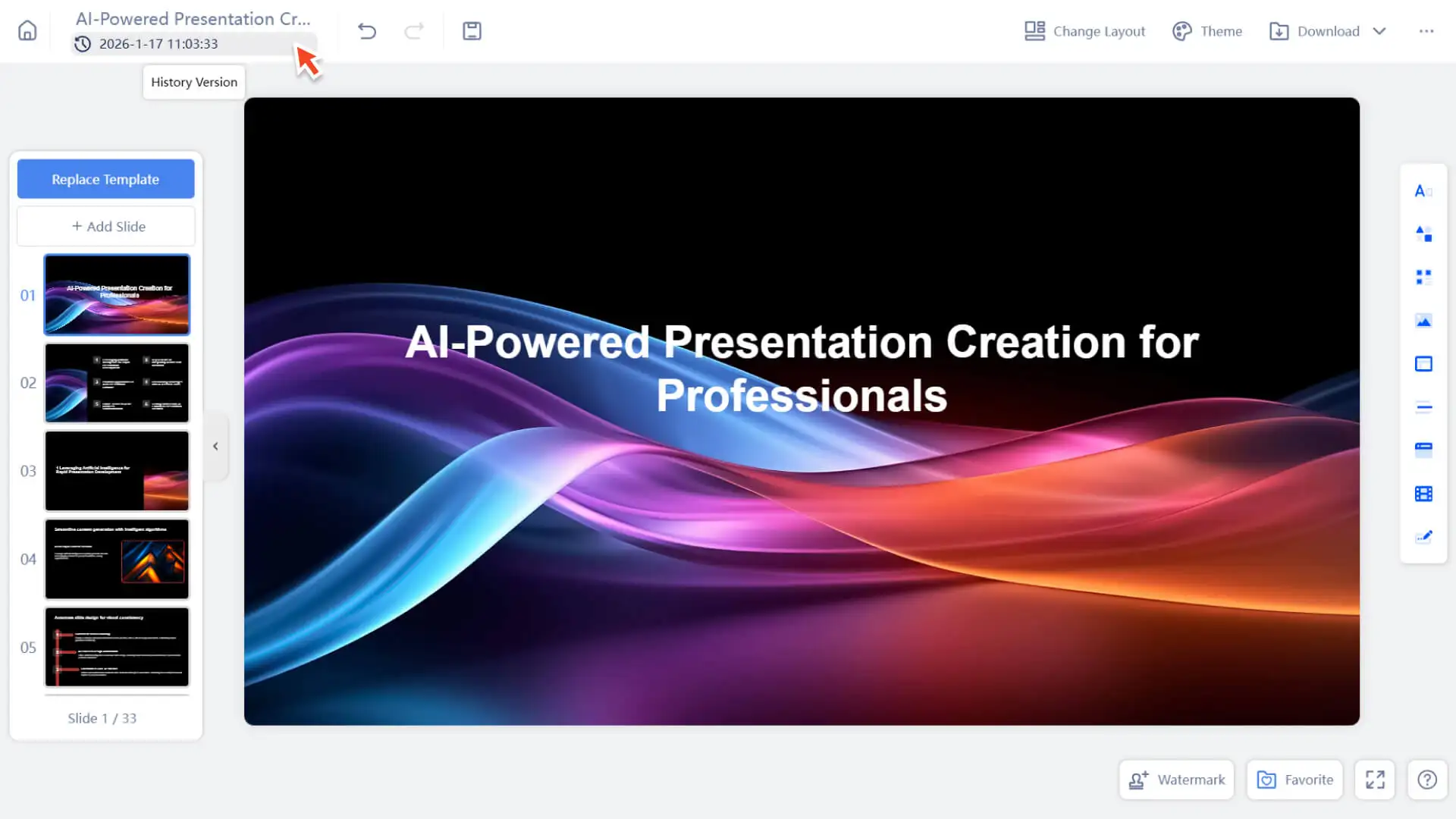
3. En la lista de versiones que aparece, desplácese y seleccione el punto de restauración que desea.
4. Haga clic en el botón "Restaurar" junto a la versión seleccionada.
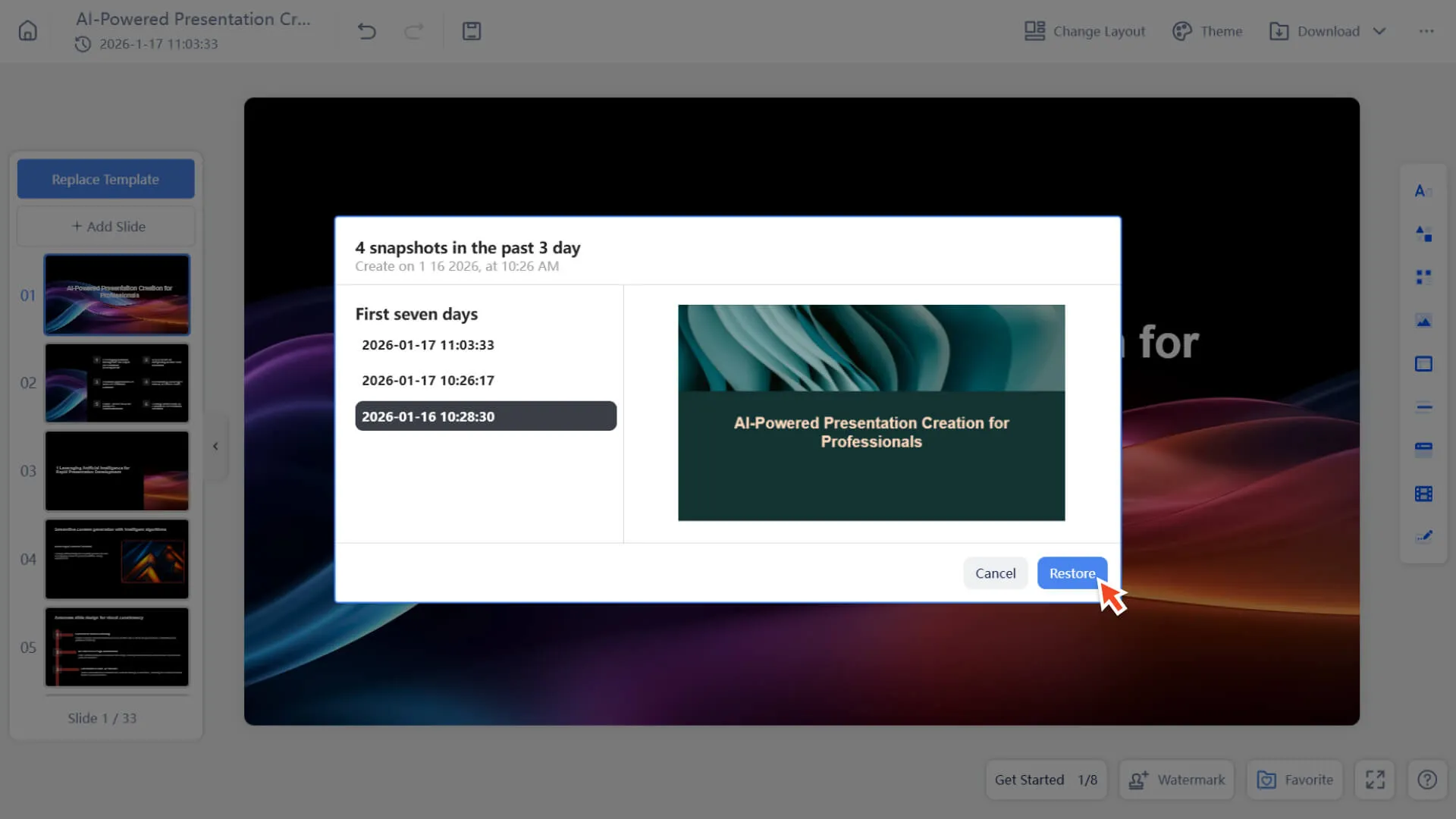
5. El sistema guardará automáticamente el estado actual de la presentación como un nuevo punto de archivo antes de la restauración para garantizar que el trabajo más reciente no se pierda.
6. Después de una restauración exitosa, la presentación volverá inmediatamente al estado de la versión histórica seleccionada.
Preguntas frecuentes
¿Para qué herramientas de Smallppt se aplica la función de historial de versiones?
- • Solo se aplica a diapositivas con IA. Las versiones anteriores no se admiten en otras herramientas de IA.
¿Es posible restaurar versiones anteriores de una presentación eliminada?
- • No, una vez que se elimina una presentación, también se eliminan sus versiones anteriores.
¿Se perderá el contenido actual si se restaura una versión anterior?
- • No, el sistema guardará automáticamente la versión actual antes de la restauración para garantizar la seguridad de los datos.
¿Pueden los usuarios gratuitos usar la función de historial de versiones?
- • La función de historial de versiones solo está disponible para usuarios pagos.