


¿Cómo eliminar miembros o salir del equipo?
Actualizado hace más de 2 meses
¿Cómo puede un administrador eliminar a un miembro del equipo?
Solamente el creador del equipo (administrador) tiene el permiso de eliminar miembros. Antes de realizar la operación, asegúrese de que se haya cambiado al área de trabajo del equipo correspondiente.
Paso 1: Entrar en el área de trabajo del equipo
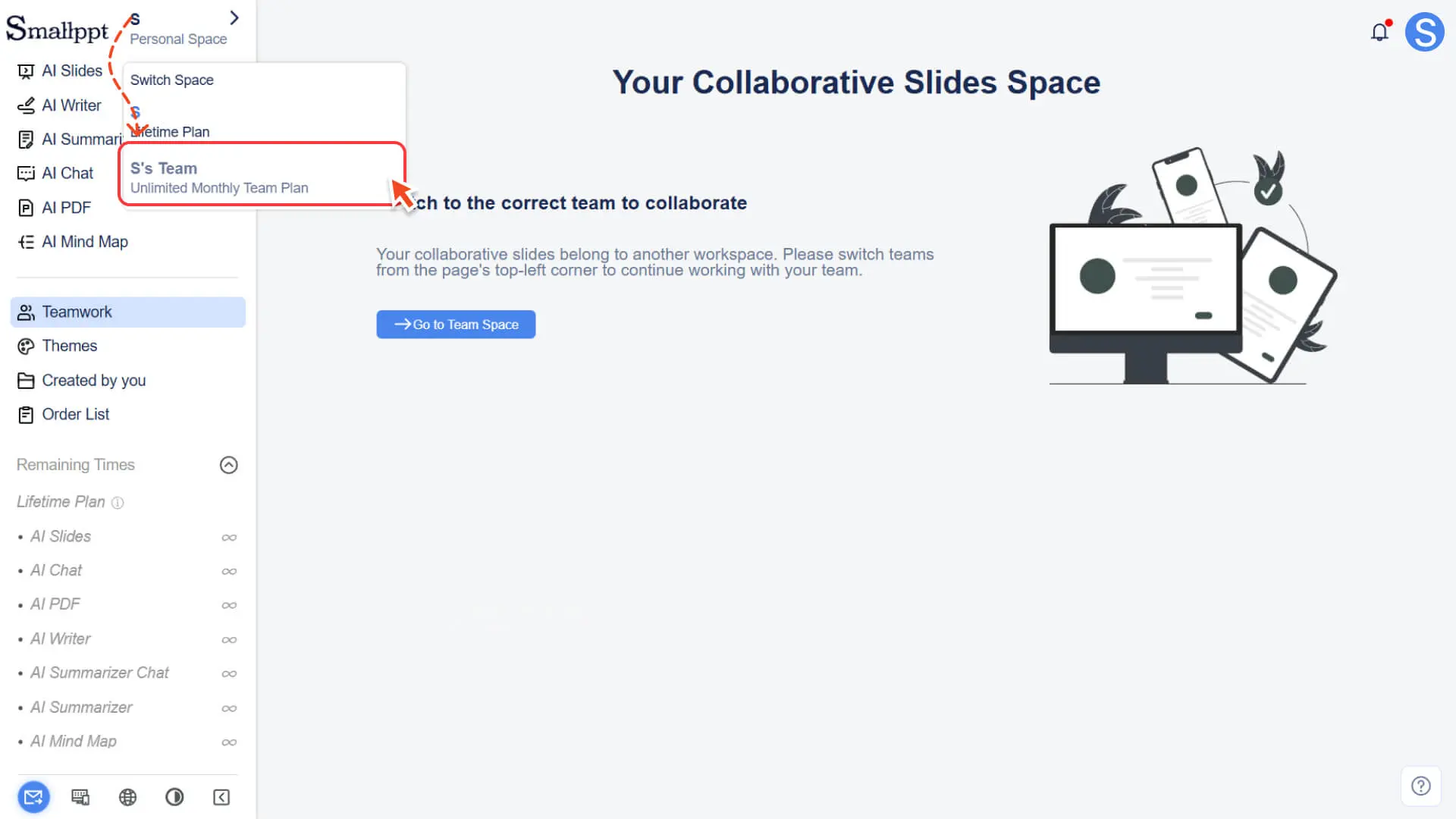
1. Haga clic en el botón "Cambiar espacio" en la esquina superior izquierda.
2. Seleccione y cambie a su espacio de trabajo de equipo.
Paso 2: Entrar en Administración de equipos
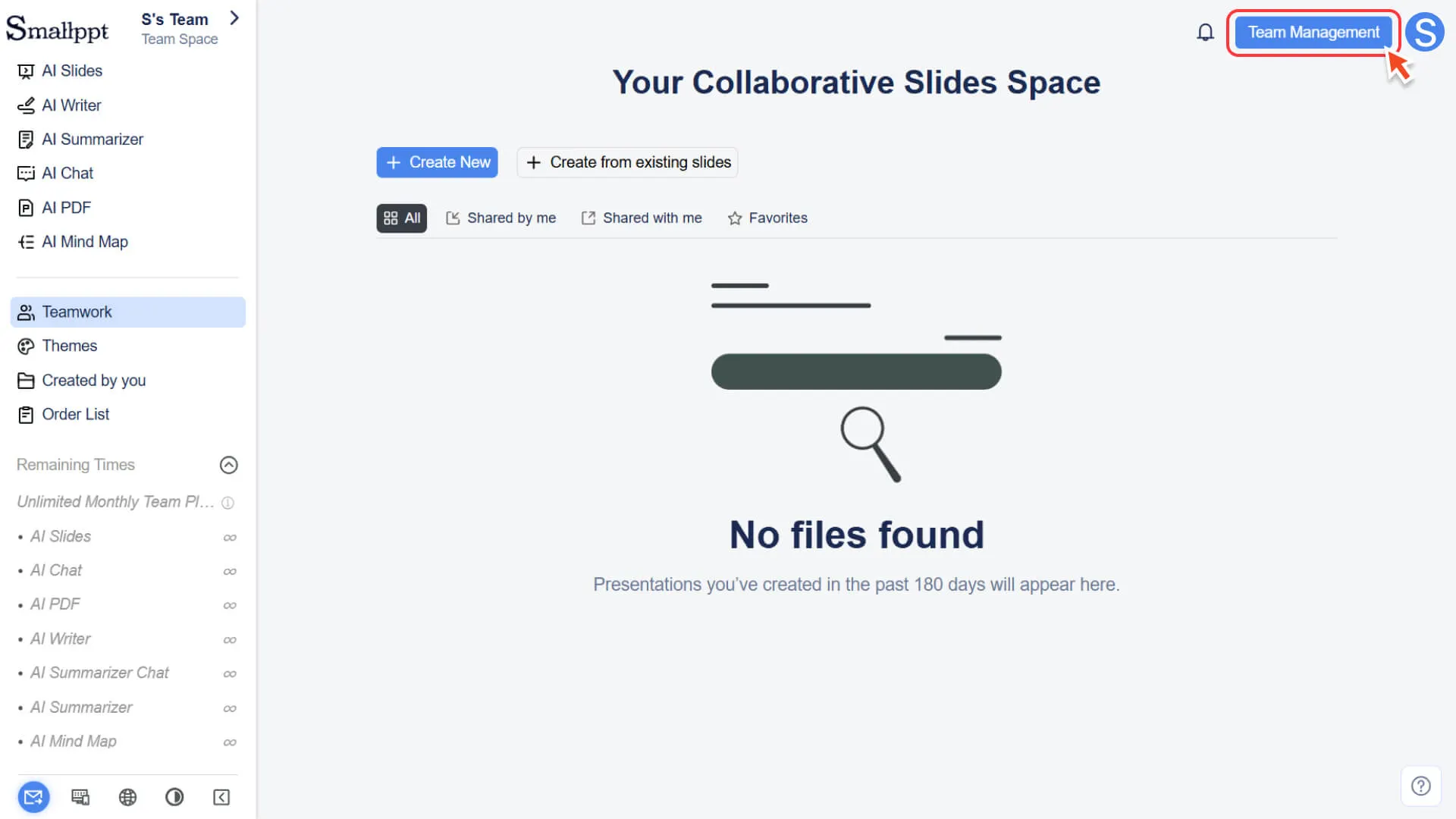
1. Abra el módulo de Trabajo en equipo en la barra de navegación izquierda.
2. Haga clic en el botón Administración de equipos en la esquina superior derecha de la página.
3. En la página de administración, seleccione la opción Administración de miembros.
Paso 3: Eliminar miembros del equipo
1. En la lista de miembros, encuentre el miembro que desea eliminar.
2. Haga clic en el botón Remove from team a la derecha del miembro.
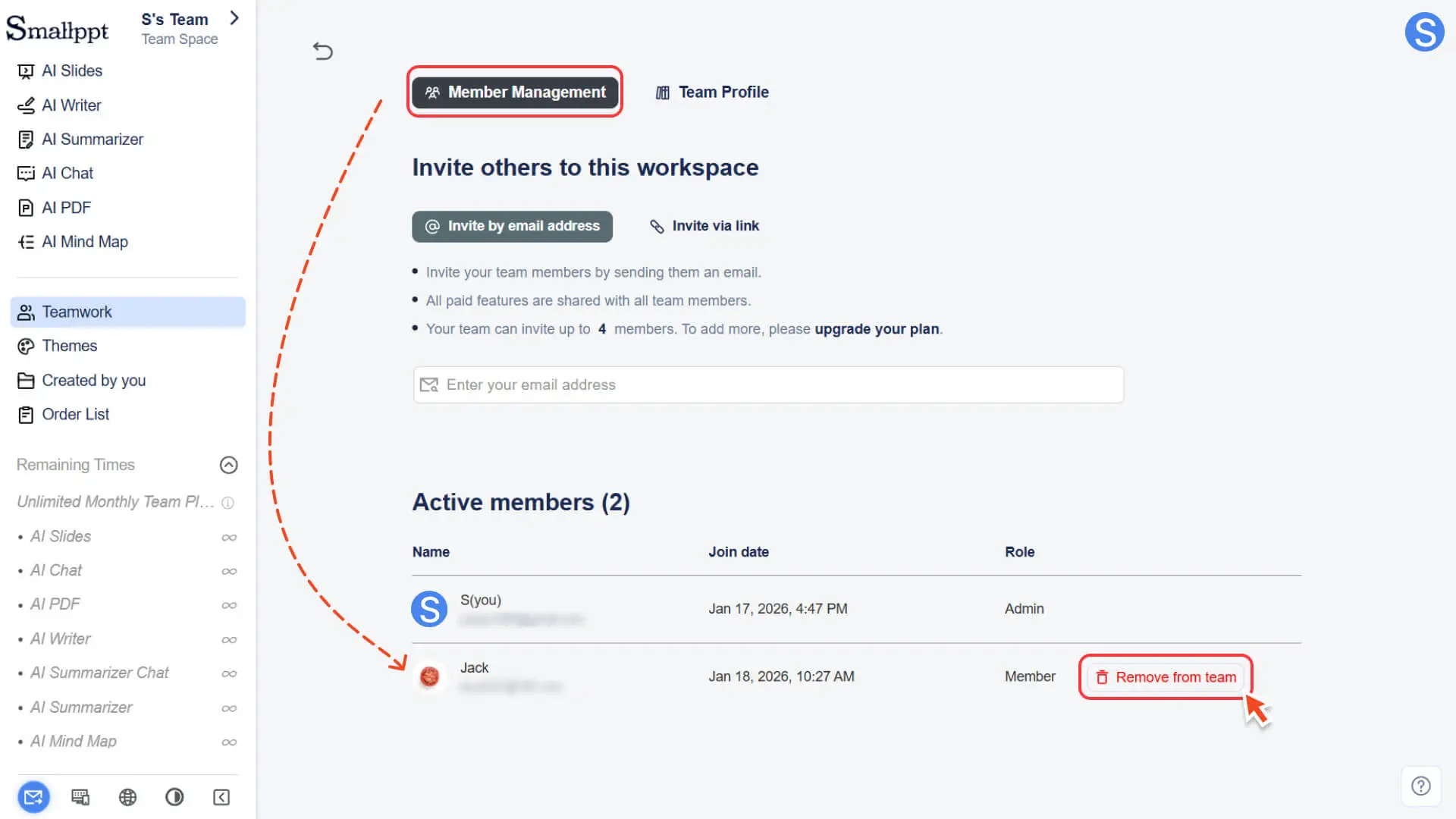
3. Después de confirmar la operación, el miembro perderá inmediatamente el acceso al área de trabajo del equipo.
✔ Atención:
◦ Archivos personales: Los archivos de los miembros eliminados no se verán afectados y todos los archivos personales se conservarán.
◦ Cambio automático de área de trabajo: si el miembro eliminado se encontraba en el área de trabajo del equipo en ese momento, el sistema lo cambiará automáticamente de nuevo al área de trabajo personal después de actualizar la página.
¿Cómo puede un miembro abandonar el equipo por sí mismo?
Los miembros normales pueden abandonar el equipo actual por sí mismos. Antes de realizar la operación, asegúrese de haber cambiado al área de trabajo del equipo correspondiente.
Paso 1: Cambiar al área de trabajo del equipo
• Haga clic en el botón "Cambiar espacio" en la esquina superior izquierda.
• Seleccione y acceda al área de trabajo del equipo en el que se encuentra actualmente.
Paso 2: Ir a la página de gestión de equipos
1. Haga clic en el módulo Trabajo en equipo en la barra de navegación izquierda.
2. Haga clic en el botón Administración de equipos en la esquina superior derecha de la página para acceder a la página de administración.
Paso 3: Ejecutar la operación de salida
1. En la parte inferior de la página de Administración de miembros, haga clic en el botón Salir del equipo.
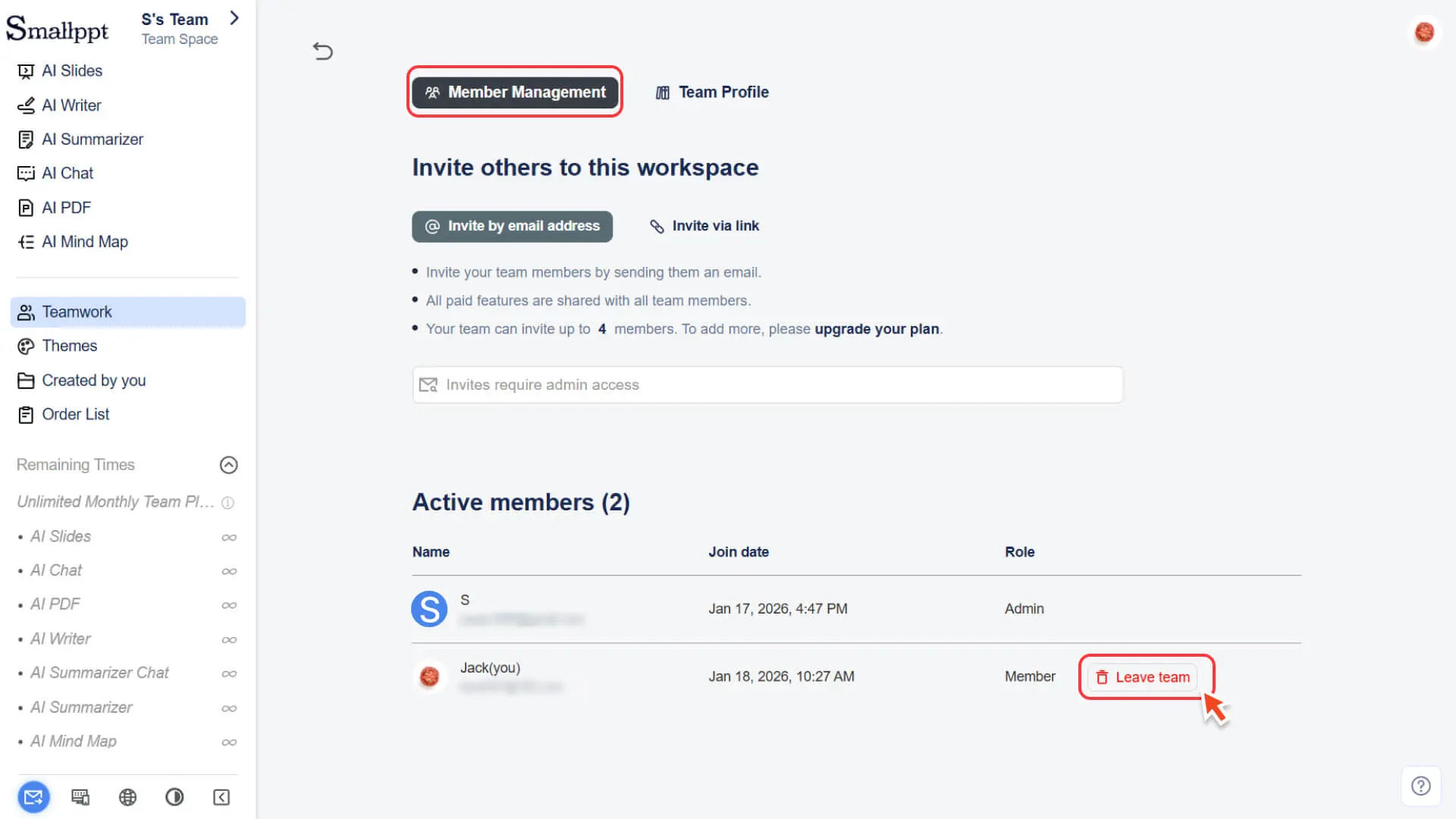
2. Después de confirmar la operación, saldrá del equipo inmediatamente y se cambiará automáticamente de nuevo al área de trabajo personal.
Preguntas frecuentes
¿Se verán afectados mis archivos personales después de ser eliminados o salir del equipo?
- • No. Salir del equipo solo afectará su acceso al área de trabajo del equipo, y los archivos y registros de uso en su área de trabajo personal no se verán afectados.
¿Por qué no se ingresa automáticamente al espacio del equipo después de unirse al equipo?
- • Después de unirse al equipo, debe cambiar manualmente al área de trabajo del equipo correspondiente a través del botón "Cambiar espacio" en la esquina superior izquierda.
¿Puedo volver a unirme al equipo después de abandonarlo?
- • Sí. Basta con que el creador del equipo vuelva a enviar la invitación (por correo electrónico o enlace de invitación) y podrá unirse al equipo de nuevo.
¿Puede el administrador agregar o eliminar miembros en cualquier momento?
- • Sí. Mientras haya asientos disponibles en el plan de equipo, el administrador puede invitar a nuevos miembros en cualquier momento y eliminar a los miembros existentes en cualquier momento. Los asientos liberados se pueden usar de nuevo de inmediato.