


¿Cómo agregar nuevos miembros al equipo?
Actualizado hace más de 2 meses
¿Cómo invitar a nuevos miembros al equipo?
Paso 1: Confirme los permisos y cambie el área de trabajo
Antes de invitar a miembros, asegúrese de cumplir con los siguientes requisitos:
• Confirmación de permisos: solo el creador del equipo puede invitar a nuevos miembros a unirse al equipo.
• Cambio de área de trabajo: haga clic en Cambiar área de trabajo en la esquina superior izquierda para acceder a su área de trabajo de equipo.
Paso 2: Acceder a la gestión de miembros del equipo
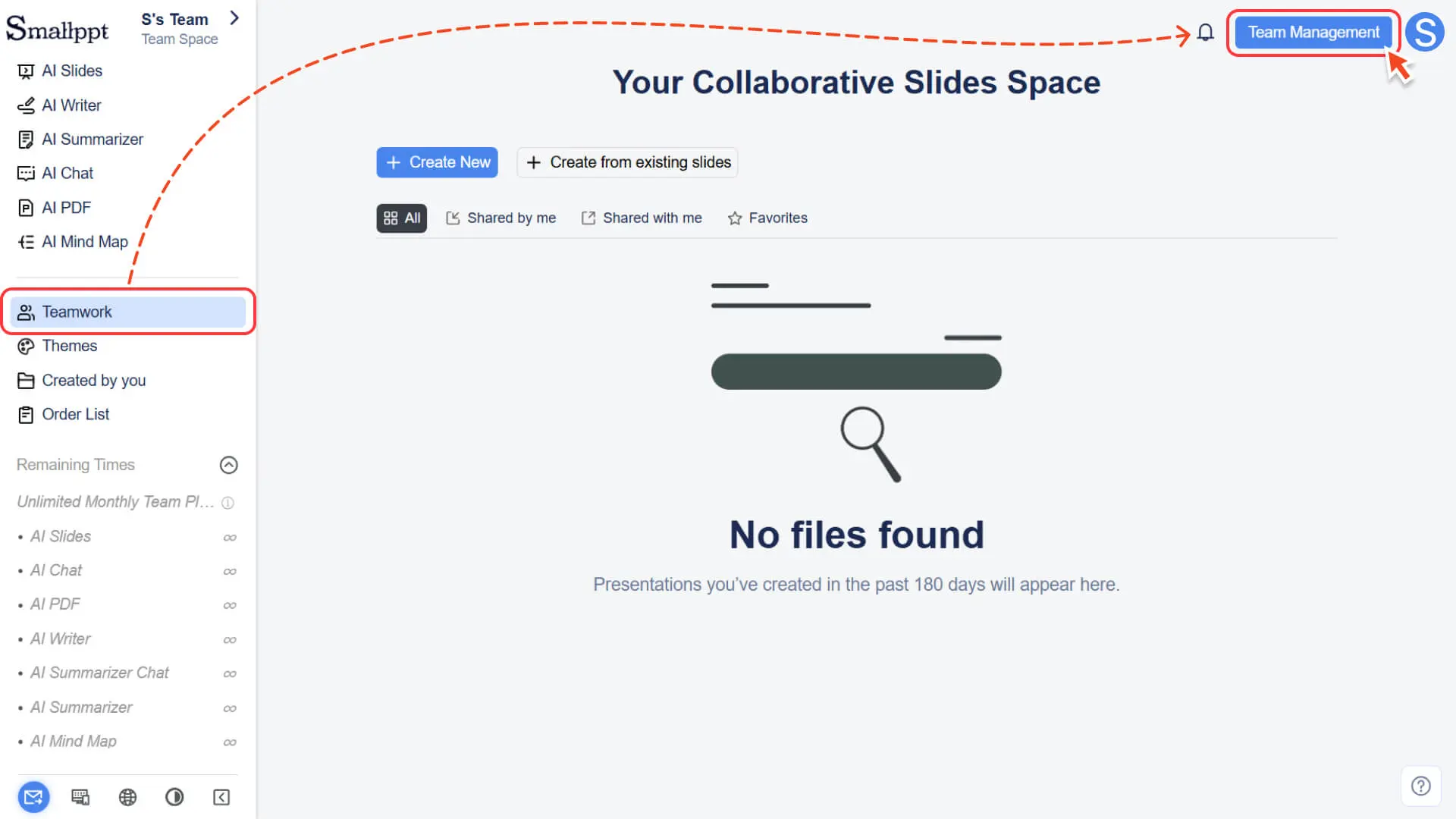
1. Abra el módulo de Teamwork en la barra de navegación izquierda.
2. Haga clic en el botón de administración de equipos en la esquina superior derecha de la página.
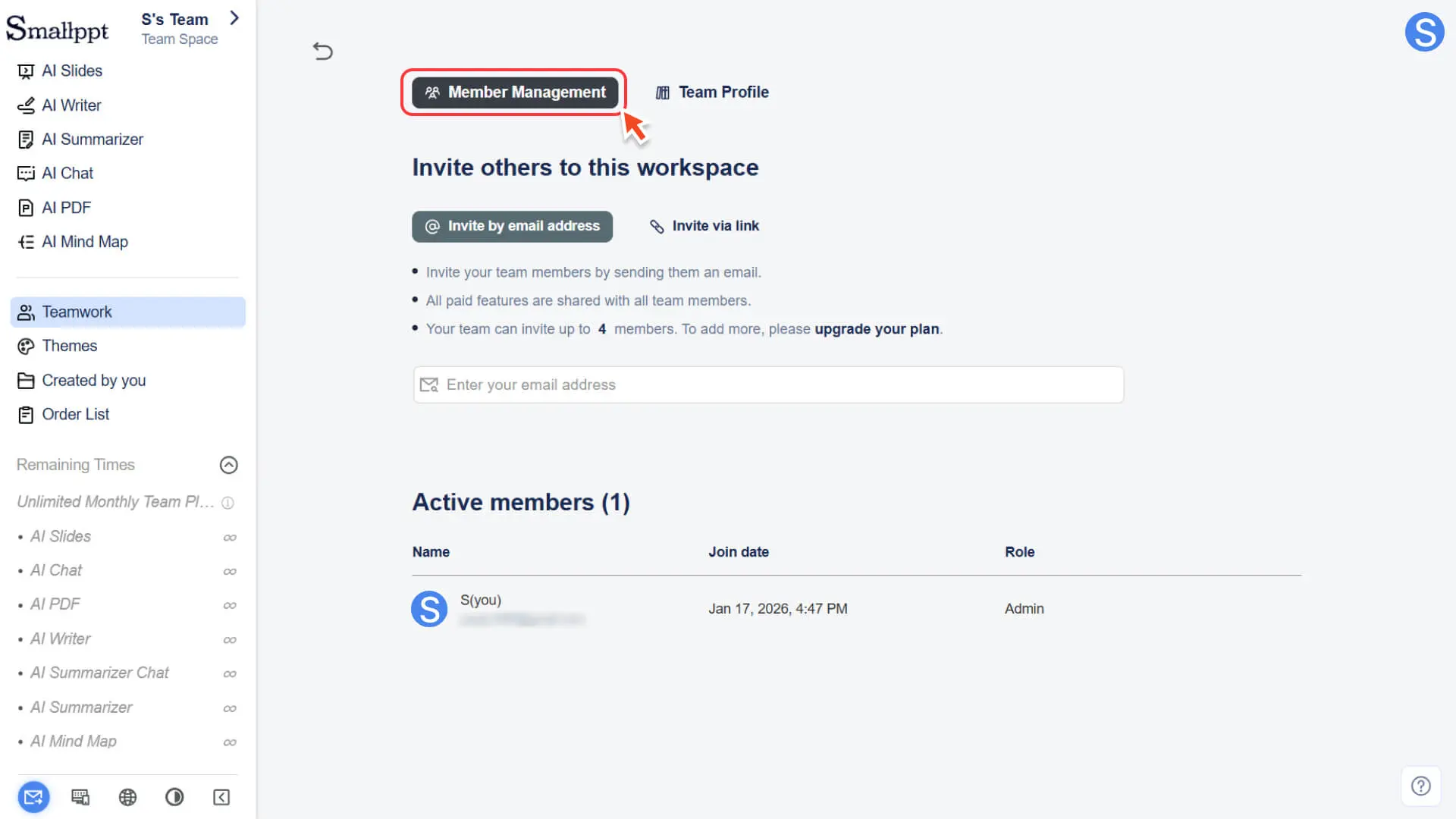
3. En la página de administración, seleccione la opción de administración de miembros.
Paso 3: Seleccione cómo invitar
En la parte inferior de la página de administración de miembros, verá dos formas de invitar:
Opción 1: Invitar por correo electrónico
1. Ingrese la dirección de correo electrónico de registro de Smallppt del miembro que desea invitar.
2. Haga clic en Invite para enviar la invitación.
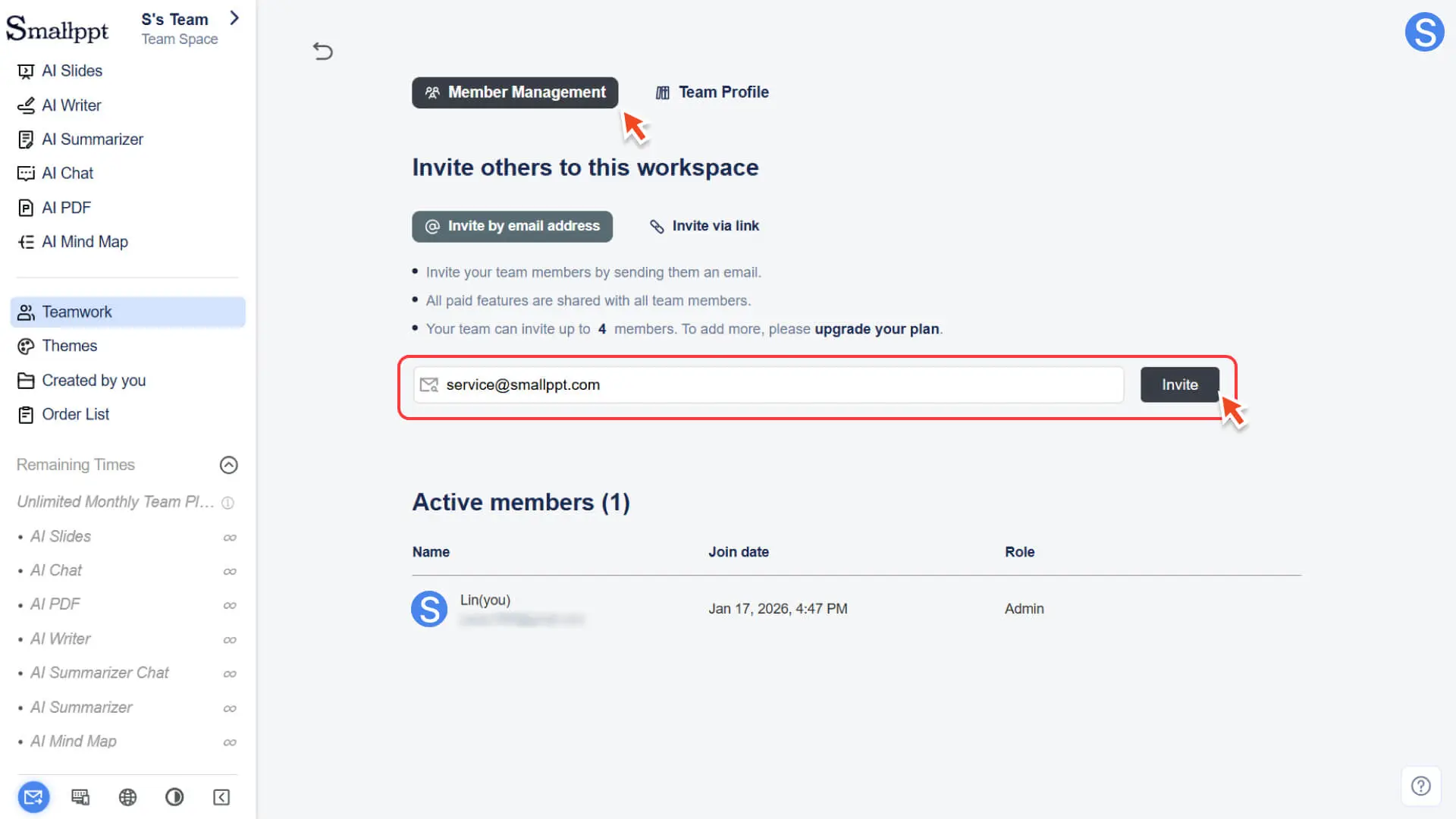
3. Si el otro usuario ya está registrado en Smallppt, el sistema lo agregará automáticamente al equipo sin que el otro usuario tenga que realizar ninguna operación manual.
Nota: Debe utilizar el correo electrónico registrado en Smallppt, de lo contrario, la invitación no tendrá efecto.
Opción 2: Invitar a través de un enlace
1. Haga clic en Copiar enlace de invitación y envíelo a los miembros que desea agregar al equipo.
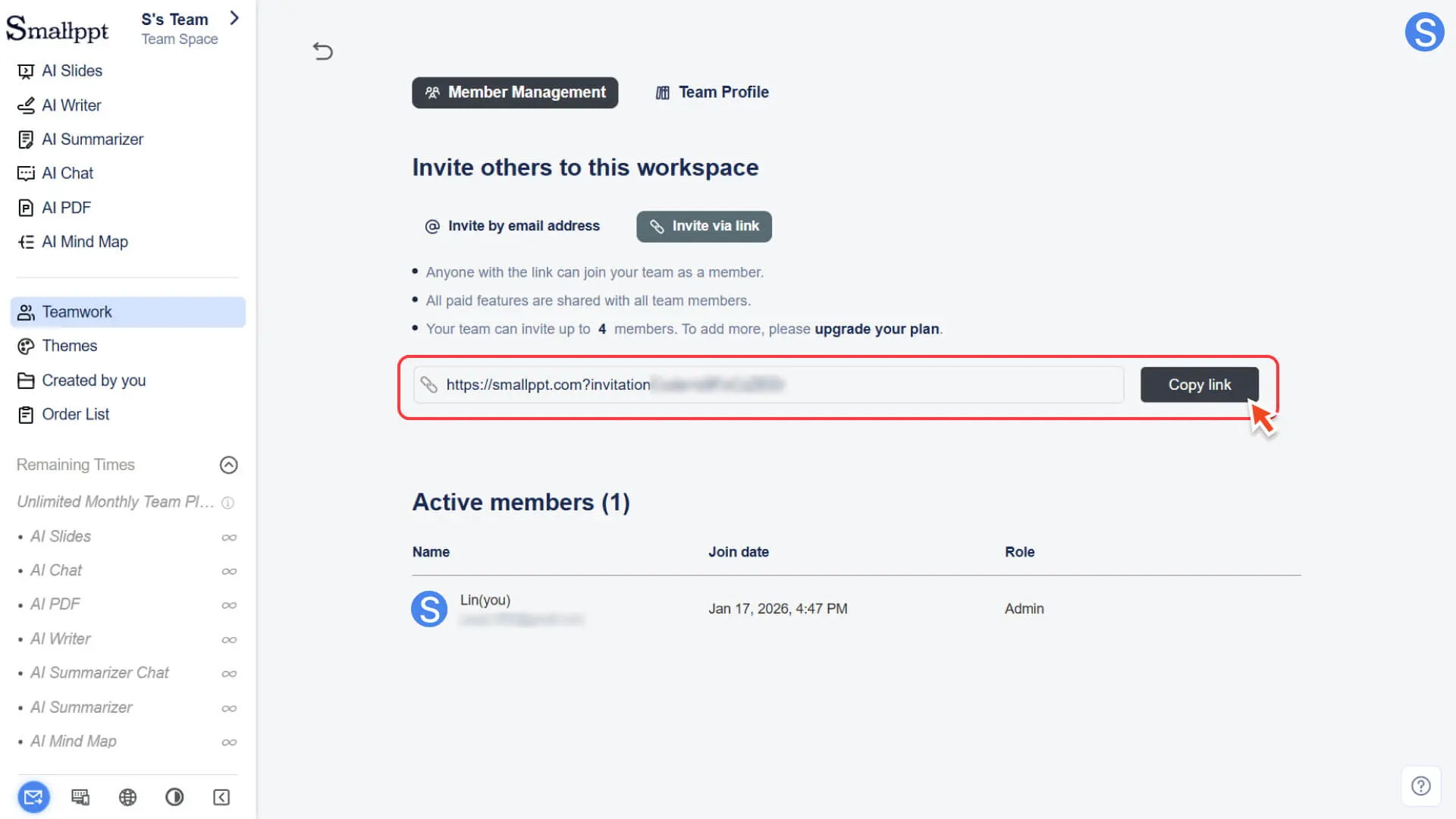
2. Después de que el otro usuario haga clic en el enlace, se le redirigirá a la página de inicio de sesión/registro.
3. Una vez que haya iniciado sesión o se haya registrado, podrá unirse al equipo.
Paso 4: Confirmar la unión de miembros
• Estado del miembro: Después de que el miembro sea invitado con éxito, se mostrará automáticamente en la lista de miembros.
• Permisos de función: Todos los miembros tienen acceso ilimitado a las funciones del paquete de equipo (por ejemplo, generar presentaciones, editar diapositivas de colaboración, usar herramientas de IA, etc.), pero algunas nuevas funciones en fase de prueba pueden tener límites de uso individuales, sujeto a lo que se muestre en la página real.
• Permisos de gestión de equipo: las operaciones relacionadas con la configuración del equipo (como invitar/eliminar miembros, cambiar el nombre y el avatar del equipo, etc.) solo pueden ser ejecutadas por el creador del equipo. Los miembros normales no pueden administrar el equipo, pero pueden acceder y editar el contenido del equipo libremente y pueden elegir salir del equipo por sí mismos.
• Para obtener más información, consulte:
El número de miembros del equipo está limitado por el límite del paquete. Si se invita a más miembros del límite, el sistema indicará que no hay más asientos disponibles y se puede aumentar el número de miembros actualizando el paquete.
¿Cómo unirse a un equipo creado por otra persona?
Antes de unirse a cualquier equipo, debe registrarse en Smallppt. Hay dos formas de unirse, que dependen de la forma en que el creador del equipo opere.
Opción 1: Invitar a través del correo electrónico
Esta es la forma más rápida de unirse, no necesita confirmar manualmente.
1. Operación del creador del equipo: el creador del equipo (o administrador) ingresa la dirección de correo electrónico de registro de Smallppt en la administración de miembros.
2. Autoagregar: después de que se ingrese el correo electrónico, el sistema lo agregará directamente al equipo sin necesidad de realizar ninguna operación manual.
3. Acceder al espacio del equipo:
◦ Haga clic en el botón de cambio de área de trabajo en la esquina superior izquierda.
◦ Elige el nombre del equipo para entrar inmediatamente en el espacio del equipo y comenzar a colaborar.
Opción 2: Únete a través del enlace de invitación
1. Recibir enlace: el administrador del equipo le enviará un enlace de invitación para unirse al equipo.
2. Iniciar sesión/registrarse: después de hacer clic en el enlace, el sistema lo guiará a la página de inicio de sesión o registro de Smallppt.
3. Unirse al equipo: después de iniciar sesión correctamente, puede unirse directamente al equipo.
¿Cómo entrar en el espacio de equipo al que se ha unido?
Paso 1: Abrir el panel de cambio de área de trabajo
• En la parte superior de la barra de navegación izquierda, encuentre la entrada para cambiar el área de trabajo.
• Haga clic en el botón de cambio junto a la entrada para abrir el panel de cambio de área de trabajo.
Paso 2: Seleccione y acceda al espacio del equipo
• En la ventana emergente de cambio de área de trabajo, encuentre y seleccione el nombre del equipo.
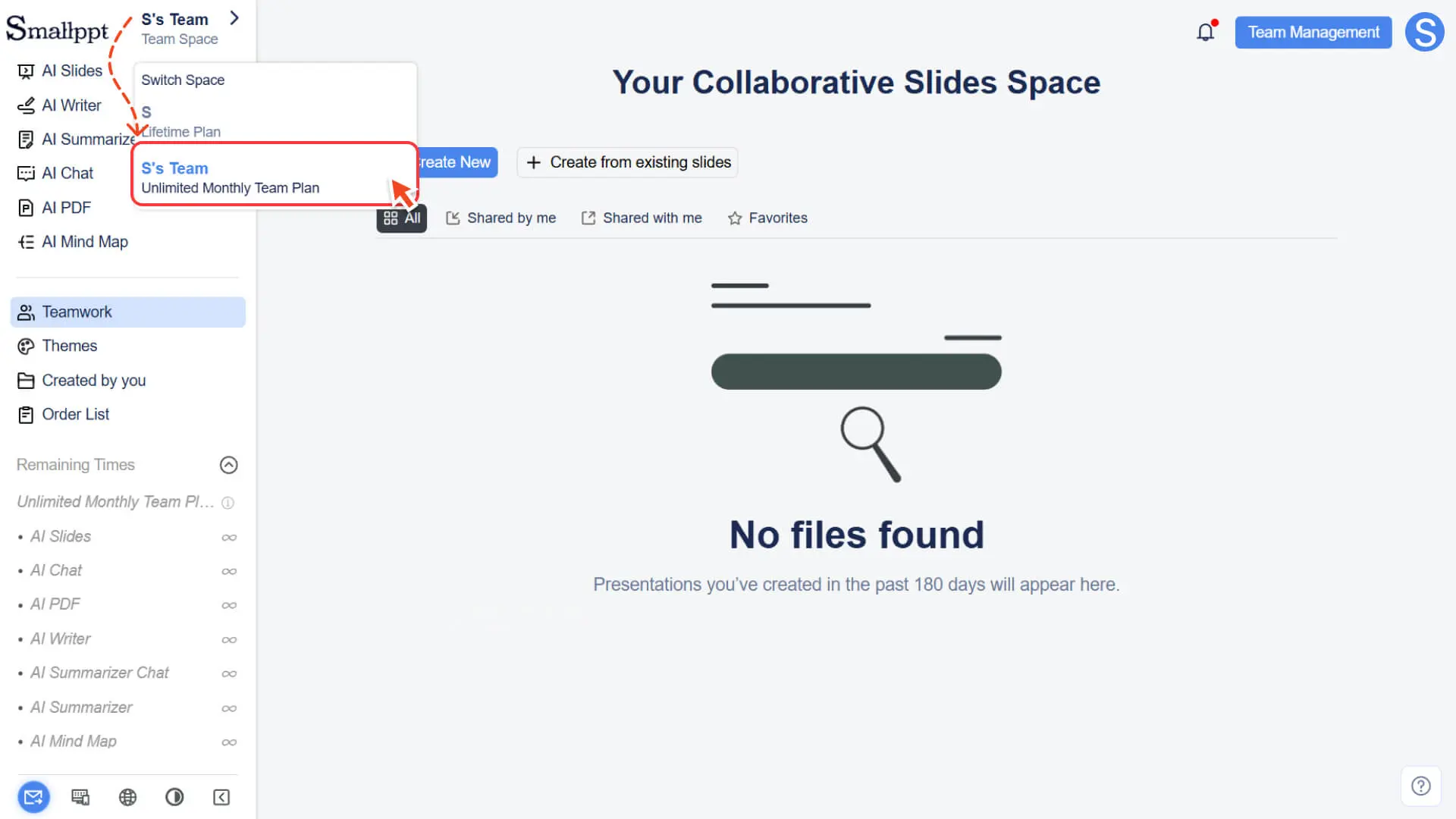
• Al hacer clic, se puede cambiar al espacio del equipo y comenzar a colaborar.
Nota: incluso si se ha unido correctamente a un equipo creado por otra persona, si aún no ha creado su propio equipo, el botón Crear equipo seguirá apareciendo en el panel de cambio de área de trabajo. Esto es normal y se puede ignorar.
Preguntas frecuentes
¿Por qué no puedo invitar a miembros?
- • Es posible que no sea administrador del equipo.
- • Solamente el creador del equipo (administrador) puede invitar o eliminar miembros.
¿Por qué el otro no puede unirse al equipo?
• Las posibles causas son las siguientes:
◦ La dirección de correo electrónico del destinatario aún no está registrada en Smallppt (debe registrarse antes de poder unirse).
◦ Se ha utilizado un enlace de invitación caducado o no válido.
◦ El equipo ha alcanzado el límite de personas del paquete y es necesario actualizar el paquete para agregar más asientos.
¿Por qué los miembros no pueden ver los archivos del equipo después de unirse?
- • Después de que un miembro se una al equipo, debe cambiar manualmente al espacio del equipo: cambiar el área de trabajo → seleccionar el espacio del equipo.
¿Puedo unirme a varios equipos?
- • No, no se puede. Una cuenta de Smallppt solo puede unirse a un equipo y crear un equipo.
¿Se eliminarán mis archivos después de ser eliminado del equipo?
- • No. Los archivos de su área de trabajo personal no se verán afectados de ninguna manera, solo perderá el acceso al contenido del espacio del equipo.