


¿Cómo crear su equipo en Smallppt?
Actualizado hace más de 2 meses
¿Cómo crear su equipo en Smallppt?
Smallppt ofrece tres formas de entrar en el proceso de creación de equipos, que finalmente te guiarán a elegir el paquete de equipos adecuado y completar la creación del área de trabajo del equipo.
Opción 1: Comprar el paquete de equipo directamente desde la página de precios
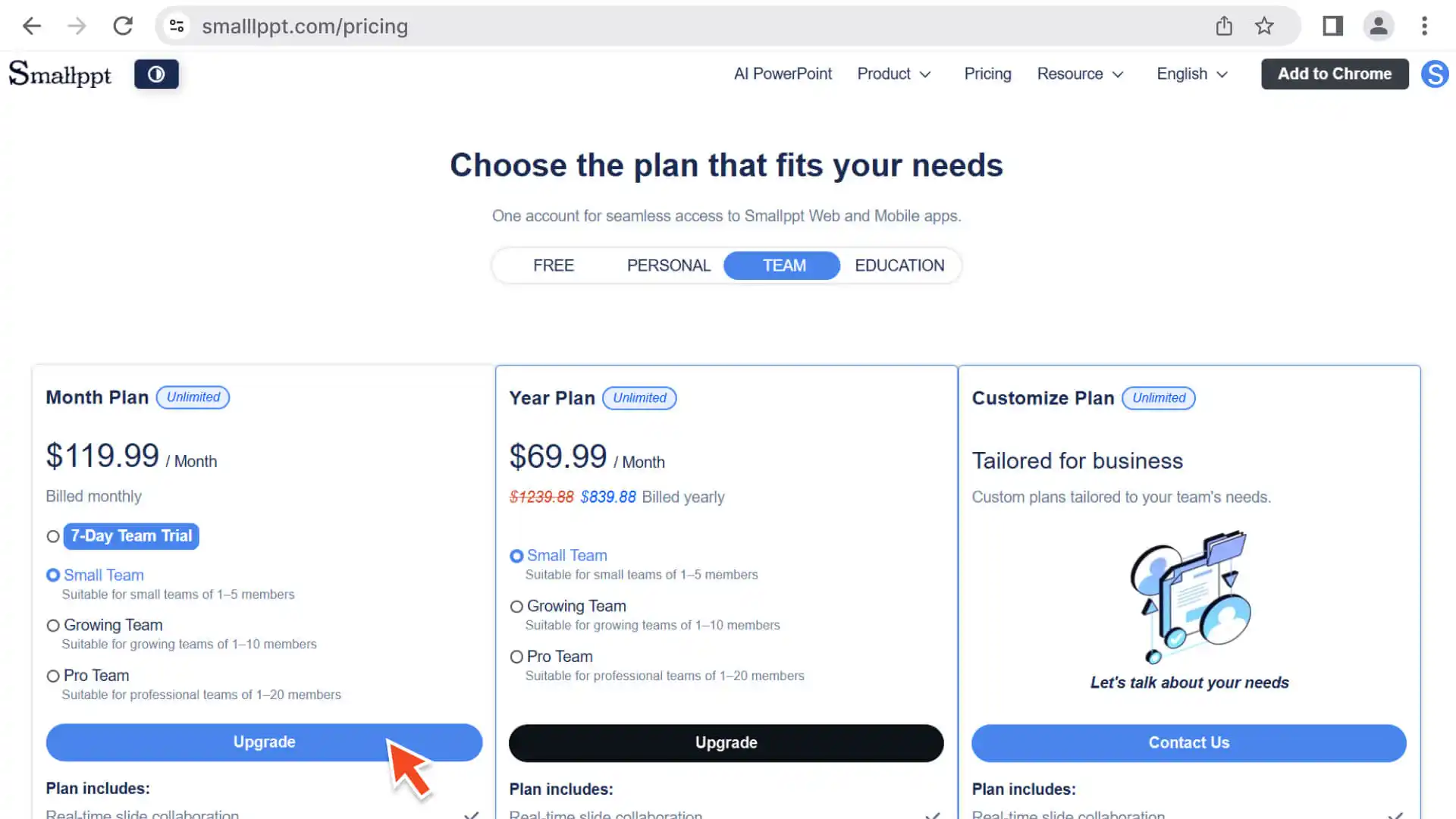
1. Explora los planes: Visita la página de precios de Smallppt para ver y elegir el plan que mejor se adapte a tu equipo.
2. Confirme la selección: según el número de miembros del equipo y el período de pago (mensual/anual), seleccione el plan de paquete que mejor se adapte a sus necesidades.
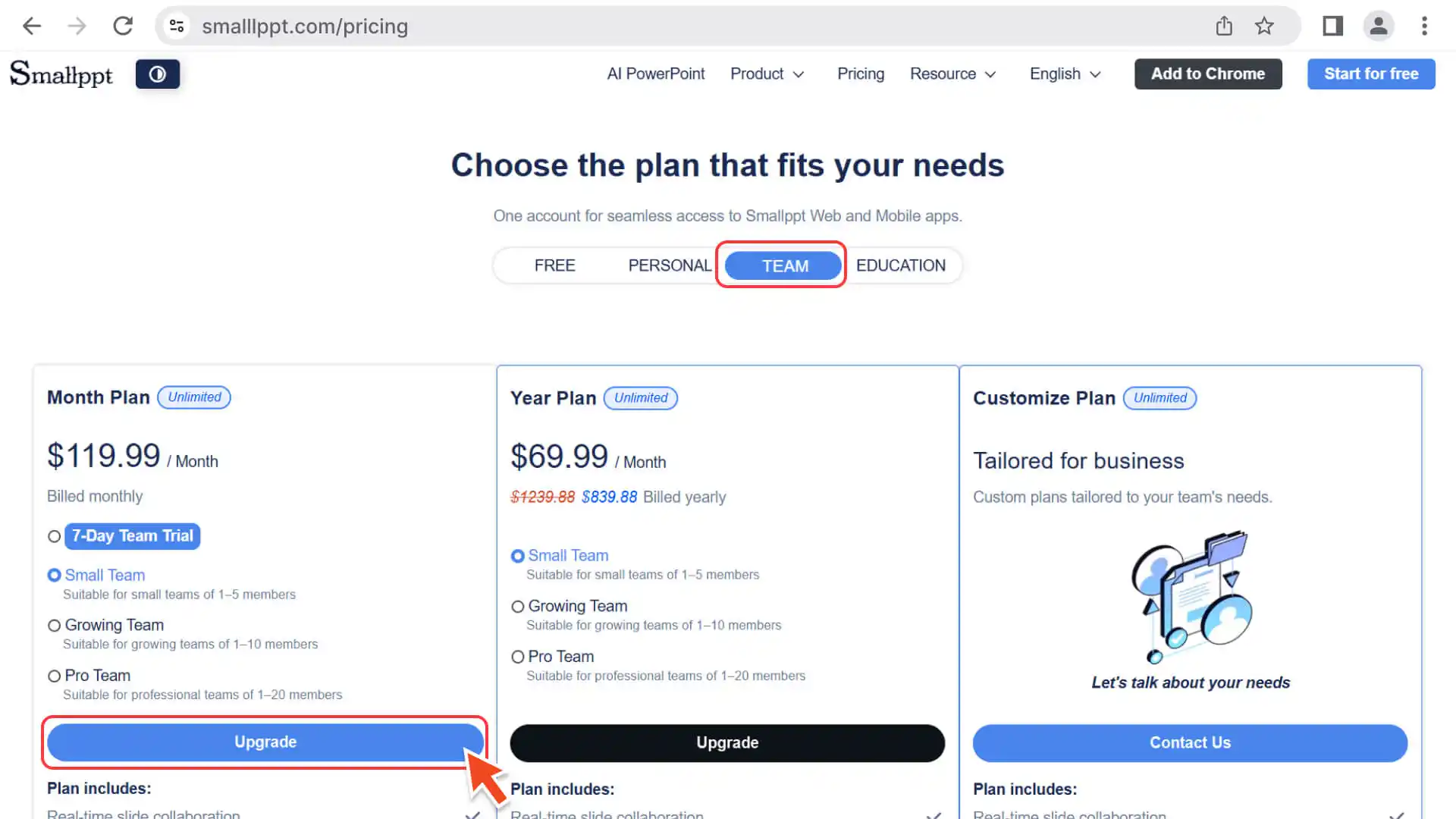
3. Inicio de sesión y pago: Inicie sesión con su cuenta de Smallppt y complete el proceso de pago según las instrucciones.
4. Creación automática del área de trabajo: después de que el pago se haya realizado con éxito, el sistema creará automáticamente un área de trabajo de equipo para usted y lo redirigirá a esa área.
Opción 2: Cree un equipo a través de la "entrada de cambio de área de trabajo" de la mesa de trabajo
1. Acceder a la mesa de trabajo: Después de iniciar sesión en Smallppt, acceda a la página principal de la mesa de trabajo del panel.
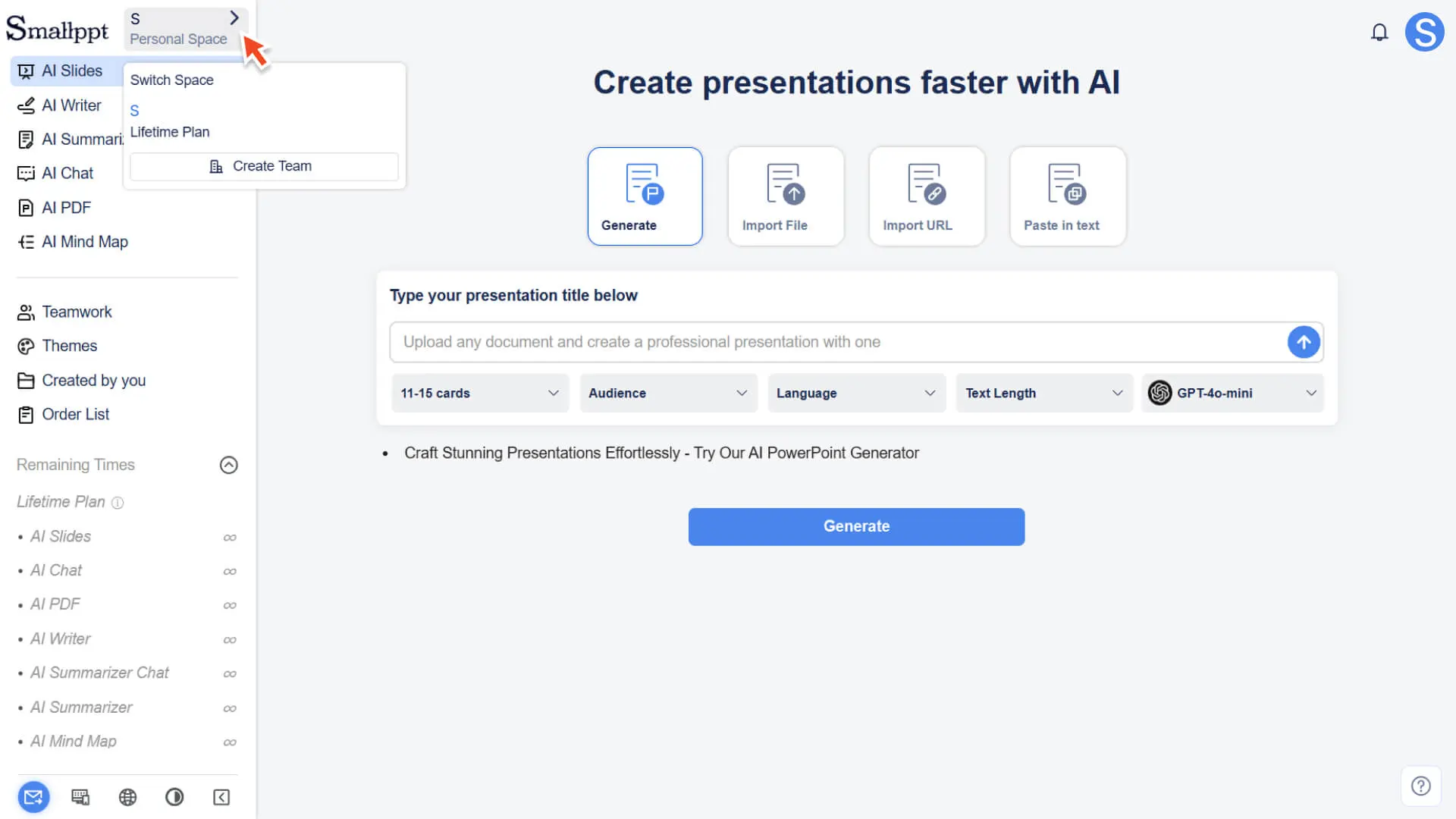
2. Abrir el panel de cambio de área de trabajo:
◦ En la parte superior de la barra de navegación izquierda, junto al logotipo de Smallppt, encuentre el nombre del espacio actual (por ejemplo: su nombre · espacio personal).
◦ Haga clic en el botón de cambio “>” en el lado derecho para abrir la ventana emergente de espacio de cambio.
3. Inicie el proceso de creación de equipos:
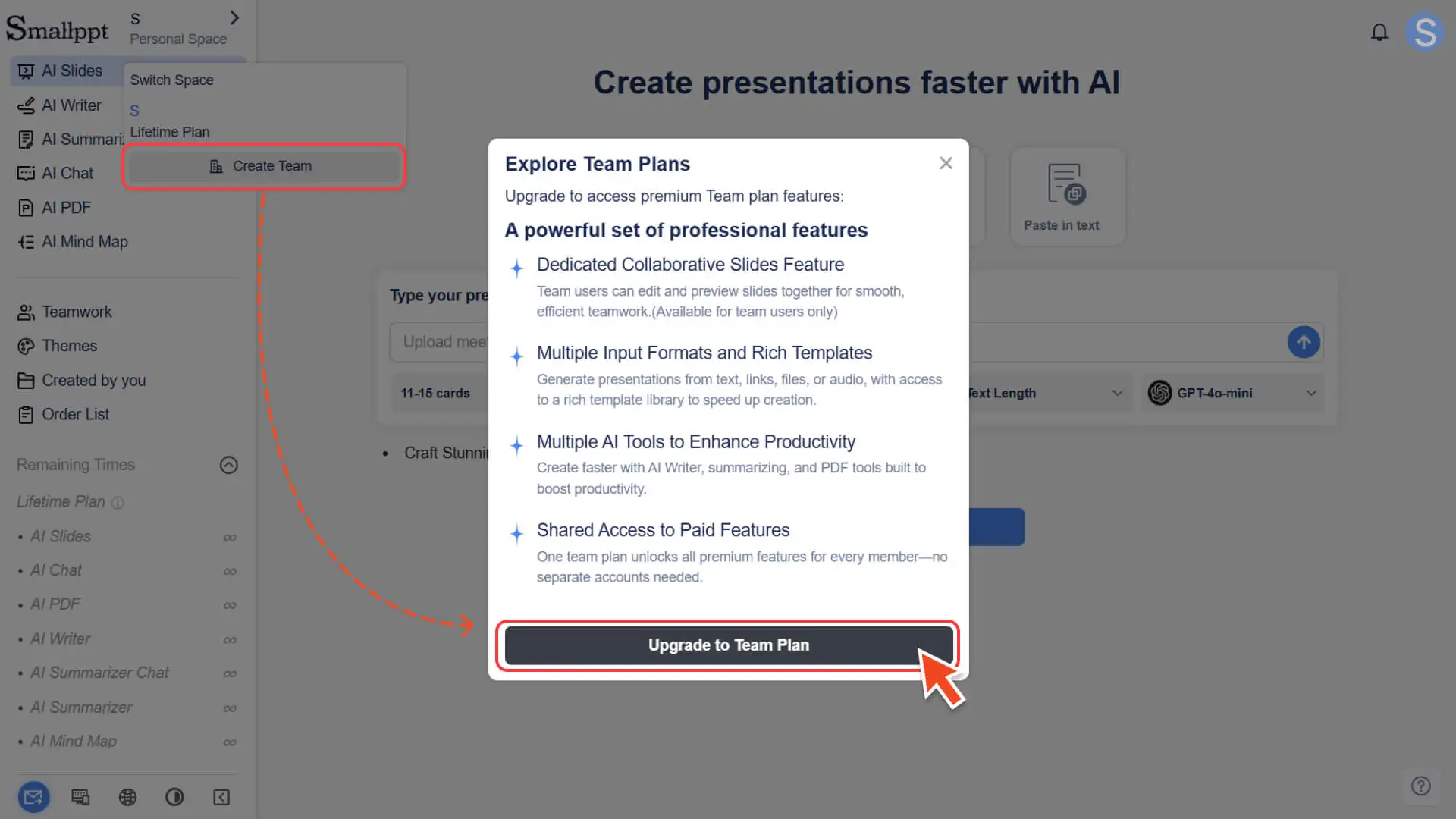
◦ En la ventana emergente de cambio de espacio, haga clic en el botón Crear equipo.
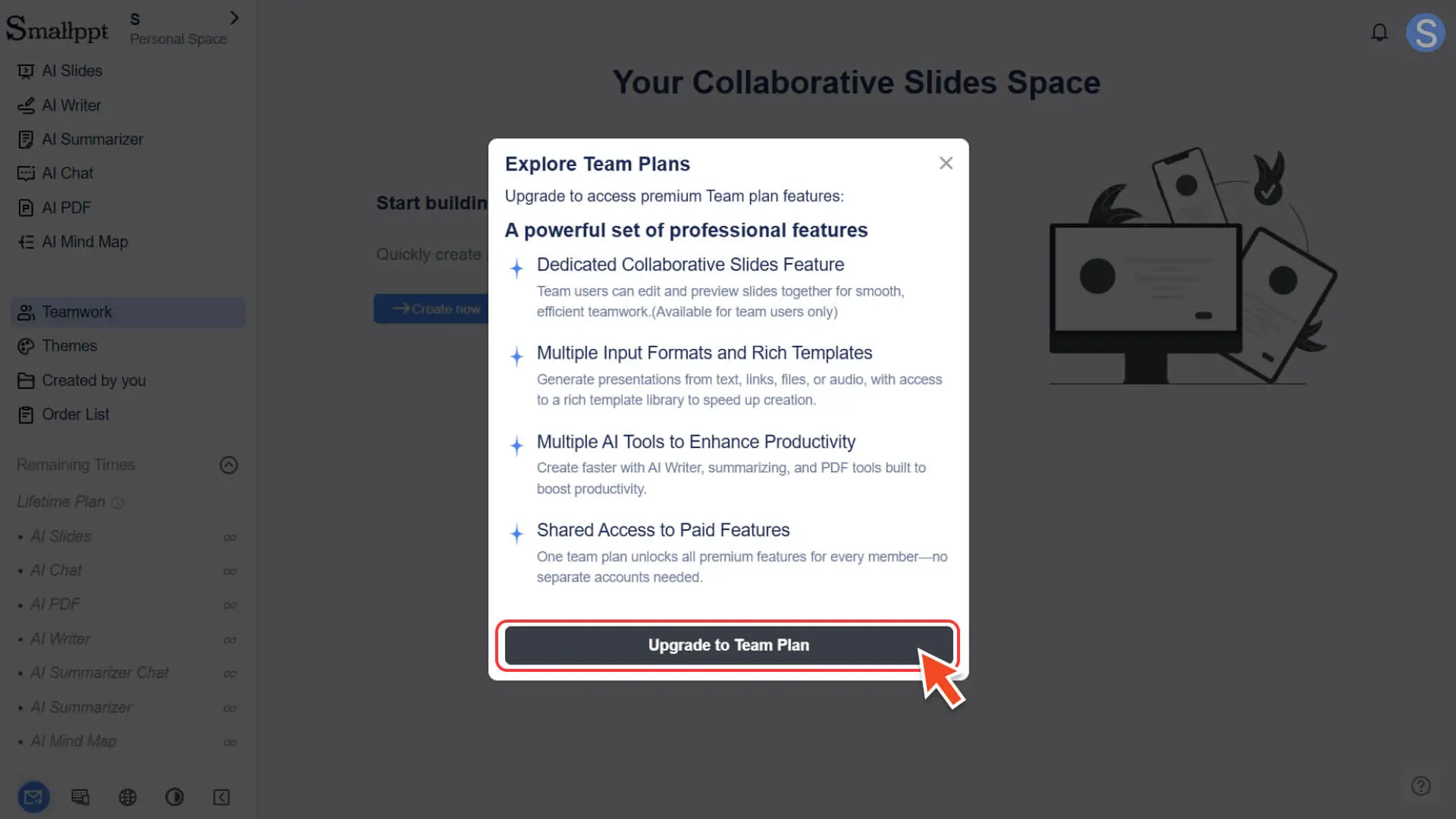
◦ El sistema mostrará una ventana emergente con una introducción a las funciones del equipo, que mostrará las ventajas principales relacionadas con la colaboración del equipo.
4. Elige un plan y paga:
◦ Haga clic en Actualizar a la versión de equipo para ir a la página de precios.
◦ Seleccione el número de miembros del equipo y el método de pago (mensual/anual) según sea necesario y complete el pago.
5. Ingresar automáticamente al área de trabajo del equipo:
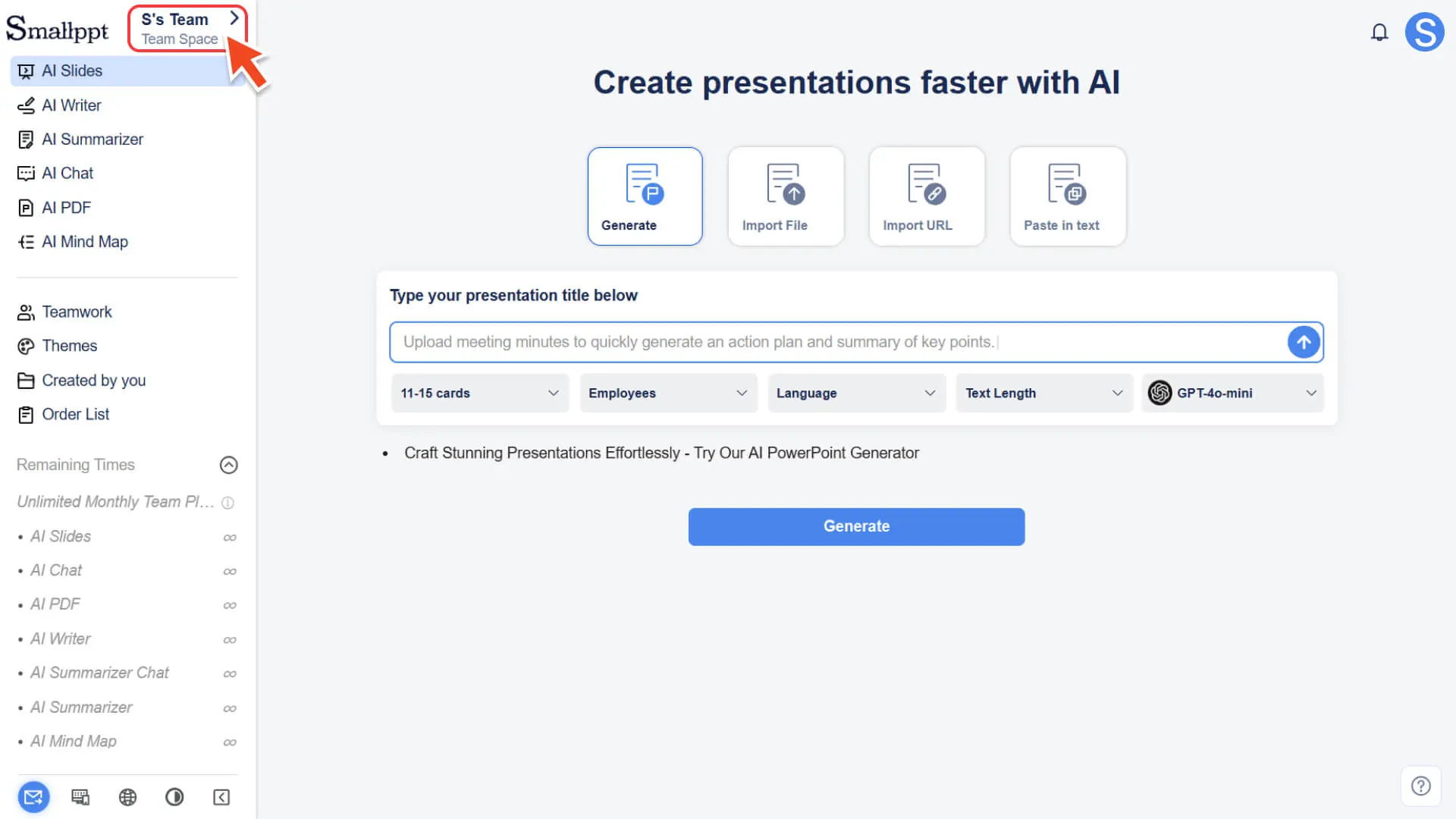
◦ Después de que el pago se haya realizado con éxito, el sistema cambiará automáticamente al área de trabajo del equipo.
◦ En la esquina superior izquierda se mostrará el nombre de su equipo, lo que indica que el equipo se ha creado correctamente.
Información del equipo
Opción 3: Cree un equipo a través de la página de colaboración de equipos de la mesa de trabajo
1. Acceder a la página de Colaboración: En la barra de navegación izquierda, haga clic en el módulo de Colaboración.
2. Comience el proceso de creación:
◦ Si aún no ha creado ni se ha unido a ningún equipo, la página mostrará una guía de creación y resaltará el botón Crear ahora.
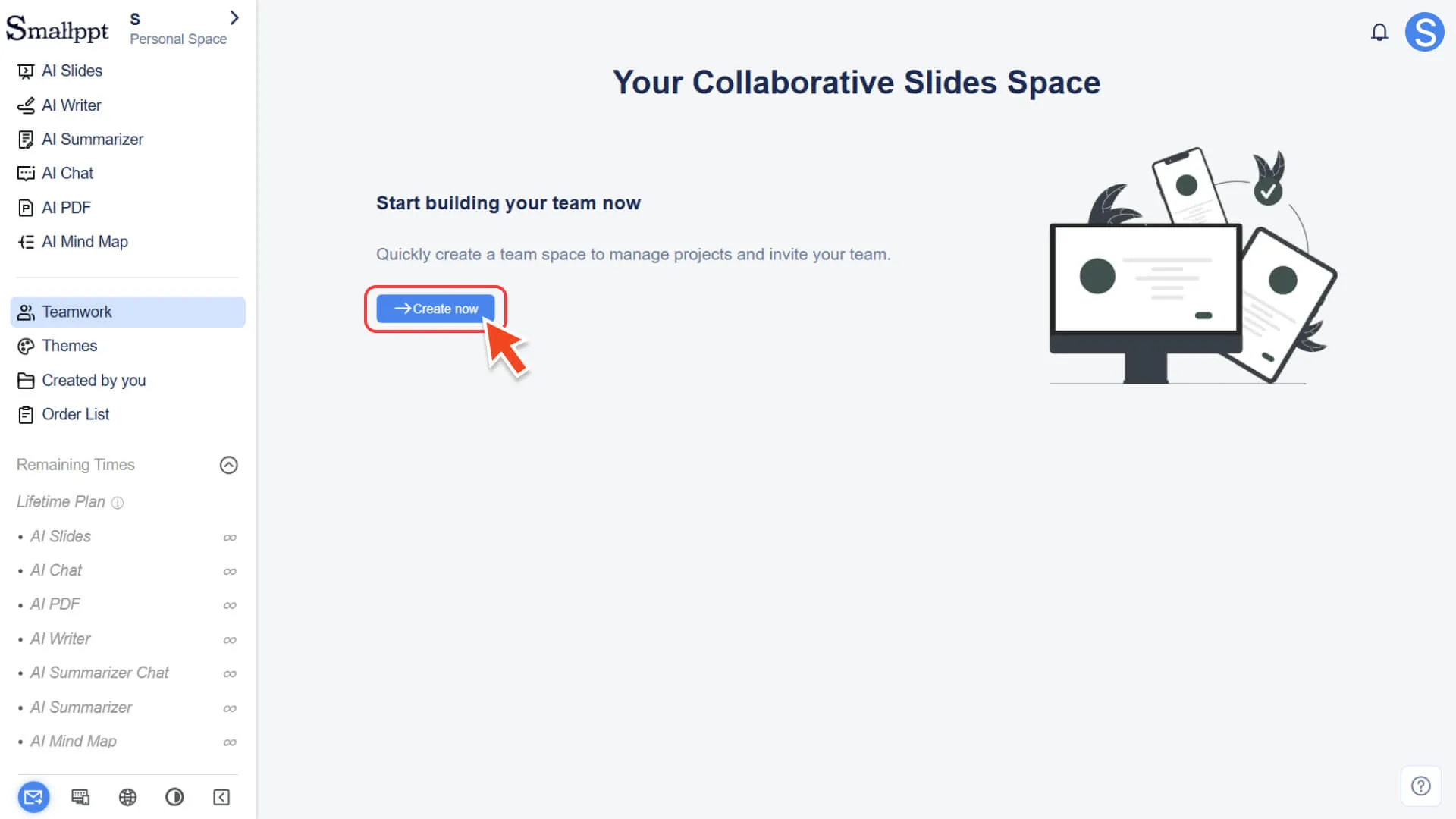
◦ Después de hacer clic en Crear ahora, aparecerá una ventana emergente de introducción a la función del equipo que es la misma que en el método 2.
3. Elige un plan y paga:
◦ Haga clic para actualizar a la versión de equipo.
◦ Diríjase a la página de precios, seleccione el plan de equipo adecuado y complete la suscripción.
4. Ingresar automáticamente al área de trabajo del equipo:
◦ Después de completar la suscripción, el sistema entrará automáticamente en el área de trabajo del equipo recién creado.
¿Cómo administrar su equipo?
Después de crear un equipo con éxito, puede administrar a los miembros de forma unificada en el área de trabajo del equipo, mantener los datos del equipo y ver la información relacionada con el equipo.
Antes de comenzar las siguientes operaciones, asegúrese de que haya cambiado al espacio de equipo.
Paso 1: Entrar a la página de colaboración en equipo
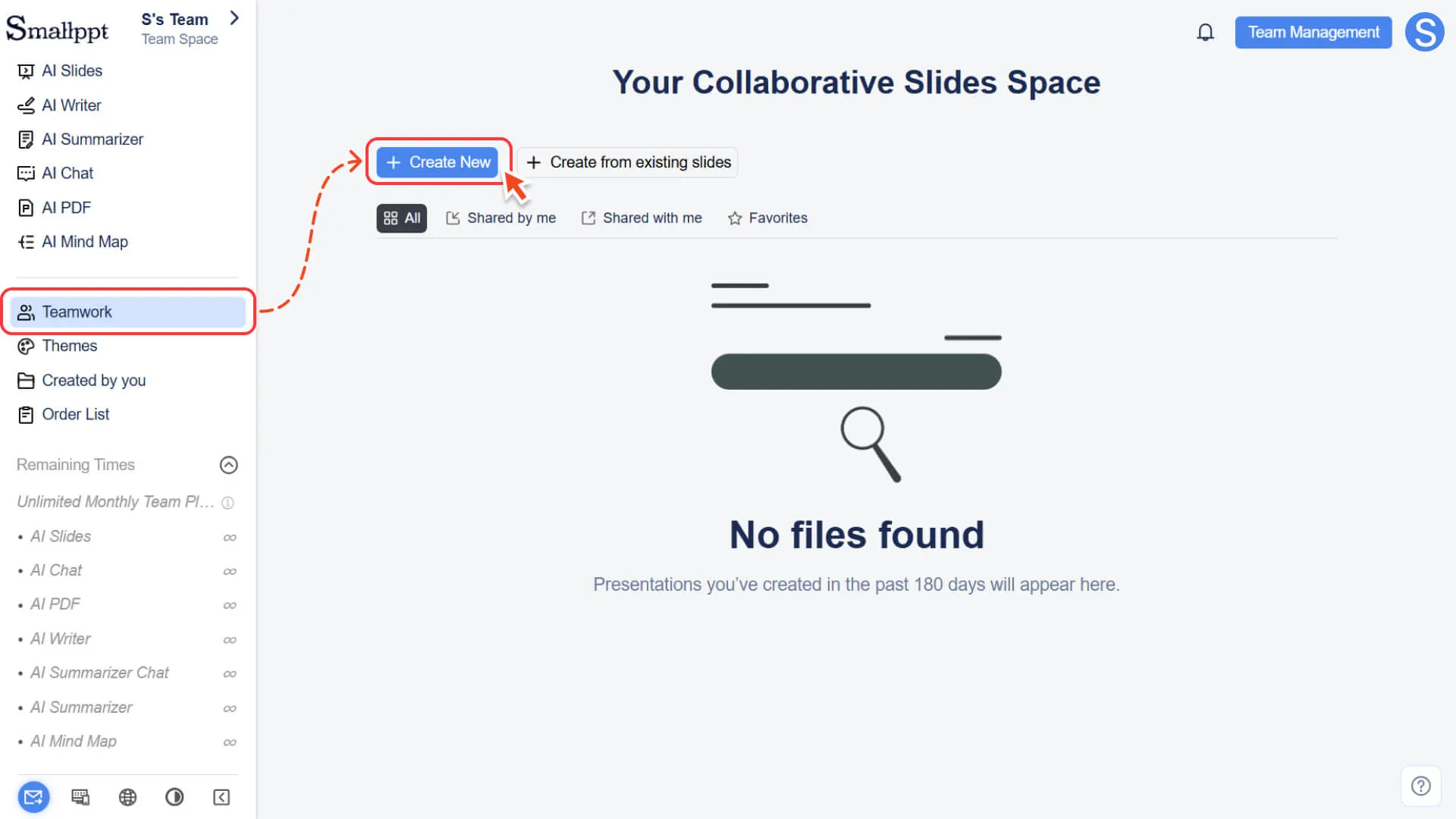
1. En la barra de navegación izquierda, haga clic en el módulo de colaboración.
2. Después de entrar, la página mostrará de forma predeterminada todas las presentaciones colaborativas creadas en el equipo.
3. Si el equipo aún no ha creado ningún contenido, puede hacer clic en Crear ahora para crear la primera presentación de colaboración en equipo.
4. Para obtener más información, consulte:
Paso 2: Entrar en el centro de gestión del equipo
1. En la esquina superior derecha de la página de colaboración de equipo, haga clic en el botón de administración de equipo.
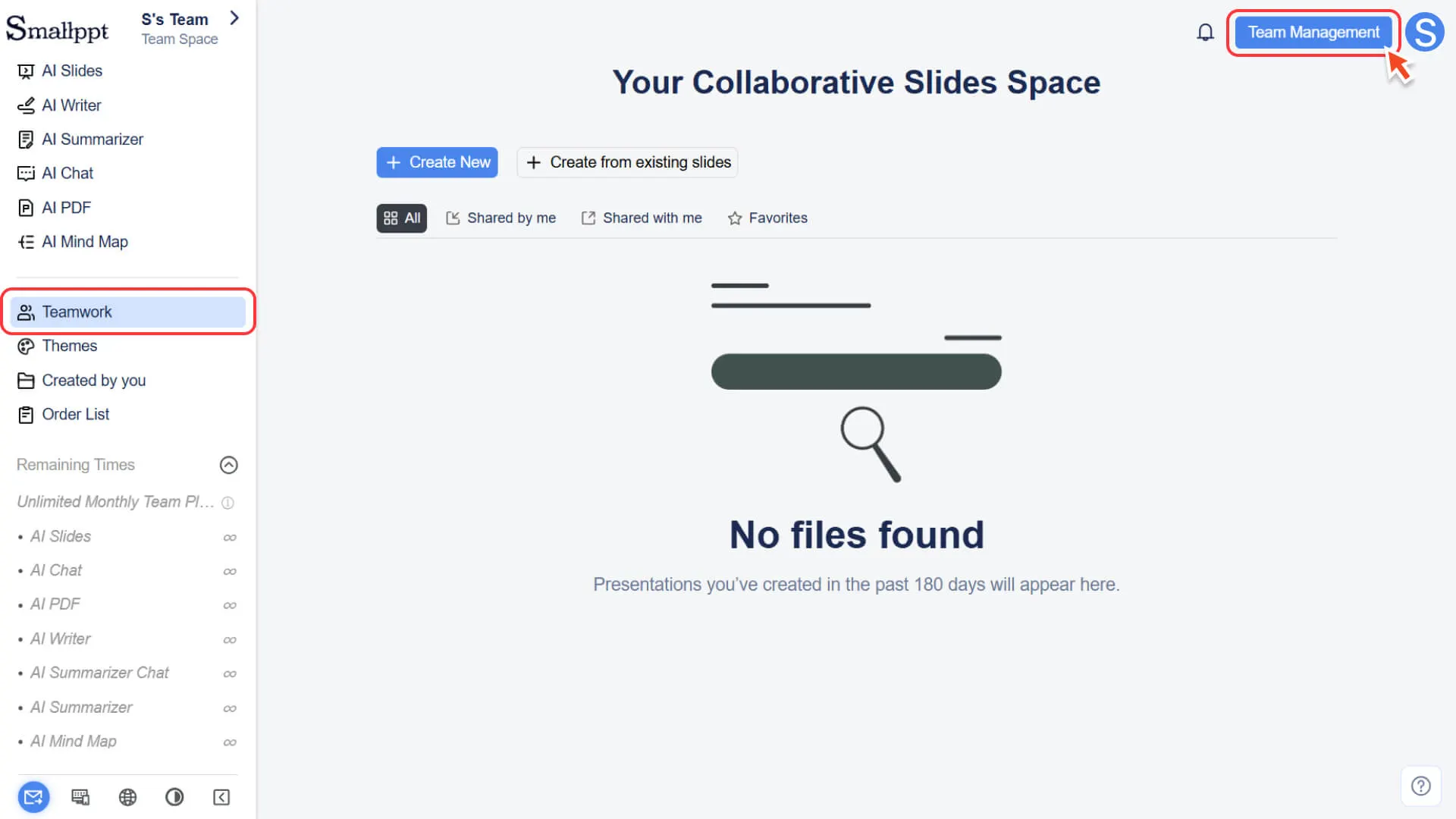
2. Al hacer clic, puede acceder al centro de gestión de equipos unificado para gestionar los equipos de forma centralizada.
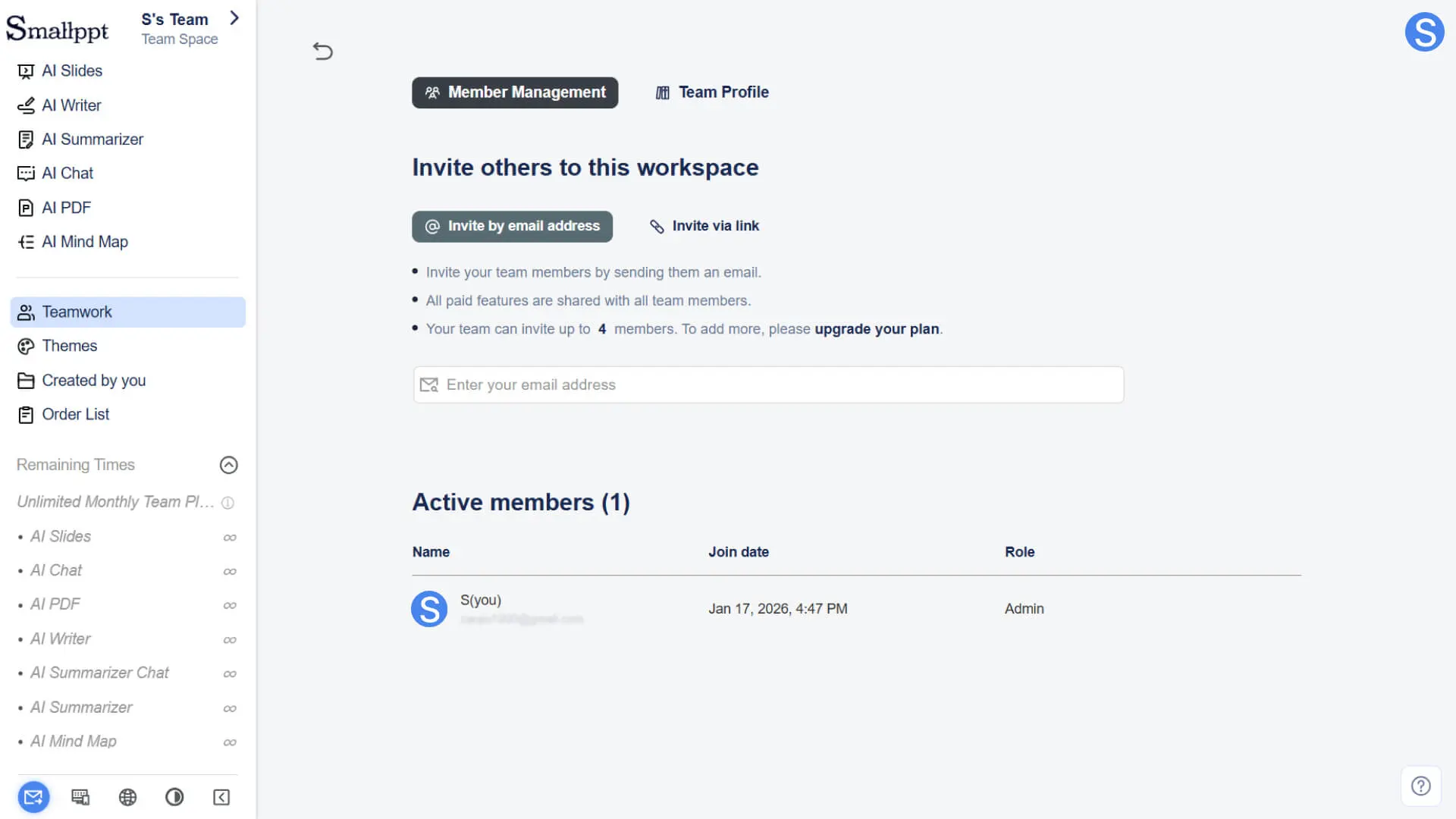
Los principales módulos de gestión de equipos
Gestión de equipos
Este módulo se utiliza para administrar a los miembros del equipo y sus permisos, y ayuda al equipo a colaborar de manera eficiente:
• Invitar y eliminar: Invite a nuevos miembros a unirse al equipo o elimine a miembros del equipo existentes.
• Lista de miembros y roles: vea a todos los miembros del equipo y conozca sus roles y permisos actuales.
• Invitar a nuevos miembros a unirse al equipo
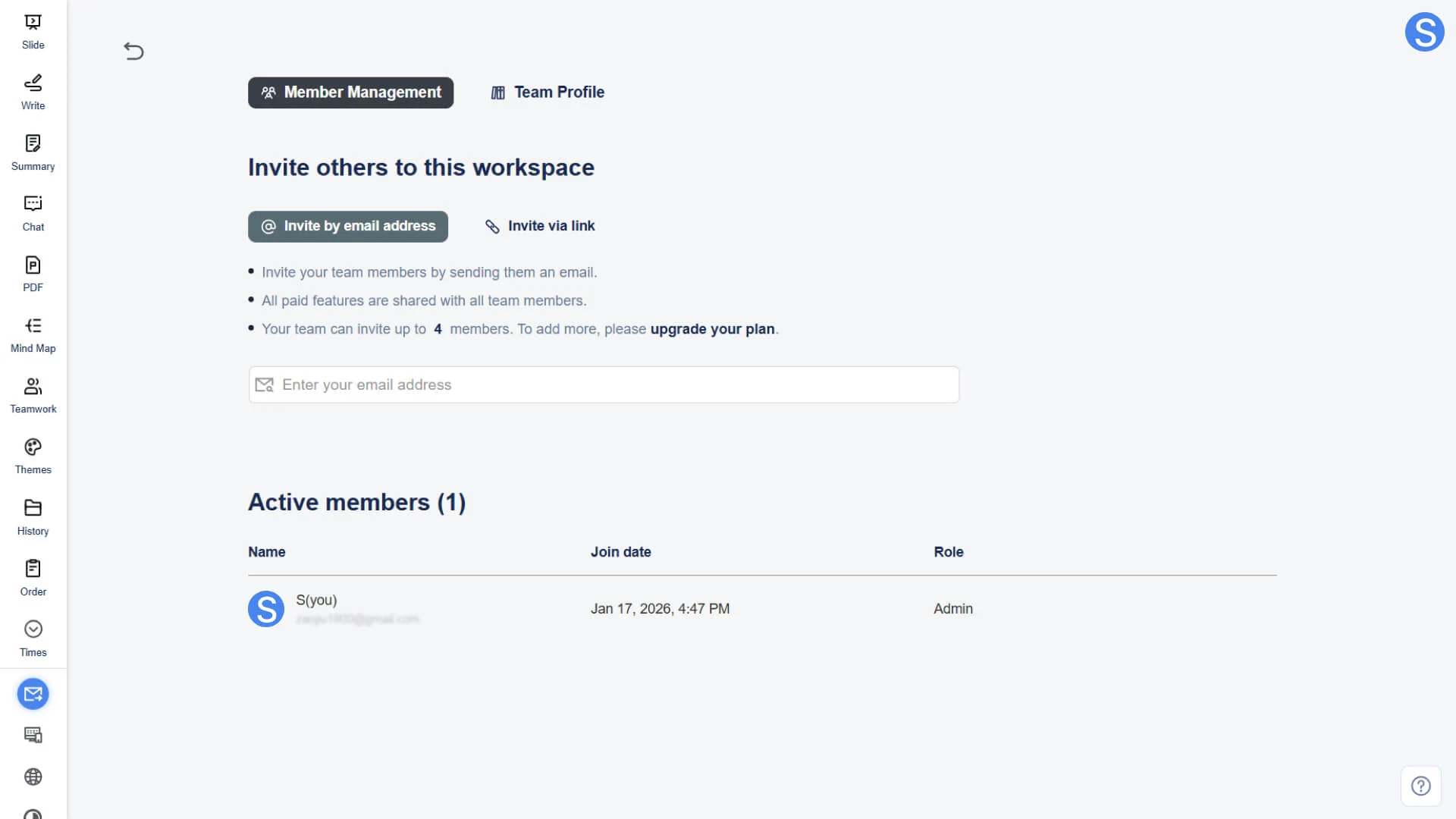
• Para obtener más información, consulte:
Indicación de permisos: El creador del equipo tiene los permisos más altos y puede realizar todas las operaciones y gestiones relacionadas con los miembros.
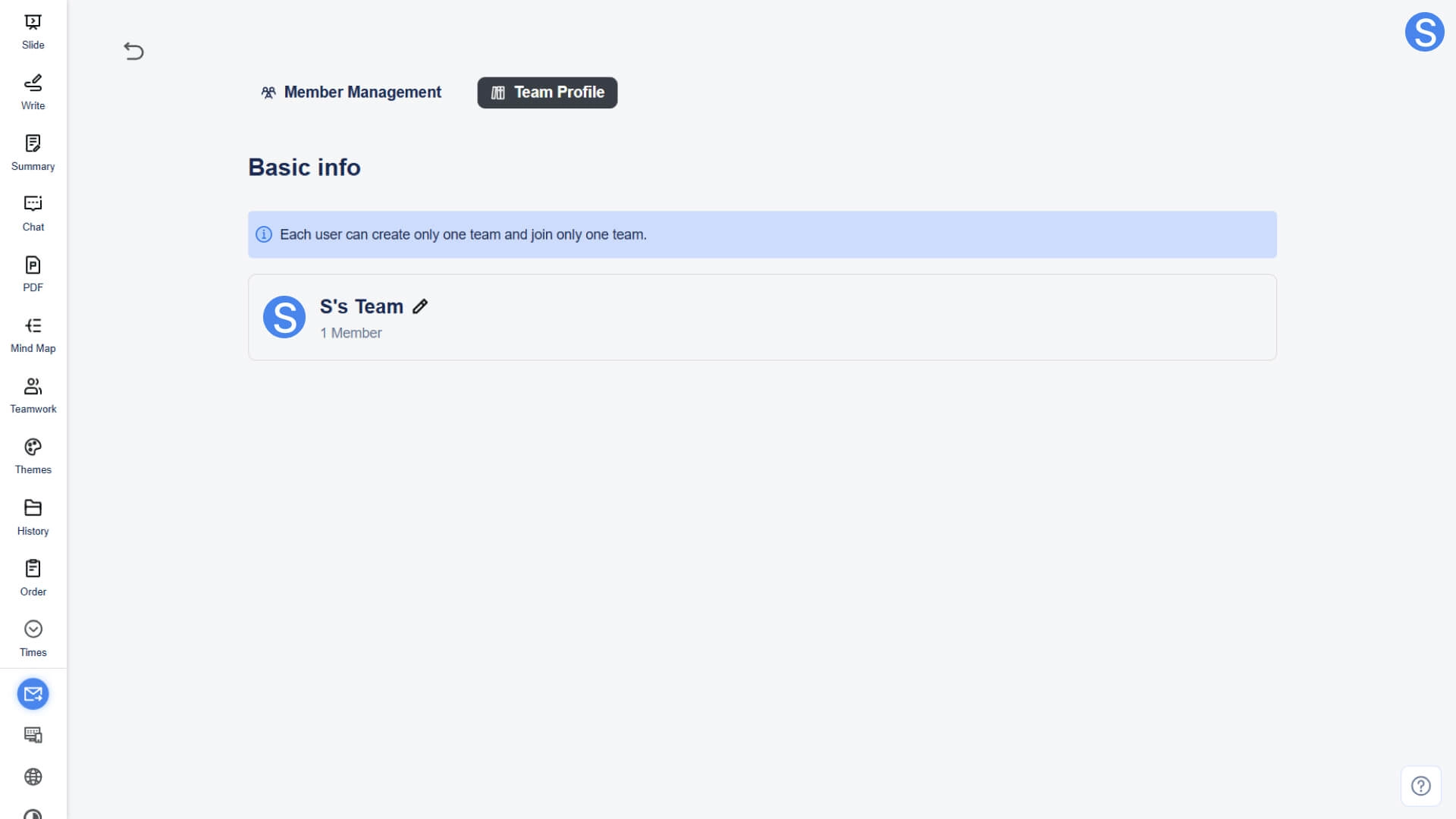
Información del equipo
Este módulo se utiliza para mantener la información básica y la identidad de marca del equipo:
• Información básica: Muestra la información básica del equipo
◦ Nombre del equipo: Solo el creador del equipo puede cambiar el nombre del equipo.
◦ Imagen de equipo: solo el creador del equipo puede cambiar la imagen de equipo.
Preguntas frecuentes
¿Puedo crear varios equipos?
- • Cada cuenta solo puede crear un máximo de un equipo. Sin embargo, puede ser invitado por el administrador de otro equipo a unirse a ese equipo (puede unirse a un máximo de un equipo).
¿Cuál es la diferencia entre un usuario de equipo y un usuario individual?
• Las funciones principales y la interfaz de operación son básicamente las mismas, y las principales diferencias son las siguientes:
◦ Usuarios de equipo: cuentan con funciones adicionales de colaboración en equipo y permiten que varios miembros compartan todas las funciones ilimitadas del plan en el mismo espacio.
◦ Usuario individual: solo para uso personal, sin funciones de colaboración en equipo.
¿Puedo volver al espacio personal después de crear un equipo?
- • Sí. Puede cambiar entre el espacio de equipo y el espacio personal en cualquier momento a través del botón de cambio de espacio de trabajo en la esquina superior izquierda.
¿El paquete de equipo se activa inmediatamente después de la compra?
- • Sí. Después de completar el pago, el sistema saltará automáticamente al panel de control de Smallppt y entrará en el área de trabajo del equipo, y el paquete entrará en vigor inmediatamente.