


¿Cómo funciona la colaboración y el uso compartido en Smallppt?
Actualizado hace más de 2 meses
¿Qué son las opciones de colaboración y compartir?
La configuración de compartir y colaborar depende del plan de Smallppt que utilice. Los diferentes planes tienen diferencias en la forma de compartir, los permisos de colaboración, etc. A continuación se proporciona una breve descripción de las funciones de compartir y colaborar admitidas por cada plan:
| Función | Paquete gratuito | Plan individual | Paquete de equipo |
|---|---|---|---|
| Presentación de colaboración en tiempo real | ❌ | ❌ | ✅ |
| Configurar permisos de miembros | ❌ | ❌ | ✅ |
| Crear una presentación compartida | ❌ | ❌ | ✅ |
| Invitar a miembros del equipo | ❌ | ❌ | ✅ |
¿Cómo compartir una presentación?
En el área de trabajo del equipo de Smallppt, puede compartir presentaciones de las siguientes dos maneras:
• Crear una nueva presentación compartida
• Convertir una presentación existente en modo compartido
Modo 1: Crear una presentación compartida
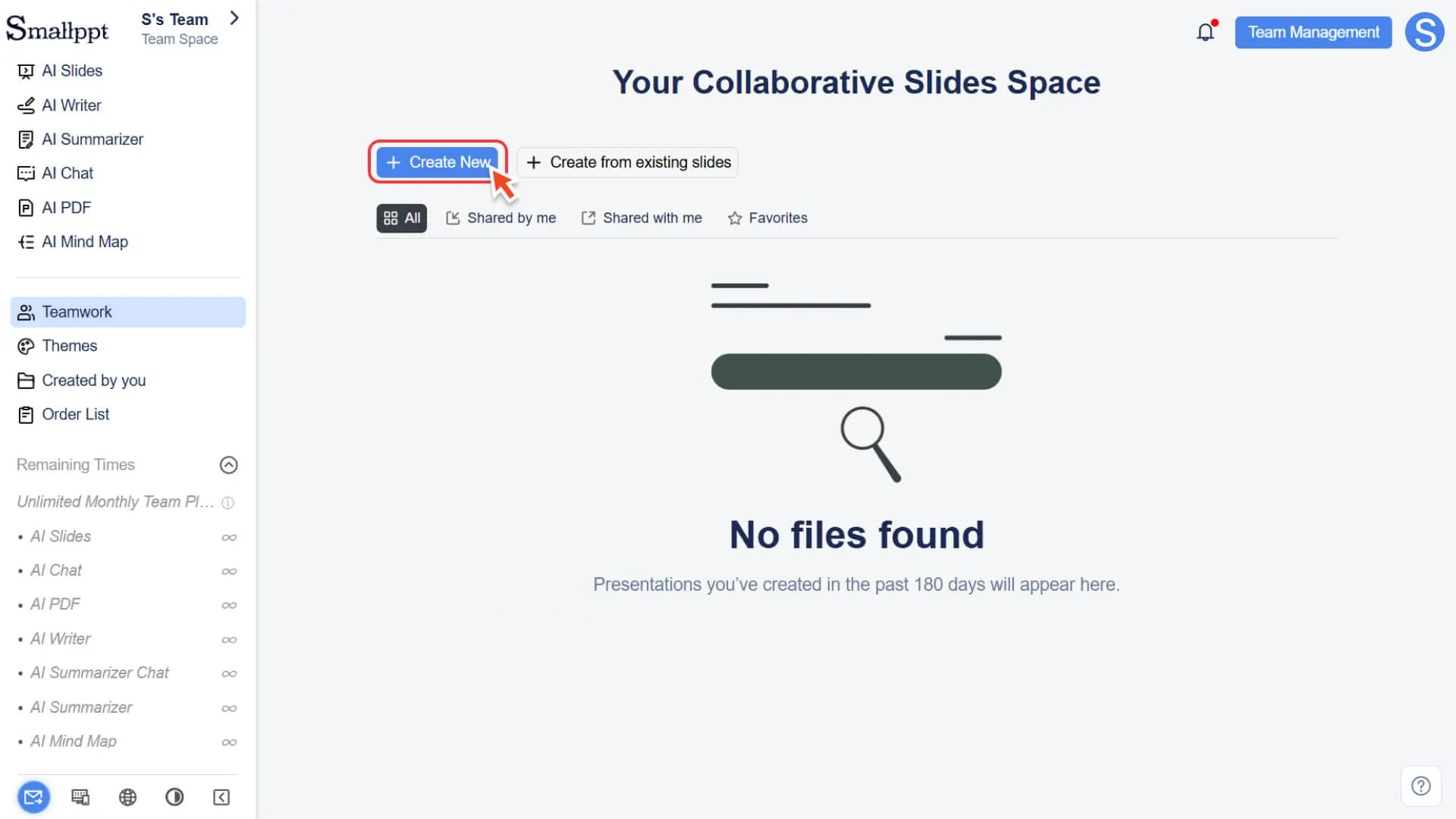
1. Abra la página de colaboración de equipo.
2. Haga clic en el botón Nuevo y el sistema lo redirigirá a la página de Generación de diapositivas con IA.
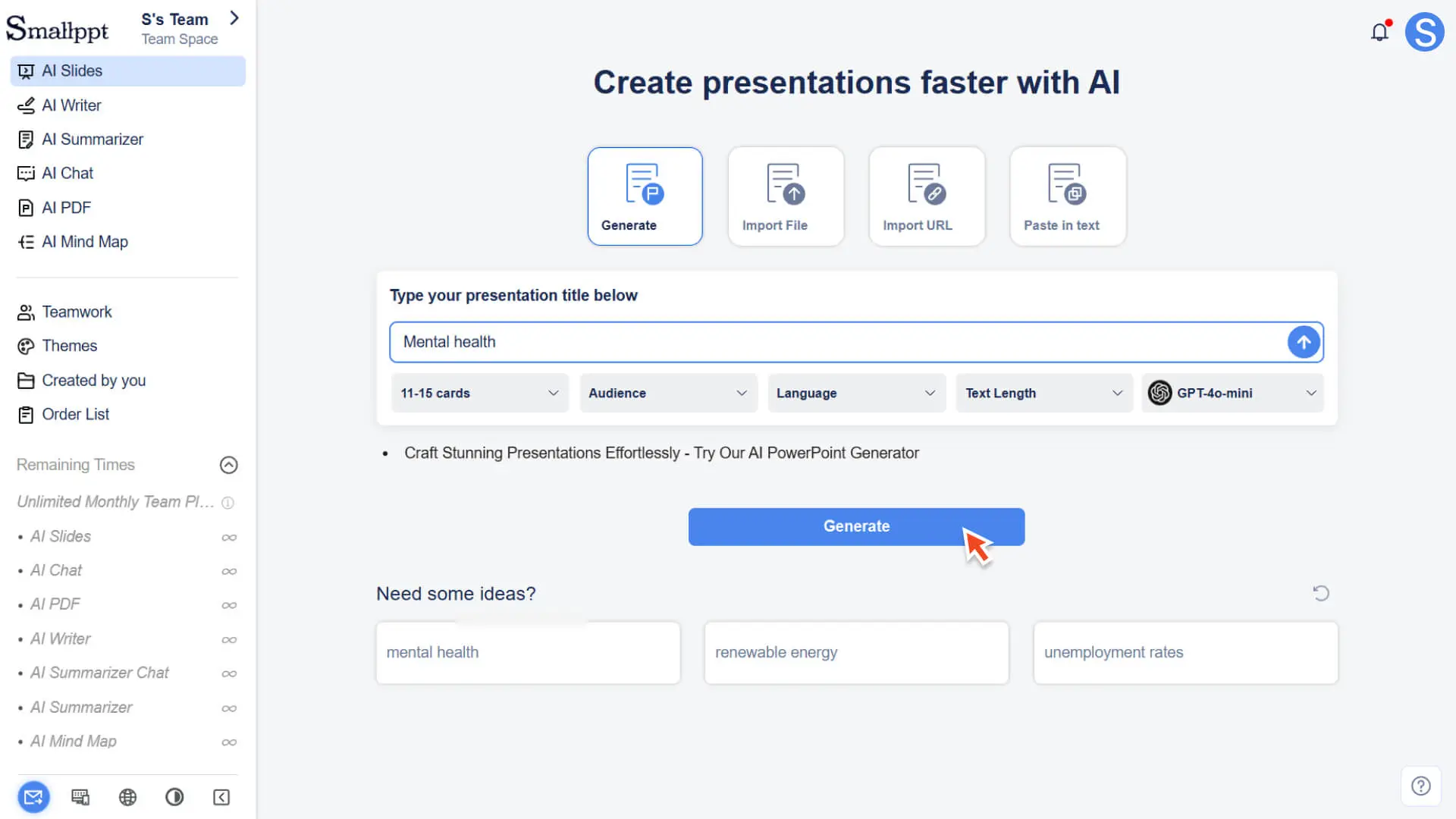
3. En la página Diapositivas con IA, ingrese su tema o requisito y genere una presentación.
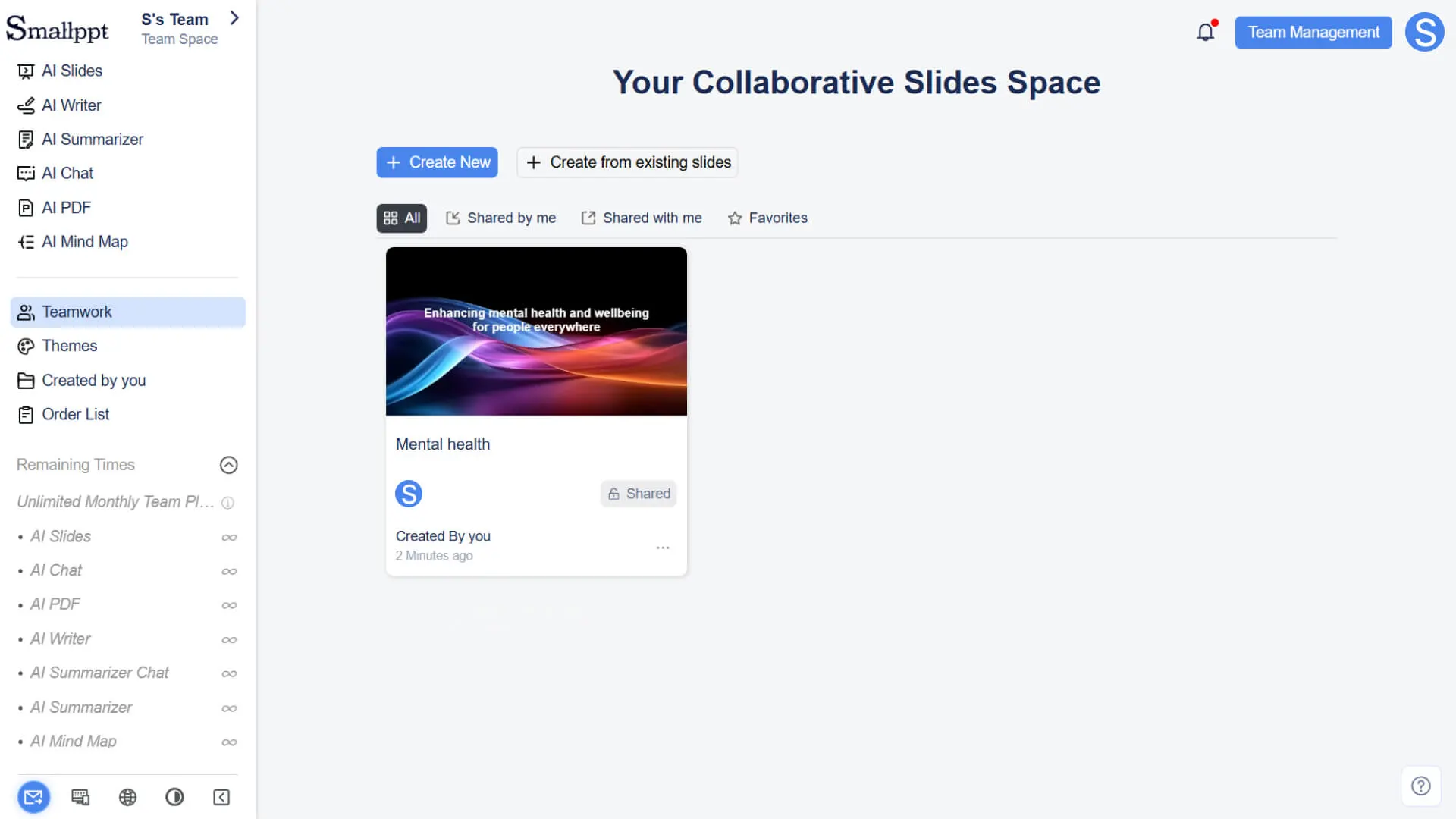
4. Después de que se complete la generación, el sistema creará automáticamente una nueva presentación y la configurará por defecto en modo compartido, permitiendo que los miembros del equipo comiencen a colaborar de inmediato.

Consejo
• Presentaciones creadas desde la página de colaboración de equipos: se generan en estado compartido de forma predeterminada.
• Presentaciones creadas directamente desde la página Diapositivas con IA: independientemente de si se encuentra actualmente en el espacio personal o en el espacio de equipo, se establecen como privadas por defecto después de la generación.
Modo 2: Convertir una presentación normal en modo compartido
Paso 1: Entrar en la lista creada por ti
Puede acceder a la lista de presentaciones personales de cualquiera de las siguientes maneras:
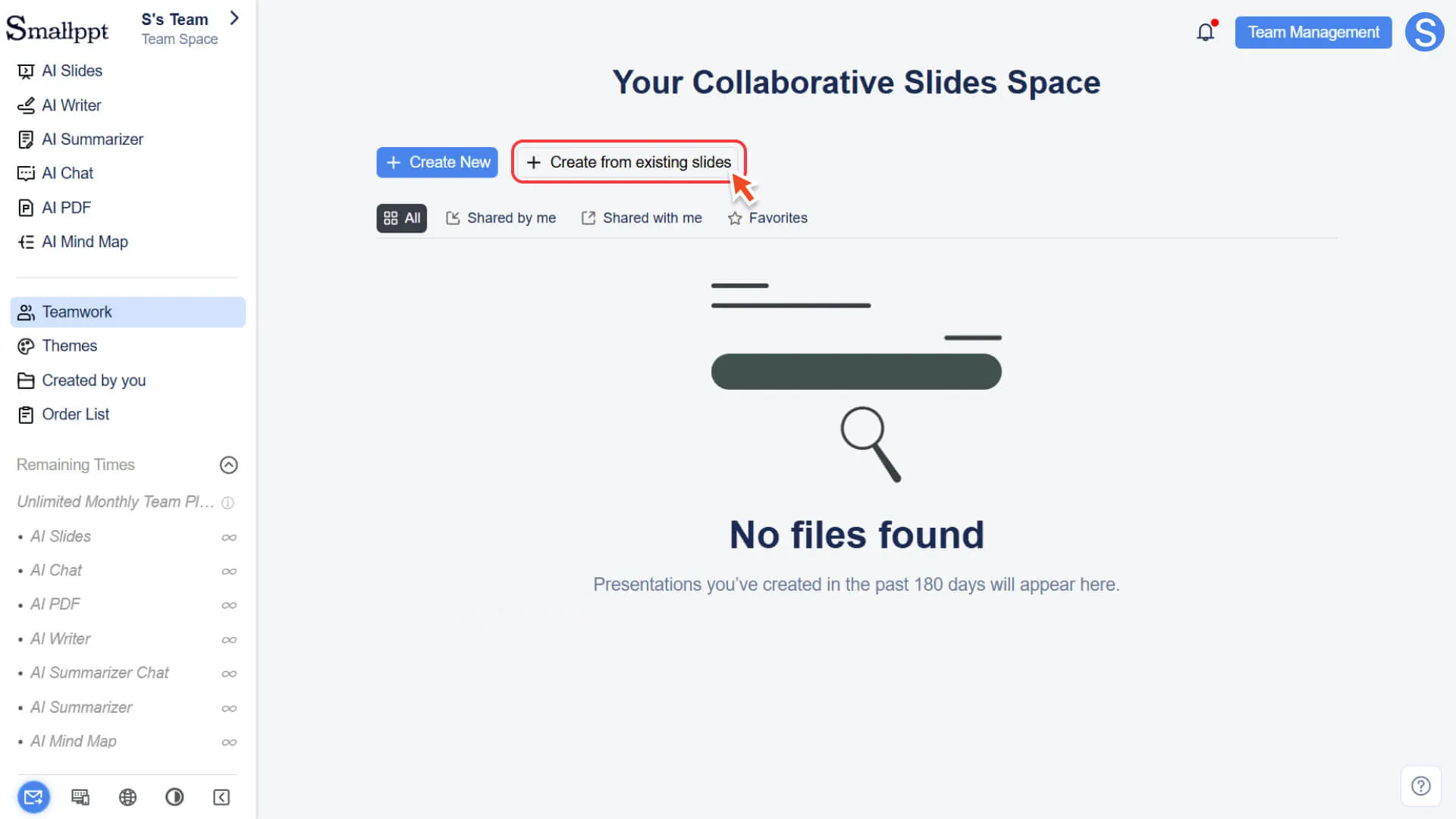
• Desde el módulo de colaboración de equipo: haga clic en Colaboración de equipo en la barra de navegación izquierda y luego haga clic en Crear desde diapositivas históricas en la página.
• Acceda directamente a la lista que ha creado: haga clic en Creado por ti en la barra de navegación izquierda para ver las presentaciones que ha creado.
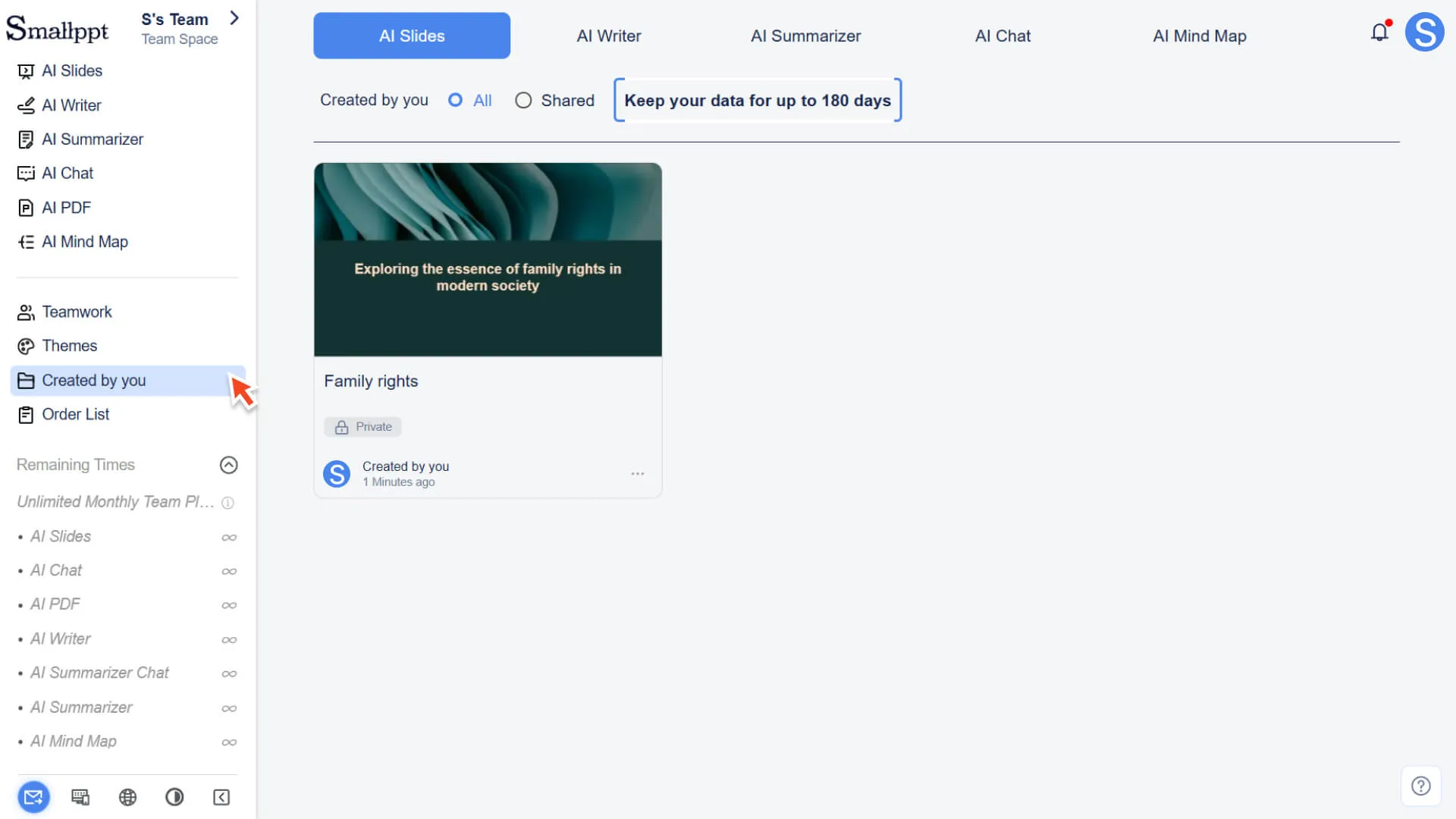
Paso 2: Iniciar la conversión compartida
1. Encuentre la presentación privada que desea convertir al modo compartido.
2. Haga clic en el botón Más (...) en el lado derecho de la presentación.
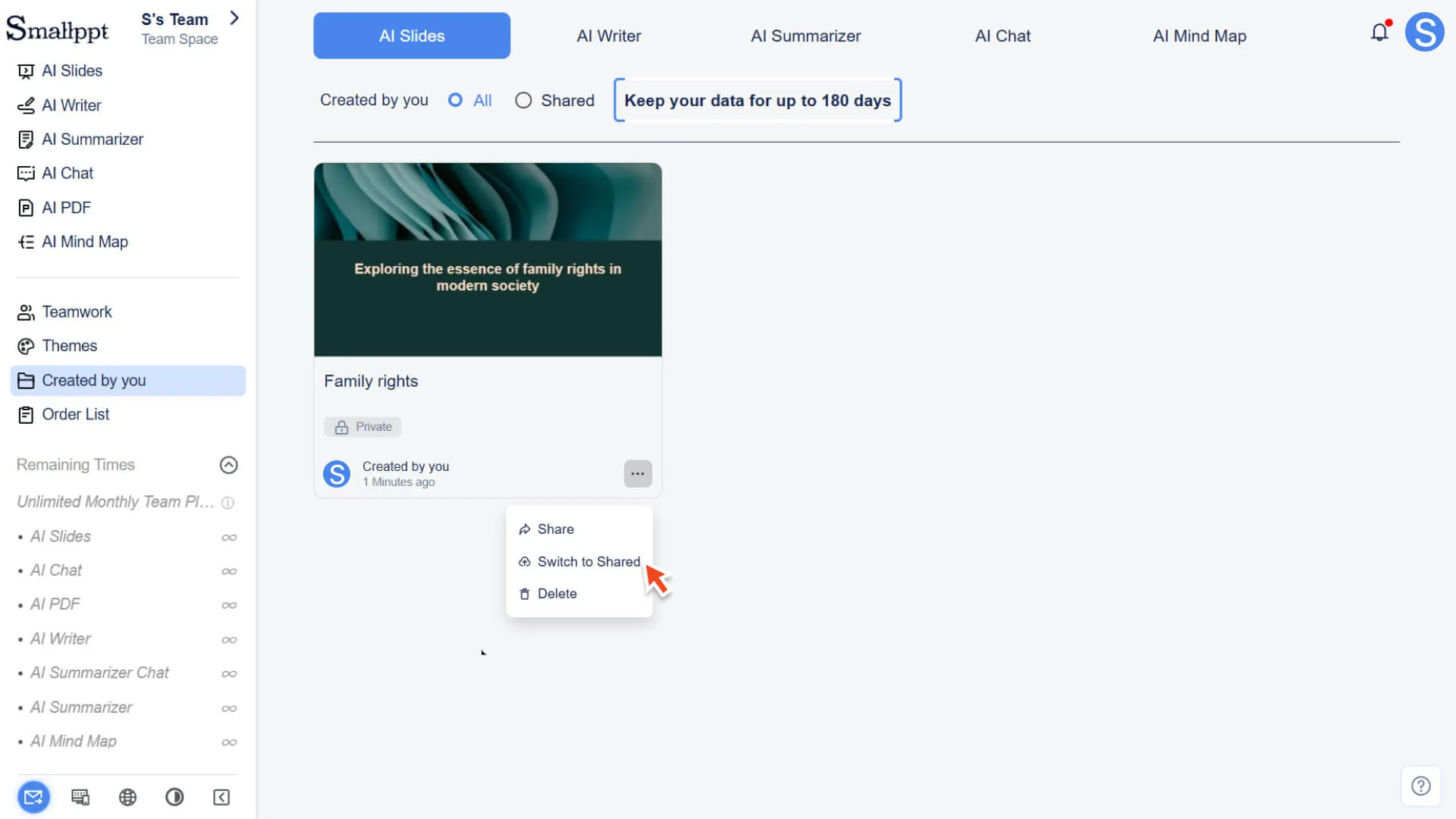
Paso 3: Establecer permisos y completar la conversión
1. En el menú desplegable, seleccione Alternar compartir.
2. Después de confirmar la operación, la presentación se convertirá correctamente al modo compartido.
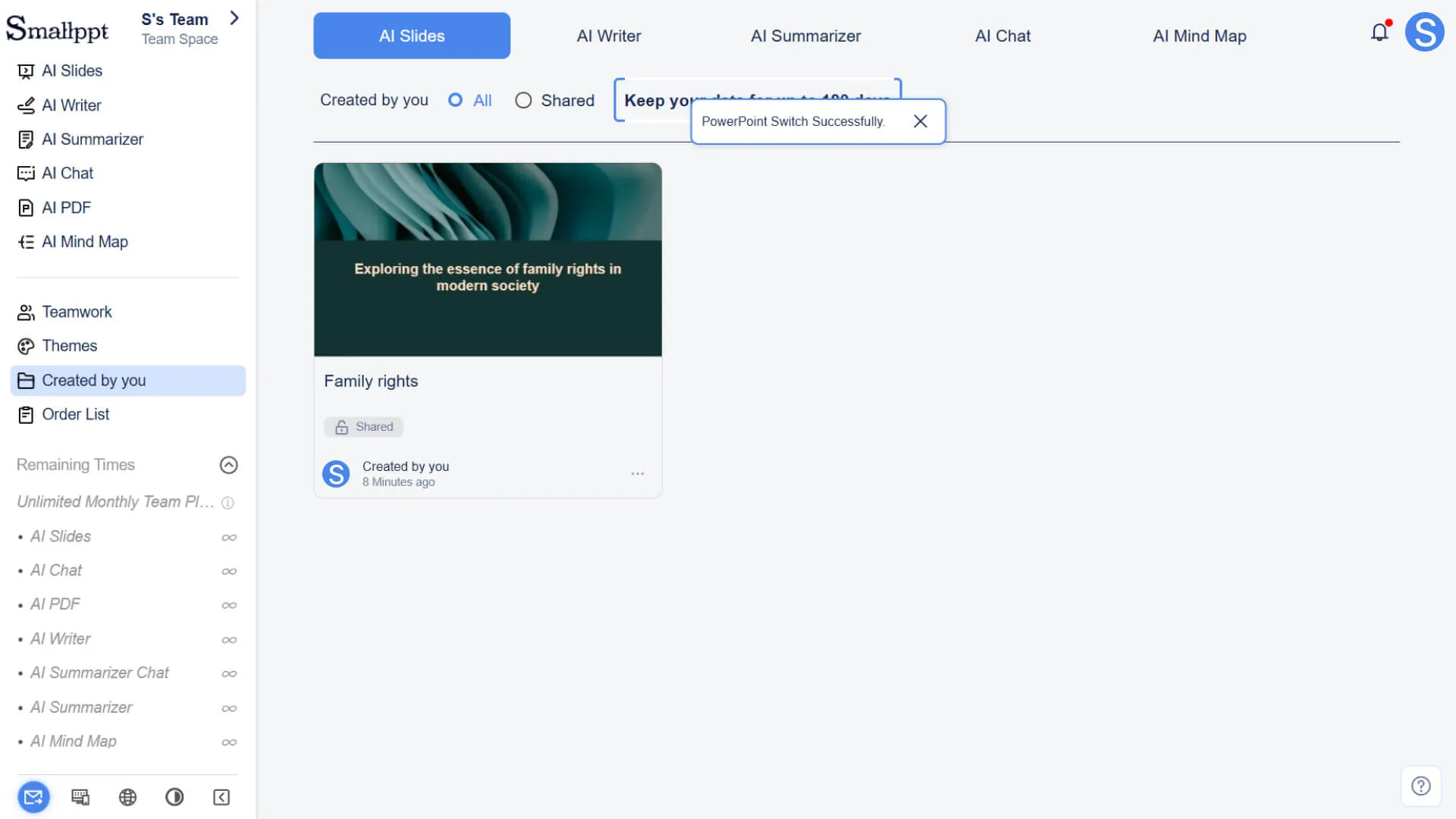
Paso 4: Confirmar la ubicación del archivo
• Una vez completada la conversión, la presentación se mostrará en la página de colaboración de equipos, donde los miembros del equipo pueden acceder y colaborar.
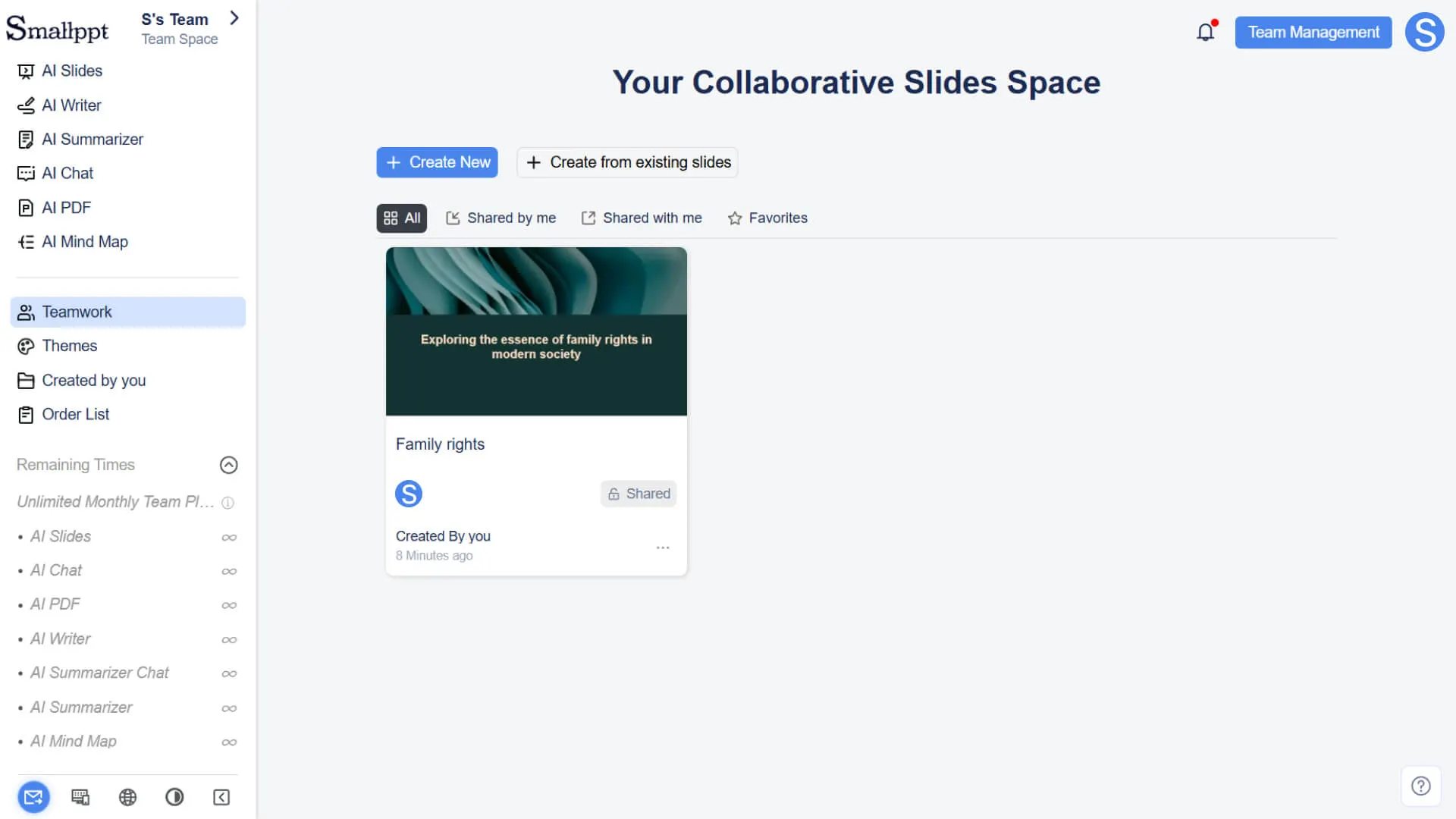
¿Cómo agregar miembros de colaboración y configurar permisos de colaboración?
Una vez que la presentación se crea en modo compartido (o se convierte de modo privado a modo compartido), puede administrar en cualquier momento a los miembros del equipo que participan en la colaboración y sus permisos.
Paso 1: Entrar al panel de configuración de compartir
1. Abra su presentación compartida.
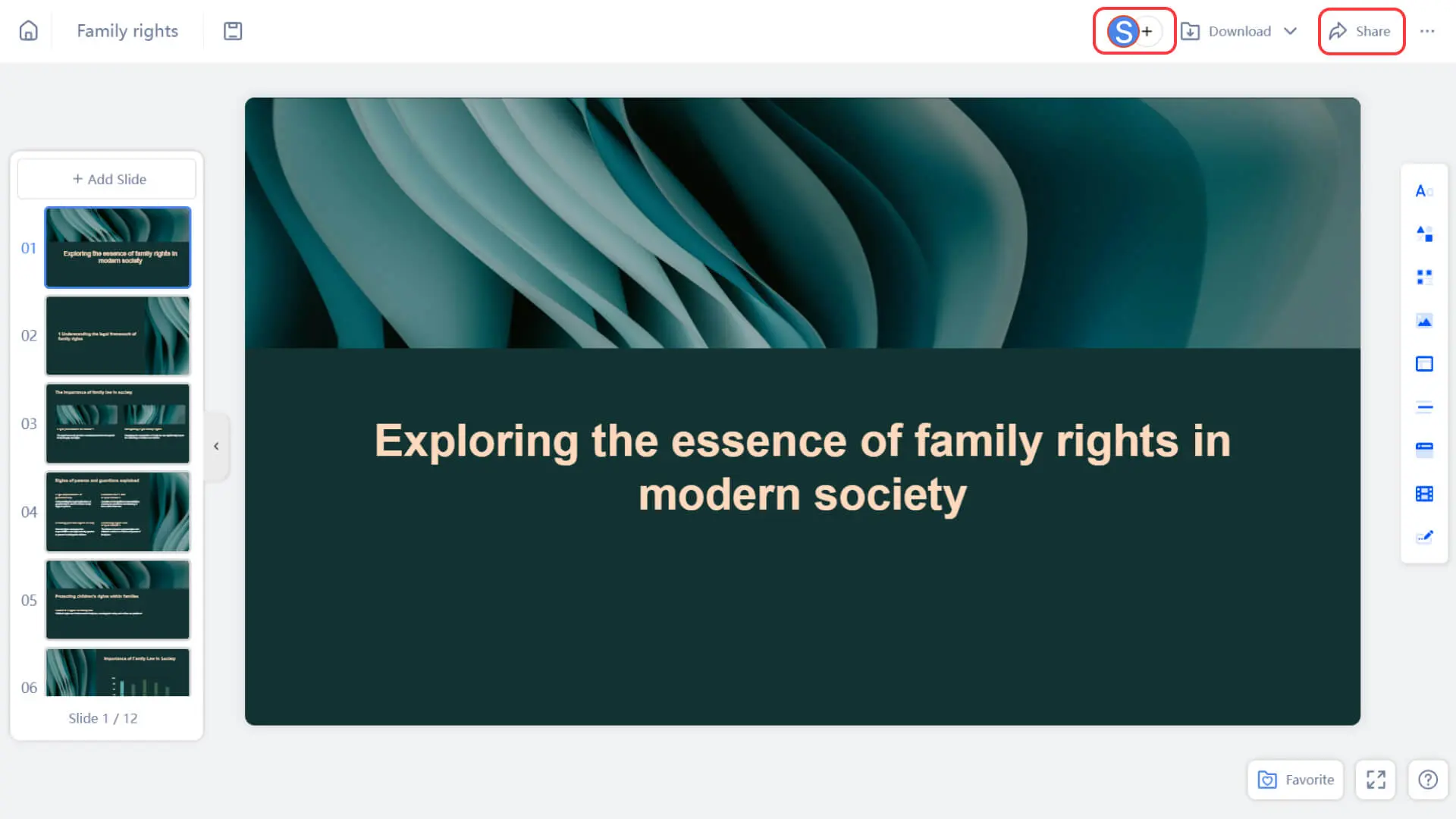
2. En la esquina superior derecha de la página de edición, haga clic en el botón Compartir o en el botón de la imagen del miembro en la barra de navegación.
Paso 2: Seleccione miembros y establezca permisos
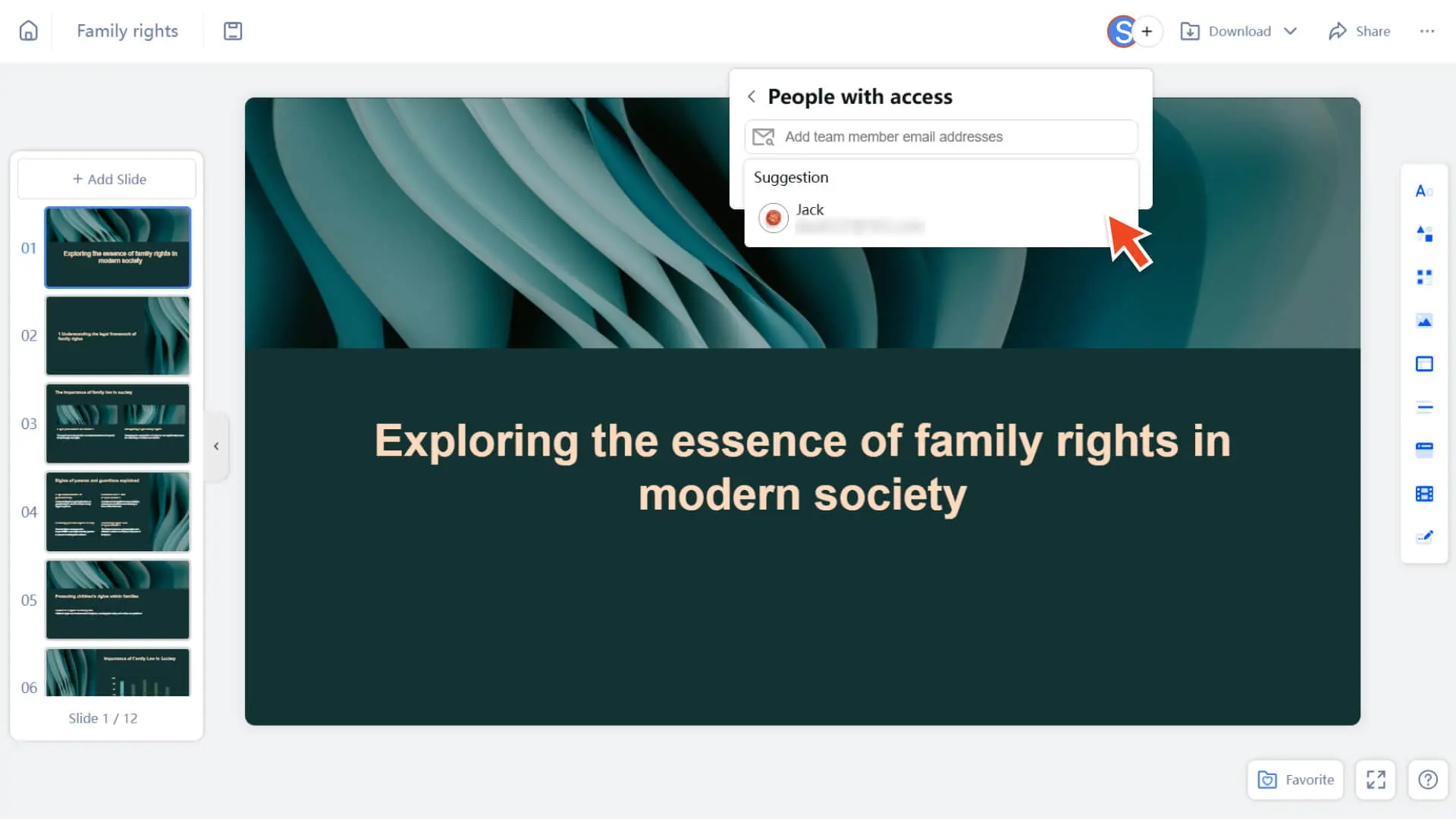
1. En el panel emergente, seleccione los miembros del equipo a los que desea invitar a colaborar (solo miembros que ya se hayan unido al plan del equipo actual).
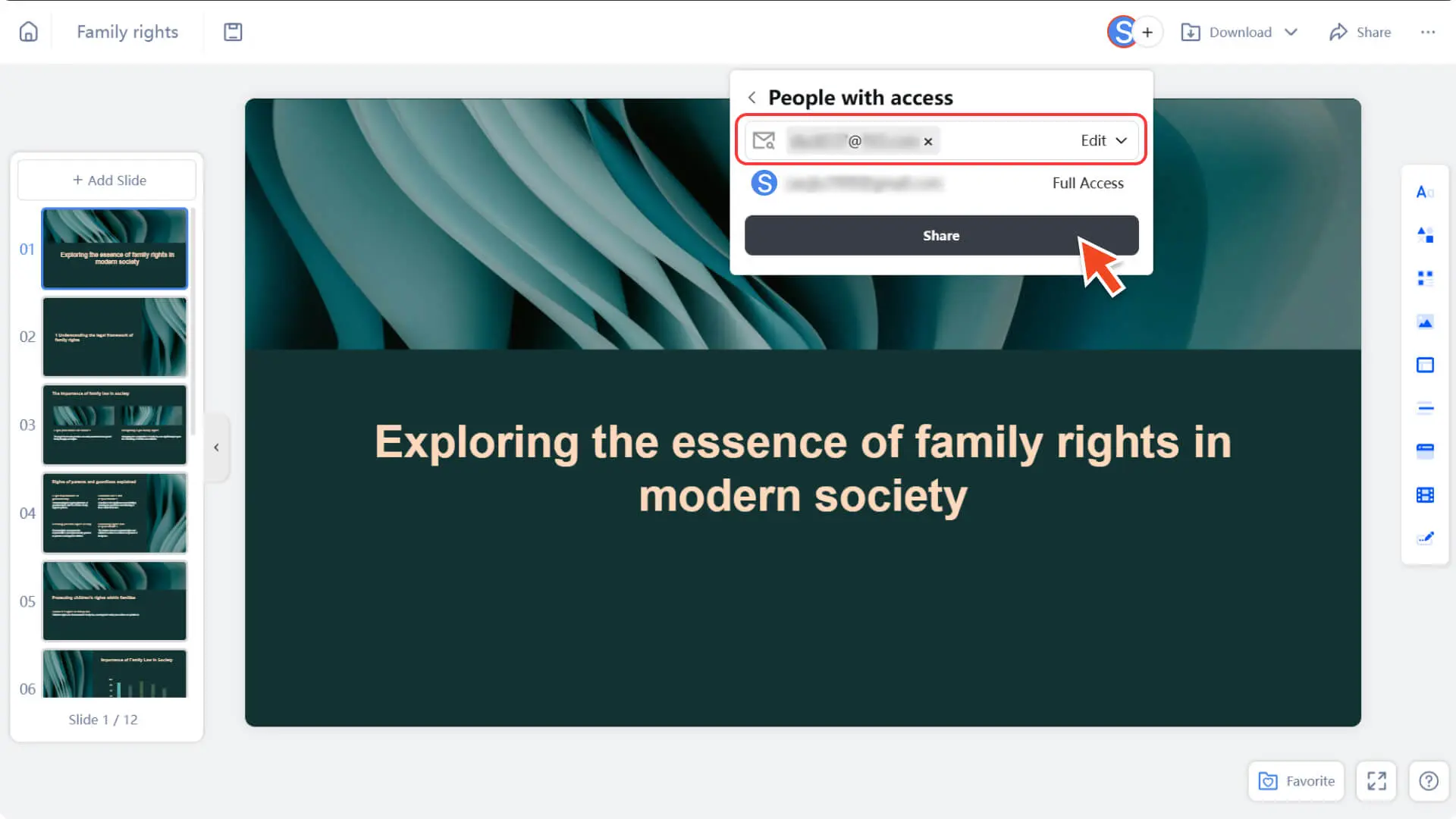
2. Establezca los permisos de colaboración correspondientes para cada miembro:
◦ Editable: Los miembros pueden modificar y editar el contenido de la presentación.
◦ Ver: Los miembros solo pueden ver la presentación, no pueden editarla.
◦ Eliminar de la sala: Si un miembro ya ha unido la colaboración, puede eliminarlo de la colaboración actual.
3. Haga clic en el botón Compartir para agregar miembros y configurar los permisos.
Paso 3: Los miembros comienzan a colaborar
• Los miembros invitados solo tienen que cambiar el espacio en la esquina superior izquierda al área de trabajo del equipo para ver o editar la presentación en la página de colaboración del equipo.
Preguntas frecuentes
¿Habrá conflictos si varias personas editan al mismo tiempo?
- • Cuando un miembro está editando una página, otros miembros no pueden editarla al mismo tiempo pero pueden editar otras páginas. El sistema mostrará en tiempo real el nombre o correo electrónico del miembro que está editando la página, lo que facilita la gestión de la colaboración.
¿Puedo invitar a alguien fuera del equipo a unirse a la compartición?
- • No. La presentación compartida solo está disponible para los miembros del equipo dentro del paquete de invitación. Cuando el número de miembros alcanza el límite del paquete, el sistema indicará que no se puede continuar invitando.