


¿Por dónde debo comenzar cuando agrego contenido a mi presentación en Smallppt?
Actualizado hace más de 2 meses
¿Cómo agregar contenido a una presentación de Smallppt?
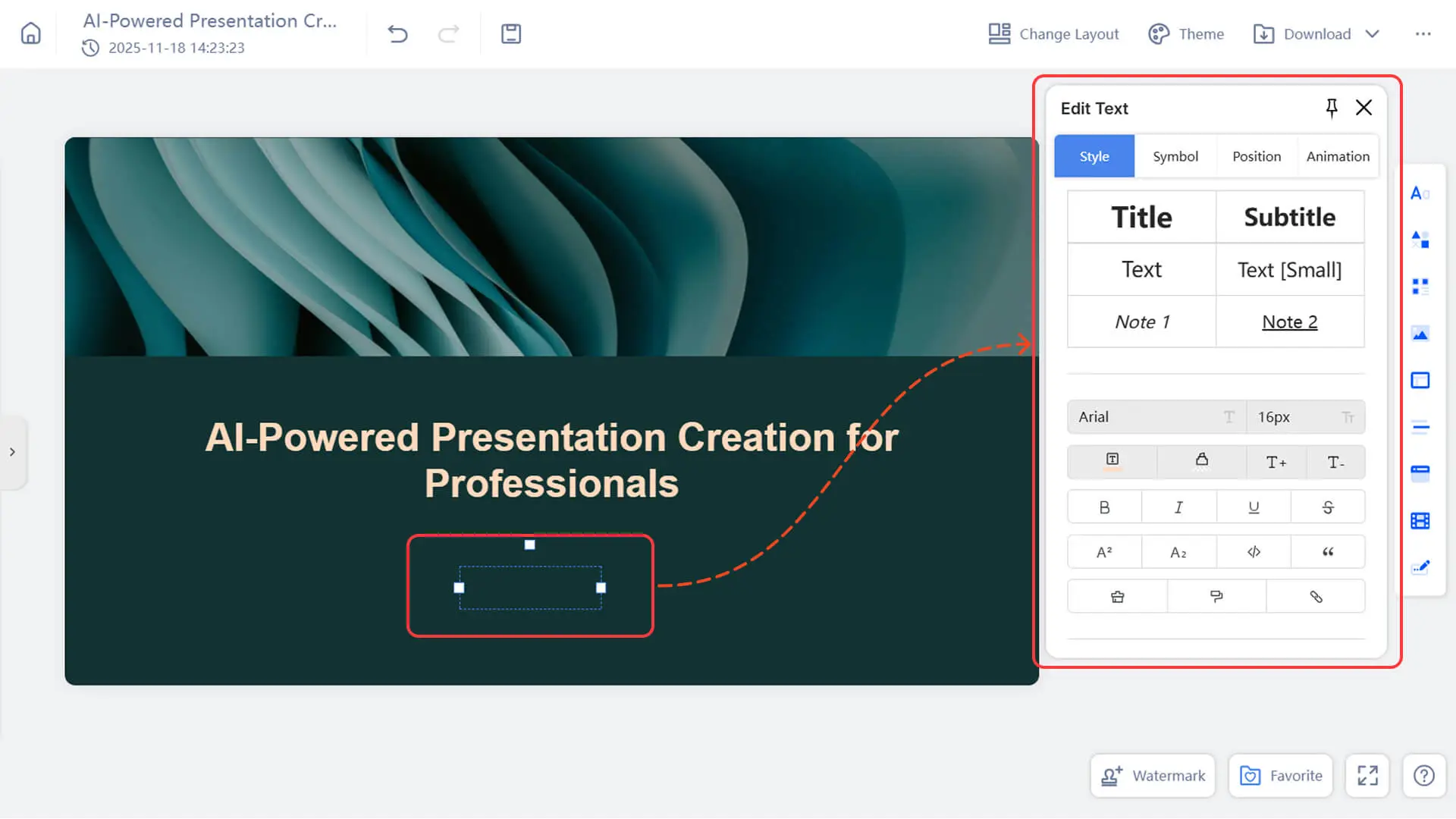
Opción 1: Escriba el texto directamente en la tarjeta
- 1. Haga doble clic en cualquier lugar de la tarjeta.
- 2. Comience a escribir su texto.
3. Utilice la barra de herramientas que aparece para dar formato al texto.
Opción 2: Arrastre contenido desde el menú "Insertar"
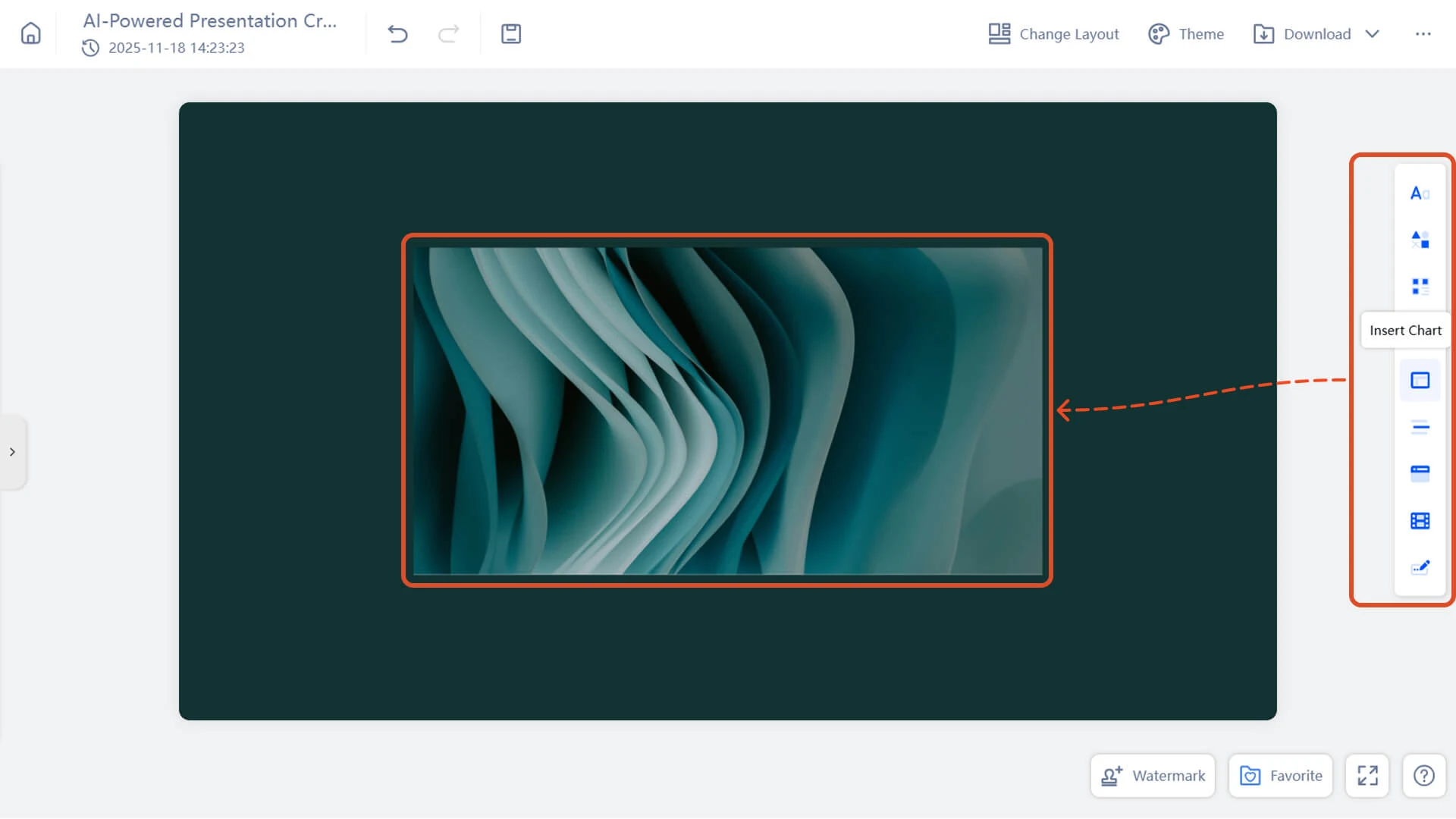
- 1. Abra el menú "Insertar" en el lado derecho de la pantalla.
- 2. Arrastre imágenes, vídeos, contenido incrustado u otros elementos multimedia a su área de contenido.
3. Ajuste la posición del contenido según sea necesario.
- 4. Para obtener más información, consulte:
Consejo: haga clic en el botón de la esquina superior derecha para fijar el menú "Insertar" y mantenerlo abierto. De este modo, podrá agregar varios elementos de manera eficiente sin tener que volver a abrirlo cada vez.
Opción 3: Agregar contenido a través del botón "+ Agregar diapositiva"
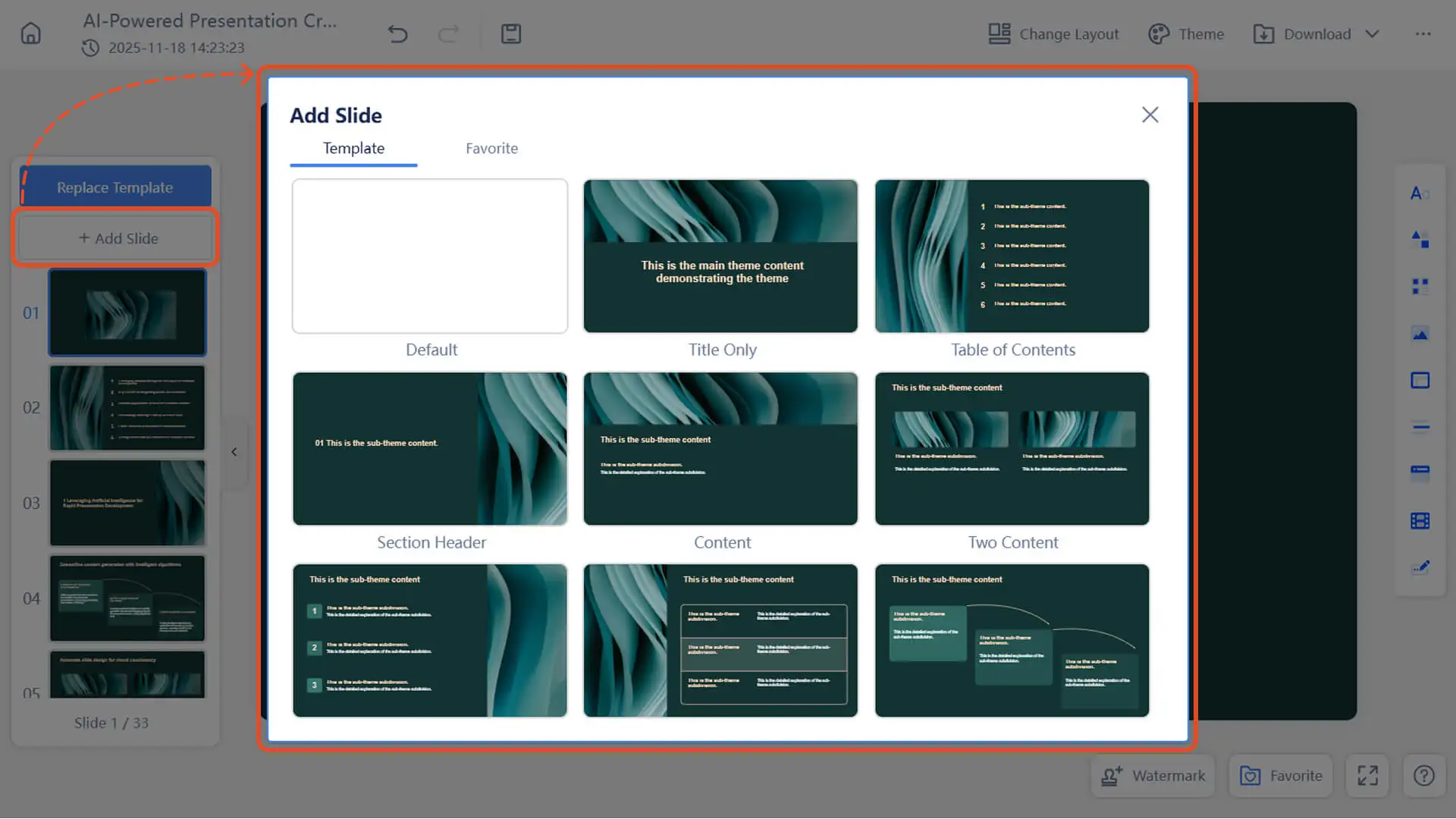
- 1. Haga clic en el botón "+ Agregar diapositiva" en el panel de diapositivas de la izquierda.
- 2. Seleccione "Agregar desde favoritos" para insertar contenido que haya cargado anteriormente.
3. O bien, inserte una tarjeta de diseño de la plantilla.
- 4. Para obtener más información, consulte:
Nota: Las tarjetas de diseño de plantilla no se admiten en el modo de diapositivas creativas.
Preguntas frecuentes
¿Por qué no se guardó el contenido que edité?
- • Por favor, haga clic en "Guardar" a tiempo.
- • Si encuentra problemas de red u otros problemas, puede volver a la versión anterior a través del historial de versiones.
¿Por qué la imagen se distorsiona después de reemplazarla?
- • Asegúrese de que la imagen que cargue tenga la misma relación de aspecto que la imagen que se reemplazará.
- • O bien, agregue una nueva imagen en lugar de reemplazarla.
¿Cómo agrego animaciones a mi presentación?
- • Haga clic en cualquier elemento de la diapositiva y, a continuación, seleccione "Animación" en el panel de edición para agregar un efecto de animación al elemento.
- • Haga clic en el fondo de la diapositiva y, a continuación, seleccione "Transiciones" en el panel de edición para agregar un efecto de transición de página.
Nota: Estos efectos solo están disponibles en línea y no se admiten en archivos exportados.
¿Por qué no puedo cambiar el icono?
- • Asegúrese de que el icono sea de formato SVG o insértelo a través de la opción "Insertar icono".
- • Algunos iconos están en formato PNG por razones estéticas y no se pueden reemplazar. Puede editarlos con un editor de imágenes.