


Introducción al panel de control de Smallppt
Actualizado hace más de 3 meses
¿Qué es el panel de control de Smallppt?
El panel de control de Smallppt es el lugar central para administrar y generar presentaciones. Puede acceder rápidamente a las funciones de IA, la configuración de temas, el historial, la colaboración en equipo y la lista de pedidos, y completar las operaciones relacionadas con la presentación de forma integral. A continuación se presentan las funciones del panel de control de Smallppt.
¿Cómo usar el panel de control de Smallppt?
Paso 1: Acceder al panel de control de Smallppt
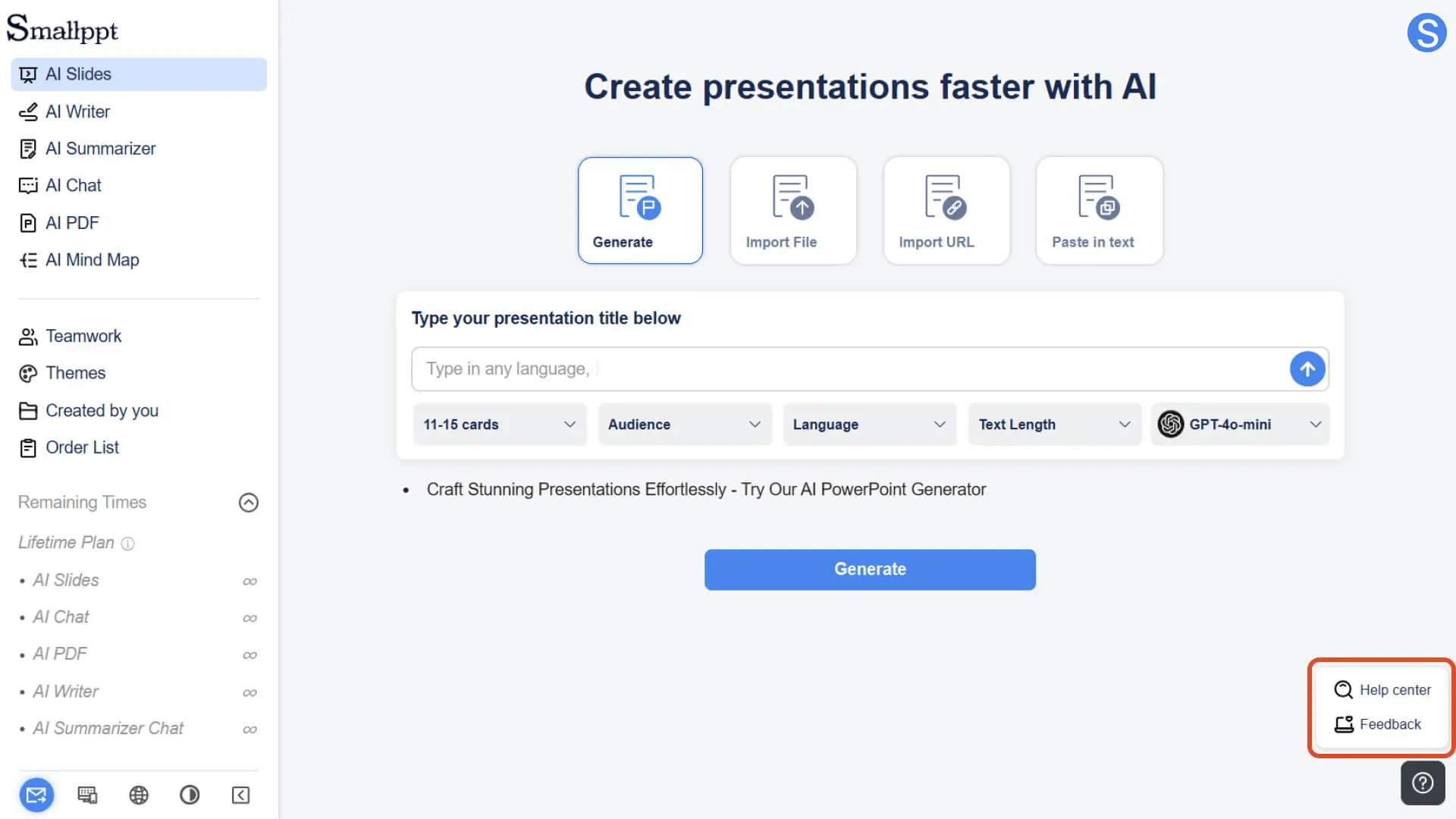
• Abra Smallppt, y después de entrar en el panel de control, verá primero cuatro opciones para crear una presentación: generar/importar archivo/importar URL/pegar texto.
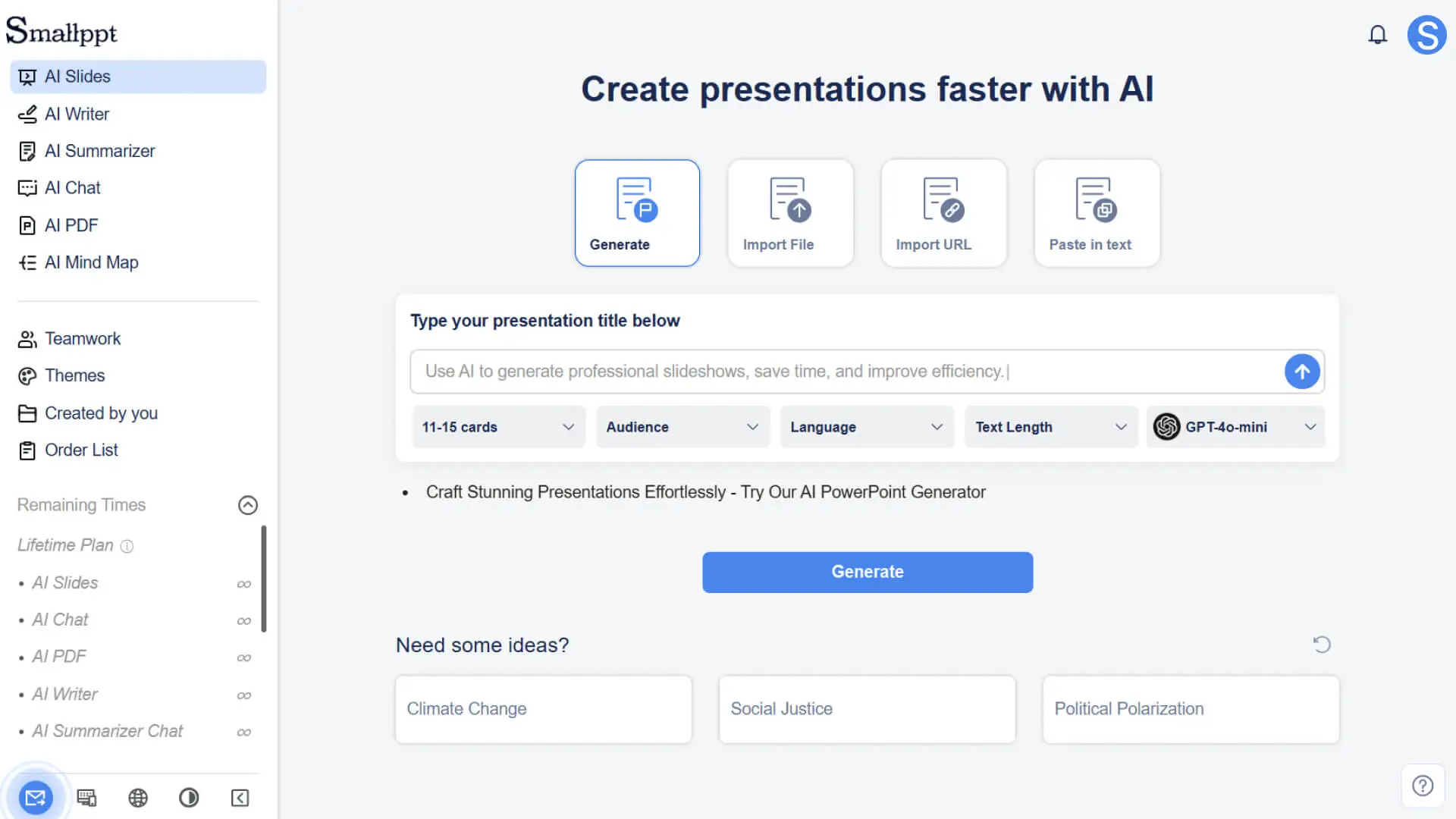
- • Abra Smallppt, y después de entrar en el panel de control, verá primero cuatro opciones para crear una presentación: generar/importar archivo/importar URL/pegar texto.
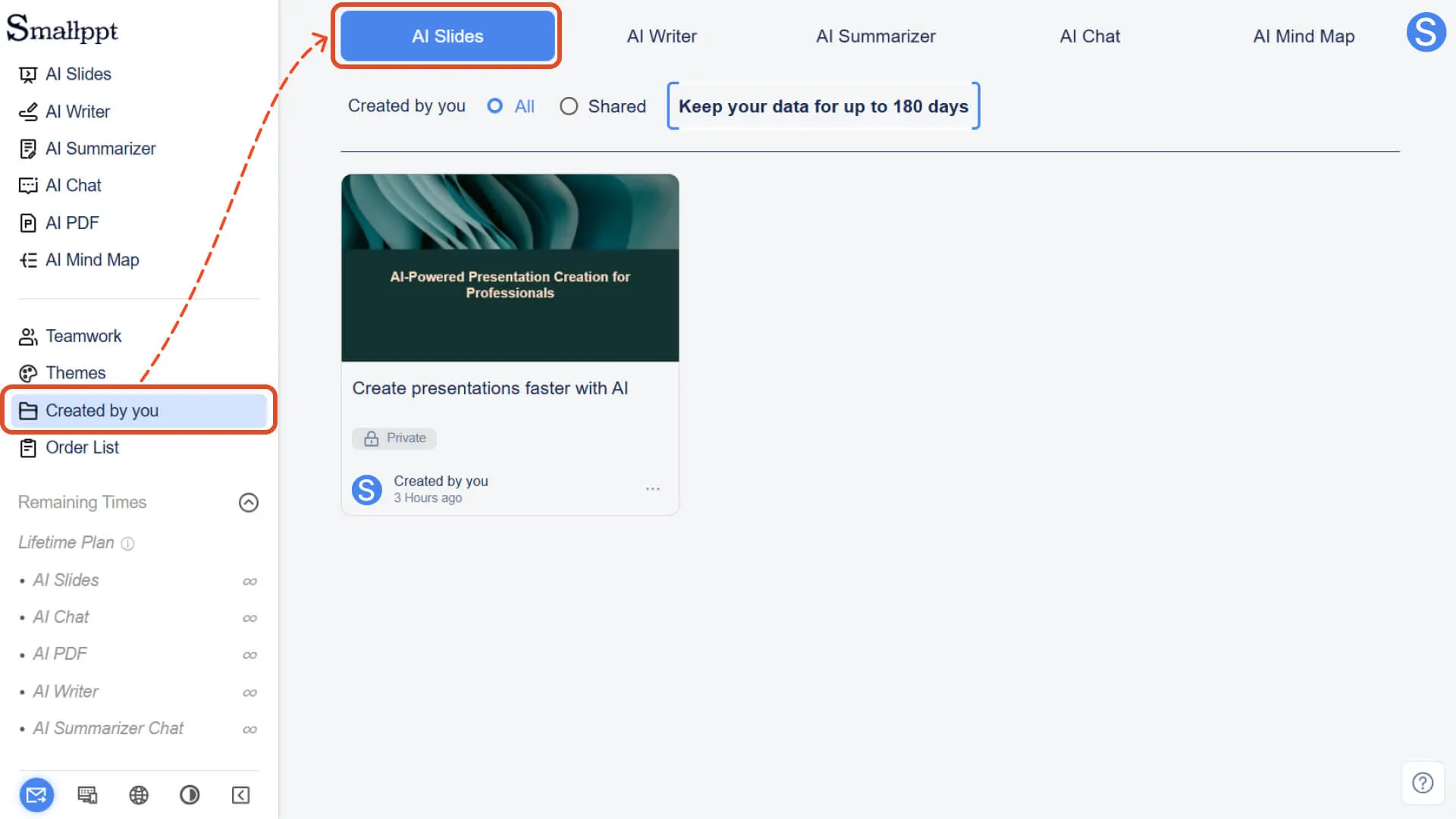
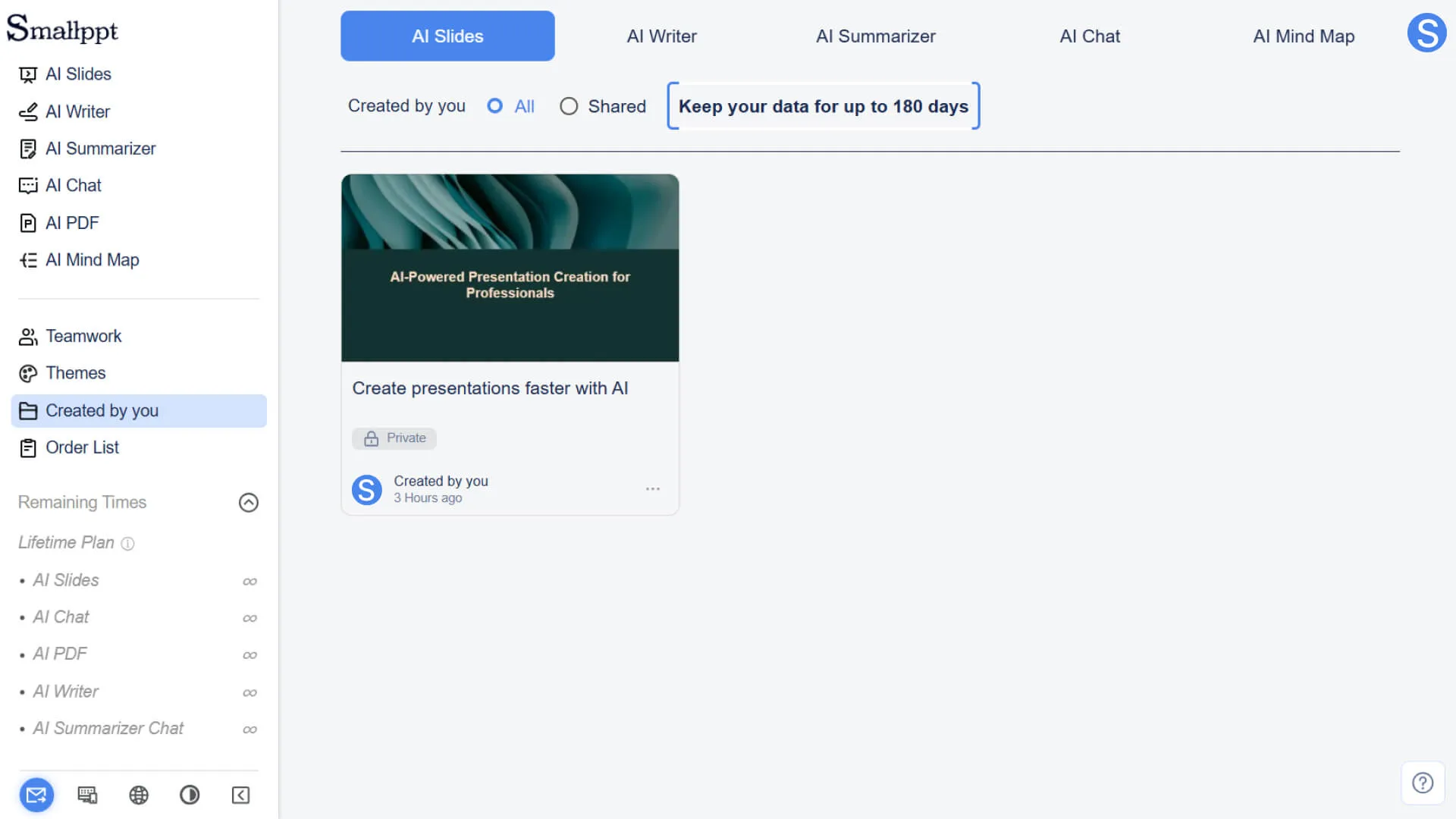
• Las presentaciones que creó anteriormente se pueden encontrar en Creadas por usted para un acceso y administración rápidos.
Paso 2: Explorar las herramientas de IA
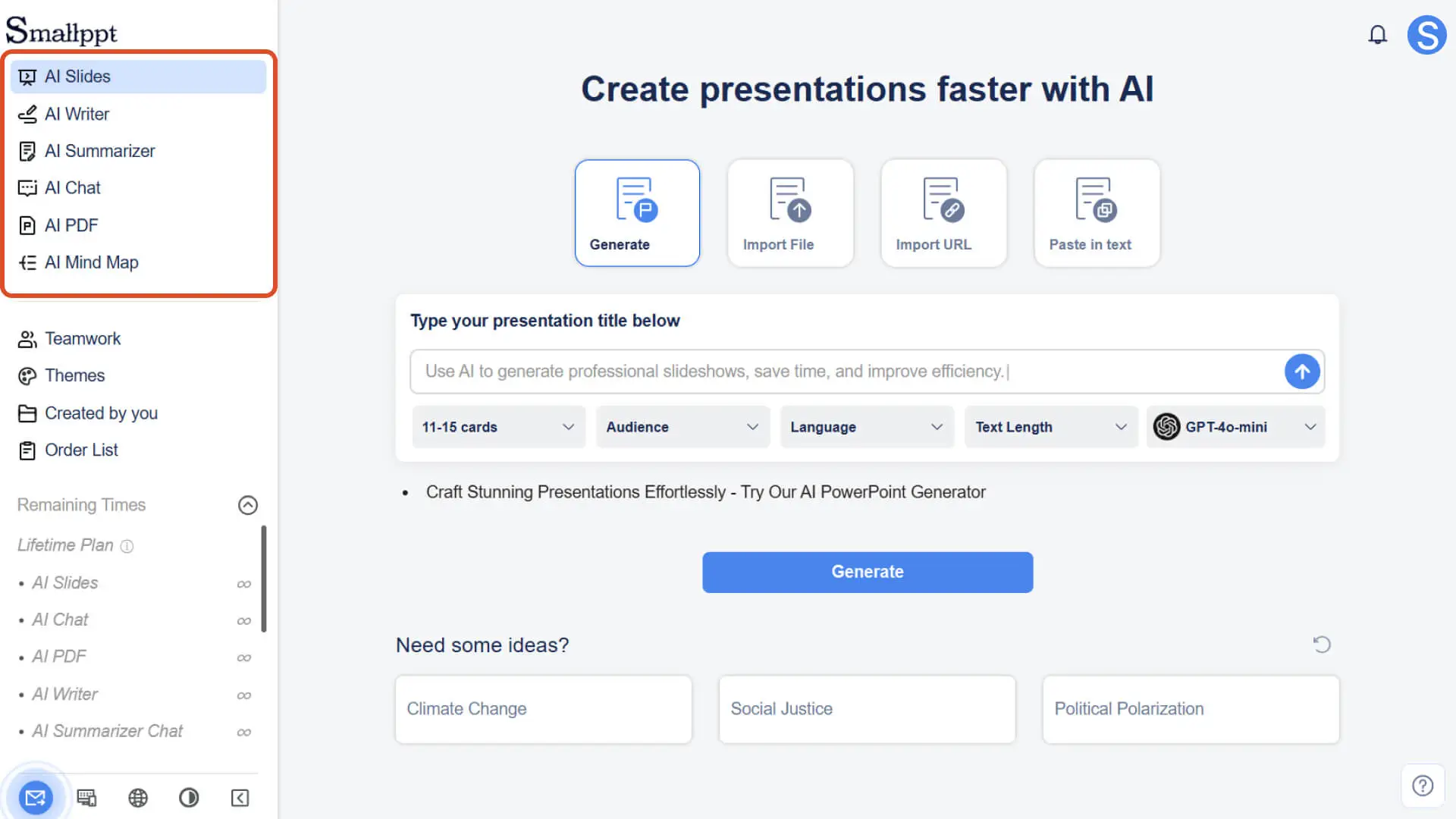
- • En el panel de control, puede acceder rápidamente a herramientas como el escritor de IA, el resumidor de IA, el chat de IA, el PDF de IA, el mapa mental de IA, etc., y ver y administrar el contenido que ha creado.
• Estas herramientas ofrecen diferentes tipos de funciones de creación de IA para que pueda procesar de manera eficiente texto, documentos y datos en Smallppt.
- • Para obtener más información, consulte:
Paso 3: Usar la colaboración en equipo
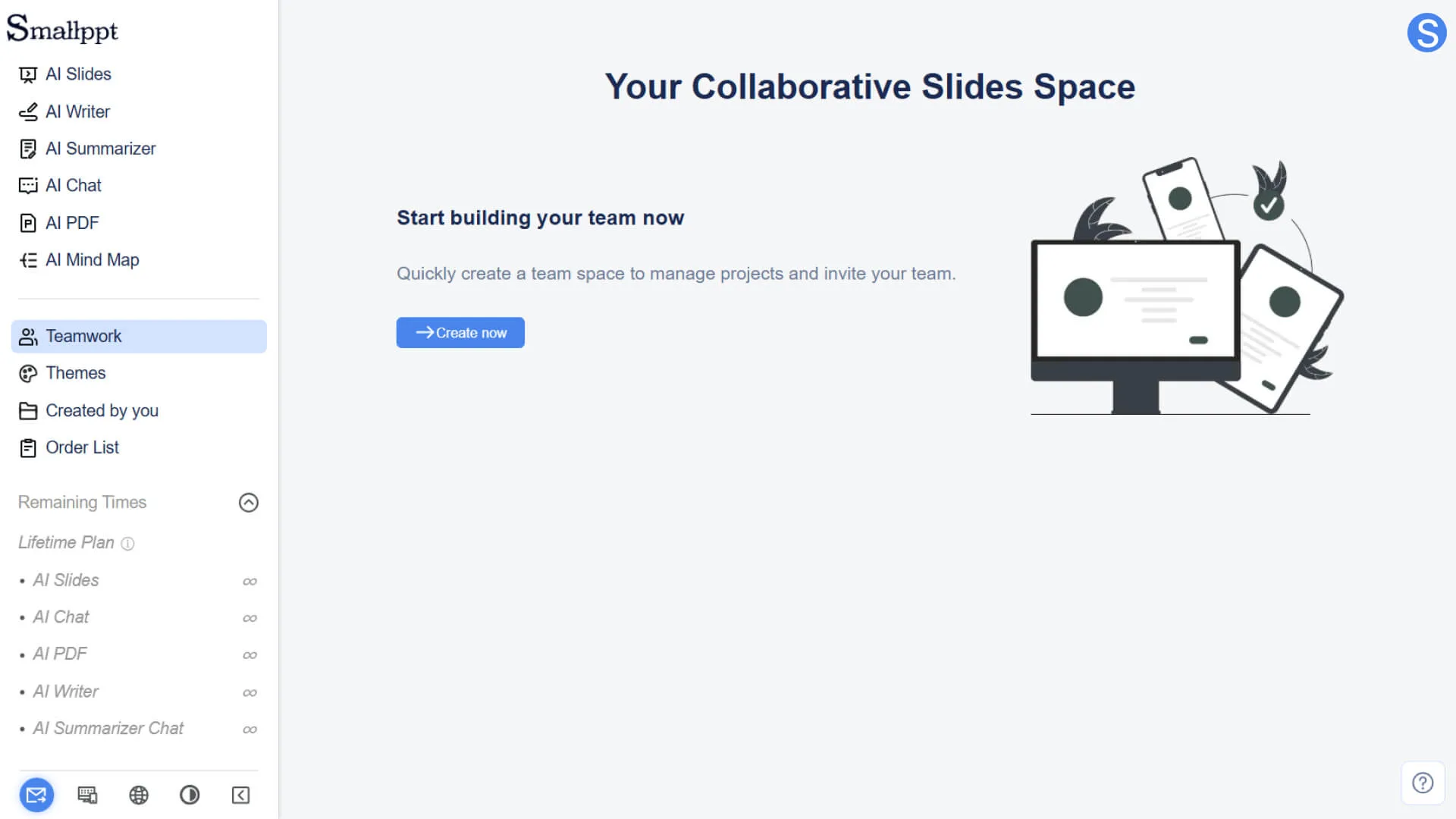
• En el panel de control, puede administrar a los miembros del equipo, asignar permisos y colaborar en la gestión de presentaciones y otros contenidos a través de la función de trabajo en equipo.Los miembros del equipo pueden acceder, ver y editar el contenido compartido conjuntamente para mejorar la eficiencia de la colaboración.
- • Para obtener más información, consulte:
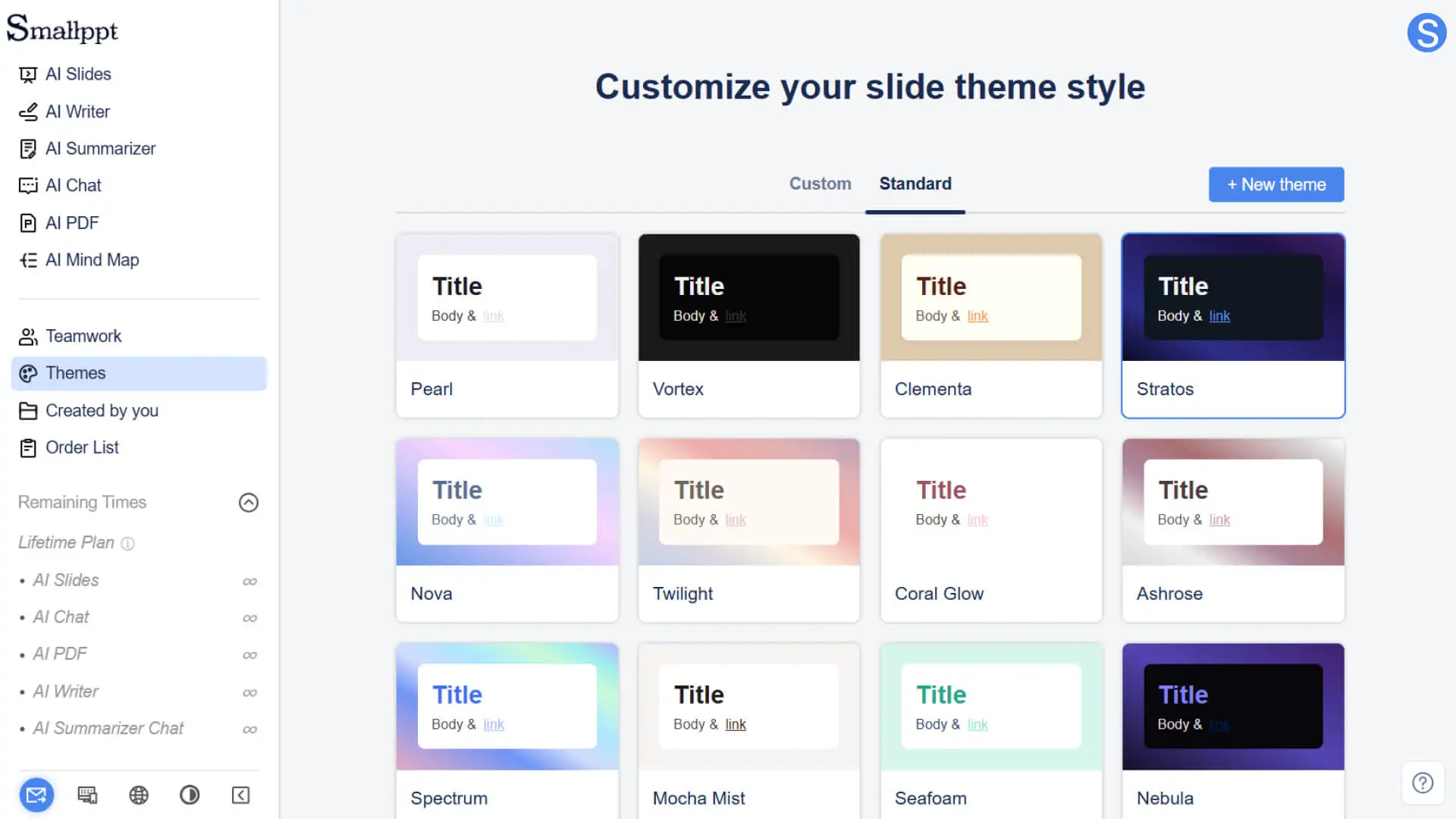
Paso 4: Explorar temas
- • Tema: Google Fonts está disponible de forma predeterminada. Puede cargar un logotipo en el tema para que coincida con su marca.
- • Color: Cada tema incluye combinaciones de colores preestablecidos para ayudar a mantener la coherencia del estilo de la presentación.
• Crear tema: Puede crear su propio tema completamente nuevo basado en un tema existente o desde cero para reutilizarlo en diferentes presentaciones.
Paso 5: Administrar y ver el historial
- • En Creado por ti, puedes ver el contenido que has creado, incluidas presentaciones, textos de IA y otras obras.
• Abra, elimine o comparta rápidamente el contenido existente.
- • Para obtener más información, consulte:
Paso 6: Ver el pedido
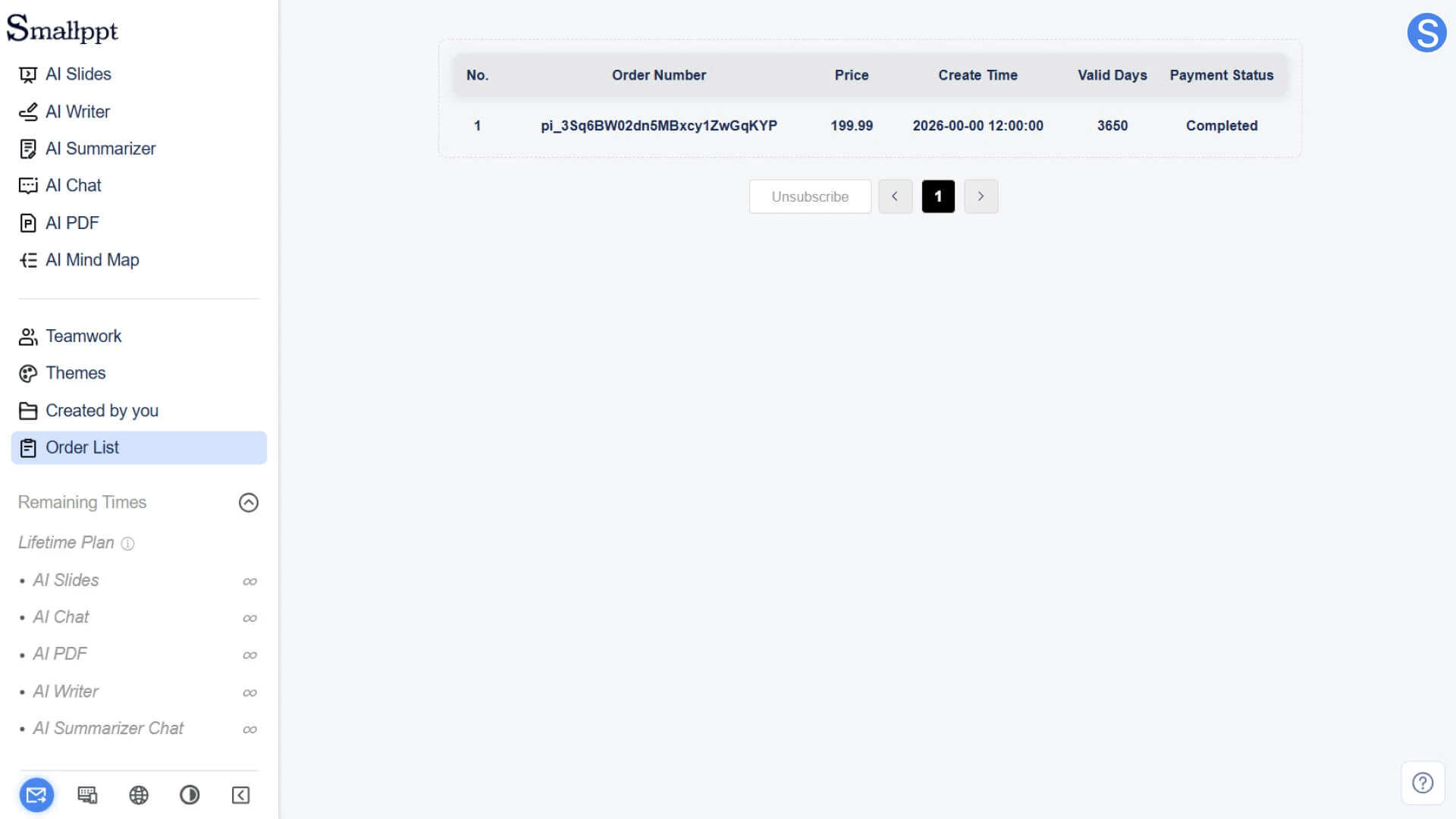
- • Consulte los registros de compra y suscripción en la lista de pedidos.
• Conozca su estado de suscripción actual.
Paso 7: Obtener ayuda y comentarios
- • El signo de interrogación en la esquina inferior derecha del panel de control le llevará al Centro de ayuda, donde podrá ver tutoriales y preguntas frecuentes.
• También puede enviar comentarios y sugerencias a través de la función de retroalimentación, y continuaremos mejorando la función de Smallppt.
Preguntas frecuentes
¿Cuál es la diferencia entre generar/importar archivo/importar URL/pegar texto?
- • • Generar: ingrese directamente un tema o idea para que la IA genere automáticamente una presentación.
- • • Importar archivo: cargue un archivo (como PDF, PPT, Doc, etc.), y la IA lo analizará y lo convertirá en una presentación.
- • • Importar URL: Pegue el enlace de la página web y el IA capturará el contenido para generar una presentación.
- • • Pegue el texto: pegue directamente un texto largo y la IA generará una presentación según el contenido.
¿Dónde se utiliza el tema creado?
- • • Después de generar la presentación, haga clic en Aplicar en la opción de personalización en el panel de tema en la esquina superior derecha.
- • • Cree una nueva presentación y, en la interfaz de selección de estilo visual de Presentaciones creativas (versión beta), haga clic en Ver más para encontrar y aplicar el tema que ha creado.