


¿Cómo crear una nueva presentación en Smallppt?
Actualizado hace más de 2 meses
Elige cómo comenzar tu presentación
- Generar – La IA redacta una presentación preliminar según su tema.
- Importar archivo - Convierta un archivo o presentación existente en diapositivas estructuradas.
- Importar URL - Extraer contenido directamente de una página web para crear diapositivas.
- Pegar texto – Utilice IA para formatear y optimizar el texto preescrito para una presentación lista para usar.
¿Cómo crear una nueva presentación?
Paso 1: Acceda al panel de control de Smallppt
- 1. Navegue a su panel de control de Smallppt.
2. Elija un modo de creación disponible:Generar / Importar archivo / Importar URL / Pegar texto.
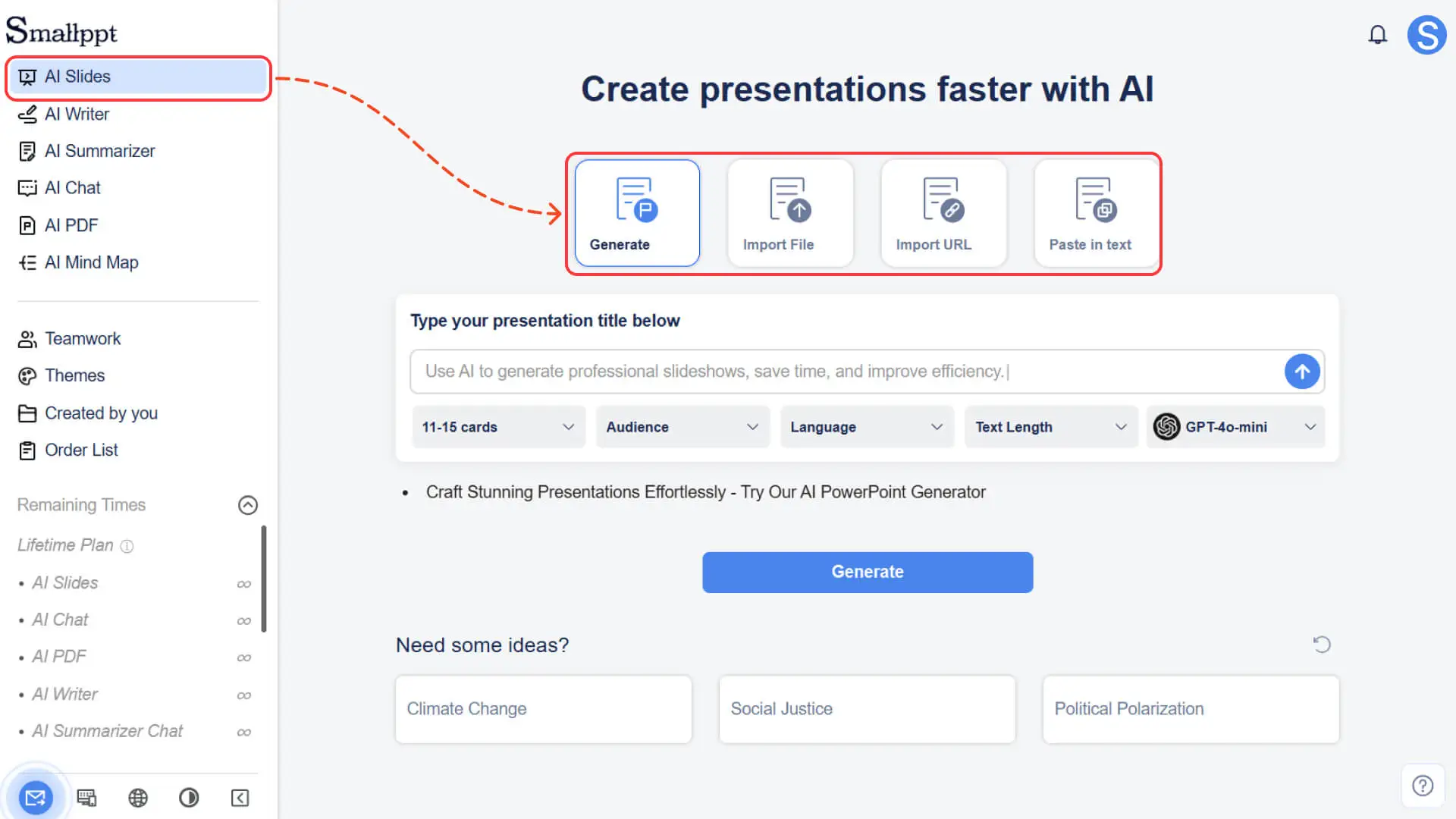
Paso 2: Elija el modo que se adapte a sus necesidades
- • Generar• Ingrese un tema y Smallppt generará un esquema inicial para su presentación.• Puede editar el esquema generado para que se ajuste a la dirección que necesita.
- • Importar archivo• Suba documentos, hojas de cálculo, presentaciones, imágenes, archivos PDF e incluso archivos de audio, y Smallppt extraerá el contenido para usted.• Revise el material convertido y ajústelo para que se adapte a su estilo o proceso deseado.
- • Importar URL• Ingrese cualquier enlace web y Smallppt capturará el contenido de la página y lo convertirá en un esquema de presentación conciso y estructurado.• Edite rápidamente para ajustar los puntos clave o los puntos destacados antes de generar las diapositivas.
- • Pegar texto• Pegue su contenido existente en Smallppt, independientemente de si proviene de notas, borradores u otro texto.
• Después de generar el esquema, puede ajustar, agregar o eliminar puntos libremente y perfeccionarlo a su manera.
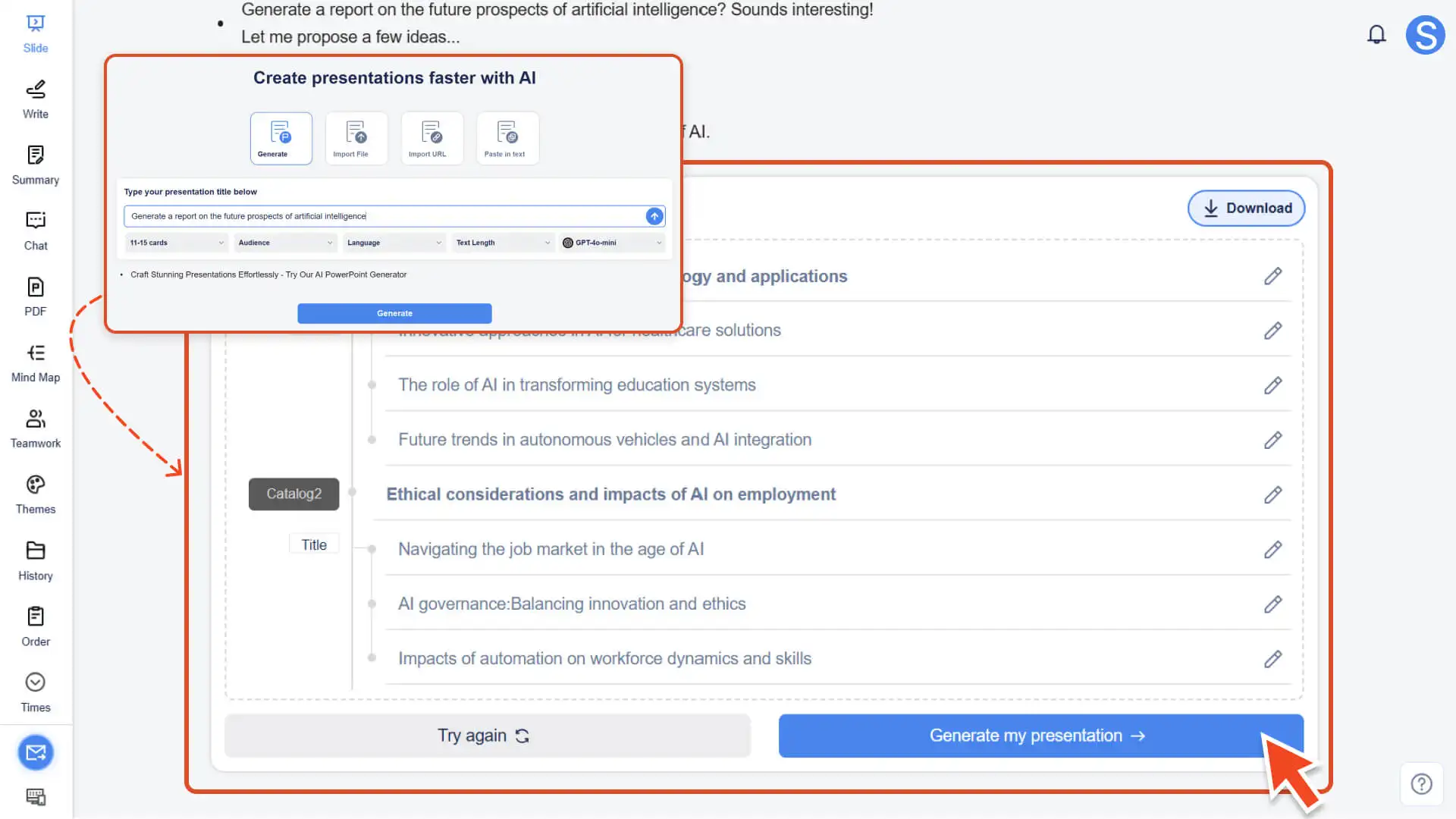
Paso 3: Seleccione su flujo de trabajo de presentación
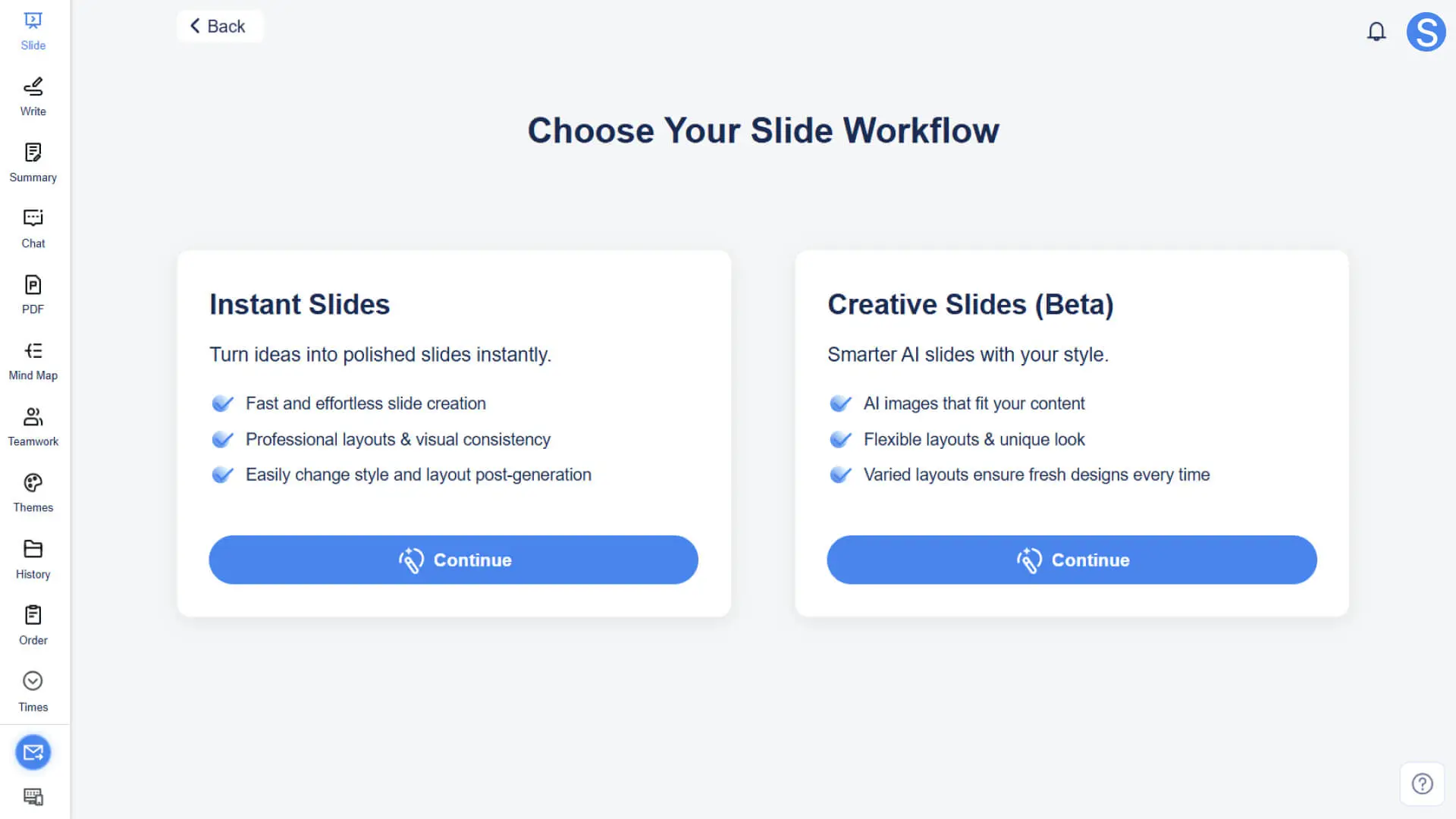
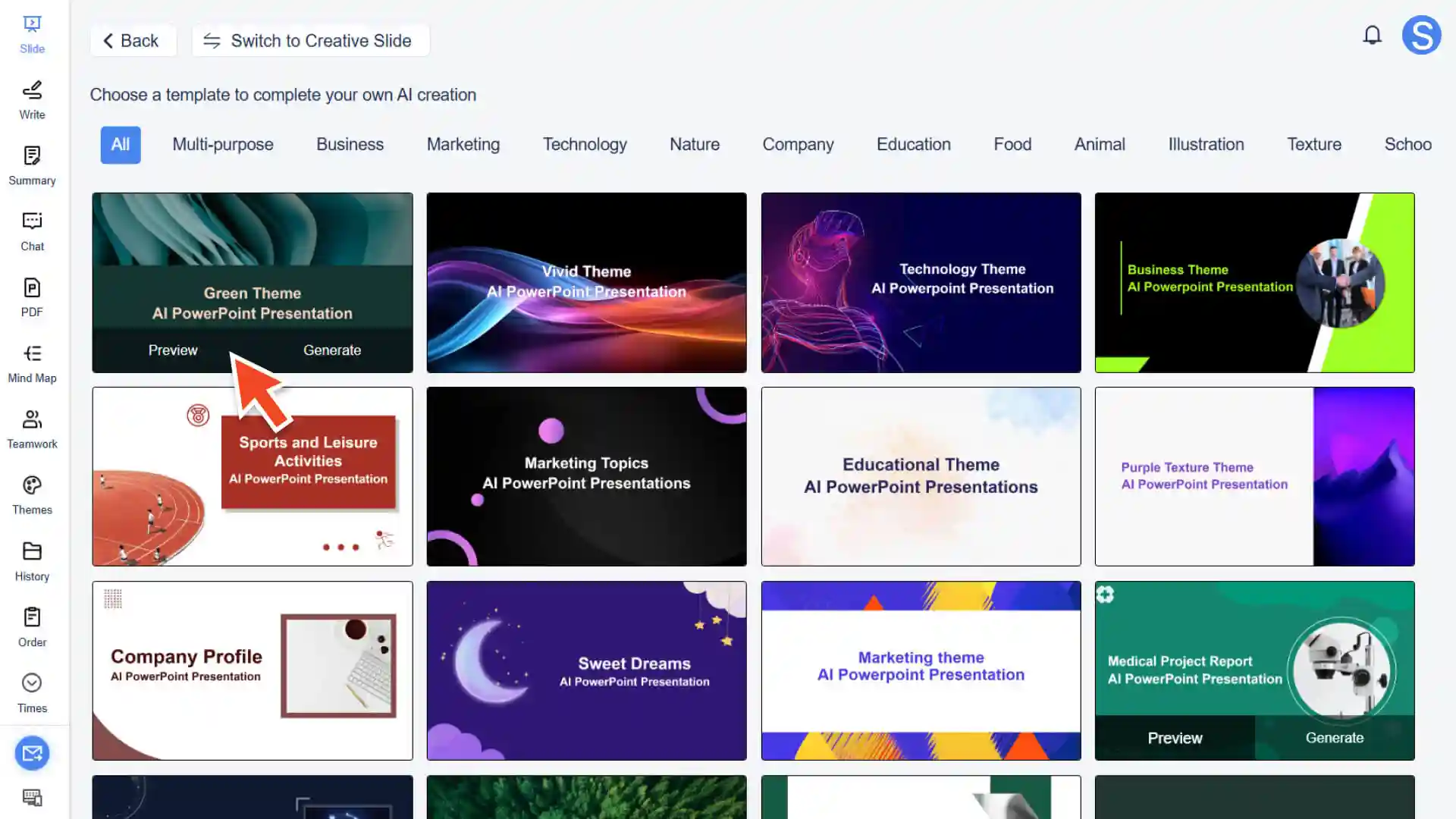
- • “Diapositivas instantáneas” – Plantillas preestablecidas y diseños listos para usar.• Previsualice las plantillas disponibles para ver la disposición general y las imágenes de ejemplo fijas.• Seleccione una plantilla y haga clic en “Generar” para generar diapositivas con este diseño y contenido generado por IA.
• Después de generar, todavía puede cambiar el estilo o ajustar el diseño para garantizar la coherencia de la presentación y estar lista para mostrar en cualquier momento.
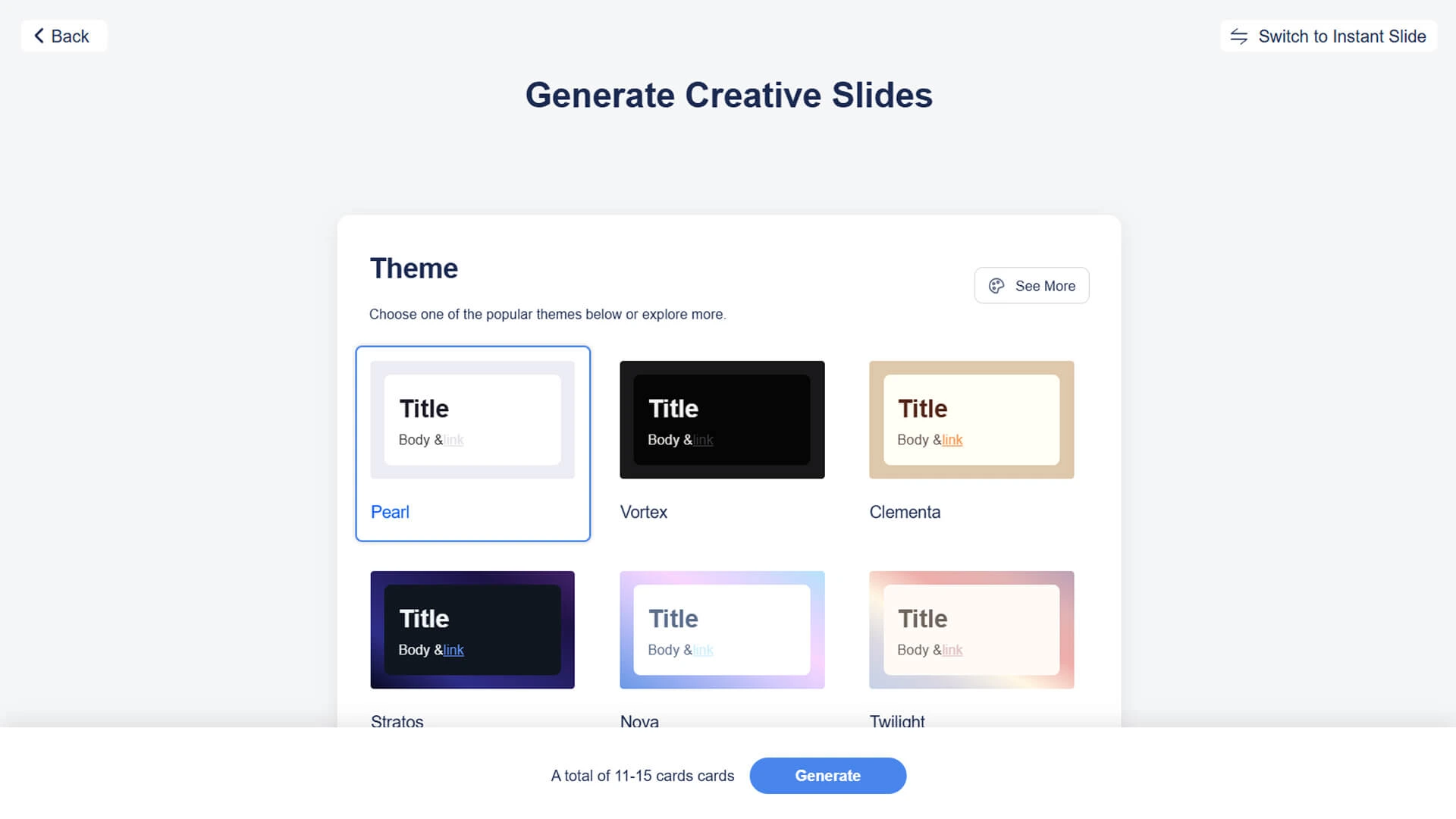
- • Diapositivas creativas (versión beta) – Estilos personalizables con diseños e imágenes impulsados por IAEsta función solo está disponible para suscriptores pagos.• Elija un estilo visual o cree su propio estilo personalizado, incluidos fuentes, colores, fondos, formas, iconos y otros elementos visuales.• Antes de generar, previsualice el efecto del estilo seleccionado en una diapositiva de ejemplo para ver el resultado del diseño.• Una vez confirmado, la IA generará diapositivas con diferentes diseños y seleccionará automáticamente las imágenes adecuadas para su contenido.
• Después de la generación, todavía puede ajustar el estilo o reemplazar la imagen para crear una presentación única y visualmente atractiva.
Paso 4: Edite y perfeccione sus diapositivas
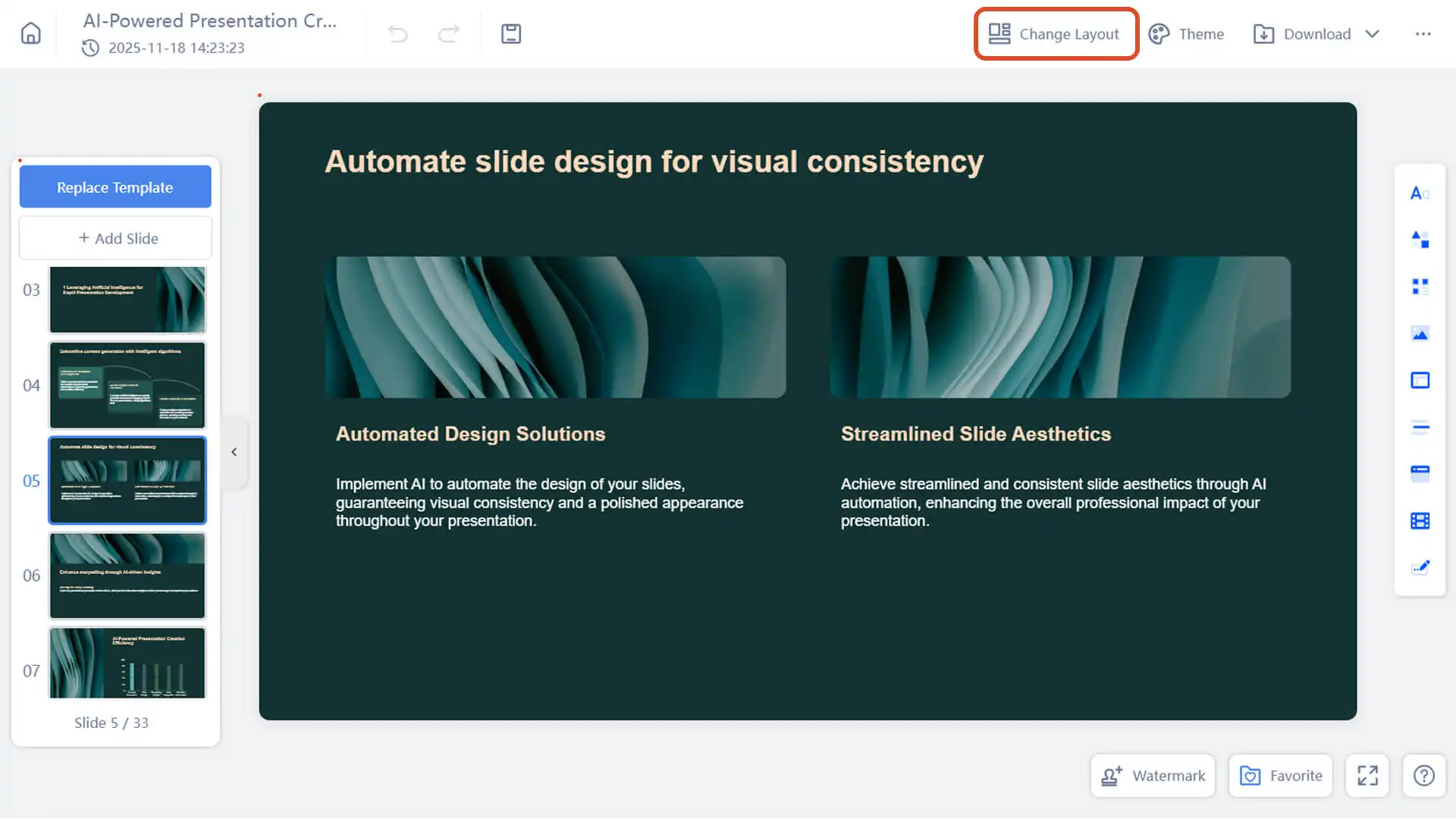
- • Si el diseño de la diapositiva no se adapta a su contenido, puede ajustar el diseño o reemplazar la plantilla.
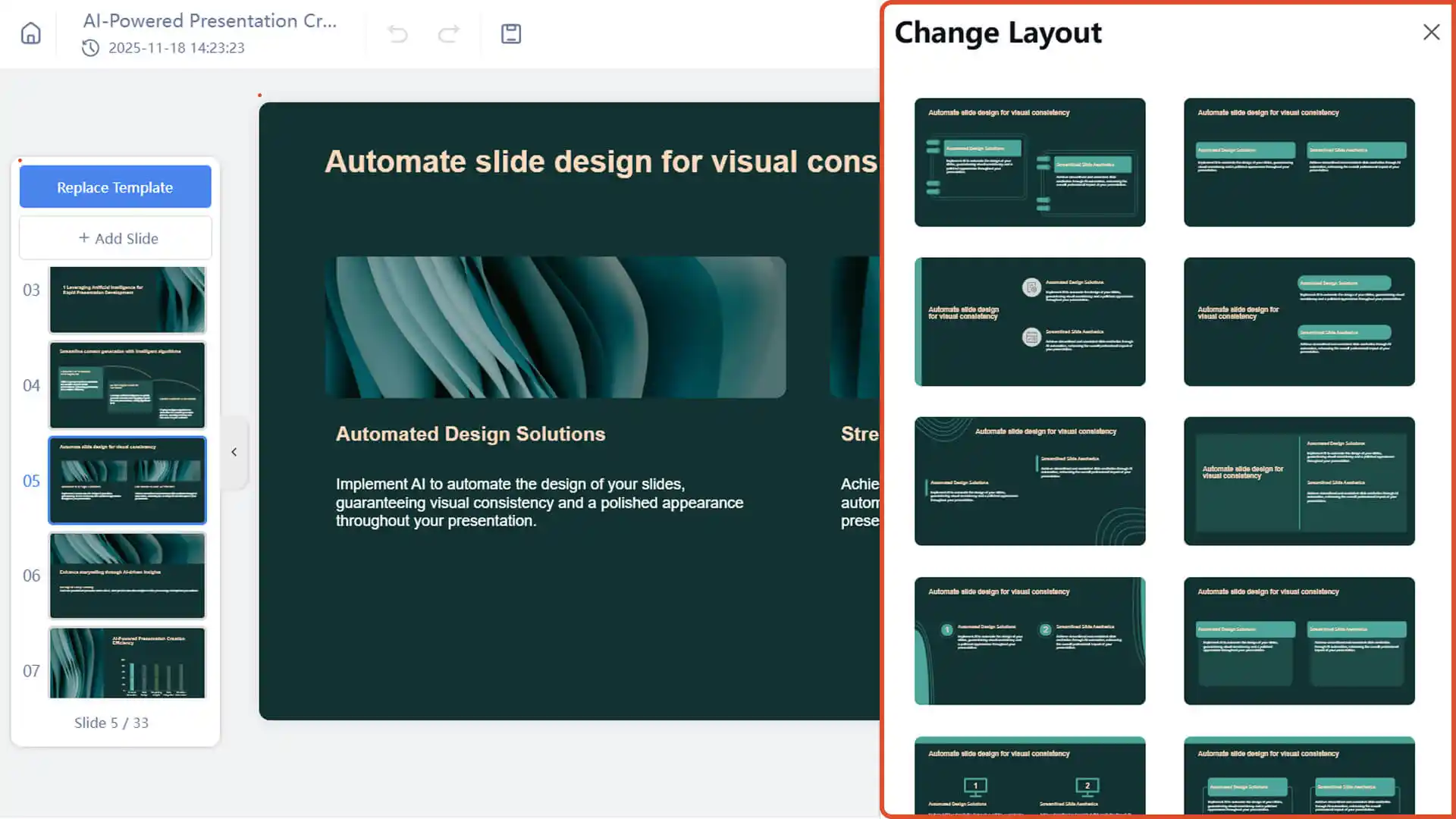
• Haga clic en la diapositiva y luego seleccione “Cambiar diseño” para elegir una variante de diseño diferente en la misma plantilla.
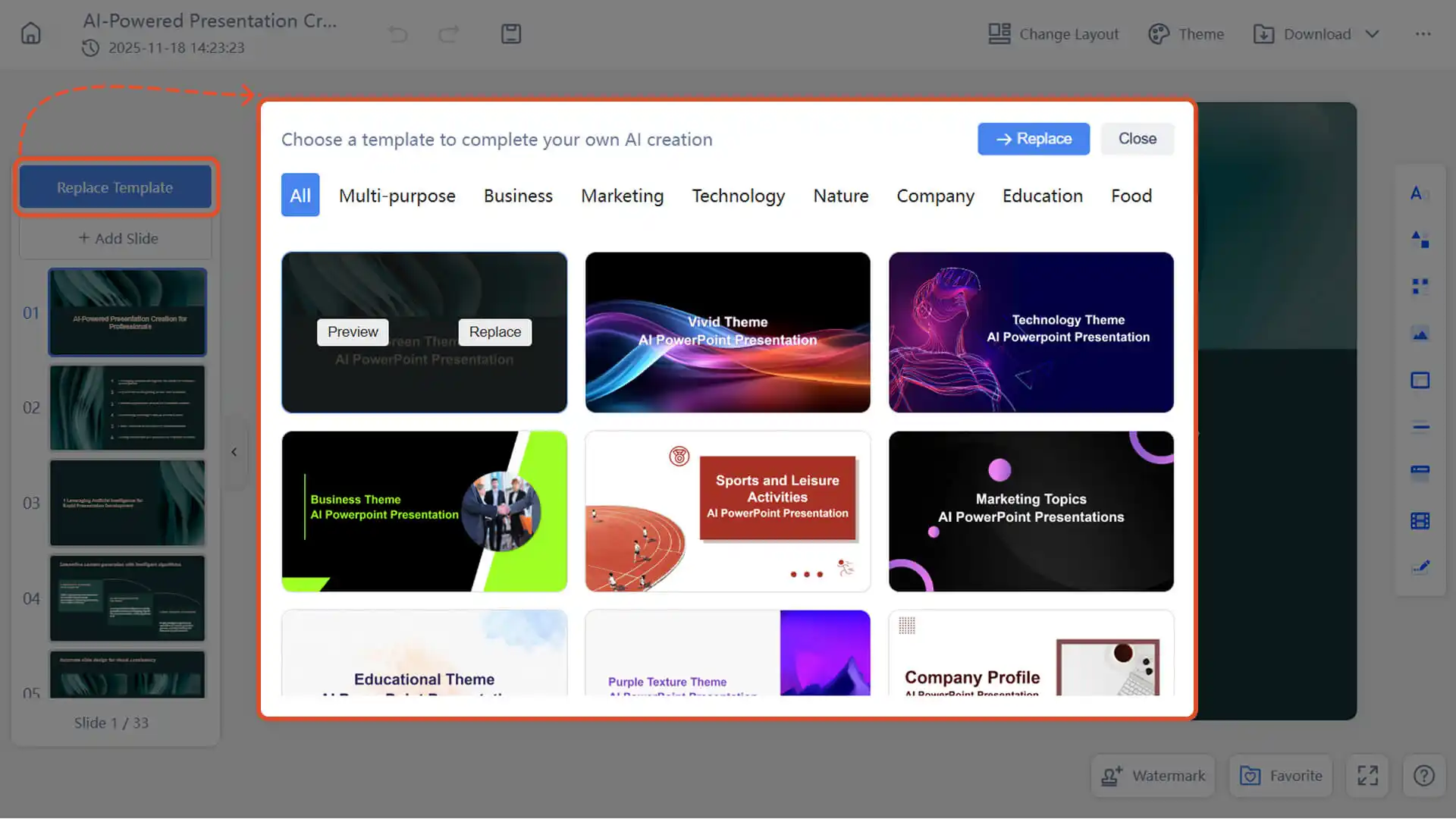
• Para aplicar un aspecto completamente diferente, seleccione “Reemplazar plantilla” para reemplazar la plantilla actual por otra.
Preguntas frecuentes
¿Por qué la presentación de IA no generó los resultados esperados?
- • El modelo de IA de Smallppt está mejorando constantemente. Las futuras actualizaciones integrarán modelos más avanzados para generar resultados más precisos.
¿Puedo editar una presentación Smallppt después de crearla?
- • ¡Sí! Puede ajustar manualmente el texto, las imágenes y el diseño. La edición asistida por IA aún está en desarrollo.
¿Smallppt admite cambiar el tema?
- • Sí, puede cambiar el tema en cualquier momento seleccionando “Tema”, que se encuentra en la esquina superior derecha de Smallppt.
¿Solo se puede reemplazar la plantilla en el modo de diapositivas instantáneas?
- • Sí, la sustitución de plantillas solo está disponible actualmente cuando se utiliza el modo de “diapositivas instantáneas”.