


¿Cómo puedo elegir mi idioma preferido para usar Smallppt?
Actualizado hace más de 5 meses
¿Cómo cambiar el idioma de visualización en Smallppt?
Smallppt detectará automáticamente el idioma de su navegador y cambiará la interfaz. También puede cambiar manualmente a otros idiomas disponibles.
Paso 1: Abrir la configuración de idioma
- 1. Acceda al panel de control de Smallppt.
- 2. En la parte inferior de la barra de navegación izquierda, encuentre la configuración de idioma y haga clic.
Paso 2: elige tu idioma preferido
1. En el menú desplegable, seleccione el idioma que admite Smallppt.
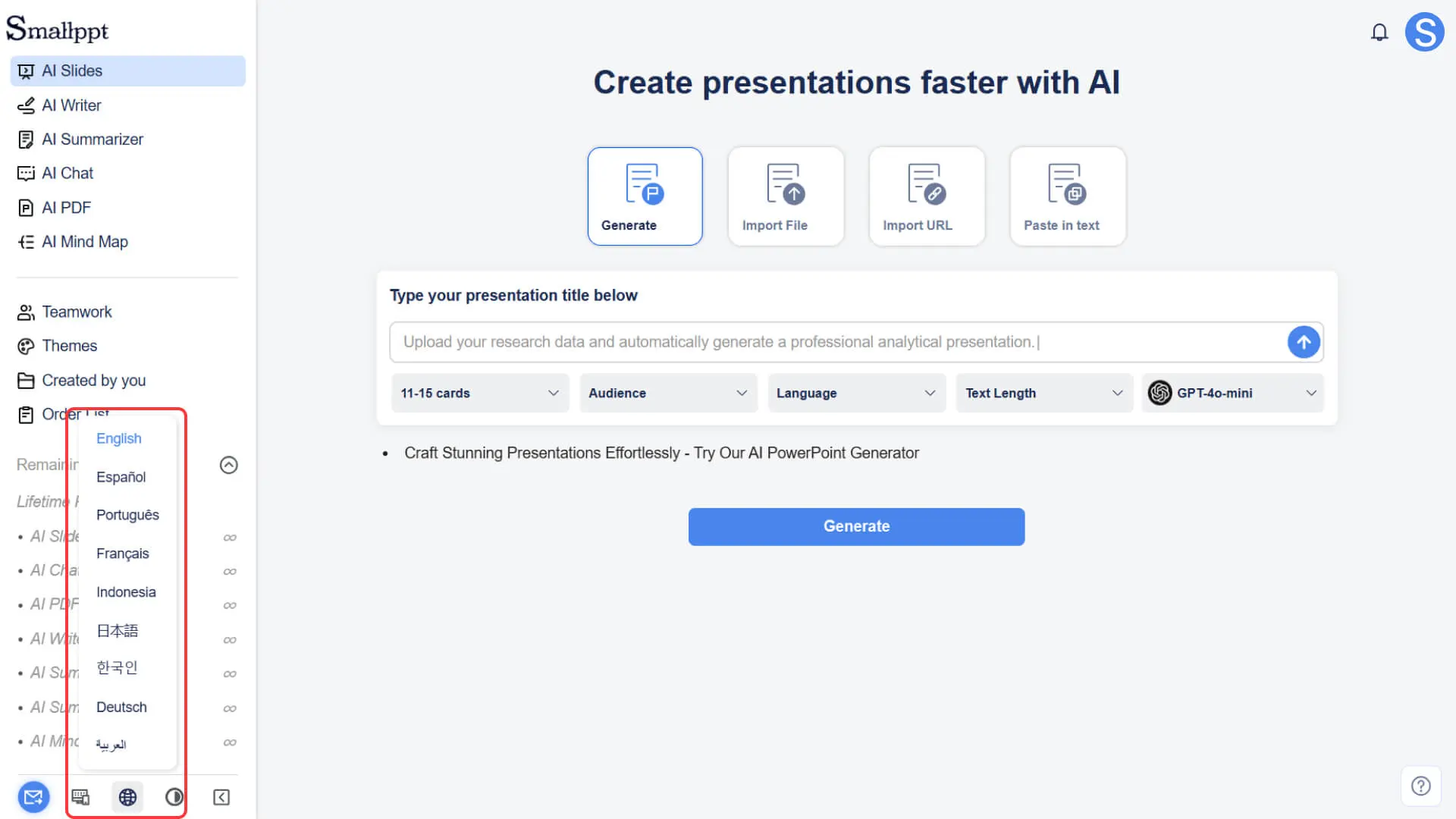
- 2. Smallppt aplicará inmediatamente el nuevo idioma.
- 3. Si la interfaz no se actualiza completamente, actualice el navegador.
¿Cómo usar la función de traducción del navegador para traducir idiomas no admitidos?
Si Smallppt aún no admite su idioma, puede usar la herramienta de traducción integrada en su navegador.
Tomando Google Chrome como ejemplo
- 1. Haga clic con el botón derecho del mouse en un espacio en blanco de la página Smallppt.
- 2. Seleccione “Traducir a [tu idioma]”.
- 3. La página mostrará inmediatamente la traducción en tu idioma.
- 4. Para ajustar el idioma de traducción o la configuración, haga clic en el icono de traducción a la derecha de la barra de direcciones para administrarlo.
Importante
• La traducción del navegador solo es efectiva para la pestaña actual. Si actualiza o abre una nueva pestaña, debe volver a activar la traducción.
• Algunos textos de la interfaz de usuario pueden no traducirse correctamente. Esto es debido a una limitación de la función del navegador.
Preguntas frecuentes
¿Qué pasa si el idioma que necesito no está en la configuración de idioma de Smallppt?
- • Puede usar la función de traducción del navegador para que la interfaz se muestre en su idioma.
¿Smallppt admite el uso simultáneo de varios idiomas?
- • No se admite. La interfaz de Smallppt generalmente solo puede usar un idioma, pero puede cambiarlo en la configuración de idioma en cualquier momento.