


¿Cómo guardar y reutilizar fácilmente sus diapositivas?
Actualizado hace más de 2 meses
¿Cómo guardar las diapositivas que te gustan?
Paso 1: Entrar en la página de edición de la presentación
1. Abra la página de edición de la presentación.
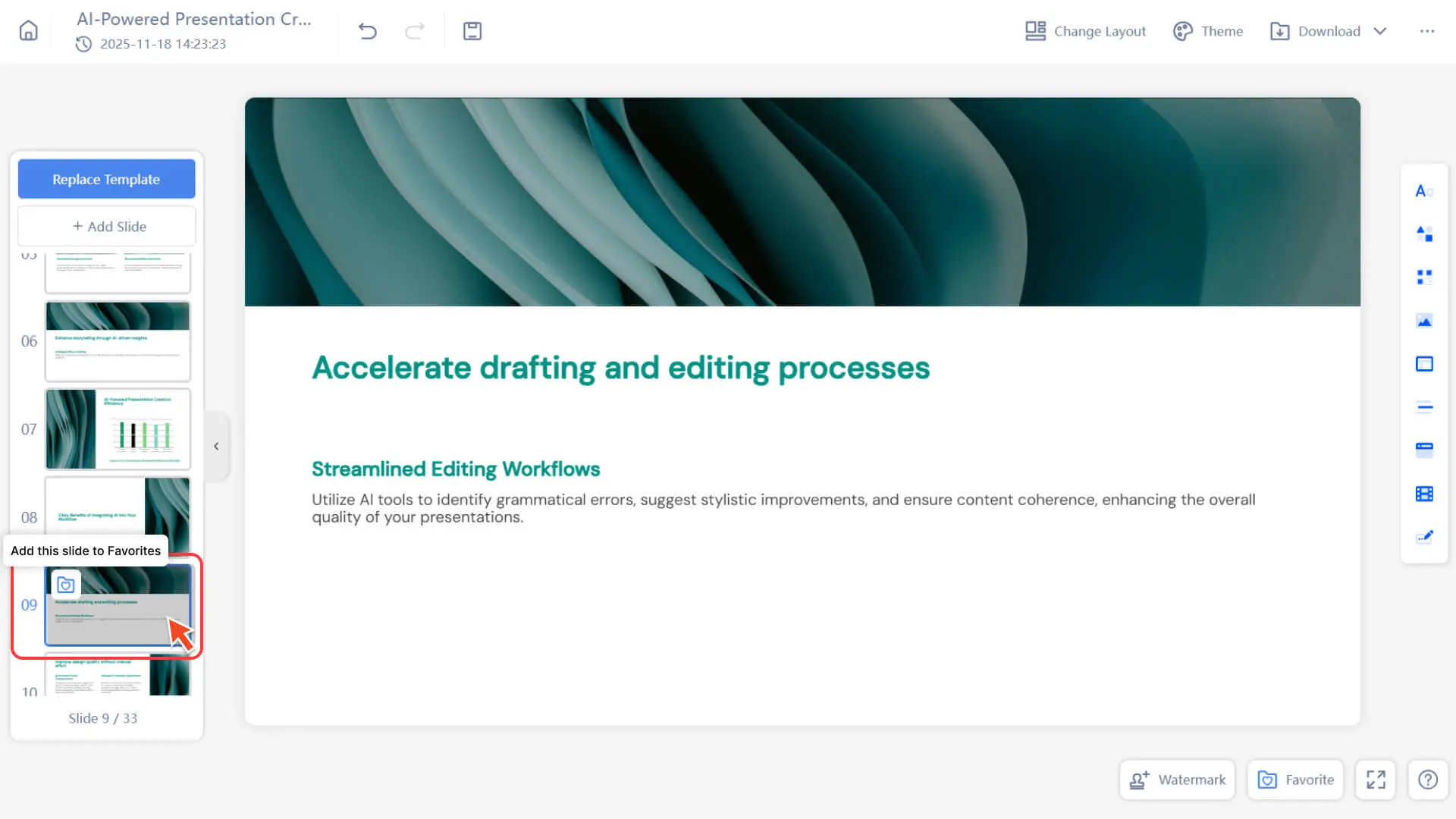
2. En la barra de vista previa de diapositivas a la izquierda, seleccione la diapositiva que desea guardar.
Paso 2: Cargar diapositivas a la colección
1. Haga clic en el icono de carga en la miniatura de la diapositiva
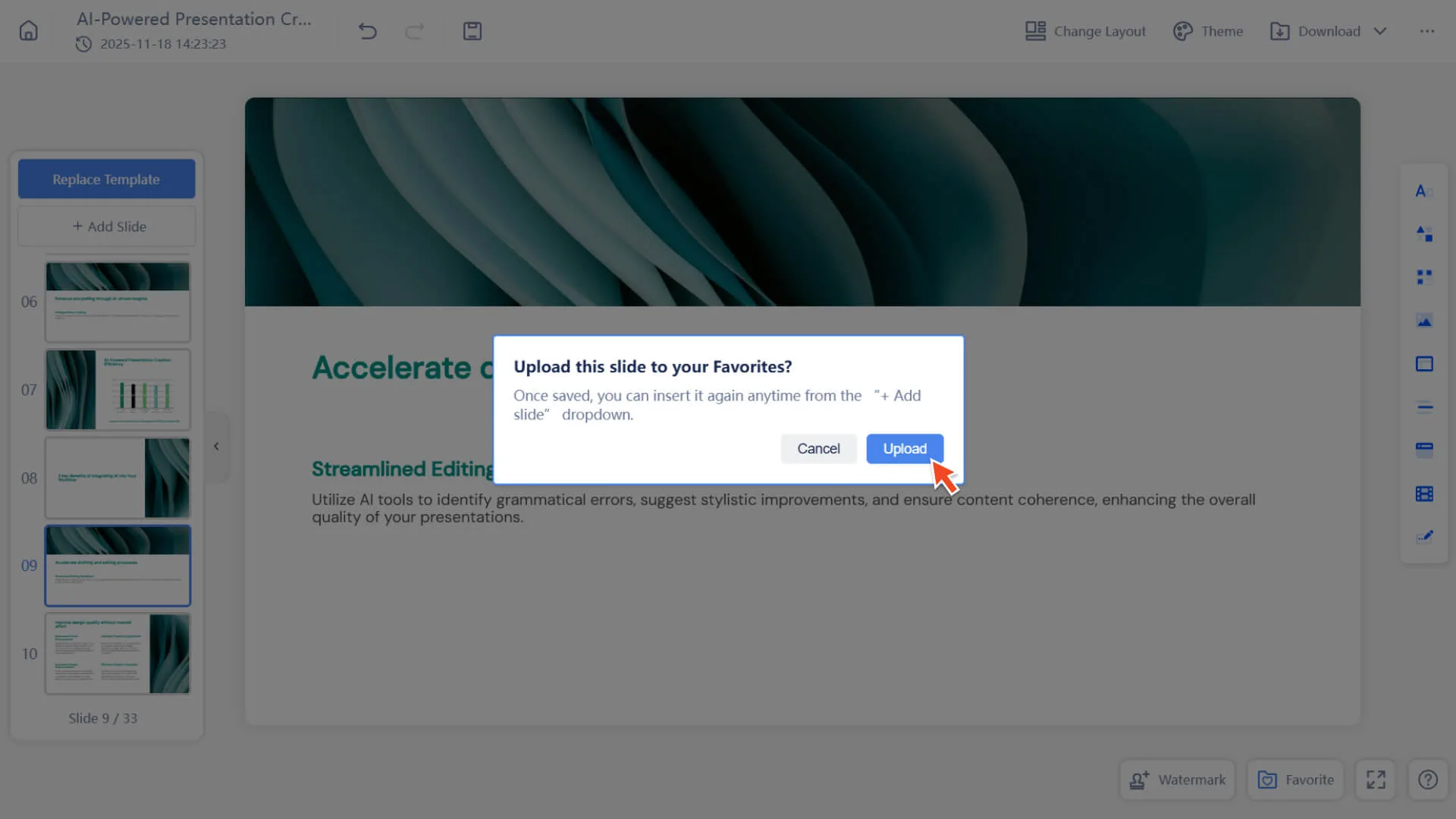
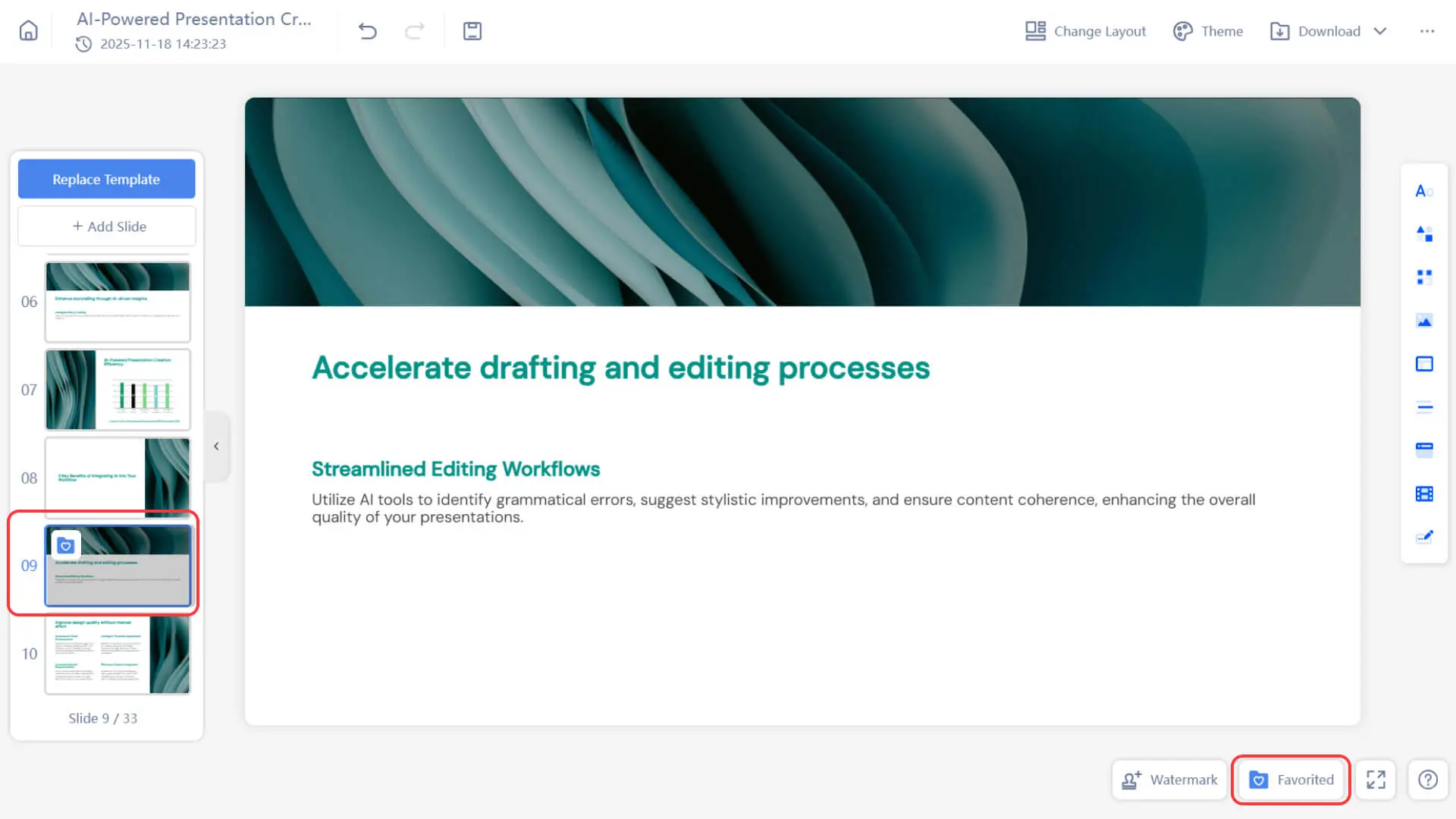
2. Después de cargar con éxito, aparecerá un indicador de carga en la esquina superior izquierda de la diapositiva
3. Después, puede insertar y reutilizar rápidamente esta diapositiva en otras presentaciones mediante “+ Agregar diapositiva”
¿Cómo insertar las diapositivas que ha guardado?
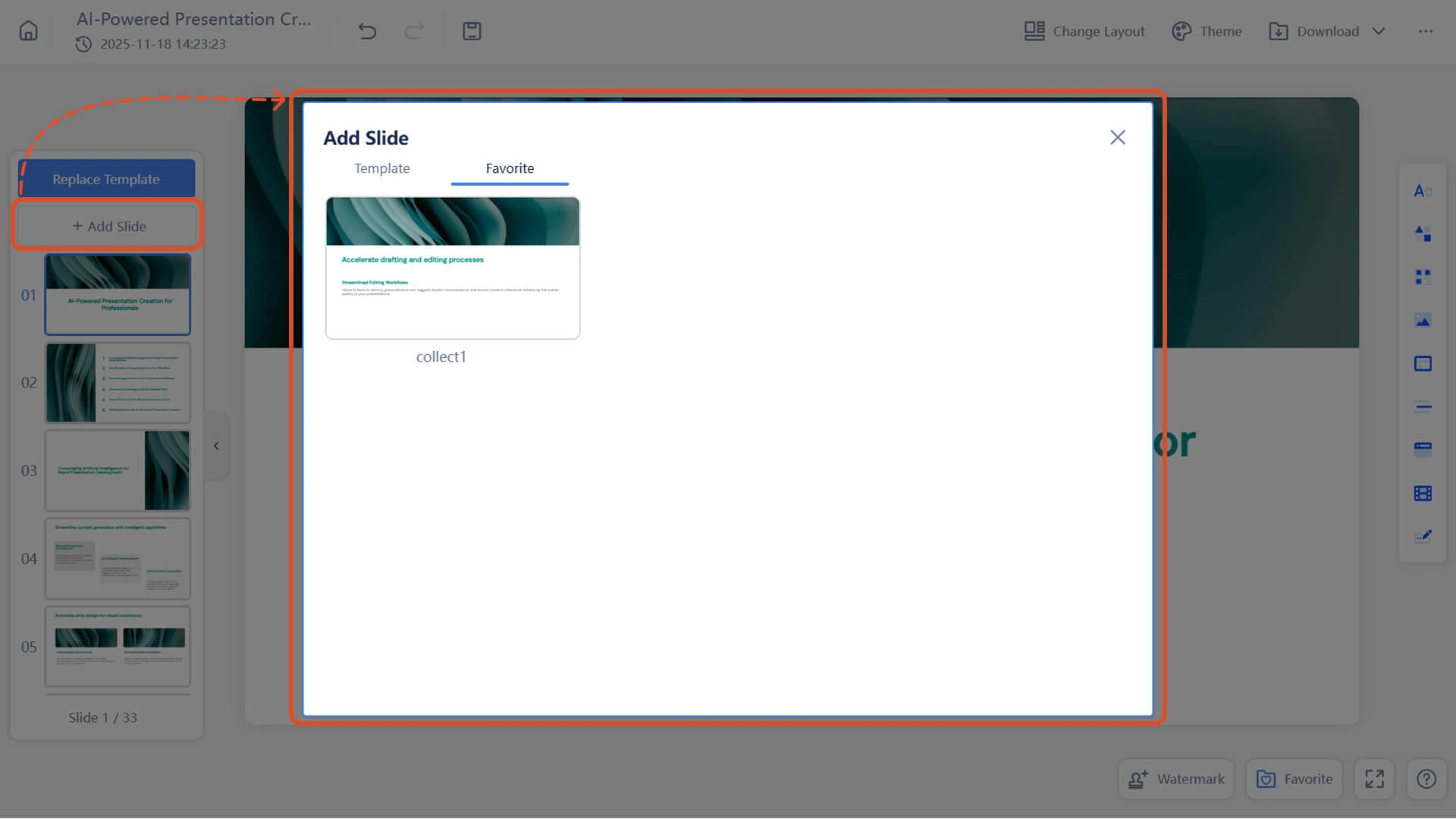
Paso 1: Abra el panel “+ Agregar diapositiva”
• Ingrese a la presentación que desea editar
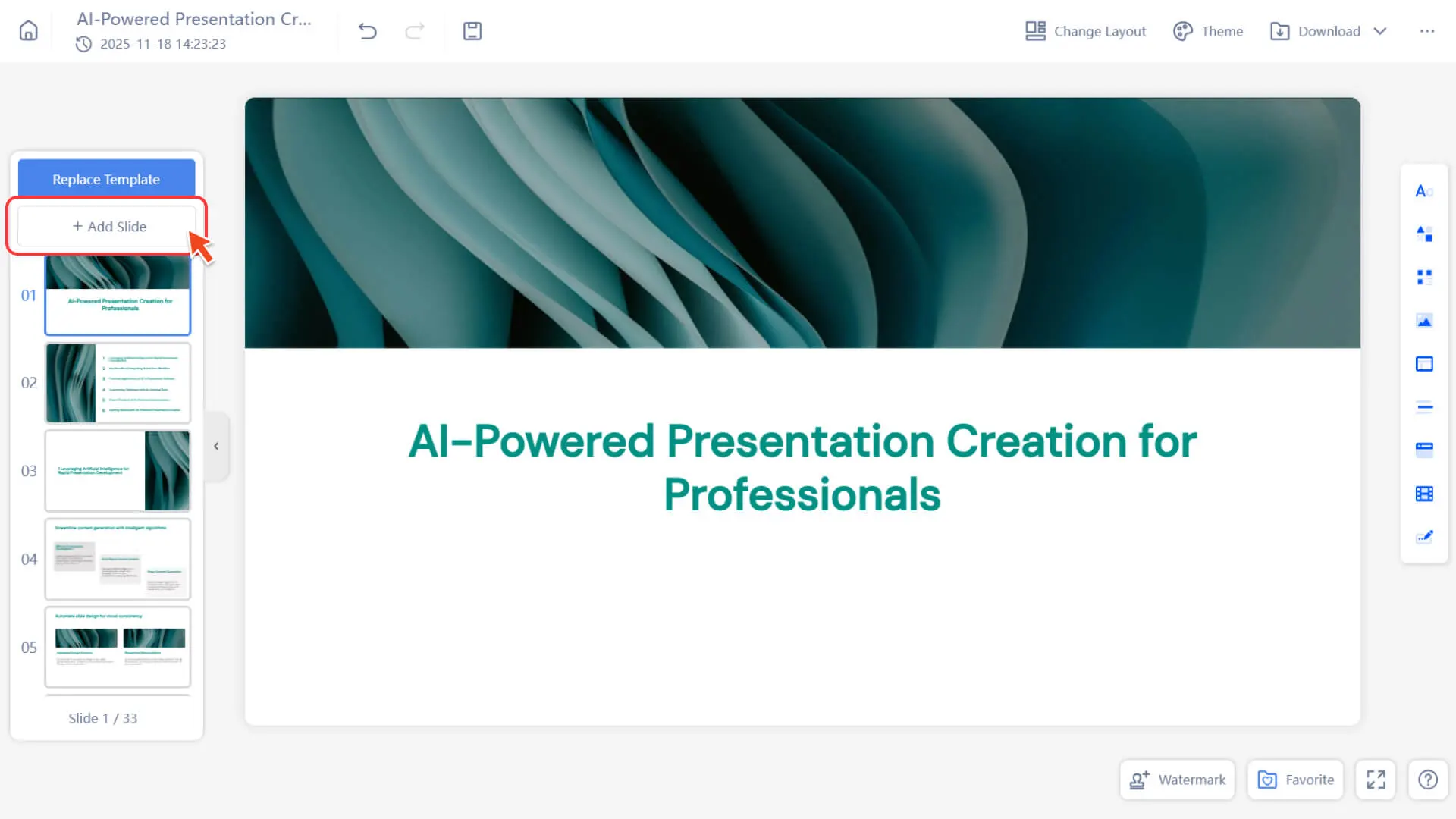
• En la barra de vista previa de diapositivas en el lado izquierdo de la página de edición, encuentre el botón "+ Agregar diapositiva" en la parte superior de la lista de diapositivas
Paso 2: Seleccionar la categoría Favoritos
• En la ventana emergente, selecciona la categoría Favoritos para ver las diapositivas que has subido anteriormente
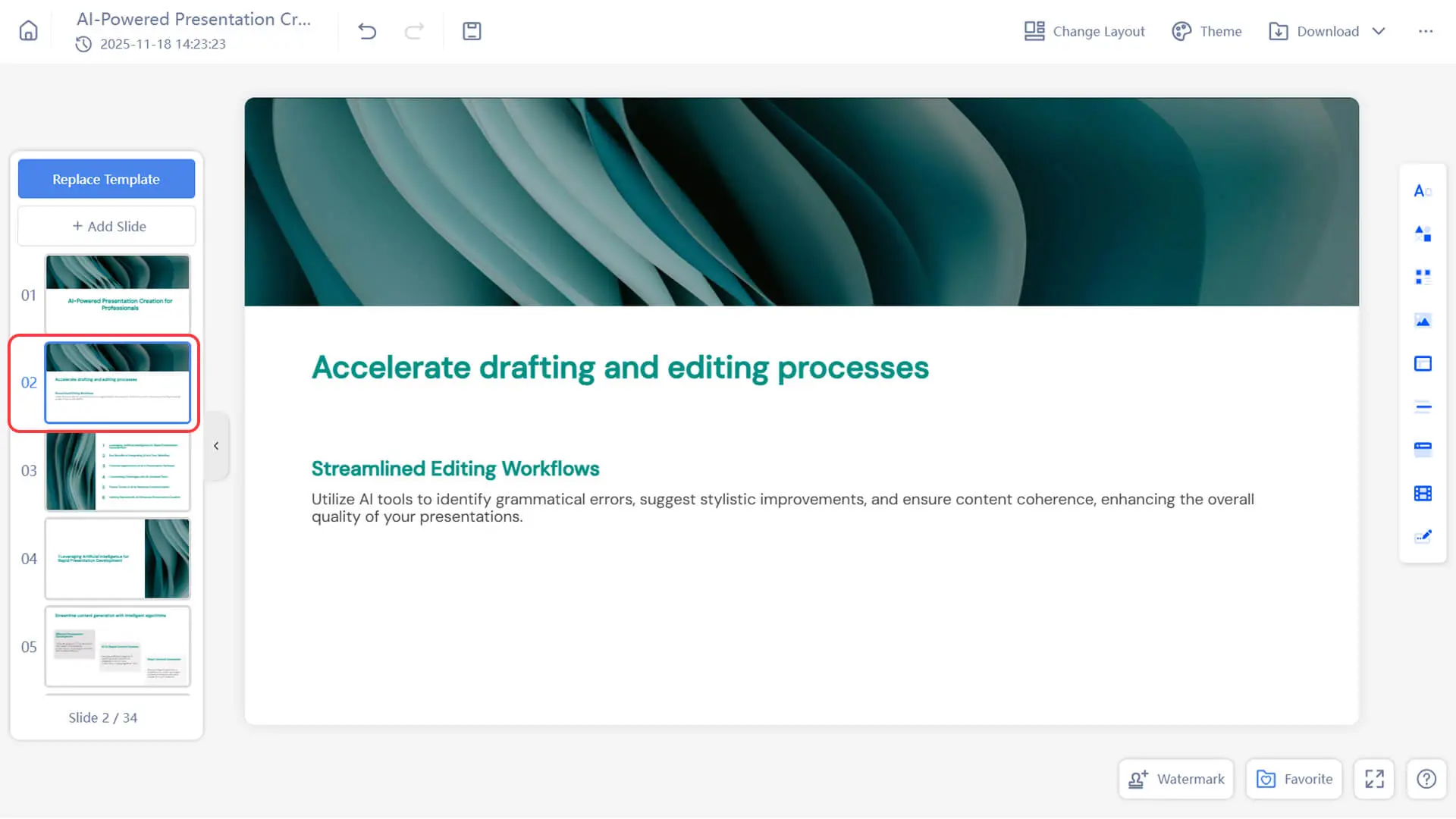
Paso 3: Insertar diapositiva
• Haga clic en la diapositiva que desea insertar para agregarla a la presentación actual.
¿Cómo administrar y actualizar sus favoritos?
Paso 1: Ir a la página de favoritos
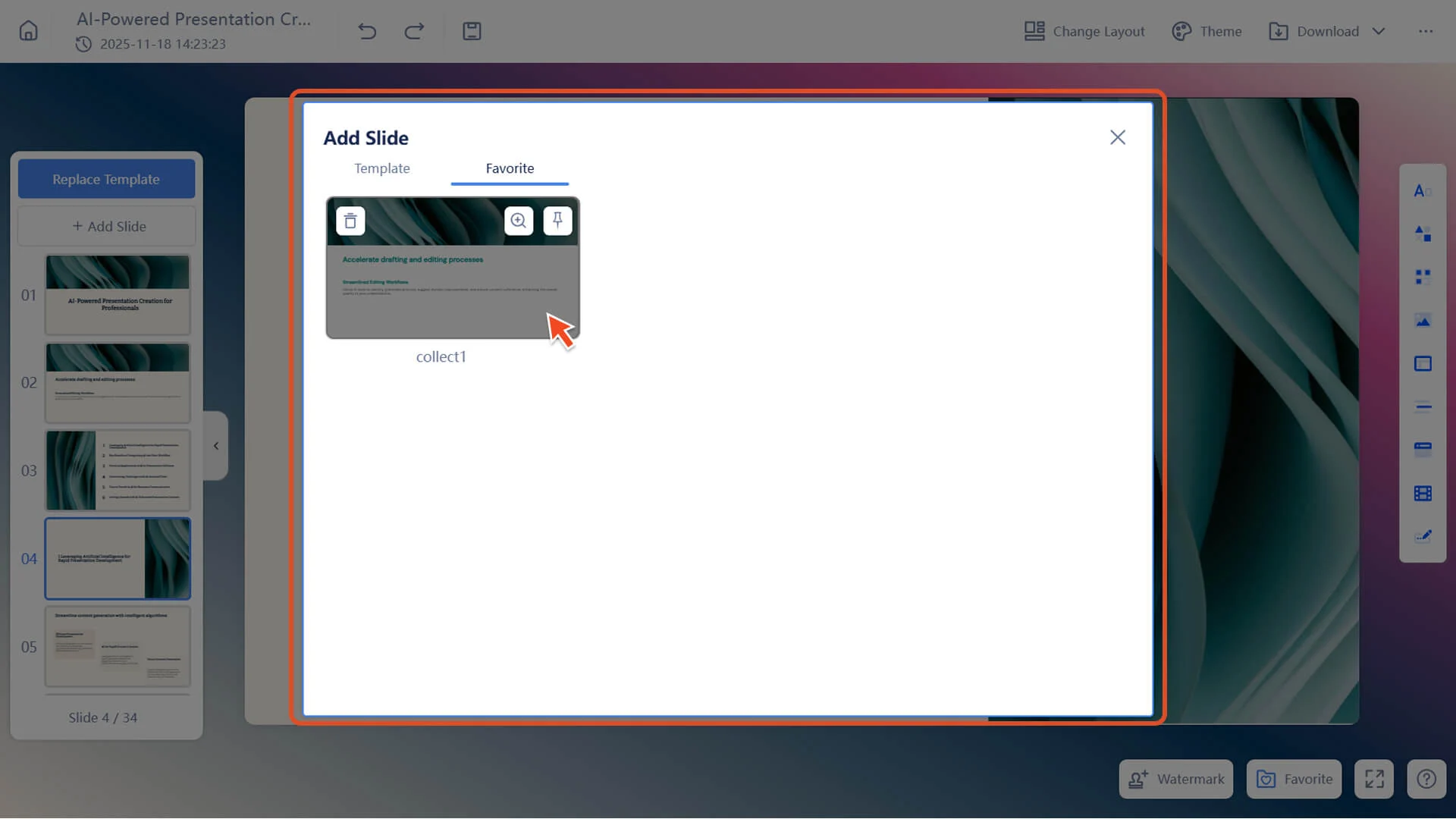
• Haga clic en el botón “+ Agregar diapositiva” en la barra de vista previa de diapositivas de la izquierda.
Paso 2: Explorar y manipular el contenido de la colección
En la lista de diapositivas favoritas abierta, puede realizar las siguientes operaciones en las diapositivas favoritas:
1. Vista previa: amplíe para ver el contenido.
2. Eliminar: Elimina las colecciones que no necesitas. Eliminar una colección no afecta a la diapositiva maestra original.
3. Colocar en la parte superior: Mueva las diapositivas más utilizadas al primer lugar de la lista.
Paso 3: Actualizar las diapositivas guardadas
• Modifique el contenido en la diapositiva maestra.
• Al hacer clic nuevamente en el icono cargado, el sistema reemplazará la colección original.
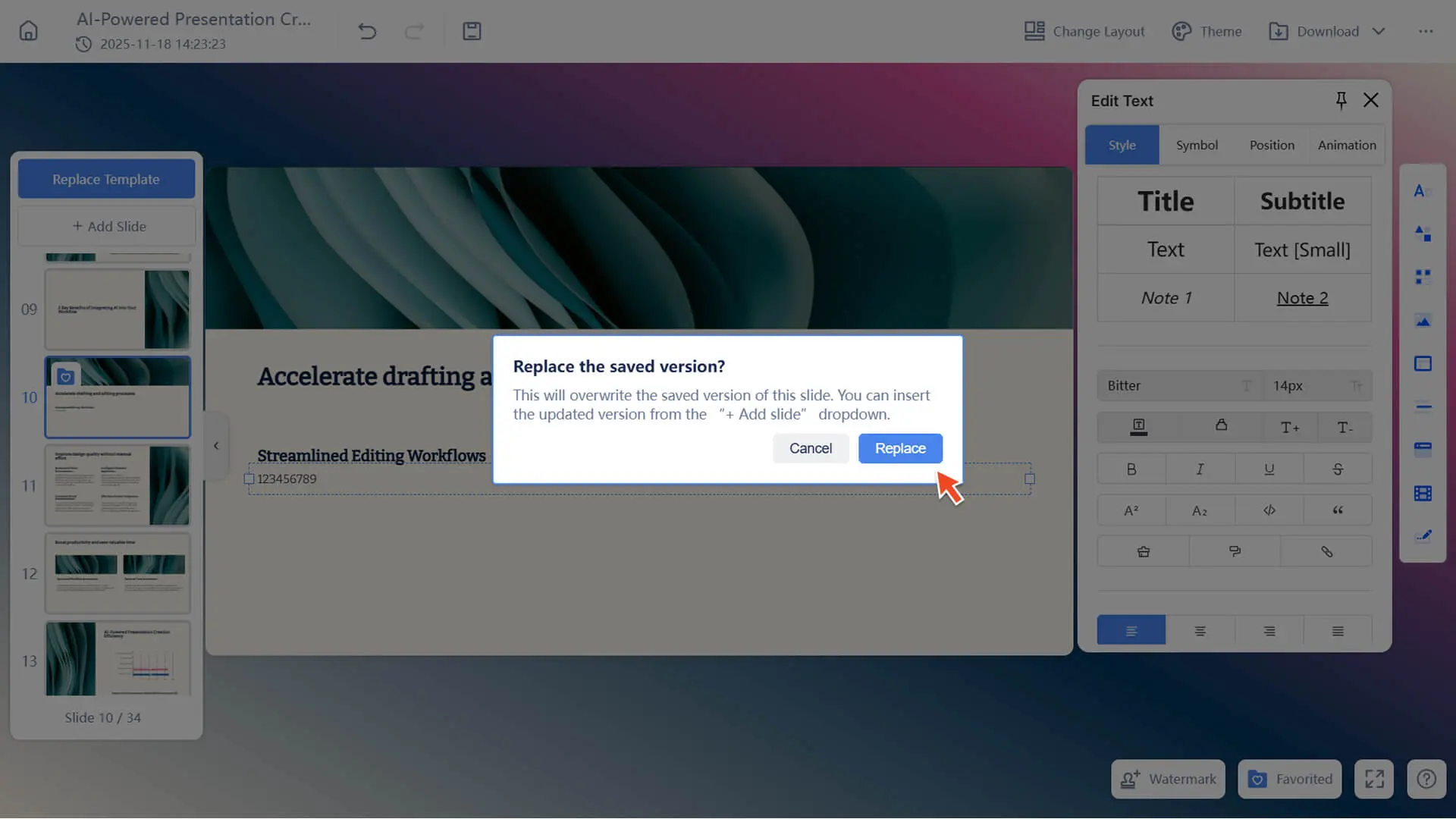
• La colección solo se puede actualizar cuando existe la versión maestra. No se puede reemplazar una copia o una versión anterior. Después de eliminar la versión maestra, la colección no se puede actualizar a menos que se restaure la versión maestra a través del registro de versiones.
• Si se elimina el elemento de colección, al hacer clic en Cargar se generará un nuevo registro de colección.
Preguntas frecuentes
¿Eliminar la colección afectará a la plantilla?
- • No. Al eliminar una colección, solo se eliminan las diapositivas de la colección, pero no se afectan las diapositivas de la presentación o de la plantilla original.
¿Por qué no puedo actualizar mis favoritos?
- • La función de actualización solo está disponible cuando existe una plantilla; si se elimina la plantilla, la función de actualización no se puede seguir utilizando.