


¿Cómo usar una plantilla de diapositivas?
Actualizado hace más de 2 meses
¿Cómo usar plantillas?
Paso 1: Crear una nueva presentación
1. En Smallppt, cree una nueva presentación y genere un esquema.
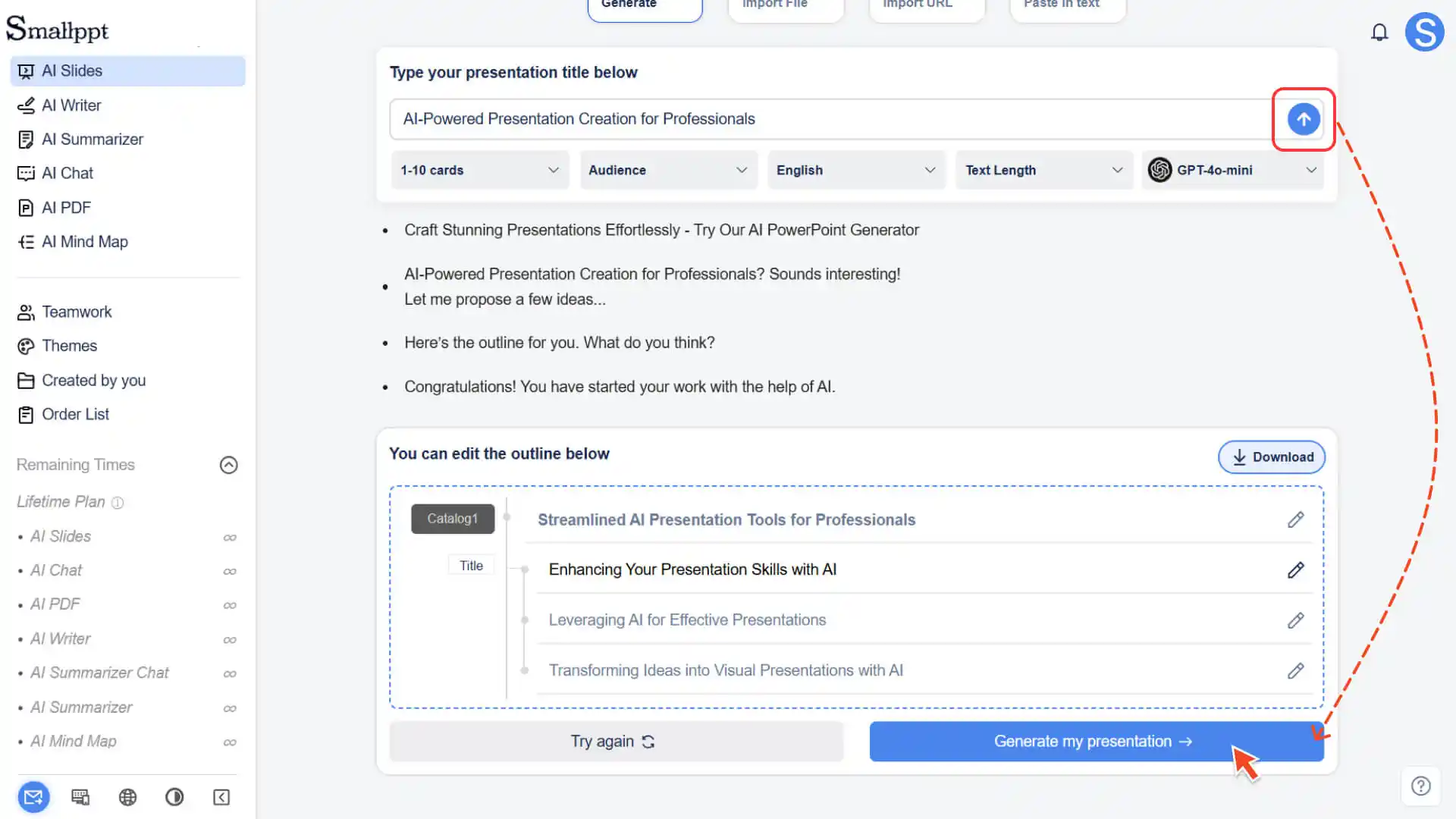
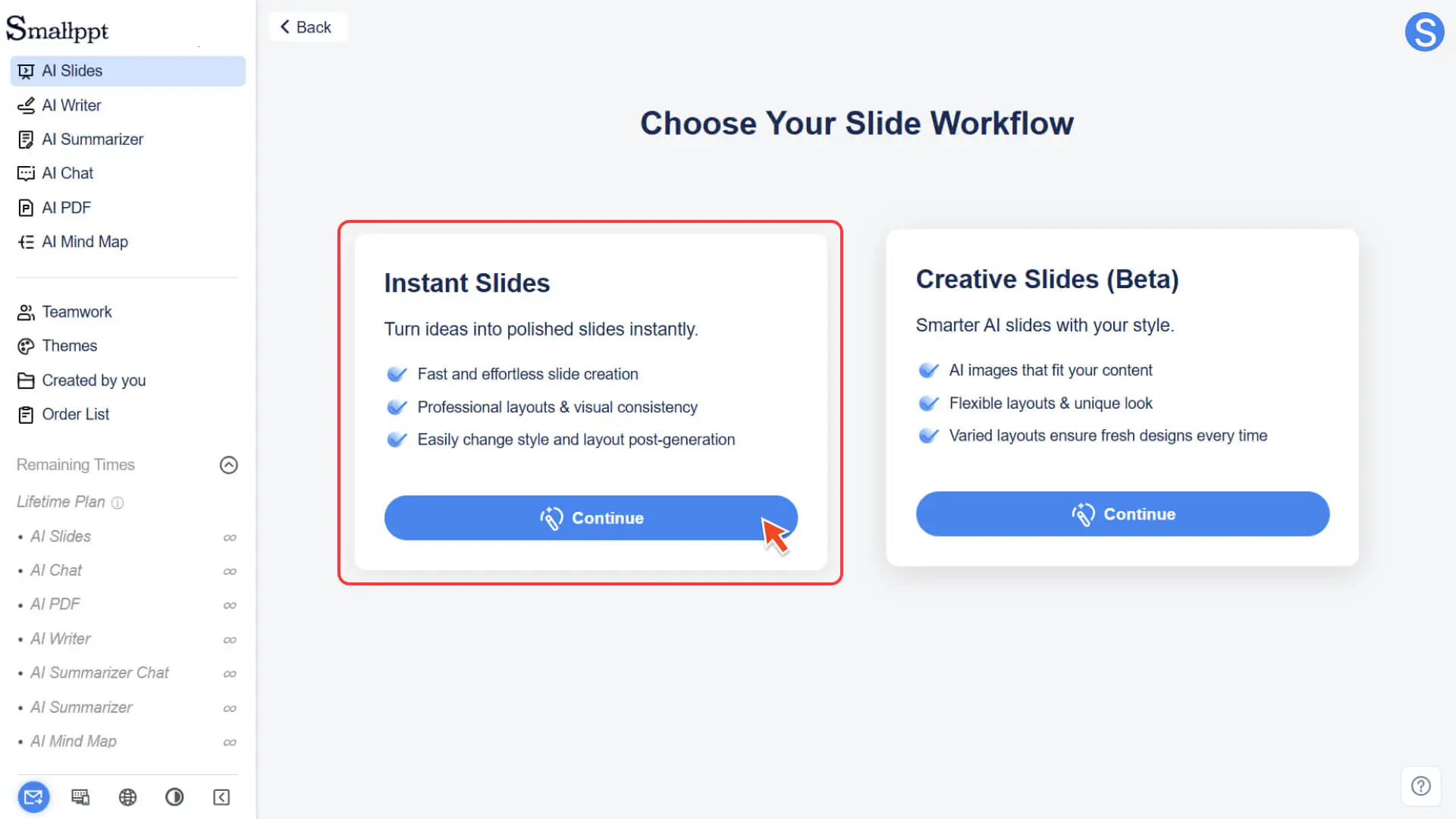
2. En la página de selección de flujo de trabajo, seleccione "Instant Slides".
3. El sistema entrará automáticamente en la biblioteca de plantillas de diapositivas. Todas las plantillas son diapositivas estáticas estándar 16:9
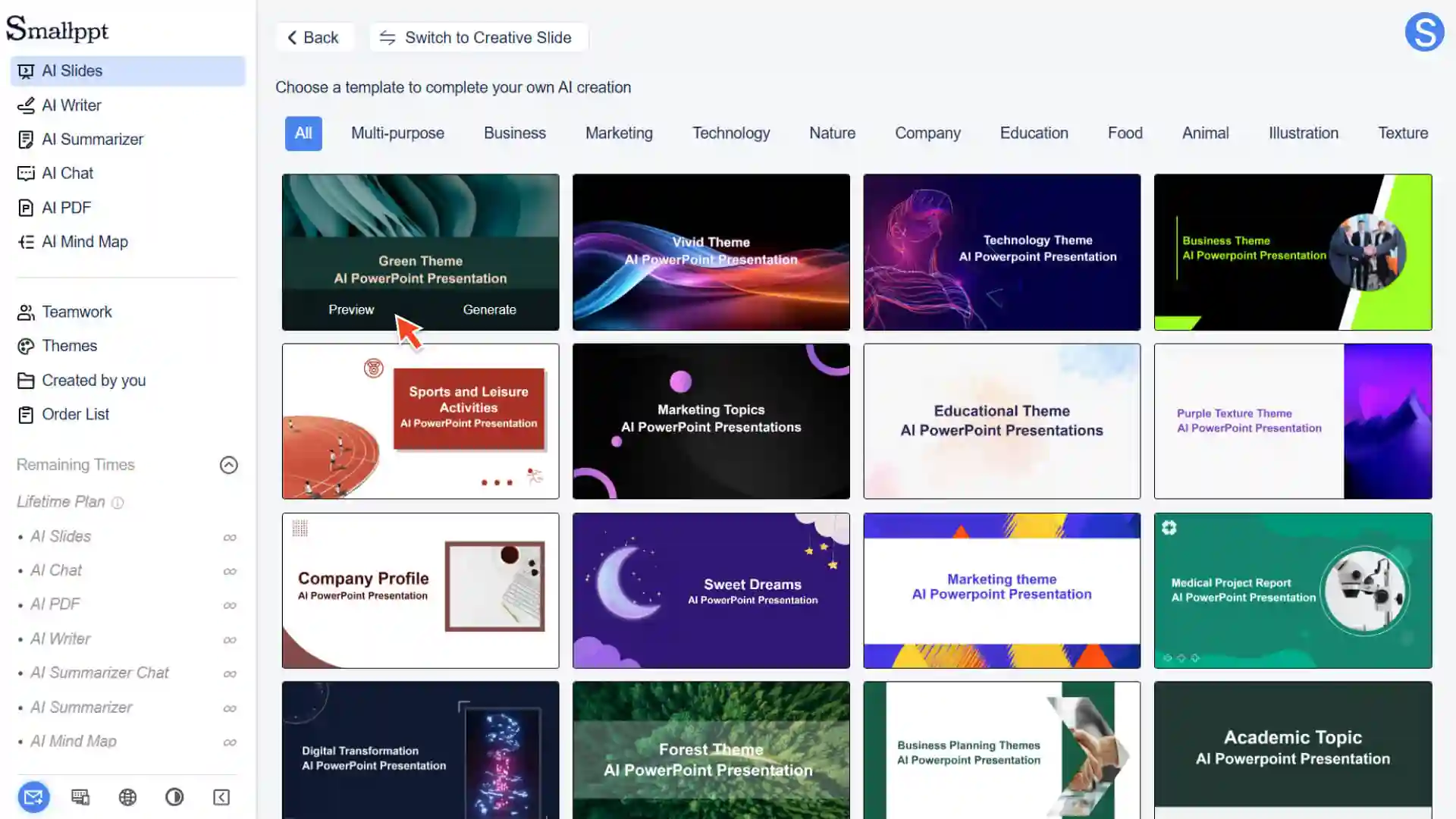
Paso 2: Elija un modelo adecuado para usted
- Después de entrar en la biblioteca de plantillas, puede:
- • Explore todas las categorías de plantillas (como comercio, educación, tecnología, minimalista, naturaleza, etc.)
- • Haga clic en cualquier plantilla para ver una vista previa
• Ver los tipos de página incluidos en la plantilla (por ejemplo, página de título, página de índice, página de contenido, página de texto e imagen, etc.)
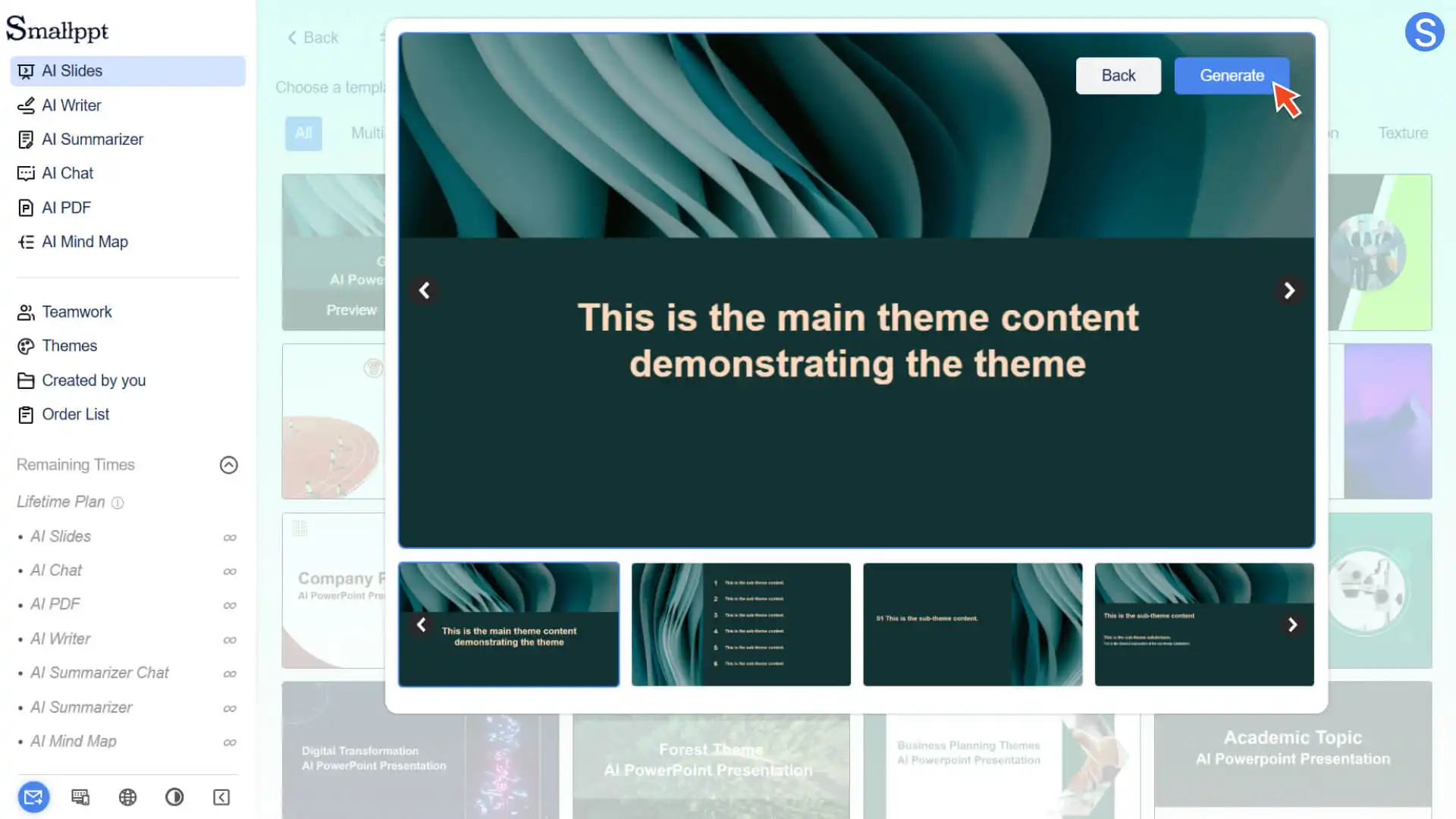
Paso 3: Aplicar plantilla
- 1. Elige un modelo que te guste
- 2. Haga clic en "Generar"
- 3. Smallppt generará una presentación con una estructura predeterminada basada en esta plantilla
- 4. Puedes modificar el contenido, eliminar páginas, ajustar el orden y agregar más diseños
Paso 4: Continuar agregando páginas de plantilla
1. Haga clic en “+ Agregar diapositiva” en la barra de vista previa de diapositivas de la izquierda
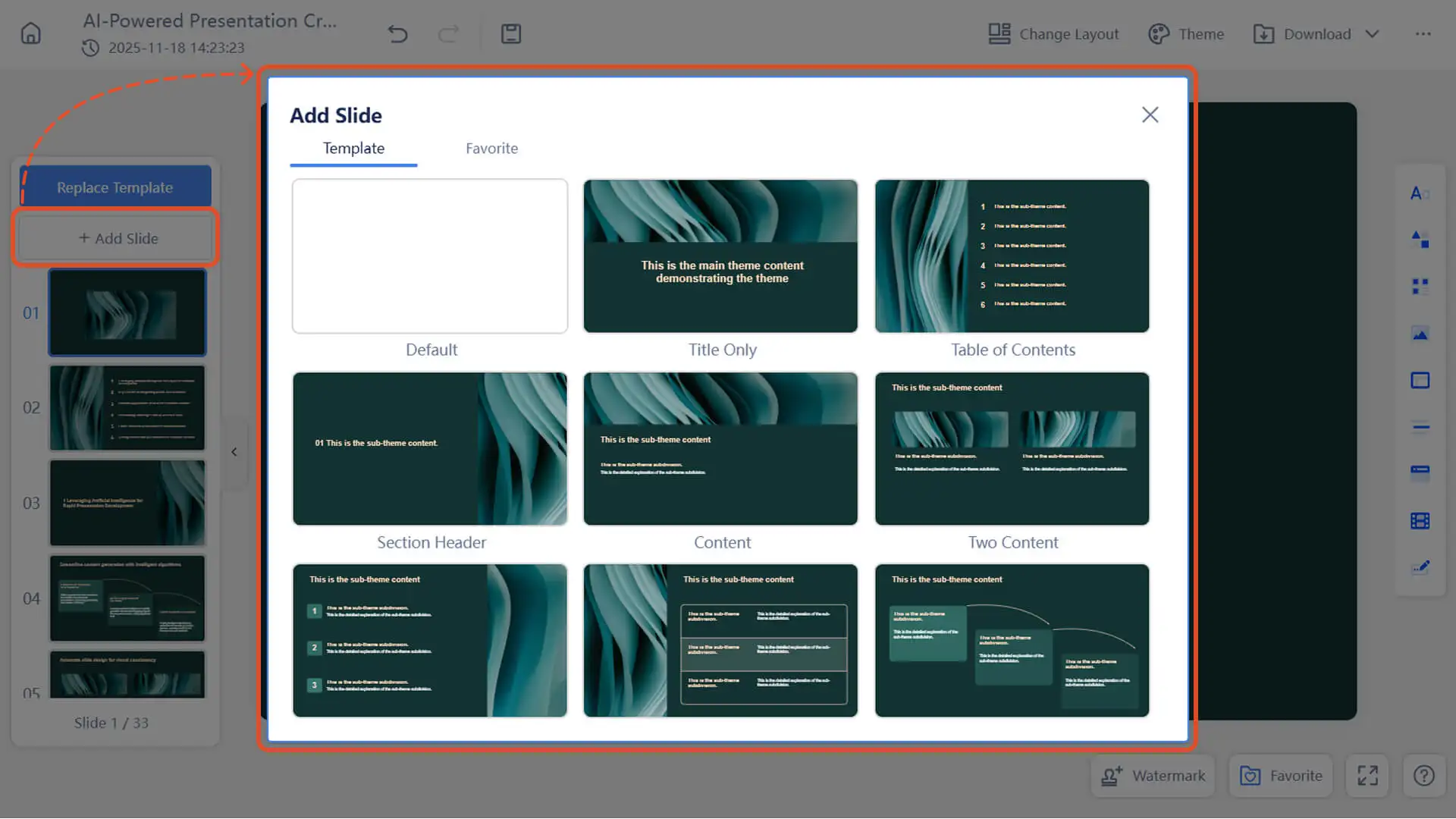
- 2. Elige diferentes diseños de la plantilla correspondiente (página de título, página de contenido de dos columnas, página de texto e imagen, etc.)
- 3. La página recién creada se mantendrá automáticamente con el mismo estilo y formato que la plantilla actual
Técnicas de operación comunes
✔ Cambiar plantilla (sin afectar la disposición del contenido)
- Si desea cambiar el estilo general:
1. Haga clic en "Tema" en el menú de la esquina superior derecha
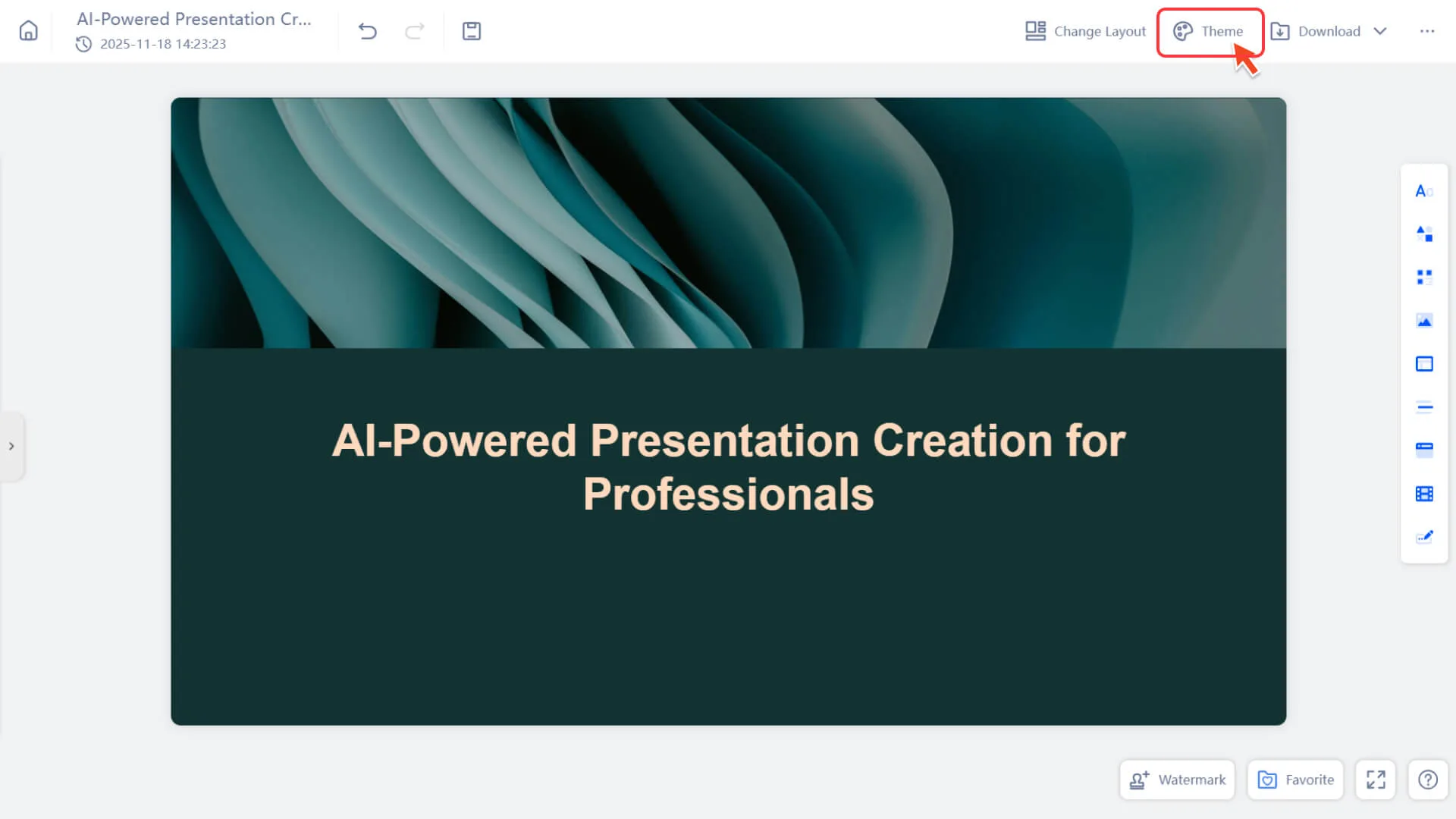
2. cambiar a otro modelo
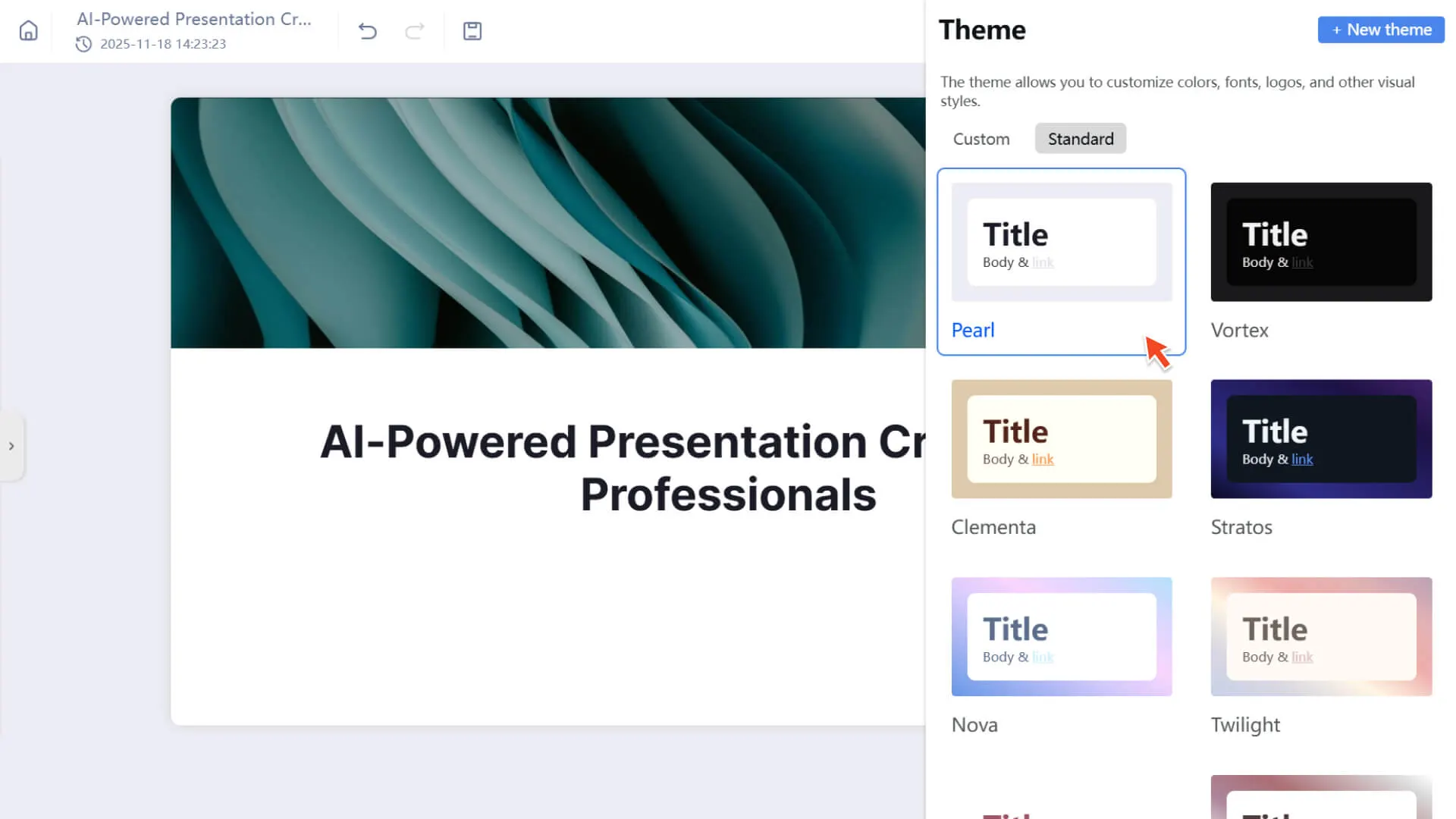
- 3. El contenido se adaptará automáticamente al diseño de la nueva plantilla (aunque es posible que sea necesario ajustar manualmente diseños complejos)
✔ Diferencia entre plantilla y tema
| Plantilla (Plantilla de diapositiva) | Estilo de tema |
|---|---|
| Decidir la estructura de la diapositiva y el estilo visual general | Decidir el color, la fuente, el estilo de botón y otros estilos visuales |
| Al crear una presentación o reemplazar el diseño global | Se puede cambiar en cualquier momento durante la edición de la diapositiva |
| afectará la composición del contenido | Rara vez afecta la disposición del contenido, ajustará el color y la fuente |
✔ ¿Se puede personalizar la plantilla?
- Actualmente, la estructura de la plantilla está predeterminada por el sistema, pero puede lograr el efecto de "plantilla personalizada" de las siguientes maneras:
• Guarde las presentaciones más utilizadas como «favoritas»
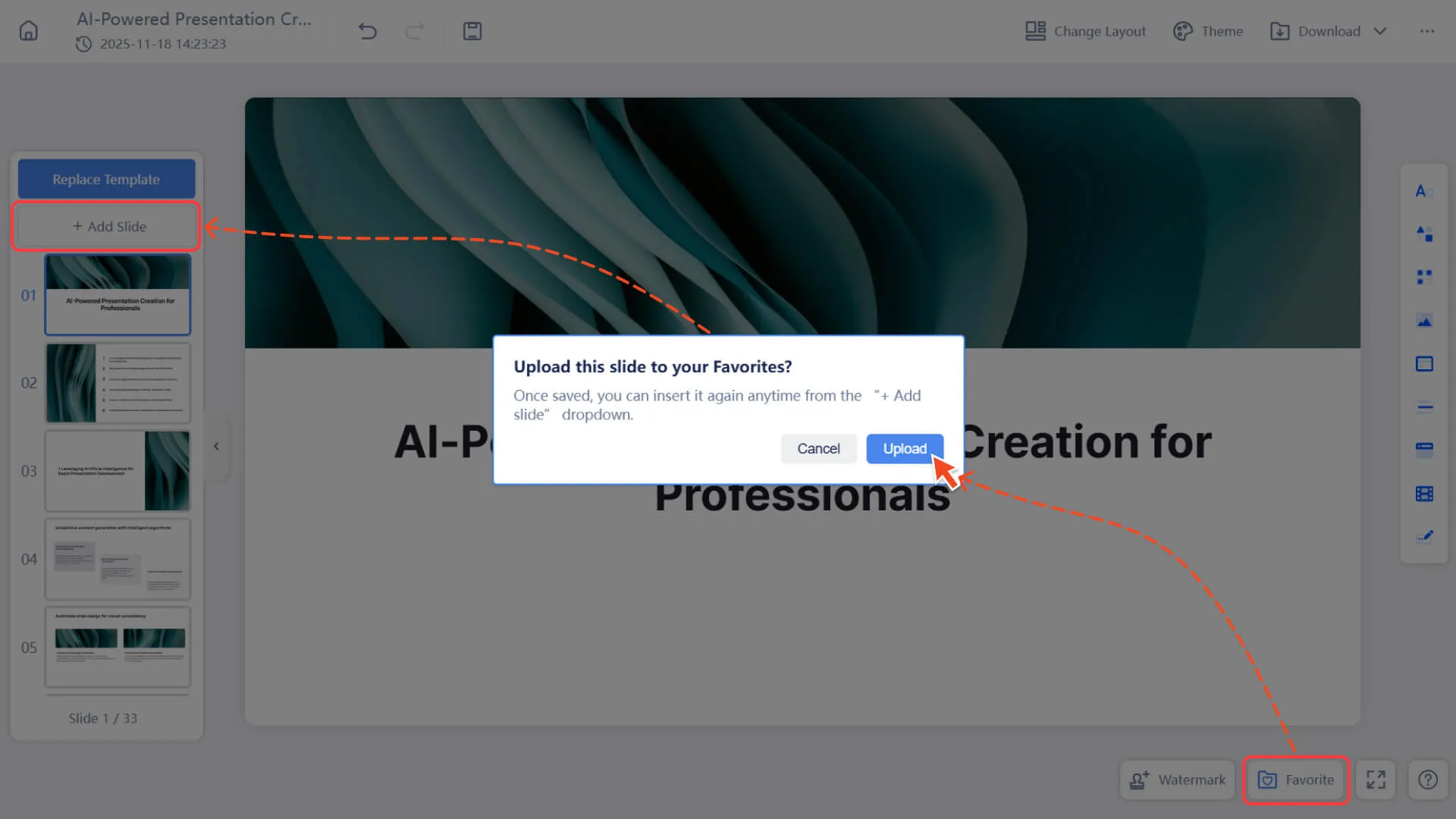
- • Usar "Agregar desde la colección" en un nuevo proyecto
- • Utilizar como plantilla base personalizada
Preguntas frecuentes
Can the template be resized?
- • No. Las plantillas de diapositivas de Smallppt tienen una proporción estándar de 16:9. Sin embargo, puede elegir el modo de diapositivas creativas que no se ve limitado por el tamaño tradicional.
¿Puedo modificar el contenido después de usar la plantilla?
• Sí. Las plantillas solo afectan a la disposición inicial. Puedes:
◦ Agregar o eliminar elementos
◦ Ajustar texto, imágenes, diagramas
◦ Reemplazar el fondo o el estilo
¿Puedo usar varios modelos en la misma presentación?
- • Para mantener un estilo unificado y evitar la inconsistencia visual, por el momento no ofrecemos la función de mezclar múltiples plantillas.
- • Si es necesario, puede lograr un efecto mixto a través de "Agregar página en blanco" + "Diseño personalizado".
¿Hay alguna diferencia entre la vista previa de la plantilla y el efecto real?
- • No. La vista previa es el resultado final que se utilizará.