


¿Cómo agregar, editar y configurar estilos de texto en Smallppt?
Actualizado hace más de 2 meses
¿Cómo agregar texto en Smallppt?
Paso 1: Seleccione la tarjeta que desea editar
- • Abra su presentación de Smallppt.
- • Haga clic en cualquier tarjeta para entrar en el modo de edición y modificar el contenido de la tarjeta.
Paso 2: Agregar un cuadro de texto
Método 1: haga doble clic directamente en la tarjeta para ingresar el contenido
• Haga doble clic en el área en blanco de la tarjeta para generar automáticamente un cuadro de texto y comenzar a escribir texto.
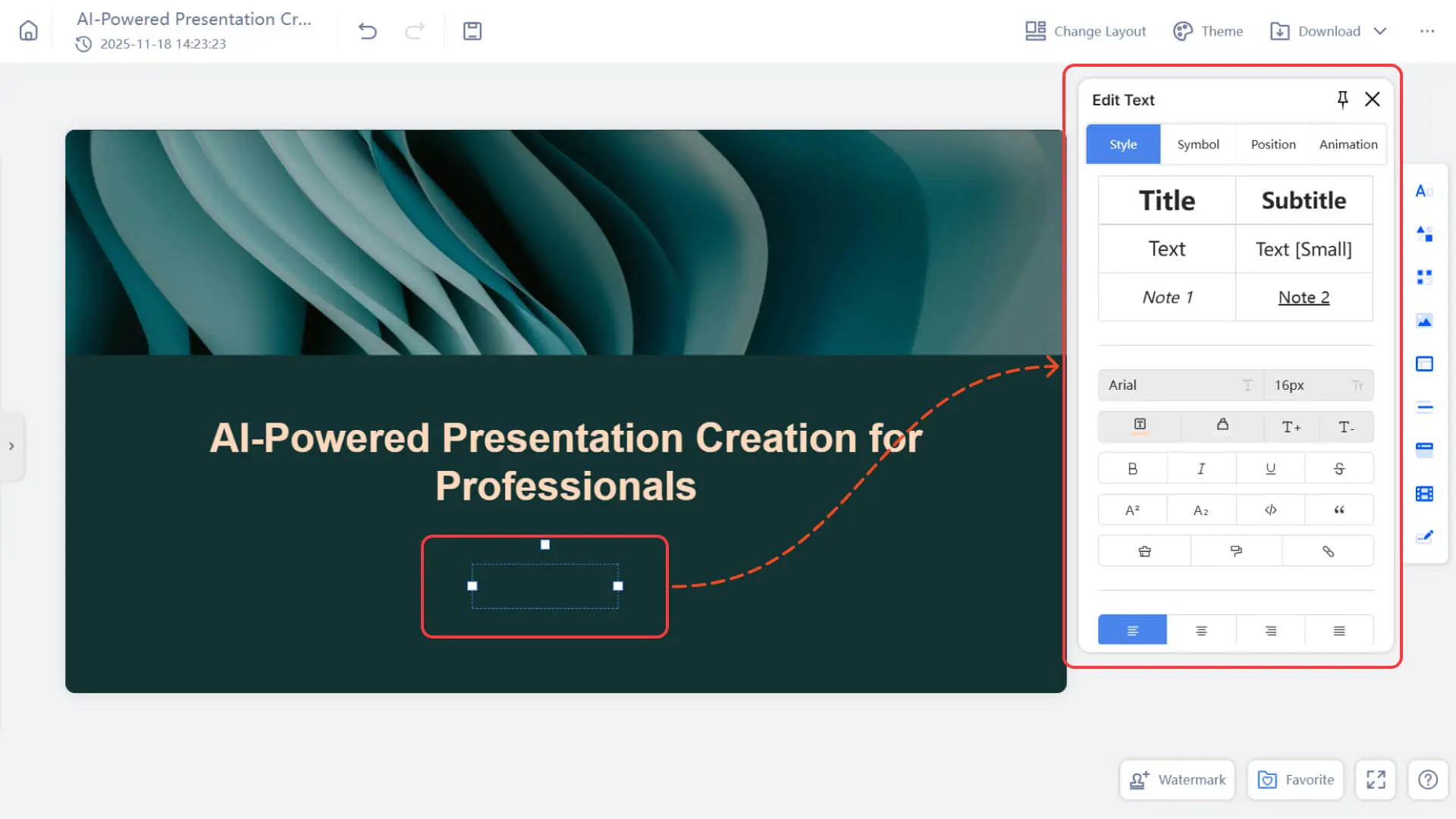
• Este método es adecuado para agregar rápidamente contenido como texto principal y títulos.
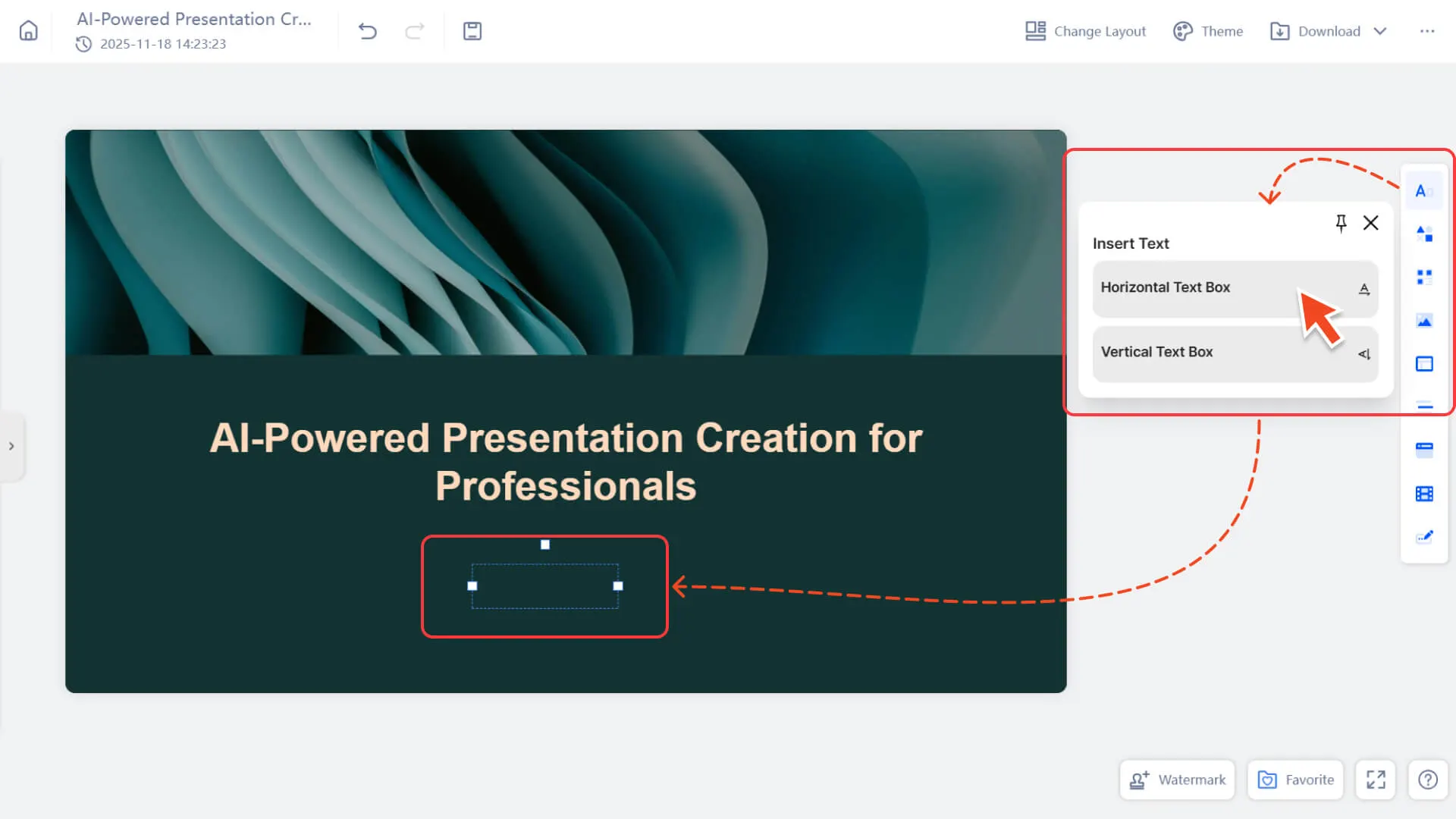
Método 2: Agregue texto a través de la barra de navegación de inserción de la derecha
• En la barra de navegación "Insertar" a la derecha, seleccione "Texto".
• Al hacer clic, se crea un cuadro de texto en cualquier lugar de la página y puede comenzar a escribir contenido.
¿Cómo editar texto en Smallppt?
Paso 1: Seleccione la tarjeta que desea editar
- 1. Abra su presentación de Smallppt.
- 2. En la lista de tarjetas de la izquierda, seleccione cualquier tarjeta para acceder al lienzo de edición de esa tarjeta.
Paso 2: Haga clic en el texto que desea editar
1. Haga clic en el área de texto de la página para comenzar a editar el contenido directamente.
• No es necesario crear cuadros de texto adicionales. El texto en la plantilla se puede modificar directamente haciendo clic.
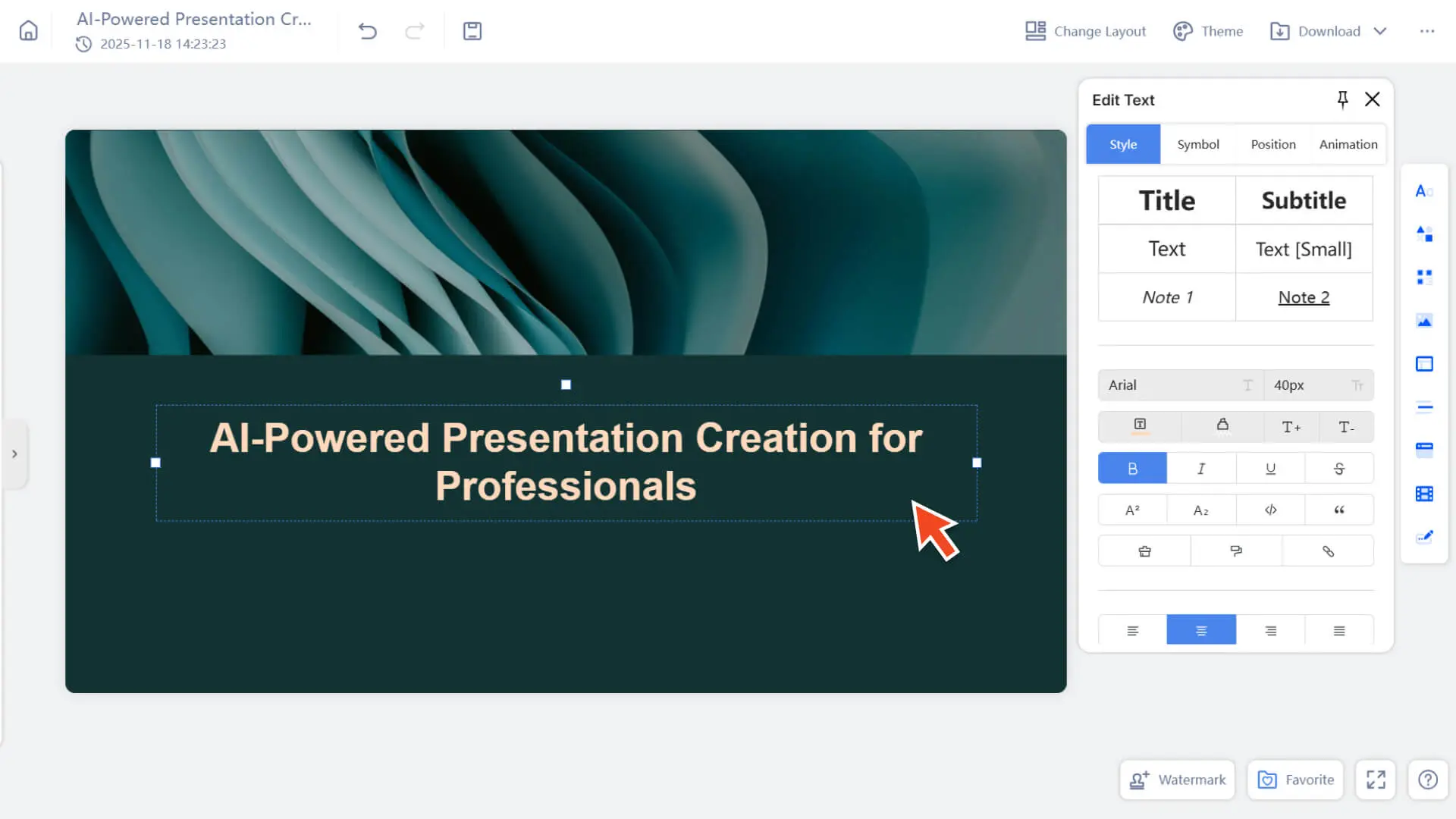
2. Si no hay texto en la tarjeta, puede:
• Para crear un nuevo párrafo de texto, haga doble clic en cualquier lugar del lienzo y comience a escribir.
¿Cómo configurar el estilo de texto en Smallppt?
Opción 1: Establecer estilo de texto
- 1. Seleccione el texto que desea dar formato.
- 2. Se mostrará automáticamente un menú de formato de texto.
| Herramienta | Descripción |
|---|---|
| Tamaño de fuente | Ajuste el tamaño del texto para distinguir entre los niveles de título o texto. |
| Color de fuente | Establezca un color para resaltar o para que coincida con el tema de diseño. |
| Negrita / Cursiva / Subrayado / Tachado | Decoración de texto común, utilizada para enfatizar el contenido. |
| Alineación | Tres formas de composición: Alineación a la izquierda / centrado / alineación a la derecha. |
| Usar listas y bloques de citas | • Usar listas: seleccione el texto y luego seleccione Lista con viñetas o Lista numerada en el menú de configuración de texto. • Bloque de cita: seleccione el texto y elija "Cita" en el menú. |
| Agregar enlace | 1. Seleccione el texto al que desea agregar un hipervínculo. 2. En el menú de formato de texto, haga clic en "Insertar hipervínculo". 3. Ingrese la dirección web y confirme. |
| Pincel de formato (Format Brush) | Si ya ha ajustado un texto a un estilo deseado (fuente / color / interlineado, etc.) y desea que otro texto mantenga el mismo efecto, puede usar el pincel de formato para hacerlo con un solo clic: 1. Seleccione el texto con el estilo existente 2. Haga clic en el pincel de formato en la barra de herramientas derecha 3. Luego haga clic en el texto al que desea aplicar el estilo y se completará la copia del estilo de inmediato, lo que le ahorrará el problema de ajustar cada elemento por separado |
| Espaciado entre líneas / Espaciado entre párrafos | Permite que el texto respire de forma más natural y tenga una jerarquía más clara. |
| Sombra de fuente (Text Shadow) | Resalta el texto para títulos o contenido importante. |
| Contorno de texto (Outline) | Mantenga el texto legible sobre el fondo de la imagen. |
| Transparencia de la fuente (Font Opacity) | Texto ligero, no roba la vista principal del diseño. |
| Espaciado entre letras (Letter Spacing) | Controla la distancia entre palabras para optimizar el temperamento y el ritmo. |
| Herramienta | Descripción |
|---|---|
| Color de fondo del cuadro de texto (Background) | Añadir un fondo al texto para facilitar la lectura en fondos complejos. |
| Marco / Borde de cuadro de texto (Stroke) | Agregue un borde exterior al cuadro de texto para que la estructura sea más clara. |
Option 2: Sonderzeichen einfügen
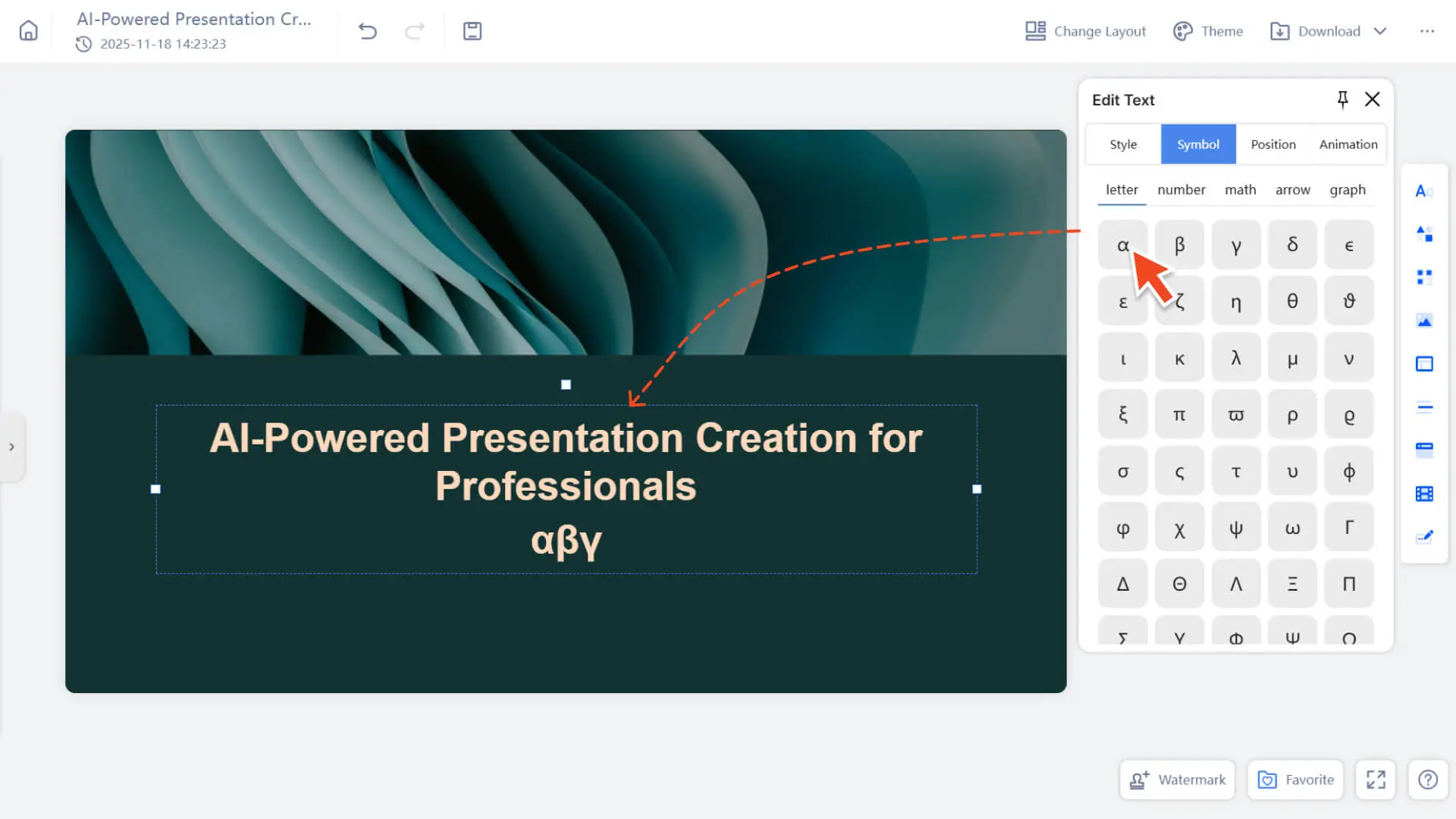
• Wenn Sie Zeichen benötigen, die nicht einfach mit der Tastatur eingegeben werden können (z. B. mathematische Symbole, Pfeile, Währungssymbole usw.), können Sie die Symbolbibliothek von Smallppt verwenden.
• Smallppt bietet häufig verwendete Sonderzeichen, die in folgende Kategorien unterteilt sind: Buchstaben / Zahlen / Mathematik / Pfeile / Diagramme
Einfügeart:
a. Klicken Sie auf den Textbereich, um in den Bearbeitungsmodus zu wechseln
b. Findet das Symbolwerkzeug rechts
c. Klicken Sie auf ein beliebiges Symbol, um es an der Cursorposition einzufügen
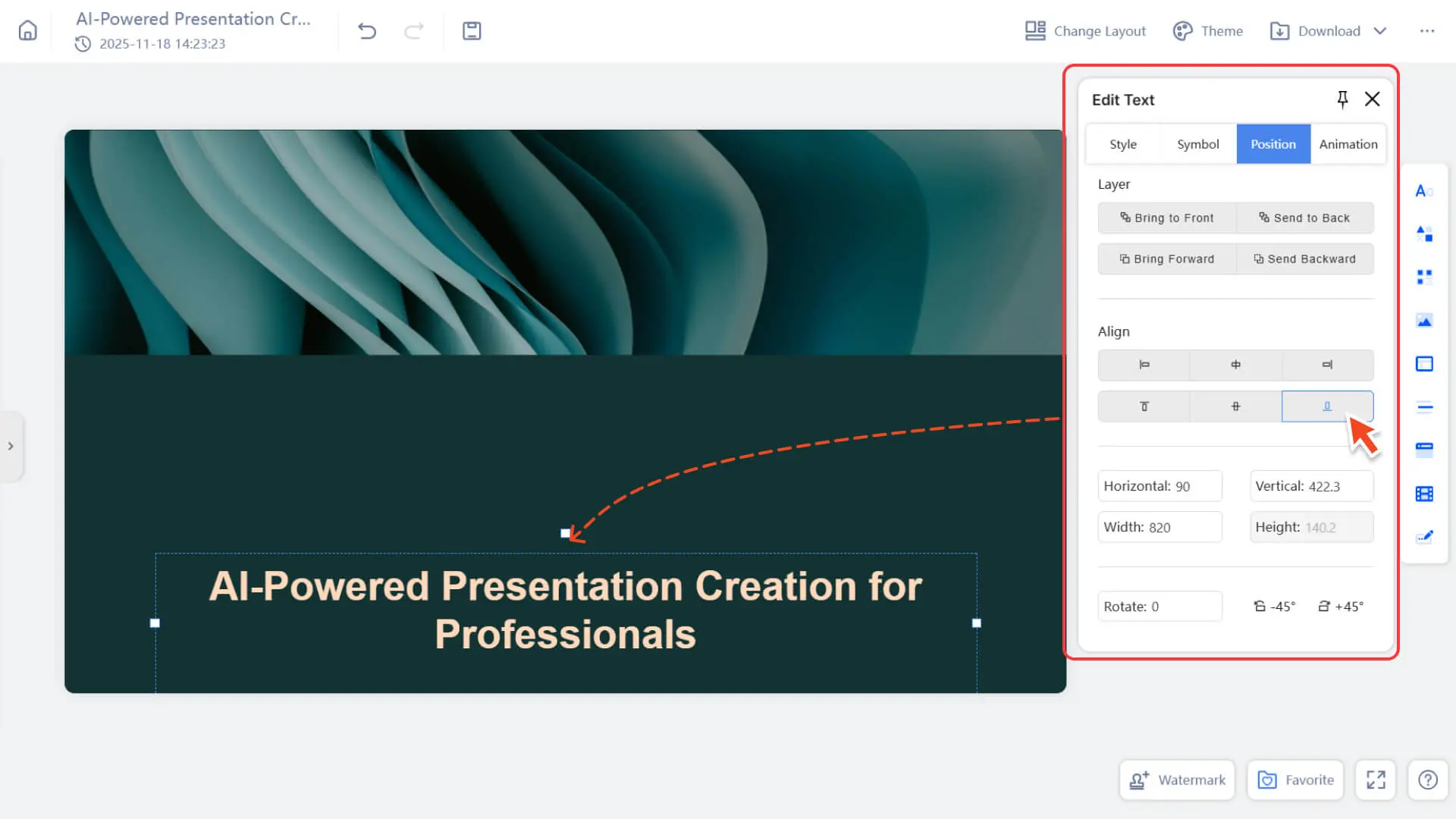
Opción 3: Ajustar la posición del texto
- • Arrastre para mover el cuadro de texto: coloque la posición libremente
- • Utilice las herramientas de alineación: izquierda / centro / derecha, arriba / centro / abajo
- • Distribución de elementos: mantenga múltiples bloques de texto equidistantes
- • Bloqueo: Evita el movimiento accidental
• Ajuste de nivel: colocar en la parte superior / colocar en la parte inferior, para superponer con imágenes o formas
Opción 4: Agregar animación al texto
| Herramienta | Descripción |
|---|---|
| Desvanecimiento | Aparece suavemente, el método de animación más común. |
| Desplazamiento hacia arriba | Desliza desde abajo hacia arriba para entrar. |
| Zoom | Se presenta mediante ampliación y tiene un impacto dinámico. |
| Animación de énfasis | Para resaltar un punto clave o título. |
- • Para obtener más información, consulte:
Preguntas frecuentes
¿Puedo ajustar el estilo de varios cuadros de texto a la vez?
- • Sí. Mantenga presionada la tecla Mayús y seleccione varios cuadros de texto para configurar la fuente, el color, etc.
¿Por qué no puedo editar el cuadro de texto?
- • Es posible que esté bloqueado, haga clic en "Desbloquear" para modificar.
¿Puedo personalizar el color del texto?
- • ¡Sí! Puede elegir entre los colores existentes o crear un tema personalizado para obtener más opciones.