


¿Cómo recortar o ajustar el tamaño de una imagen rápidamente en una presentación de Smallppt?
Actualizado hace más de 5 meses
¿Cómo recortar el tamaño de la imagen?
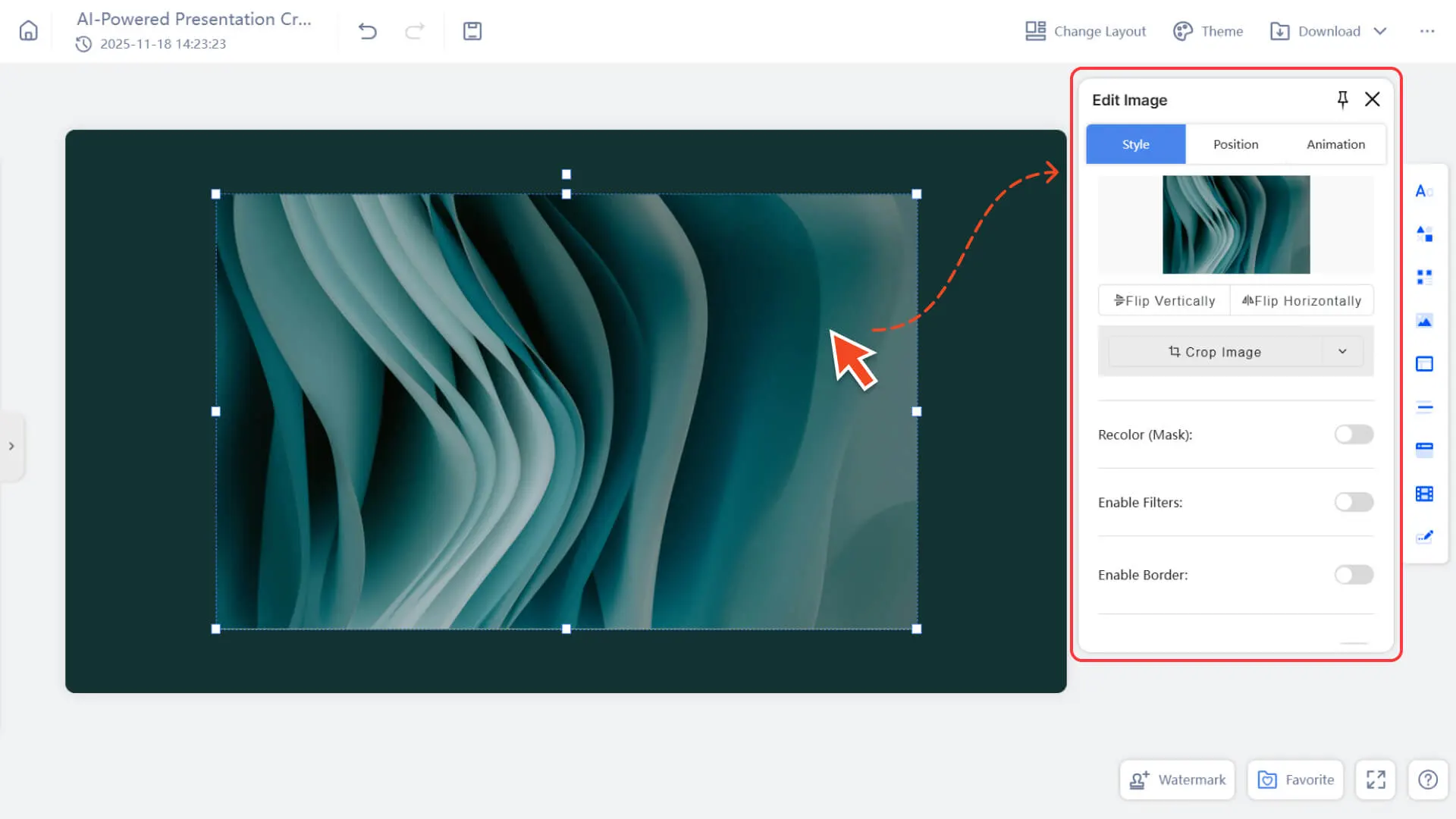
Paso 1: Abrir la ventana emergente de edición de imágenes
- 1. Abre cualquiera de tus presentaciones de Smallppt
2. Haz clic en cualquier imagen de la página y el sistema abrirá inmediatamente la ventana de edición de imágenes.
Paso 2: Elige el método de recorte que necesitas
• Recorte libre
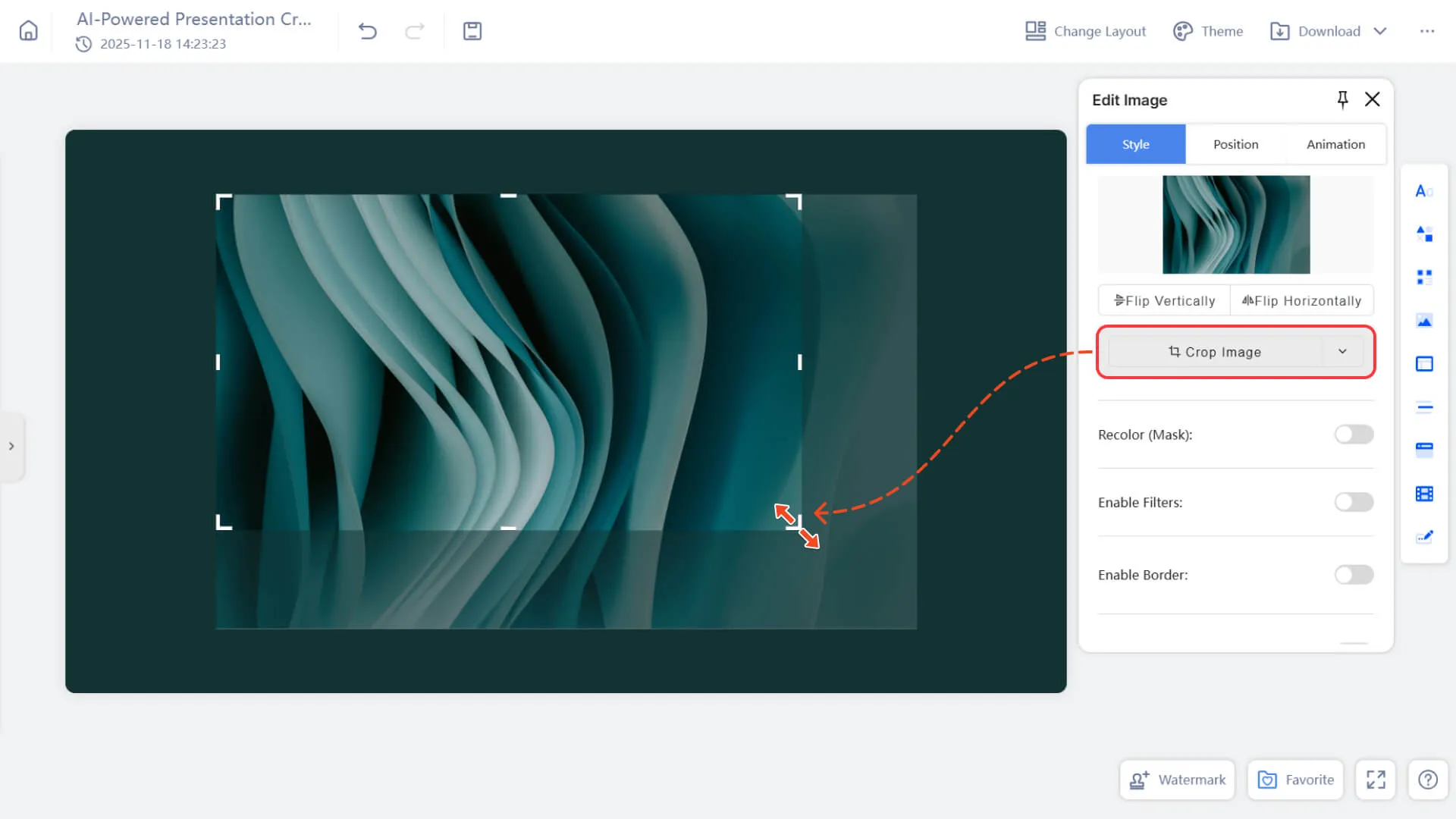
◦ En la ventana emergente de edición de imágenes, haz clic directamente en "Recortar imagen".
◦ Arrastra el cuadro de recorte desde los bordes o las esquinas para ajustar libremente el área de recorte.
◦ Después de ajustarlo a la posición deseada, haz clic en un espacio en blanco para aplicar.
• Recortar según una forma o proporción predefinida
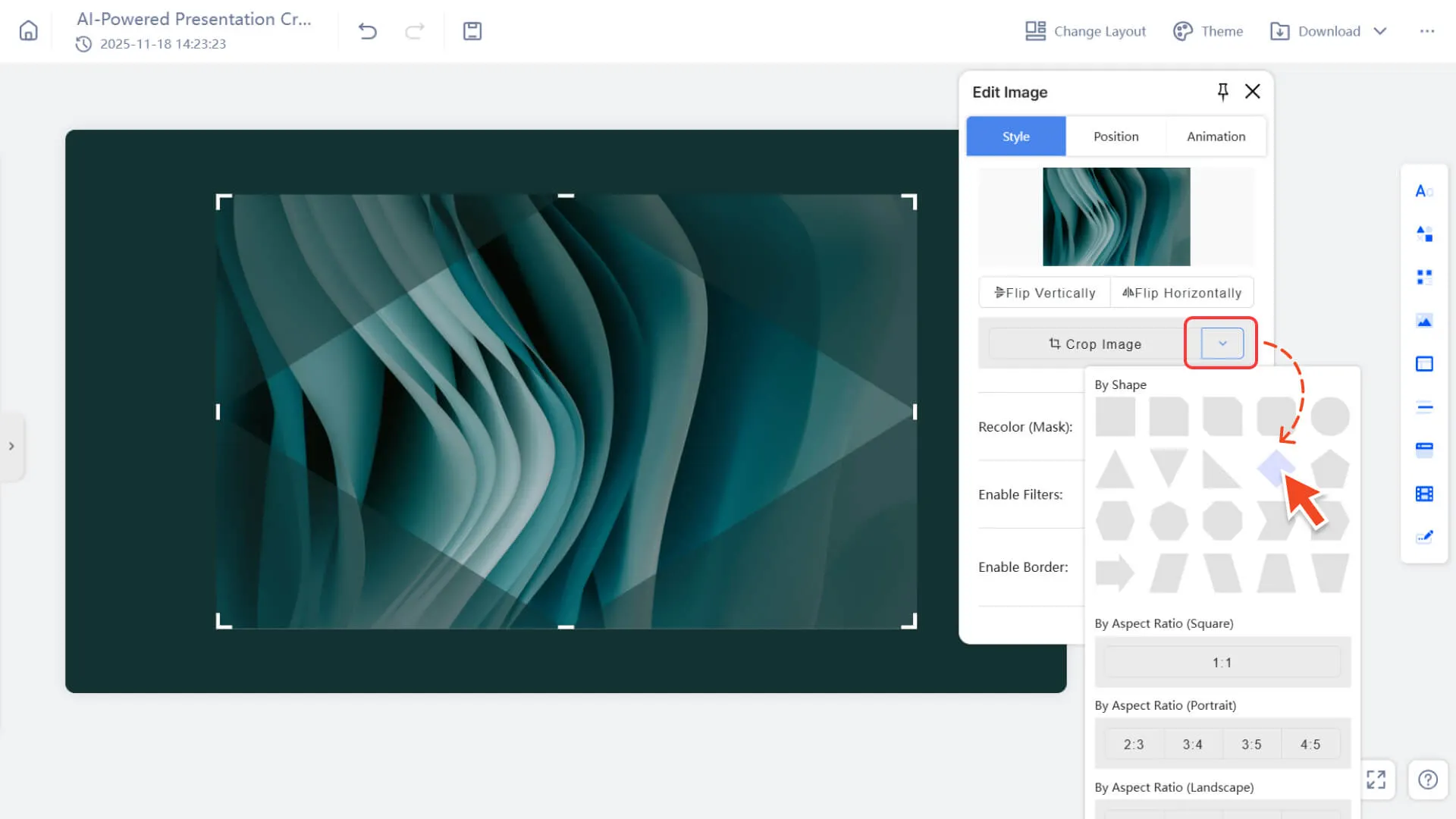
◦ En la ventana emergente de edición de imágenes, haz clic en el icono desplegable a la derecha de "Recortar imagen".
◦ En las opciones que aparecen, selecciona una forma predefinida (como círculo o estrella) o una proporción predefinida (como 1:1, 4:3, 16:9).
◦ El sistema aplicará automáticamente el cuadro de recorte. Puedes ajustar la posición y, finalmente, hacer clic en un espacio en blanco para completar el recorte.
¿Cómo ajustar el tamaño de una imagen?
Método 1: Ajustar arrastrando el borde
Paso 1: Seleccionar la imagen
1. Selecciona una imagen en cualquier página de la presentación
2. Al hacer clic en la imagen, aparecerá un marco azul con puntos de ajuste en las esquinas y los bordes.
Paso 2: Seleccionar la dirección de ajuste
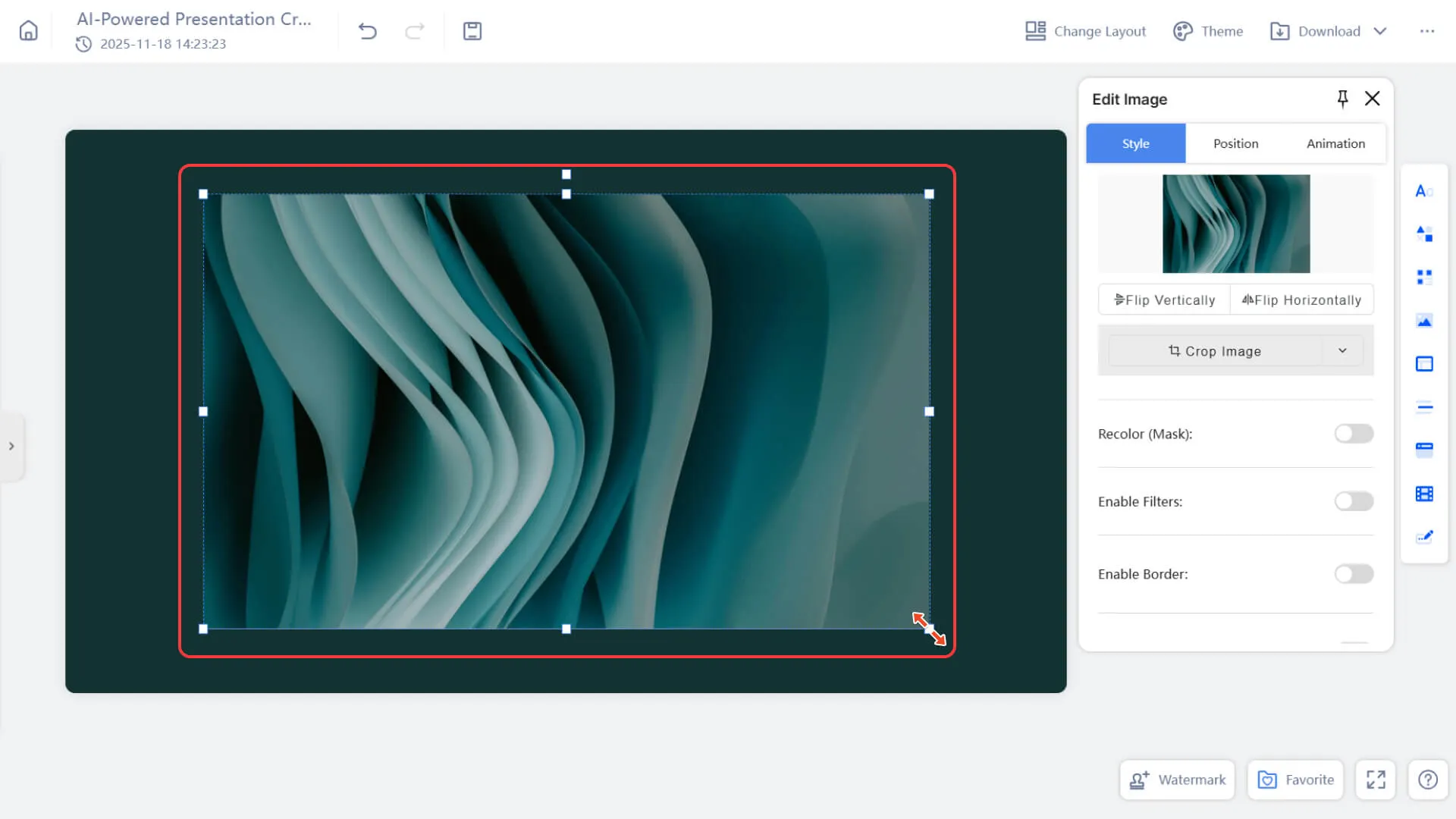
1. Arrastra el punto de control de la esquina
→ Escalado proporcional (se mantiene la relación de aspecto).
2. Arrastra los puntos de control del borde
→ Solo se cambia el ancho o la altura, lo que puede distorsionar la proporción.
Paso 3: Suelta el botón del mouse para completar el ajuste
Suelta el botón del mouse para aplicar el tamaño final.
Método 2: Usar el panel de edición derecho para introducir valores precisos
Paso 1: Seleccionar la imagen
Haz clic en cualquier imagen del lienzo de la presentación para seleccionarla.
Paso 2: Abrir el panel de posición
1. Busca la categoría de posición en el área de edición de la derecha.
2. Si el panel no está expandido, haz clic para expandirlo.
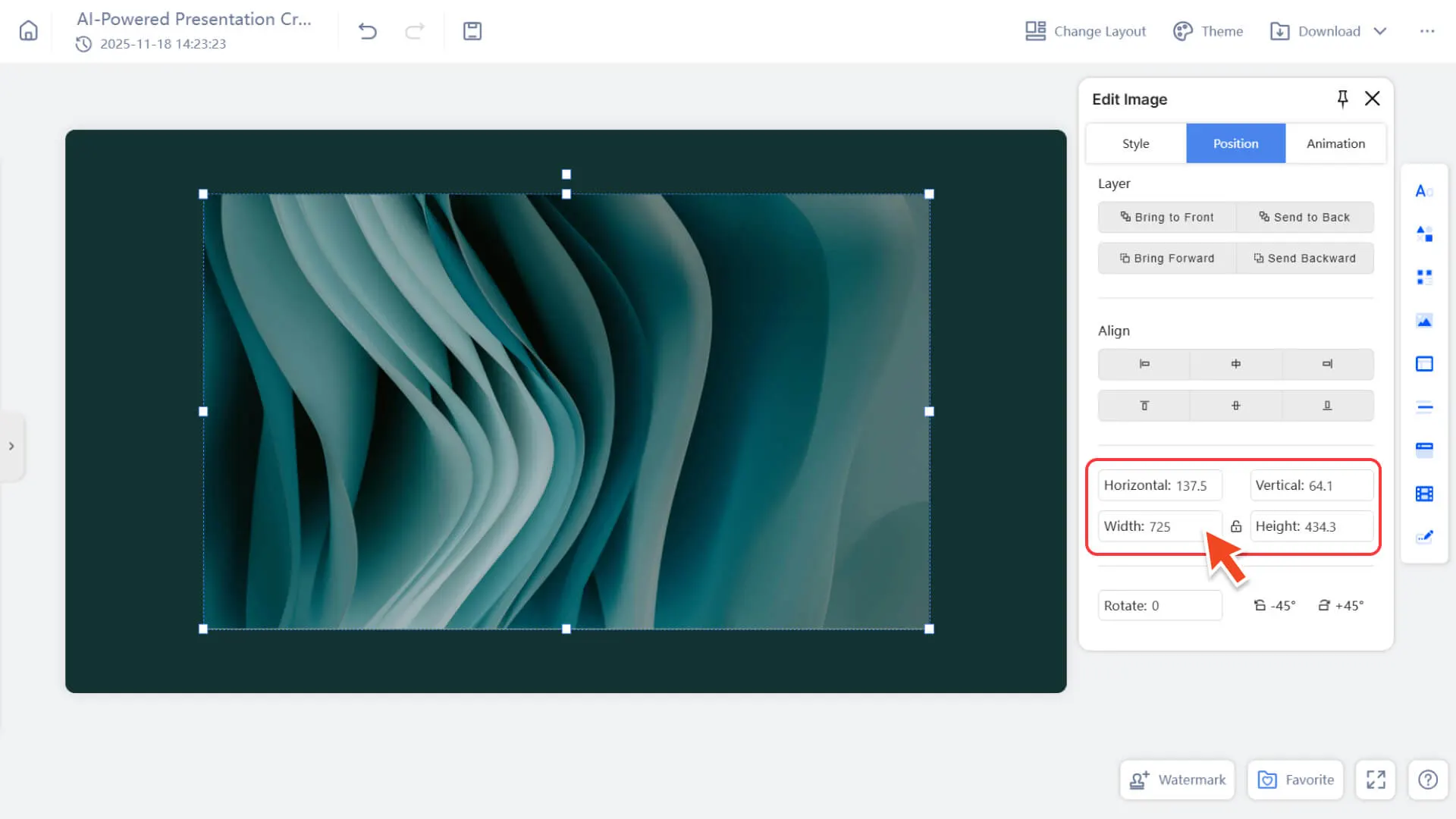
Paso 3: Introducir valores precisos para el ajuste
Puedes introducir directamente los siguientes parámetros para un control preciso:
• Ancho
• Alto
¿Cómo ajustar la posición de la imagen?
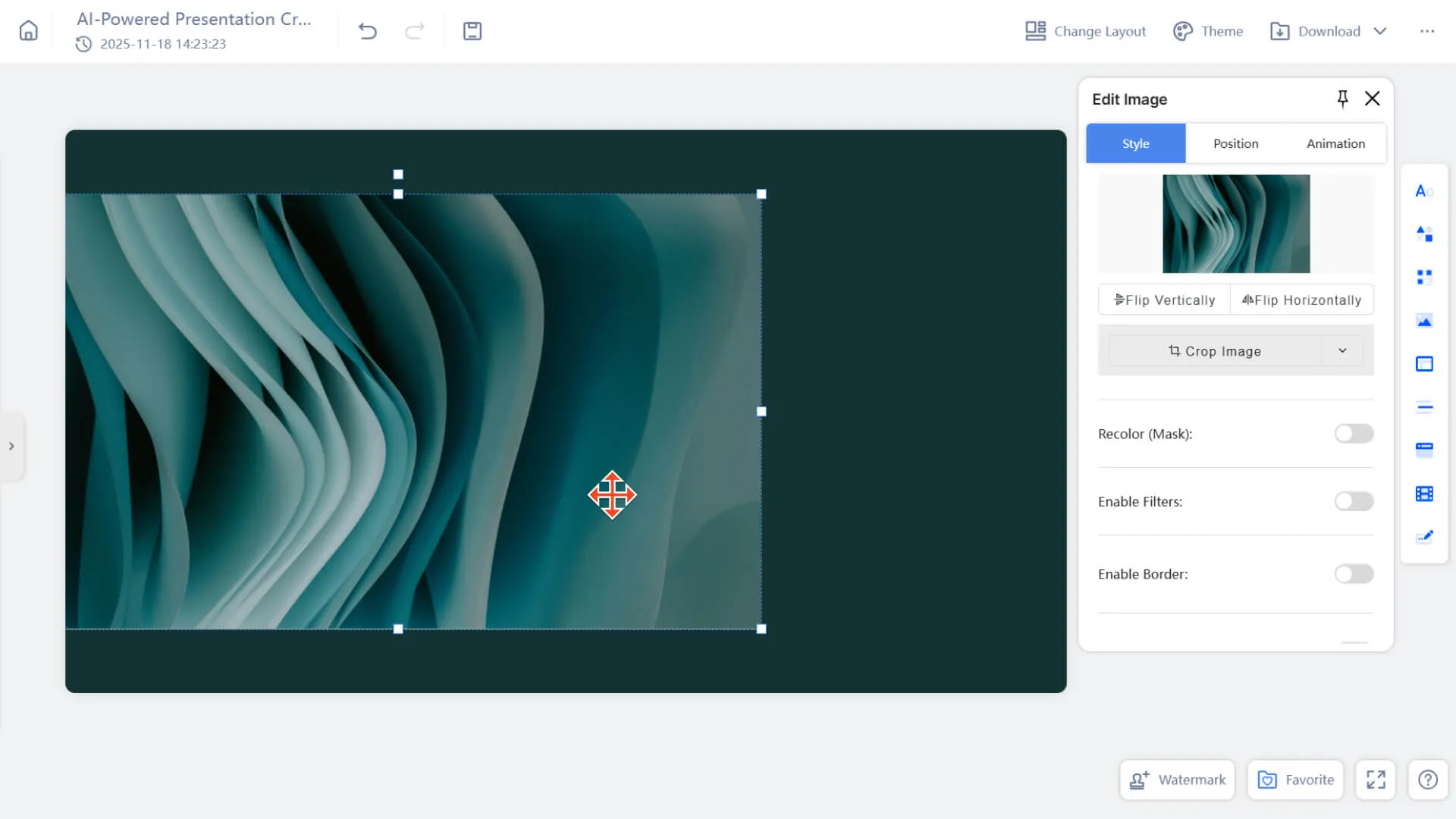
Modo 1: arrastre para ajustar la posición
1. seleccione la imagen en la página
2. Arrastre toda la imagen para moverla a cualquier posición
Modo 2: ingrese valores exactos en el panel de posición
Los siguientes parámetros se pueden configurar manualmente:
• Posición de coordenadas: horizontal/vertical
• Ángulo de rotación
Otras funciones relacionadas con la ubicación
• Alineación: alineación izquierda/derecha, centrado horizontal y vertical, etc.
• Nivel:
◦ fijar
◦ Colocar en el fondo
◦ Avance
◦ Retroceder
Preguntas frecuentes
¿Por qué se altera la proporción de la imagen cuando se ajusta el tamaño de la imagen?
- • Al ajustar el tamaño con los puntos de control de los bordes, el sistema solo cambiará una dirección de la imagen (ancho o alto), lo que puede causar que la proporción se estire.
- • Para mantener la relación de aspecto original, utilice los controladores de esquina para escalar proporcionalmente.
¿Por qué la imagen se convierte automáticamente en una forma o proporción fija después de recortar la imagen?
- • Si selecciona "Forma preestablecida" o "Relación de aspecto preestablecida" al recortar, el sistema aplicará automáticamente el marco de recorte correspondiente.
- • Si desea recortar libremente, haga clic en "Recortar imagen" para entrar en el modo de recorte manual.
¿Por qué es difícil alinear una imagen con precisión en una posición específica al arrastrarla?
- • Arrastrar el ratón es adecuado para mover rápidamente, pero no es adecuado para la localización precisa.
- • Si necesita una ubicación precisa, ingrese las coordenadas exactas en la clasificación de ubicación del panel de edición derecho o use la herramienta de alineación para alinear automáticamente.