


¿Cómo generar gráficos en una presentación de Smallppt?
Actualizado hace más de 2 meses
¿Cómo generar gráficos?
Modo 1: Crear gráficos automáticamente a través de IA
- Cuando utilice Smallppt para generar una presentación, la IA identificará automáticamente la estructura de la información según su contenido y generará gráficos cuando sea necesario.
- Estos gráficos mostrarán:
- • Coincidir automáticamente con el estilo visual de la plantilla actual
- • El diseño se adapta automáticamente al contenido, por lo que generalmente no es necesario ajustar la posición o el tamaño después de la generación.
Modo 2: Insertar manualmente un gráfico
Paso 1: Abrir el panel de inserción de gráficos
Abra la página de edición de la presentación y encuentre el panel de inserción en el lado derecho.
Paso 2: Seleccione el gráfico preestablecido
Haga clic en el gráfico y seleccione uno de los 8 gráficos básicos (como gráfico de barras, gráfico de líneas, gráfico circular, etc.).
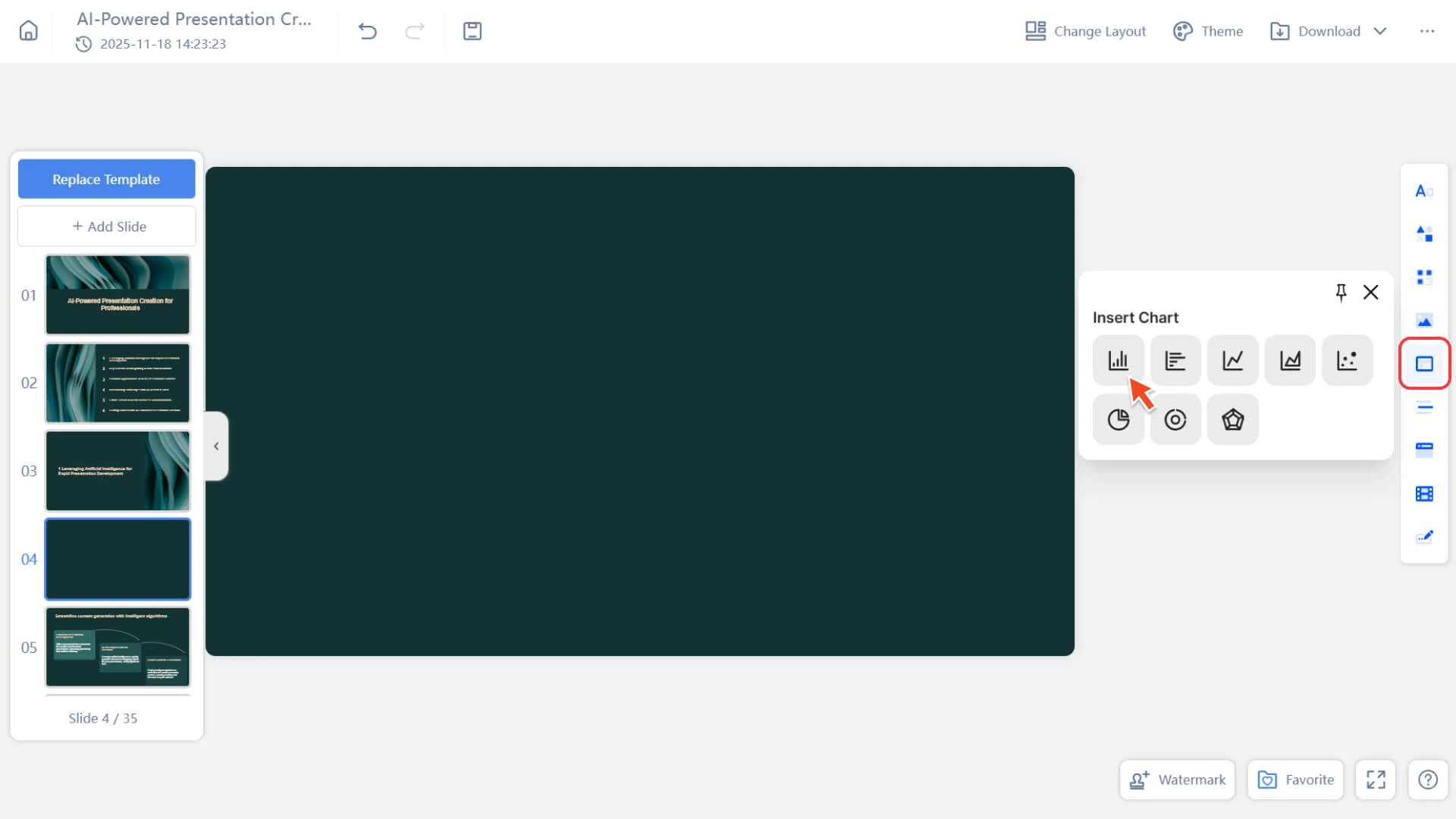
Paso 3: Insertar un gráfico
Haga clic en Insertar y el gráfico aparecerá en la diapositiva actual.
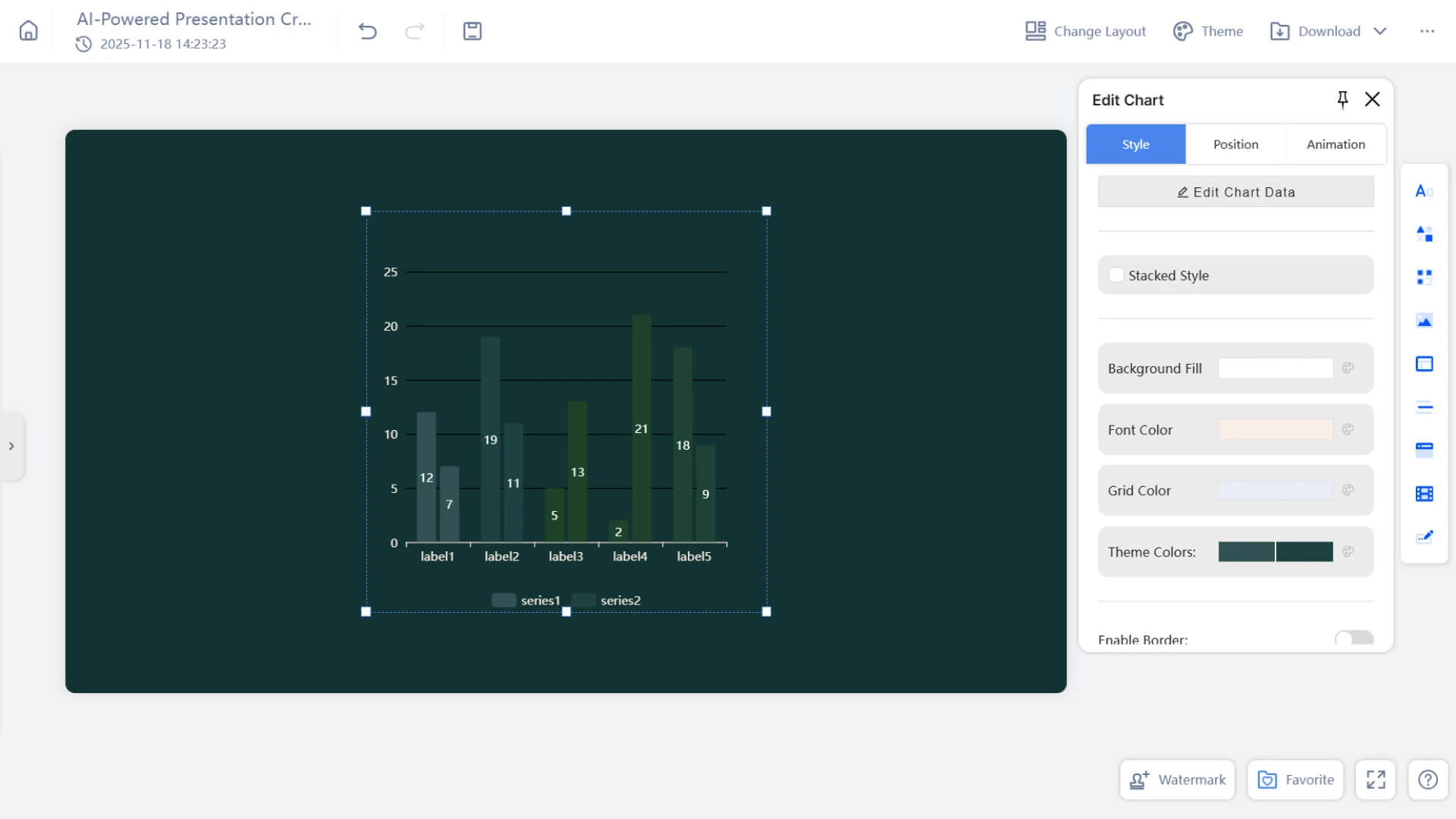
Nota: los gráficos insertados manualmente no seguirán automáticamente el color del tema. Usarán la paleta de colores predeterminada, por lo que es posible que tenga que:
• Modificar el color del gráfico
• ajustar el fondo
• Establecer estilo de fuente
• Manual de coincidencia de temas
¿Cómo editar un gráfico?
Tanto si el gráfico se genera automáticamente como si se inserta manualmente, puede editarlo aún más:
• Editar datos del gráfico
◦ Al hacer clic en el gráfico, aparecerá el panel "Editar datos del gráfico".
◦ Puede ingresar o modificar datos directamente en la tabla
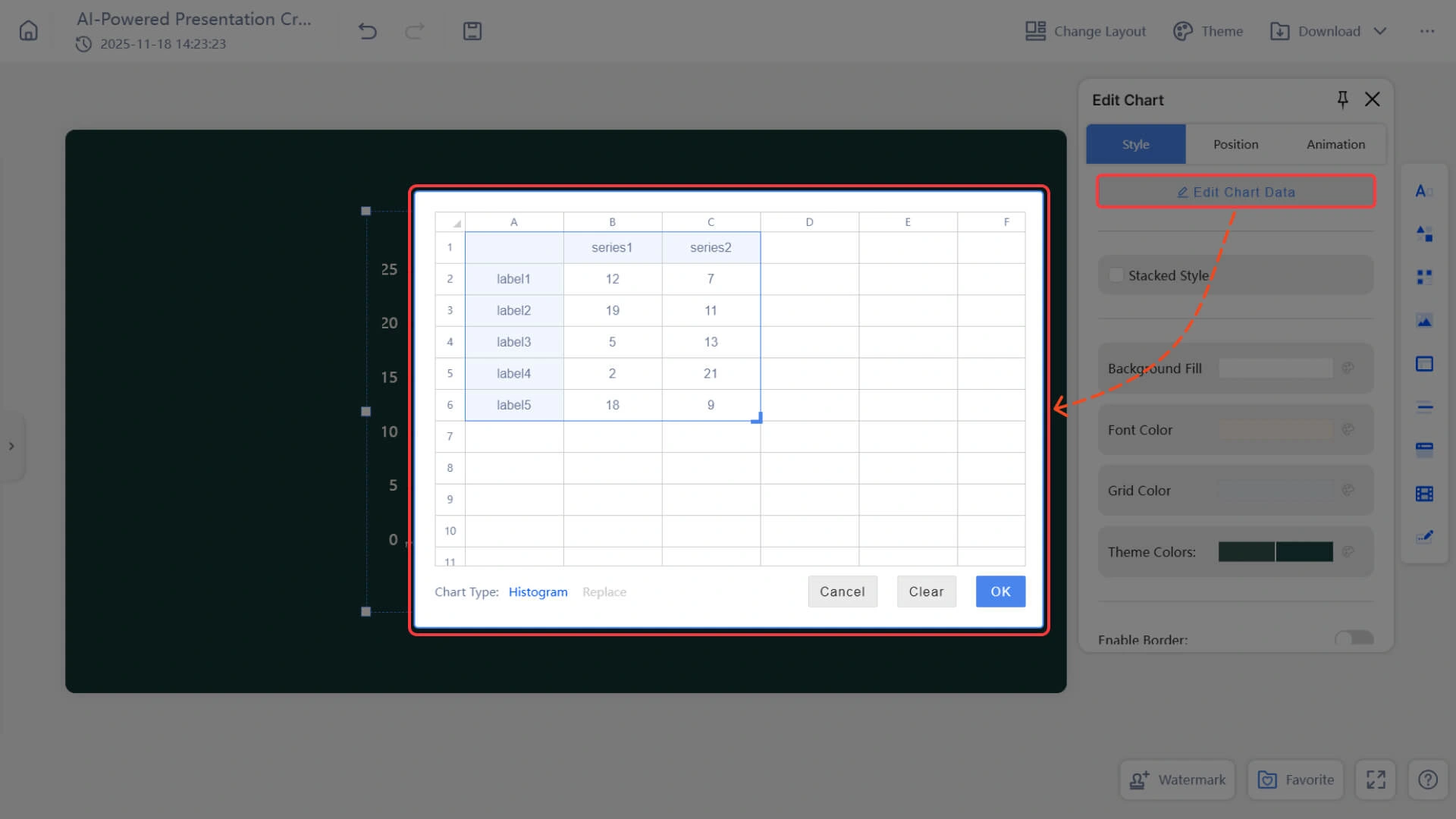
• Ajustar el estilo del gráfico
◦ Color de relleno de fondo
◦ Color de fuente
◦ Color de la línea de cuadrícula
◦ Color de tema del gráfico
◦ borde
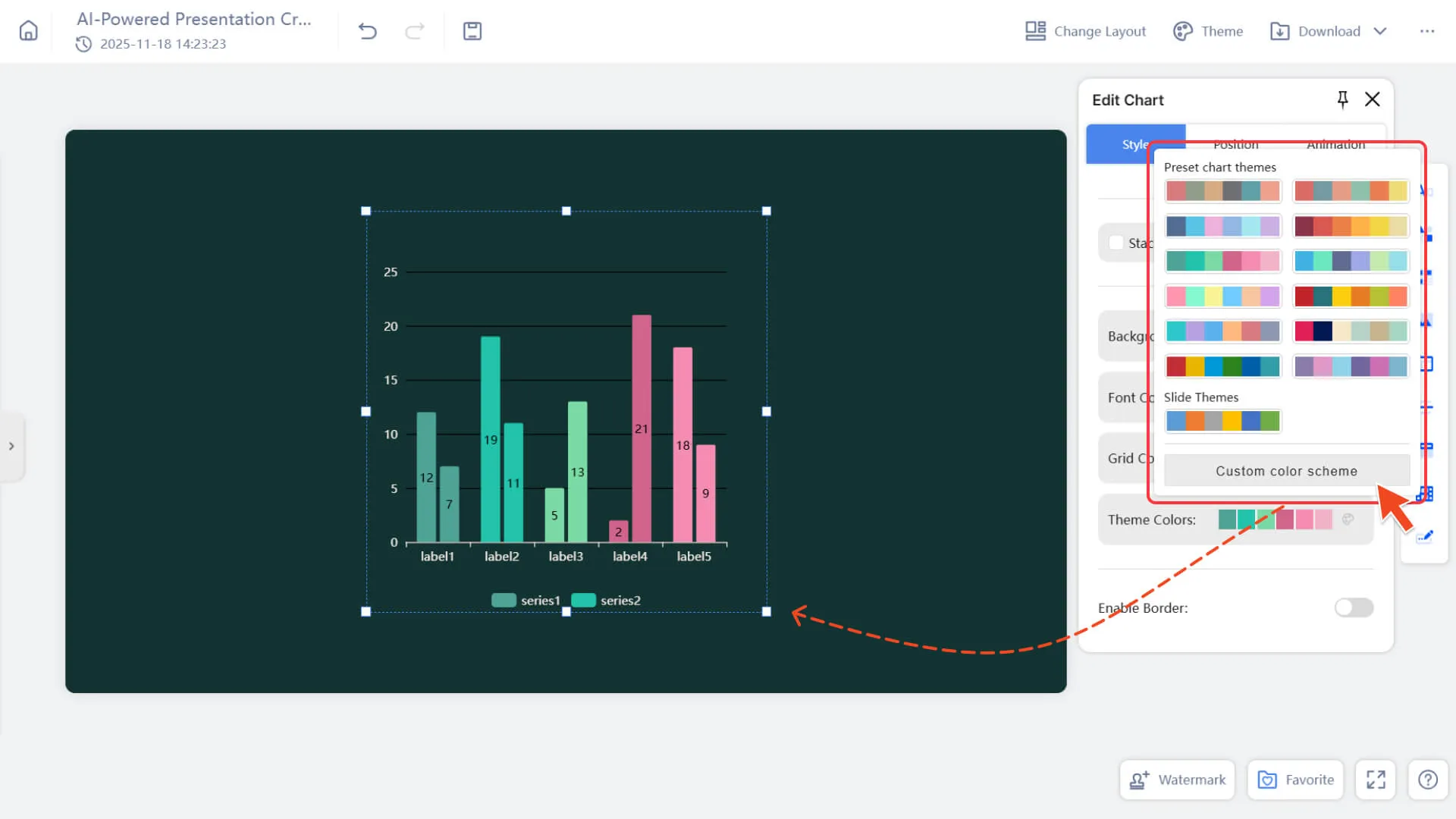
• Ajustar el diseño del gráfico
◦ Arrastre el gráfico para cambiar su posición
◦ Estirar el borde para ajustar el tamaño
◦ Mejorar la composición con el diseño
• Agregar animación
◦ Ingrese al panel de animación después de seleccionar el gráfico
◦ Añadir animaciones de entrada, énfasis, etc. a los gráficos
◦ Para obtener más información, consulte:
Preguntas frecuentes
¿Por qué el color del gráfico insertado no coincide con el tema de la plantilla?
- • Actualmente, los gráficos insertados manualmente utilizarán los colores predeterminados y, por el momento, no se adaptarán automáticamente al color de tema de la plantilla actual.
¿Se pueden editar los gráficos en las diapositivas de IA generadas?
- • Sí. Los gráficos generados automáticamente por IA también admiten la modificación de datos, el ajuste de estilos y la reestructuración después de hacer clic.