


¿Cómo cambiar y personalizar rápidamente su tema?
Actualizado hace más de 2 meses
¿Cómo cambiar o personalizar el tema?
Modificar un tema estándar existente
Paso 1: Ir a la página de temas
1. Inicie sesión en su cuenta de Smallppt y acceda al panel de control
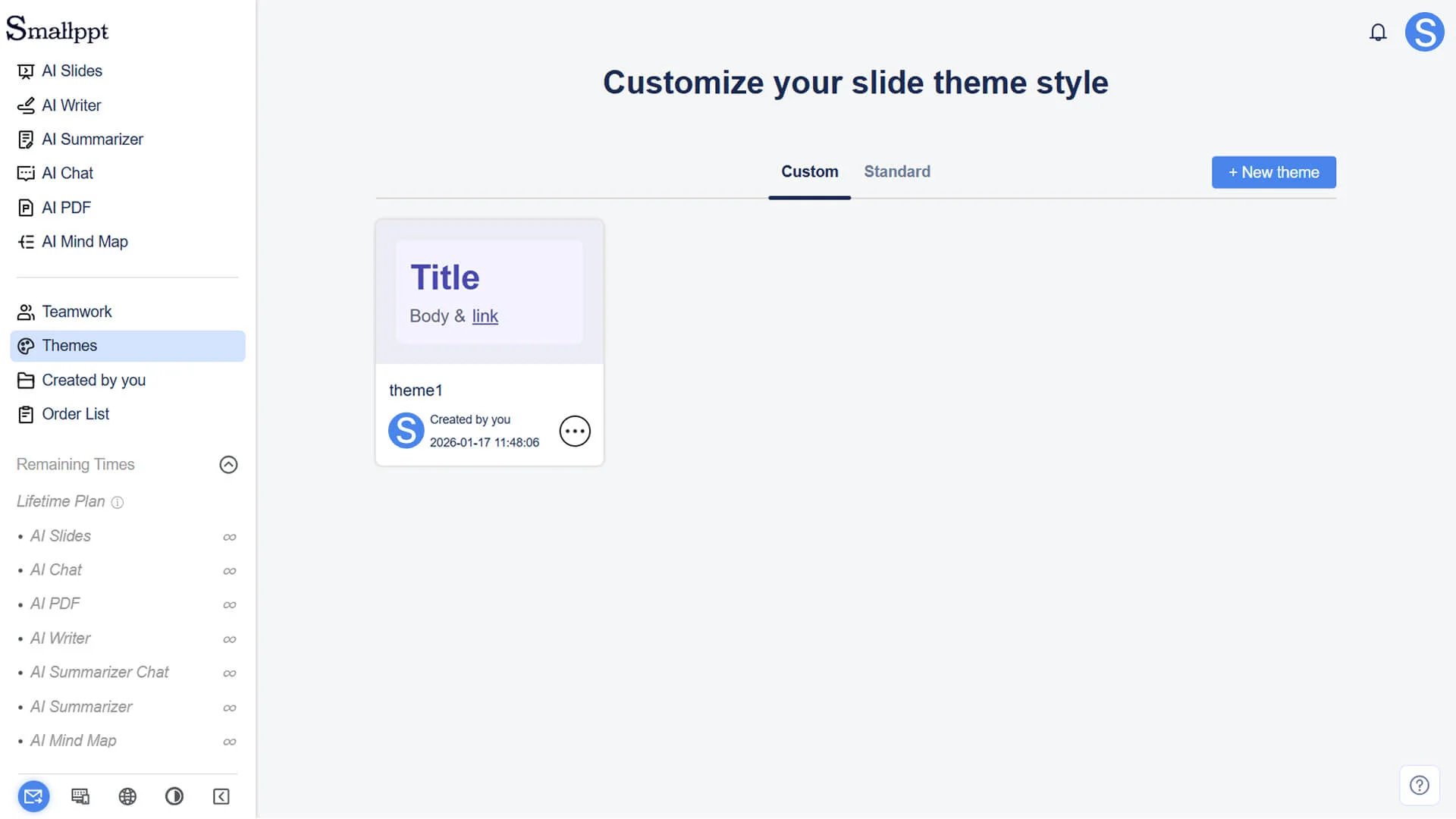
2. En la barra de navegación de la izquierda de la página, haga clic en Tema para ingresar a la página de administración de temas
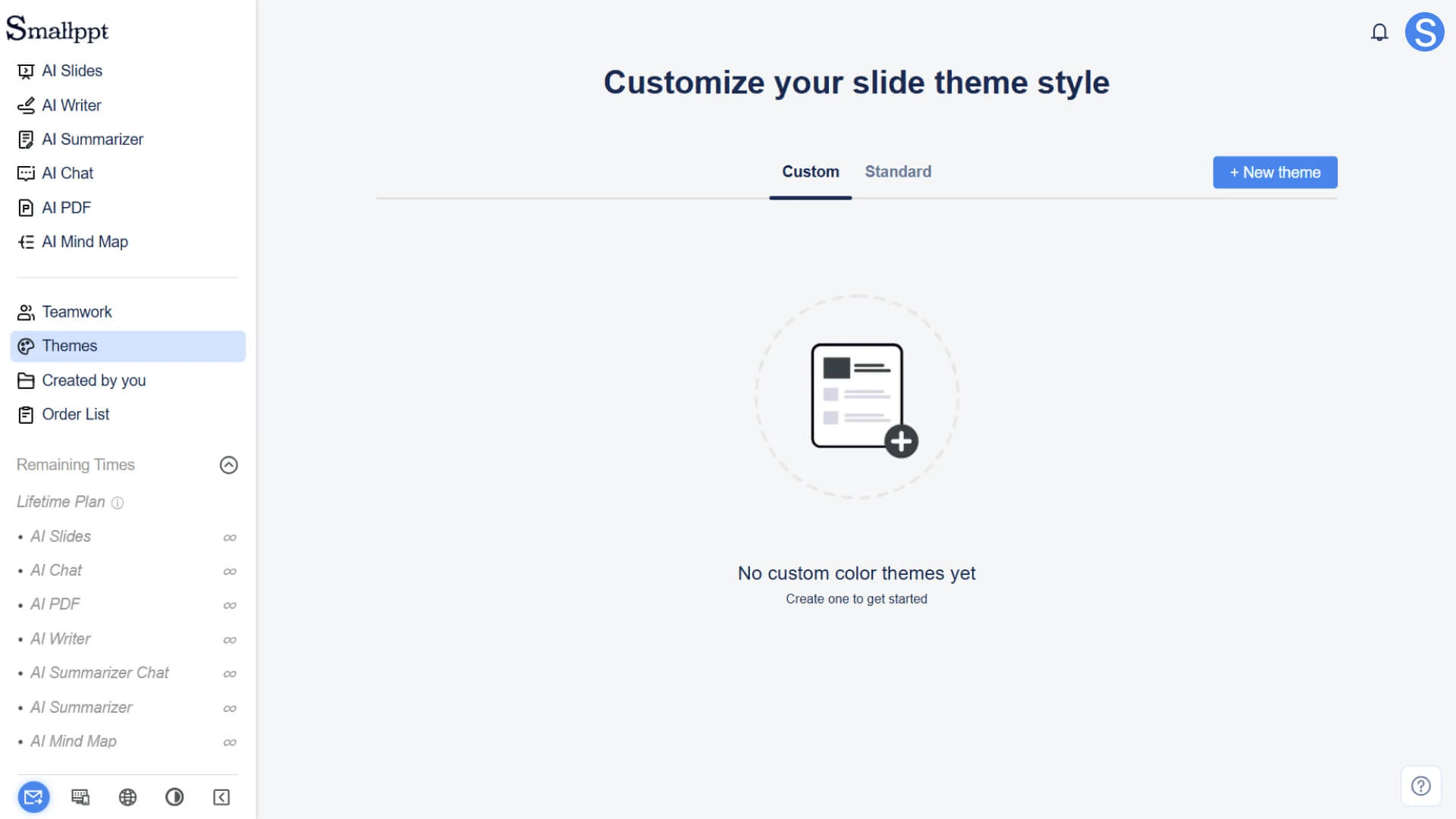
Paso 2: Seleccione un tema estándar
1. En la página de temas, puede ver todos los temas estándar proporcionados por el sistema
2. Coloque el cursor sobre el tema que desea modificar y haga clic para acceder a la página de edición de ese tema
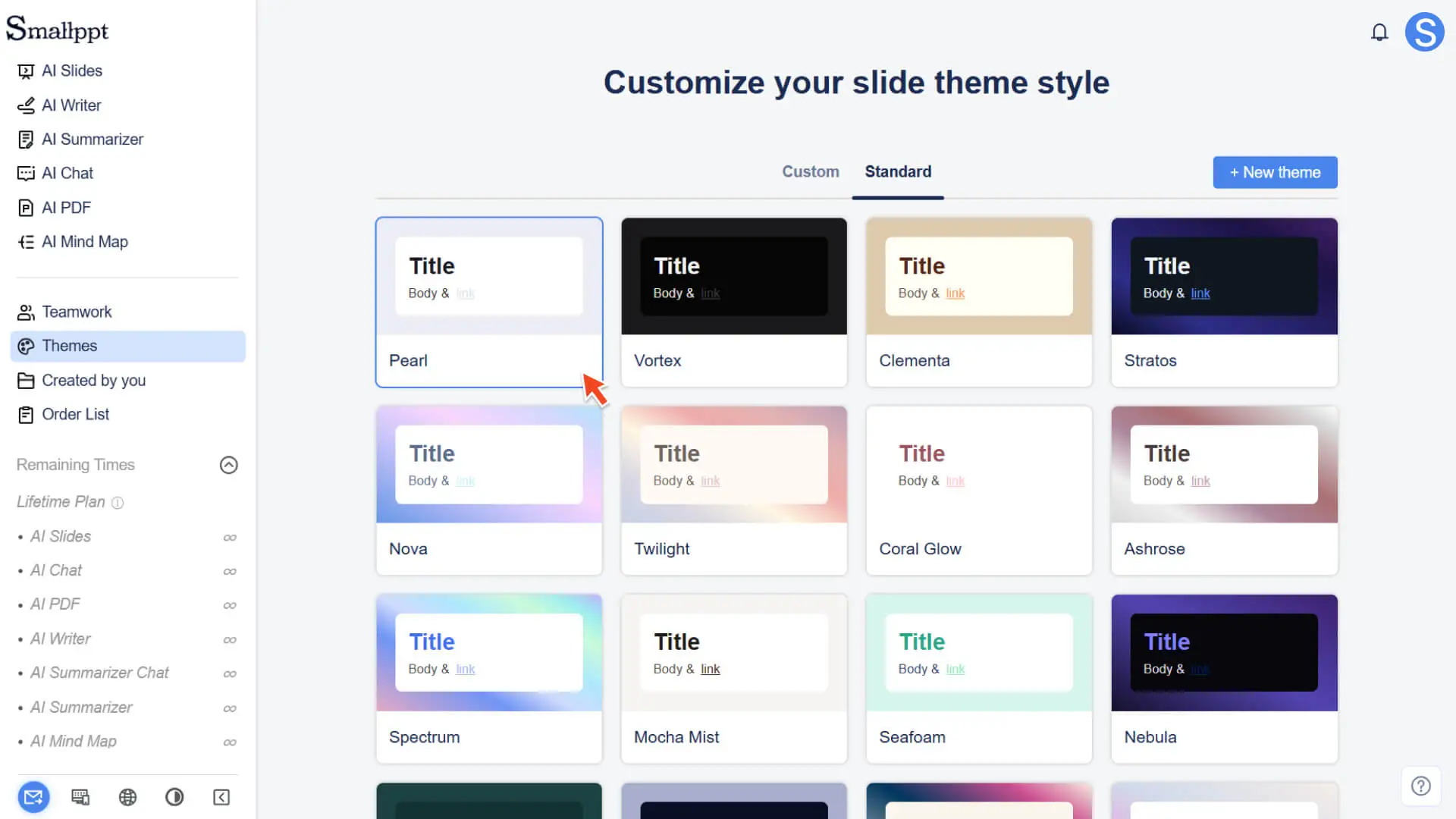
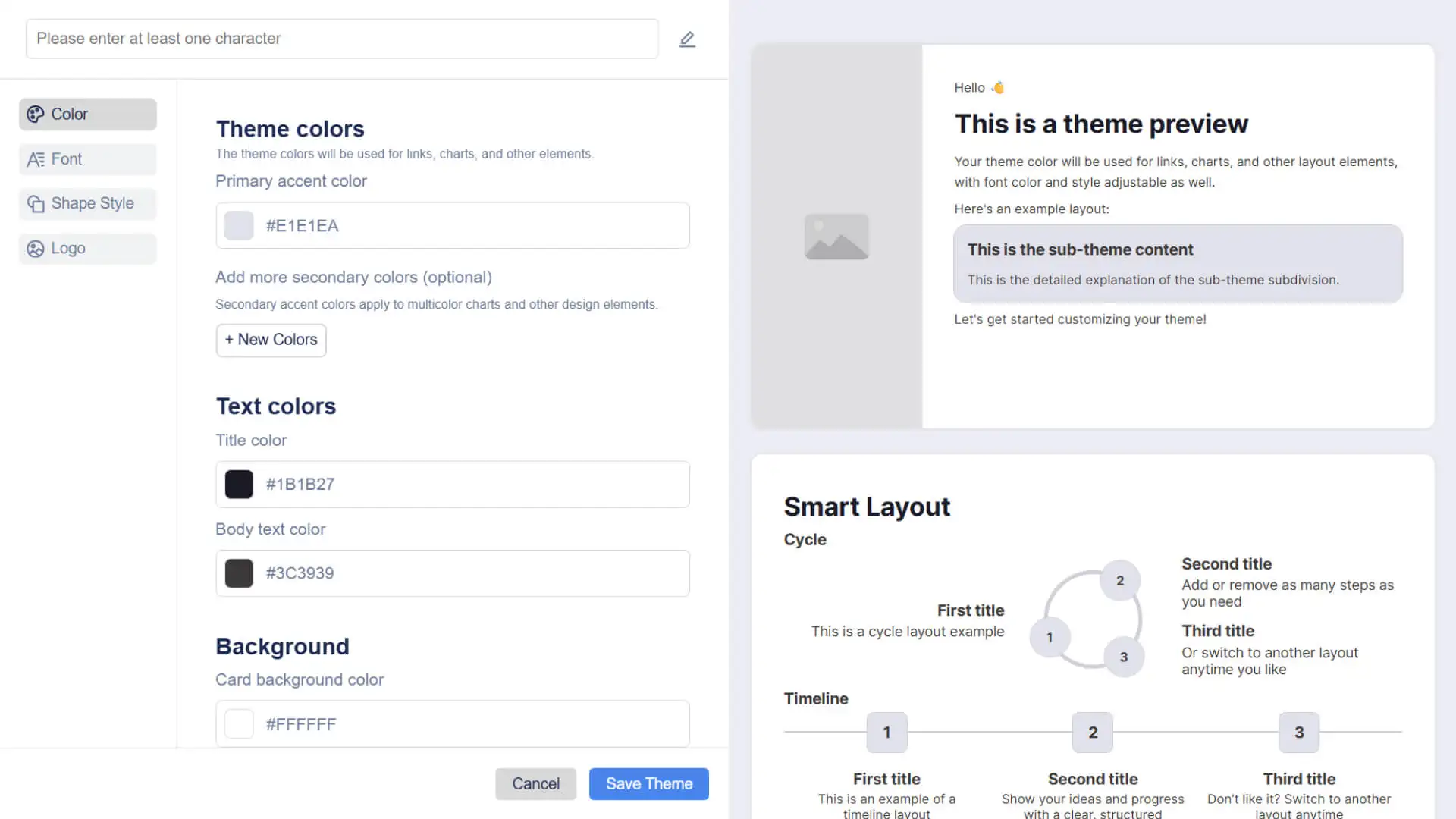
Paso 3: Modificar la configuración del tema
En la página de edición de temas, puede ajustar los siguientes contenidos según sus necesidades:
• Color: ajuste el color principal, el color secundario y el color de fondo para unificar el estilo de la presentación
• Fuente: Establecer el estilo de fuente del título y del texto
• Forma: Modifique el estilo y el color de la forma
• Logo: Cargar el logo y configurar la posición y el tamaño
Paso 4: Guardar como tema personalizado
1. Después de completar todas las configuraciones, haga clic en Guardar
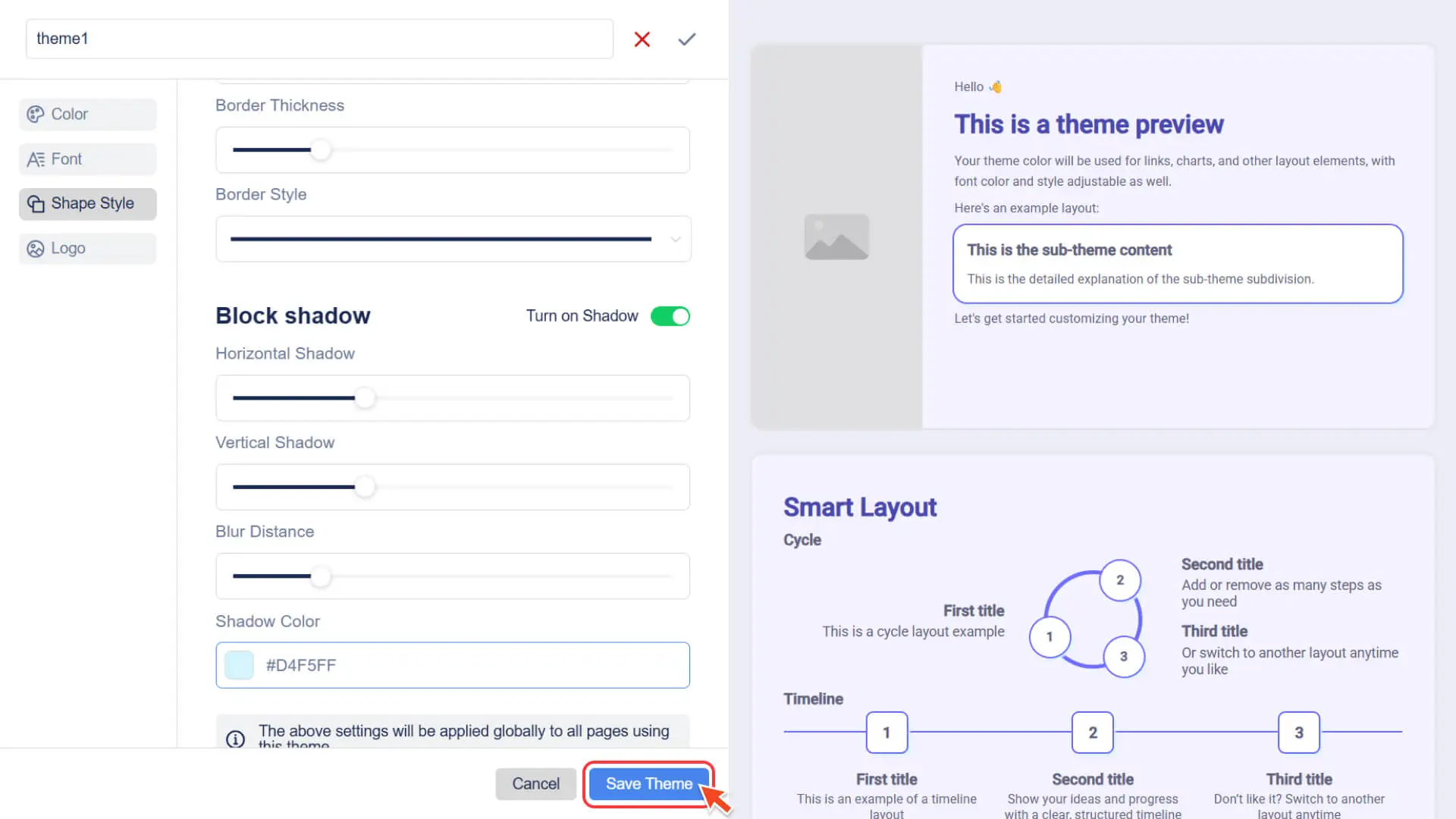
2. El sistema guardará el tema actual como un tema personalizado
3. Los temas guardados se mostrarán en la lista de temas personalizados, y luego podrá aplicar el tema en cualquier momento al crear o editar una presentación
Crear un tema personalizado completamente nuevo
Paso 1: Crear un nuevo tema
1. Inicie sesión en su cuenta de Smallppt y acceda al panel de control
2. En la barra de navegación de la izquierda de la página, haga clic en Tema para ingresar a la página de administración de temas
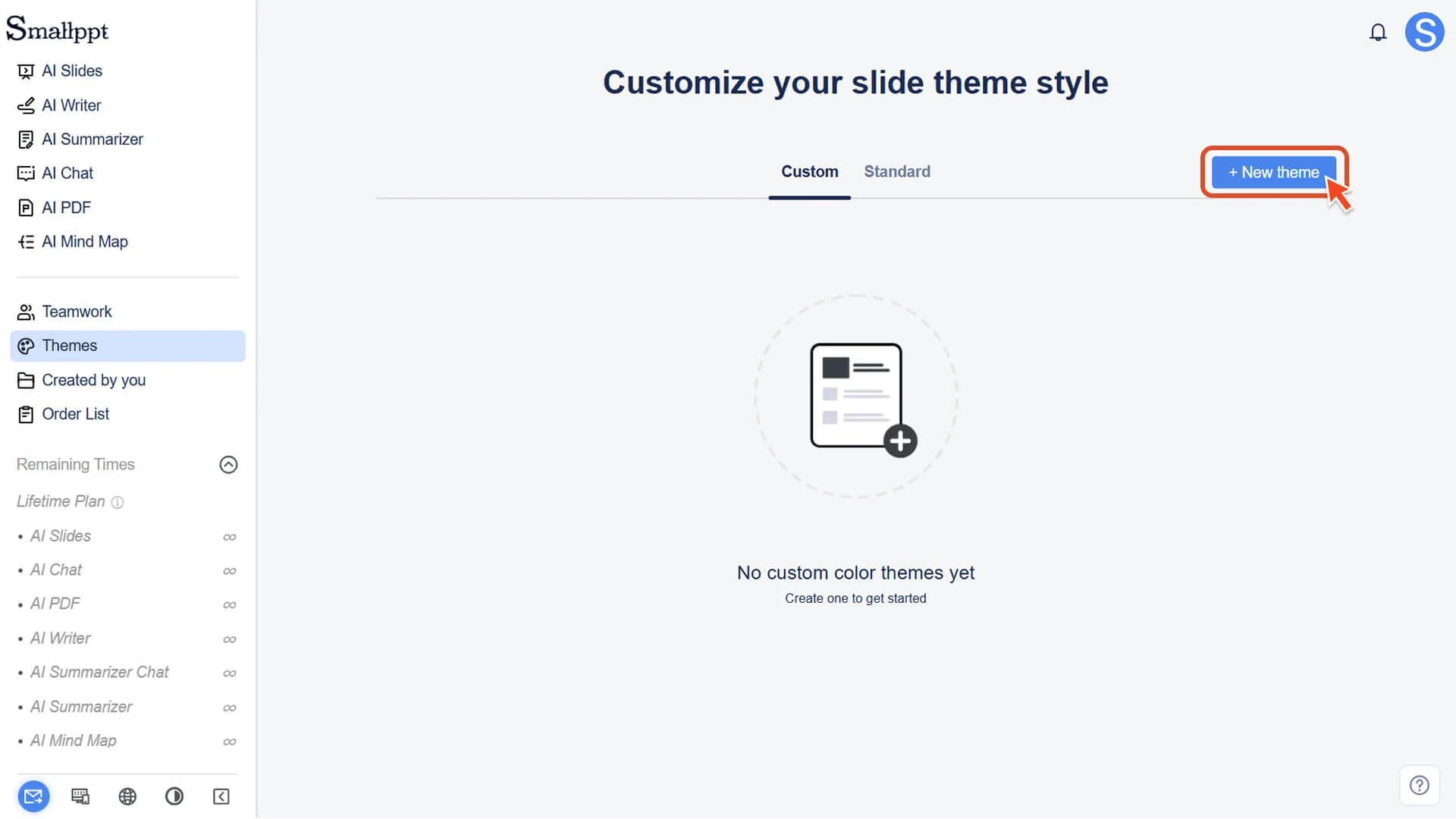
3. En la página de temas, haga clic en Nuevo tema y el sistema creará un tema en blanco y entrará en la página de edición de temas
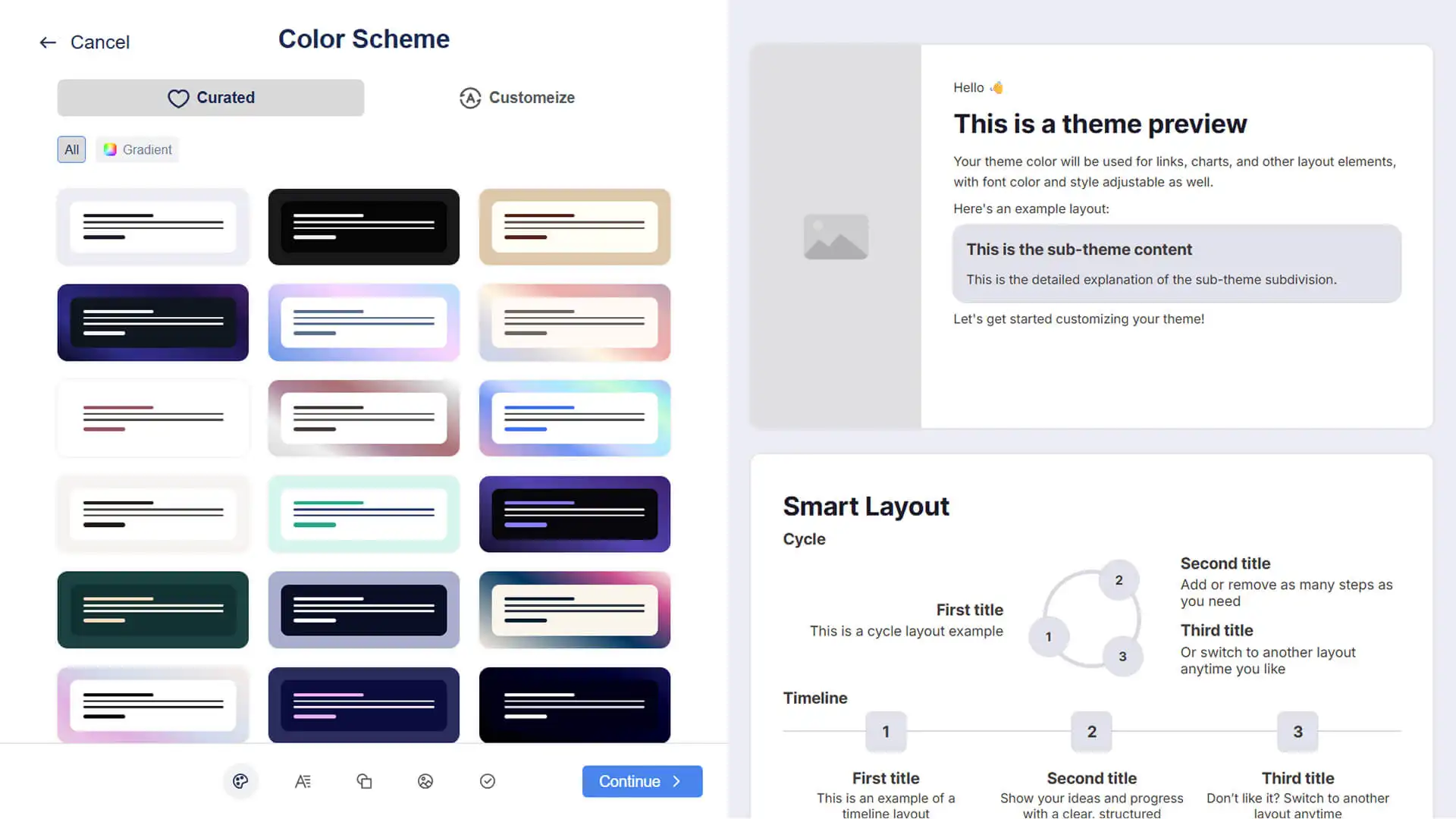
Paso 2: Establecer el estilo del tema
• Personalice colores, fuentes, formas y logotipos, etc., para completar el diseño de un estilo visual único
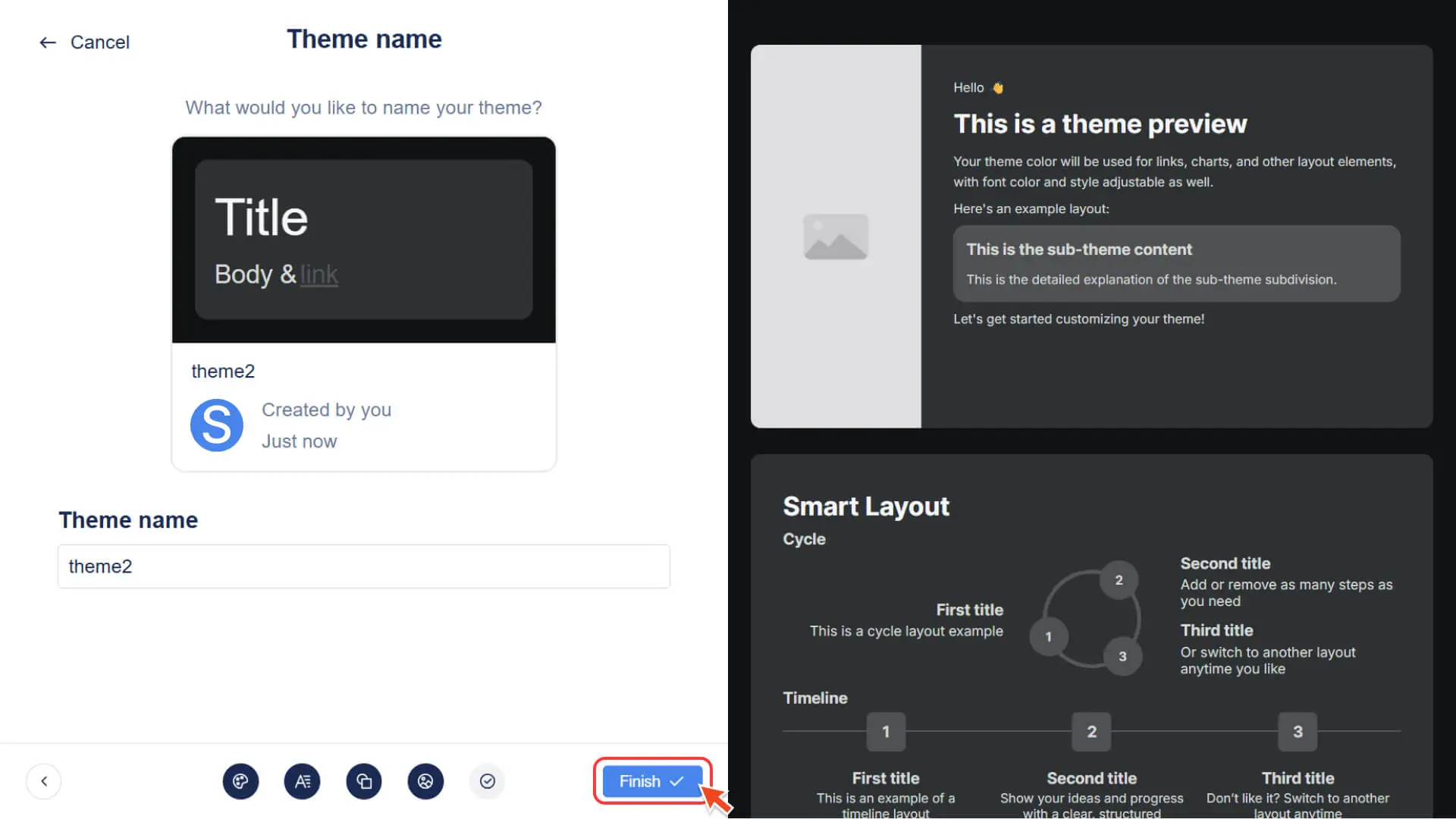
Paso 3: Guardar el tema
• Después de guardar, el tema personalizado aparecerá en la lista de temas personalizados
¿Cómo aplicar un tema personalizado?
Paso 1: Abra la página de edición de diapositivas
• Ingrese a la interfaz de edición de cualquier presentación
Paso 2: Seleccione un tema
1. En la barra de navegación superior de la página de edición de diapositivas, haga clic en Tema para abrir el panel de temas
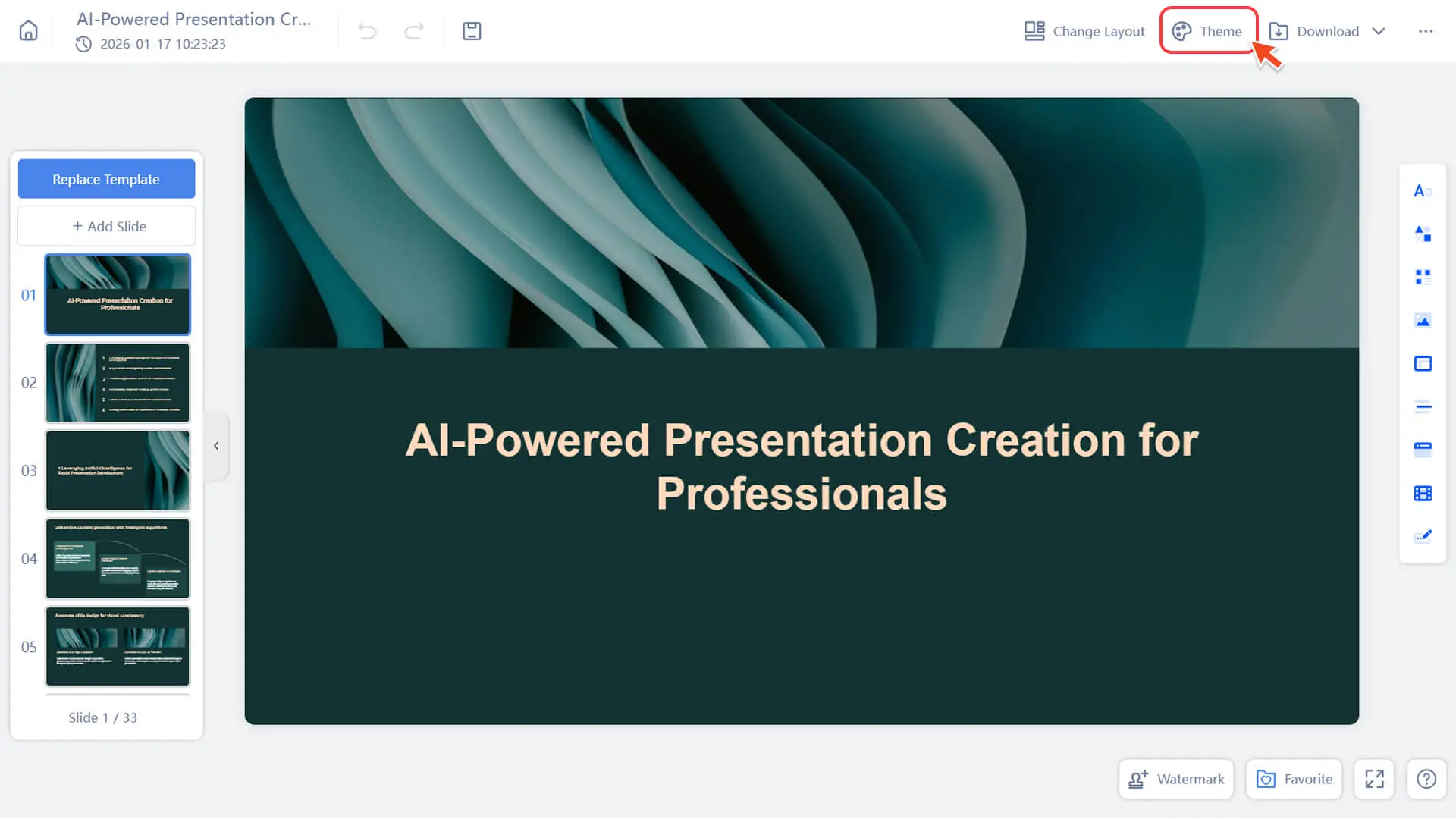
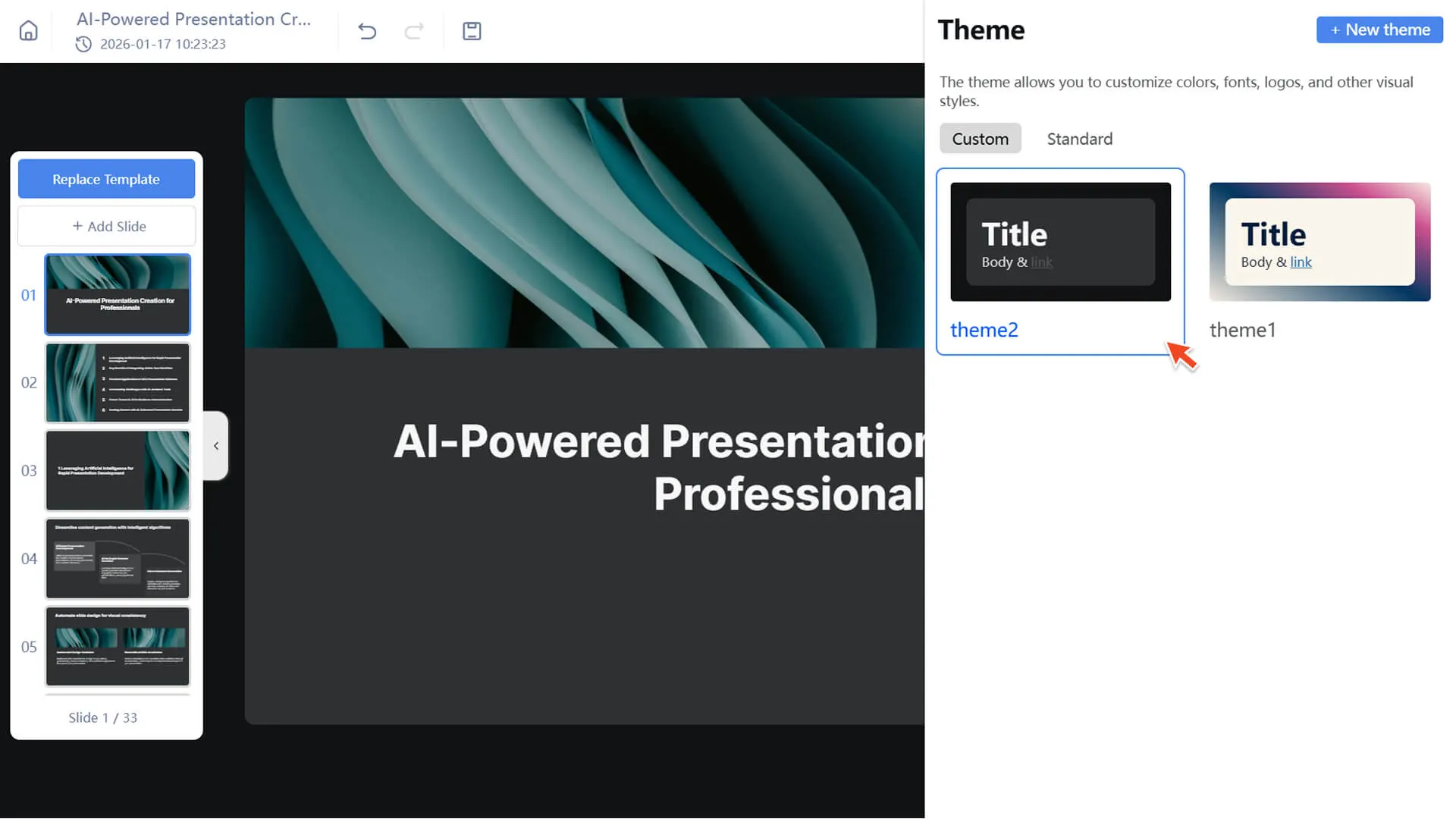
2. En la lista de temas, cambie al tema personalizado para ver los temas que ha creado o guardado
3. Haga clic en el tema personalizado que desea usar para aplicarlo inmediatamente a la presentación actual
Preguntas frecuentes
¿Mis cambios afectarán el contenido creado anteriormente?
- • No, cambiar el tema solo actualizará el estilo visual; su contenido permanecerá igual.
¿Puedo eliminar un tema personalizado?
- • Puede eliminar un tema personalizado en la página de administración de temas. Una vez eliminado, el tema no se puede volver a usar ni aplicar a una nueva presentación, pero la apariencia de las presentaciones a las que se ha aplicado el tema no cambiará.