


¿Cómo agregar, copiar y editar imágenes en Smallppt?
Actualizado hace más de 2 meses
¿Cómo subir e insertar imágenes?
Smallppt admite tres métodos de inserción: arrastrar y soltar, pegar y panel de inserción.
Opción 1: arrastre directamente
- 1. Encuentre la imagen que desea usar en su computadora
- 2. Arrastre la imagen a cualquier tarjeta de Smallppt
3. La imagen se insertará automáticamente en el lienzo
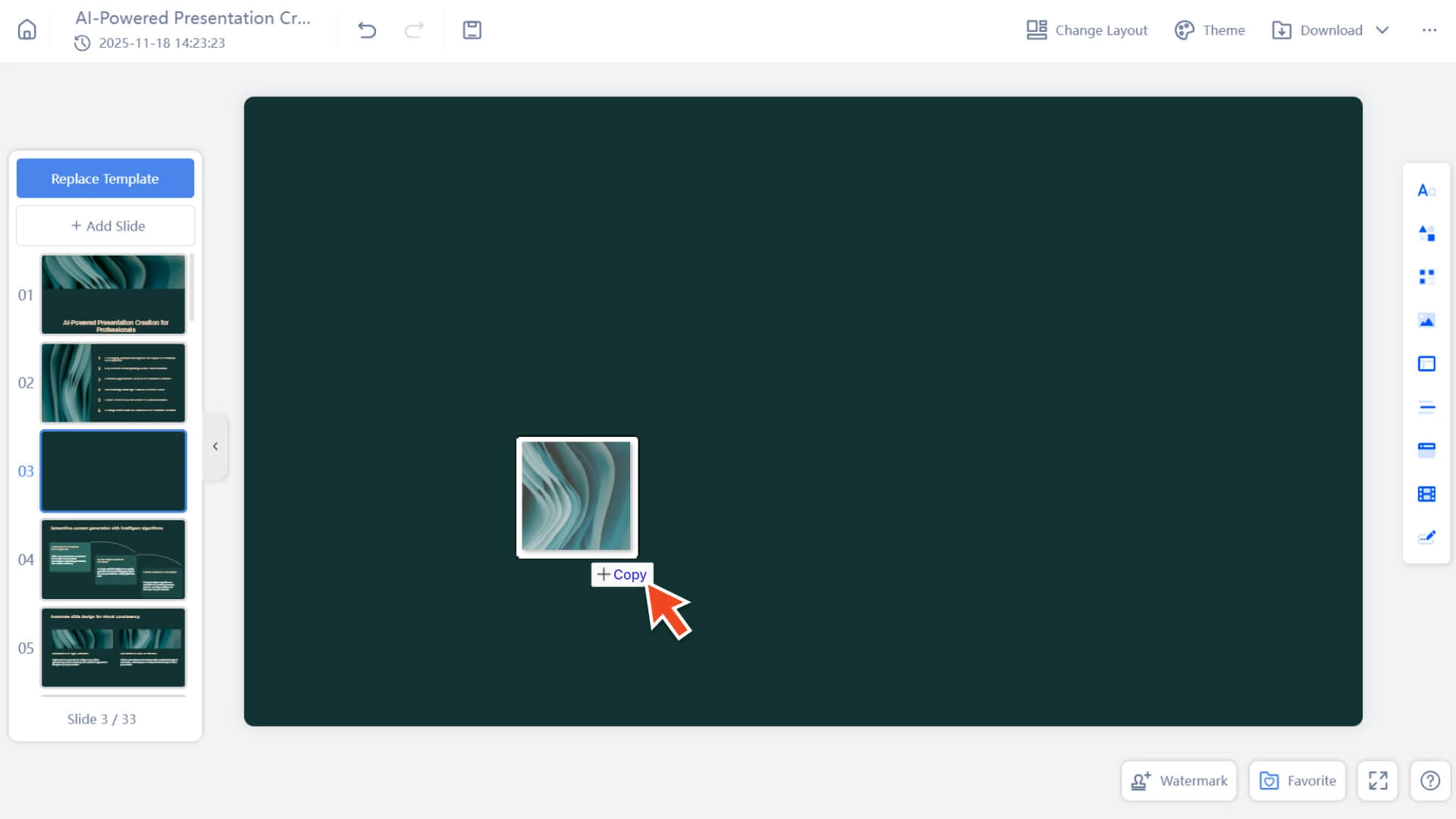
- Escenarios de aplicación: Agregar rápidamente una gran cantidad de imágenes, hacer un tablero de inspiración, organizar materiales por lotes
Opción 2: Pegar una imagen usando un atajo de teclado
- 1. Copie cualquier imagen en la página web, la herramienta de captura de pantalla o localmente
- 2. Presione Ctrl / Cmd + V en la tarjeta Smallppt
- 3. La imagen se insertará inmediatamente
- Escenarios de aplicación: capturas de pantalla de páginas web, materiales de redes sociales, imágenes temporales que no es necesario guardar en el dispositivo
Opción 3: Utilice el panel Insertar a la derecha
- 1. Haga clic en Insertar en la barra de herramientas derecha
- 2. 选择图片
3. Subir una imagen desde un archivo local
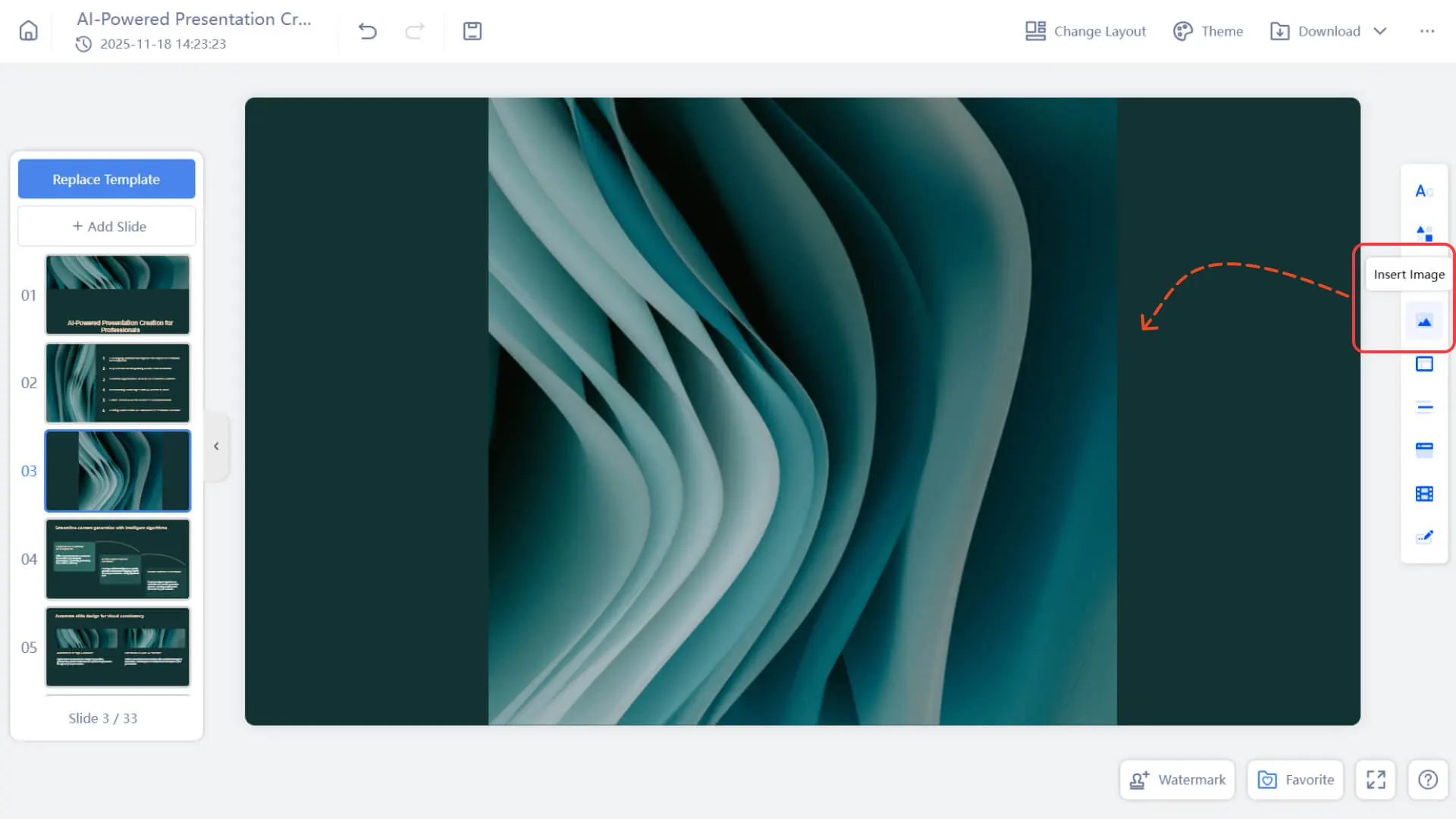
- Escenarios de aplicación: edición estructurada, cuando se necesita agregar más elementos desde el panel de inserción
¿Cómo reemplazar o copiar una imagen?
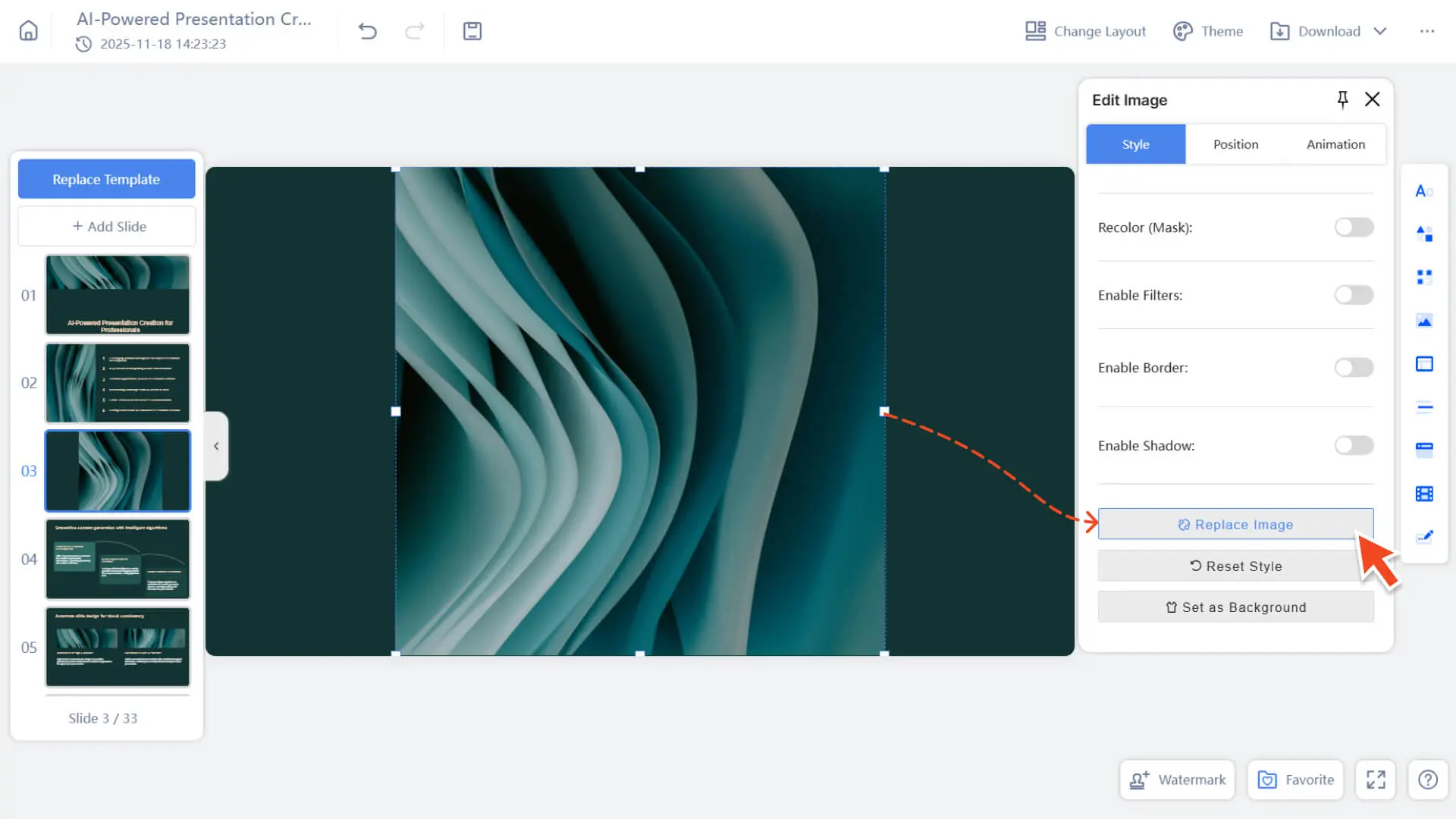
Reemplazar imagen
Paso 1: seleccione la imagen que desea reemplazar
• Haga clic en cualquier imagen para resaltar su marco.
Paso 2: Abrir la función de reemplazo
• En el panel de edición derecho, busque Estilo → Reemplazar imagen.
Paso 3: Seleccione una nueva imagen
• Elija la imagen que quiera subir y reemplazar desde los archivos de su computadora.
Copiar imagen
Método 1: Copiar con un atajo de teclado
1. Para copiar y pegar usando atajos de teclado:
• Ctrl + C → Ctrl + V (Win)
• Cmd + C → Cmd + V (Mac)
2. La imagen se copiará en el mismo estilo y se colocará automáticamente cerca.
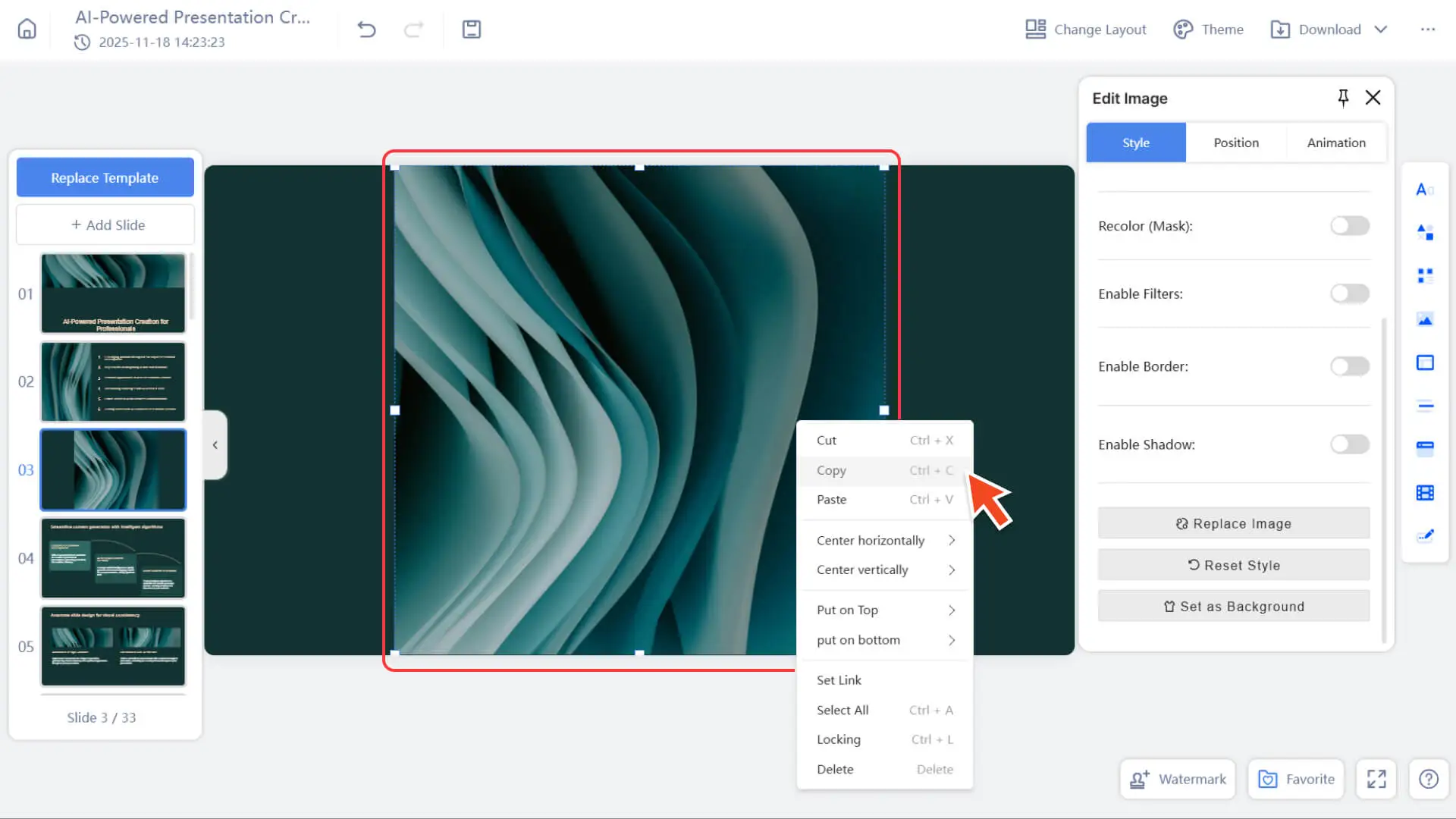
Método 2: Usar el menú contextual
1. Haga clic derecho en la imagen
2. Elige copiar, haz clic derecho y pega
3. se puede generar una imagen completamente idéntica
¿Cómo editar una imagen?
Cuando seleccione una imagen, se abrirá automáticamente el panel de edición de imágenes en el lado derecho, que se divide en tres categorías: estilo / posición / animación
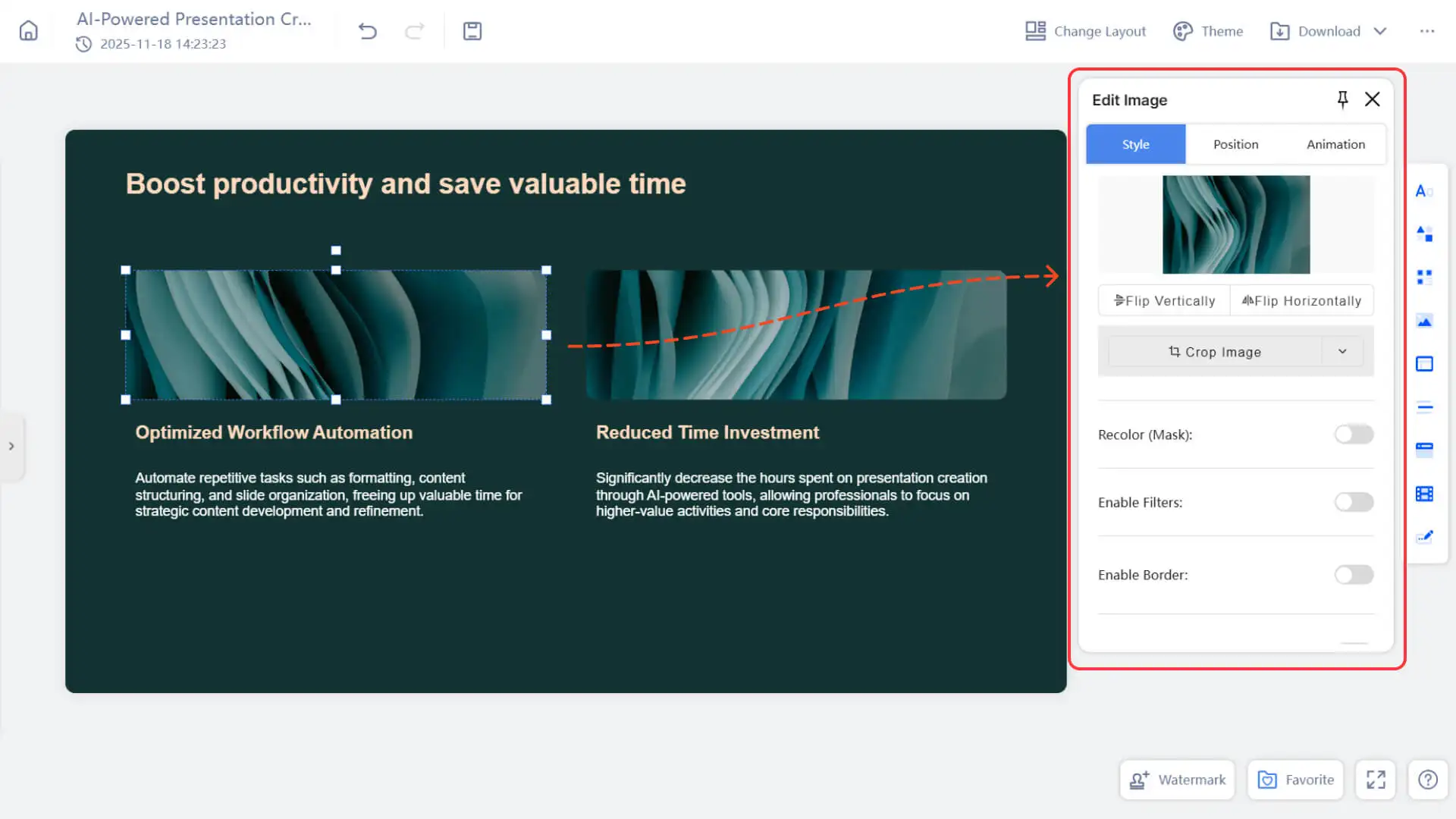
Estilo - Ajuste de la apariencia y el estado de la imagen
efecto de imagen
Con la siguiente configuración de estilo, ajuste el estilo visual de la imagen para que se adapte mejor al diseño general de la página:
• Voltear: cambiar la dirección de la imagen (espejo horizontal / vertical)
• Recortar la imagen: elimina las partes innecesarias y solo conserva el contenido central
• Recolor / Mask: Unify the tone and color with a single color or theme color
• Filtros: aplicar efectos de color frío y cálido, escala de grises, aumento de contraste, etc.
• Marco: Agregue un marco con color, grosor y transparencia personalizables
• Sombras: Aumenta la sensación de profundidad y hace que la imagen se destaque del fondo
Operación de imagen
Procesar el contenido y el estado de la imagen, sin afectar directamente el efecto visual.
• Reemplazar imagen
◦ El contenido de reemplazo no cambia el estilo
◦ Conservar tamaño, borde, filtro, sombra y posición
◦ Adecuado para reemplazar de forma uniforme imágenes de ejemplo o contenido iterativo
• Restablecer estilo
◦ Restaurar el estilo original con un solo clic
◦ Quitar filtros, sombras, bordes, coloración, recortes, etc.
• Establecer como fondo
◦ Fijar la imagen en la capa de fondo de la página
• Para obtener más información, consulte:
Posición - Ajustar tamaño, alinear y nivel
- • Haga clic y arrastre el borde de la imagen para ajustar su tamaño según sea necesario.
- • Utilice las opciones de alineación para posicionar la imagen.
- • Para obtener más información, consulte:
Animación - Agregar animación a la imagen
• Apoya los efectos de animación básicos: como desvanecerse, aparecer ampliado, aparecer hacia arriba, etc.
• Puede ajustar los parámetros de animación por sí mismo: incluye la duración, el retraso y el orden de reproducción, lo que facilita el control del ritmo y la presentación de puntos clave.
Nota: la animación es válida en el navegador web, pero es posible que no funcione cuando se exporta a software como PowerPoint.
• Para obtener más información, consulte:
Preguntas frecuentes
¿Por qué no puedo subir imágenes?
- • Por favor, confirme que el formato del archivo es compatible (PNG, JPEG, GIF) y asegúrese de que la conexión a Internet sea normal.
- • Actualice la página si es necesario.
¿Puedo editar después de insertar una imagen?
- • Sí, incluido el ajuste de tamaño, posición, estilo e incluso la sustitución de imágenes.
¿Puedo agregar animación a la imagen?
- • Sí, pero solo en la página web. Es posible que la animación no se muestre cuando se descargue a PowerPoint.
¿Se puede usar IA para generar imágenes?
- • Esta función está en prueba en el modo "Diseño de diapositivas" y aún se está perfeccionando gradualmente.