


¿Cómo agregar efectos de animación en Smallppt?
Actualizado hace más de 2 meses
¿Cómo animar un elemento?
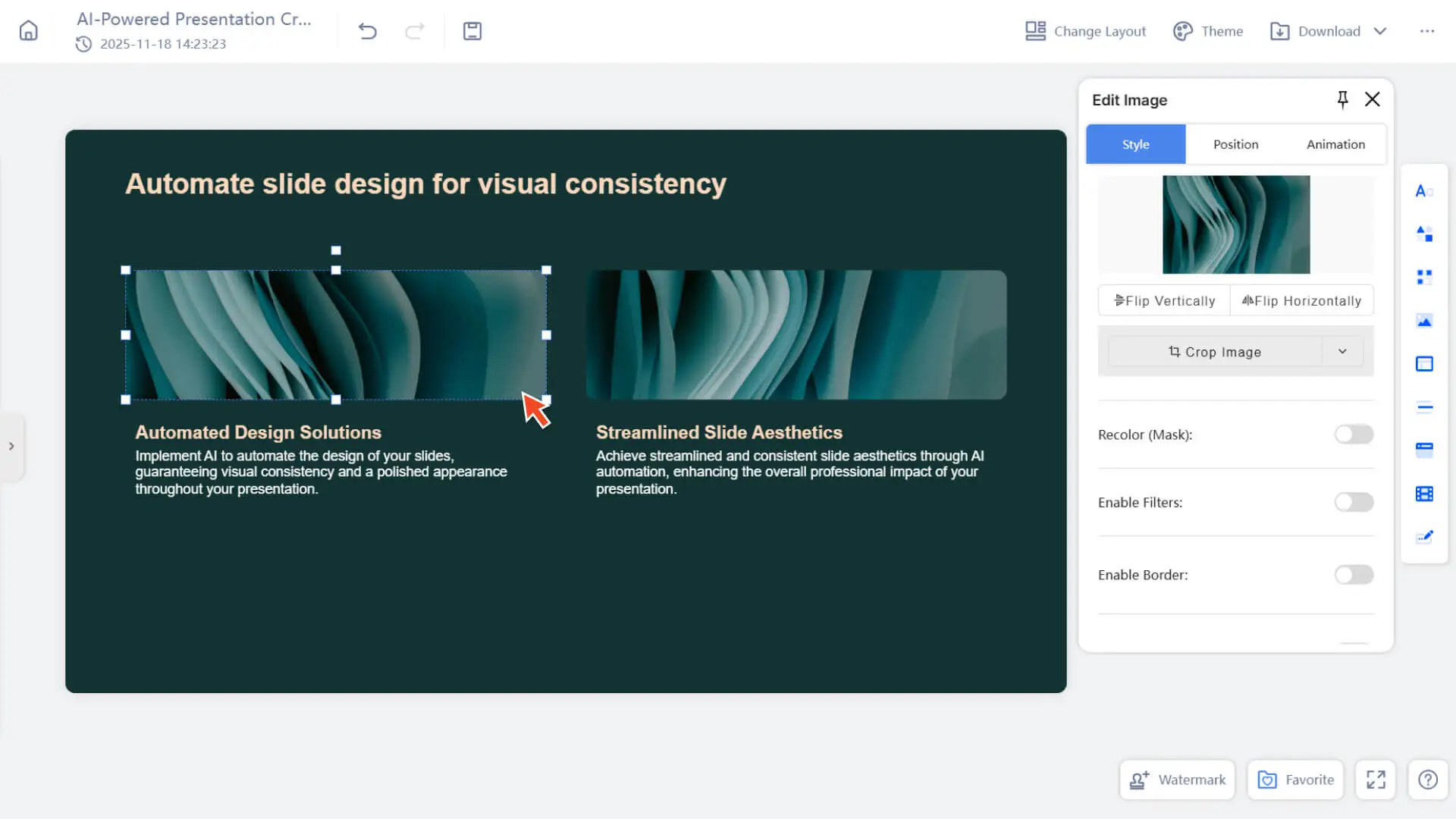
Paso 1: Seleccione el elemento
- 1. Abra la página de edición de diapositivas
- 2. Haz clic en cualquier tarjeta
3. Seleccione el texto, la imagen, la forma u otro elemento al que desea agregar una animación. Aparecerá un cuadro de diálogo de edición de elementos.
Paso 2: Abrir la configuración de animación
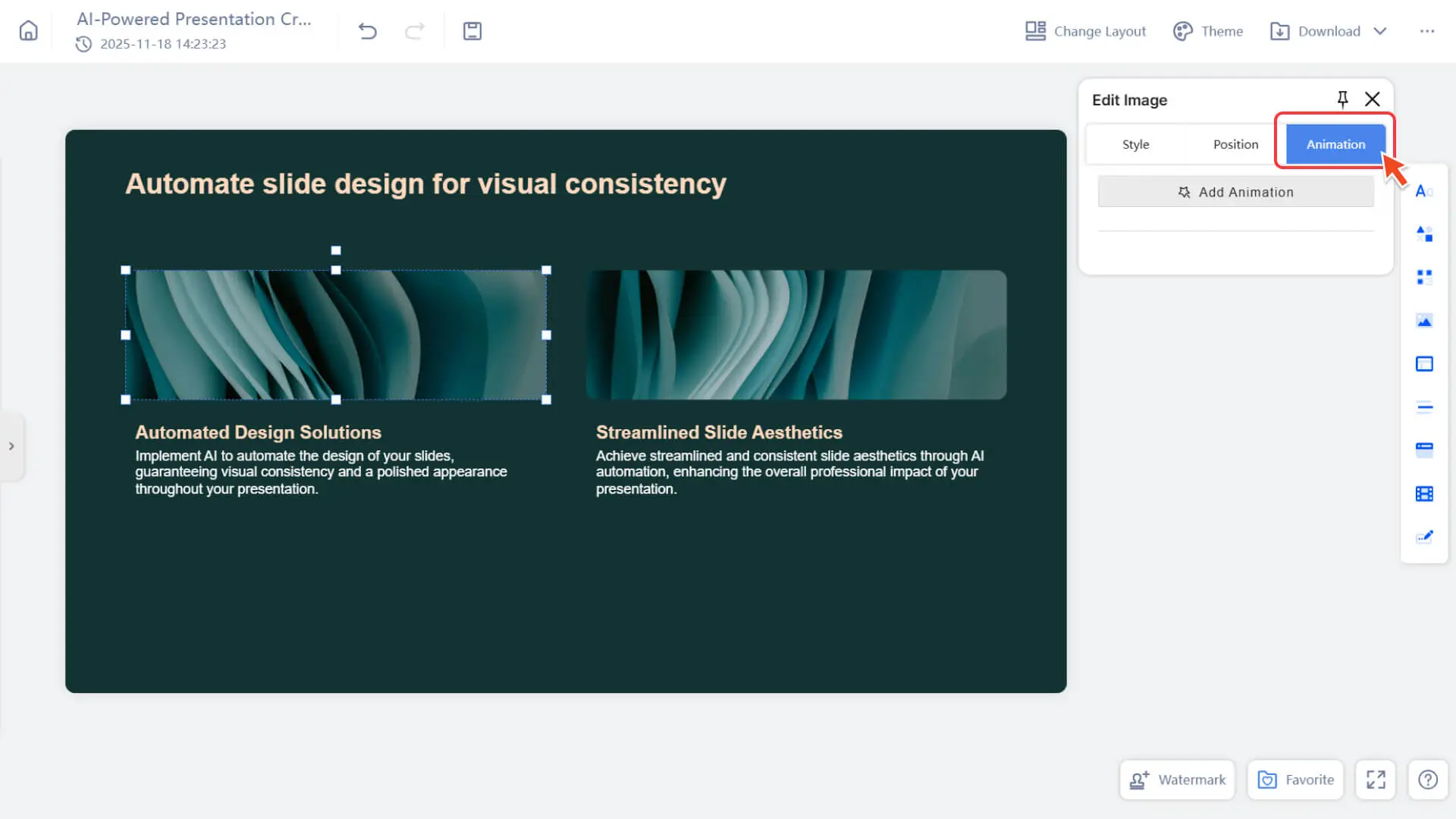
En la ventana emergente de edición de elementos, encuentre la opción de animación y haga clic en Agregar animación.
Paso 3: Seleccione el tipo de animación
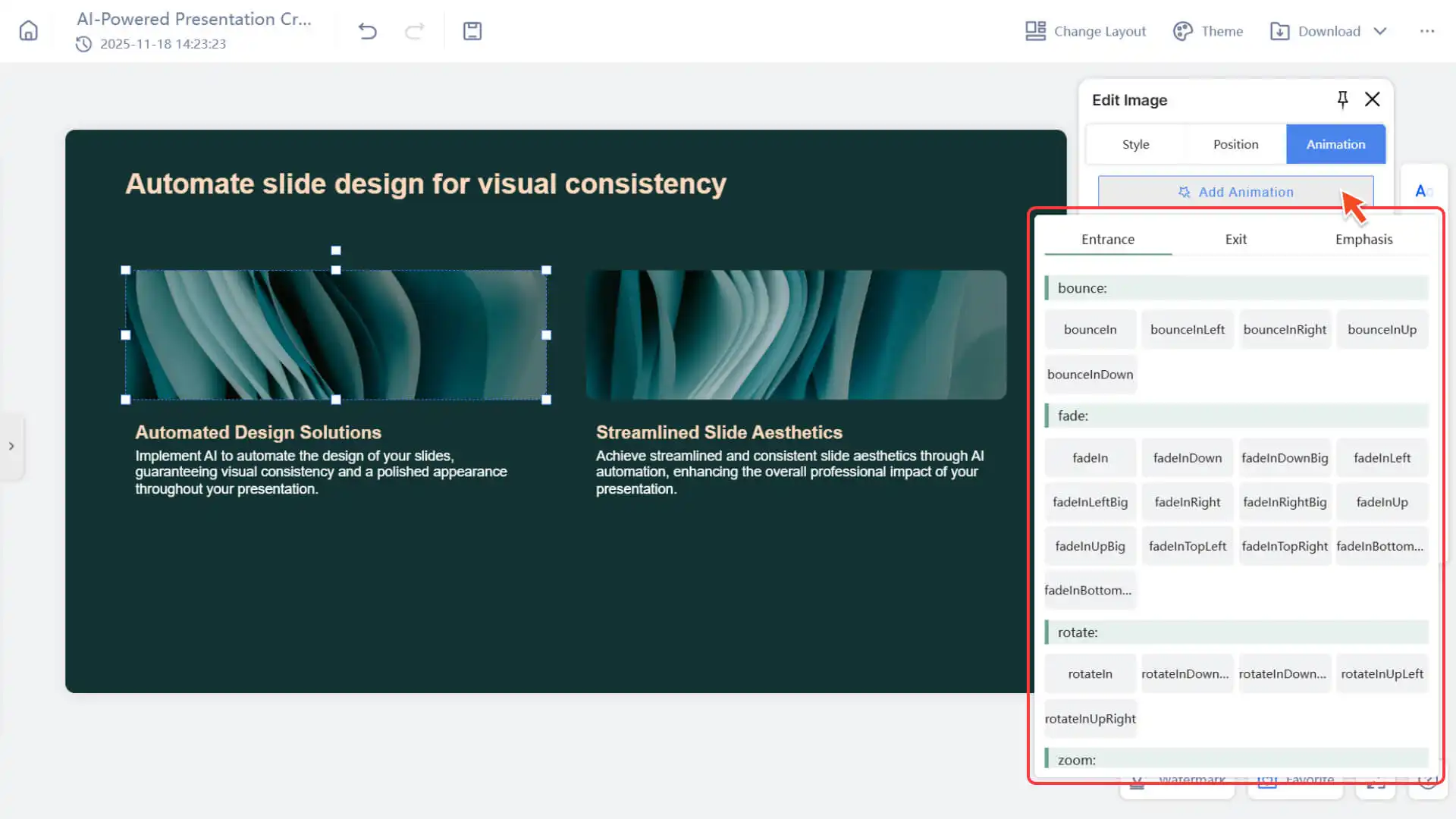
- El sistema admite tres tipos de animación, puede elegir según sus necesidades:
- • Entrada
- • Salir
- • Enfatizar
Haga clic en cualquier animación para aplicarla al elemento actual.
Paso 4: Ajustar las propiedades de la animación
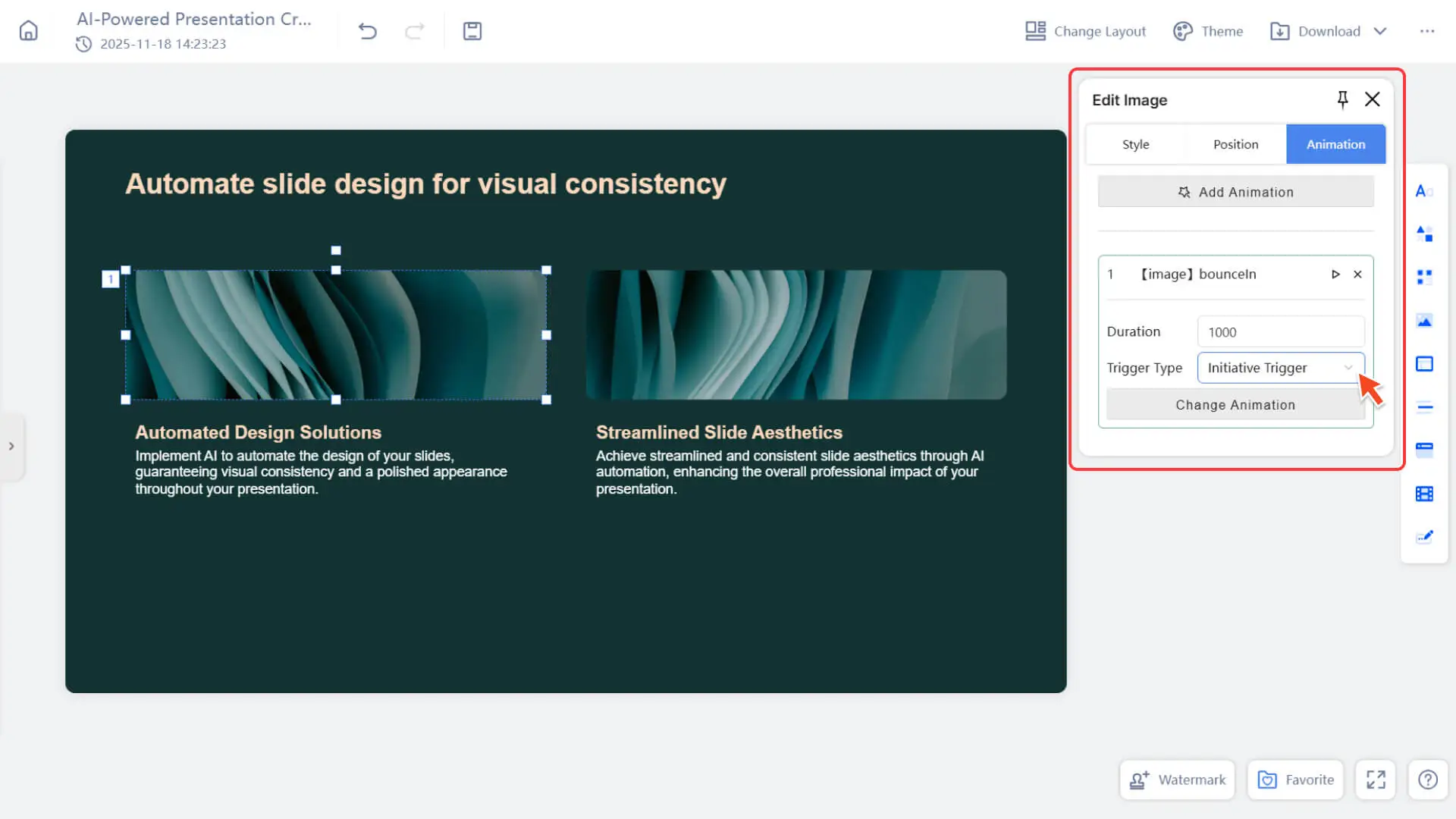
Después de seleccionar la animación, puede editar aún más los detalles de la animación:
• Duración: controla la velocidad de reproducción de la animación
• Modo de activación:
◦ Desencadenar individualmente
◦ Reproducir al mismo tiempo que el anterior
◦ Reproducir después del anterior
Nota: actualmente Smallppt solo admite la adición de animaciones a cada elemento individualmente, no se admite la adición de animaciones por lotes.
Agregar efectos de transición a las diapositivas
Si hace clic en el área de fondo de la tarjeta (en lugar de un elemento), aparecerá un cuadro de diálogo de edición que muestra el efecto de transición.
Paso 1: Seleccione el fondo de la tarjeta
Haga clic en el espacio en blanco o en el área de fondo de la diapositiva para que el fondo esté seleccionado.
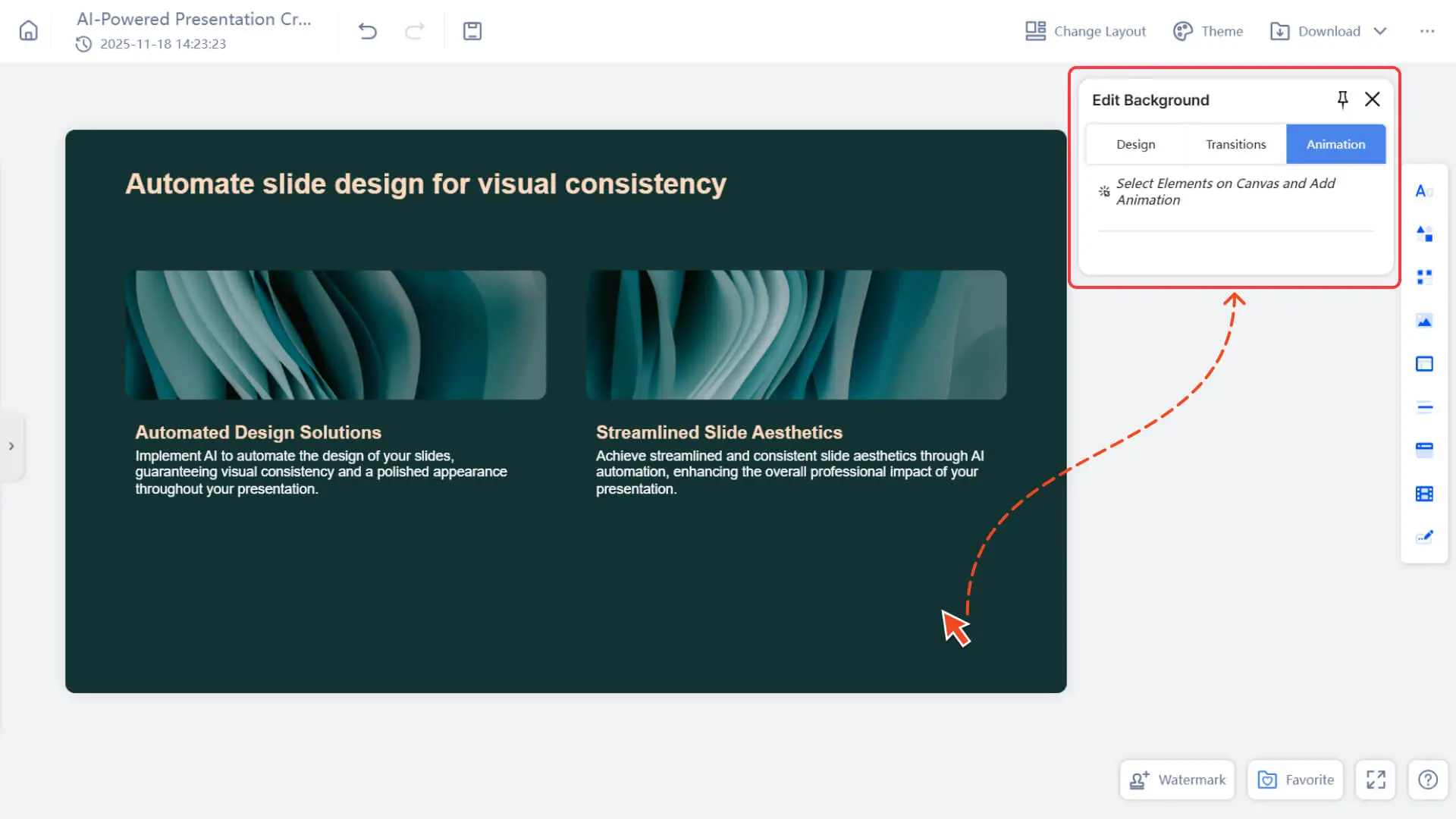
Paso 2: Seleccione el efecto de transición
En la ventana emergente de edición, seleccione el efecto de transición que prefiera para aplicarlo al modo de transición de toda la diapositiva.
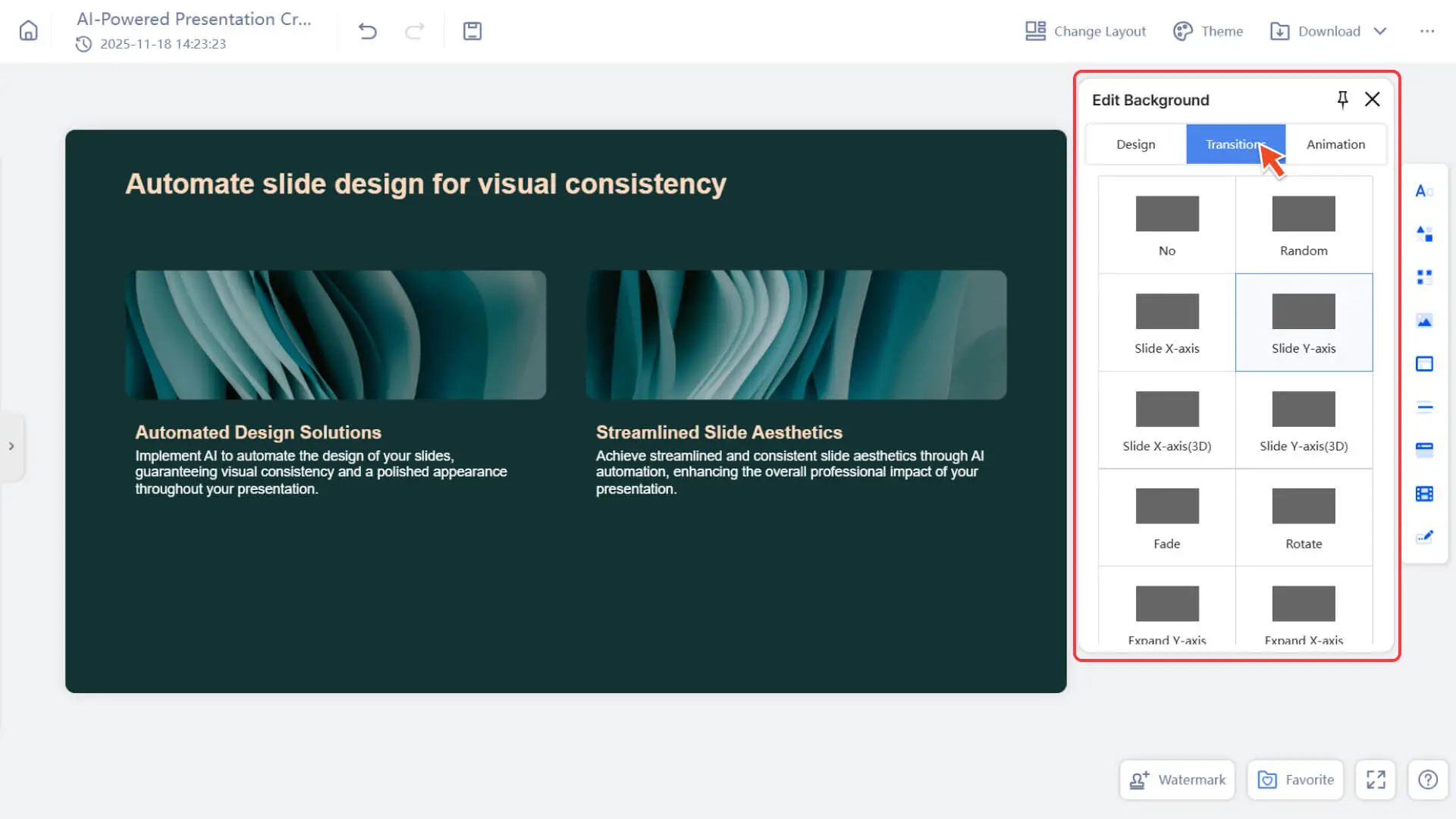
Nota: no se puede agregar animación al fondo, pero se puede aplicar un efecto de transición.
Preguntas frecuentes
¿Es posible animar varios elementos a la vez?
- • Por el momento, no se admite la adición masiva de animaciones. Debe configurar cada elemento por separado. Estamos desarrollando una forma más eficiente de editar animaciones y, en el futuro, se admitirán operaciones masivas más convenientes.
¿Por qué no puedo seleccionar opciones de animación cuando hago clic en el fondo de la diapositiva?
- • El fondo no puede tener animaciones de elementos, pero puede tener efectos de transición de diapositiva. Asegúrese de hacer clic en un espacio en blanco de la diapositiva, no en un elemento.
¿Cuál es la diferencia entre los métodos de activación de la animación?
- • Desencadenamiento activo: reproducción independiente de animación
- • Al mismo tiempo que el anterior: Reproducir al mismo tiempo que la animación anterior
- • Después del anterior: se reproduce después de que finalice la animación anterior
- • Puedes combinar libremente según el ritmo de la demostración.
¿Puedo modificar la animación después de agregarla?
- • Sí. Haga clic en el elemento de nuevo para acceder al panel de edición de animación y ajustar el tipo de animación, la duración o el modo de activación.