


¿Cómo usar el convertidor de PDF en Smallppt?
Actualizado hace más de 2 meses
¿Cómo usar el convertidor de PDF en Smallppt?
Paso 1: Entrar al convertidor PDF
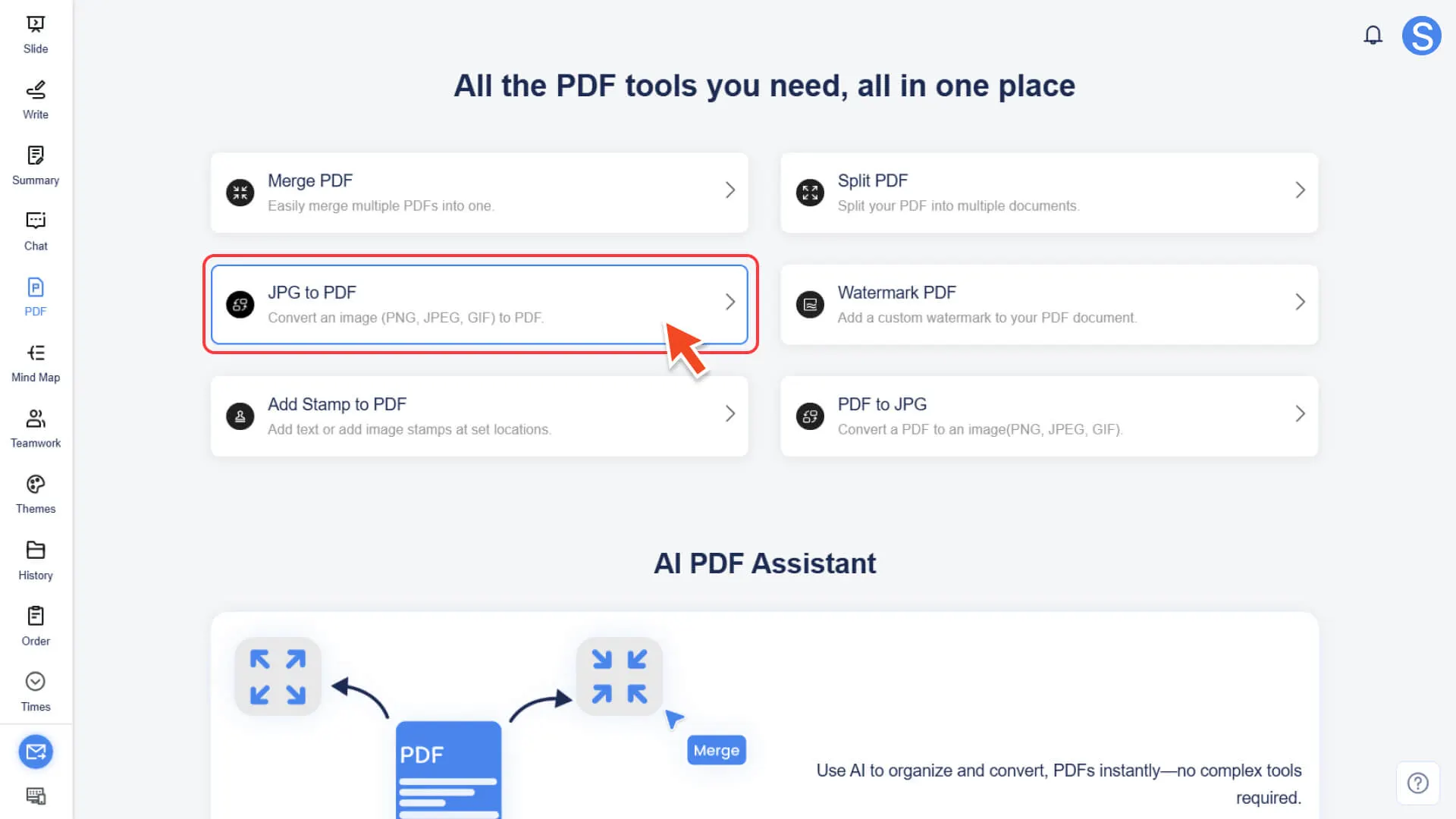
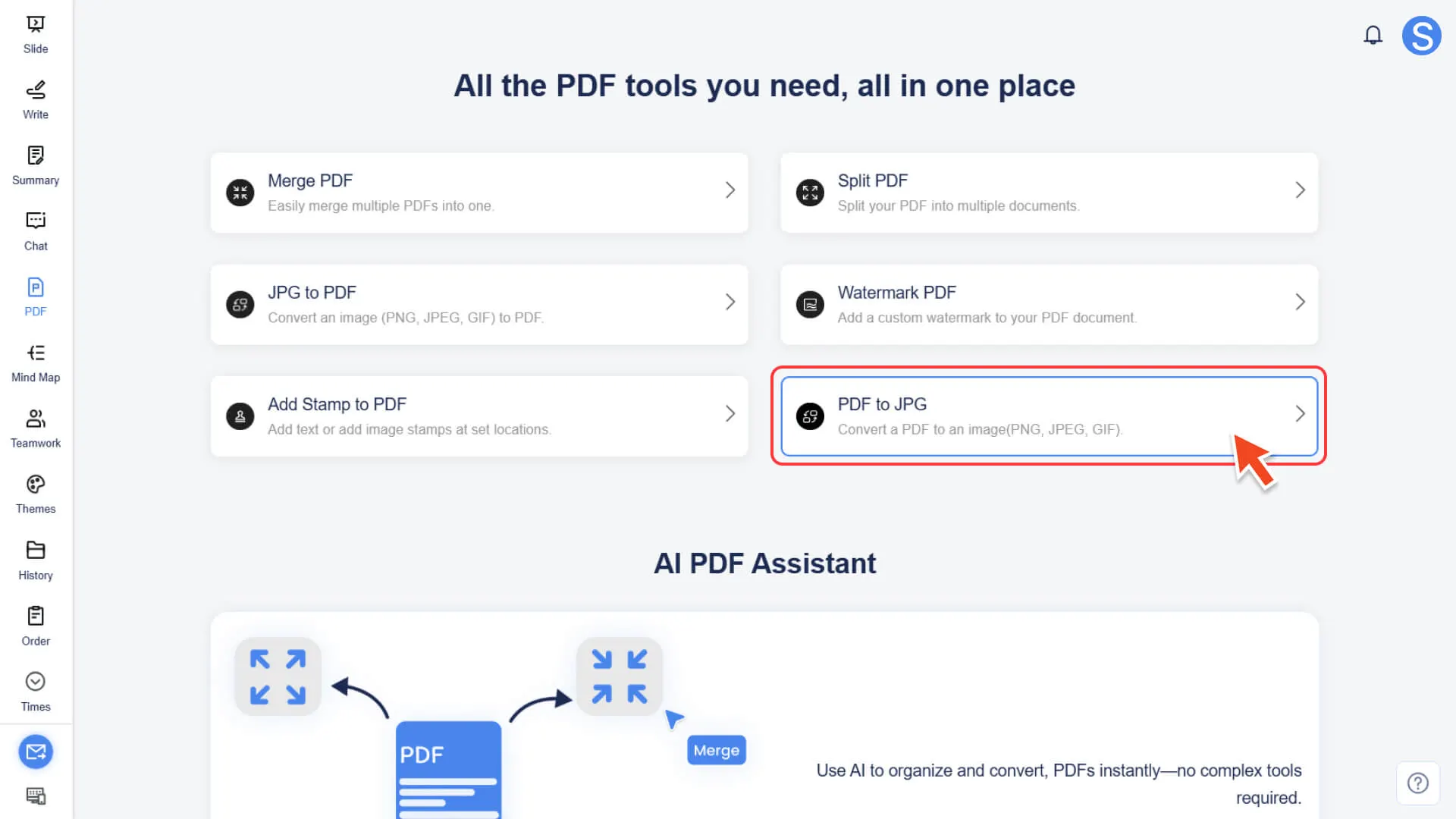
• Abre el panel de control de Smallppt y encuentra IA PDF en la barra de navegación izquierda.
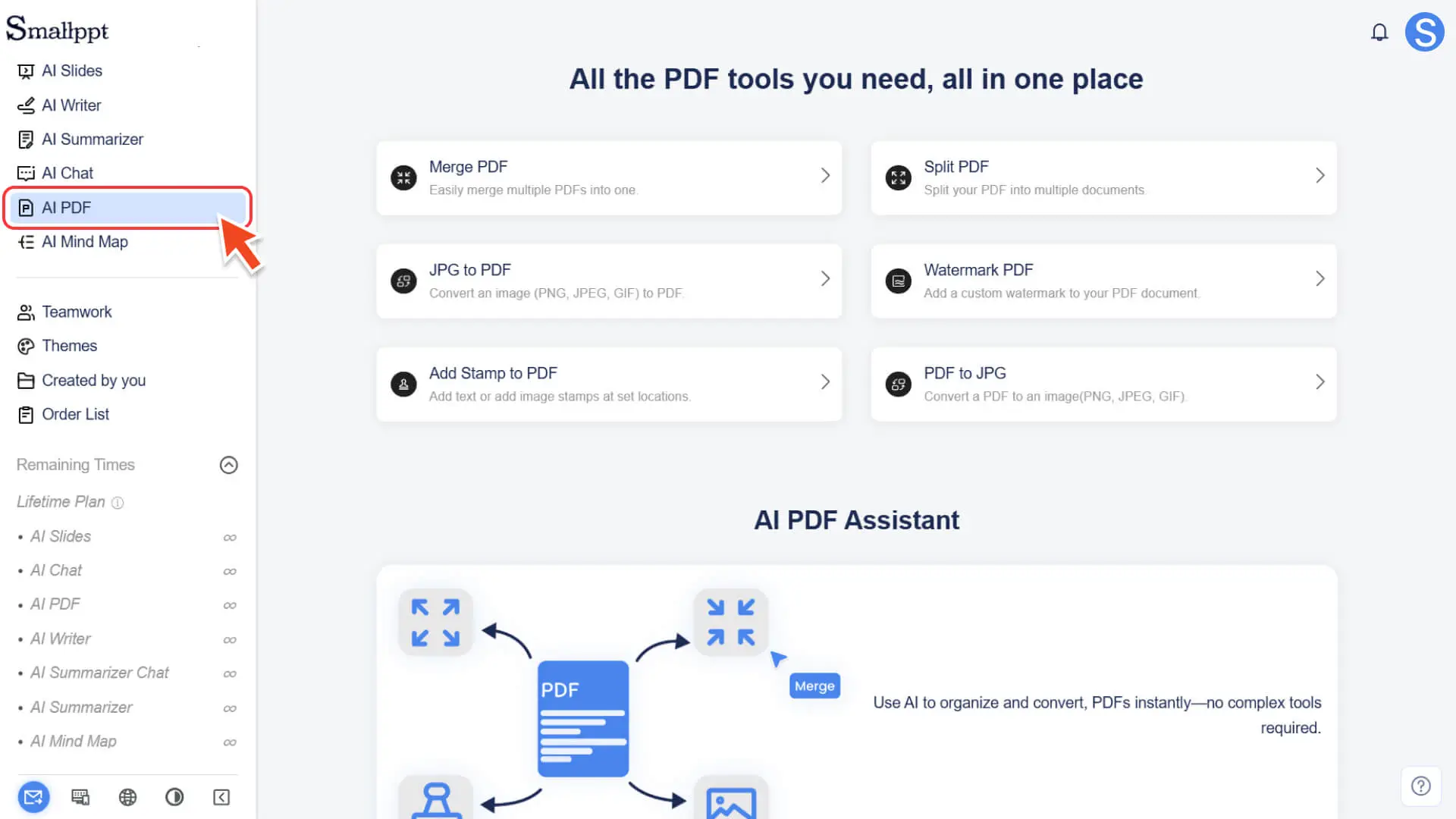
• Haga clic para ver todas las herramientas PDF, incluidas:
◦ Unir PDF:Combinar varios PDF
◦ JPG a PDF: convertir imágenes a PDF (conversión por lotes)
◦ Agregar sello a PDF: Agregar sello de texto o imagen personalizado
◦ Dividir PDF:Dividir PDF
◦ Marca de agua PDF: Agregar marca de agua personalizada
◦ PDF a JPG: Convertir PDF a imagen (admite varios formatos de descarga)
Paso 2: Flujo de trabajo principal
• Independientemente de la herramienta que elija, el flujo de trabajo es el mismo y sencillo: seleccione la herramienta → cargue el archivo → configure los parámetros → genere y descargue
¿Cómo combinar varios archivos PDF?
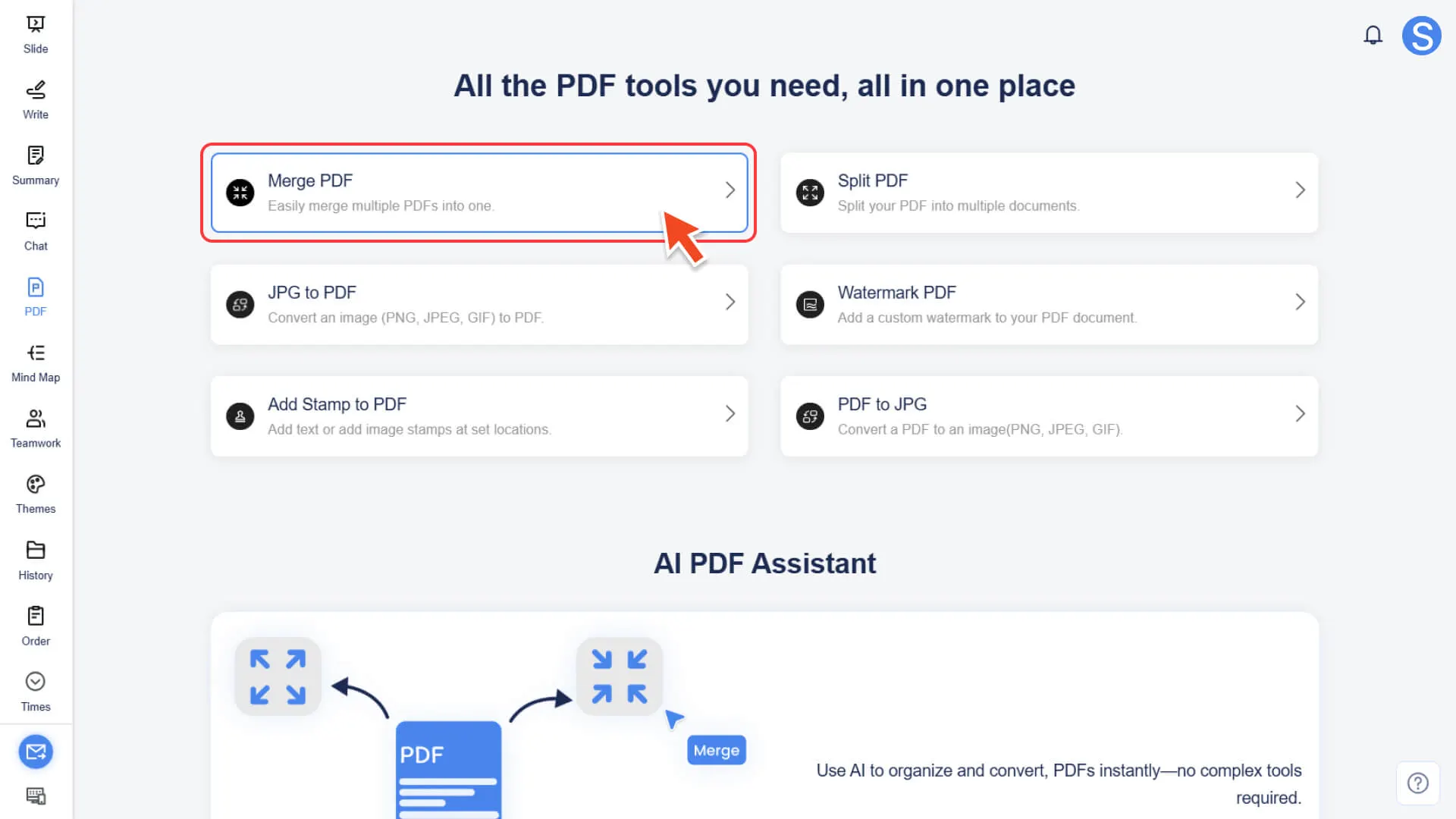
Paso 1: Acceda a la herramienta Unir PDF
• En el módulo IA PDF, seleccione la función Unir PDF.
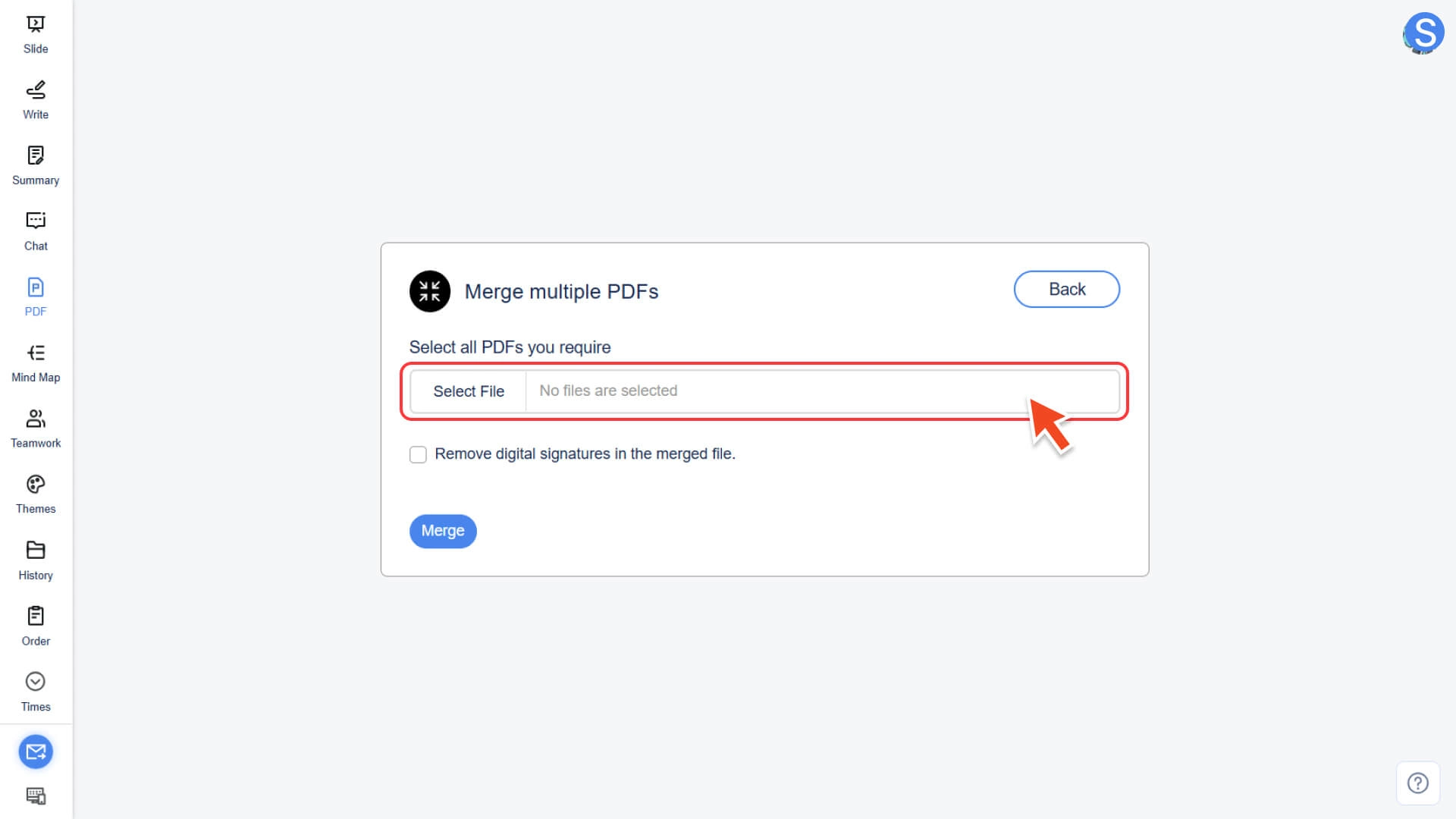
Paso 2: Cargar y ordenar archivos
• Haga clic en el botón Seleccionar archivo.
• Suba al menos 2 archivos PDF que desea fusionar.
• (Opcional) Arrastre la lista de archivos para ajustar el orden final de combinación.
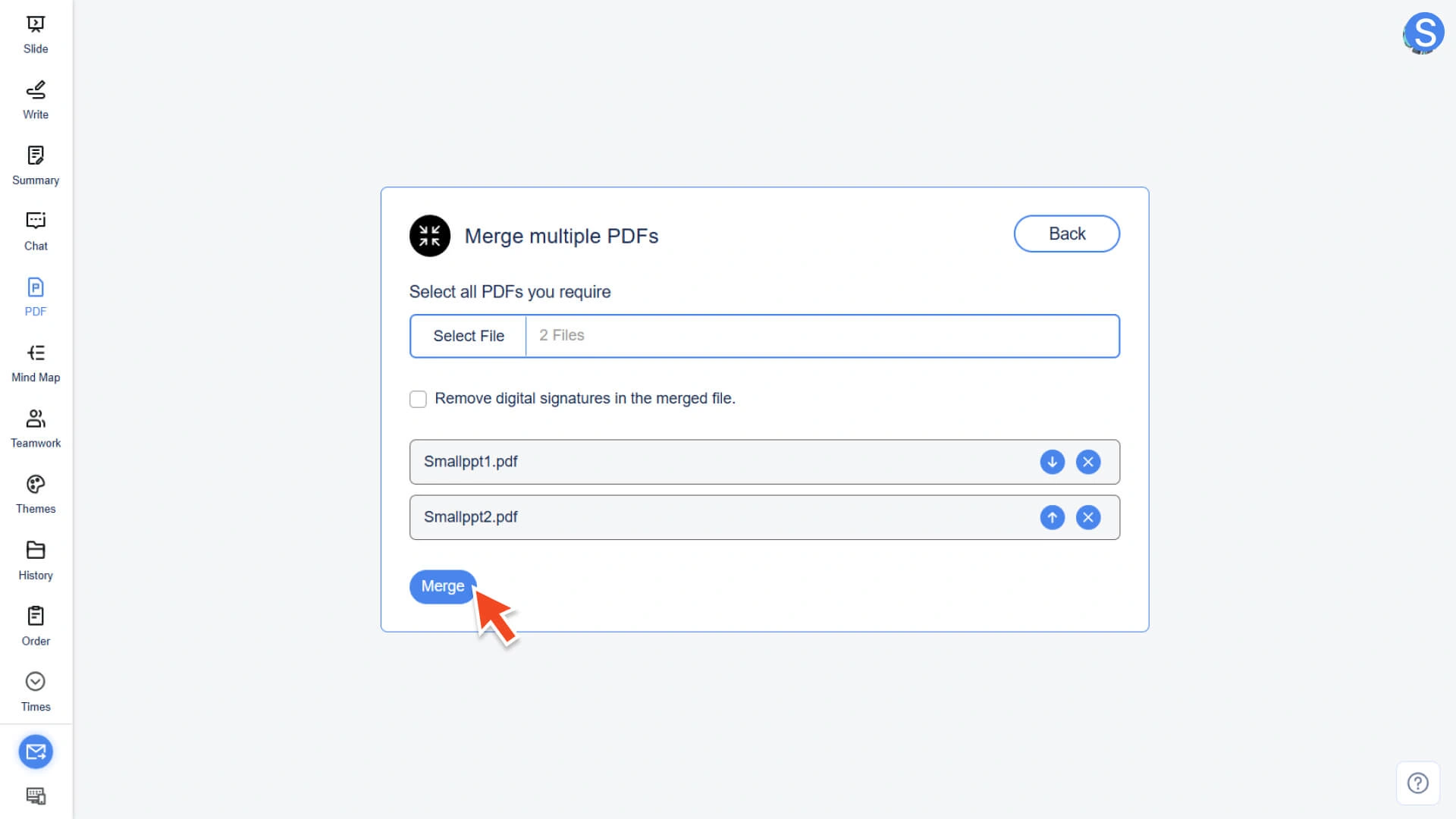
Paso 3: Ejecutar la operación de fusión
• Una vez que haya verificado que la lista de archivos sea correcta, haga clic en el botón Fusionar.
• El sistema comenzará a fusionar y generar un nuevo archivo PDF de inmediato.
Paso 4: Completar y descargar
• Espere a que el sistema complete el procesamiento.
• Descargue el archivo PDF final combinado.
¿Cómo dividir un archivo PDF?
Paso 1: Acceda a la herramienta de división de PDF
• En el módulo IA PDF, seleccione la función Dividir PDF.
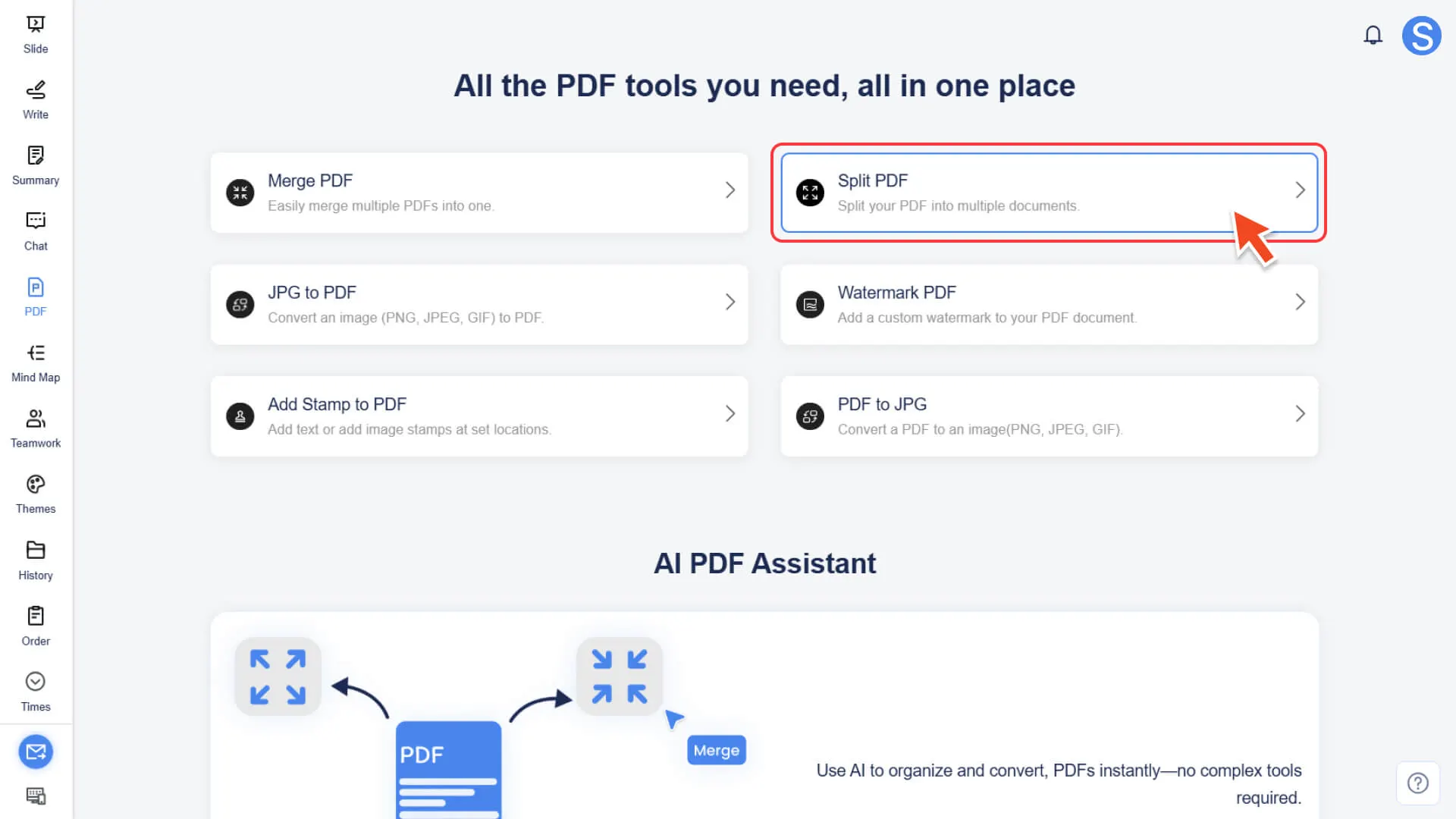
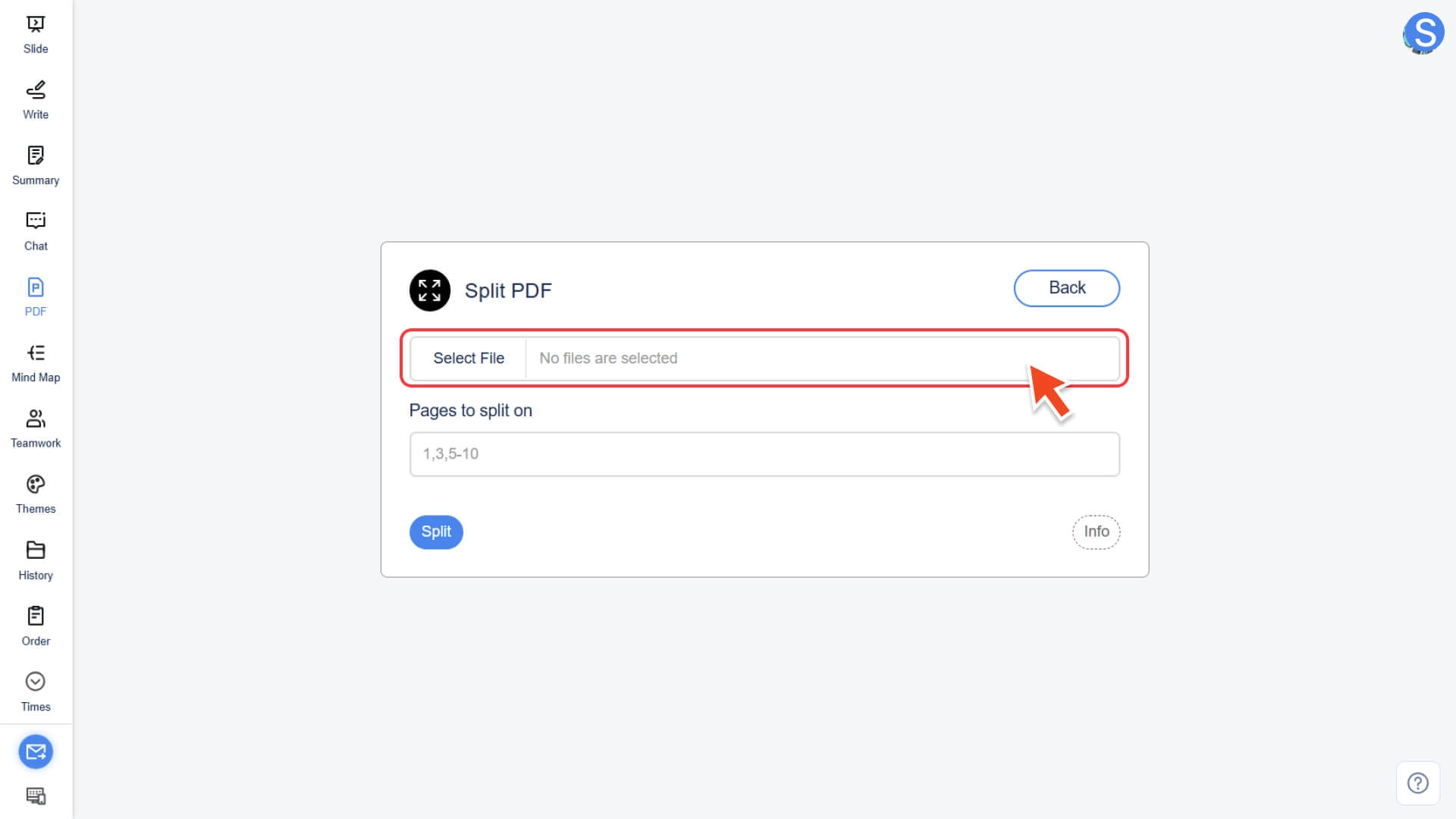
Pasos 2: Cargar archivo PDF
• Haga clic en el botón Seleccionar archivo para cargar el documento PDF que desea dividir.
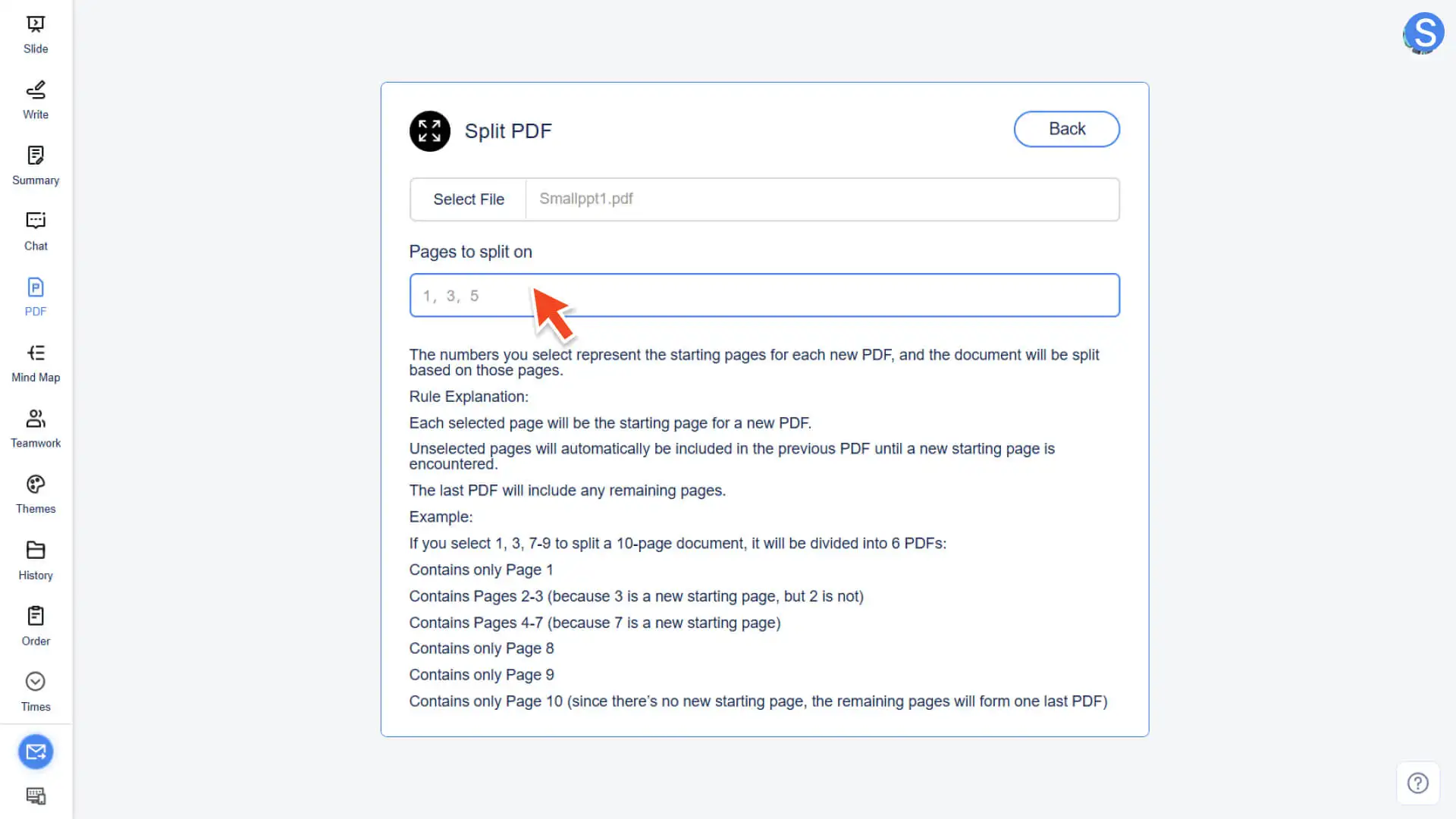
Paso 3: Establecer la página de inicio de división
• Ingrese en el cuadro de entrada el número de página que desea que sea la "página de inicio del nuevo archivo PDF", por ejemplo: 1, 3, 7.
• Lógica de división: el sistema dividirá automáticamente el documento en varios archivos comenzando desde la página seleccionada, y el resto de las páginas se incluirán en la parte anterior de la división.
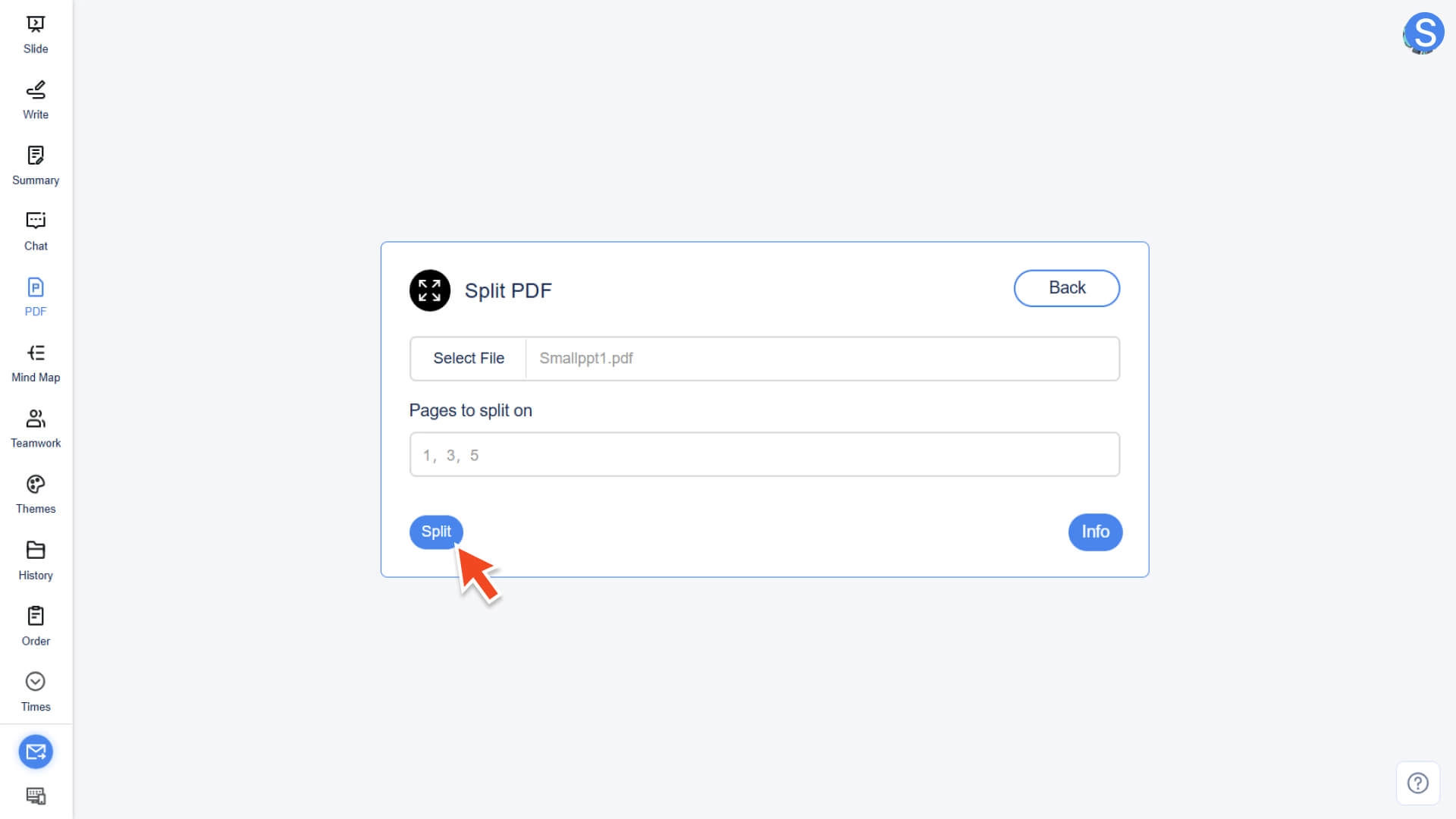
Paso 4: Ejecutar y descargar el archivo
• Haga clic en el botón Dividir y el sistema generará automáticamente varios archivos PDF divididos.
• Los archivos descargados están listos para usar.
¿Cómo convertir imágenes a PDF?
Paso 1: Acceda a la herramienta de conversión y cargue la imagen
• En el módulo IA PDF, seleccione la función JPG a PDF.
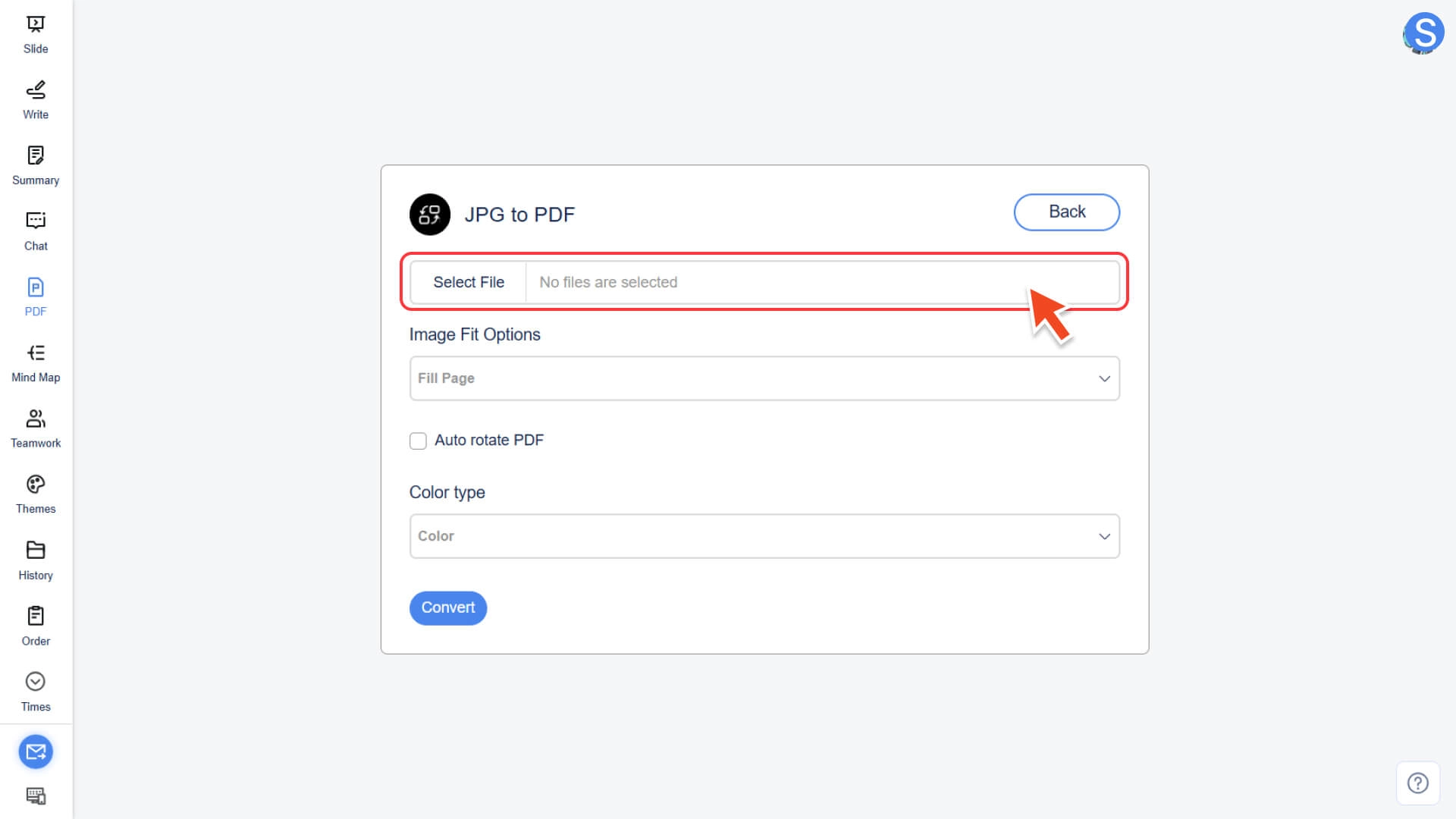
Paso 2: Configurar la lógica de procesamiento de archivos múltiples (opcional)
• Haga clic en Seleccionar archivo para cargar una o varias imágenes. El sistema admite la carga masiva de varios formatos de imagen.
◦ Combinar en un solo PDF: Combinar todas las imágenes en un solo documento PDF
◦ Convertir a PDFs separados: Cada imagen se convierte en un PDF individual
Paso 3: Ajustar los parámetros de salida de PDF
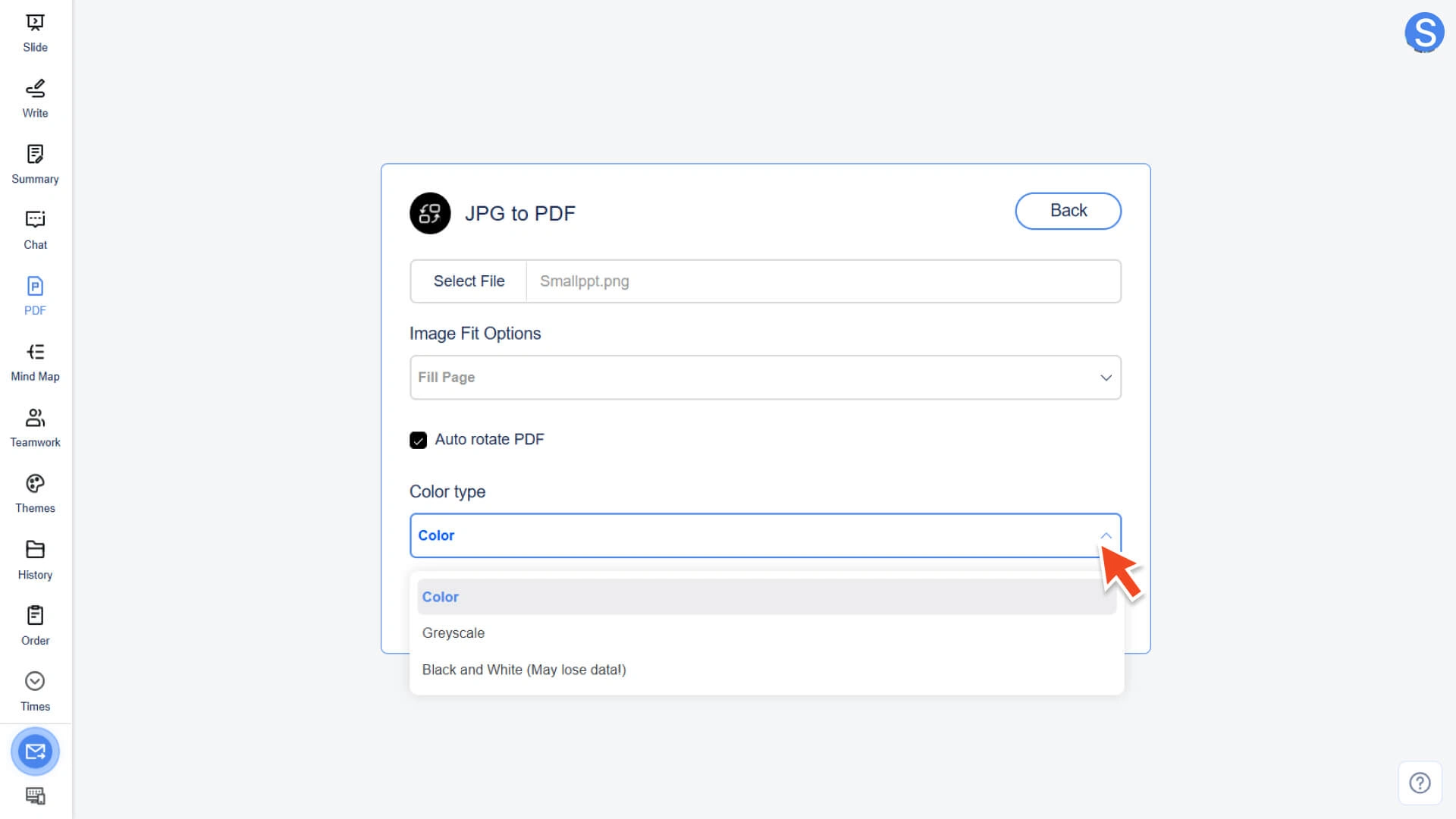
Puede ajustar otros parámetros según sea necesario para optimizar la visualización del PDF:
• Opciones de ajuste de imagen: Seleccione cómo se ajusta la imagen al tamaño de la página (por ejemplo, Rellenar página / Ajustar documento a imagen / Mantener proporciones)
• Auto rotate PDF: Ajustar automáticamente la orientación de la página PDF según la orientación de la imagen
• Tipo de color: Seleccione color, escala de grises o blanco y negro (tenga en cuenta que el blanco y negro puede perder algunos detalles de la imagen)
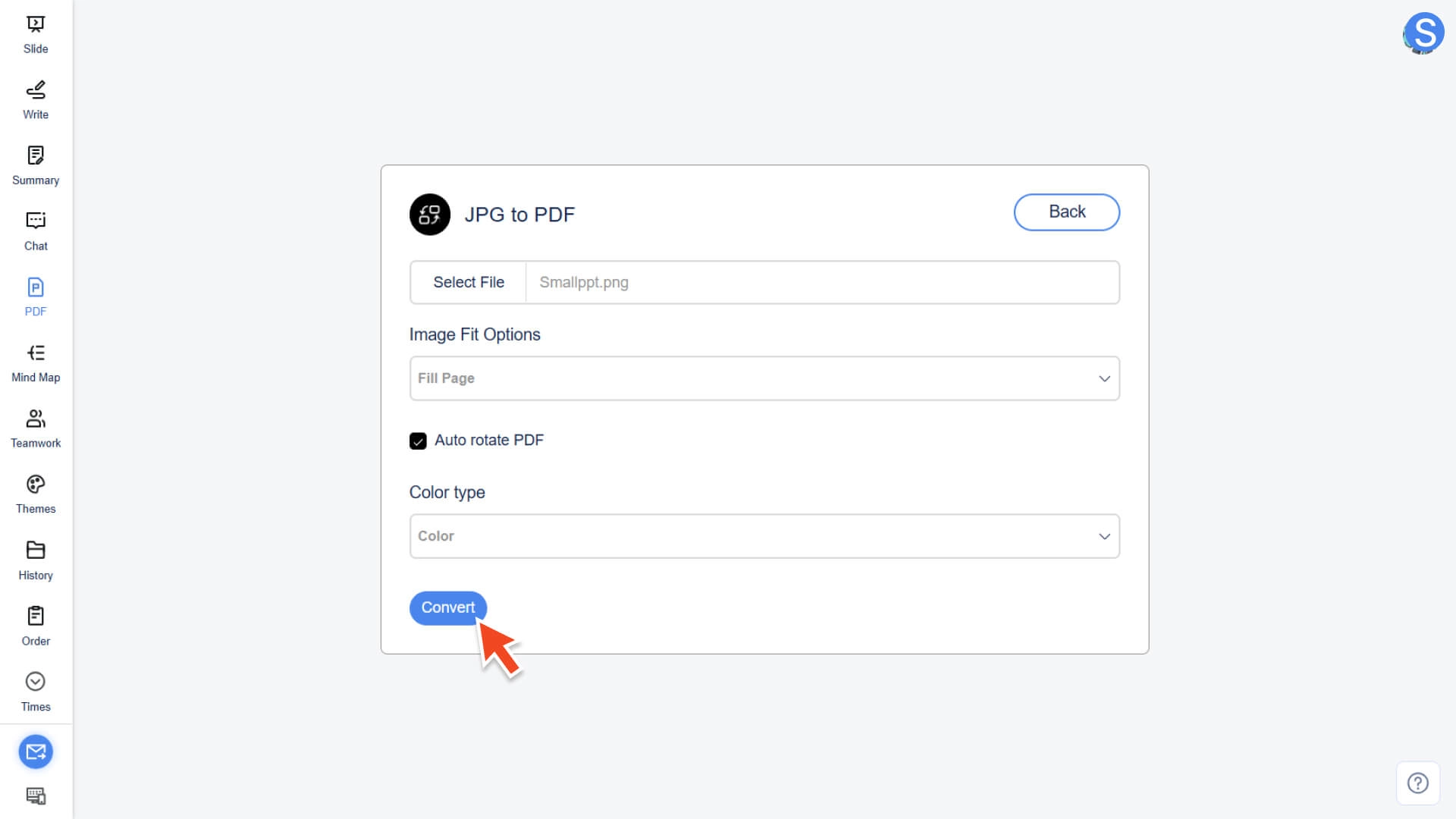
Paso 4: Ejecutar la conversión y descargar
• Haga clic en el botón Convertir
• Una vez que el sistema haya completado la conversión, puede descargar el archivo PDF generado
¿Cómo agregar una marca de agua personalizada a un PDF?
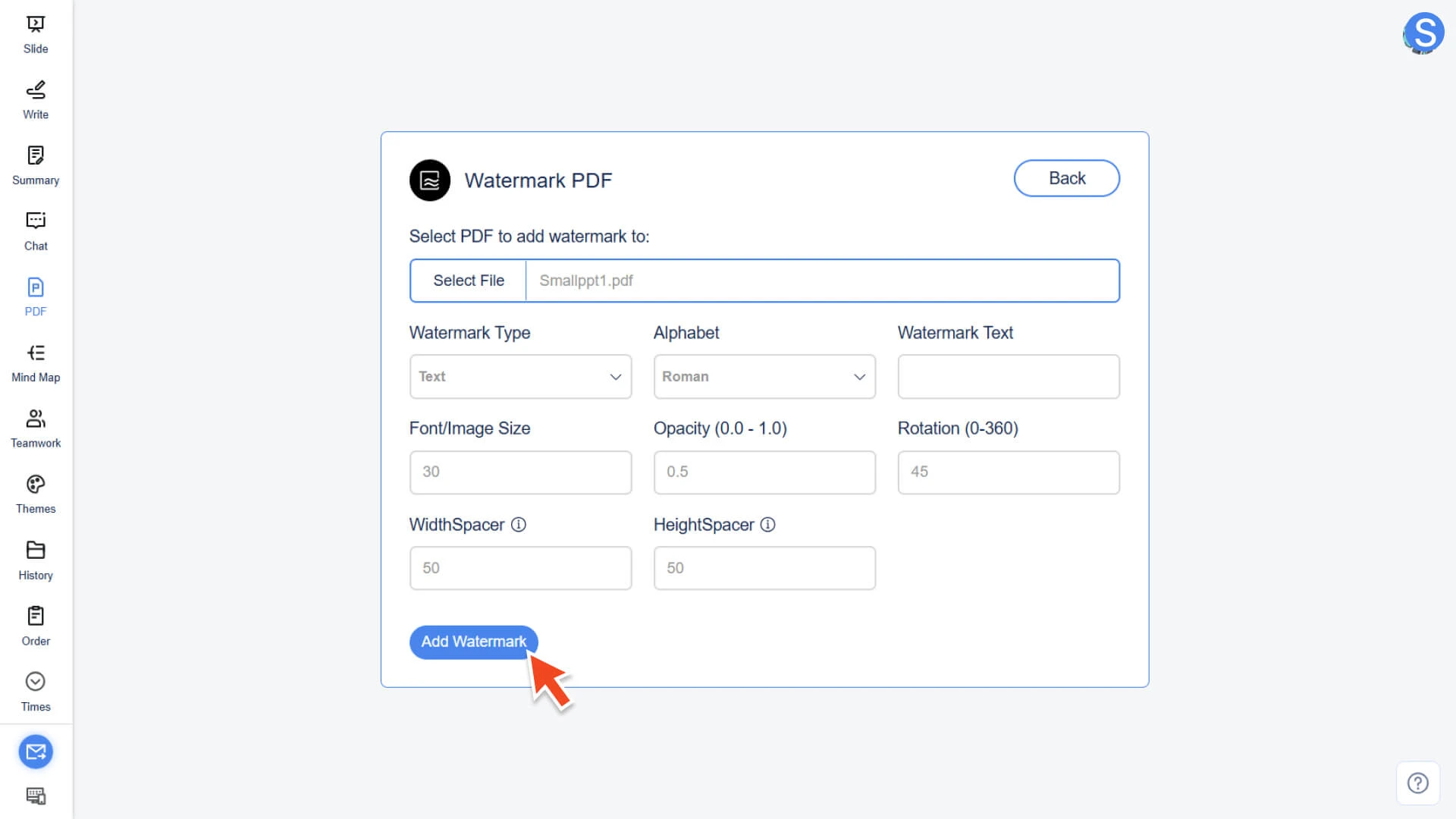
Paso 1: Acceda a la herramienta de marca de agua y cargue el archivo
• En el módulo IA PDF, seleccione la función Marca de agua PDF.
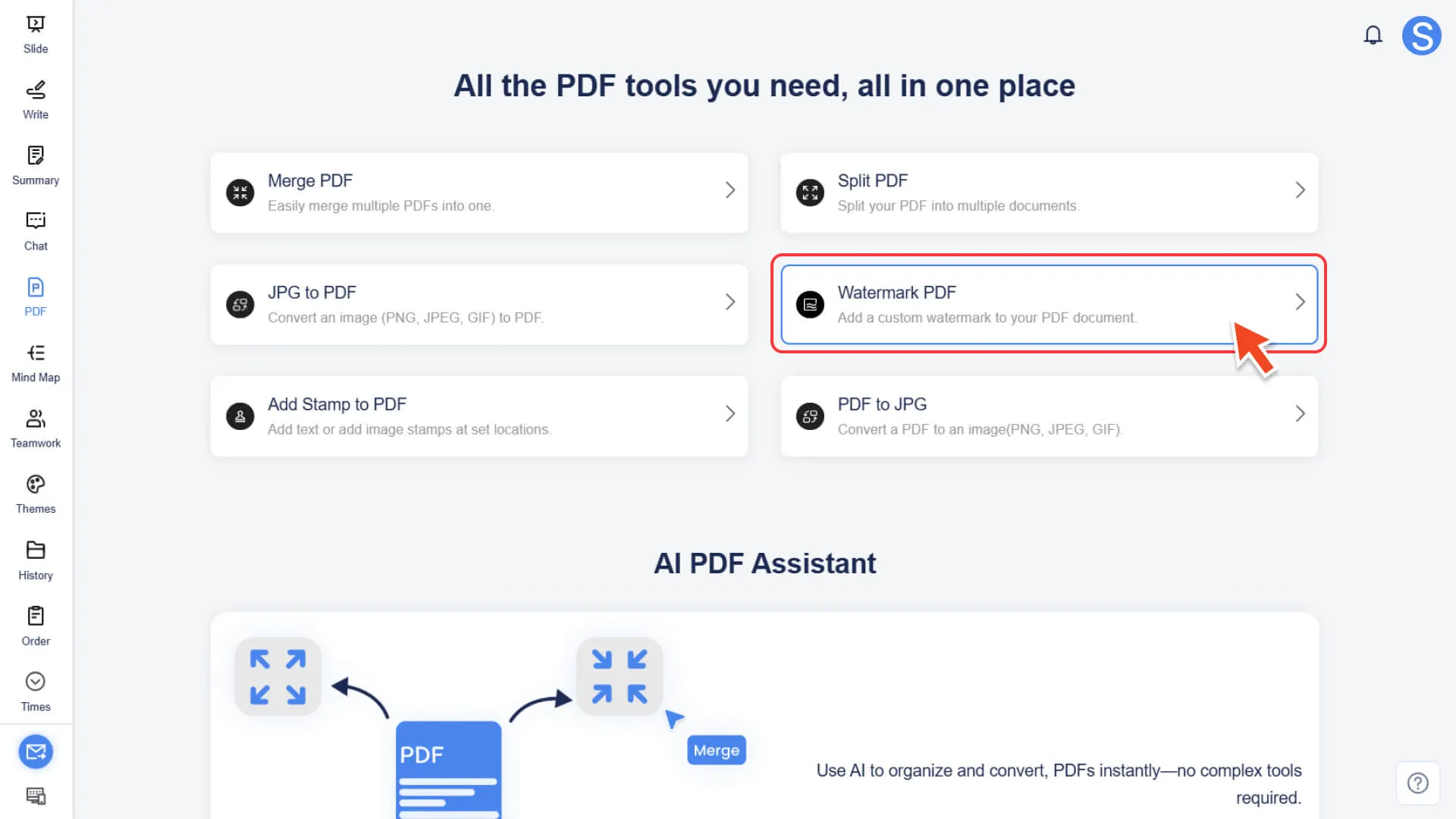
• Haga clic en Seleccionar archivo para cargar el archivo PDF al que desea agregar una marca de agua.
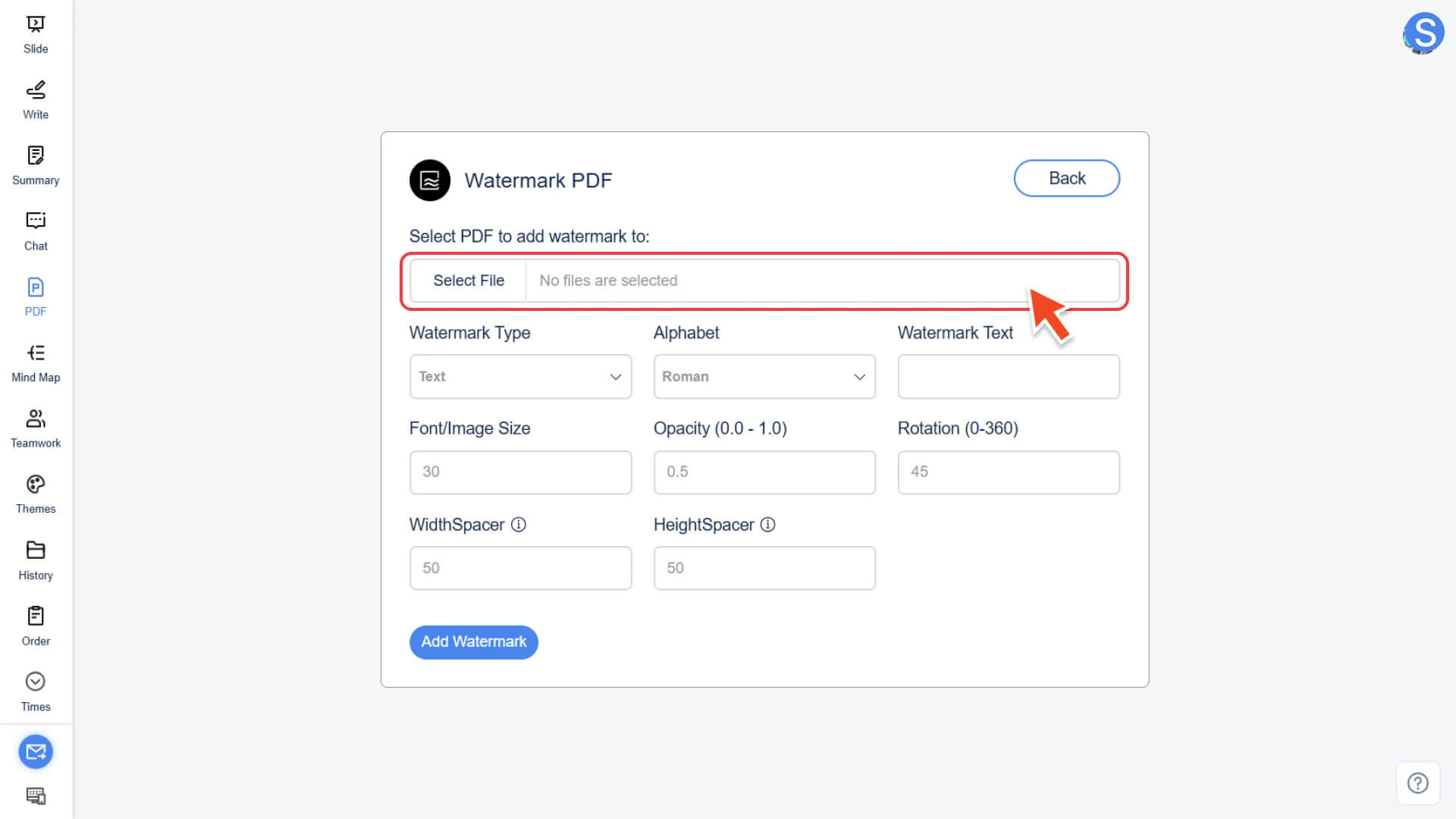
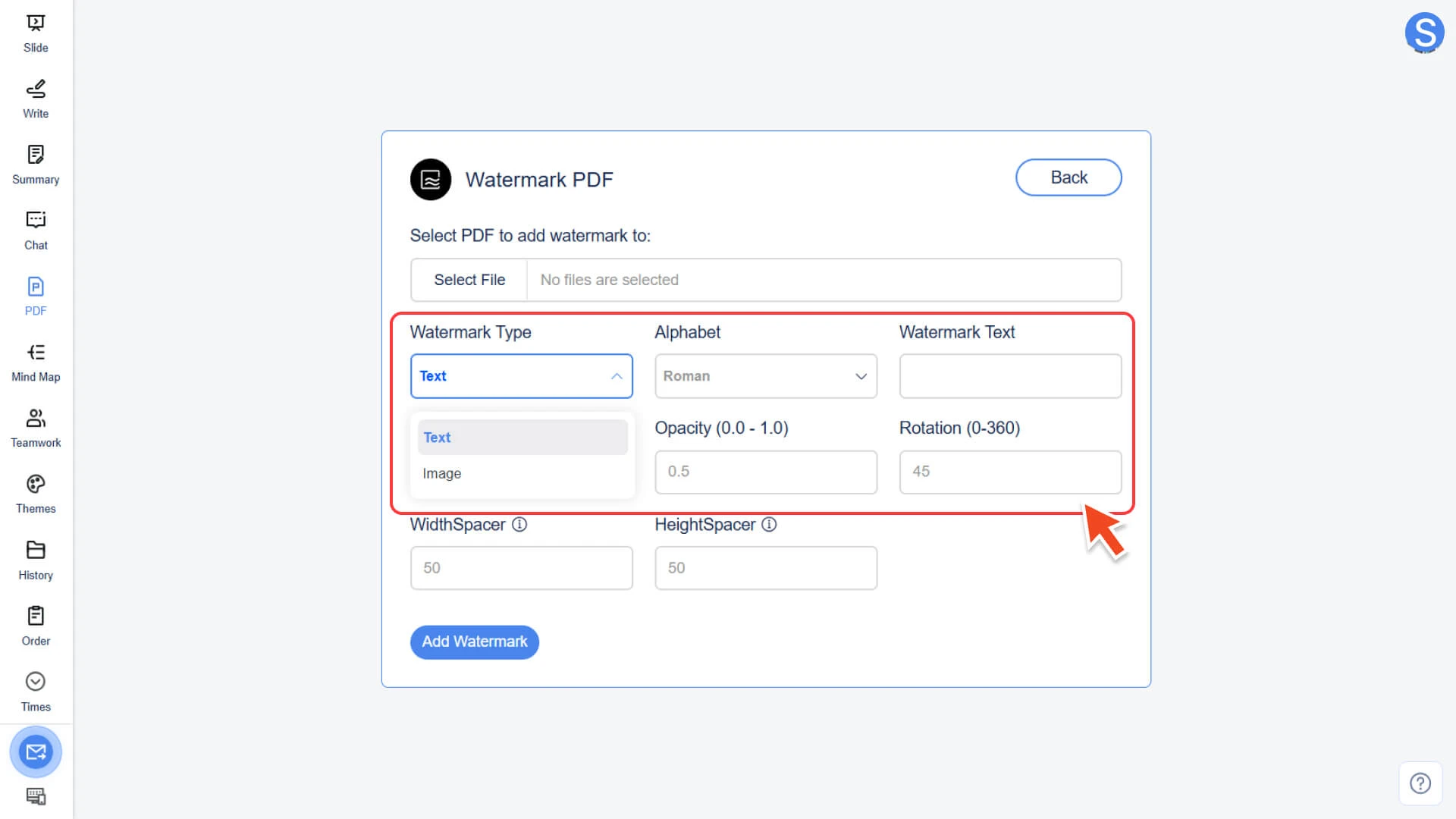
Paso 2: Seleccione el tipo de marca de agua
Puede elegir una de las dos opciones siguientes como fuente de la marca de agua:
• Marca de agua de texto: ingrese directamente el texto que desea agregar
◦ El sistema admite varios idiomas, incluidos el inglés, el coreano, el japonés, etc.
• Marca de agua de imagen: cargue un archivo de imagen preparado previamente como marca de agua
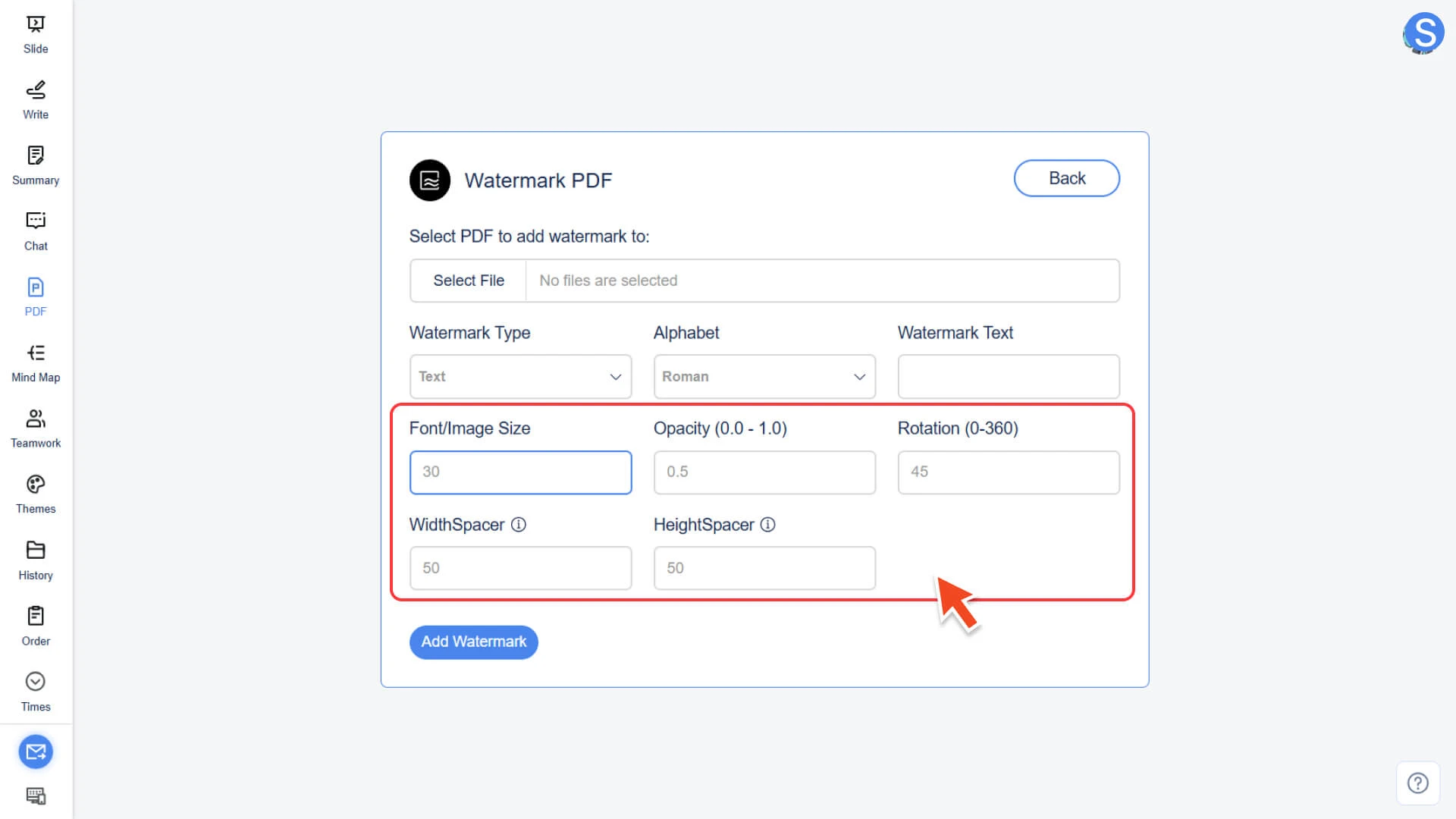
Paso 3: Personalizar los parámetros de la marca de agua
Ajuste los siguientes parámetros según sea necesario para lograr el mejor efecto de marca de agua:
• Tamaño de fuente/imagen: ajuste el tamaño de la fuente de texto o la imagen
• Opacidad (0.0 - 1.0): ajustar la opacidad de la marca de agua (0.0 completamente transparente, 1.0 completamente opaca)
• Rotación (0 - 360): ajustar el ángulo de rotación de la marca de agua
• Espaciador de ancho/alto: ajusta el espacio horizontal y vertical de la posición de la marca de agua en la página
Paso 4: Ejecutar la operación y exportar el archivo
• Haga clic en el botón Agregar marca de agua
• El sistema procesará inmediatamente y generará un archivo PDF con la marca de agua personalizada agregada
¿Cómo agregar sellos de texto o imágenes a un PDF?
Paso 1: Acceda a la herramienta de sello y cargue el archivo
• En el módulo IA PDF, seleccione la función Agregar Sello a PDF.
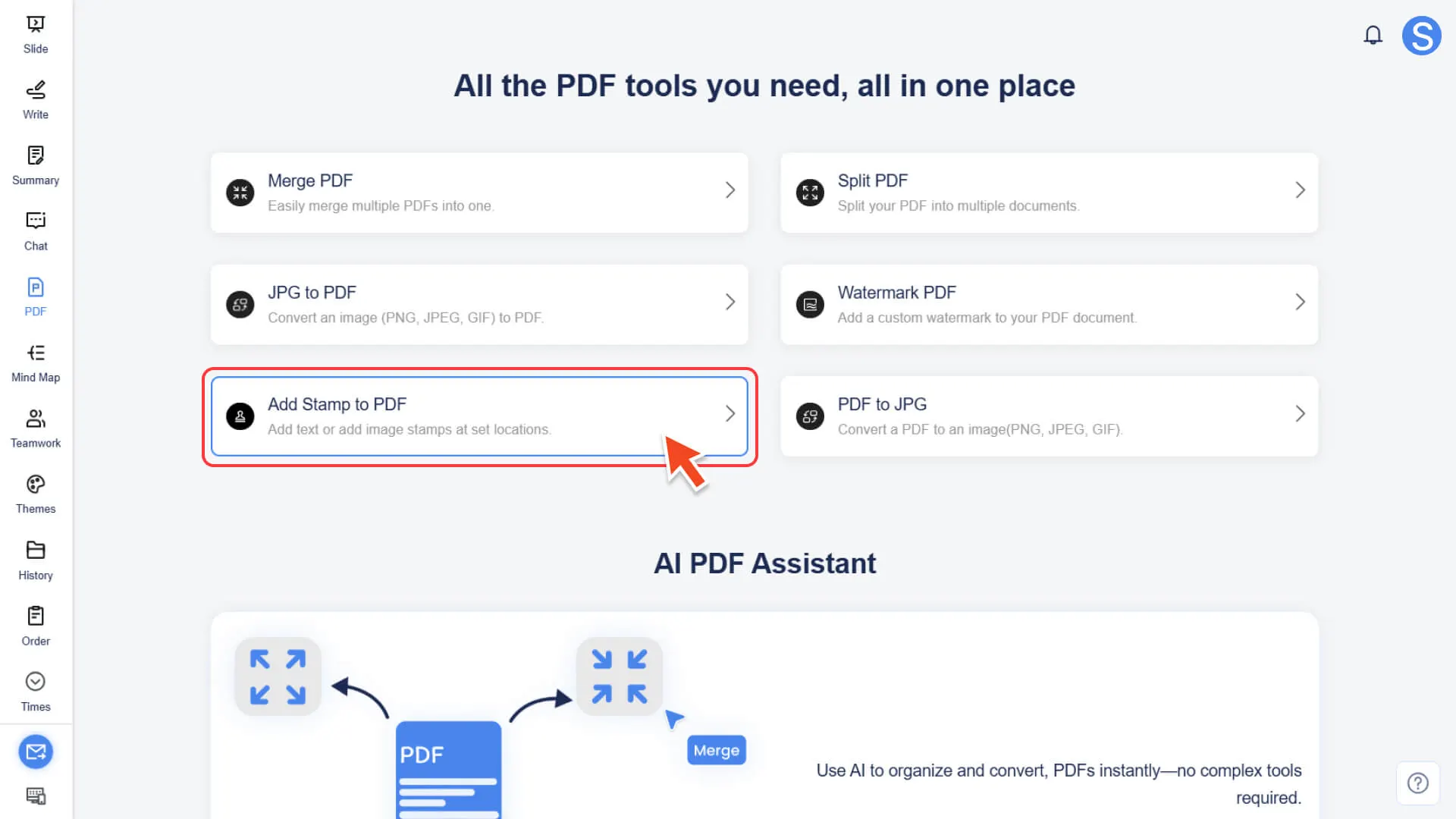
• Haga clic en Seleccionar archivo para cargar el archivo PDF al que desea agregar un sello.
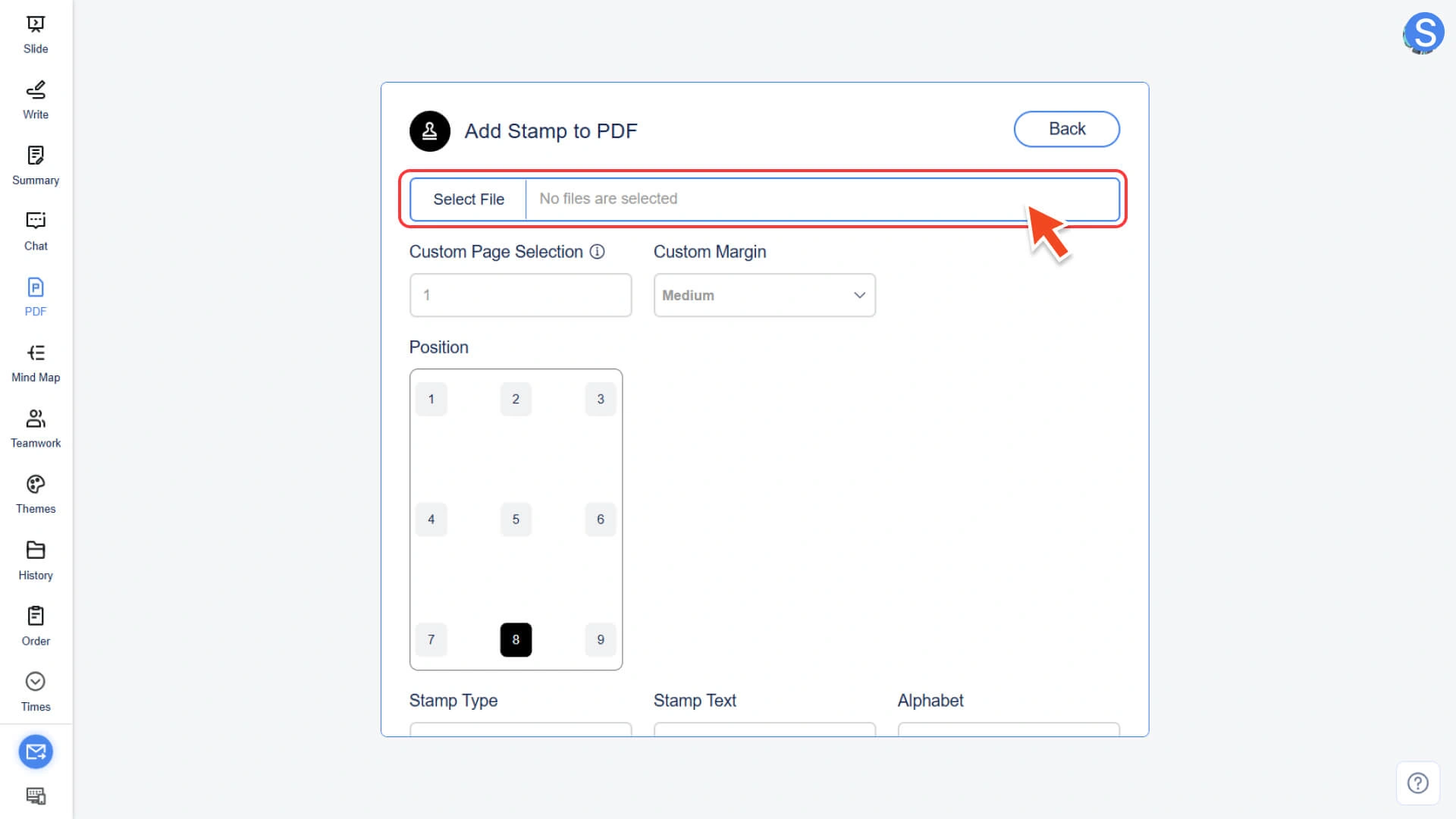
Paso 2: Seleccione y personalice el tipo de sello
• Sello de texto: puede personalizar el contenido y el idioma del sello.
◦ El sistema admite varios idiomas, incluidos el inglés, el coreano, el japonés, etc.
• Sello de imagen: cargue el archivo de imagen preparado como sello
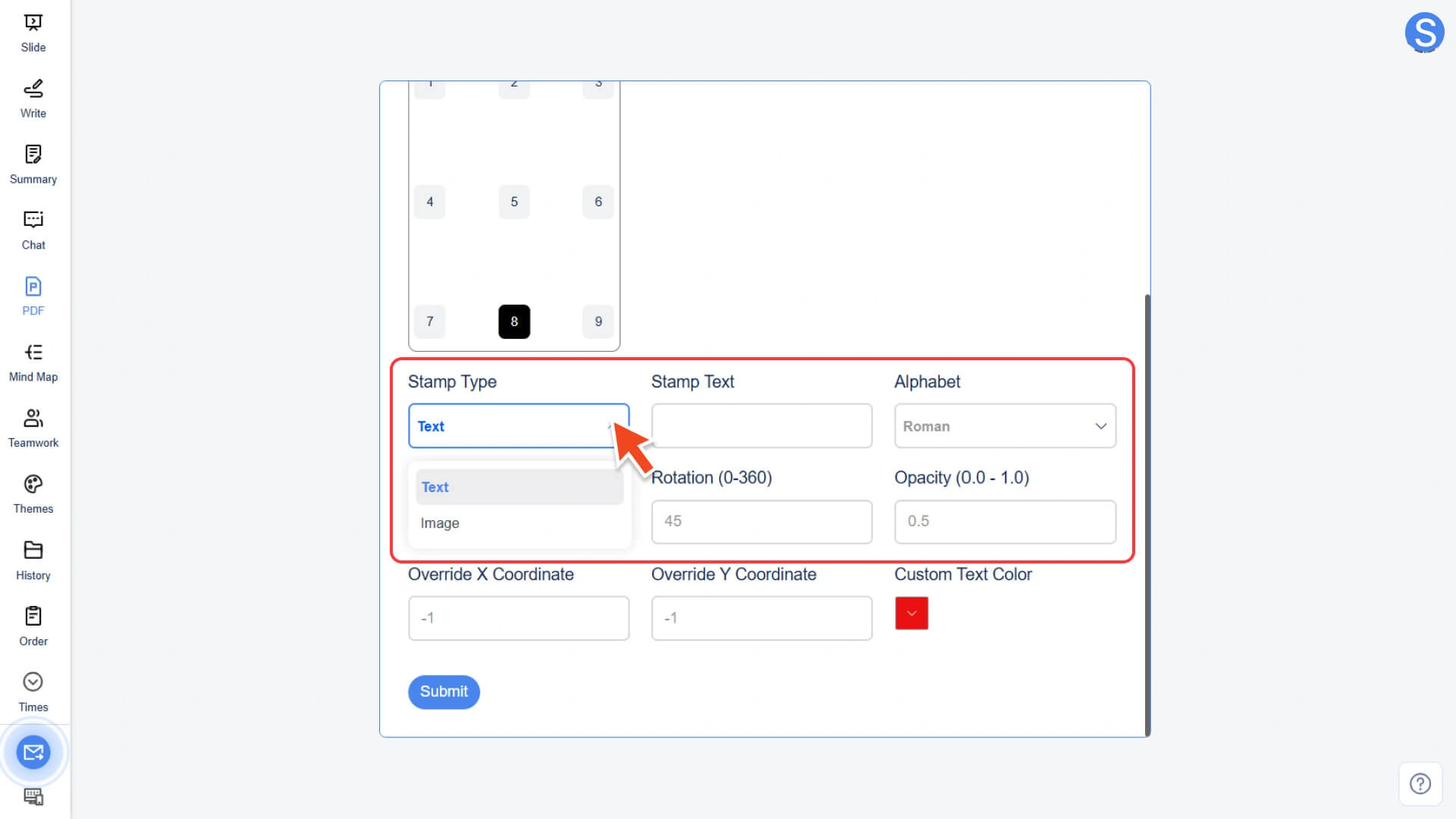
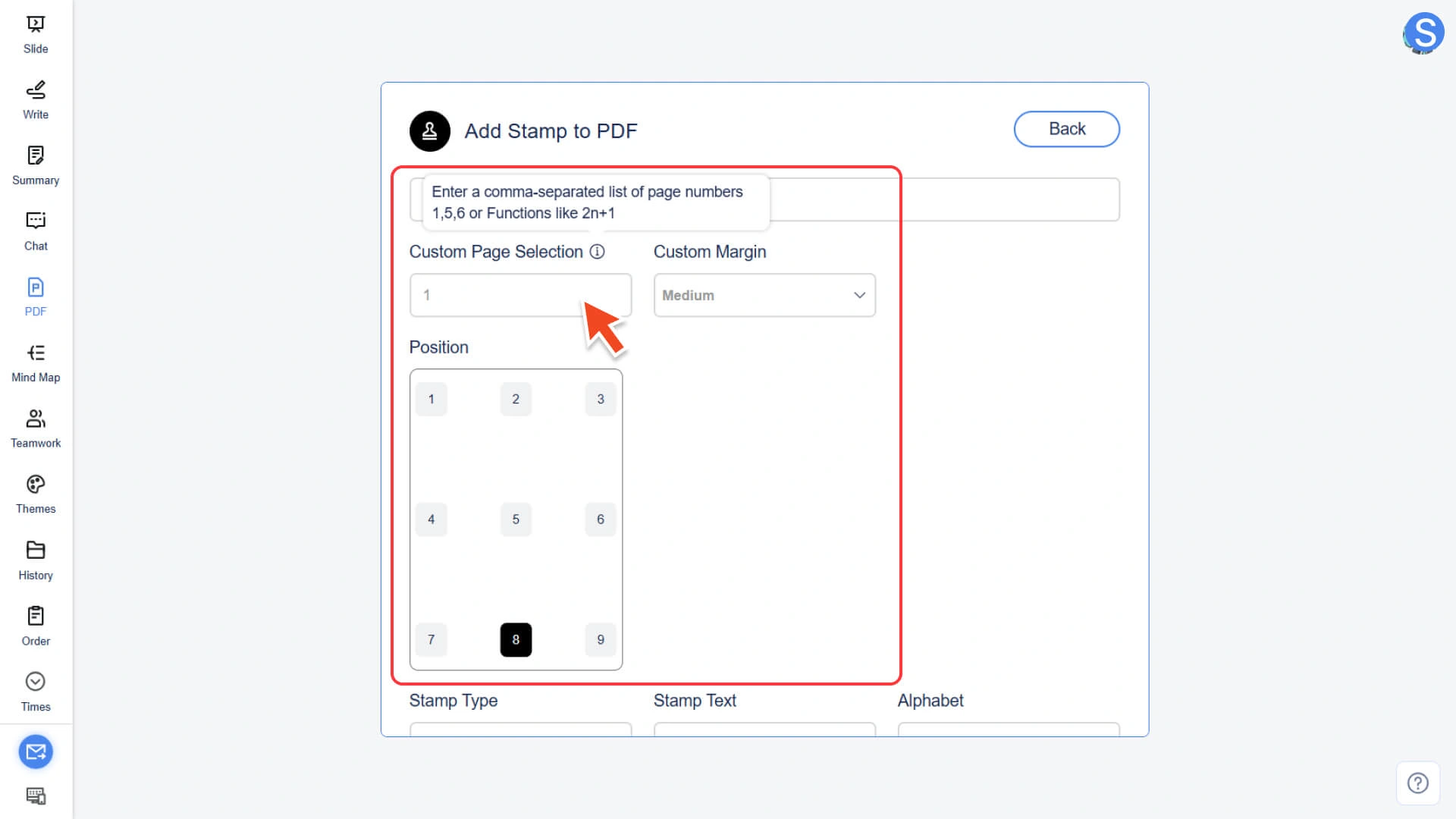
Paso 3: Configurar la posición del sello y la configuración de la página
• Selección de página personalizada: ingrese números de página específicos (por ejemplo, 1, 3, 5) o use una fórmula (por ejemplo, 2n+1) para seleccionar páginas impares/pares
• Margen personalizado: establece la distancia entre el sello y el borde de la página (Pequeño / Medio / Grande / X-Grande)
• Posición: Seleccione la posición predeterminada de localización automática o use las coordenadas X/Y personalizadas para controlar la posición con precisión
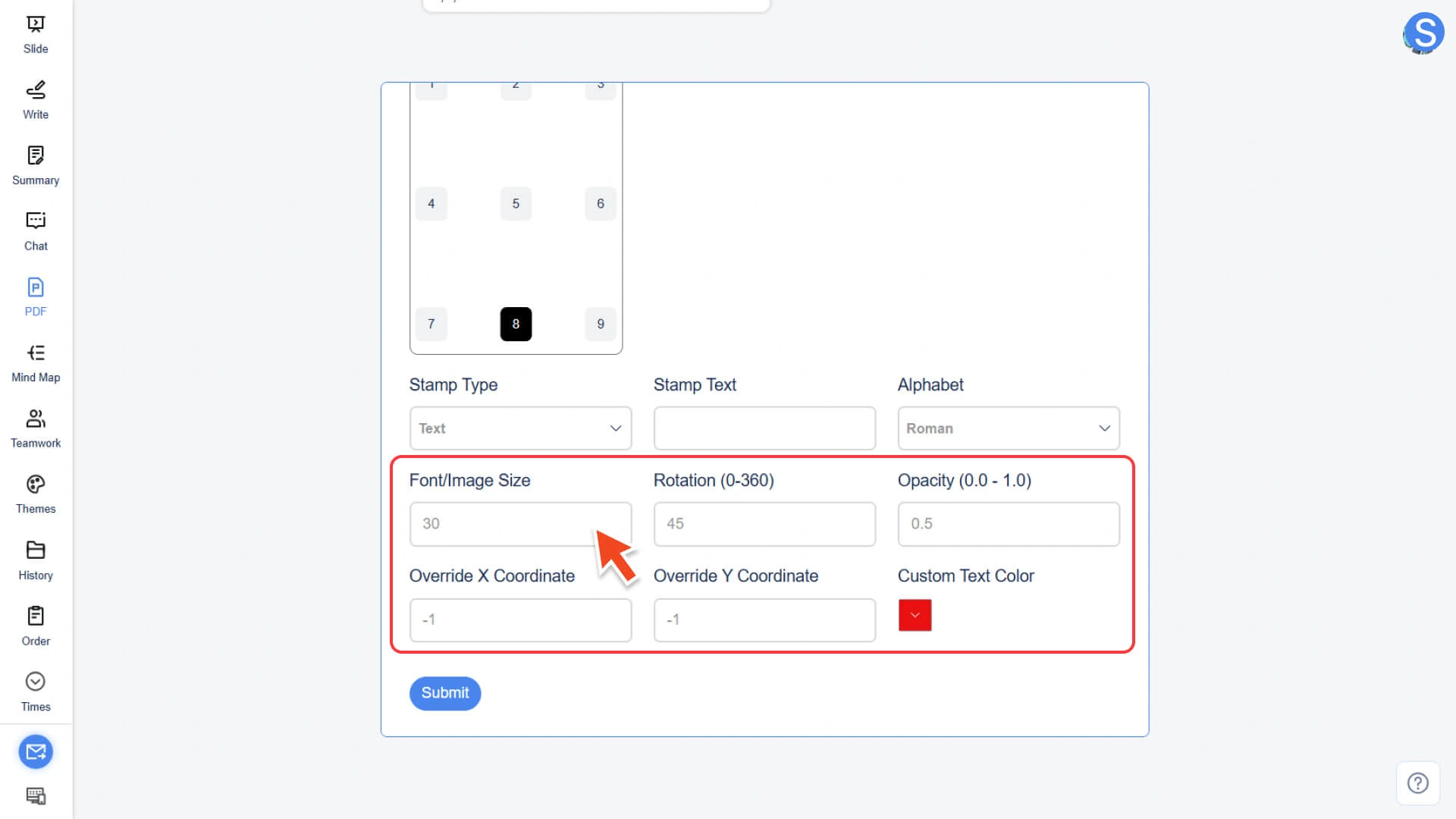
Paso 4: Personalizar el aspecto del sello
• Tamaño de fuente/imagen: ajustar el tamaño del texto o la imagen
• Rotación (0 - 360): ajustar el ángulo de rotación del sello
• Opacidad (0.0 - 1.0):Ajustar la opacidad del sello
• Coordenadas X/Y: control preciso de la posición
• Color de texto personalizado (solo sello de texto): color de texto personalizado
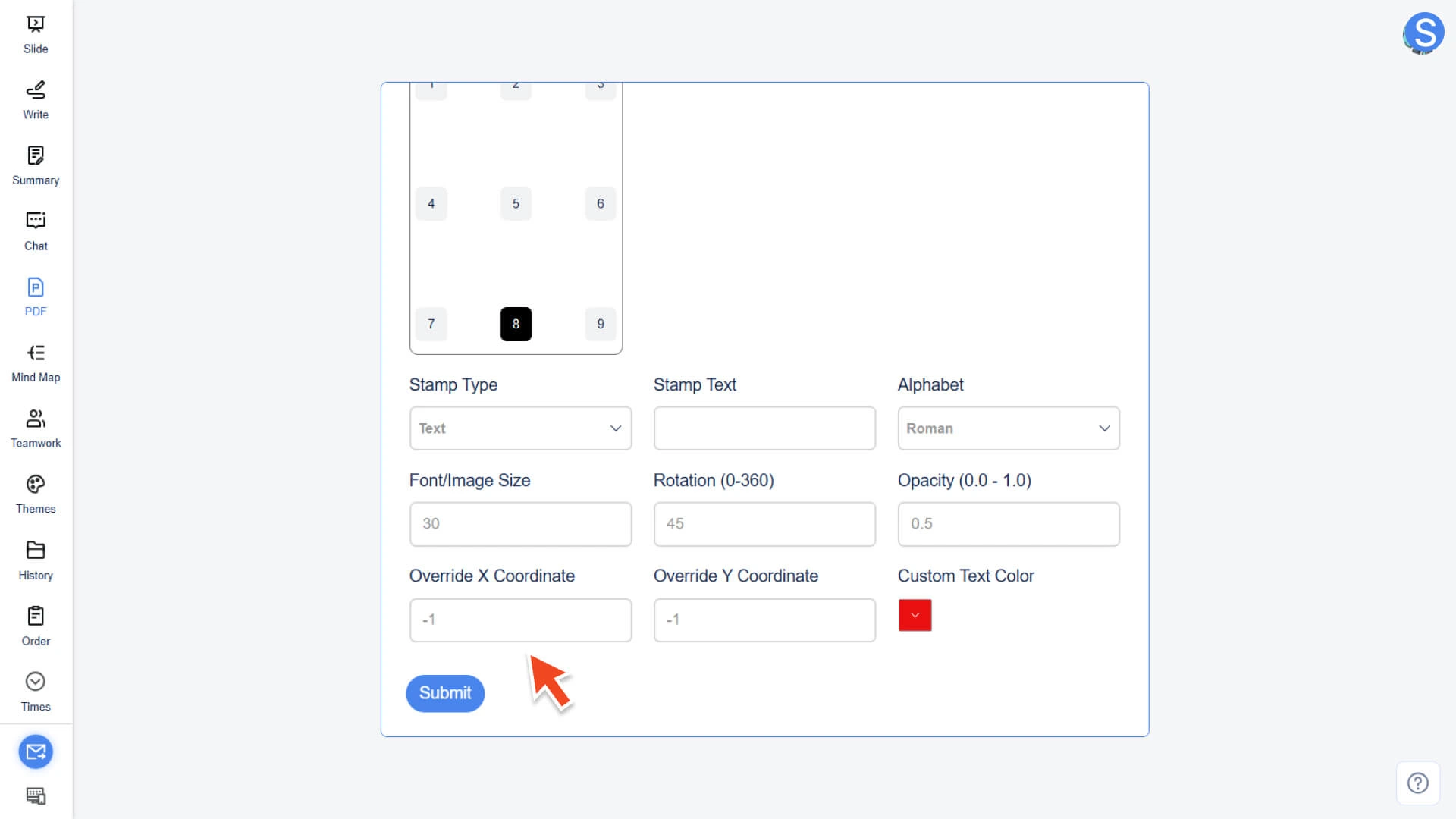
Paso 5: Ejecutar la operación y exportar el archivo
• Haga clic en el botón Submit
• El sistema procesará y exportará un archivo PDF con sello personalizado
¿Cómo convertir un PDF en una imagen?
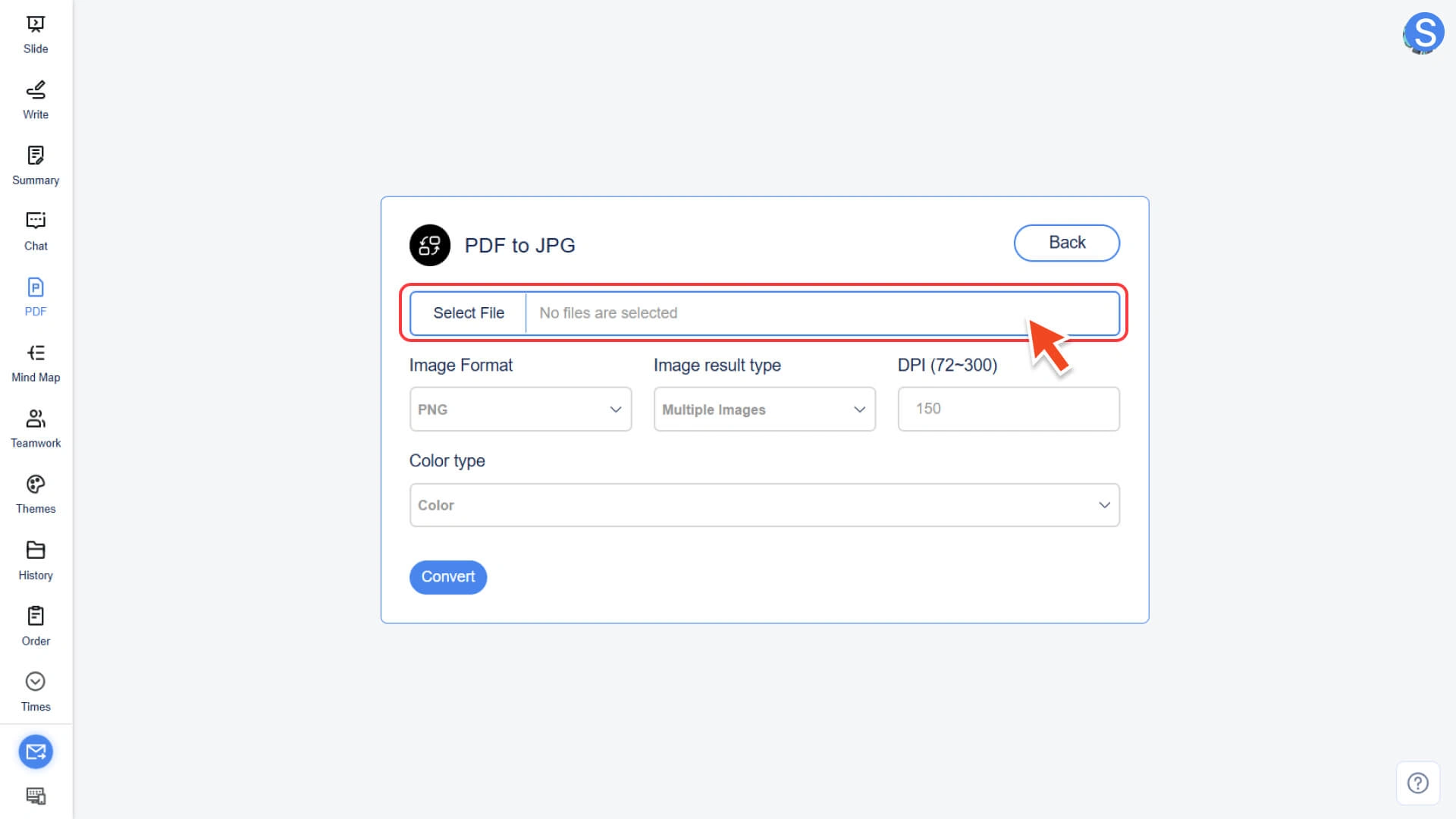
Paso 1: Acceda a la herramienta de conversión y cargue el archivo
• En el módulo IA PDF, seleccione la función PDF a JPG.
• Haga clic en Seleccionar archivo para cargar el archivo PDF que desea convertir.
Paso 2: Establecer opciones y formatos de conversión
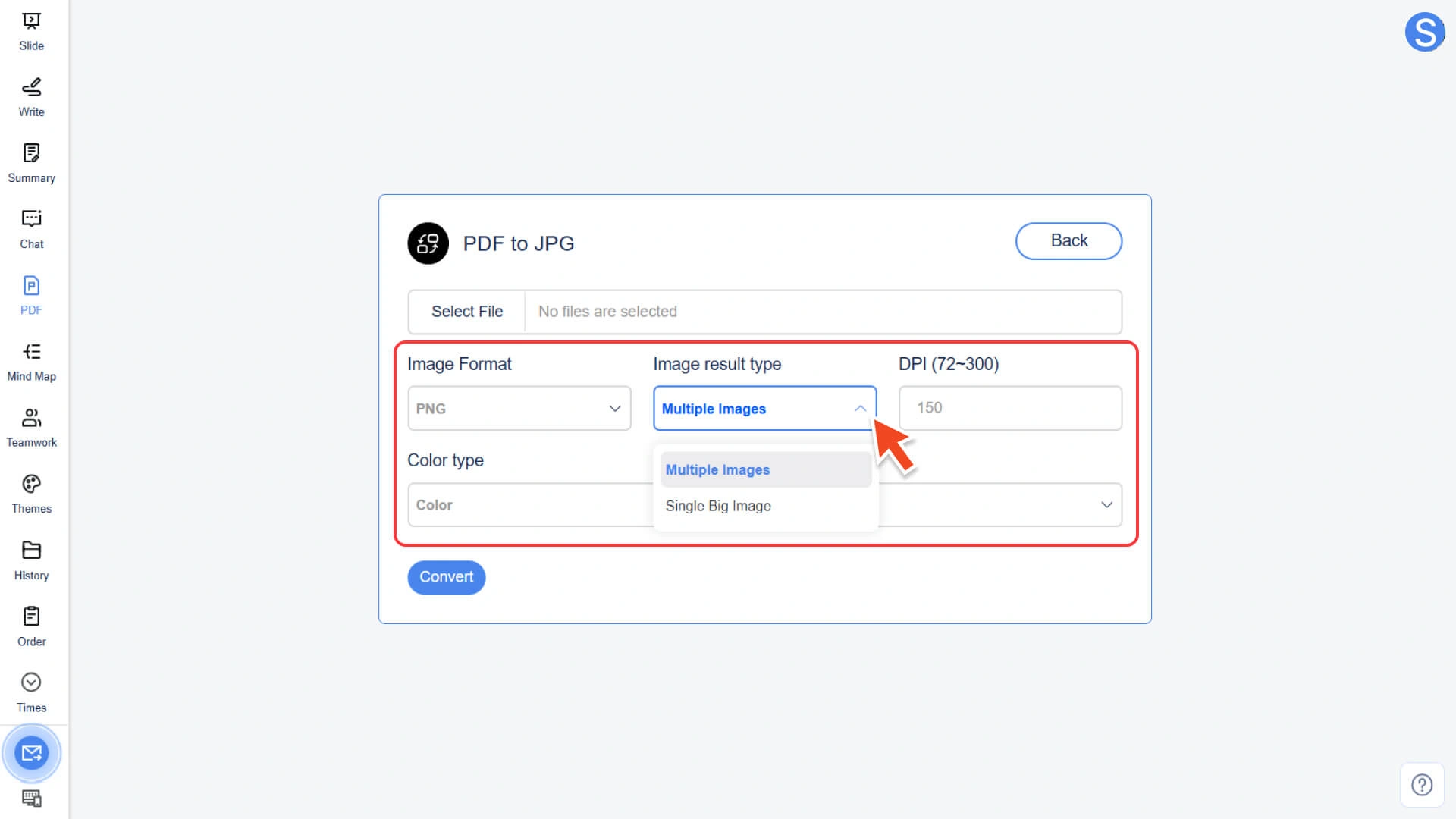
Personalice los parámetros de la imagen de salida según sus necesidades:
• Image Forma: Seleccione el formato de salida; admite JPG, PNG, GIF, TIFF, BMP, etc.
• Tipo de resultado de imagen:
◦ Multiple Images: Convertir cada página del PDF en una imagen separada
◦ Imagen grande única: combinar todo el documento PDF en una sola imagen larga
• DPI: ajuste la resolución de la imagen de salida, el rango es generalmente de 72 a 300, se puede personalizar más alto
• Color Type: Seleccione Color, Greyscale, o Black and White
Paso 3: Ejecutar la conversión y descargar
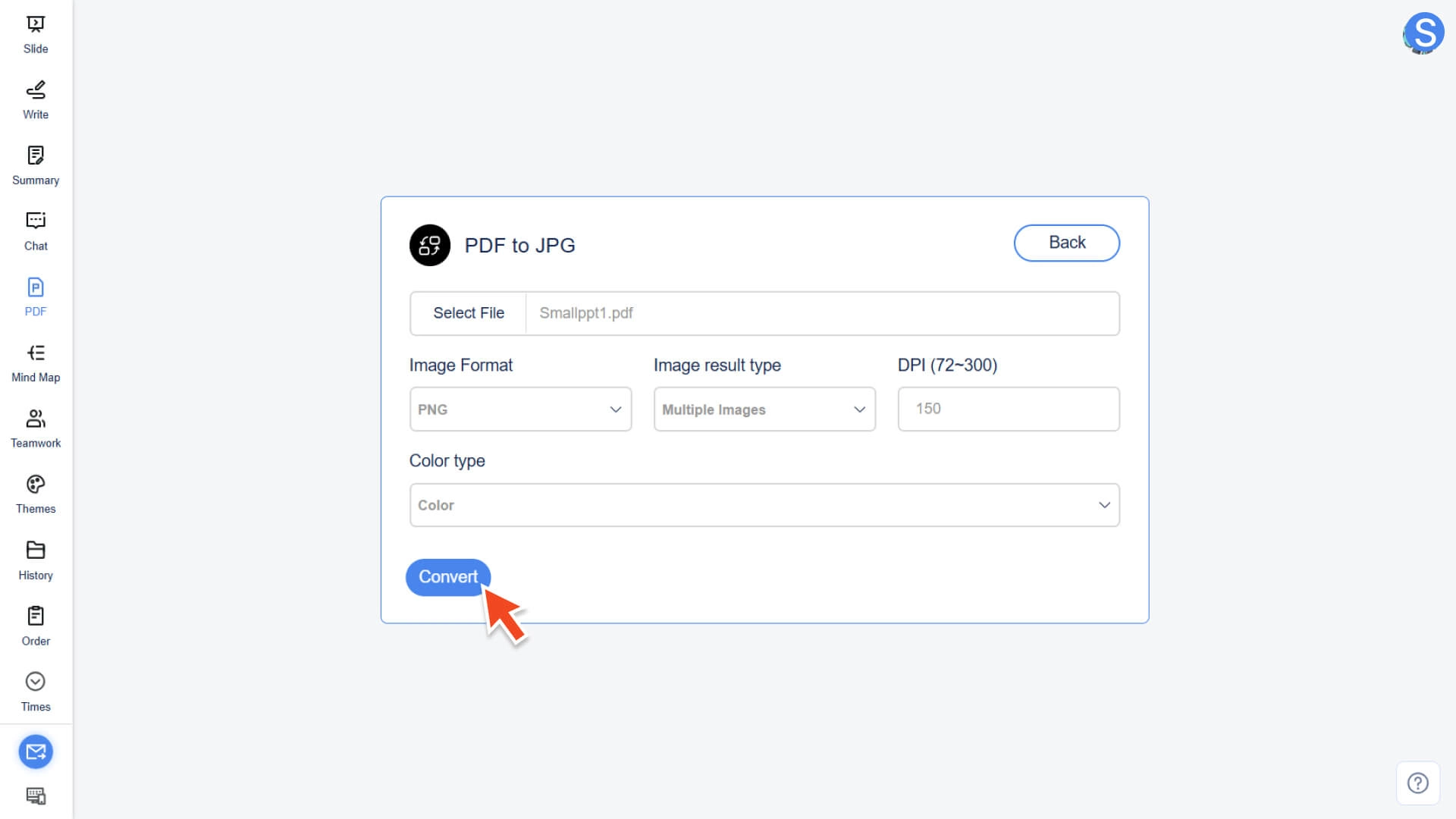
• Haga clic en el botón Convertir
• El sistema comenzará la conversión inmediatamente
• Una vez completado, puede descargar el archivo de imagen generado
Preguntas frecuentes
¿Cuál es el tamaño máximo de un archivo?
- • Cada archivo tiene un tamaño máximo de 10 MB. Si necesita procesar archivos más grandes, se recomienda dividirlos o comprimirlos antes de cargarlos.
¿Es segura la operación de conversión?
- • Todas las conversiones se realizan localmente y no se cargan en servidores de terceros para garantizar la seguridad del contenido.
¿Es necesario iniciar sesión para utilizar la función de conversión de PDF?
- • Debe iniciar sesión en su cuenta para usar todas las funciones de conversión de PDF.
¿Se guardará automáticamente el archivo convertido?
- • No se guardará automáticamente. Después de la conversión, el sistema activará la ventana de guardado local.
- • Por favor, seleccione la ruta de guardado en la ventana emergente y guárdela a tiempo.
- • Si cierra la página o no descarga el archivo, el archivo convertido no se guardará en el historial de la cuenta.