


¿Cómo editar, modificar y administrar rápidamente sus artículos en Smallppt?
Actualizado hace más de 2 meses
¿Cómo editar su artículo en Smallppt?
Paso 1: Entrar en la página de edición de artículos
Modo 1: Abrir el artículo recién generado
1. Acceda al panel de instrumentos de Smallppt.
2. En la barra de navegación izquierda, seleccione la función Escritura con IA.
3. Al generar o reescribir un artículo con Escritura inteligente o Reescribir artículos, el sistema entrará automáticamente en la página de edición de artículos.
Modo 2: Abrir el artículo generado
1. Acceda al panel de instrumentos de Smallppt.
2. En la barra de navegación izquierda, seleccione 'Creado por ti'.
3. En la categoría Escritura con IA, encuentre y abra el artículo que desea editar.
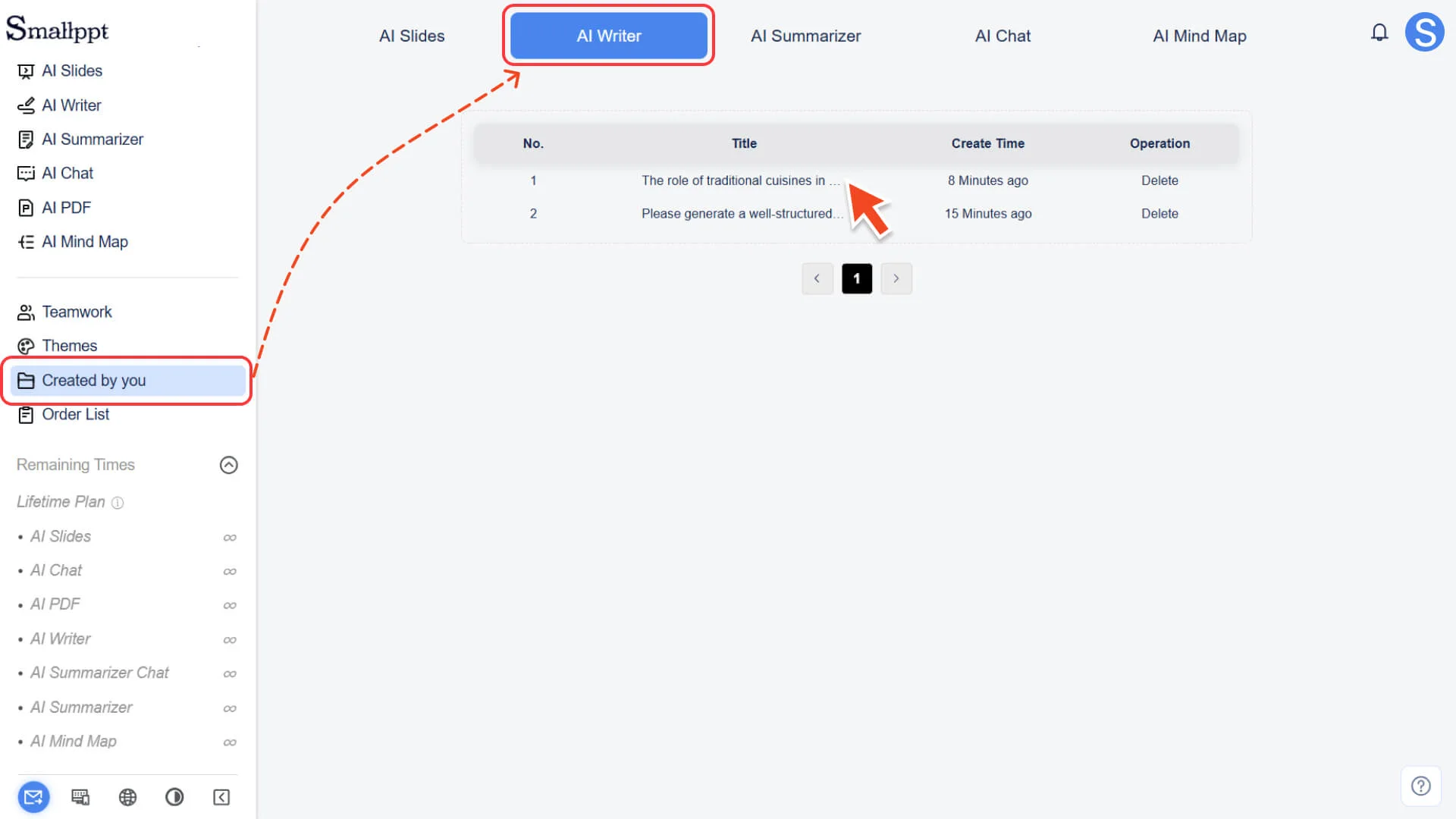
Paso 2: seleccione el contenido que desea editar
1. Mueva el cursor a la posición de destino en el artículo.
2. Arrastre y seleccione la oración o el contenido completo que desea modificar.
Paso 3: Editar rápidamente con funciones de IA
1. Después de seleccionar el contenido, haga clic en el panel de funciones de edición de IA a la derecha.
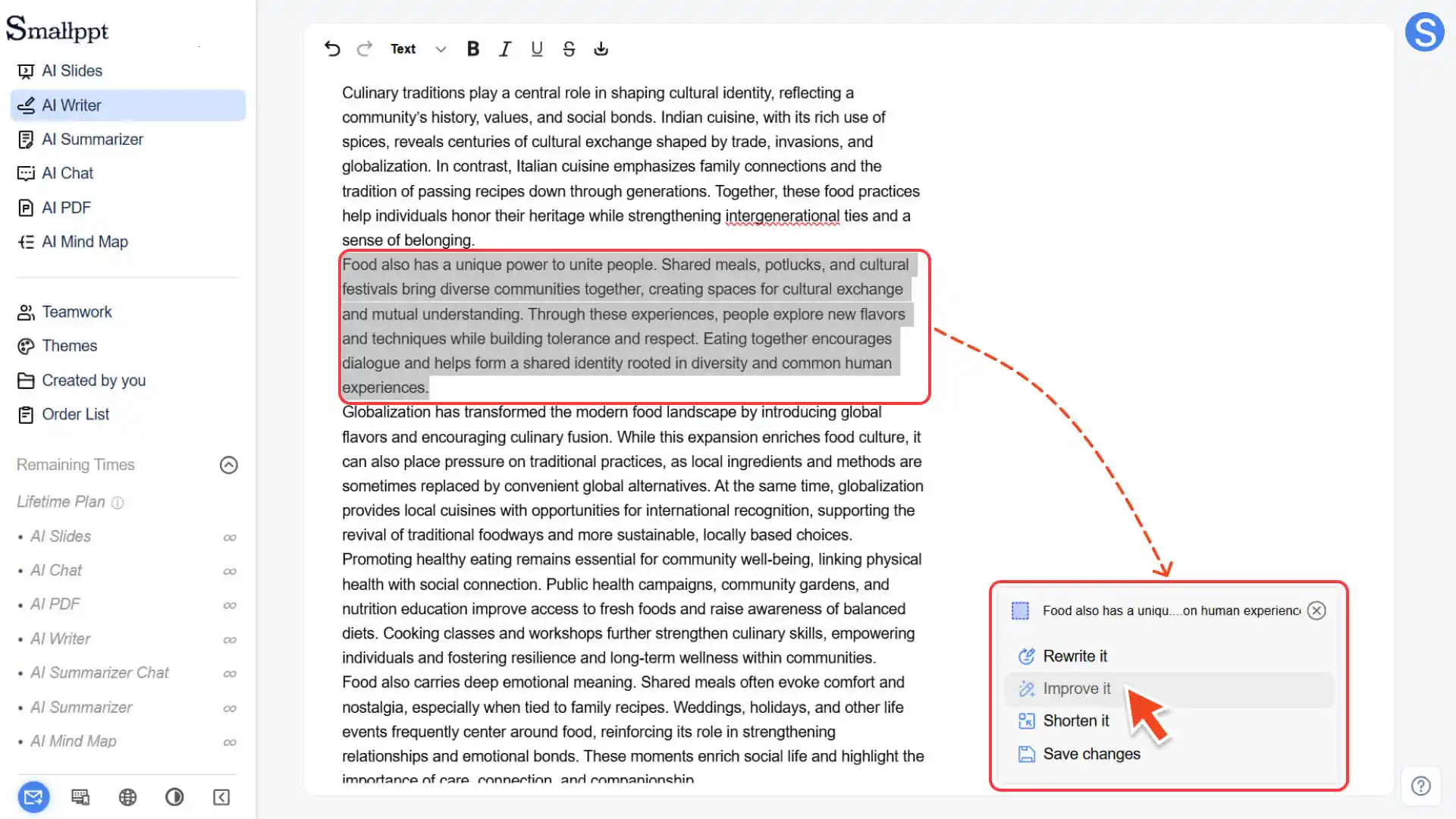
2. Elija la función de IA según sus necesidades:
◦ Reescribir: Reescribir el contenido seleccionado
◦ Mejorar la expresión y la redacción
◦ Acortar: Acortar la longitud del contenido
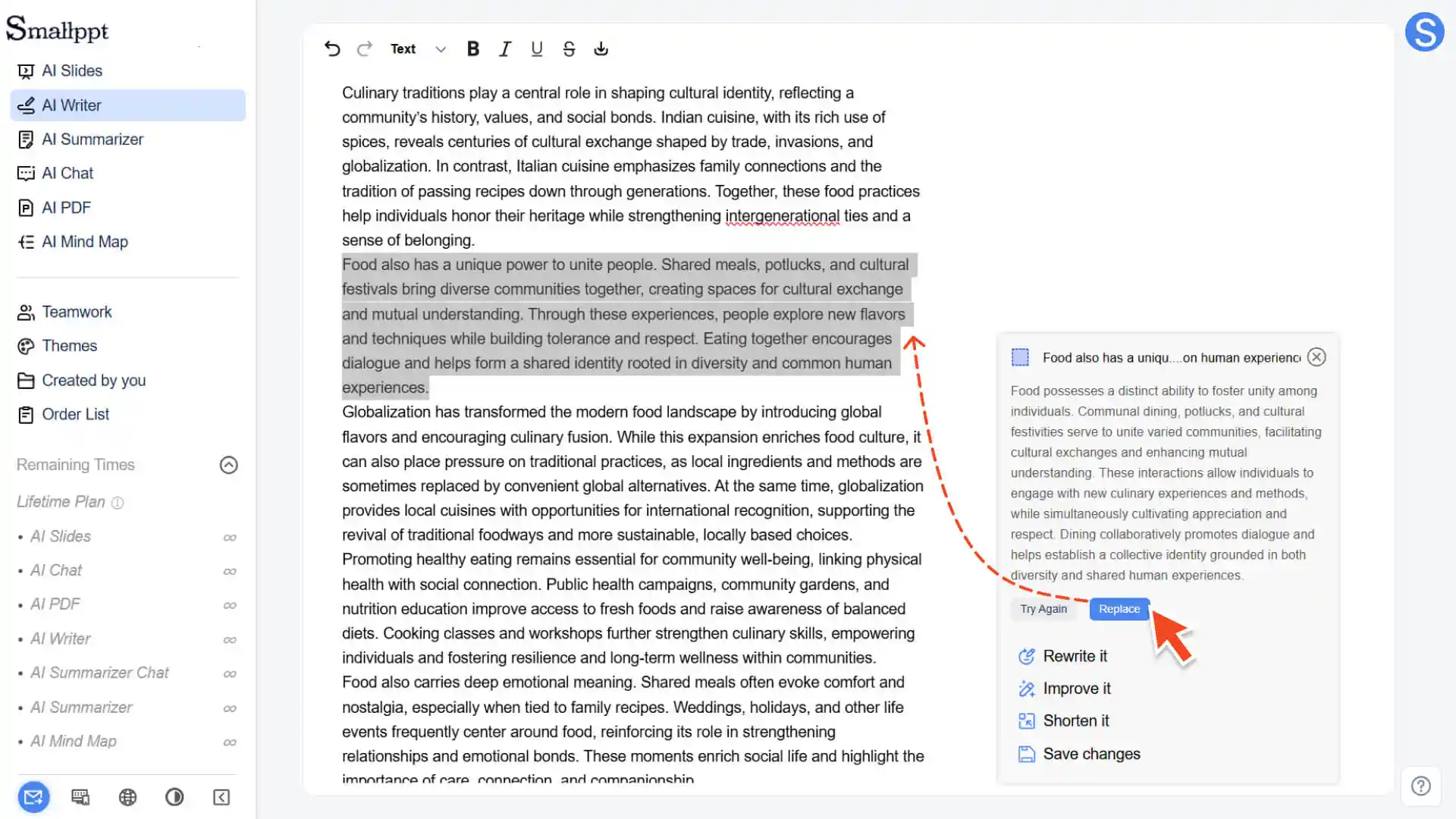
3. El sistema genera una nueva versión del contenido y muestra los resultados. En este momento, puede elegir:
◦ Inténtalo de nuevo: ¿No estás satisfecho? Selecciona esta opción para que la IA continúe generando nuevas versiones
◦ Reemplazar: ¿Confirmar el uso? Seleccione esta opción para reemplazar el texto original con el contenido generado por IA
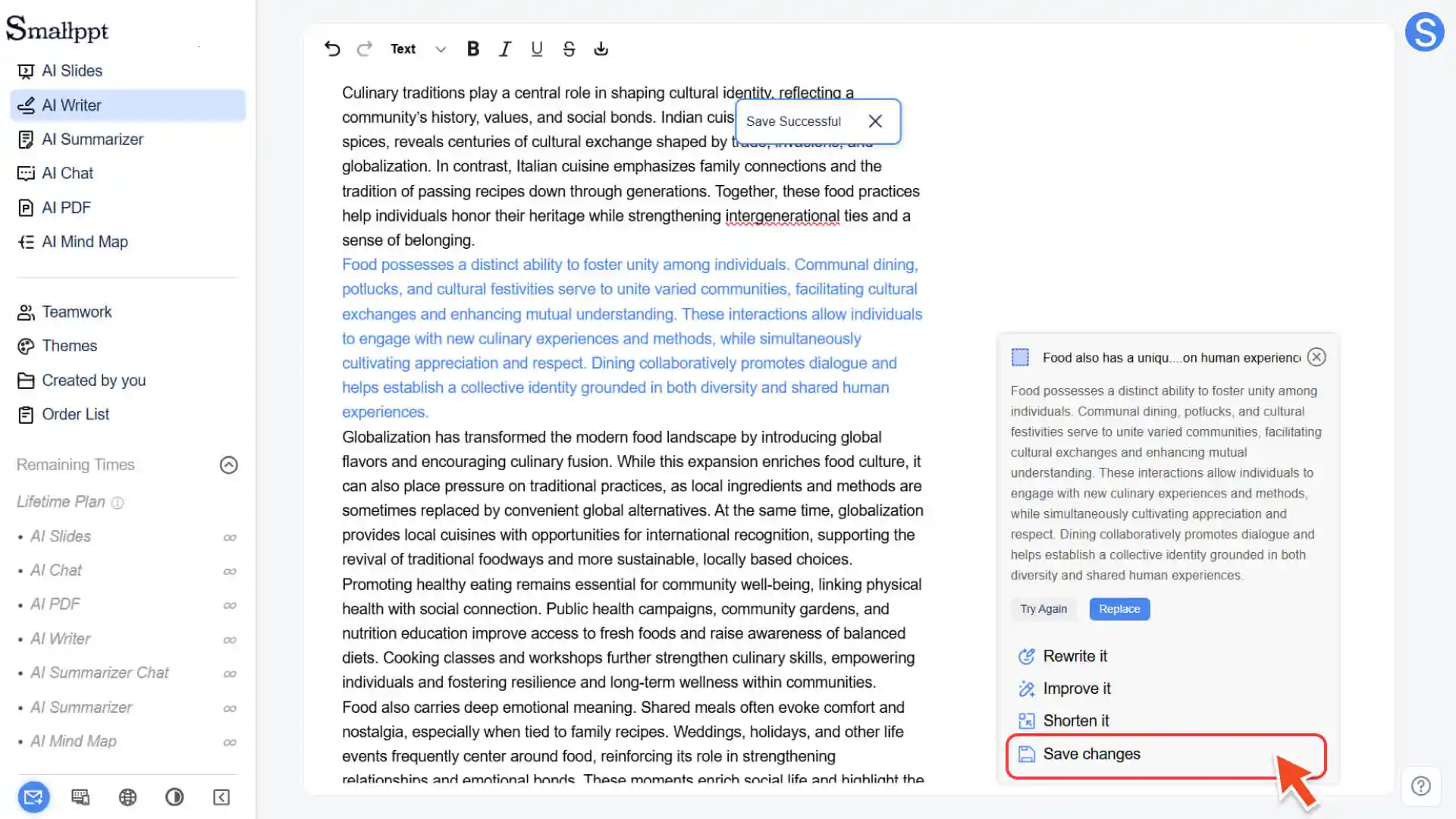
Paso 4: Guardar los cambios
• Una vez que haya verificado que todas las modificaciones son correctas, haga clic en el botón Guardar cambios.
• El sistema guardará inmediatamente el contenido actualizado del artículo.
Puede ajustar manualmente el tamaño de la fuente, el grosor y otros estilos básicos, pero si necesita un formato complejo o una modificación de formato, se recomienda exportar el artículo a una herramienta de documentos locales para un procesamiento más eficiente.
¿Cómo exportar un documento
Modo 1: Copiar contenido
1. Seleccionar todo el contenido del artículo:
◦ Windows/PC: Presione Ctrl + A
◦ Mac/Computadora Apple: presione Cmd + A
2. Contenido de copia:
◦ Windows/PC: Presione Ctrl + C
◦ Mac/Computadora Mac: presione Cmd + C
3. Pégalo en tu Word local, Notion u otra herramienta de documentos.
◦ Windows/PC: Presione Ctrl + V
◦ Mac/Macintosh: presione Cmd + V
Modo 2: Descargar el documento
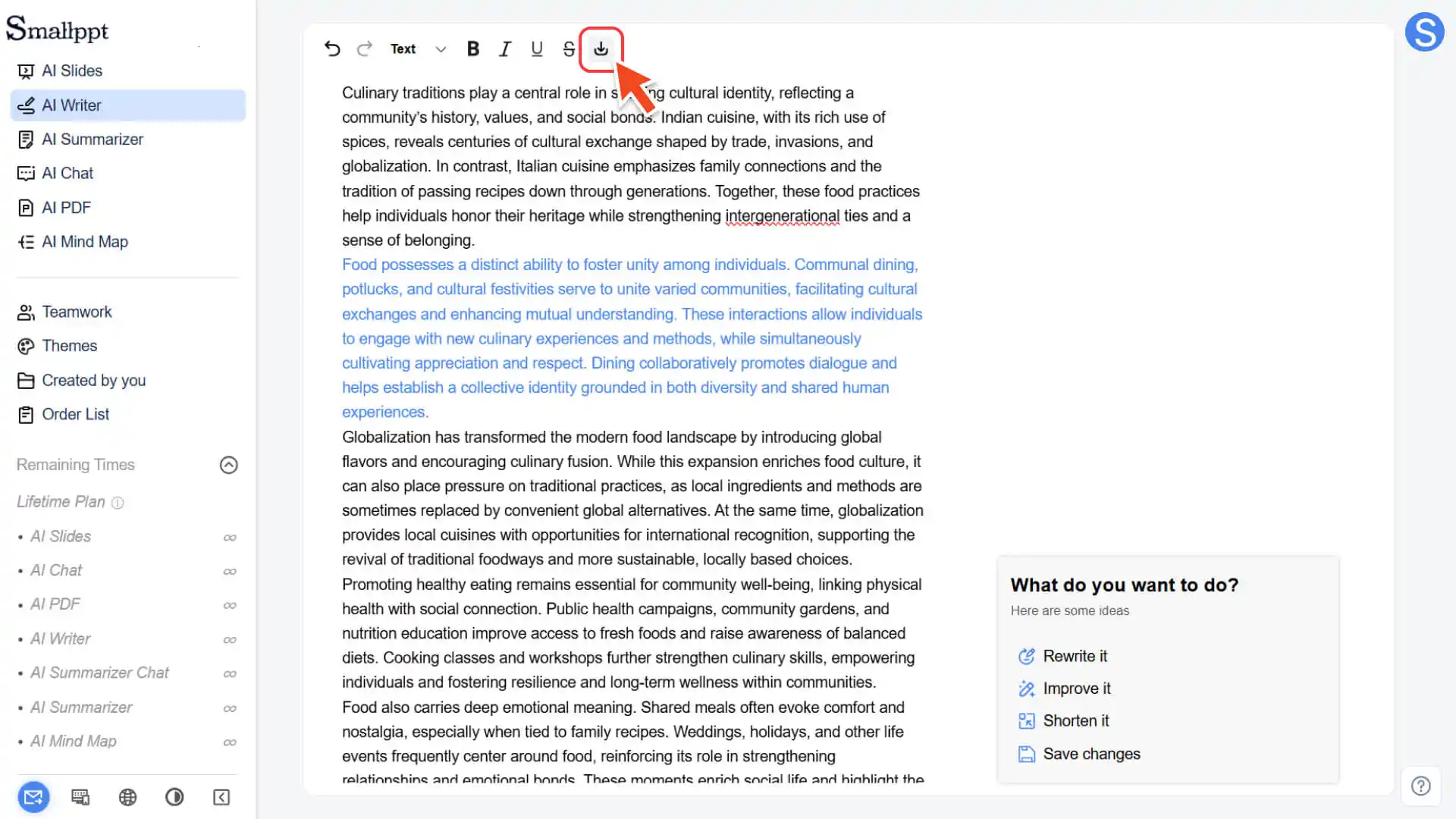
1. En la página de edición de artículos, haga clic en el icono de descarga en la esquina superior izquierda.
2. Smallppt exportará automáticamente archivos .docx.
3. El archivo se descargará a su computadora local para que pueda seguir editándolo o enviándolo.
¿Cómo ver los artículos generados históricamente?
Paso 1: Ir a la página "Creado por ti"
1. Abra la barra de navegación izquierda de Smallppt.
2. Haga clic en la función "Creado por ti".
Paso 2: Ver todos los artículos
1. En la parte superior de la página "Creado por ti", selecciona la categoría "Escritura con IA".
2. Ver todos los artículos históricos guardados automáticamente por Smallppt.
3. Puedes volver a visitar estos artículos en cualquier momento para editarlos o eliminarlos.
4. Para obtener más información, consulte:
Preguntas frecuentes
¿Qué pasa si olvidas guardar después de editar?
- • Si no hace clic en Guardar cambios, es posible que los cambios no se guarden.
- • Se recomienda hacer clic en Guardar después de cada modificación.
¿Se puede hacer una composición compleja en Smallppt?
- • La composición compleja no es compatible actualmente.
- • Se recomienda descargar el archivo .docx a la herramienta de documentos local para realizar una tipografía profunda.
¿Se eliminarán automáticamente los artículos históricos?
• Sí, los artículos históricos tienen un período de conservación:
◦ Usuarios no suscritos: el contenido se guarda durante 7 días
◦ Otros usuarios: el contenido se guarda durante 180 días
• Durante el período de validez, puede ver y administrar estos artículos en cualquier momento.
• El contenido se eliminará automáticamente después de que caduque. Se recomienda que haga una copia de seguridad o descargue los documentos que desee conservar a largo plazo a tiempo.