


¿Cómo usar Escritura con IA para generar un artículo de alta calidad?
Actualizado hace más de 2 meses
¿Cómo usar Escritura con IA para generar artículos?
Paso 1: Seleccione el modo Escritura inteligente
- 1. Inicie sesión en su cuenta de Smallppt y acceda al panel de control.
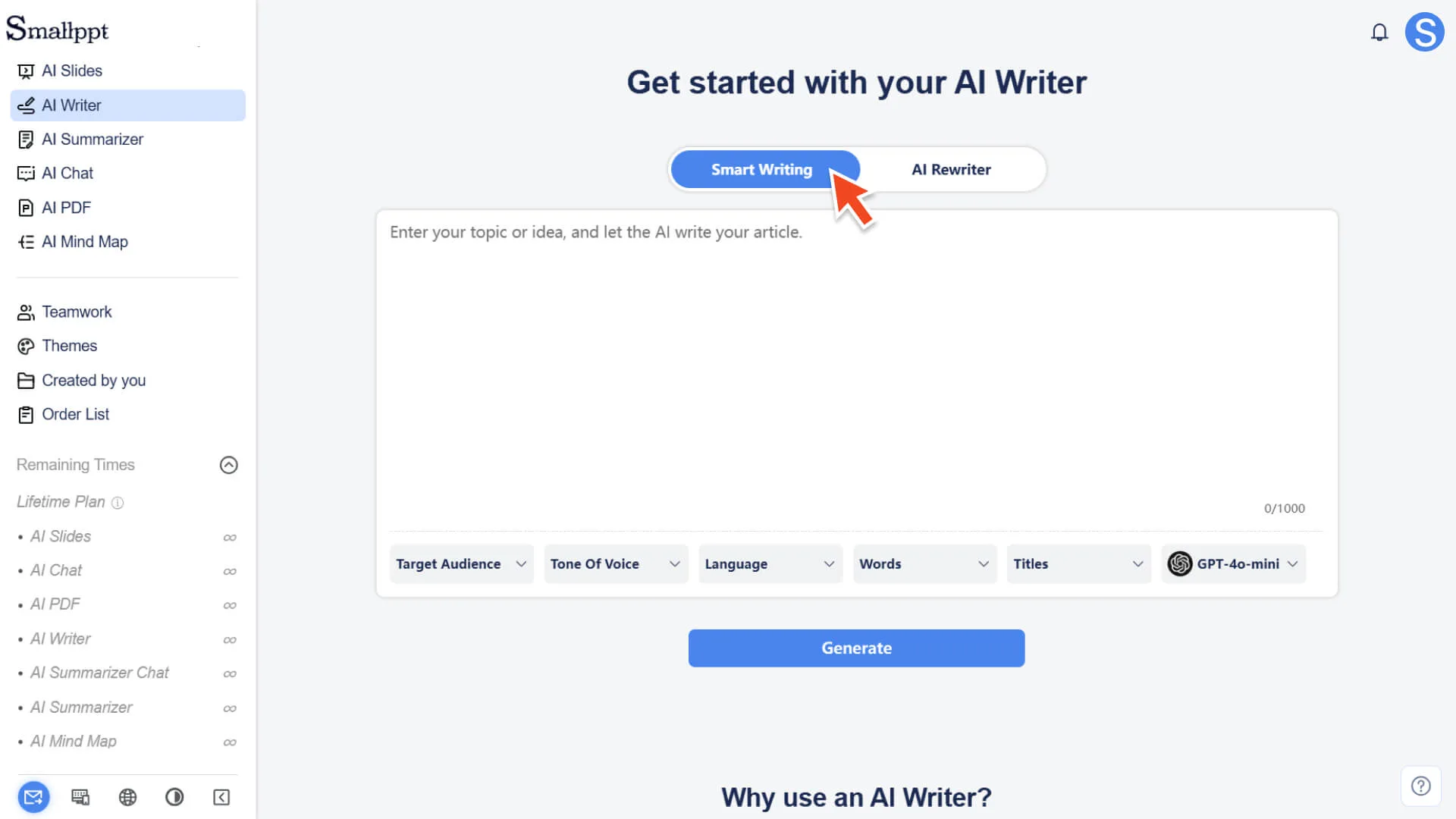
- 2. En el panel de control izquierdo, seleccione Escritura con IA.
- 3. Después de entrar en la página de Escritura con IA, verá dos opciones principales: Escritura inteligente y Reescribir artículos.
4. Por favor, haga clic para seleccionar el modo Escritura inteligente para comenzar a crear nuevos contenidos de artículos.
- Para obtener más información, consulte:
Paso 2: Ingrese el tema de escritura o la descripción del contenido
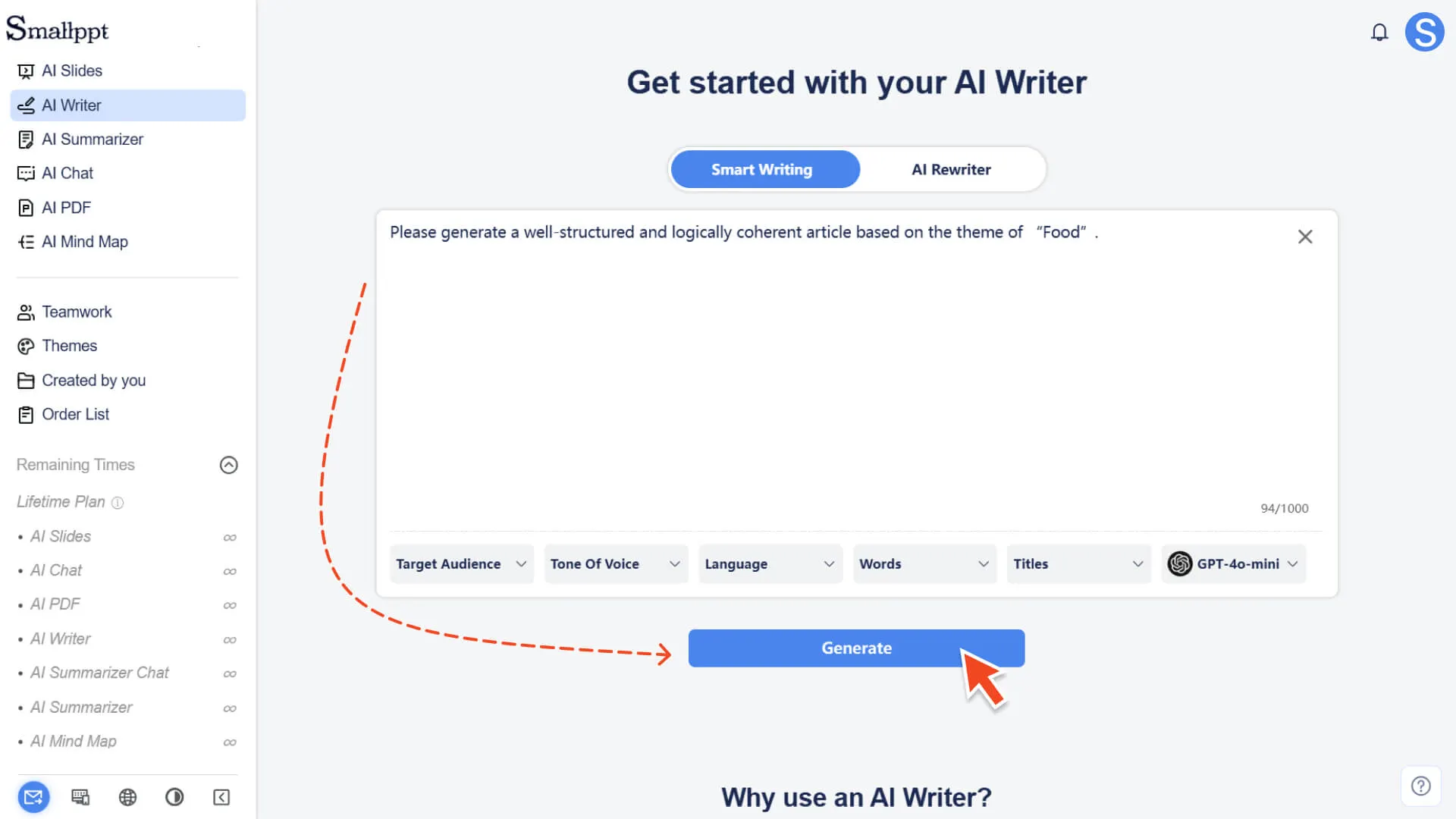
1. En el cuadro de texto de Escritura inteligente, ingrese el tema, los requisitos o el contenido de fondo que desea escribir.
2. Puedes ingresar requisitos específicos de escritura o simplemente ingresar una frase conceptual, y la IA se extenderá automáticamente.
Paso 3: Seleccione los parámetros de escritura (opcional)
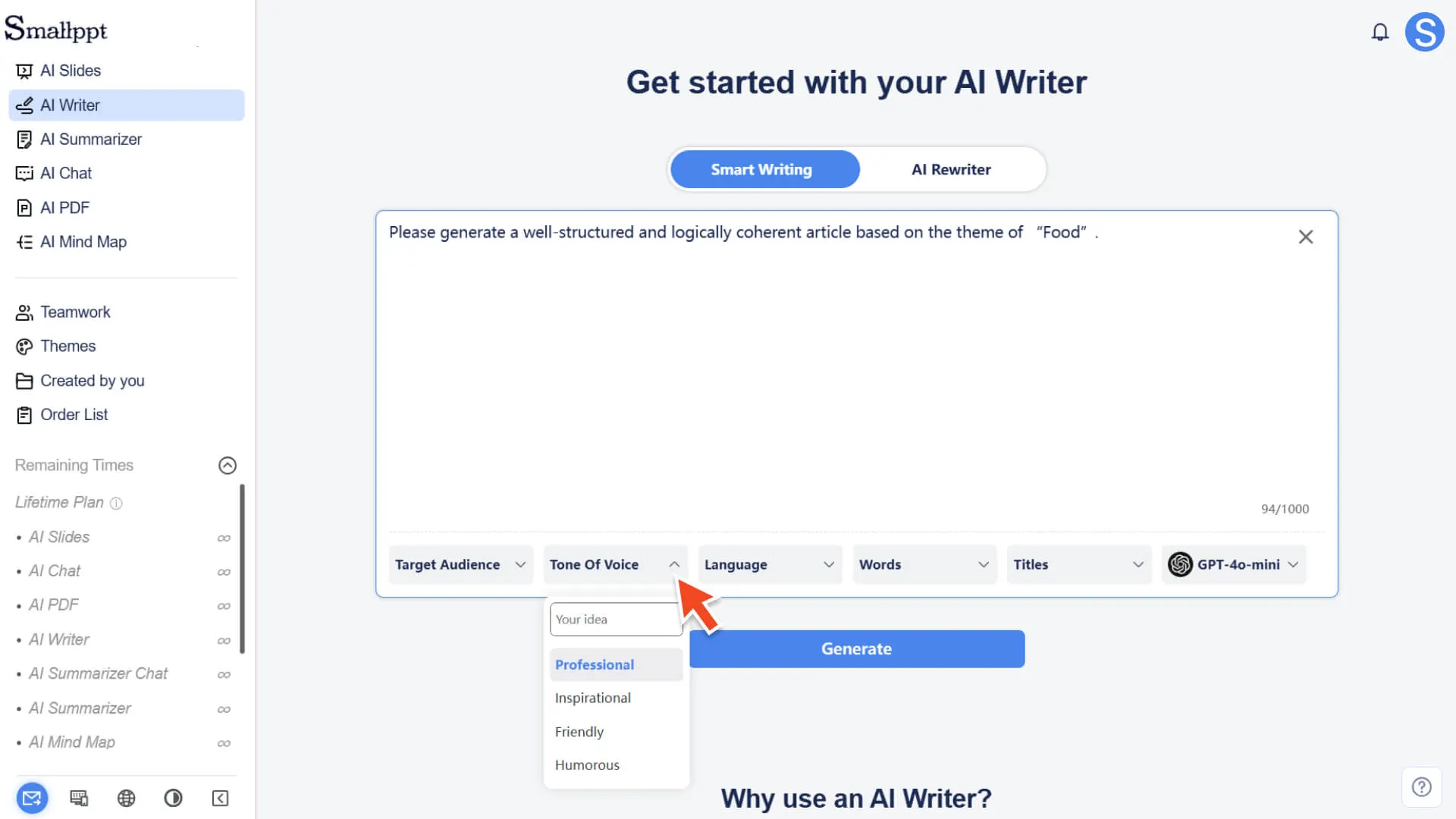
| Público objetivo | • Elige el público al que va dirigido el artículo, por ejemplo, profesionales, empleados, profesores, estudiantes, etc. • Si no se encuentra un objeto adecuado en la lista, puede completarlo de forma personalizada. |
| tono de escritura | • Puede elegir tonos profesionales, inspiradores, amigables, humorísticos, etc. • También admite tonos personalizados. |
| Idioma del artículo | • Si no se selecciona, el sistema lo reconocerá y generará automáticamente según el idioma de entrada. |
| longitud del artículo | • Frase corta • Parrafo conciso • Contenido detallado más largo |
| El número de títulos | • Elige la cantidad de títulos de párrafo que deseas que genere la IA. |
Si no se hace ninguna selección, el sistema utilizará automáticamente la configuración predeterminada.
Paso 4: Generar un esquema del artículo
1. Haga clic en el botón de generación y el sistema generará rápidamente un esquema de artículo bien estructurado según su tema y configuración.
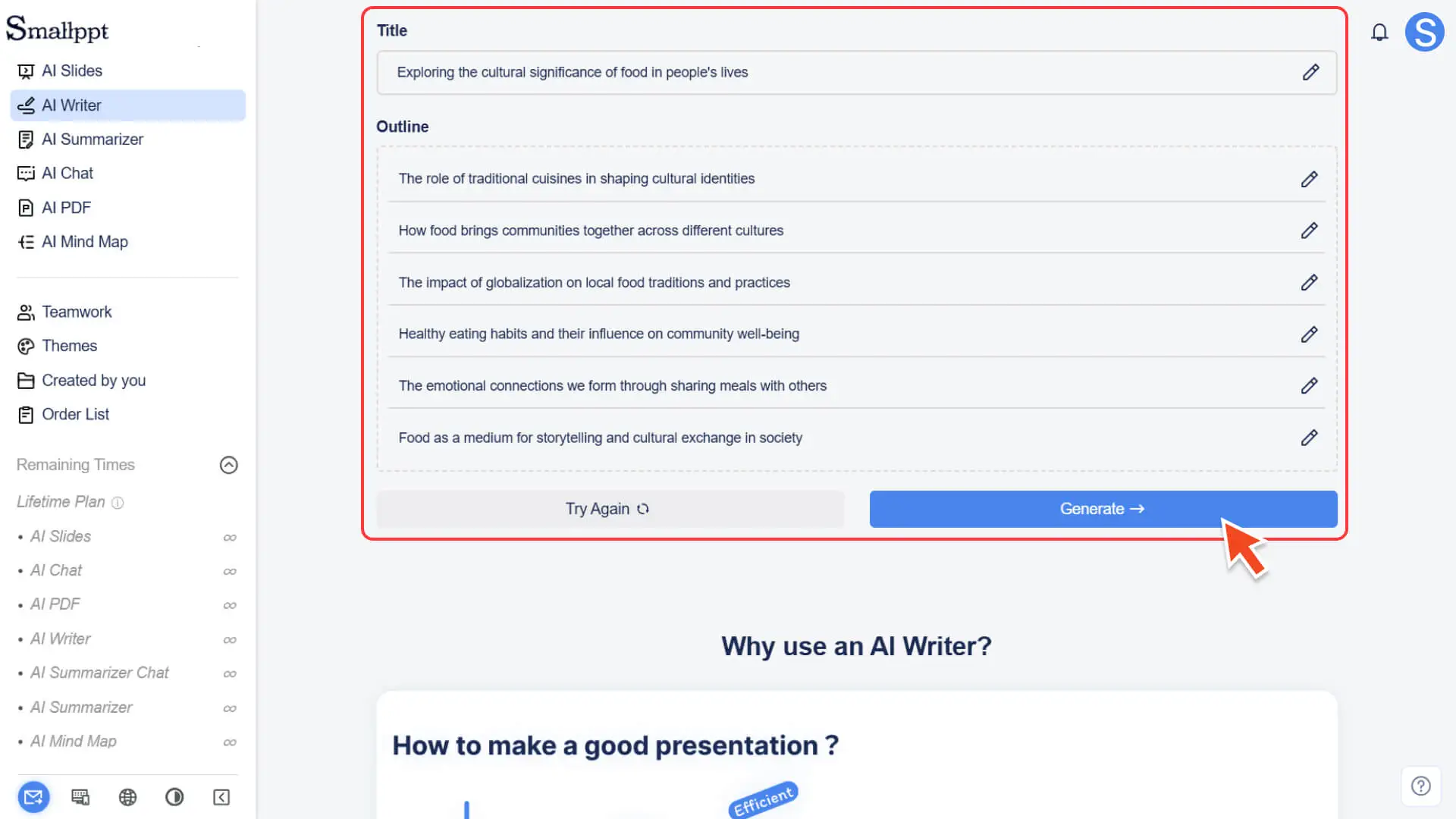
2. Después de generar el esquema del artículo
a. Puede editar, agregar o eliminar párrafos directamente en el esquema actual para garantizar que la estructura se ajuste completamente a sus requisitos de escritura.
b. o haga clic en el botón de actualización para que la IA genere un nuevo conjunto de esquemas basado en la misma entrada.
3. Una vez que se haya confirmado que la estructura del esquema es correcta, se puede pasar al siguiente paso.
Paso 5: Generar contenido de artículo
1. Después de completar el resumen, haga clic en el botón Generar.
2. El sistema generará automáticamente un artículo con estructura completa y lógica clara según el esquema.
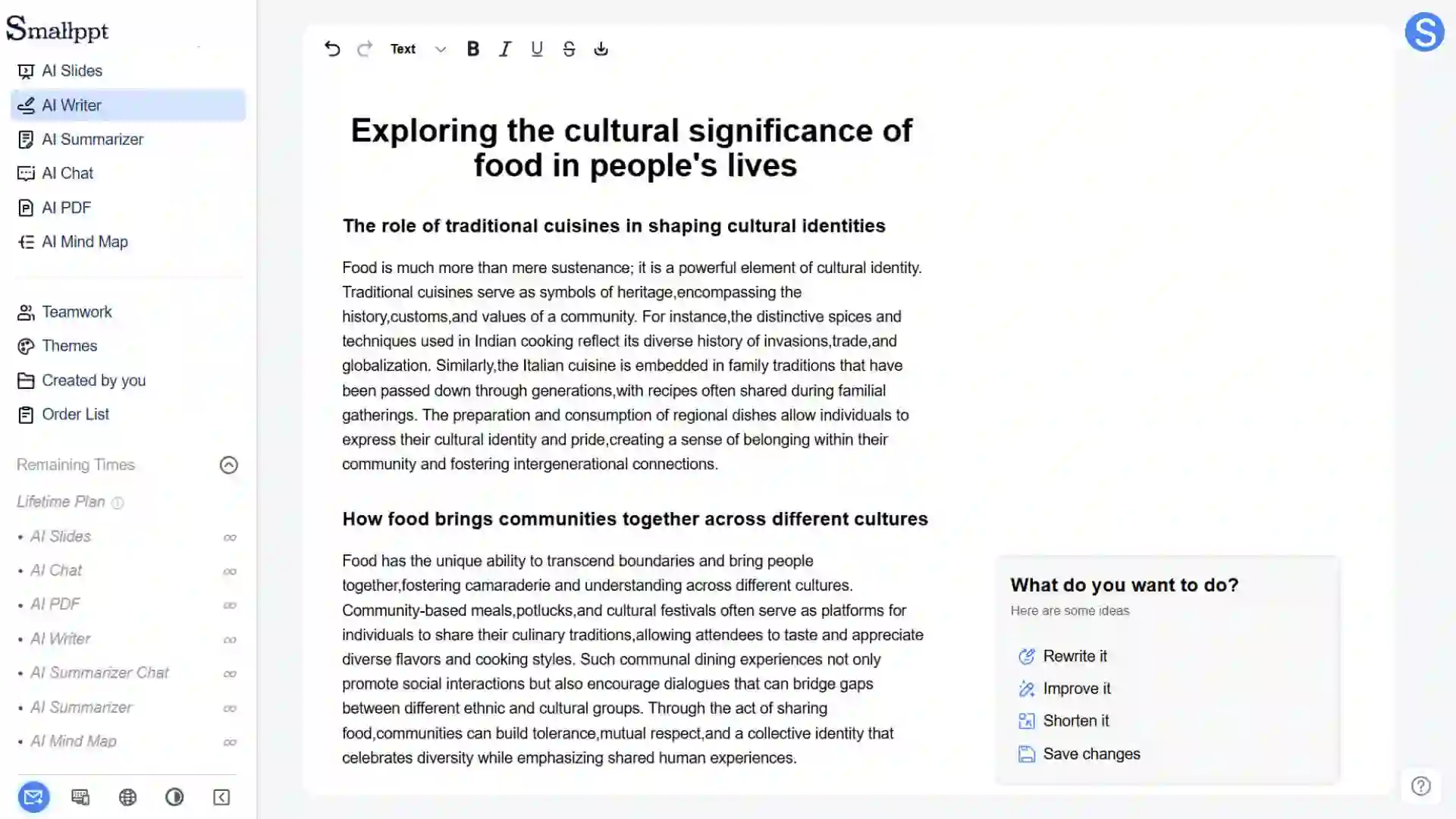
Paso 6: Editar, perfeccionar y exportar
Después de generar el artículo, puede realizar el último toque y organización en el editor.
• Editar y mejorar el contenido
◦ Puedes modificar directamente el texto manualmente, ajustar el formato o completar los detalles.
◦ También puede seguir utilizando las herramientas de edición de IA integradas (como reescribir, resumir, ampliar, etc.) para optimizar aún más el contenido y hacer que el texto se adapte mejor a sus necesidades finales.
• Exportar artículo
◦ El artículo finalizado se puede exportar en formato DOCX para su posterior edición, envío o compartición.
Para obtener más información, consulte:
Preguntas frecuentes
¿Afectará la calidad del artículo si no selecciono ninguna opción de preferencia?
- • No. Si no selecciona opciones como el público objetivo, el tono y el estilo, la IA seleccionará de manera inteligente la configuración predeterminada más general en función del tema y la descripción que ingrese, lo que garantizará que el artículo generado siga siendo de alta calidad y profesional.
¿Puedo pedir a Escritura con IA que me ayude a modificar el contenido del artículo generado?
- • Sí. Después de generar el artículo, puede seleccionar la parte que necesita modificar en el editor y luego usar la herramienta de asistencia de IA para reescribir, pulir, ampliar o resumir, para mejorar aún más el efecto de expresión del artículo.
¿Se utilizará mi entrada para entrenar modelos de IA o se filtrará?
- • Valoramos mucho la seguridad y privacidad de sus datos. El contenido que ingrese en Escritura con IA solo se utilizará para el proceso de generación del artículo actual, no se utilizará para el entrenamiento continuo del modelo ni se compartirá con terceros. Su contenido estará estrictamente confidencial y protegido.