


¿Cómo convertir rápidamente un artículo, documento o página web largo en un resumen claro y fácil de leer en Smallppt?
Actualizado hace más de 2 meses
¿Qué métodos de entrada hay para la generación de resúmenes de Smallppt?
Smallppt ofrece tres formas de entrada flexibles para que seleccione la forma más conveniente para iniciar el flujo de generación de resúmenes según diferentes tipos de materiales:
• Texto de entrada: Pegue o ingrese directamente en el cuadro de entrada el contenido que desea resumir y la IA generará el resumen inmediatamente.
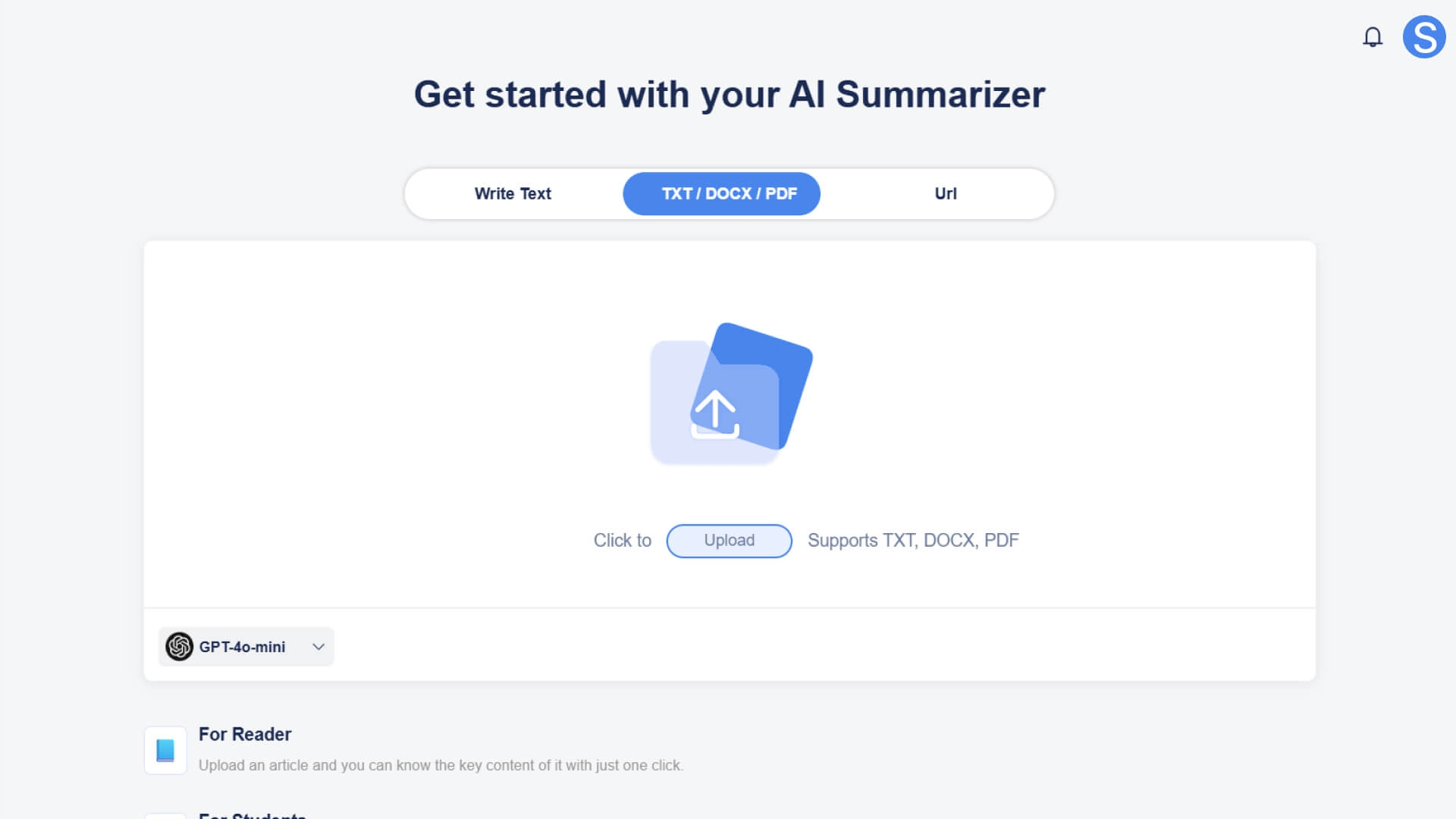
• Subir archivo: Suba un documento TXT, DOCX o PDF existente y el sistema leerá automáticamente el contenido y preparará la generación del resumen.
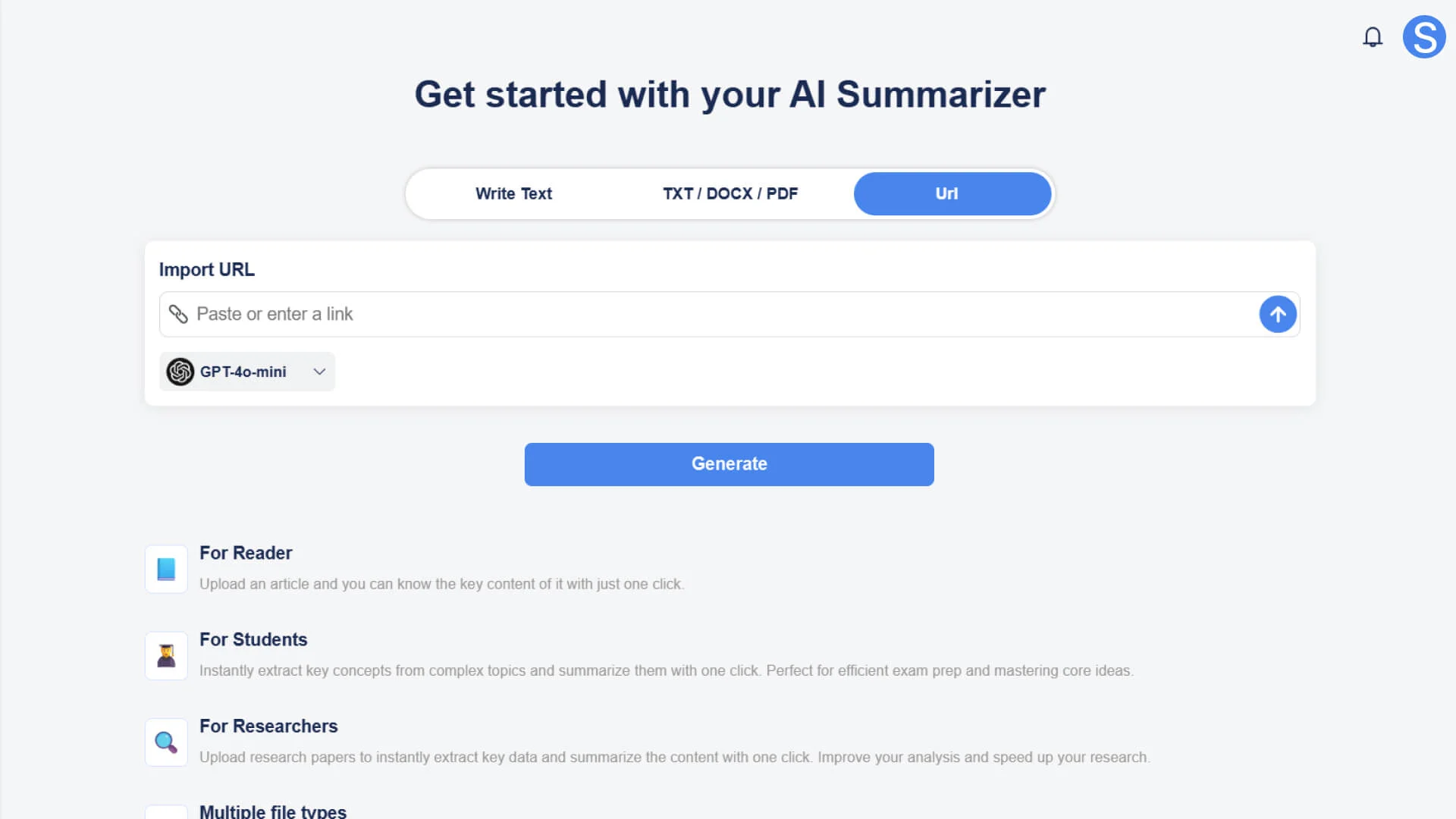
• Enlace web: ingrese cualquier enlace web y Resumidor de textos extraerá automáticamente la información central de la página y la convertirá en un resumen conciso.
¿Cómo generar rápidamente un resumen de contenido?
Paso 1: Acceder al módulo Resumidor de textos
• Abrir el panel de control de Smallppt.
• En la lista de funciones, encuentre y haga clic en el módulo Resumidor de textos.
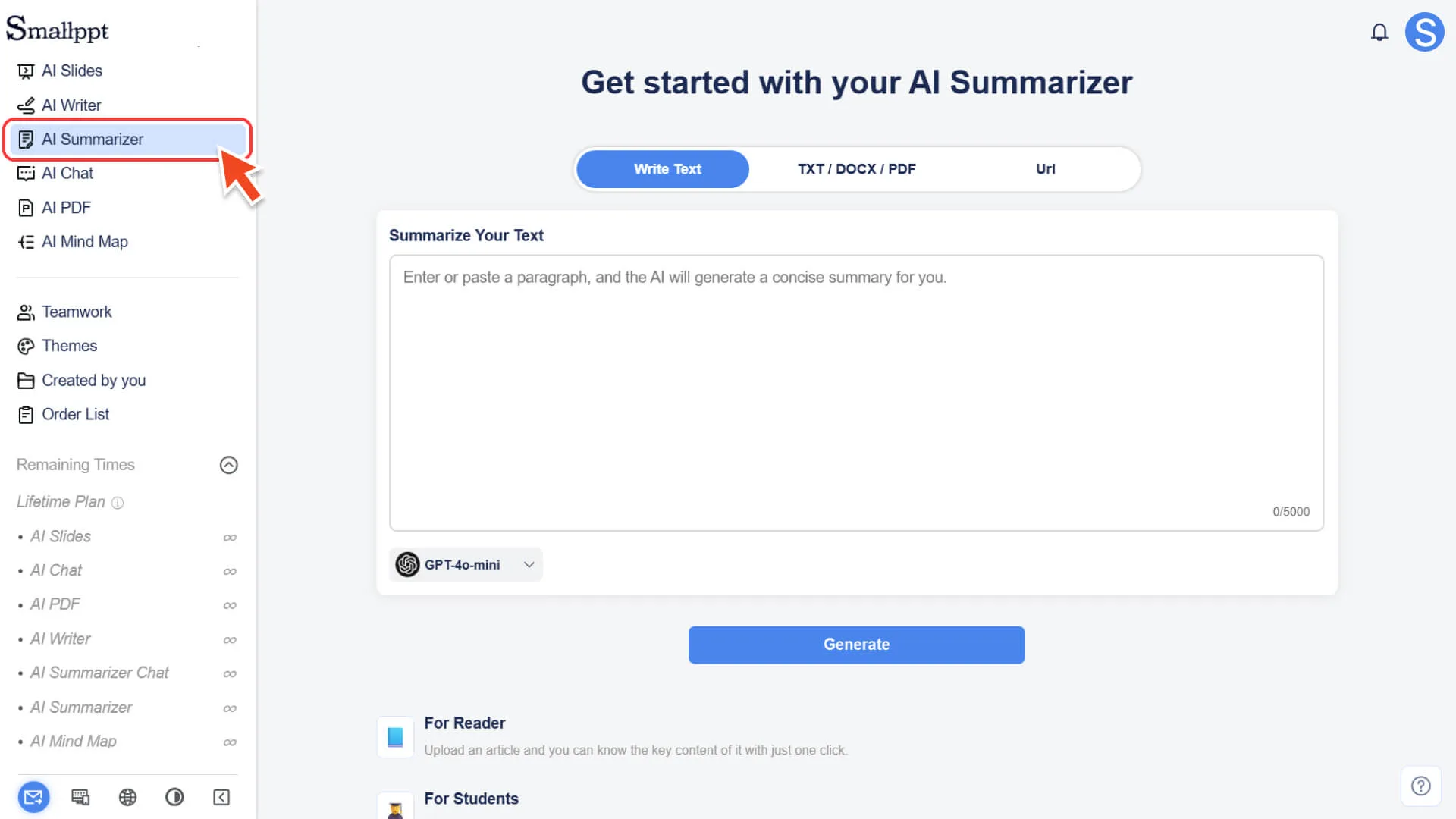
Paso 2: Seleccione el método de importación de contenido
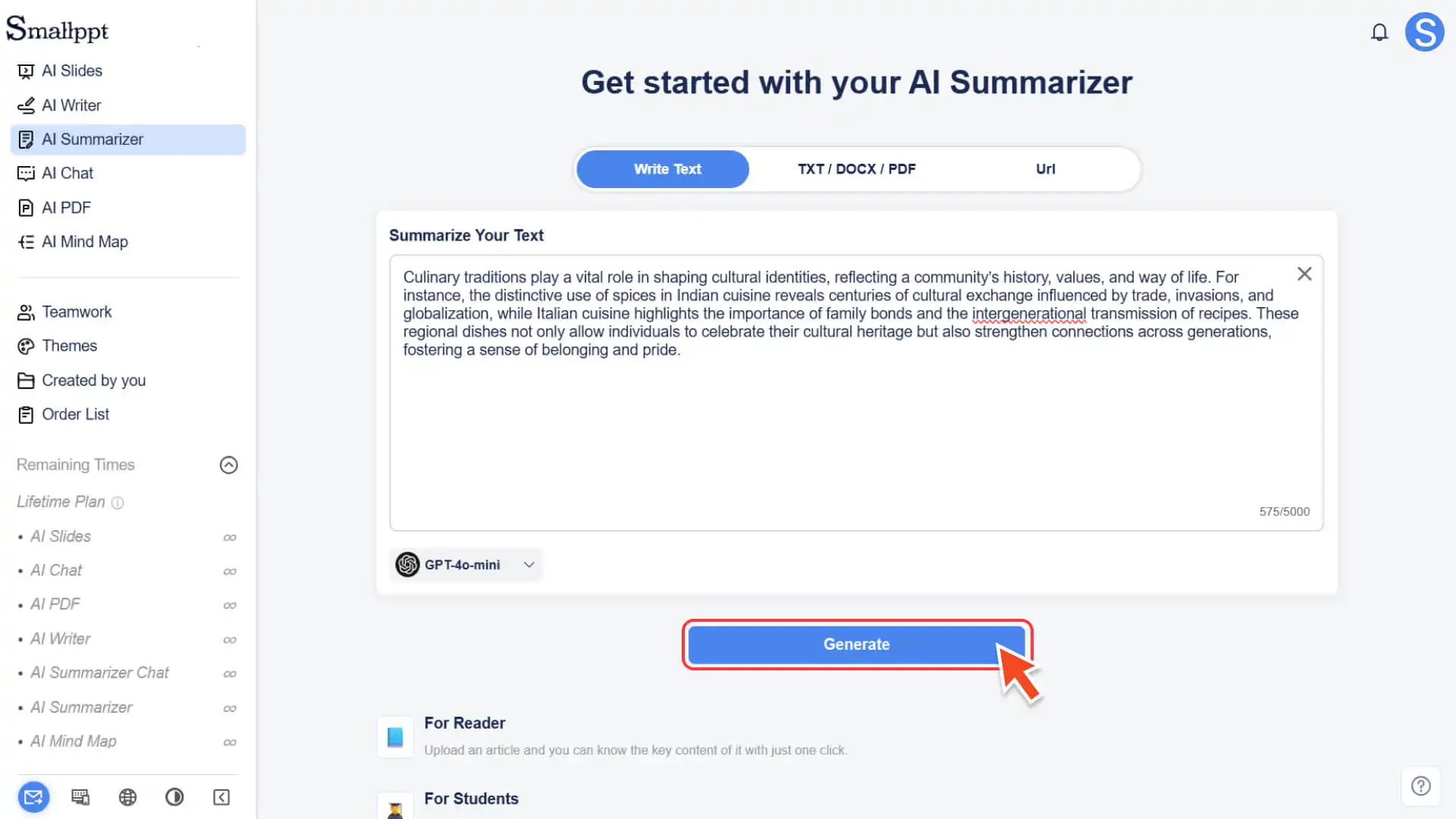
Según la fuente de los materiales (texto largo, documento o página web), seleccione el método de importación más adecuado:
• Escribir texto: Pegue o escriba directamente en el cuadro de entrada el contenido que desea resumir.
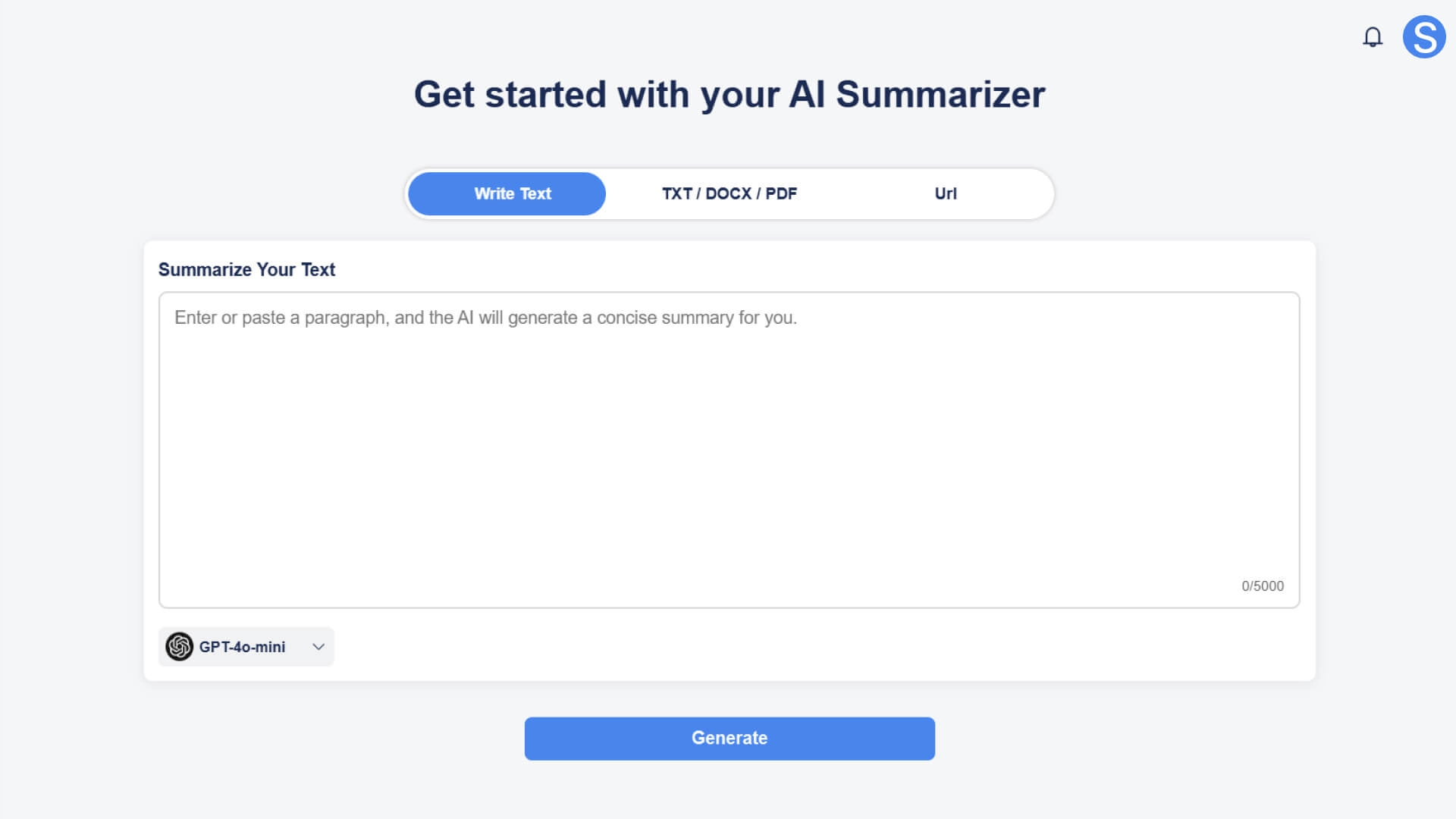
• Subir archivo: Suba un documento TXT, DOCX o PDF y el sistema extraerá automáticamente el contenido.
• Enlace web: ingrese el enlace de la página web y Resumidor de textos capturará y analizará automáticamente el contenido principal de la página.
Paso 3: Generar resumen automáticamente
• Después de importar el contenido, haga clic en el botón Generar.
• La IA analizará rápidamente el material y generará un resumen conciso y estructurado.
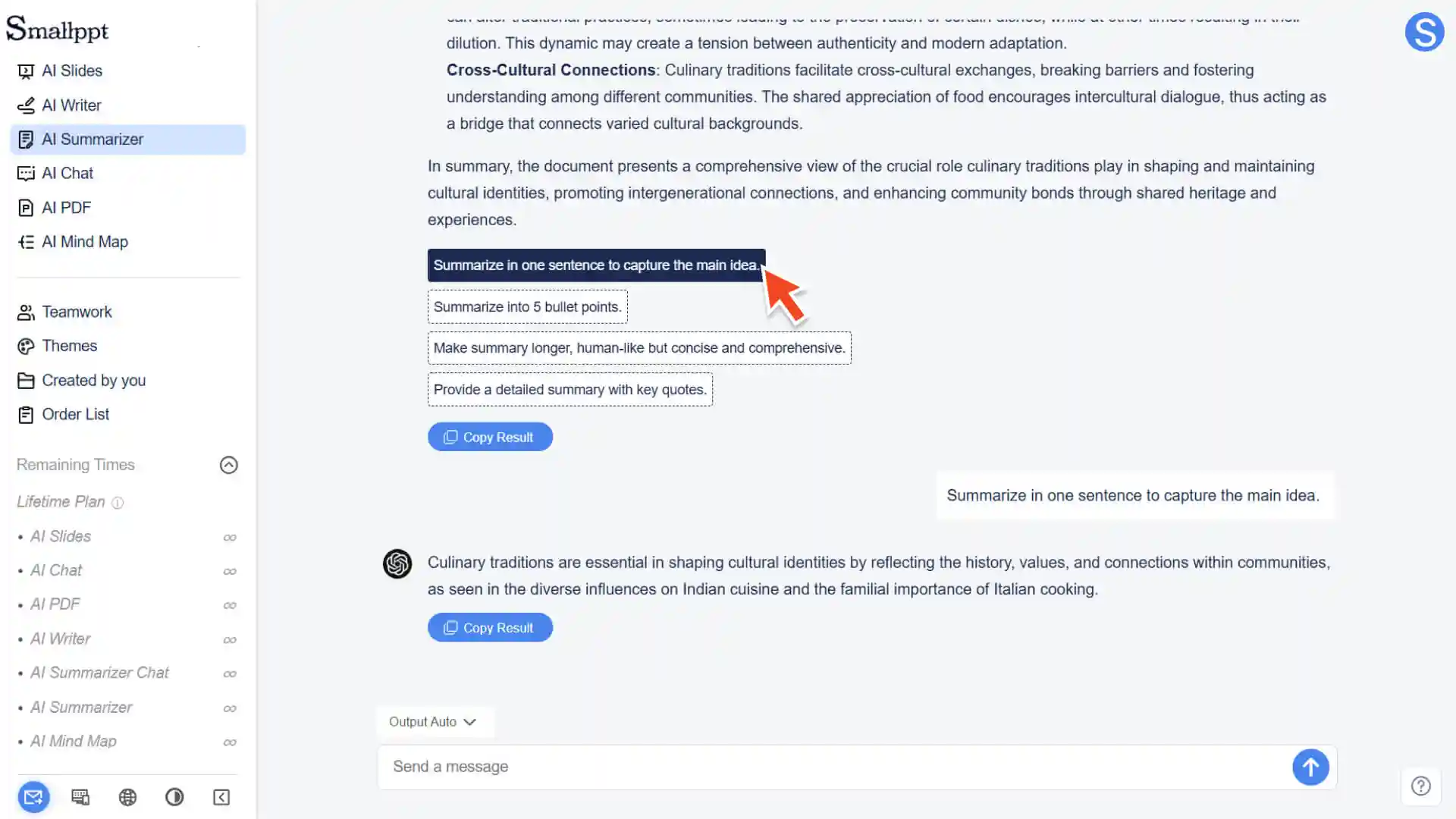
Paso 4: Optimizar rápidamente el resumen a través de instrucciones
• Después de generar el resumen, no es necesario editarlo manualmente. Puede continuar optimizándolo hablando con la IA o seleccionando las opciones rápidas a continuación:
◦ Resumir en una sola frase para capturar la idea principal.
◦ Resumir en 5 puntos.
◦ Haga el resumen más largo, parecido a un humano pero conciso y completo.
◦ Proporcione un resumen detallado con citas clave.
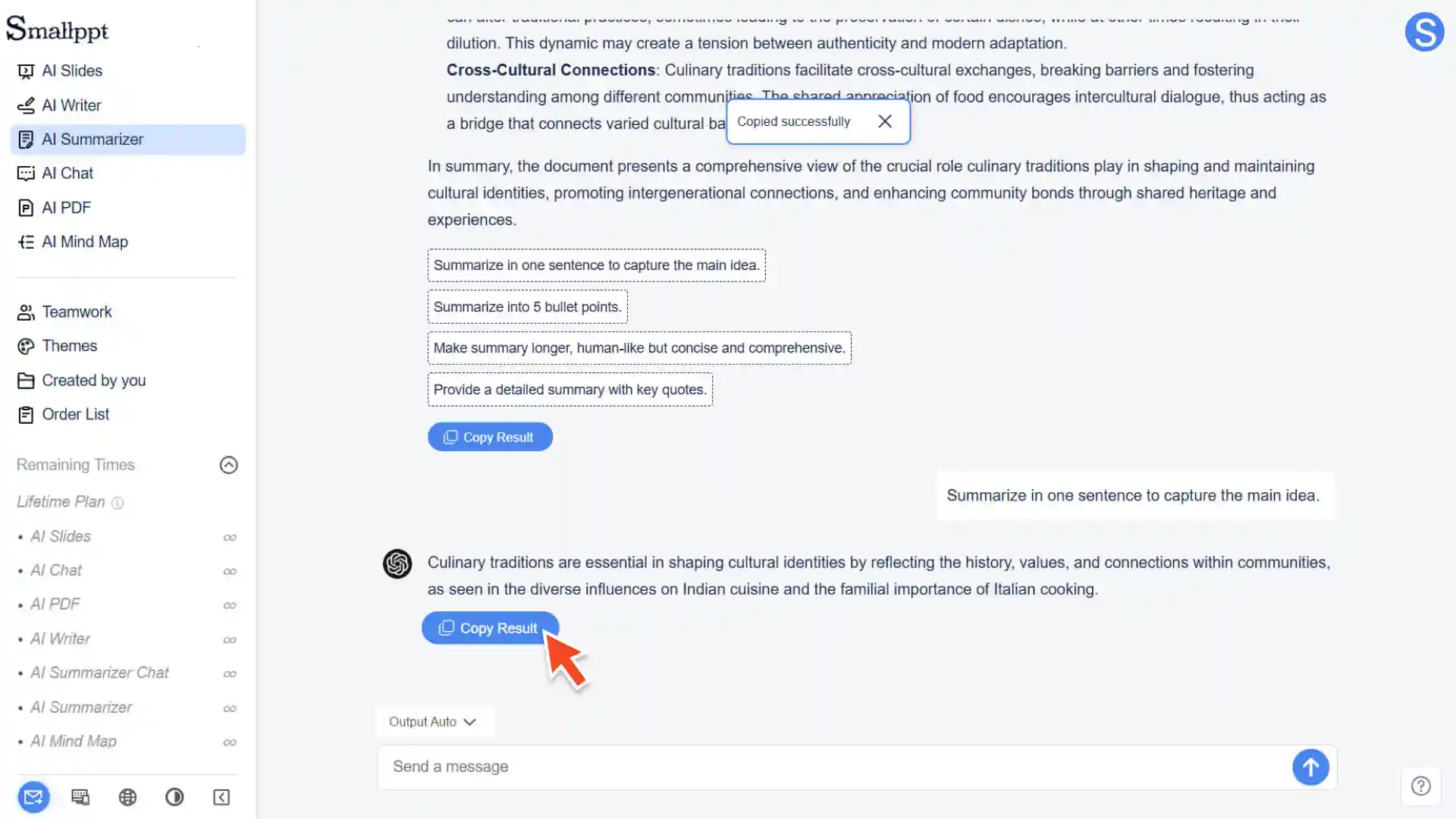
Paso 5: Guardar y exportar
• El resumen se guardará automáticamente en tiempo real.
• Una vez que haya confirmado la versión final, haga clic en el botón Copiar resultado para copiar el resultado.
¿Cómo ver los artículos generados históricamente?
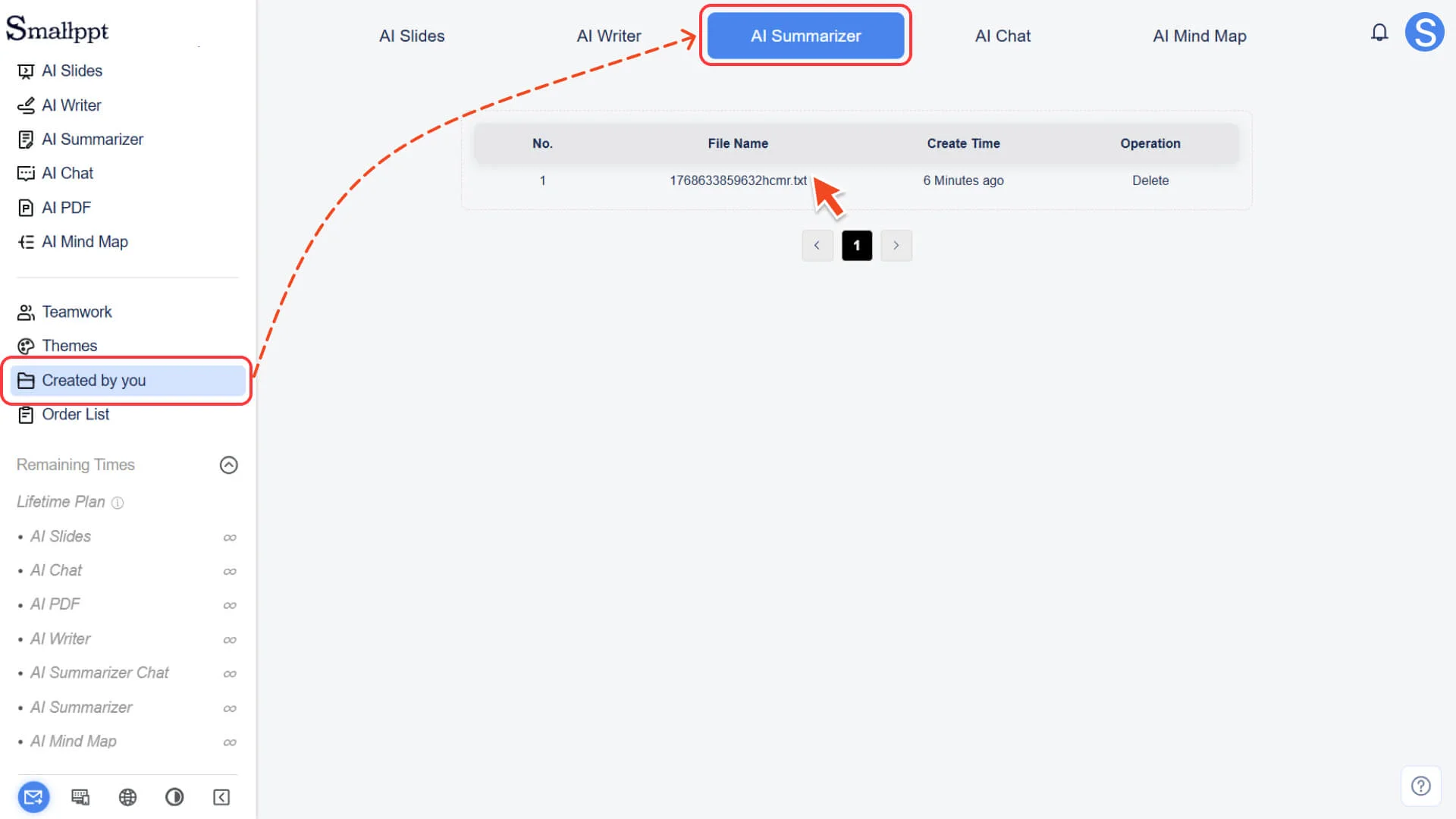
Paso 1: Ir a la página "Creado por ti"
1. Abra la barra de navegación izquierda de Smallppt.
2. Haga clic en la función "Creado por ti".
Paso 2: Ver todos los artículos
1. En la parte superior de la página "Creado por ti", seleccione la categoría "Resumidor de textos".
2. Ver todos los artículos históricos guardados automáticamente por Smallppt.
3. Puedes volver a visitar estos artículos en cualquier momento para editarlos o eliminarlos.
• Para obtener más información, consulte:
Preguntas frecuentes
¿Qué tamaño de archivo puedo subir?
- • Le recomendamos que cargue documentos que no excedan el tamaño máximo permitido por el sistema para garantizar que el sistema pueda analizar y procesar los documentos sin problemas.
¿El resumidor de textos cambiará el significado de mi texto original?
- • El objetivo de la IA es conservar la información central, por lo que no alterará los puntos de vista y posiciones del texto original. Si el resumen generado necesita una expresión más precisa, puede utilizar instrucciones de diálogo o opciones rápidas para que la IA lo ayude a optimizar y corregir aún más.
¿Qué hacer si no se puede generar un resumen del enlace de la página web?
- • Algunas páginas web pueden no extraerse correctamente debido a la estructura especial del contenido o restricciones de acceso. En este caso, se recomienda extraer manualmente la parte central del texto de la página web y pegarla en el cuadro de entrada de texto para intentar generar un resumen nuevamente.