


Wie kann ich in Smallppt Änderungen rückgängig machen oder eine frühere Version der Präsentation wiederherstellen?
Vor über 2 Monaten aktualisiert
Was ist eine Versionshistorie?
Die Versionshistorie ist eine Kernfunktion der Archivierung und Verwaltung, die Smallppt speziell für den KI-Präsentationshersteller entwickelt hat, und kann Benutzern helfen, den Iterationsprozess von Präsentationen effizient zu verfolgen und zu verwalten.
• Manuelles Speichern von Schlüsselversionen: Ermöglicht es Benutzern, wichtige Knoten oder Schlüsselversionen der Präsentation jederzeit manuell zu speichern.
• Automatische Erstellung von Sicherungspunkten: Bei der Ausführung von Aktionen wie dem Ersetzen von Vorlagen oder dem Wiederherstellen von früheren Versionen erstellt das System automatisch Sicherungspunkte, um sicherzustellen, dass die Aktionen rückgängig gemacht werden können.
• Speicherbeschränkung:
◦ Jede Präsentation kann bis zu 30 Archivpunkte aufbewahren.
◦ Die maximale Speicherfrist für Checkpoints beträgt 180 Tage.
◦ Hinweis: Wenn Sie eine Präsentation löschen, werden auch alle ihre Versionen gelöscht.
• Anwendungsbereich: Diese Funktion ist nur für den KI-Präsentationshersteller verfügbar. Die anderen KI-Tools von Smallppt bieten diese Funktion derzeit nicht an.
Wie man Änderungen rückgängig macht oder zu einer früheren Version zurückkehrt
Smallppt bietet zwei Methoden zur Verwaltung und Wiederherstellung von Bearbeitungsversionen: einfaches Rückgängigmachen (für sofortige Aktionen) und Wiederherstellung von früheren Versionen (für wichtige Archivpunkte).
Einzelrückgängigmachen
Sie können die letzte Bearbeitung mit der Standard-Tastenkombination für Rückgängig machen rückgängig machen.
• Operation: Verwenden Sie die Tastenkombination Strg + Z (Windows) oder Cmd + Z (Mac).
• Hinweis: Diese Aktion hebt nur die letzte nicht gespeicherte Bearbeitung in der aktuellen Sitzung auf. Sie kann nicht über mehrere Speicherpunkte hinweg oder für abgeschlossene Sitzungen ausgeführt werden.
Historische Version wiederherstellen
Wenn Sie zu einer früheren Schlüsselversion zurückkehren müssen, verwenden Sie die Funktion „Versionsverlauf“:
1. Öffnen Sie die Bearbeitungsansicht des KI-Präsentationsherstellers.
2. Unterhalb der Navigationsleiste finden Sie den Bereich „Speicherzeit“ der Präsentation und klicken Sie darauf, um das Panel „Versionsverlauf“ zu öffnen.
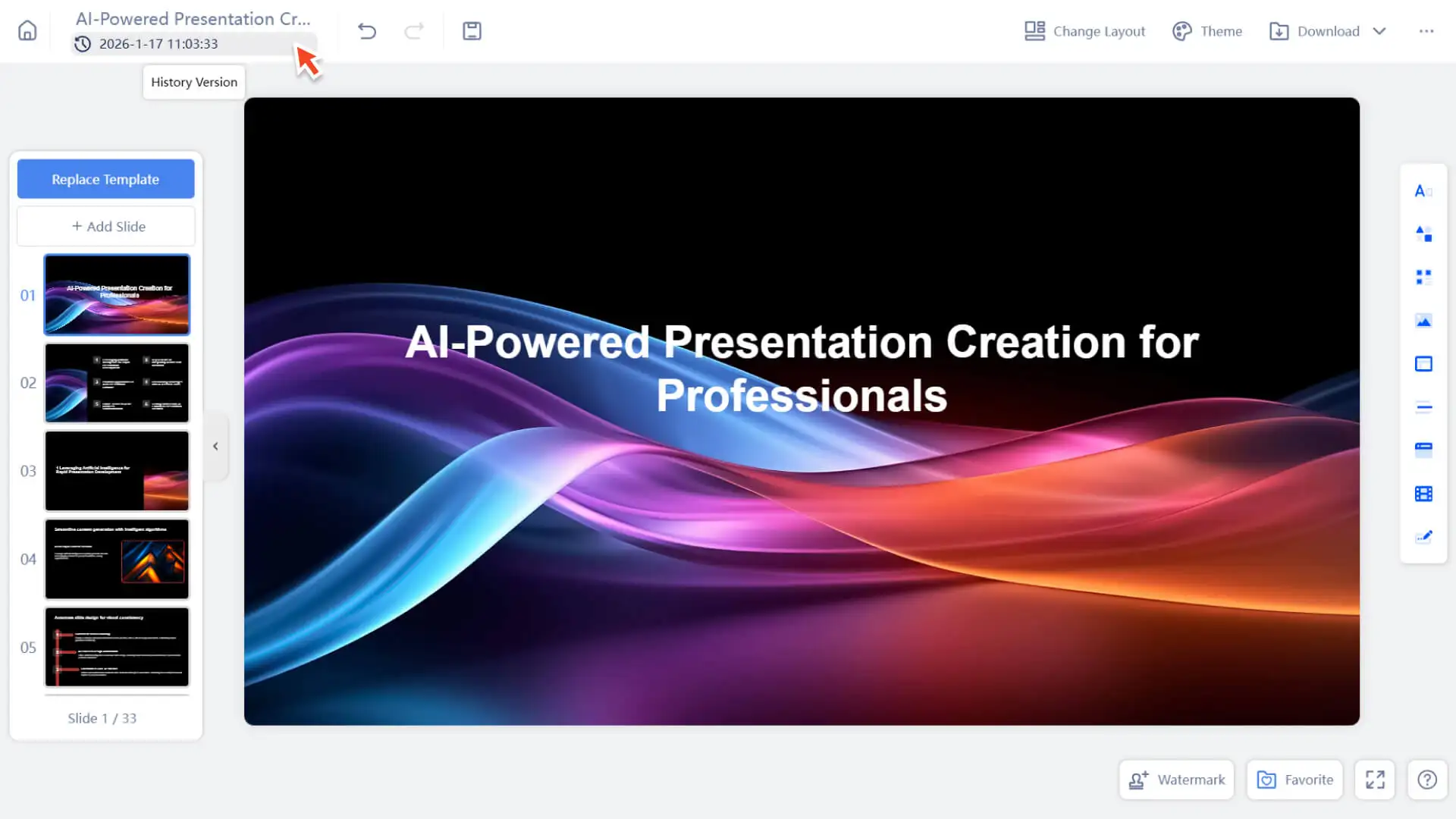
3. Wählen Sie in der Liste der Versionen den gewünschten Wiederherstellungspunkt aus.
4. Klicken Sie auf die Schaltfläche „Wiederherstellen“ neben der ausgewählten Version.
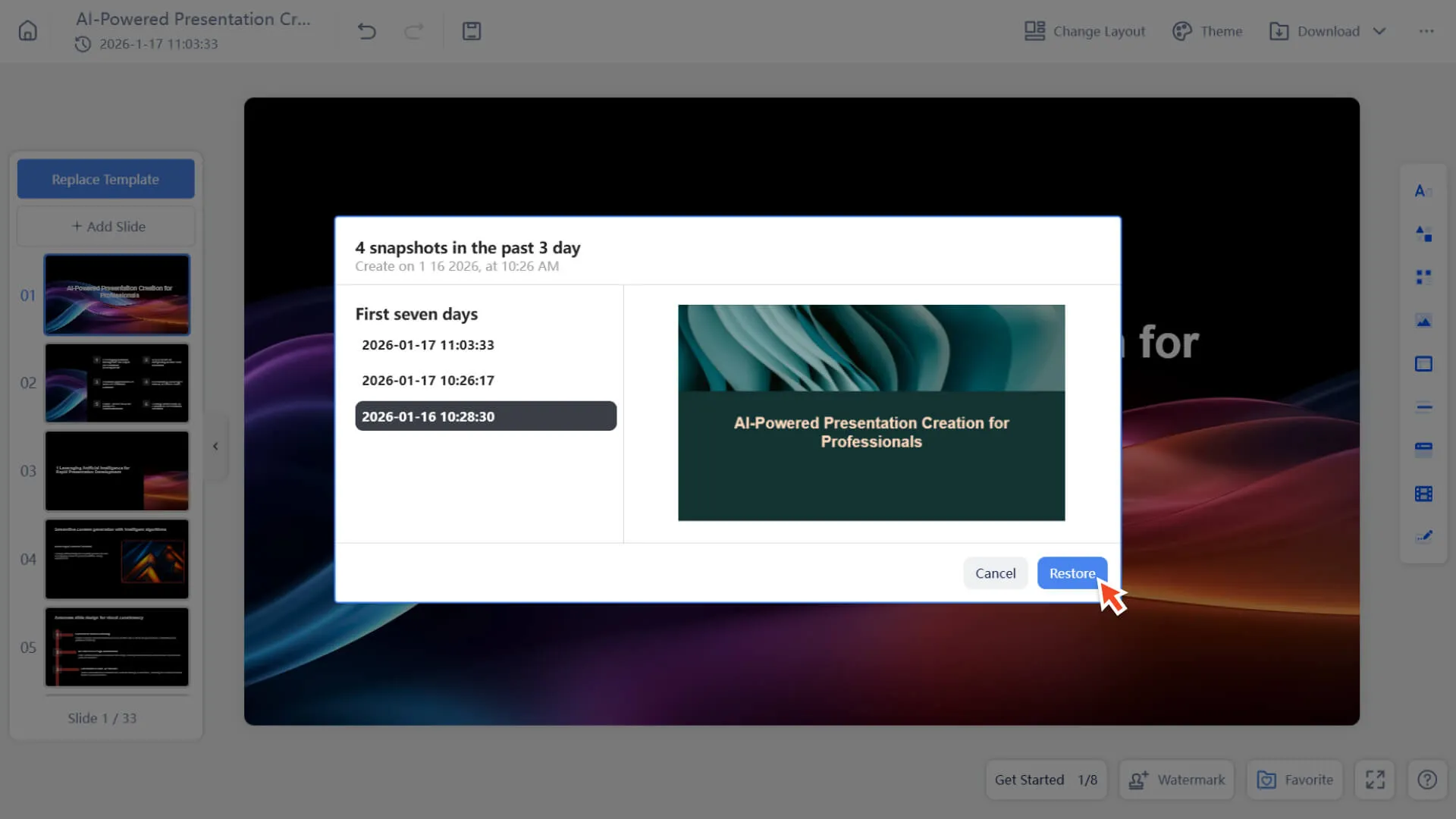
5. Das System speichert automatisch den aktuellen Zustand der Präsentation als neuen Archivpunkt, bevor die Präsentation wiederhergestellt wird, um sicherzustellen, dass die neuesten Arbeiten nicht verloren gehen.
6. Nachdem die Wiederherstellung erfolgreich abgeschlossen wurde, wird die Präsentation sofort in den Zustand der ausgewählten historischen Version zurückversetzt.
FAQ
Für welche Smallppt-Tools ist die Versionshistorie-Funktion geeignet?
- • Nur für KI-Präsentationshersteller verfügbar. Versionenverlauf wird für andere KI-Tools derzeit nicht unterstützt.
Ist es möglich, eine gelöschte frühere Version einer Präsentation wiederherzustellen?
- • Nein, sobald eine Präsentation gelöscht wird, werden auch ihre früheren Versionen gelöscht.
Wird der aktuelle Inhalt beim Wiederherstellen einer früheren Version verloren gehen?
- • Nein, das System speichert die aktuelle Version automatisch vor der Wiederherstellung, um die Datensicherheit zu gewährleisten.
Können kostenlose Benutzer die Versionshistorie nutzen?
- • Die Versionen-Funktion ist nur für bezahlte Benutzer verfügbar.