


Wie füge ich der Gruppe neue Mitglieder hinzu?
Vor über 2 Monaten aktualisiert
Wie man neue Mitglieder in das Team einlädt
Schritt 1: Berechtigungen bestätigen und Arbeitsbereich wechseln
Stellen Sie sicher, dass Sie die folgenden Bedingungen erfüllen, bevor Sie Mitglieder einladen:
• Rechtsprüfung: Nur der Teamgründer kann neue Mitglieder einladen.
• Arbeitsbereich wechseln: Klicken Sie auf Arbeitsbereich wechseln in der oberen linken Ecke, um in Ihren Teamarbeitsbereich zu gelangen.
Schritt 2: Gehen Sie zur Teammitgliederverwaltung
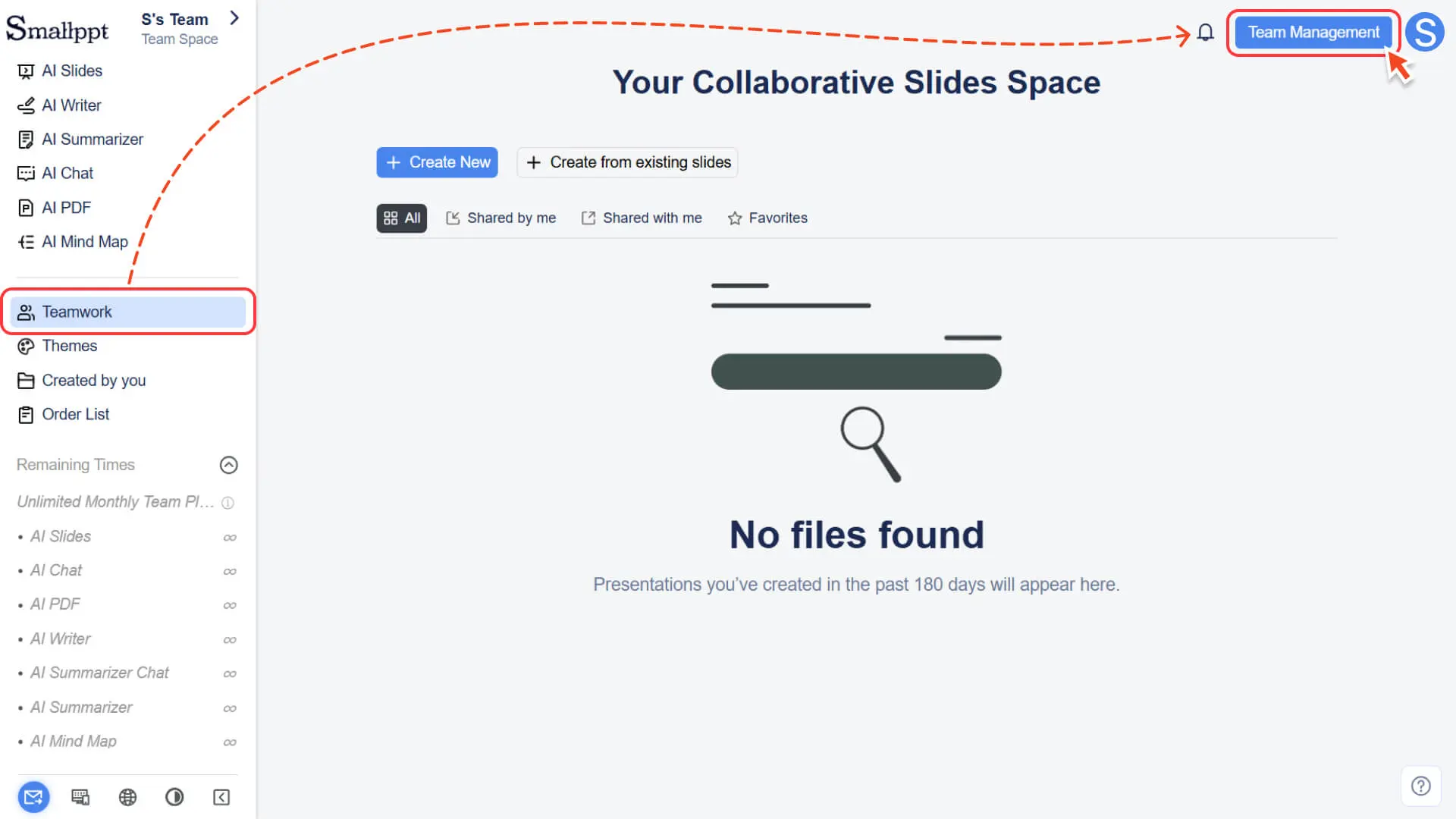
1. Öffnen Sie das Teamwork-Modul in der linken Navigationsleiste.
2. Klicken Sie auf die Schaltfläche Teamverwaltung in der oberen rechten Ecke der Seite.
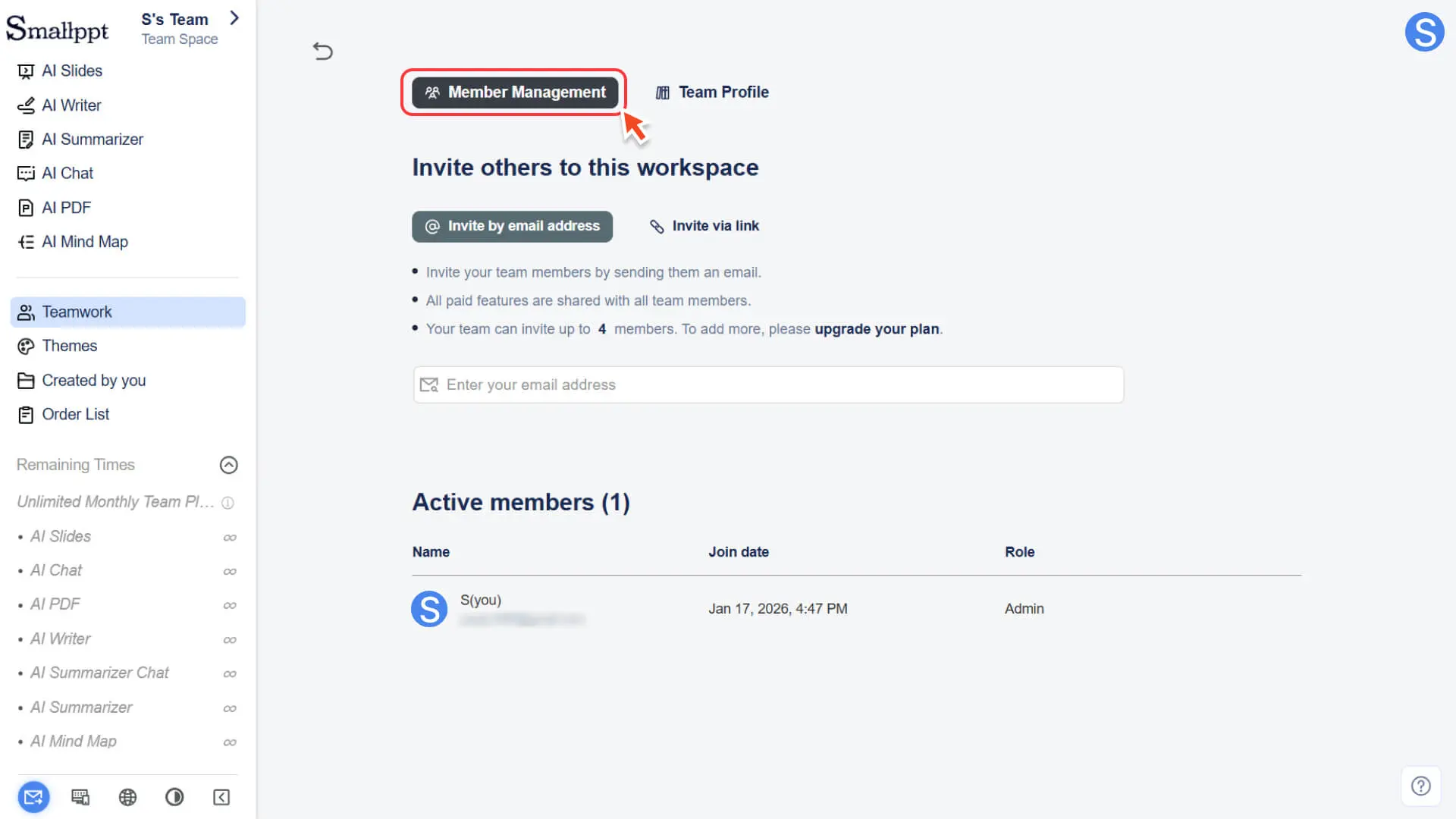
3. Wählen Sie im Verwaltungsbereich die Option „Mitgliederverwaltung“.
Schritt 3: Wählen Sie die Einladungsmethode
Unten auf der Seite „Mitglieder verwalten“ sehen Sie zwei Einladungsmethoden:
Option 1: Einladen per E-Mail
1. Geben Sie die E-Mail-Adresse ein, mit der sich der zu ladende Benutzer bei Smallppt registriert hat.
2. Klicken Sie auf Invite, um die Einladung zu senden.
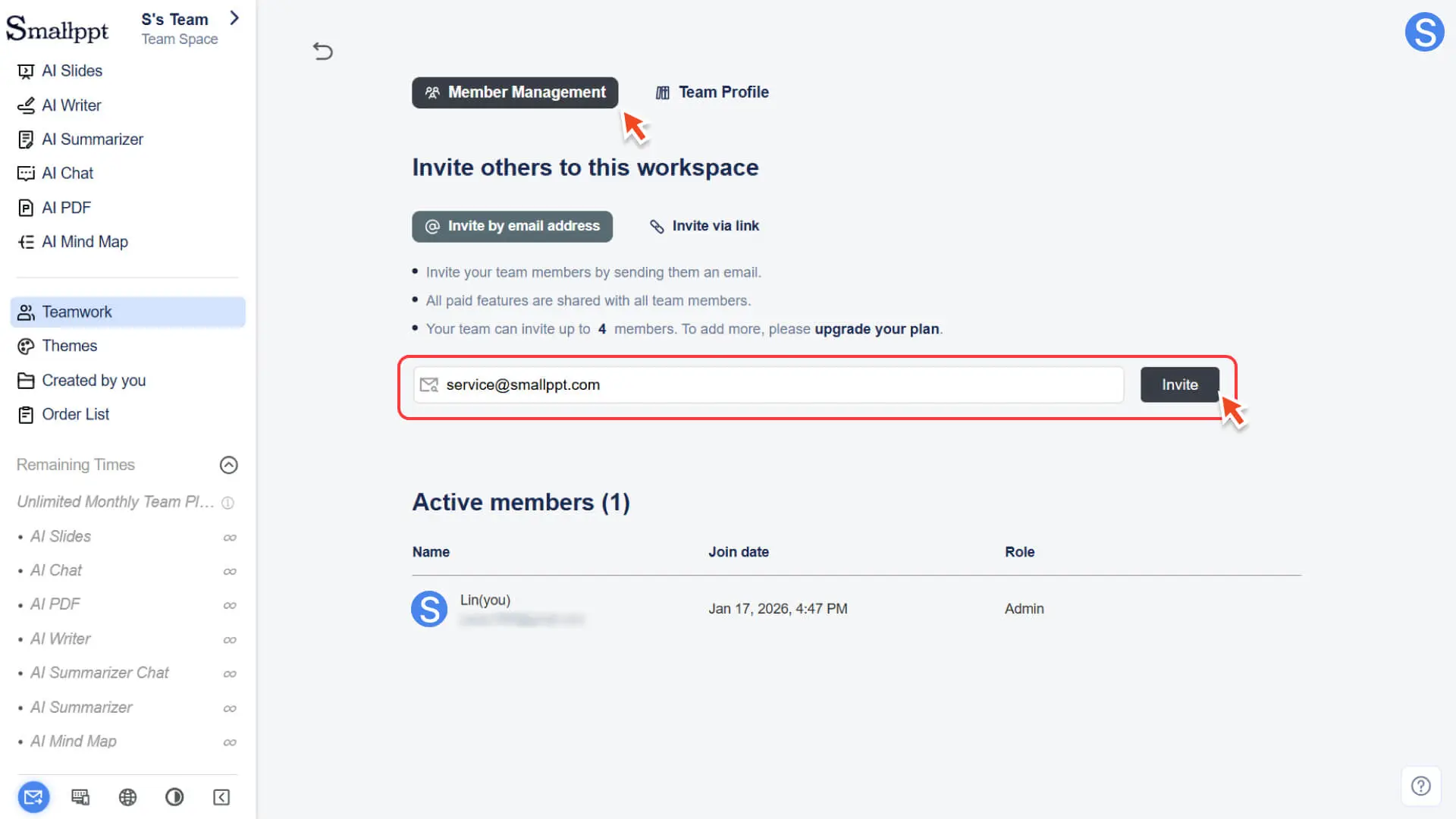
3. Wenn der andere Benutzer bereits bei Smallppt registriert ist, wird er automatisch dem Team hinzugefügt, ohne dass der andere Benutzer manuell eingreifen muss.
Achtung: Sie müssen die E-Mail-Adresse verwenden, die Sie für Smallppt registriert haben, andernfalls wird die Einladung nicht wirksam.
Option 2: Über einen Link einladen
1. Klicken Sie auf „Einladungslink kopieren“ und senden Sie ihn an die Mitglieder, die dem Team beitreten sollen.
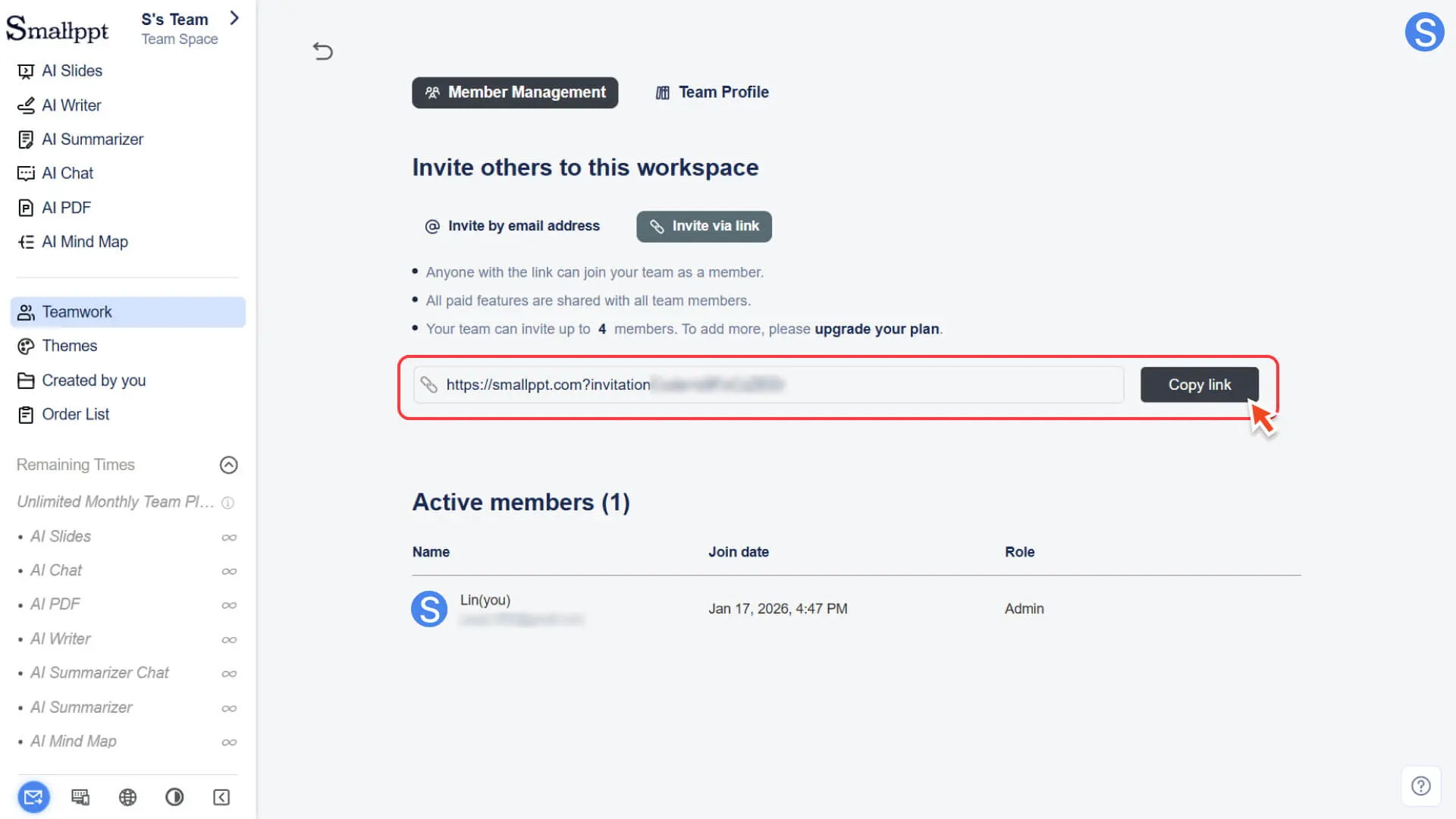
2. Nachdem der Partner auf den Link geklickt hat, gelangt er auf die Anmelde-/Registrierungsseite.
3. Nach der erfolgreichen Anmeldung oder Registrierung können Sie der Gruppe beitreten.
Schritt 4: Mitgliedschaft bestätigen
• Mitgliedsstatus: Nach erfolgreicher Einladung wird das Mitglied automatisch in der Mitgliederliste angezeigt.
• Funktionsberechtigungen: Alle Mitglieder haben unbegrenzten Zugriff auf die Funktionen im Team-Paket (z. B. Erstellen von Präsentationen, Bearbeiten von kollaborativen Folien, Verwenden von KI-Tools usw.). Allerdings können einige neue Funktionen in der Testphase möglicherweise individuelle Nutzungsbeschränkungen haben. Die tatsächliche Anzahl der verfügbaren Funktionen wird auf der jeweiligen Seite angezeigt.
• Teamverwaltungsberechtigungen: Teameinstellungen und verwandte Vorgänge (z. B. Einladen/Entfernen von Mitgliedern, Ändern des Teamnamens und des Teamlogos usw.) können nur vom Teamersteller ausgeführt werden. Normale Mitglieder können das Team nicht verwalten, können jedoch auf den Teaminhalt frei zugreifen und bearbeiten und können sich selbst aus dem Team austragen.
• Weitere Informationen finden Sie unter:
Die Anzahl der Teammitglieder ist durch die Obergrenze des Pakets begrenzt. Wenn Sie mehr Mitglieder einladen, als die Obergrenze zulässt, wird Ihnen vom System mitgeteilt, dass alle Plätze belegt sind. Sie können die Anzahl der Mitglieder durch ein Upgrade des Pakets erhöhen.
Wie man sich einem Team anschließt, das von jemand anderem erstellt wurde
Vor dem Beitritt zu einem Team müssen Sie sich bei Smallppt registrieren. Es gibt zwei Möglichkeiten, einem Team beizutreten, die von der Art und Weise abhängen, wie der Team-Ersteller vorgeht.
Option 1: Einladen per E-Mail
Dies ist die schnellste Art und Weise, um beizutreten, ohne dass Sie manuell bestätigen müssen.
1. Teamgründeraktion: Der Teamgründer (oder Administrator) gibt in der Mitgliederverwaltung Ihre Smallppt-Registrierungs-E-Mail-Adresse ein.
2. Automatisch hinzufügen: Nachdem Sie Ihre E-Mail-Adresse eingegeben haben, fügt das System Sie automatisch Ihrem Team hinzu. Sie müssen nichts weiter tun.
3. Teamraum betreten:
◦ Klicken Sie auf die Schaltfläche „Arbeitsbereich wechseln“ in der oberen linken Ecke.
◦ Wählen Sie den Teamnamen aus, um sofort in den Teamraum zu gelangen und mit der Zusammenarbeit zu beginnen.
Option 2: Über den Einladungslink beitreten
1. Link empfangen: Der Teamadministrator sendet Ihnen einen Einladungslink, um dem Team beizutreten.
2. Anmeldung/Registrierung: Nach dem Klicken auf den Link wird das System Sie zur Anmeldung oder Registrierung auf Smallppt führen.
3. Team beitreten: Nach erfolgreichem Login können Sie direkt einem Team beitreten.
Wie kann ich in einen bereits beigetretenen Teamraum gelangen?
Schritt 1: Öffnen Sie das Arbeitsbereichswechsel-Panel
• Findet den Arbeitsbereichswechsel-Eingang oben in der linken Navigationsleiste.
• Klicken Sie auf die Schaltfläche neben dem Eingang, um das Arbeitsbereichswechsel-Panel zu öffnen.
Schritt 2: Wählen Sie einen Teamraum aus und wechseln Sie in diesen.
• Wählen Sie im Popup-Fenster zum Wechseln des Arbeitsbereichs den Namen des Teams aus.
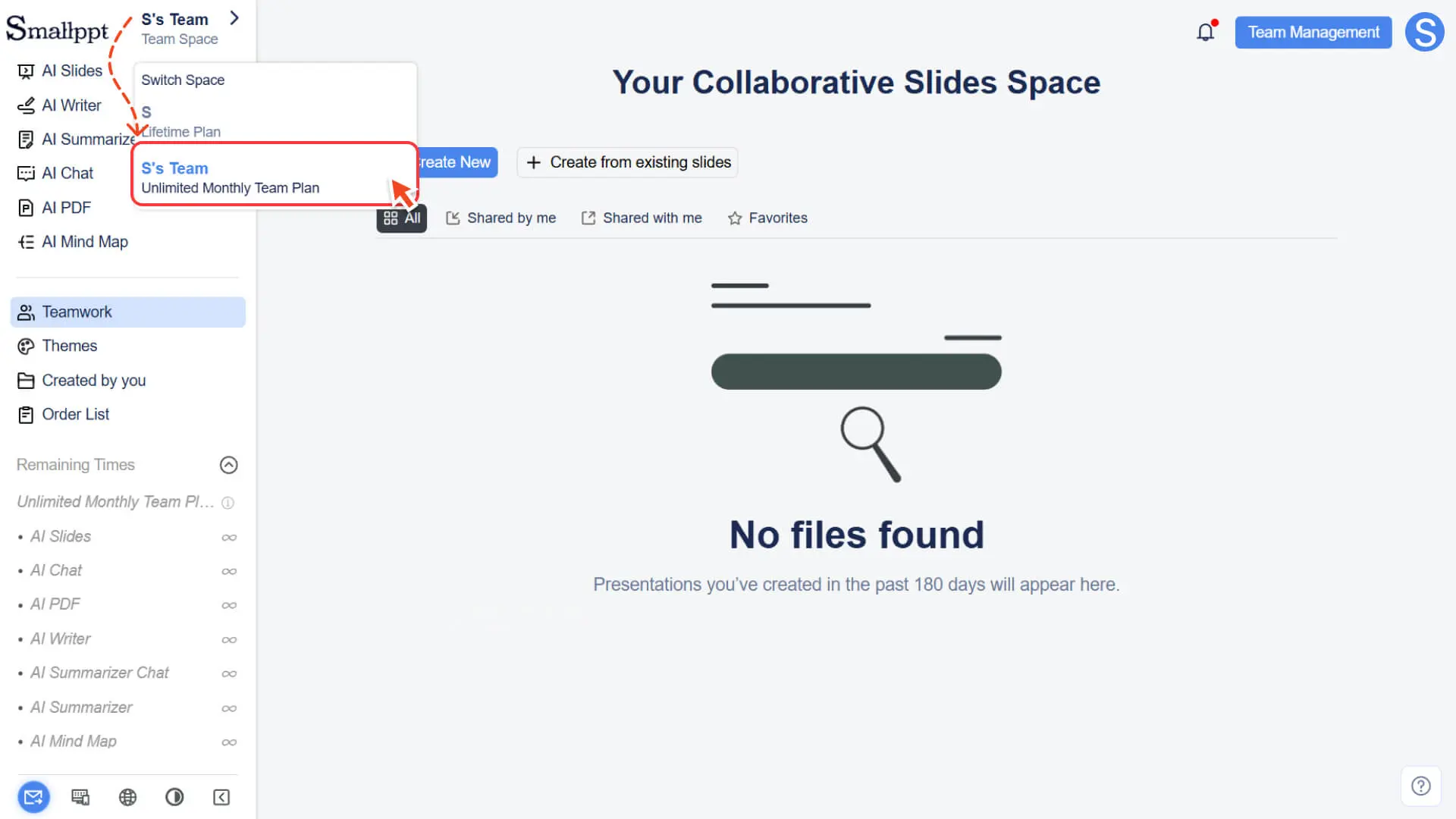
• Nach dem Klicken können Sie zum Teamraum wechseln und mit der Zusammenarbeit beginnen.
Hinweis: Selbst wenn Sie erfolgreich einem von jemand anderem erstellten Team beigetreten sind, wird der Button „Team erstellen“ weiterhin im Arbeitsbereich-Umschalt-Panel angezeigt, wenn Sie noch kein eigenes Team erstellt haben. Dies ist normal und kann ignoriert werden.
FAQ
Warum kann ich keine Mitglieder einladen?
- • Sie sind möglicherweise kein Teamadministrator.
- • Nur der Team-Ersteller (Administrator) kann Mitglieder einladen oder entfernen.
Warum kann der andere Benutzer sich nicht dem Team anschließen?
• Es gibt möglicherweise folgende Gründe:
◦ Die E-Mail-Adresse des Empfängers ist noch nicht bei Smallppt registriert (muss registriert werden, bevor sie hinzugefügt werden kann).
◦ Der Einladungslink ist abgelaufen oder ungültig.
◦ Das Team hat die maximale Anzahl der Personen im Paket erreicht. Das Paket muss aktualisiert werden, um die Anzahl der Plätze zu erhöhen.
Warum können Mitglieder nach der Mitgliedschaft keine Teamdateien sehen?
- • Nachdem ein Mitglied dem Team beigetreten ist, muss manuell in den Teamraum gewechselt werden: Arbeitsbereich wechseln → Teamraum auswählen.
Kann ich mehreren Teams beitreten?
- • Nein. Ein Smallppt-Konto kann maximal einer Gruppe beitreten und kann auch nur eine Gruppe erstellen.
Werden meine Dateien gelöscht, wenn ich aus dem Team entfernt werde?
- • Nein. Ihre Dateien im persönlichen Arbeitsbereich werden nicht beeinträchtigt. Sie verlieren nur den Zugriff auf den Inhalt des Teamspaces.