


Wie erstelle ich mein Team in Smallppt?
Vor über 2 Monaten aktualisiert
Wie erstelle ich mein Team in Smallppt?
Smallppt bietet drei Möglichkeiten, in den Team-Erstellungs-Prozess einzutreten, und führt Sie schließlich dazu, das geeignete Team-Paket auszuwählen und die Erstellung des Team-Arbeitsbereichs abzuschließen.
Option 1: Kaufen Sie das Team-Paket direkt von der Preisseite
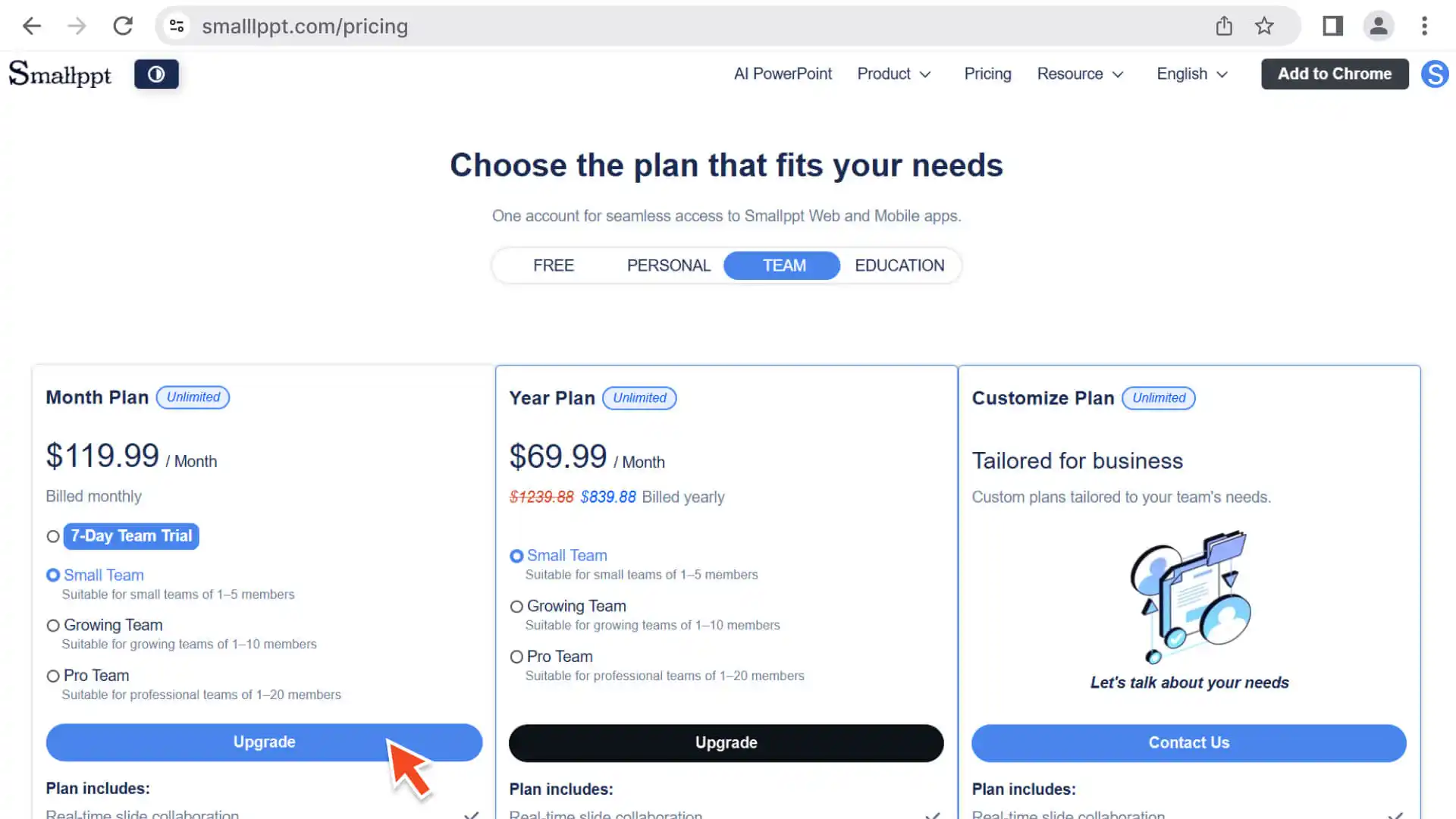
1. Preispläne ansehen: Besuchen Sie die Preisseite von Smallppt und wählen Sie den Plan aus, der Ihrem Team am besten entspricht.
2. Bestätigen Sie die Auswahl: Wählen Sie das Paket, das Ihren Bedürfnissen am besten entspricht, basierend auf der Anzahl der Teammitglieder und dem Zahlungszeitraum (monatliche / jährliche Zahlung).
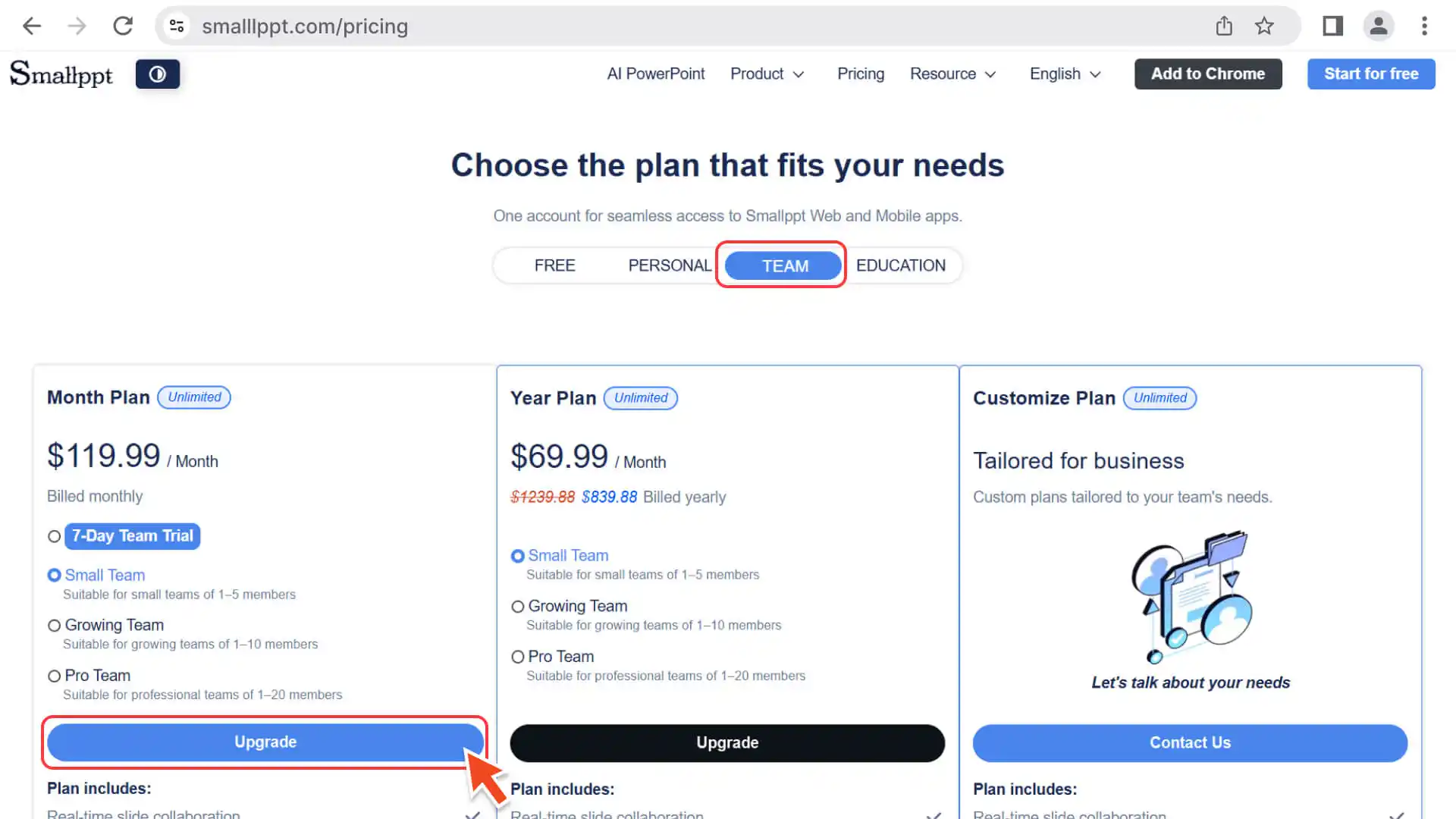
3. Anmeldung und Zahlung: Melden Sie sich mit Ihrem Smallppt-Konto an und folgen Sie den Anweisungen, um den Zahlungsprozess abzuschließen.
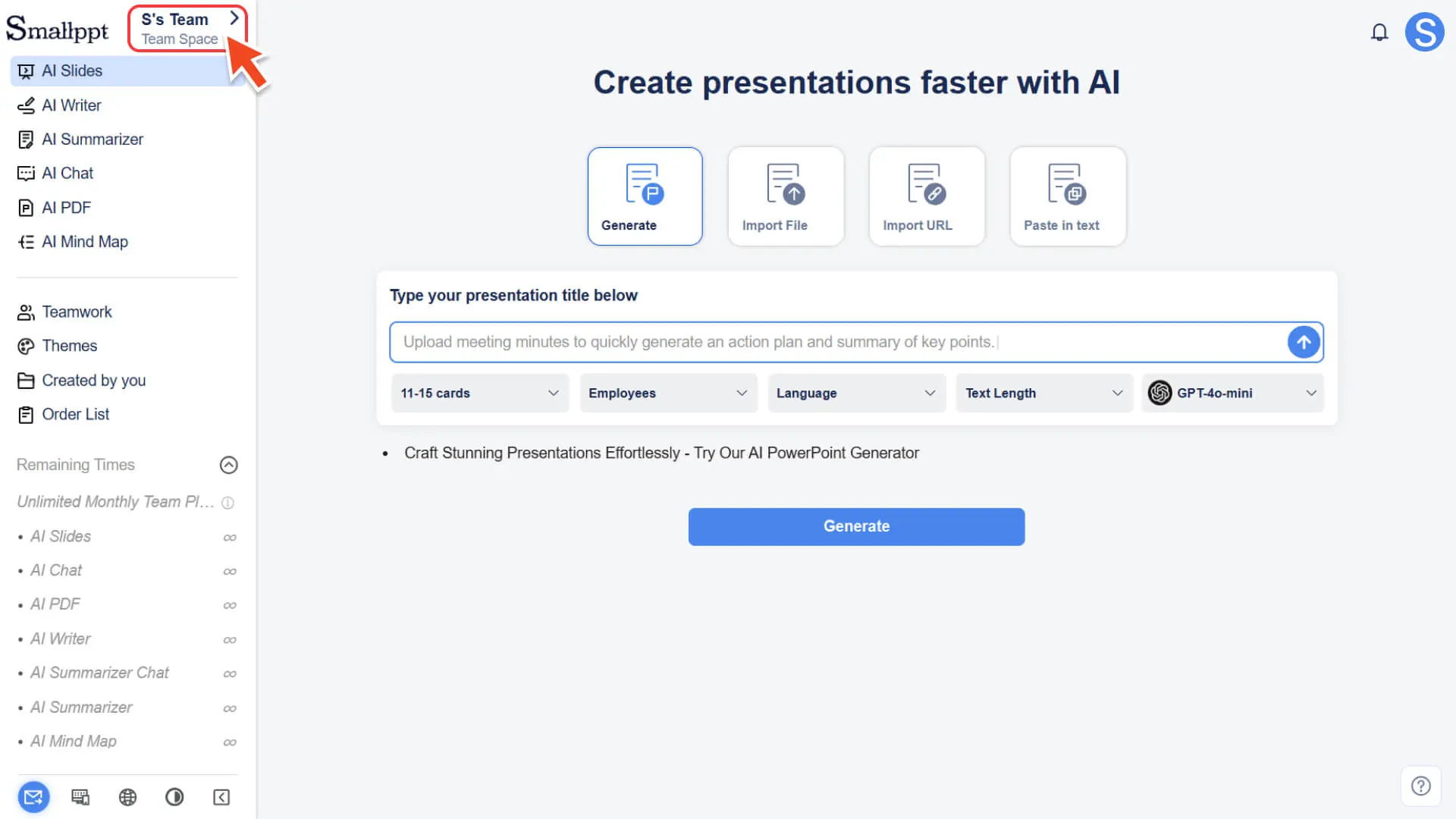
4. Arbeitsbereich automatisch erstellen: Nach erfolgreicher Zahlung erstellt das System automatisch einen Team-Arbeitsbereich und leitet Sie in diesen Bereich weiter.
Variante 2: Erstellen Sie ein Team über den „Eingang zum Arbeitsbereich“ auf der Arbeitsfläche
1. Gehen Sie zum Arbeitsbereich: Melden Sie sich bei Smallppt an und gehen Sie zur Startseite des Arbeitsbereichs des Dashboards.
2. Öffnen Sie das Arbeitsbereichswechsel-Panel:
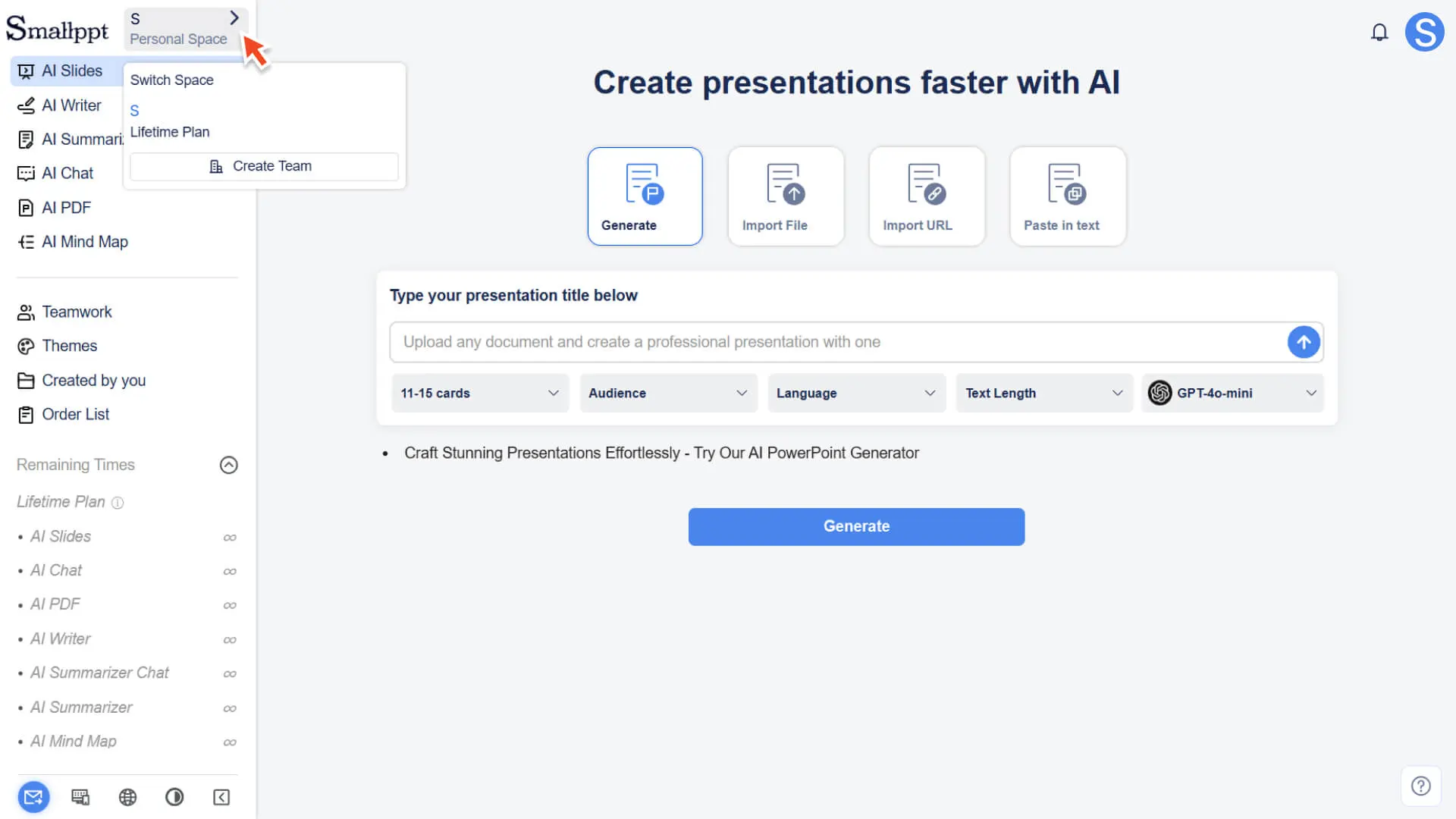
◦ Im oberen Bereich der linken Navigationsleiste neben dem Smallppt-Logo finden Sie den Namen des aktuellen Arbeitsbereichs (z. B. Ihr Name · Persönlicher Arbeitsbereich).
◦ Klicken Sie auf die Schaltfläche ">" auf der rechten Seite, um das Pop-up-Fenster "Raum wechseln" zu öffnen.
3. Starten Sie den Team-Erstellungsprozess:
◦ Klicken Sie im Popup-Fenster „Space wechseln“ auf die Schaltfläche „Team erstellen“.
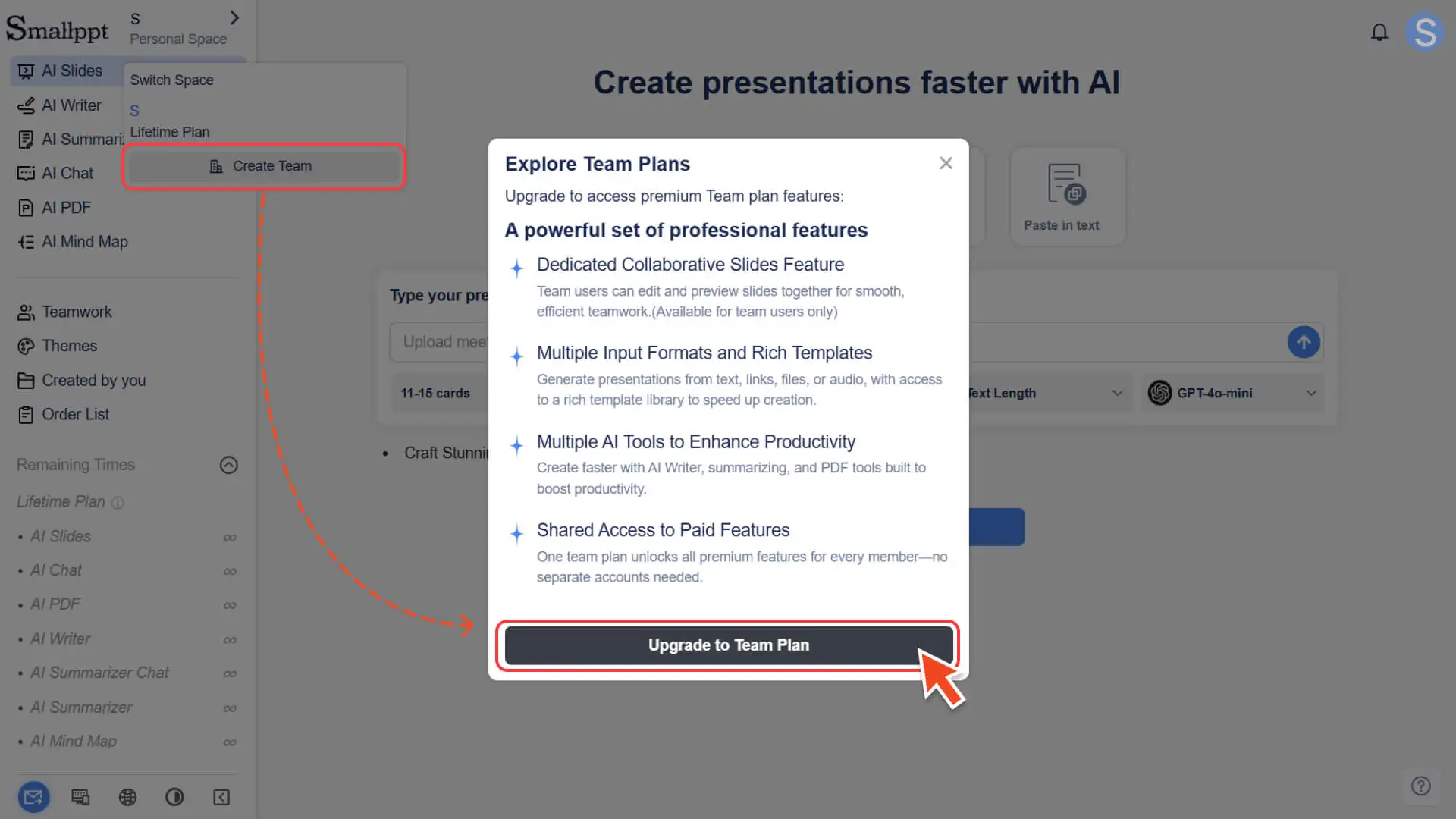
◦ Das System zeigt ein Pop-up-Fenster mit einer Einführung in die Teamfunktionen an, in dem die wichtigsten Vorteile der Teamarbeit dargestellt werden.
4. Wählen Sie ein Paket und bezahlen Sie es:
◦ Klicken Sie auf „Zum Team Upgrade“, um zur Preisseite zu wechseln.
◦ Wählen Sie die Anzahl der Teammitglieder und die Zahlungsmethode (monatlich / jährlich) aus und bezahlen Sie den Preis.
5. Automatisch in den Team-Arbeitsbereich wechseln:
◦ Nach erfolgreicher Zahlung wechselt das System automatisch in den Team-Arbeitsbereich.
◦ Oben links wird der Name deines Teams angezeigt, was bedeutet, dass das Team erfolgreich erstellt wurde.
Teamdaten
Variante 3: Erstellen Sie ein Team über die Teamarbeit-Seite der Arbeitsfläche
1. Gehen Sie zur Seite Teamarbeit: Klicken Sie im linken Navigationsbereich auf das Modul Teamarbeit.
2. Starte den Erstellungsprozess:
◦ Wenn Sie noch keine Teams erstellt oder beigetreten sind, wird auf der Seite eine Erstellungsanleitung angezeigt und der Button „Jetzt erstellen“ hervorgehoben.
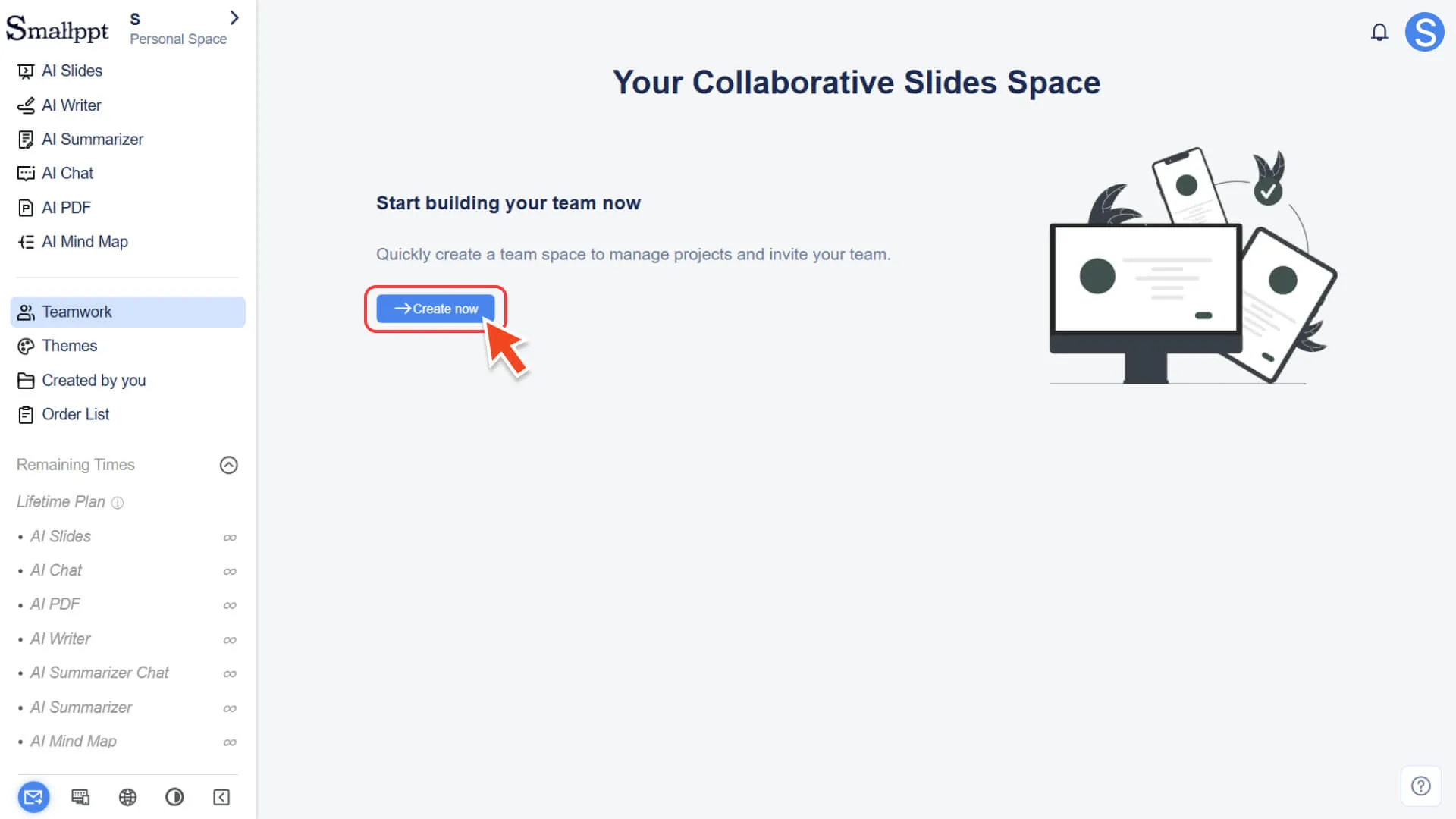
◦ Nachdem Sie auf "Jetzt erstellen" geklickt haben, wird ein Pop-up-Fenster mit der gleichen Teamfunktionsbeschreibung wie in Methode 2 angezeigt.
3. Wählen Sie ein Paket und bezahlen Sie es:
◦ Klicken Sie auf Upgrade auf Team Edition.
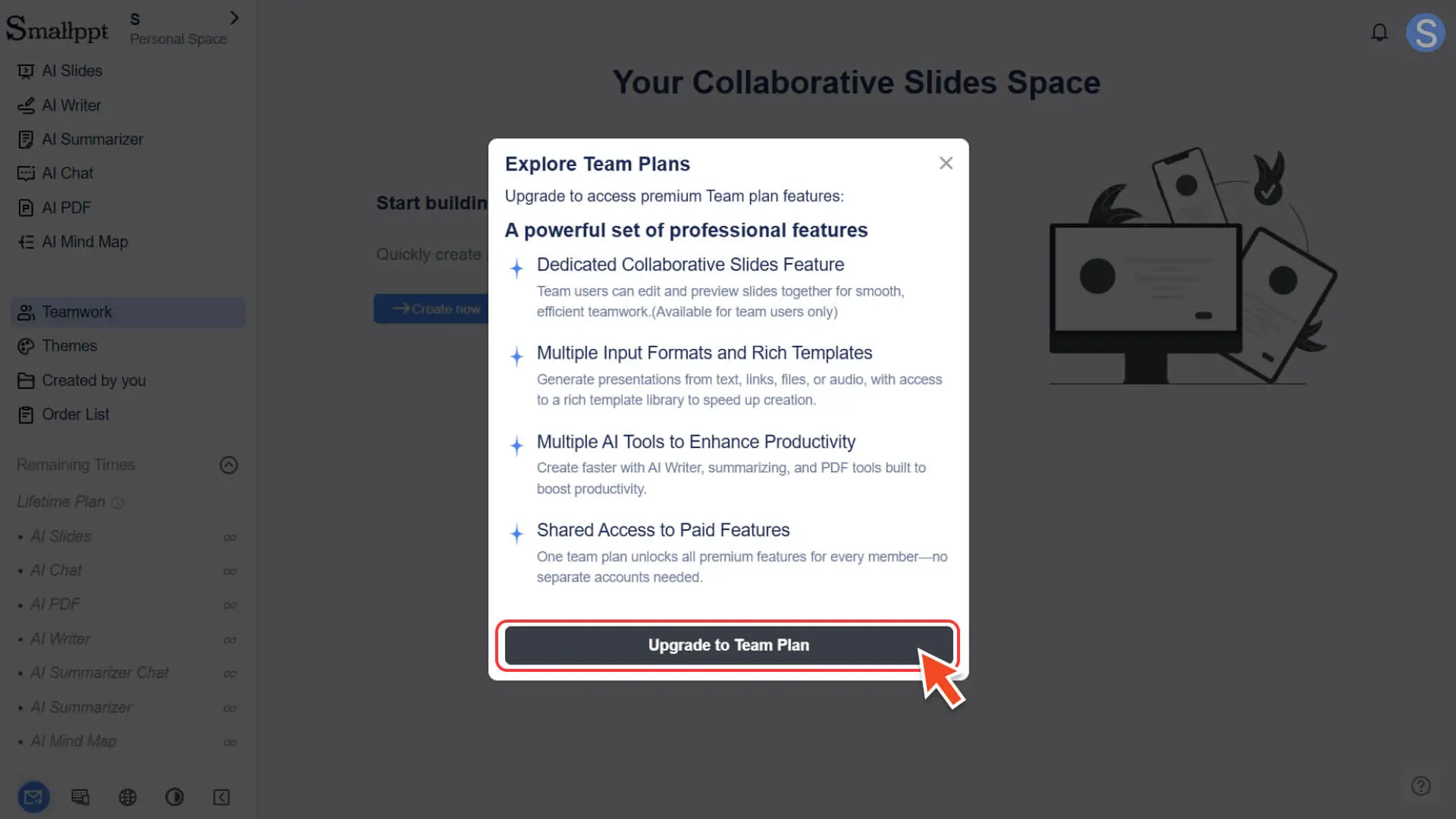
◦ Gehen Sie zur Preisseite, wählen Sie ein geeignetes Team-Paket aus und abonnieren Sie es.
4. Automatisch in den Team-Arbeitsbereich wechseln:
◦ Nach Abschluss des Abonnements wird das System automatisch in den neu erstellten Team-Arbeitsbereich wechseln.
Wie man sein Team leitet
Nachdem Sie erfolgreich ein Team erstellt haben, können Sie in der Team-Arbeitsumgebung die Mitglieder einheitlich verwalten, die Teamdaten pflegen und die teambezogenen Informationen anzeigen.
Stellen Sie vor Beginn der folgenden Schritte sicher, dass Sie in den Teamraum gewechselt haben.
Schritt 1: Gehen Sie zur Teamarbeit-Seite
1. Im linken Navigationsbereich klicken Sie auf das Teamarbeit-Modul.
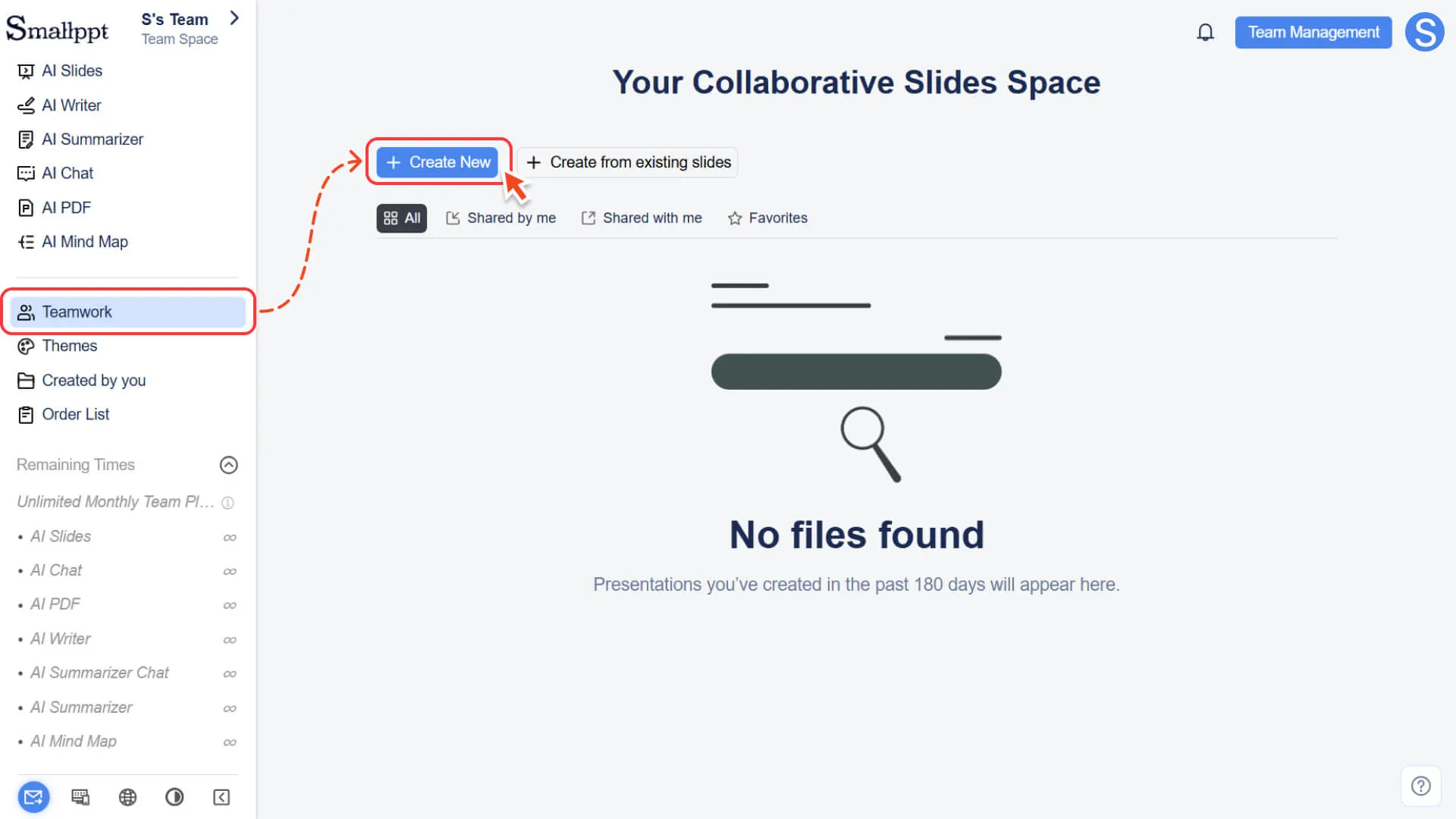
2. Nach dem Einloggen werden alle im Team erstellten Präsentationen standardmäßig angezeigt.
3. Wenn das Team noch keine Inhalte erstellt hat, können Sie auf "Jetzt erstellen" klicken, um die erste Team-Kollaborations-Folie zu erstellen.
4. Weitere Informationen finden Sie unter:
Schritt 2: Gehen Sie in das Teamverwaltungszentrum
1. Klicken Sie in der rechten oberen Ecke der Teamarbeit auf die Schaltfläche Teamverwaltung.
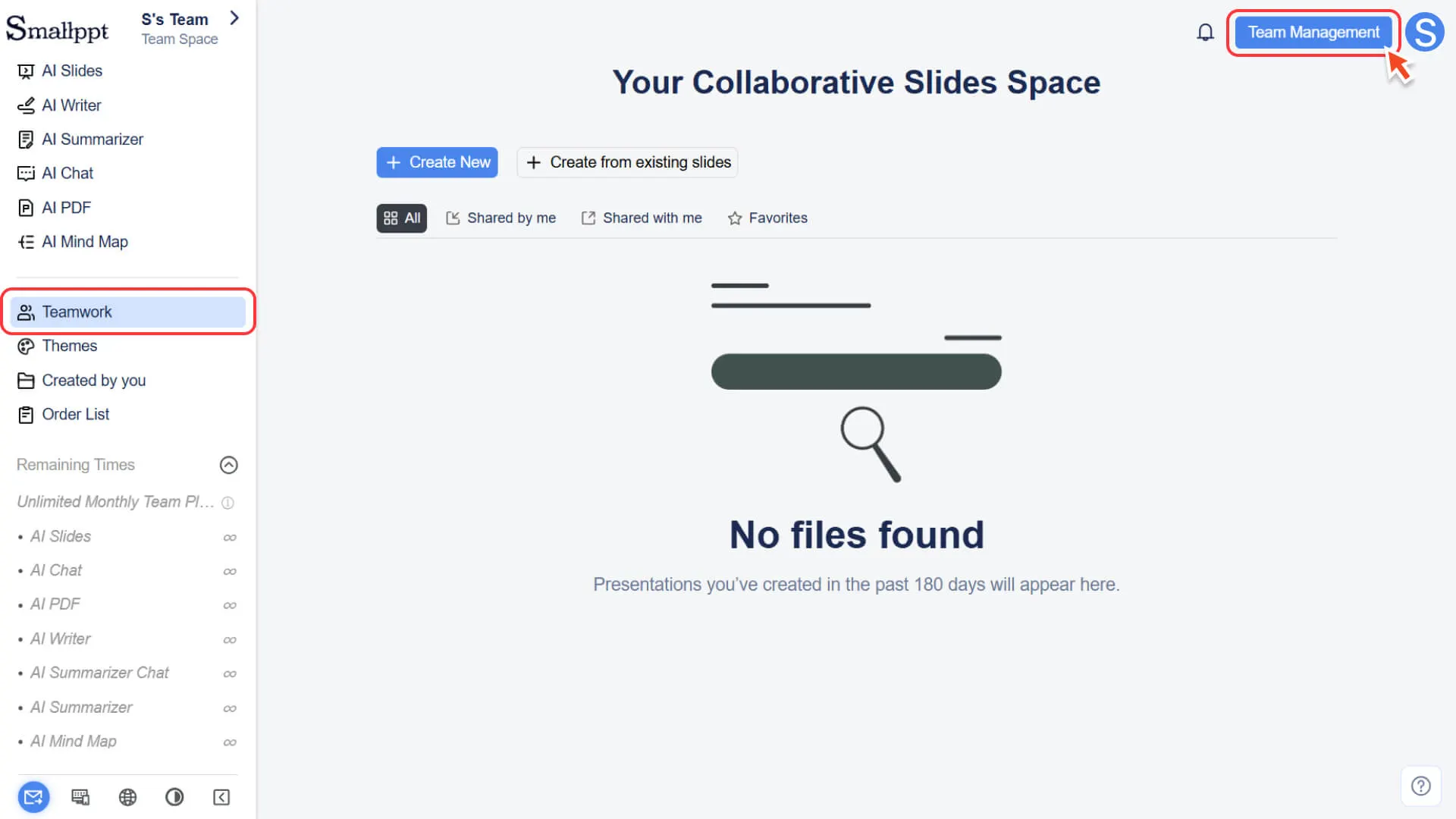
2. Nach dem Klicken können Sie in das einheitliche Teamverwaltungszentrum eintreten und das Team zentral verwalten.
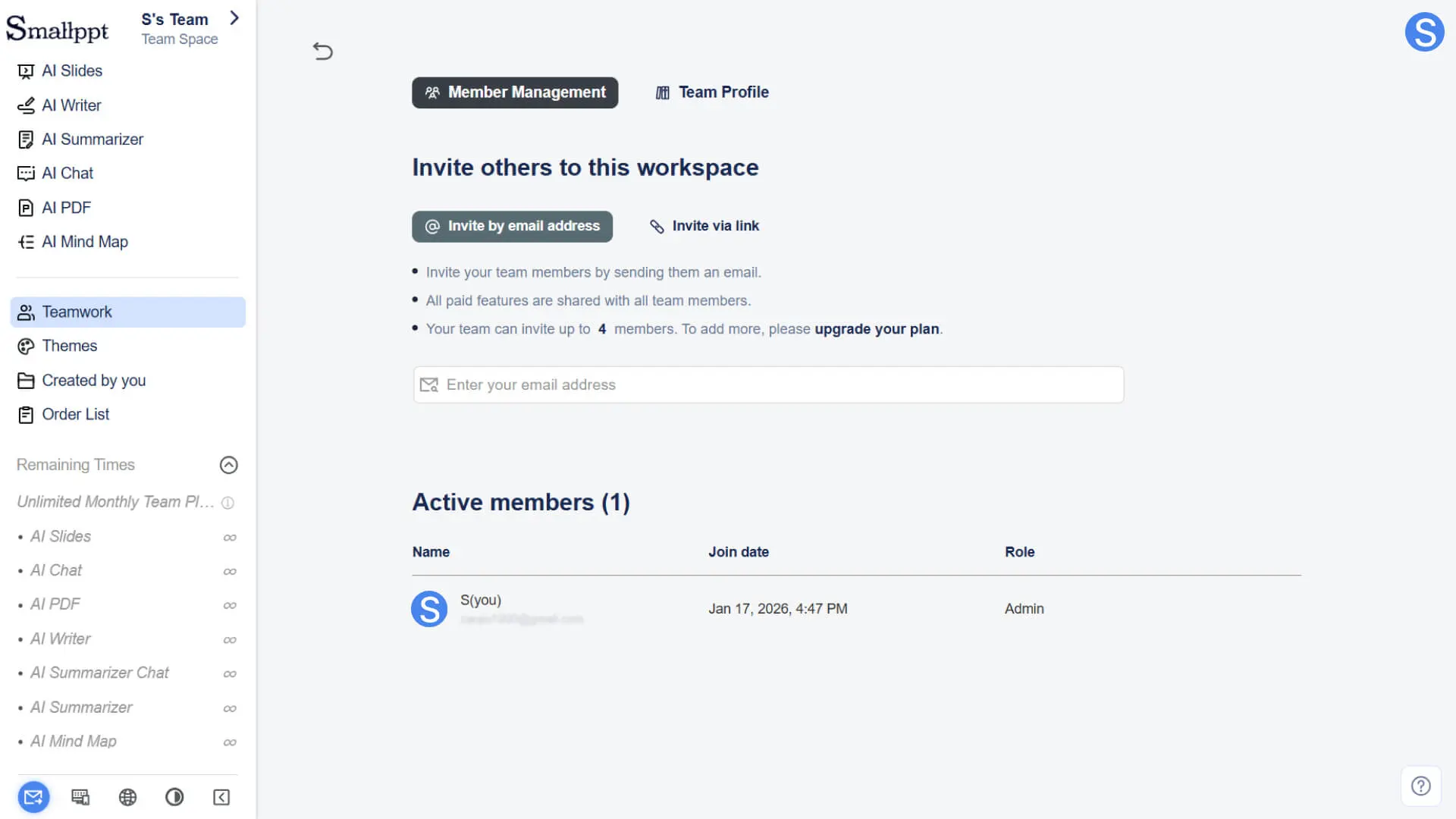
Die Hauptmodule der Teamverwaltung
Teammanagement
Dieses Modul dient der Verwaltung von Teammitgliedern und deren Berechtigungen und unterstützt das Team bei der effizienten Zusammenarbeit:
• Einladen und Entfernen: Laden Sie neue Mitglieder in Ihr Team ein oder entfernen Sie bestehende Teammitglieder.
• Mitgliederliste und Rollen: Zeigen Sie alle Teammitglieder an und erfahren Sie über ihre aktuellen Rollen und Berechtigungen.
• Neue Mitglieder in das Team einladen
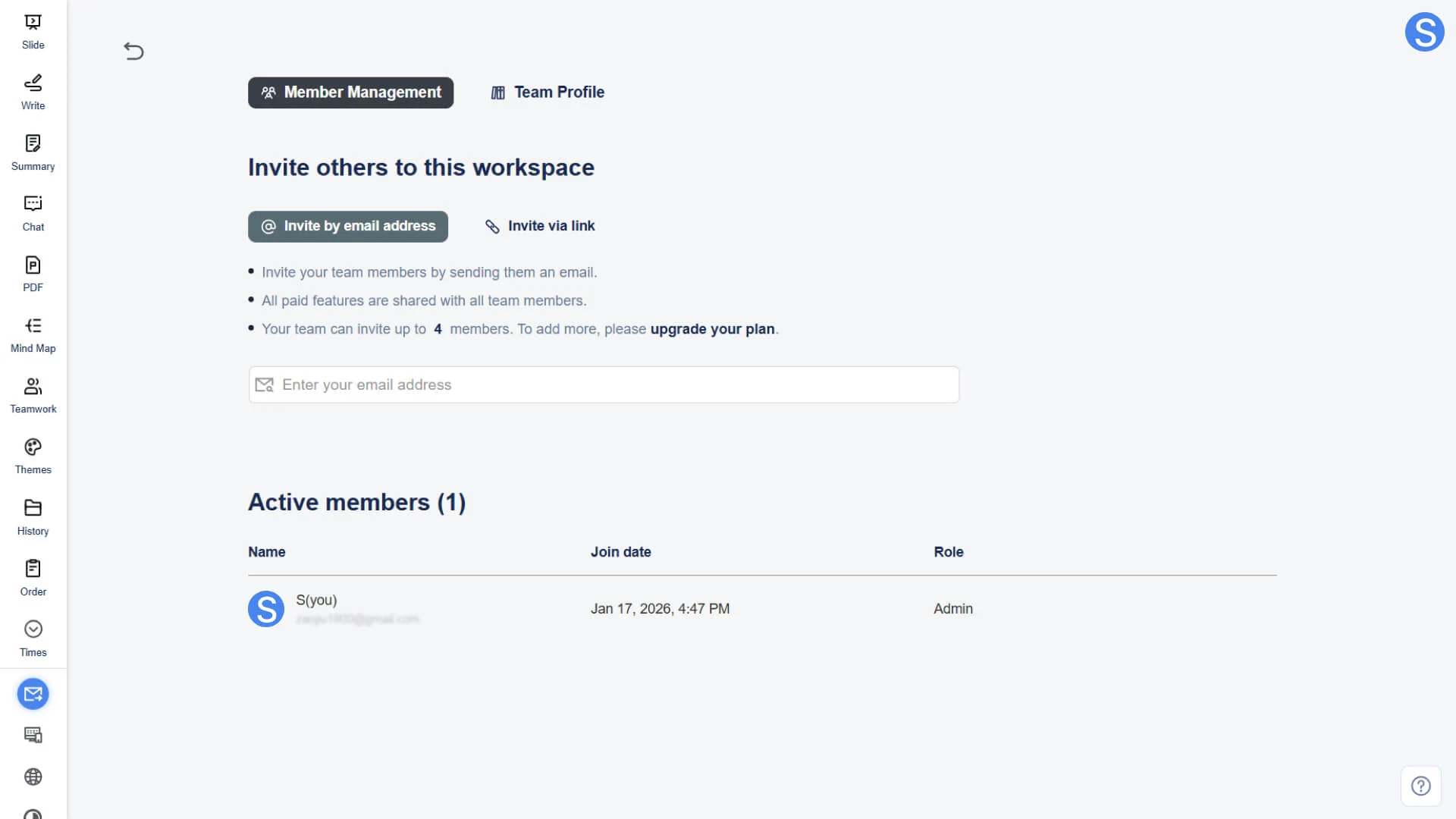
• Weitere Informationen finden Sie unter:
Rechtshinweis: Der Teamersteller hat die höchste Berechtigung und kann alle mit Mitgliedern verbundenen Operationen und Verwaltung durchführen.
Teamdaten
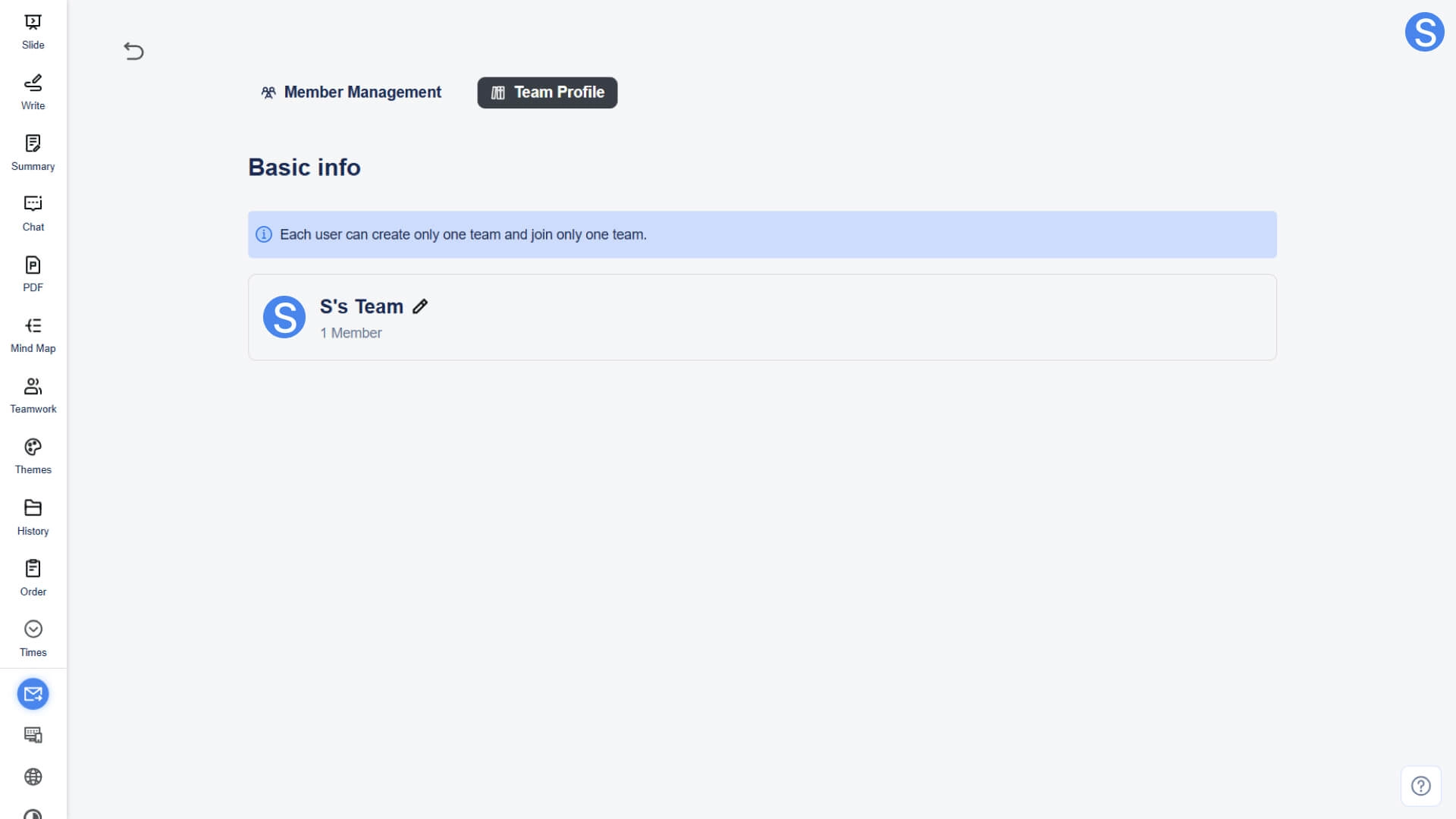
Dieses Modul dient zur Verwaltung der Grunddaten und der Markenidentität des Teams:
• Grundinformationen: Zeigt die Grundinformationen des Teams an
◦ Teamname: Nur der Teamgründer kann den Teamnamen ändern.
◦ Team-Avatar: Nur der Team-Ersteller kann den Team-Avatar ändern.
FAQ
Kann ich mehrere Teams erstellen?
- • Jedes Konto darf maximal ein Team erstellen. Sie können jedoch von anderen Teamadministratoren eingeladen werden, dem Team beizutreten (maximal einem Team).
Was ist der Unterschied zwischen Team- und Einzelnutzern?
• Die Kernfunktionen und die Bedienoberfläche sind im Wesentlichen gleich. Der Hauptunterschied ist wie folgt:
◦ Teambenutzer: Zusätzlich verfügen Sie über Teamfunktionen, die es mehreren Mitgliedern ermöglichen, alle unbegrenzten Funktionen des Pakets in demselben Arbeitsbereich zu teilen.
◦ Privatnutzer: Nur für persönliche Nutzung, keine Teamfunktionen.
Kann ich nach der Erstellung eines Teams wieder in meinen persönlichen Arbeitsbereich wechseln?
- • Ja, Sie können jederzeit zwischen Team- und persönlichem Arbeitsbereich wechseln, indem Sie auf die Schaltfläche „Arbeitsbereich wechseln“ in der linken oberen Ecke klicken.
Wird das Team-Paket sofort nach dem Kauf aktiviert?
- • Ja. Nach Abschluss der Zahlung wird das System automatisch zum Smallppt-Dashboard springen und in den Team-Arbeitsbereich wechseln. Das Paket wird sofort wirksam.