


Wie funktioniert die Zusammenarbeit und Freigabe in Smallppt?
Vor über 2 Monaten aktualisiert
Was sind die Einstellungen für Freigabe und Zusammenarbeit?
Die Einstellungen für die Freigabe und Zusammenarbeit hängen von dem von Ihnen verwendeten Smallppt-Abo ab. Unterschiedliche Abos unterscheiden sich in Bezug auf die Freigabeart, die Zusammenarbeitsberechtigungen usw. Im Folgenden werden die von den einzelnen Abos unterstützten Freigabe- und Zusammenarbeitsfunktionen kurz erläutert:
| Funktion | kostenlose Pakete | Individuelles Paket | Team Paket |
|---|---|---|---|
| Realtime-Kollaborationspräsentation | ❌ | ❌ | ✅ |
| Mitgliedsberechtigungen festlegen | ❌ | ❌ | ✅ |
| Teilbarer Präsentation erstellen | ❌ | ❌ | ✅ |
| Teammitglieder einladen | ❌ | ❌ | ✅ |
Wie man eine Präsentation teilt
Im Team-Arbeitsbereich von Smallppt können Sie Präsentationen auf folgende zwei Arten freigeben:
• Neue gemeinsame Präsentation erstellen
• Vorhandene normale Präsentationen in den Freigabemodus umwandeln
Option 1: Neues Präsentationsdokument erstellen
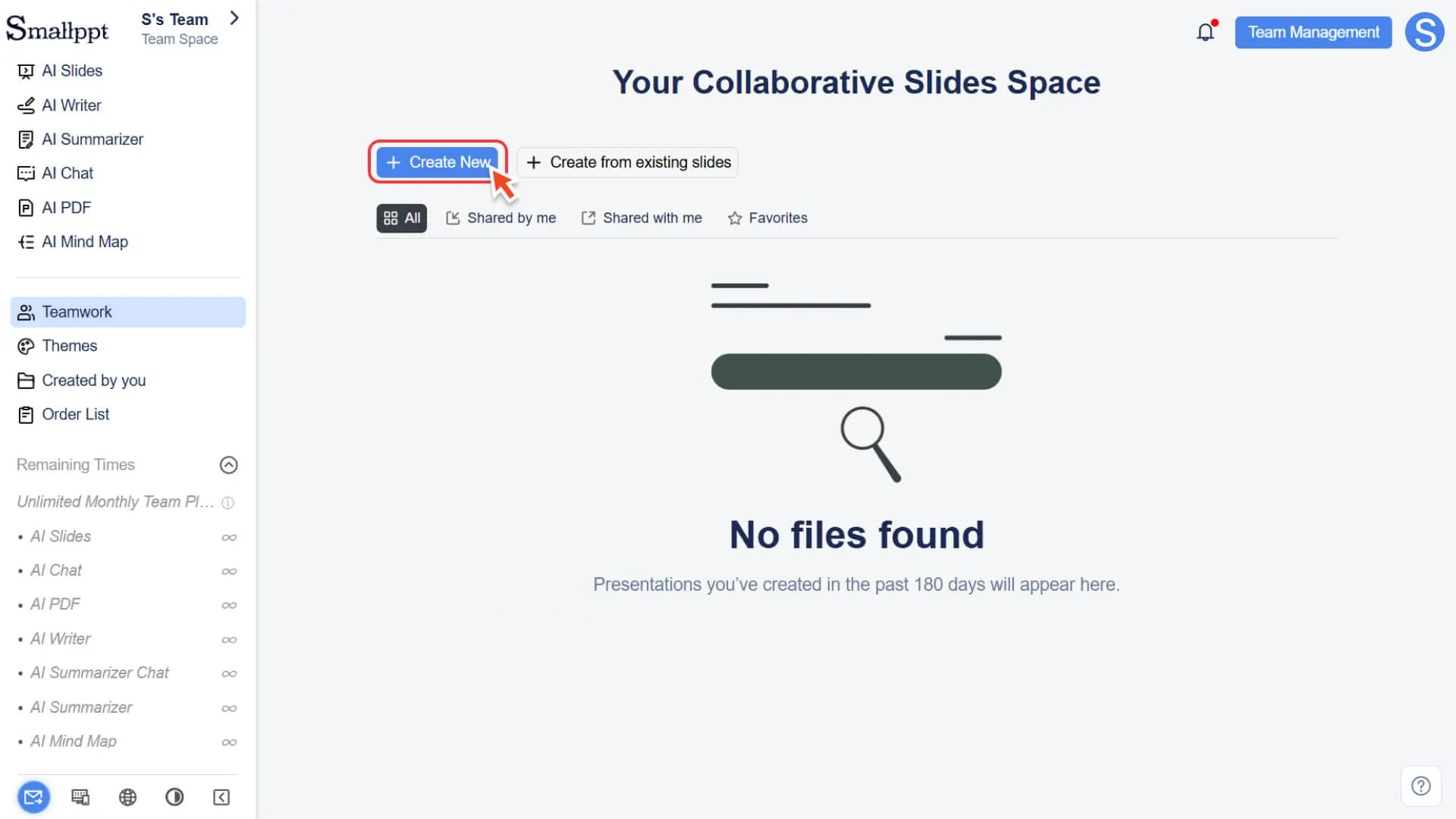
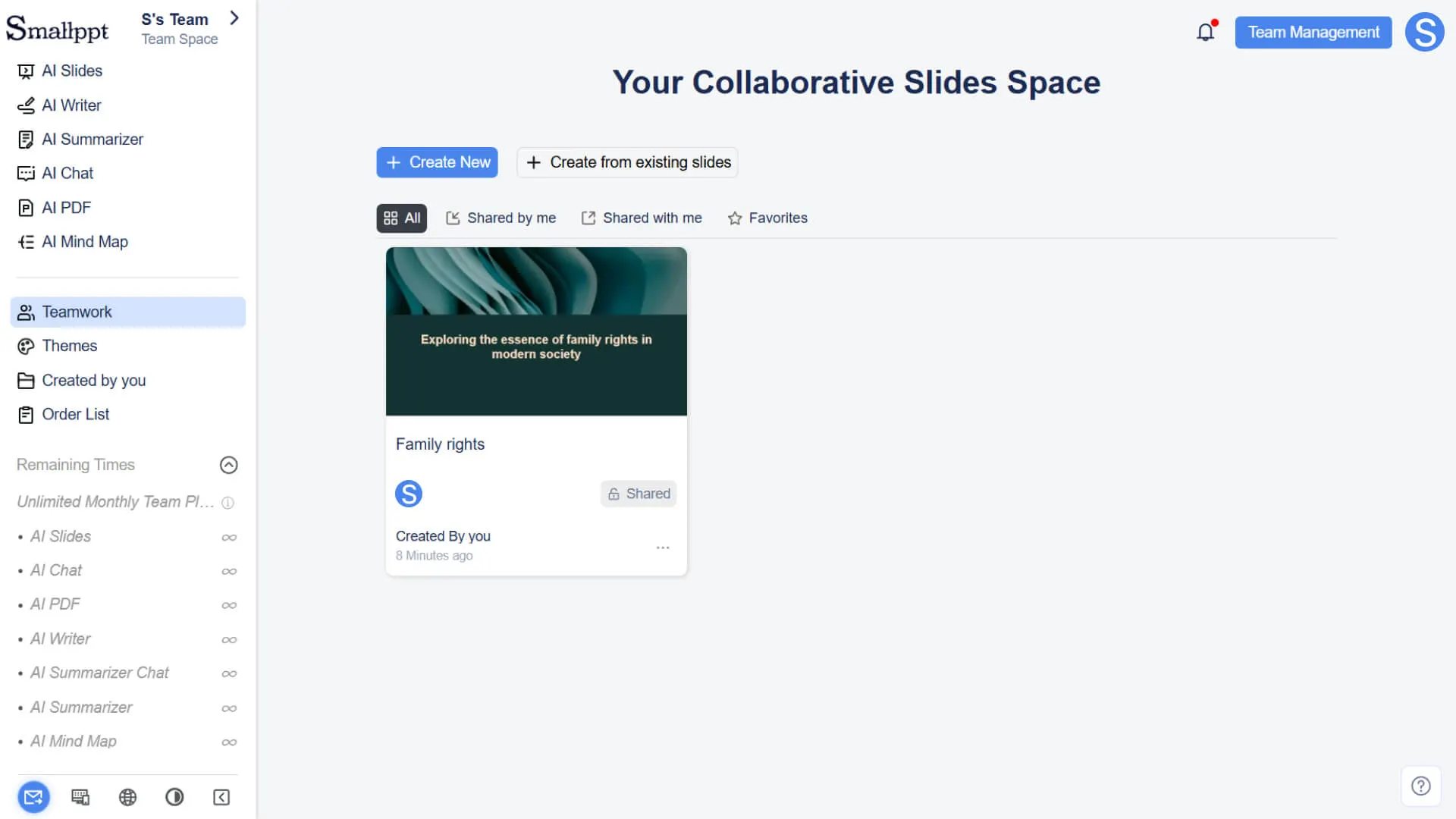
1. Öffnen Sie die Teamarbeit-Seite.
2. Klicken Sie auf die Schaltfläche 'Neu', um zur Seite 'KI-Präsentationshersteller' zu wechseln.
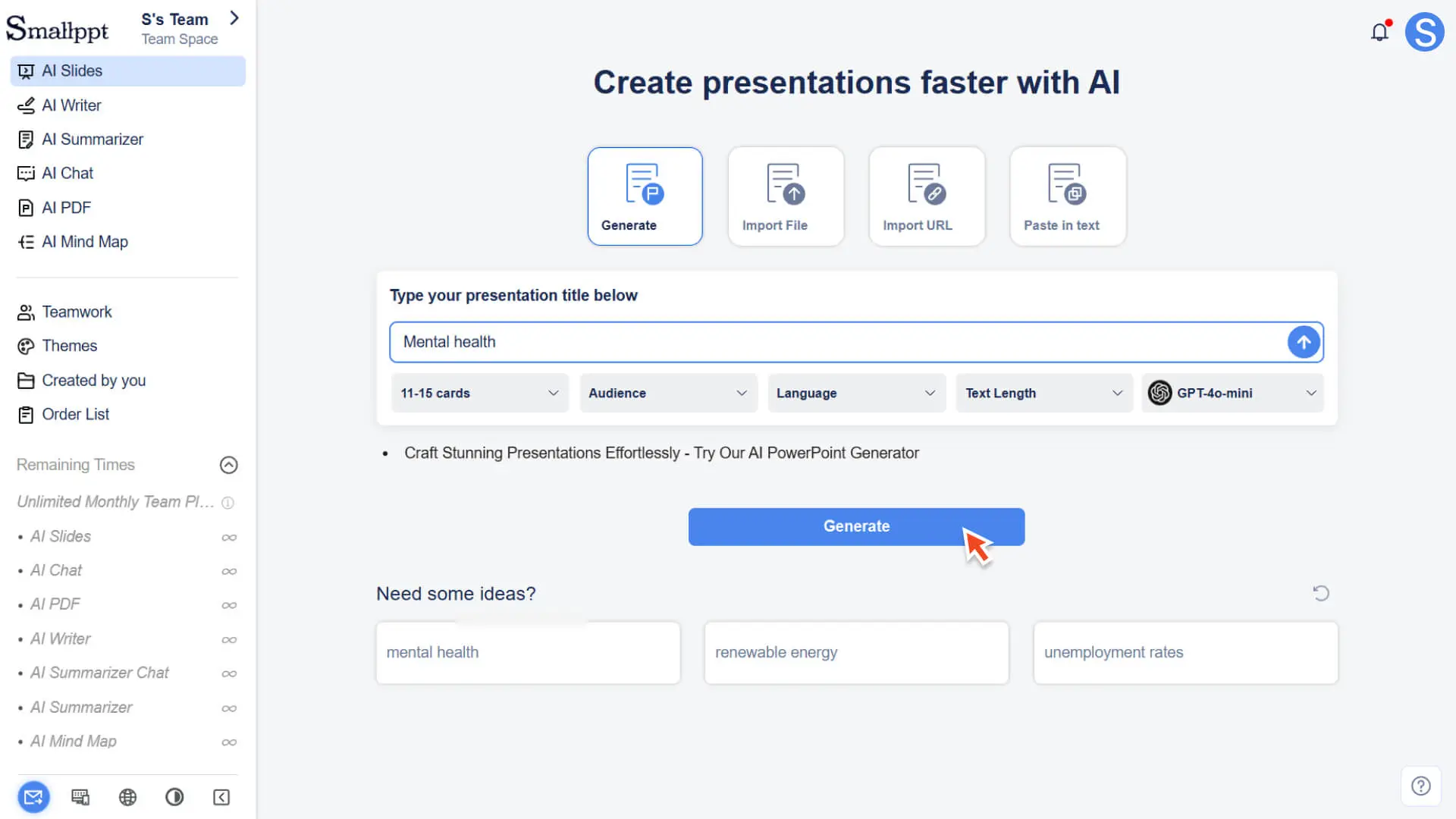
3. Geben Sie auf der KI-Präsentationshersteller-Seite Ihr Thema oder Ihre Anforderungen ein und erstellen Sie eine Präsentation.
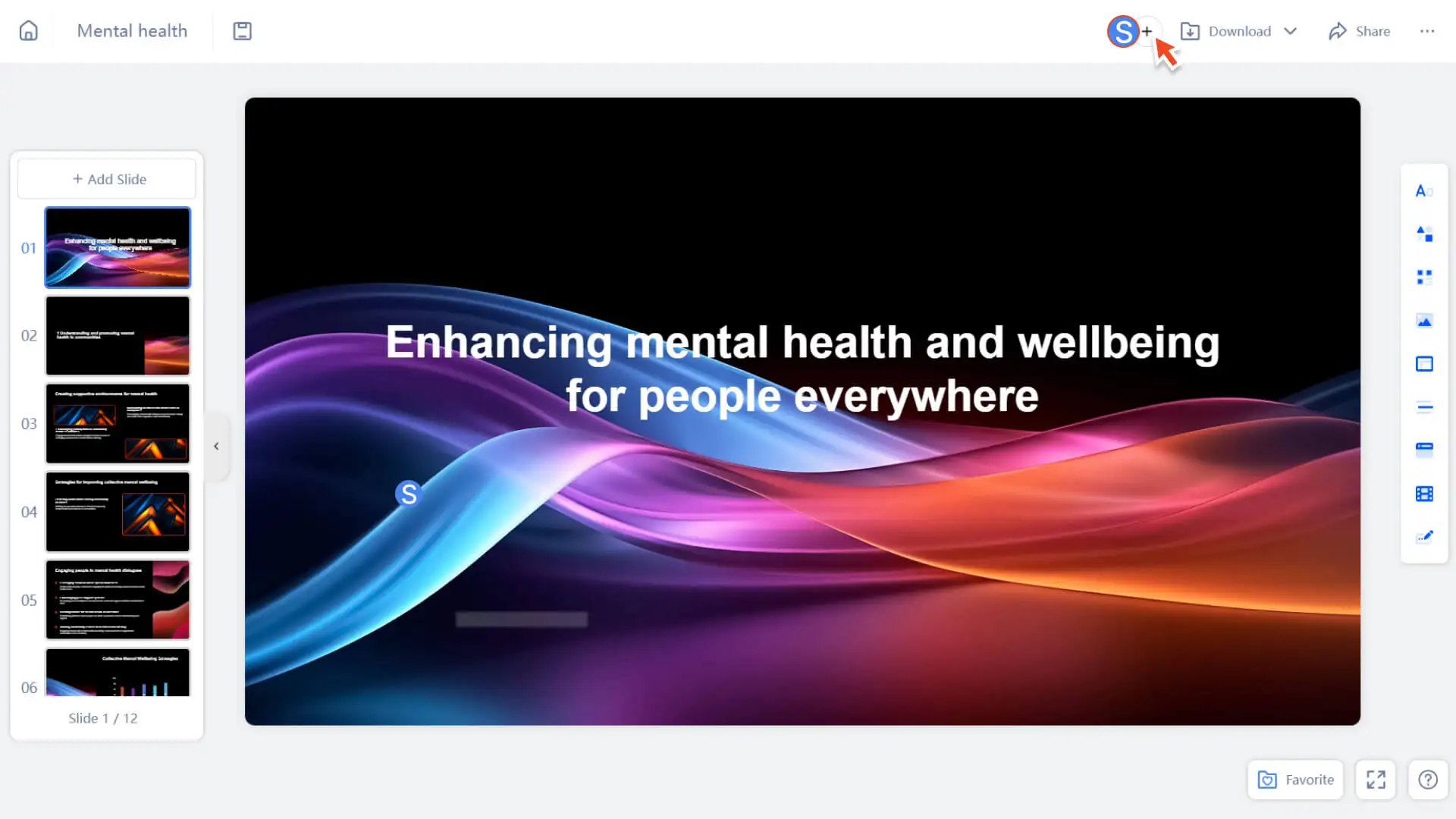
4. Nach Abschluss der Erstellung erstellt das System automatisch eine neue Präsentation und setzt diese standardmäßig auf den Freigabemodus, sodass Teammitglieder sofort mit der Zusammenarbeit beginnen können.
Tipp
• Präsentationen, die von der Teamarbeit-Seite erstellt wurden: Nach der Erstellung sind sie standardmäßig im geteilten Zustand.
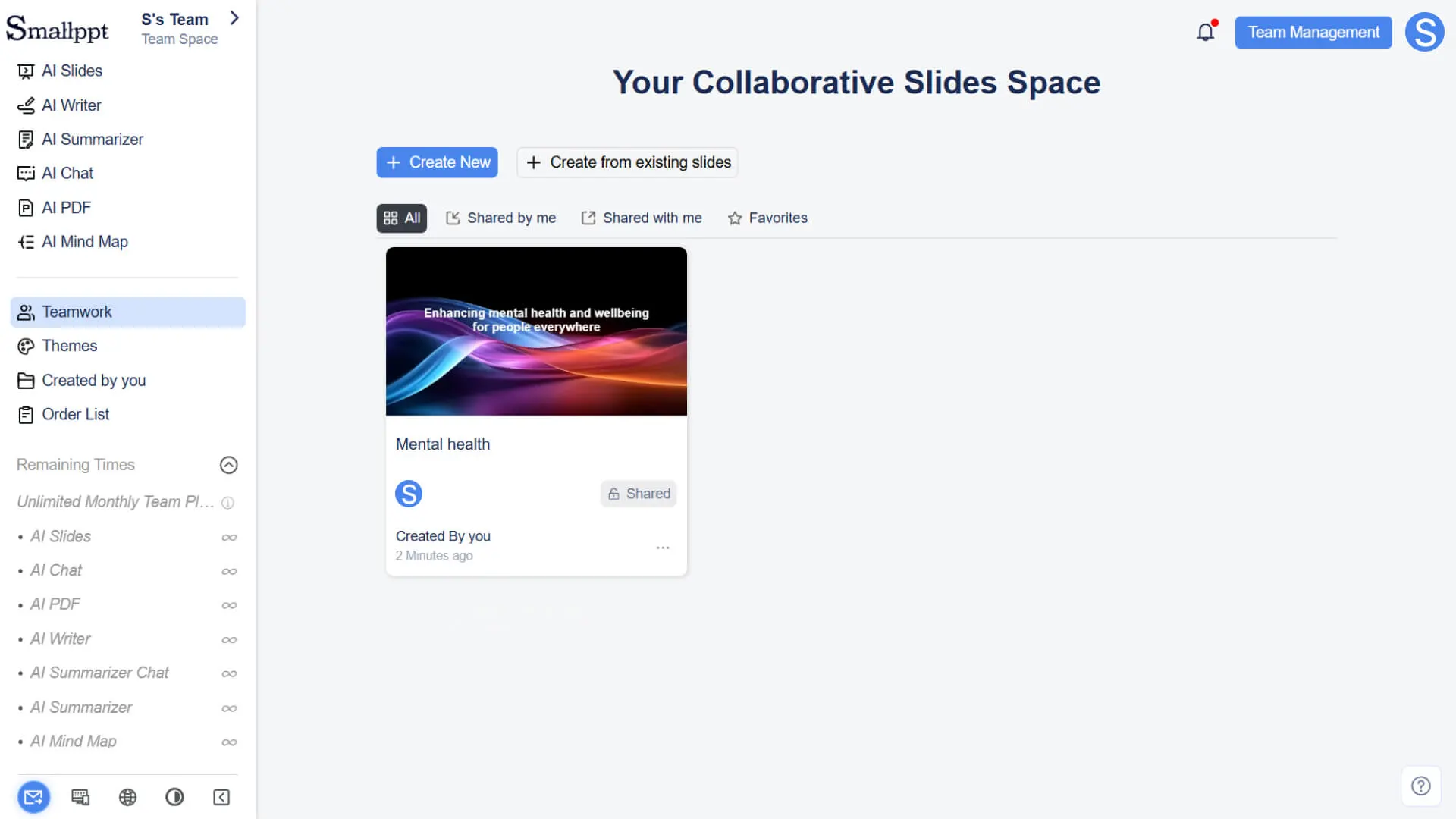
• Präsentationen, die direkt auf der Seite des KI-Präsentationsherstellers erstellt werden: Unabhängig davon, ob Sie sich derzeit im persönlichen oder im Team-Space befinden, werden sie nach der Erstellung standardmäßig als privat markiert.
Option 2: Ein normales Präsentationsdokument in den gemeinsamen Bearbeitungsmodus umwandeln
Schritt 1: Gehen Sie zur von Ihnen erstellten Liste
Sie können über eine der folgenden Methoden zur Liste Ihrer persönlichen Präsentationen gelangen:
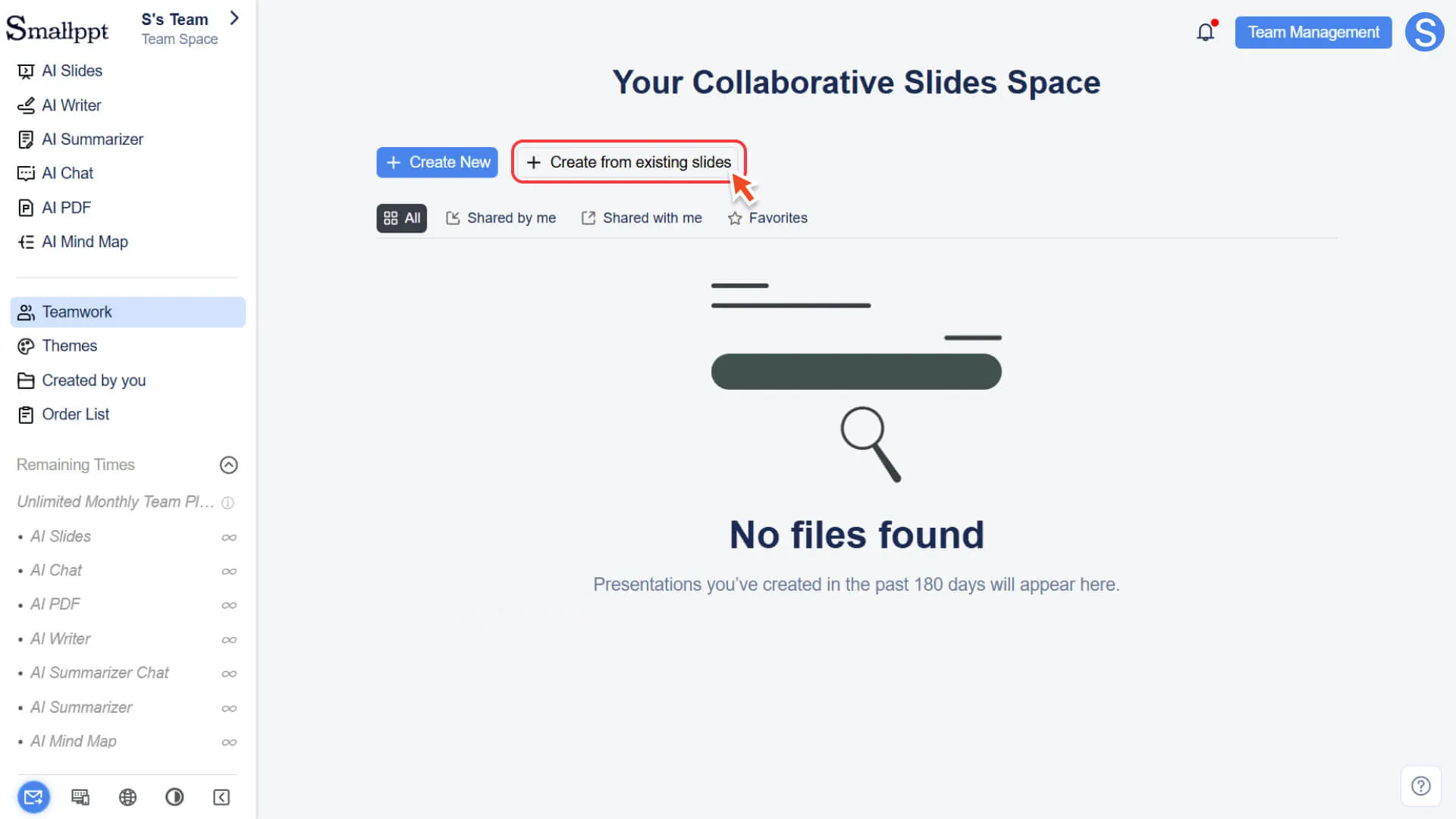
• Über das Team-Collaboration-Modul: Klicken Sie im linken Navigationsbereich auf Team-Collaboration und dann auf Aus historischen Folien erstellen auf der Seite.
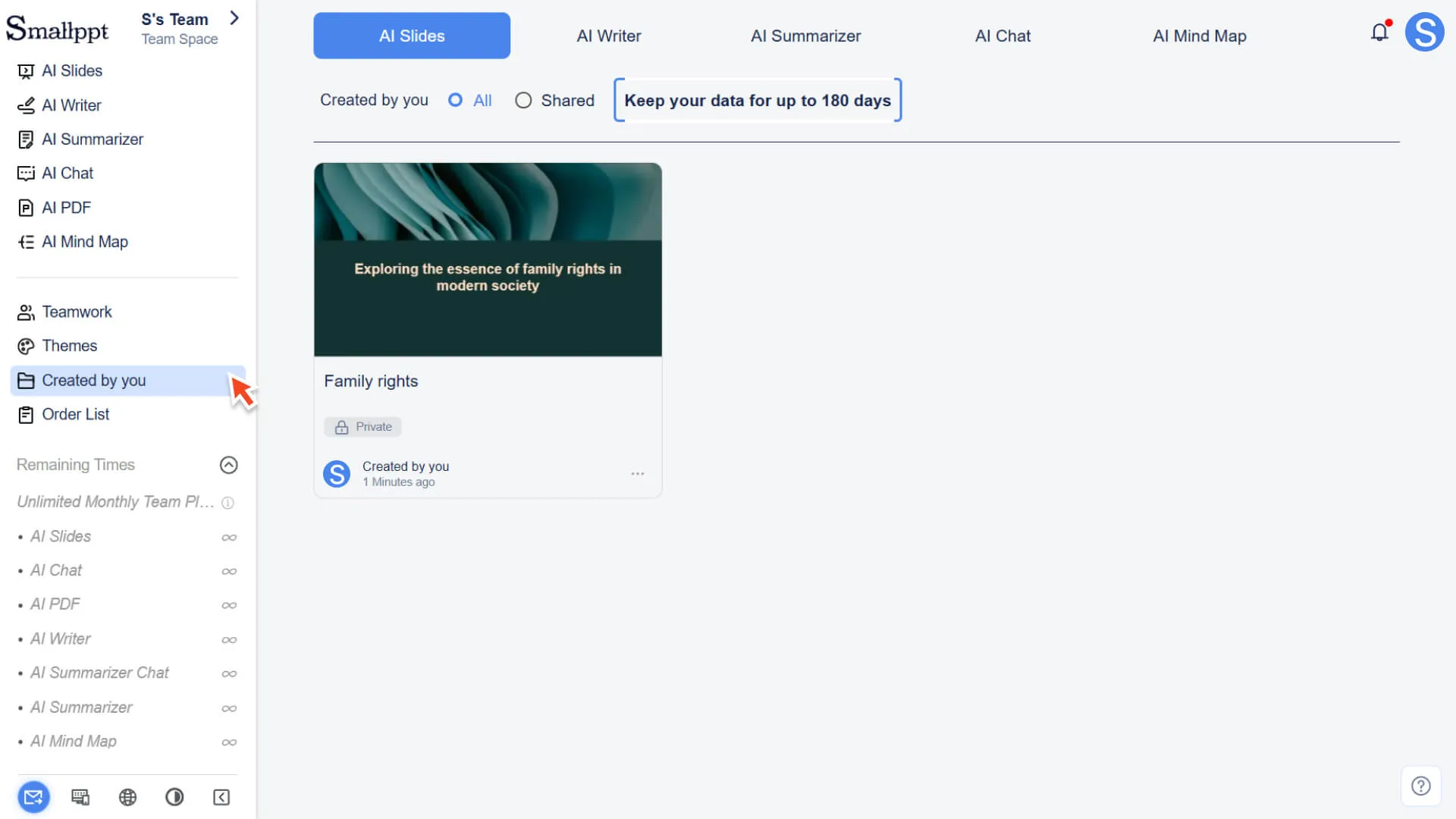
• Direkt zu Ihren erstellten Listen: Klicken Sie im linken Navigationsbereich auf Erstellt von Ihnen, um die von Ihnen erstellten Präsentationen anzuzeigen.
Schritt 2: Starten der Freigabekonvertierung
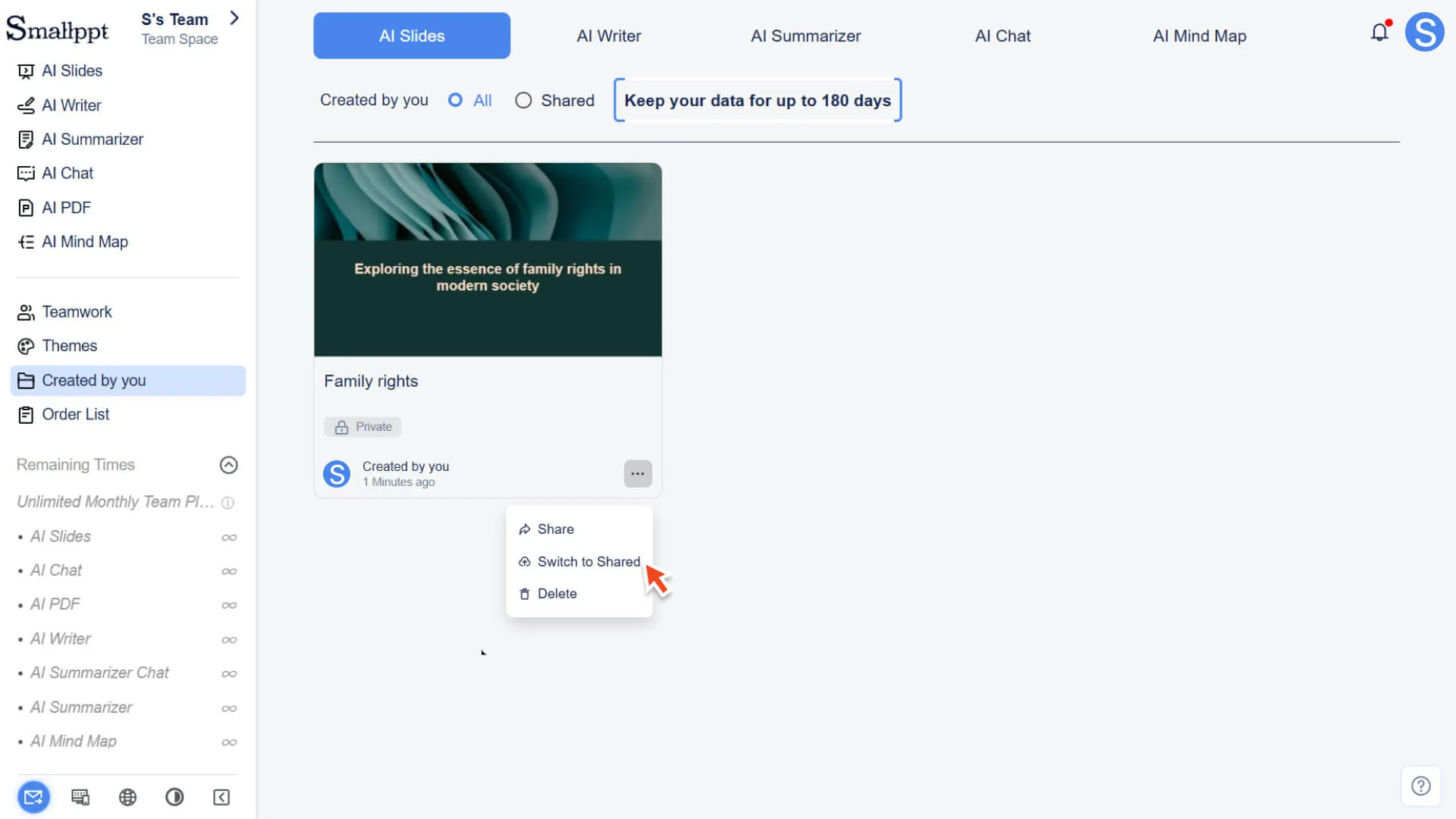
1. Suchen Sie die private Präsentation, die Sie in den gemeinsamen Modus umwandeln möchten.
2. Klicken Sie auf die Schaltfläche Mehr (...) rechts neben der Präsentation.
Schritt 3: Berechtigungen festlegen und Konvertierung abschließen
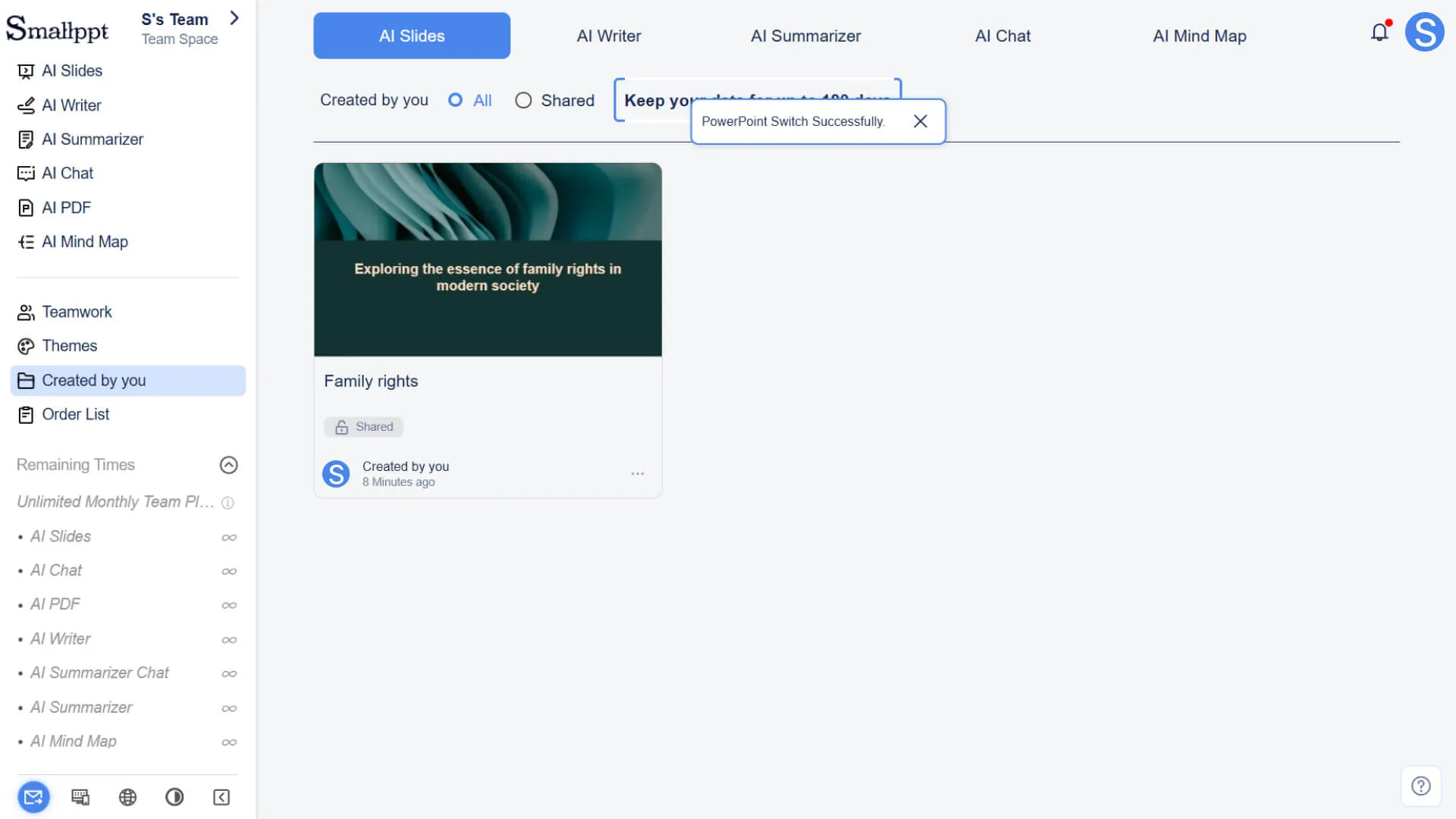
1. Wählen Sie im geöffneten Menü die Option Freigabe umschalten.
2. Nach Bestätigung der Operation wird die Präsentation erfolgreich in den gemeinsamen Modus umgewandelt.
Schritt 4: Dateipfad bestätigen
• Nach Abschluss der Konvertierung wird die Präsentation auch auf der Teamarbeit-Seite angezeigt, auf der Teammitglieder darauf zugreifen und daran arbeiten können.
Wie man Teammitglieder hinzufügt und die Berechtigungen festlegt
Sobald eine Präsentation im gemeinsamen Bearbeitungsmodus erstellt wurde (oder vom privaten Modus in den gemeinsamen Bearbeitungsmodus umgewandelt wurde), können Sie jederzeit die Teammitglieder, die an der Zusammenarbeit beteiligt sind, und ihre Berechtigungen verwalten.
Schritt 1: Öffnen Sie das Freigabeeinstellungsfenster
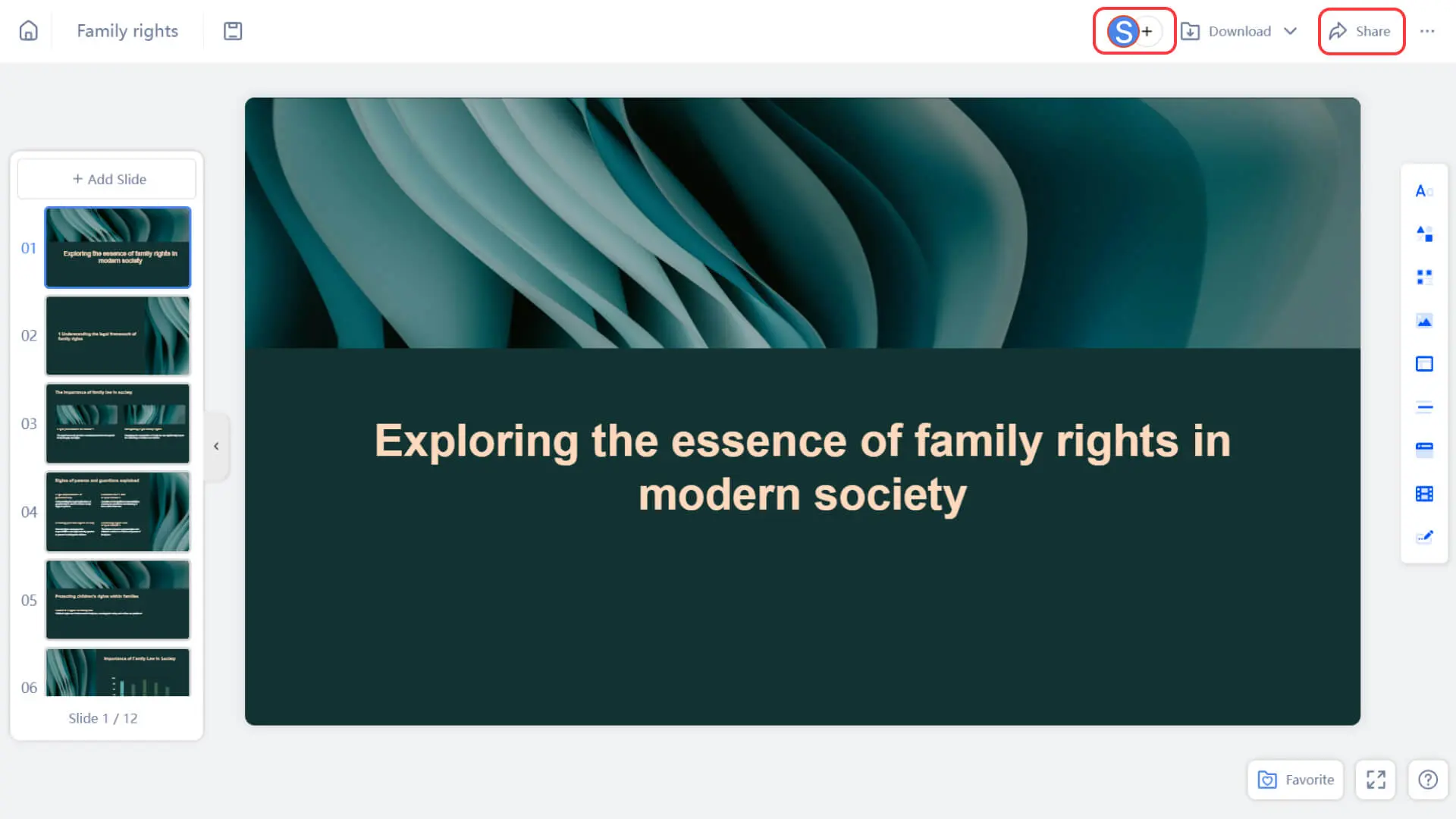
1. Öffnen Sie Ihre gemeinsam genutzte Präsentation.
2. Klicken Sie in der oberen rechten Ecke der Bearbeitungsseite auf die Schaltfläche „Teilen“ oder auf die Schaltfläche „Mitgliedsprofil“ in der Navigationsleiste.
Schritt 2: Wählen Sie Mitglieder und legen Sie Berechtigungen fest
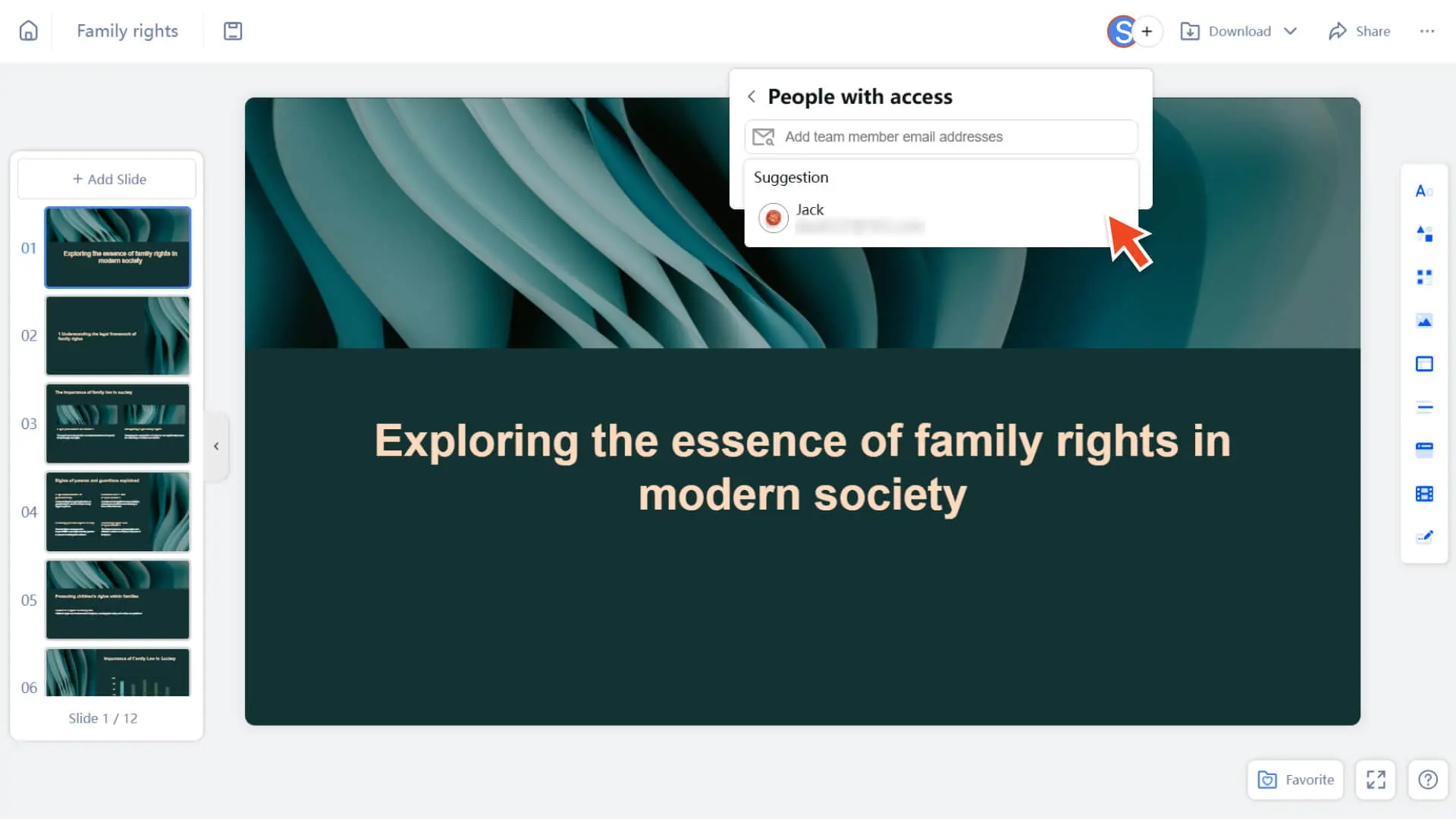
1. Wählen Sie im angezeigten Panel die Teammitglieder aus, die Sie einladen möchten, an der Zusammenarbeit teilzunehmen (nur Mitglieder, die bereits dem aktuellen Teamplan beigetreten sind).
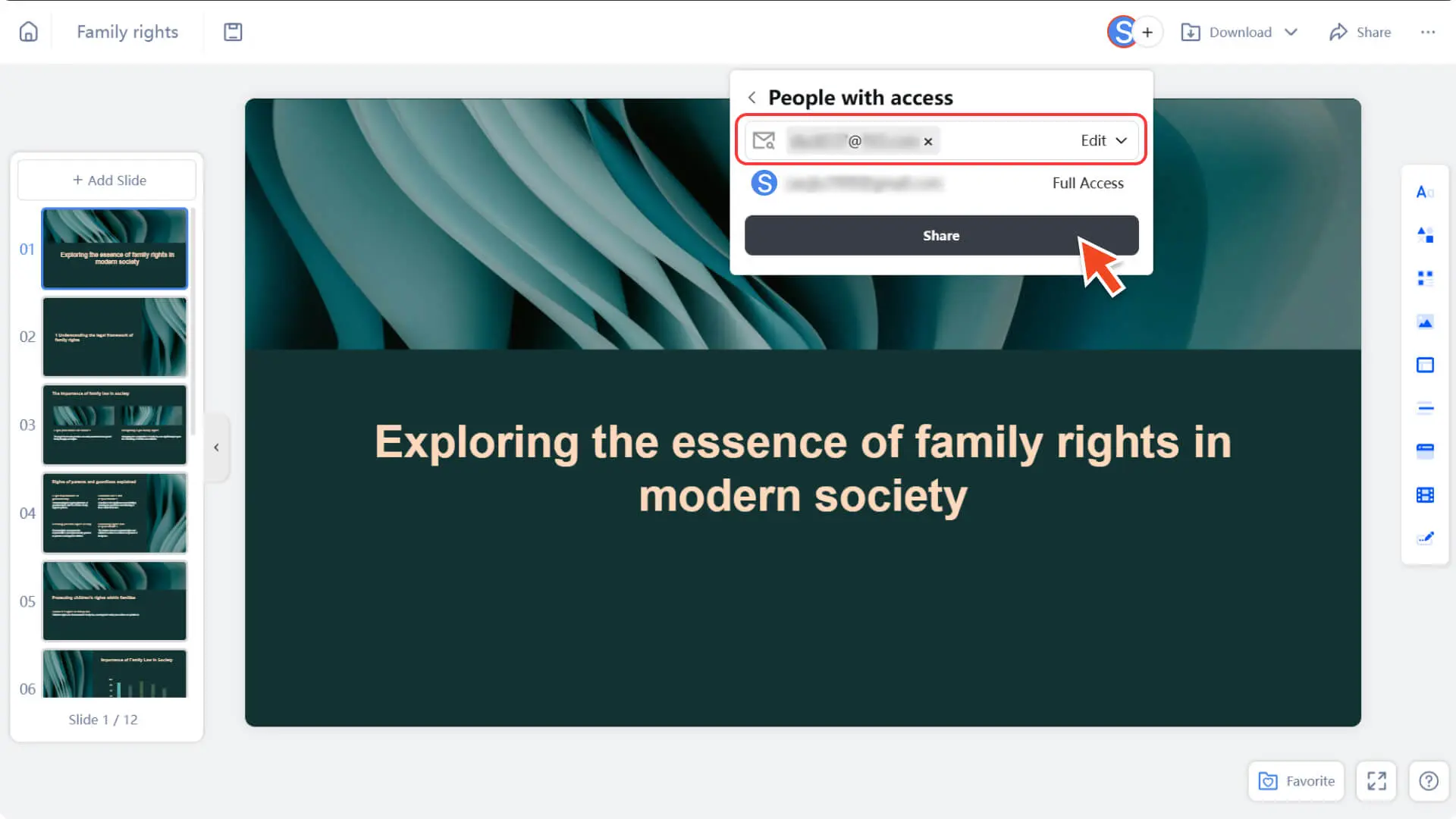
2. Setzen Sie die entsprechenden Zusammenarbeit-Berechtigungen für jedes Mitglied:
◦ Bearbeitbar: Mitglieder können den Inhalt der Präsentation ändern und bearbeiten.
◦ Ansicht: Mitglieder können die Präsentation nur ansehen, aber nicht bearbeiten.
◦ Aus dem Raum entfernen: Wenn ein Mitglied bereits an der Zusammenarbeit teilnimmt, kann es aus der aktuellen Zusammenarbeit entfernt werden.
3. Klicken Sie auf die Schaltfläche „Teilen“, um die Mitglieder hinzuzufügen und die Berechtigungen festzulegen.
Schritt 3: Die Mitglieder beginnen mit der Zusammenarbeit
• Die eingeladenen Mitglieder müssen nur im oberen linken Bereich den Arbeitsbereich in den Team-Arbeitsbereich wechseln, um die Präsentation auf der Seite für Teamzusammenarbeit anzeigen oder bearbeiten zu können.
FAQ
Wird es Konflikte geben, wenn mehrere Personen gleichzeitig bearbeiten?
- • Wenn ein Mitglied gerade eine Seite bearbeitet, können andere Mitglieder diese Seite nicht gleichzeitig bearbeiten, können aber andere Seiten bearbeiten. Das System zeigt in Echtzeit den Namen oder die E-Mail-Adresse des Mitglieds an, das gerade diese Seite bearbeitet, was die Zusammenarbeit erleichtert.
Kann ich Personen außerhalb des Teams einladen, sich der Freigabe anzuschließen?
- • Nein. Die Freigabe von Präsentationen ist auf Teammitglieder im Rahmen des Pakets beschränkt. Wenn die Anzahl der Mitglieder die Paketgrenze erreicht, wird Ihnen vom System mitgeteilt, dass keine weiteren Einladungen möglich sind.