


Wo soll ich beginnen, wenn ich Inhalte für meine Präsentation in Smallppt hinzufüge?
Vor über 2 Monaten aktualisiert
Wie füge ich Inhalte in eine Präsentation von Smallppt hinzu?
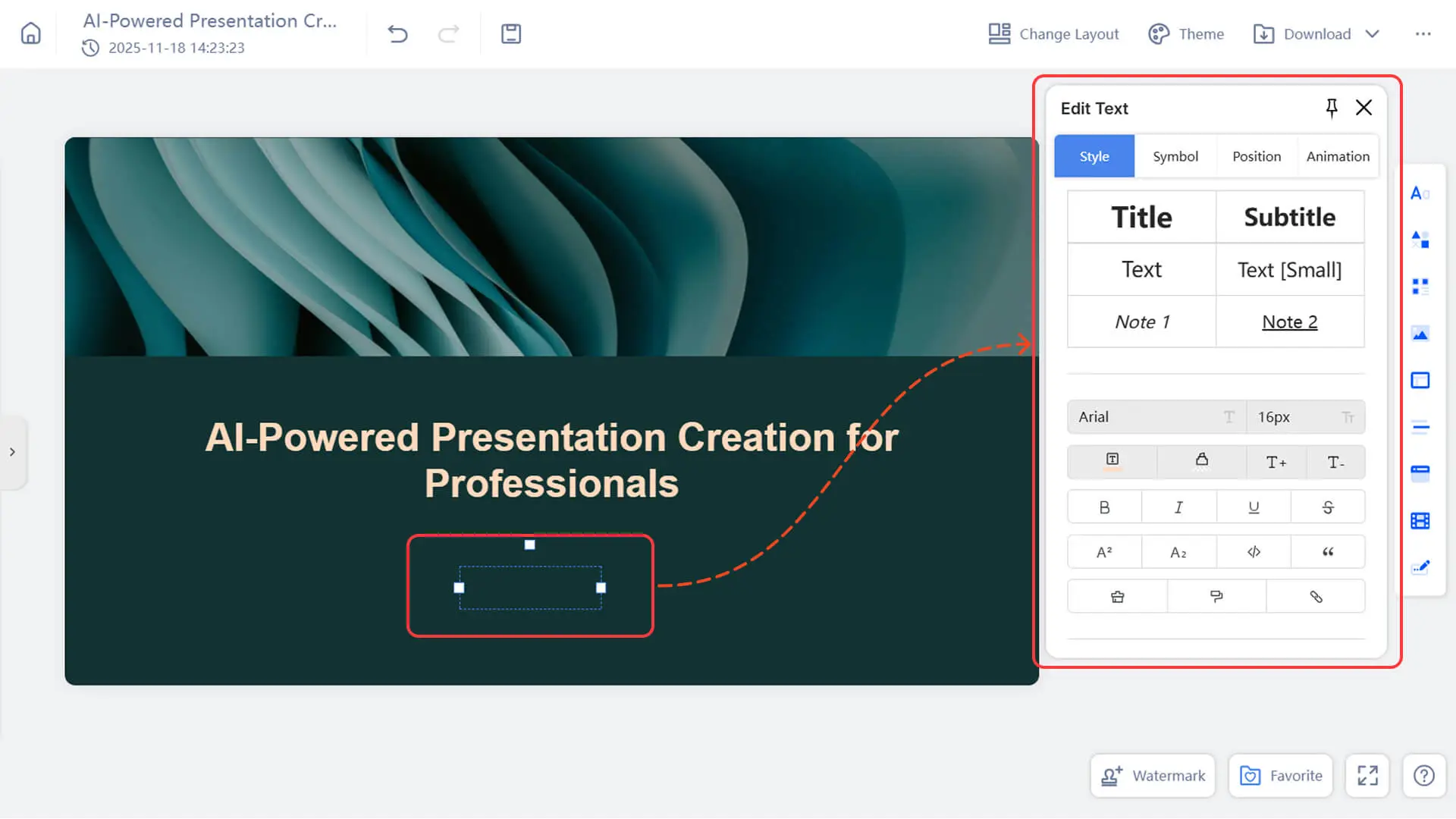
Option 1: Geben Sie den Text direkt in die Karte ein
- 1. Doppelklicken Sie an einer beliebigen Stelle innerhalb der Karte.
- 2. Beginnen Sie mit dem Eingeben Ihres Textes.
3. Verwenden Sie die angezeigte Symbolleiste, um den Text zu formatieren.
Option 2: Inhalte aus dem Menü „Einfügen“ ziehen
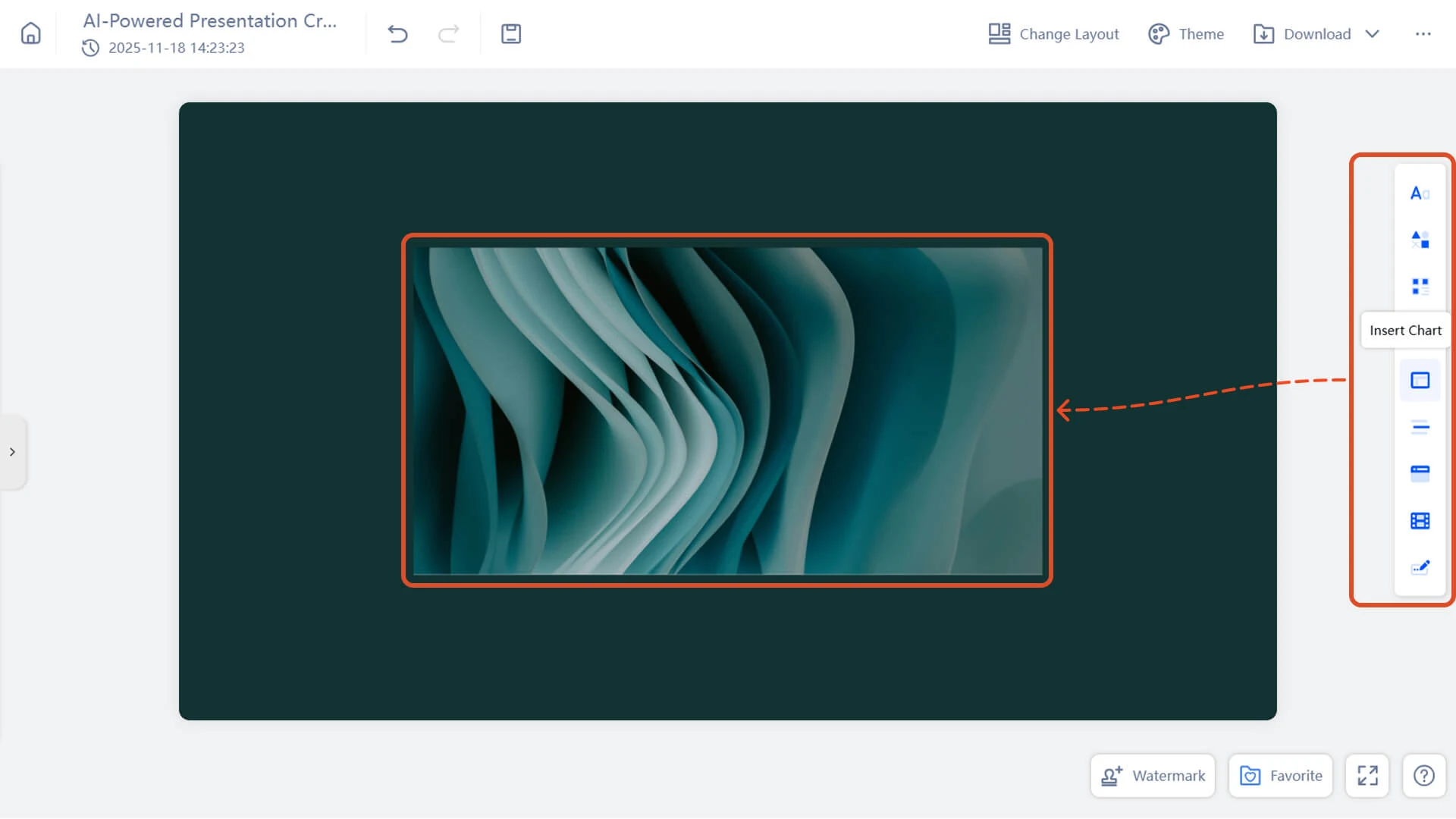
- 1. Öffnen Sie das Menü „Einfügen“ auf der rechten Seite des Bildschirms.
- 2. Ziehen Sie Bilder, Videos, eingebettete Inhalte oder andere Medien in Ihren Inhaltsbereich.
3. Passen Sie die Position des Inhalts nach Bedarf an.
- 4. Für weitere Informationen siehe:
Tipp: Fixieren Sie das Menü „Einfügen“, indem Sie auf die Schaltfläche in der oberen rechten Ecke klicken, um es offen zu lassen. So können Sie effizient mehrere Elemente hinzufügen, ohne es jedes Mal erneut öffnen zu müssen.
Option 3: Fügen Sie Inhalte über die Schaltfläche „+ Folie hinzufügen“ hinzu
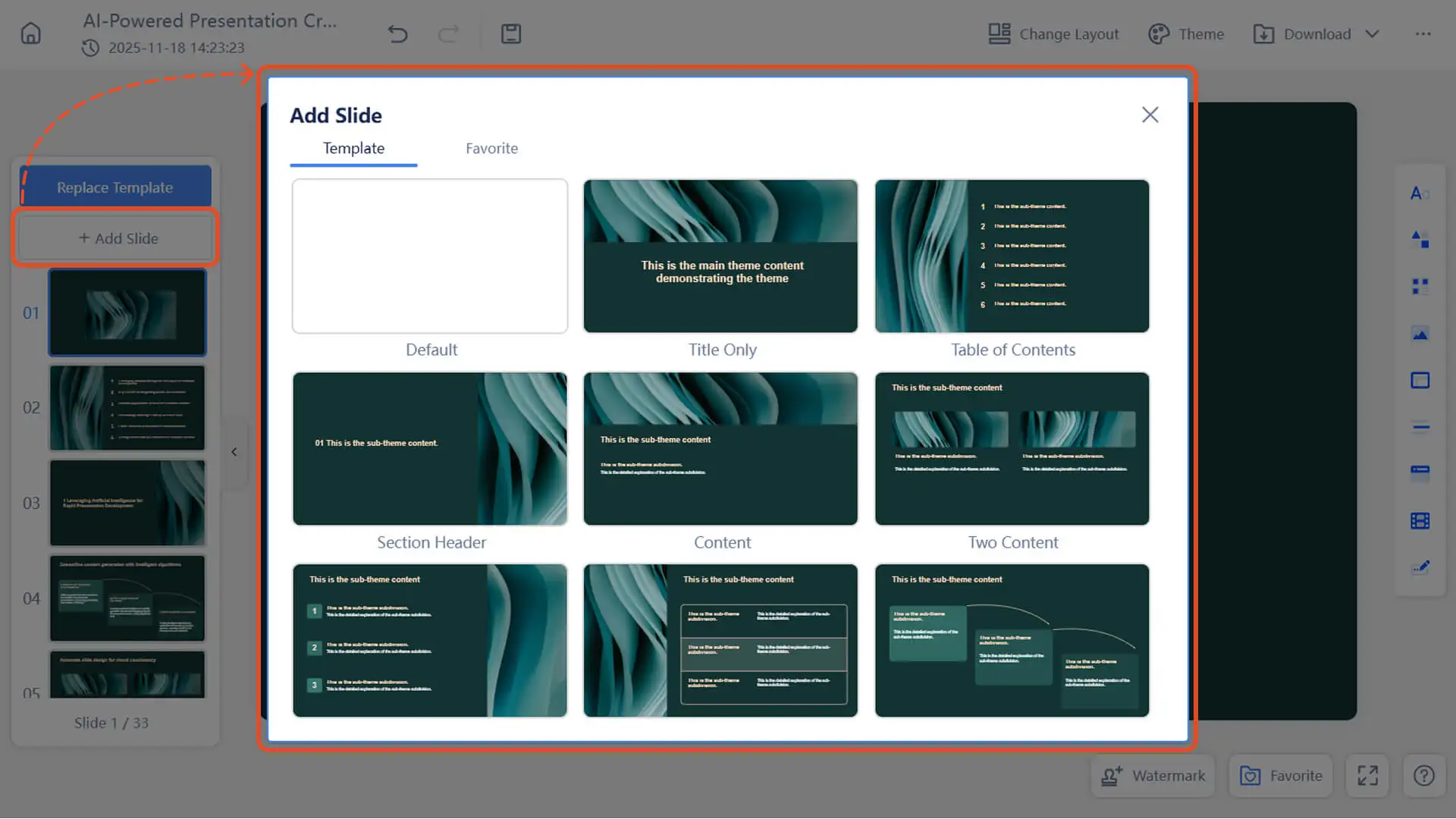
- 1. Klicken Sie auf die Schaltfläche „+ Folie hinzufügen“ im Folienbereich links.
- 2. Wählen Sie „Aus Favoriten hinzufügen“, um Inhalte einzufügen, die Sie zuvor hochgeladen haben.
3. Oder fügen Sie eine Layoutkarte aus der Vorlage ein.
- 4. Für weitere Informationen siehe:
Hinweis: Vorlagen-Layoutkarten werden im Kreativmodus für Folien noch nicht unterstützt.
FAQ
Warum wurden meine Änderungen nicht gespeichert?
- • Bitte klicken Sie unbedingt auf Speichern.
- • Wenn Sie auf ein Netzwerkproblem oder ein anderes Problem stoßen, können Sie über die Versionshistorie zur vorherigen Version zurückkehren.
Warum ist das Bild verzerrt, nachdem es ersetzt wurde?
- • Stellen Sie sicher, dass das hochgeladene Bild das gleiche Seitenverhältnis wie das zu ersetzende Bild hat.
- • Oder fügen Sie ein neues Bild hinzu, anstatt es zu ersetzen.
Wie füge ich meiner Präsentation Animationen hinzu?
- • Klicken Sie auf ein beliebiges Element auf der Folie und wählen Sie dann in der Bearbeitungsleiste Animation, um diesem Element einen Animationseffekt hinzuzufügen.
- • Klicken Sie auf den Hintergrund der Folie und wählen Sie dann in der Bearbeitungsleiste Übergang , um einen Folienübergang hinzuzufügen.
Hinweis: Diese Effekte sind derzeit nur online verfügbar und werden beim Exportieren von Dateien nicht unterstützt.
Warum kann ich das Symbol nicht ersetzen?
- • Stellen Sie sicher, dass das Symbol im SVG-Format ist oder über die Option „Symbol einfügen“ eingefügt wird.
- • Einige Symbole werden aus ästhetischen Gründen im PNG-Format verwendet und können nicht ersetzt werden. Sie können sie mit einem Bildeditor bearbeiten.