


Smallppt Dashboard Einführung
Vor über 3 Monaten aktualisiert
Was ist die Smallppt-Kontrollplatte?
Das Smallppt-Dashboard ist der zentrale Ort für die Verwaltung und Erstellung von Präsentationen. Sie können schnell auf AI-Funktionen, Themeneinstellungen, Verlauf, Teamarbeit und Auftragslisten zugreifen und alle präsentationsbezogenen Vorgänge an einem Ort erledigen. Im Folgenden werden die verschiedenen Funktionen des Smallppt-Dashboards erläutert.
Wie man das Smallppt-Dashboard verwendet
Schritt 1: Greifen Sie auf das Smallppt-Dashboard zu
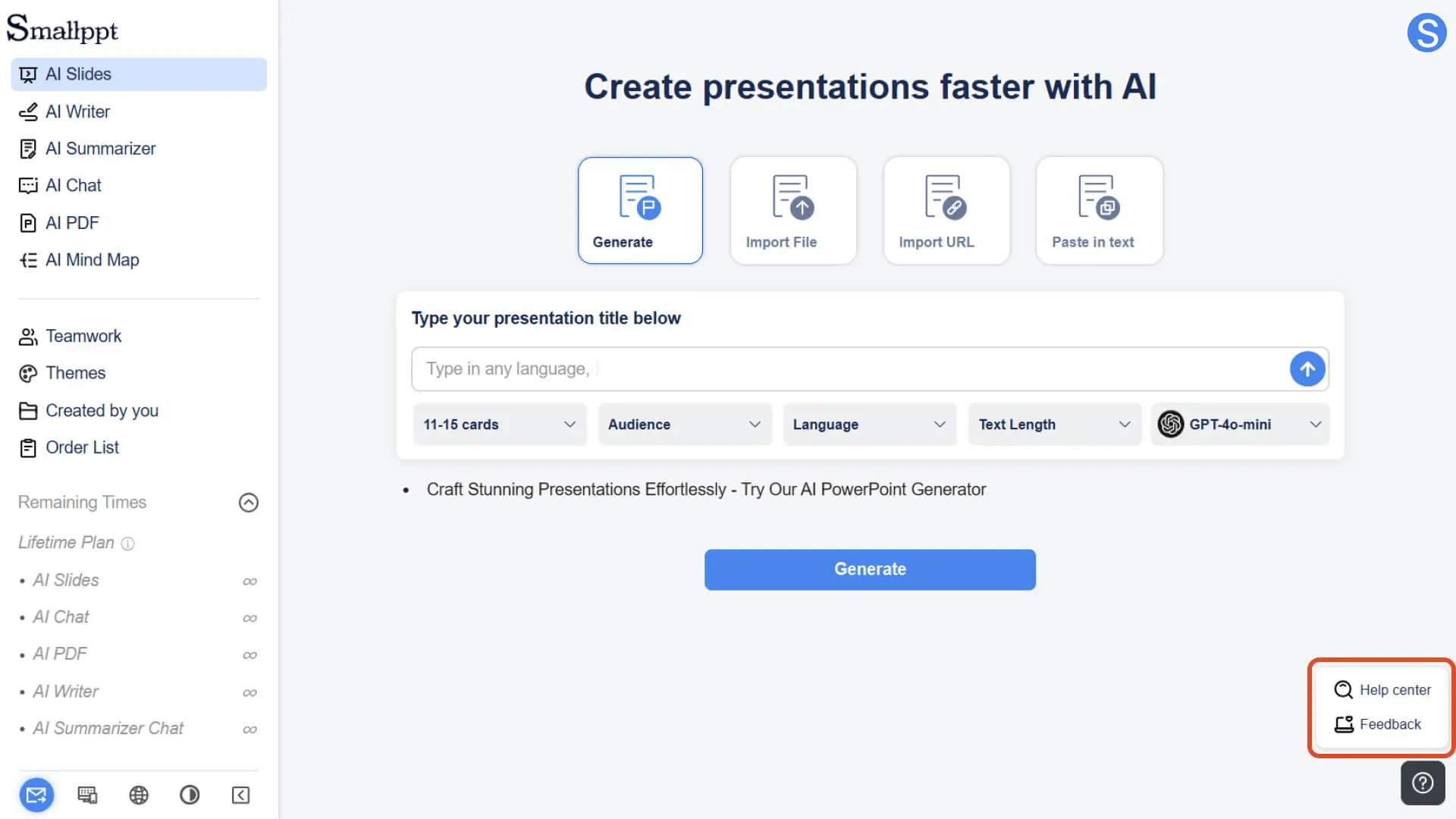
• Öffnen Sie Smallppt und gehen Sie zum Dashboard. Sie sehen zunächst vier Optionen zum Erstellen einer Präsentation: Generieren/Datei importieren/URL importieren/Text einfügen.
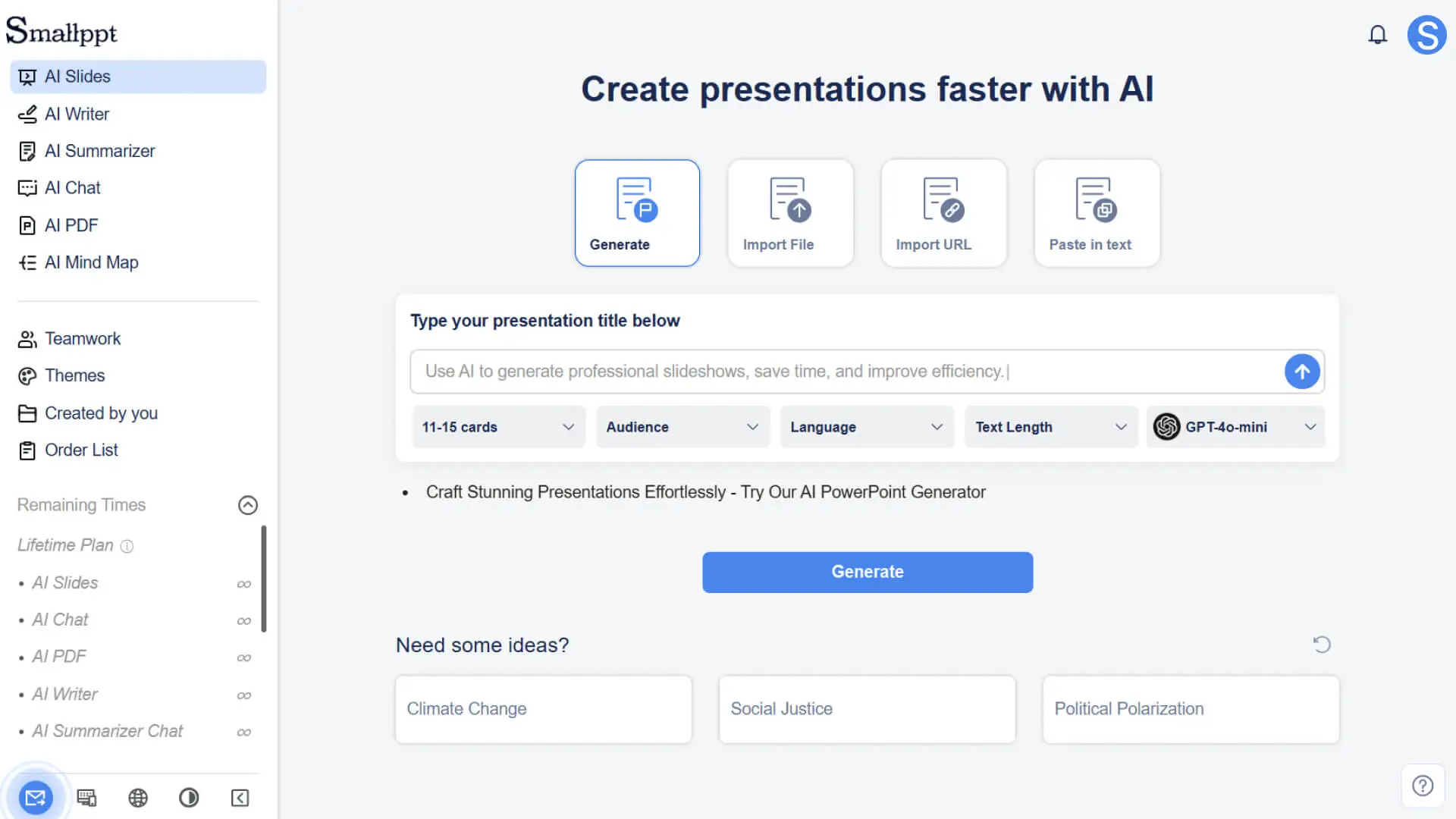
- • Wählen Sie je nach Bedarf ein geeignetes Erstellungsmodell aus, und das System erstellt automatisch einen ersten Präsentationsentwurf.
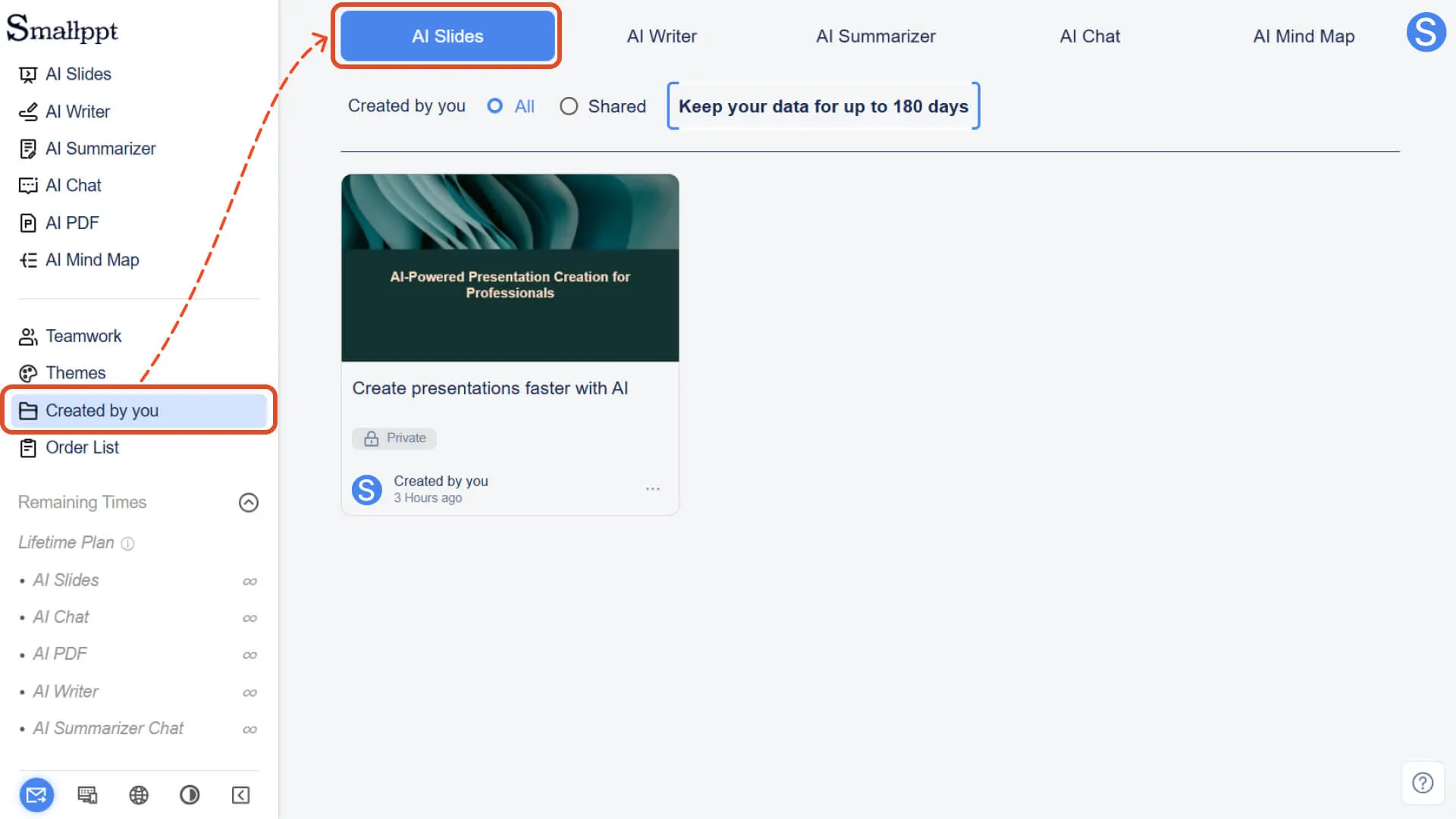
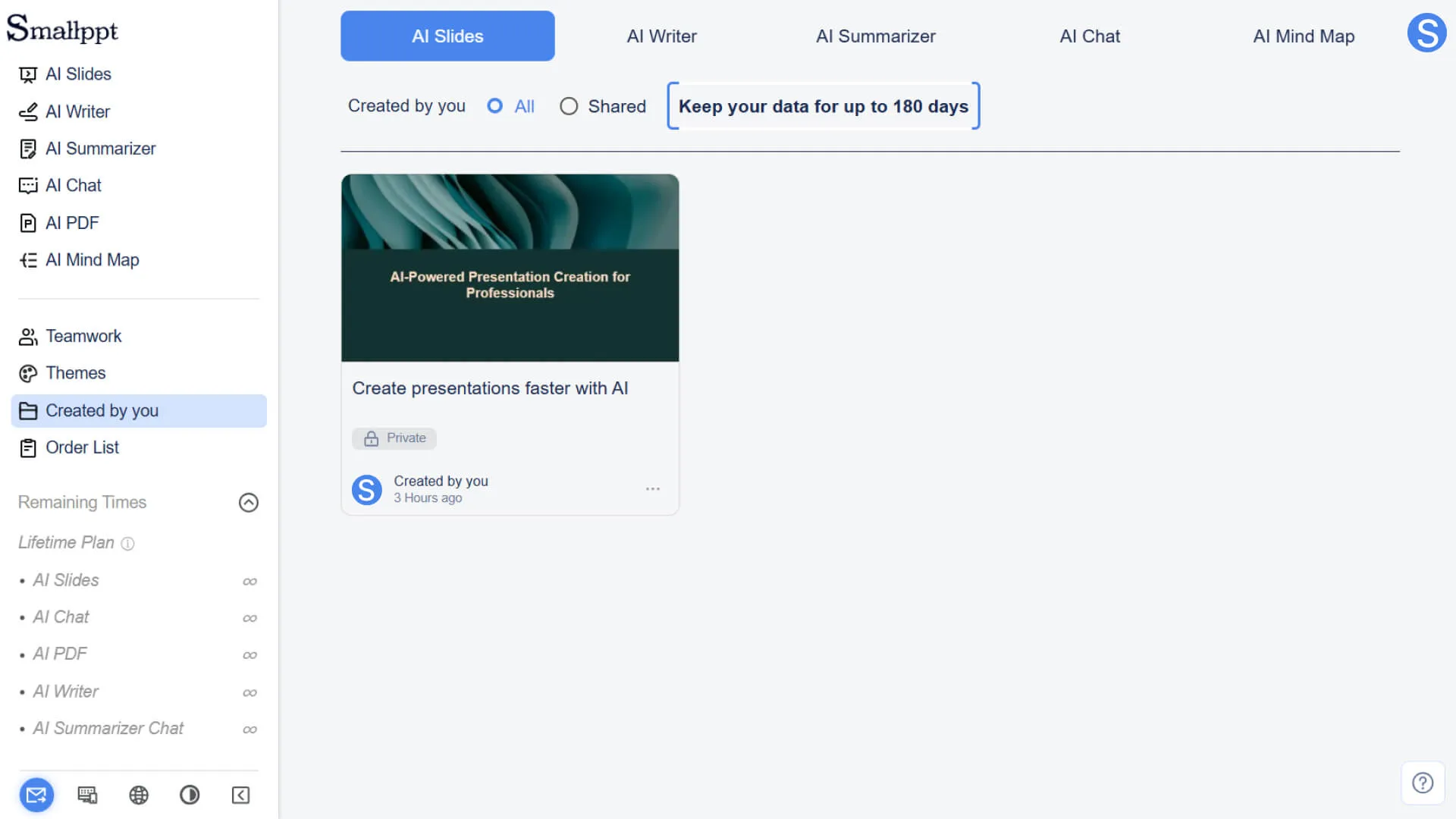
• Ihre zuvor erstellten Präsentationen finden Sie unter „Von Ihnen erstellt“, um sie schnell zuzugreifen und zu verwalten.
Schritt 2: Erkunden Sie die KI-Tools
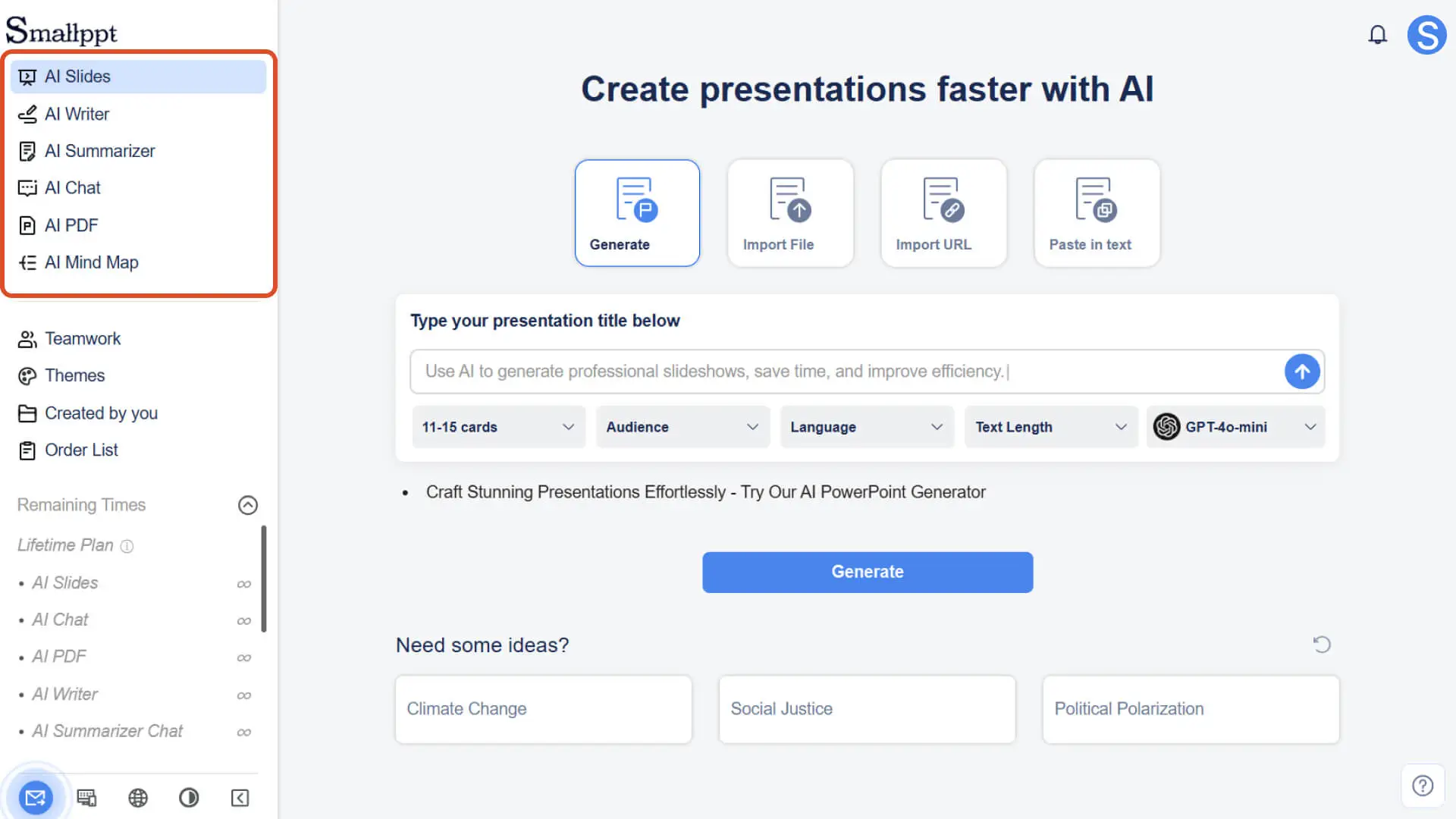
- • Im Dashboard können Sie schnell auf Tools wie AI-Schreibwerkzeug, AI-Zusammenfassungsgenerator, AI-Chat, AI-PDF, AI-Mindmap und andere zugreifen und die von Ihnen erstellten Inhalte anzeigen und verwalten.
• Diese Tools bieten verschiedene Arten von KI-Erstellungsmöglichkeiten, um Ihnen die effiziente Verarbeitung von Texten, Dokumenten und Daten in Smallppt zu erleichtern.
- • Für weitere Informationen siehe:
Schritt 3: Teamarbeit nutzen
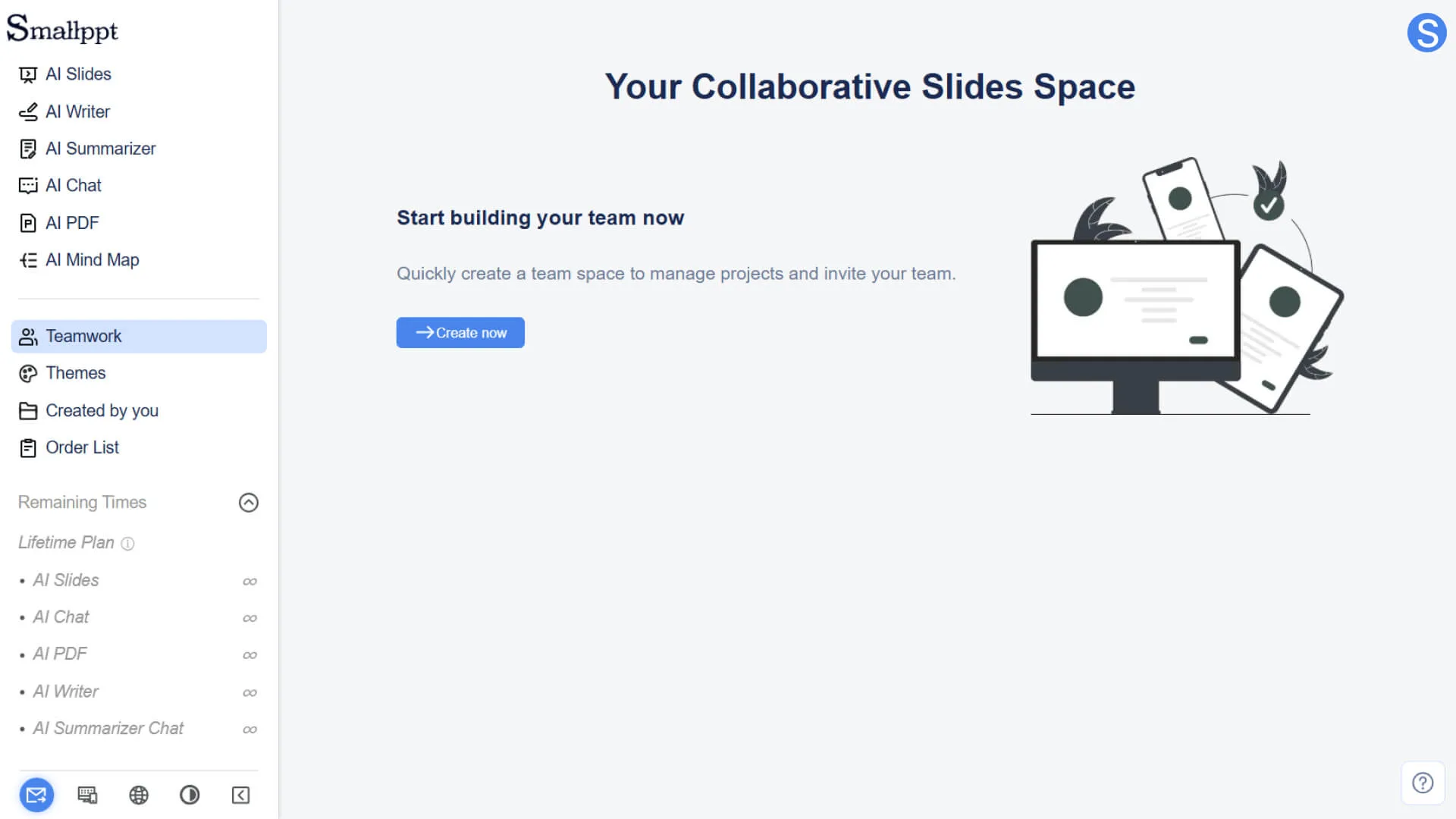
Im Dashboard können Sie über die Teamfunktion Teammitglieder verwalten, Berechtigungen zuweisen und Präsentationen und andere Inhalte zusammen bearbeiten. Teammitglieder können gemeinsam auf geteilte Inhalte zugreifen, diese anzeigen und bearbeiten, wodurch die Effizienz der Zusammenarbeit gesteigert wird.
- • Für weitere Informationen siehe:
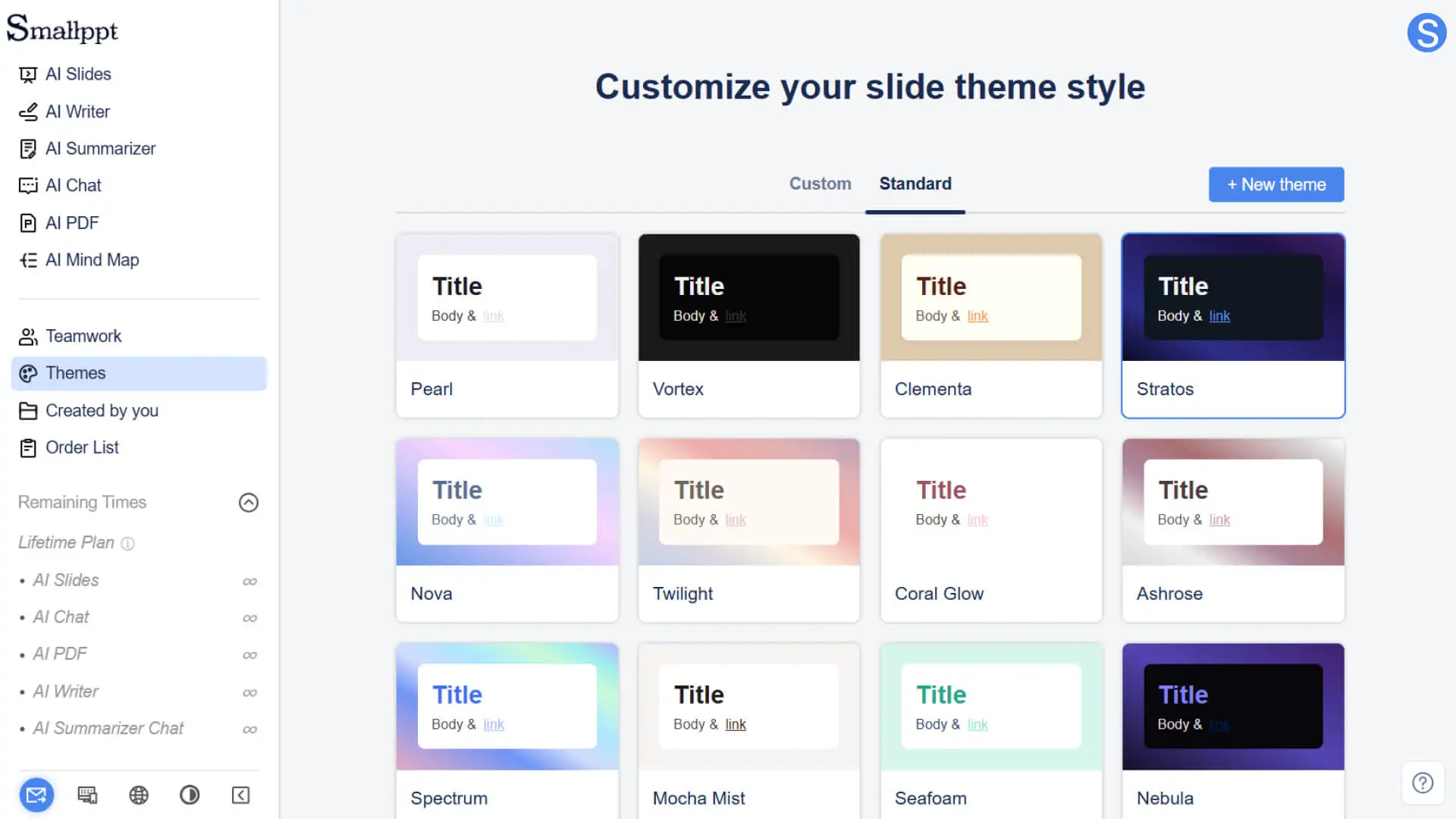
Schritt 4: Themen durchsuchen
- • Design: Standardmäßig werden Google-Schriftarten angeboten. Sie können ein Logo in Ihr Design hochladen, um es an Ihre Marke anzupassen.
- • Farbe: Jede Vorlage enthält eine vordefinierte Farbpalette, die Ihnen dabei hilft, ein einheitliches Erscheinungsbild in Ihrer Präsentation zu bewahren.
• Thema erstellen: Sie können ein neues Thema basierend auf einem vorhandenen Thema oder von Grund auf neu erstellen, um es in verschiedenen Präsentationen wiederzuverwenden.
Schritt 5: Verwalten und Anzeigen des Verlaufs
- • Sehen Sie in "Von Ihnen erstellt" alle Inhalte an, die Sie erstellt haben, einschließlich Präsentationen, KI-Texte und anderer Arbeiten.
• Öffnen, löschen oder teilen Sie vorhandene Inhalte schnell.
- • Um mehr zu erfahren, siehe:
Schritt 6: Bestellung ansehen
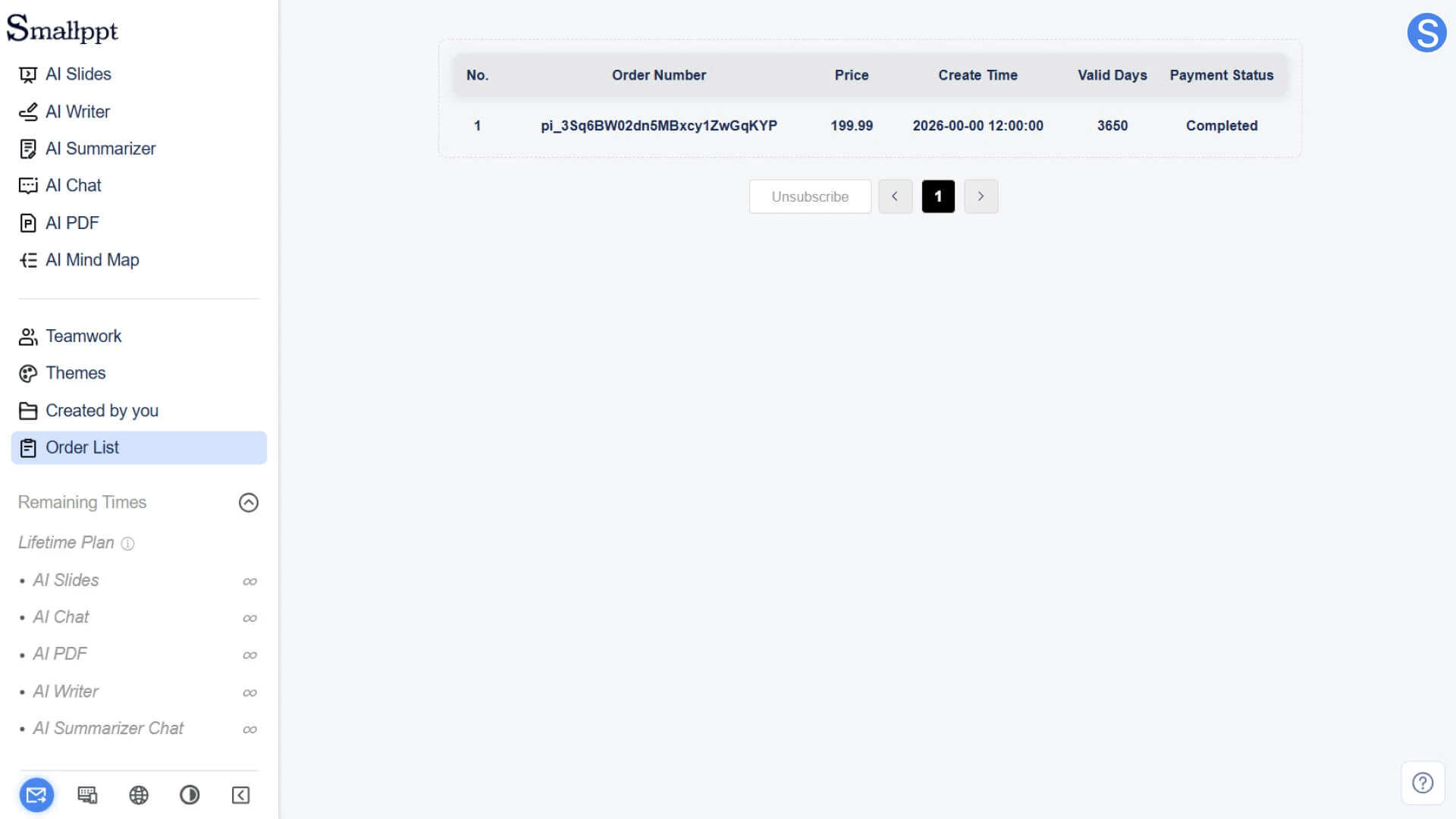
- • Sehen Sie sich Ihre Käufe und Abonnements in der Bestellliste an.
• Erfahren Sie, welchen Abonnementstatus Sie aktuell haben.
Schritt 7: Hilfe und Feedback erhalten
- • Der Fragezeichen-Link in der unteren rechten Ecke des Dashboards führt Sie in den Hilfecenter, wo Sie Tutorials und häufig gestellte Fragen finden können.
• Sie können uns auch über die Feedback-Funktion Ihre Anregungen und Vorschläge zukommen lassen. Wir werden die Funktionen von Smallppt kontinuierlich verbessern.
FAQ
Was ist der Unterschied zwischen Dateigenerieren/importieren/URL-Importieren/Texteinfügen?
- • • Generieren: Geben Sie einfach ein Thema oder eine Idee ein, und lassen Sie die KI automatisch eine Präsentation generieren.
- • • Datei importieren: Laden Sie eine Datei (z. B. PDF, PPT, Doc usw.) hoch, und die KI analysiert sie und konvertiert sie in eine Präsentation.
- • • URL importieren: Fügen Sie eine Webseite ein, um eine Präsentation aus dem Inhalt zu generieren.
- • • Text einfügen: Fügen Sie einfach einen langen Text ein, und KI erstellt eine Präsentation basierend auf dem Inhalt.
Wo kann ich das erstellte Thema verwenden?
- • • Nach der Erstellung der Präsentation klicken Sie im benutzerdefinierten Menü im Theme-Panel in der oberen rechten Ecke auf Anwenden.
- • • Erstellen Sie eine neue Präsentation, klicken Sie auf „Mehr anzeigen“ auf der Seite „Visuelle Stile“ von Creative Slides (Beta), um das von Ihnen erstellte Thema zu finden und anzuwenden.