


Wie erstelle ich in Smallppt eine neue Präsentation?
Vor über 2 Monaten aktualisiert
Wählen Sie, wie Sie Ihre Präsentation starten möchten
- Generieren – Die KI erstellt eine erste Präsentation zu Ihrem Thema.
- Datei importieren – Vorhandene Datei oder Präsentation in strukturierte Folien konvertieren.
- URL importieren - Inhalte direkt von einer Webseite extrahieren, um Folien zu erstellen.
- Text einfügen – Verwenden Sie KI, um vorab verfasste Texte zu formatieren und zu optimieren, damit sie in einer sofort einsatzbereiten Präsentation verwendet werden können.
Wie erstelle ich eine neue Präsentation?
Schritt 1: Greifen Sie auf das Smallppt-Dashboard zu
- 1. Navigieren Sie zu Ihrem Smallppt-Dashboard.
2. Wählen Sie einen verfügbaren Erstellungsmodus aus:Generieren / Datei importieren / URL importieren / Text einfügen.
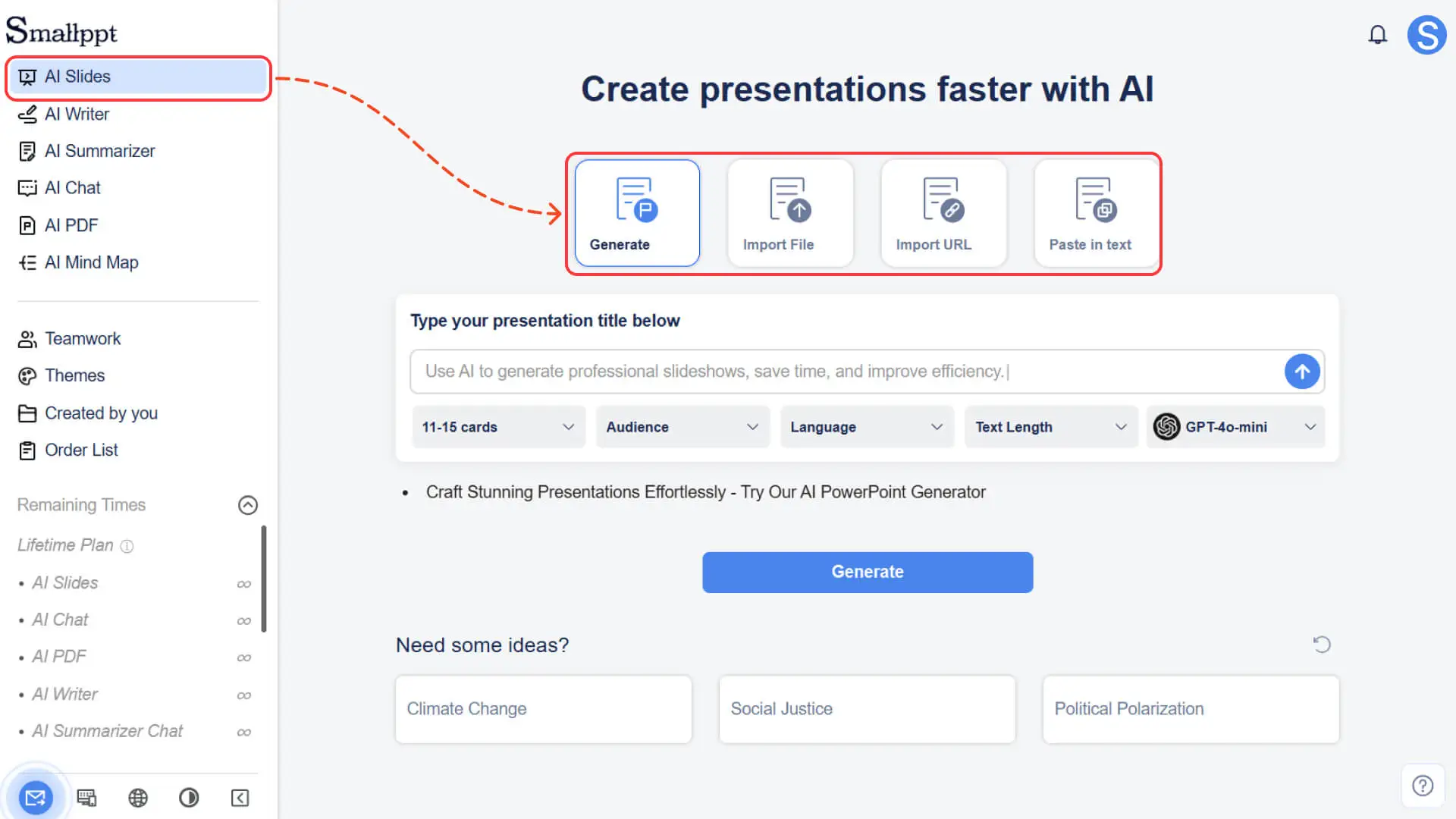
Schritt 2: Wählen Sie den für Ihre Bedürfnisse geeigneten Modus
- • Generieren• Geben Sie ein Thema ein, und Smallppt erstellt einen ersten Entwurf für Ihre Präsentation.• Sie können die generierte Gliederung bearbeiten, um sie an die von Ihnen benötigte Richtung anzupassen.
- • Datei importieren• Laden Sie Dokumente, Tabellenkalkulationen, Präsentationen, Bilder, PDF-Dateien und sogar Audiodateien hoch, und Smallppt extrahiert den Inhalt für Sie.• Überprüfen Sie das konvertierte Material und passen Sie es an, um es Ihrem gewünschten Stil oder Prozess anzupassen.
- • URL importieren• Geben Sie einen beliebigen Web-Link ein, und Smallppt wird den Inhalt der Seite abrufen und ihn in eine kompakte, strukturierte Präsentationsübersicht umwandeln.• Bearbeiten Sie Ihre Folien schnell, um Ihre Stichpunkte oder Schwerpunkte zu verfeinern, bevor Sie Ihre Folien erstellen.
- • Text einfügen• Fügen Sie Ihren bestehenden Inhalt in Smallppt ein, unabhängig davon, ob er aus Notizen, Entwürfen oder anderen Texten stammt.
• Nachdem der Entwurf erstellt wurde, können Sie ihn nach Belieben anpassen, Punkte hinzufügen oder entfernen und ihn auf Ihre Weise vervollständigen.
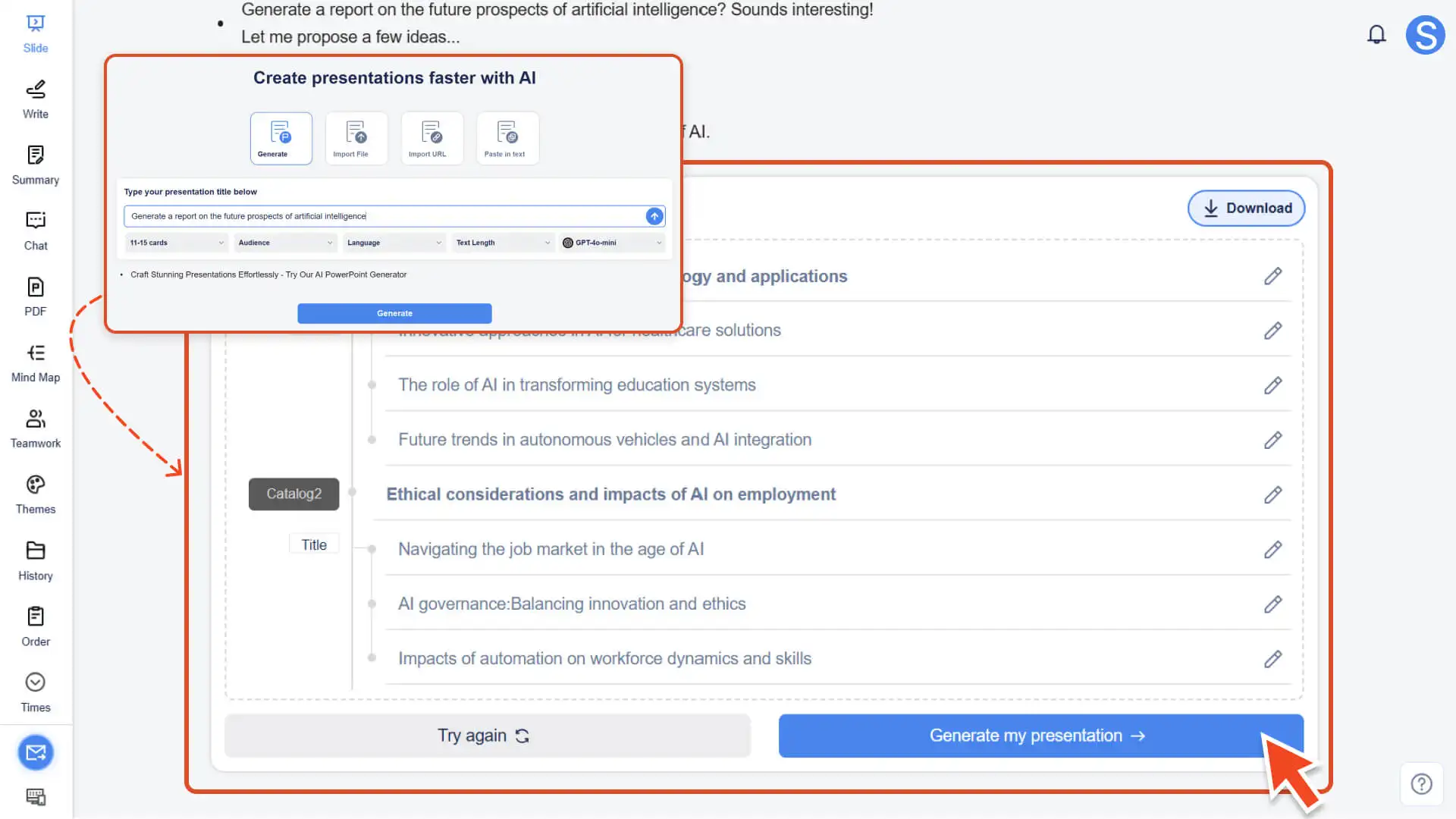
Schritt 3: Wählen Sie Ihren Präsentations-Workflow
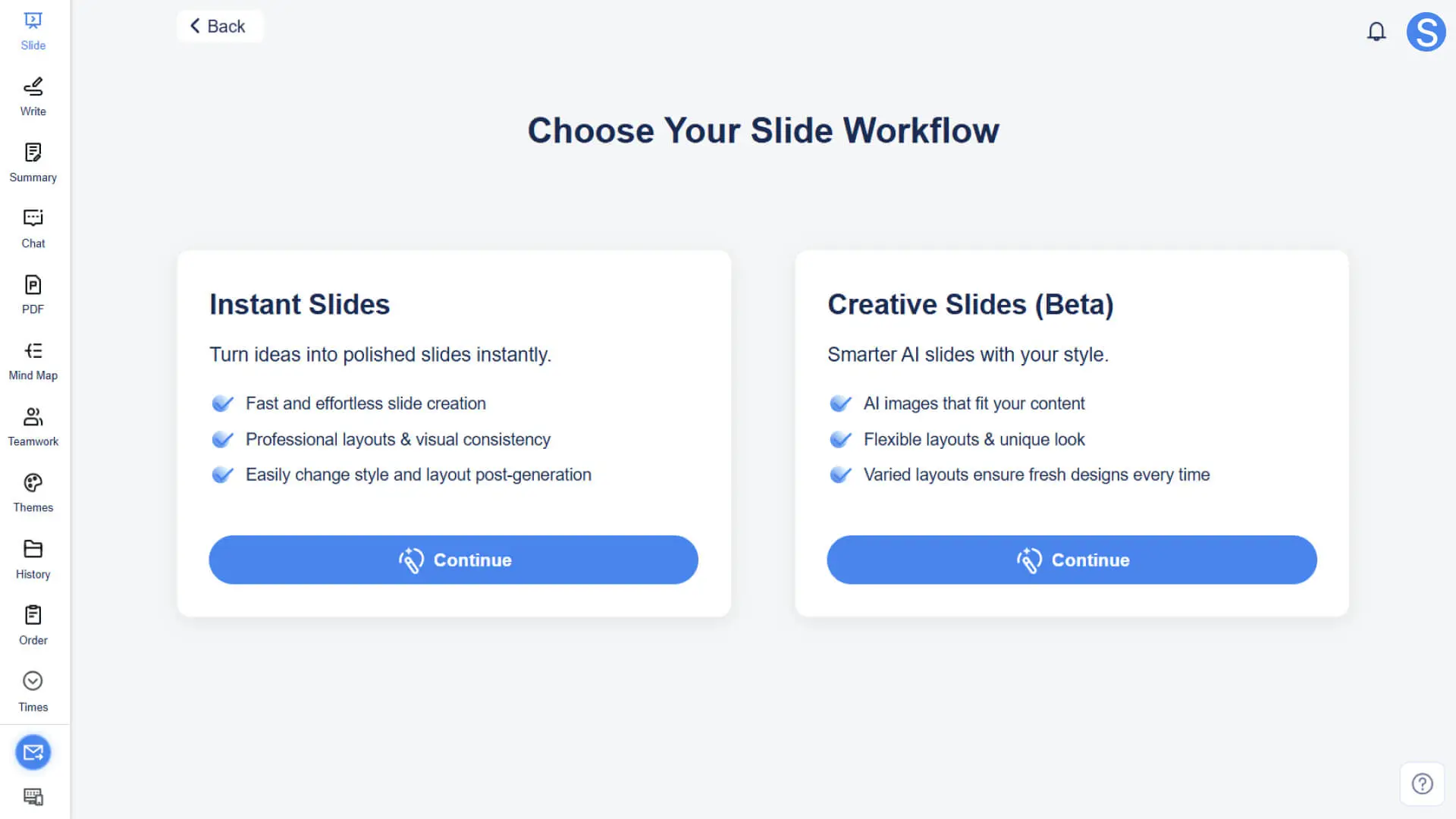
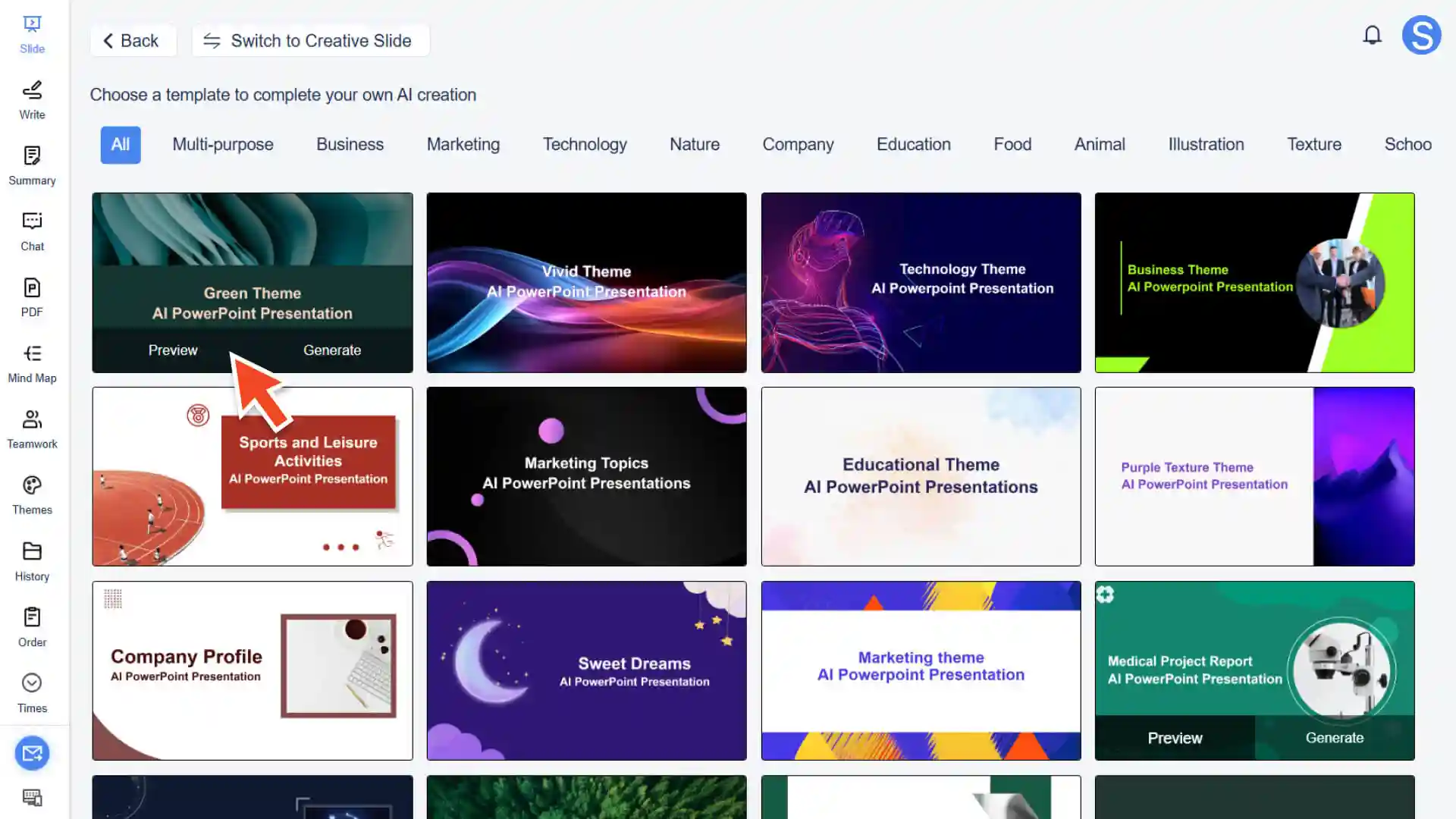
- • „Schnellfolien“ – Vorlagen und fertige Layouts• Sehen Sie sich die verfügbaren Vorlagen an, um das Layout und die festgelegten Beispielbilder zu sehen.• Wählen Sie eine Vorlage aus und klicken Sie dann auf „Generieren“, um die Folien mit diesem Layout und dem von KI generierten Inhalt zu erstellen.
• Nach der Erstellung können Sie weiterhin den Stil wechseln oder das Layout anpassen, um die Konsistenz der Präsentation sicherzustellen und sie jederzeit präsentieren zu können.
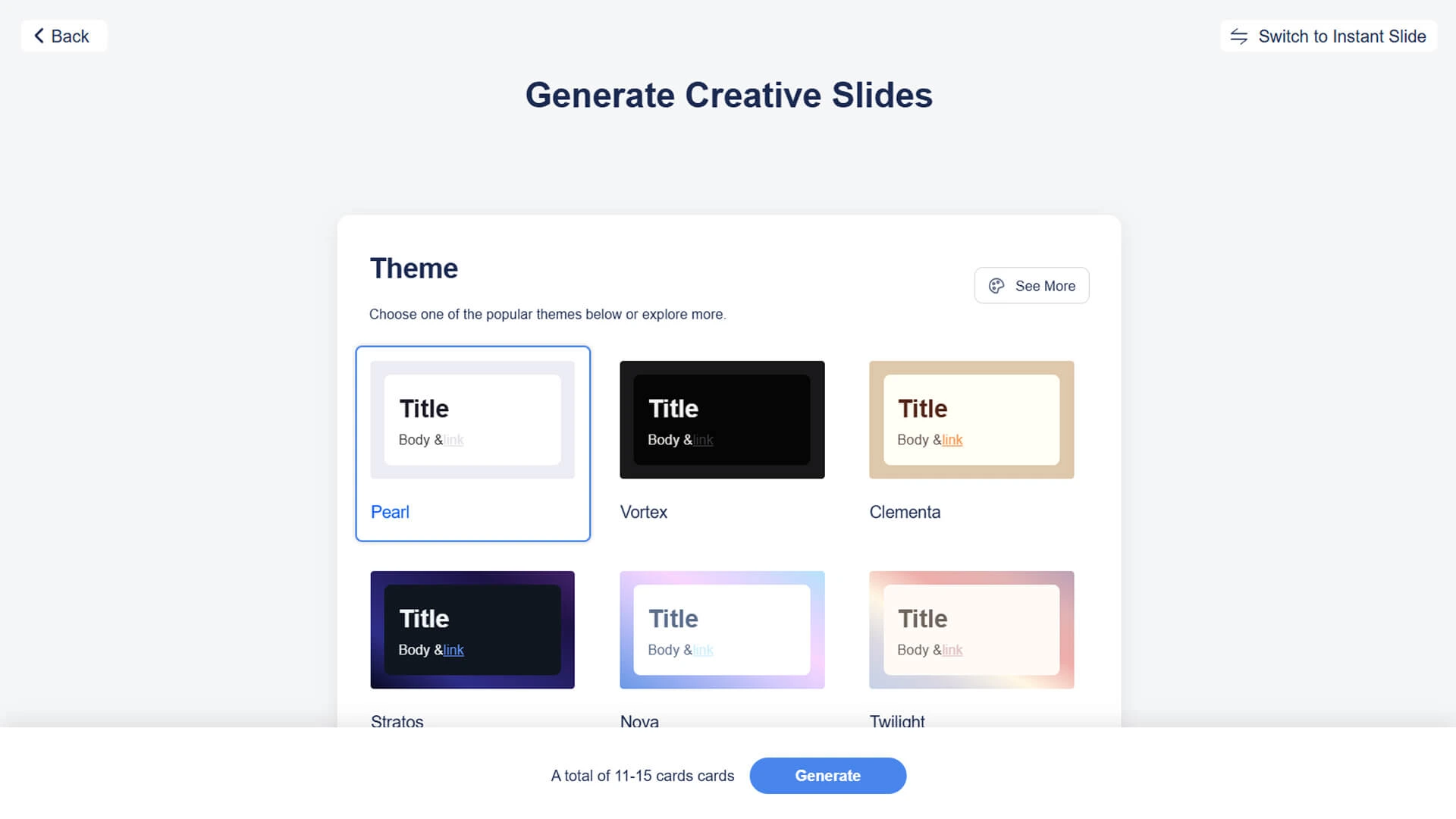
- • „Creative Slides (Beta)“ – anpassbare Designs mit KI-gesteuerten Layouts und Bildern.Diese Funktion ist nur für abonnierte Benutzer verfügbar.• Wählen Sie einen visuellen Stil aus oder erstellen Sie Ihren eigenen benutzerdefinierten Stil, einschließlich Schriftarten, Farben, Hintergrunds, Formen, Symbolen und anderer visueller Elemente.• Vor der Generierung können Sie die Auswirkungen des ausgewählten Stils auf eine Beispielfolie anzeigen, um das Design zu überprüfen.• Nach der Bestätigung erstellt die KI Folien mit unterschiedlichen Layouts und wählt automatisch Bilder aus, die zu Ihrem Inhalt passen.
• Nach der Generierung können Sie weiterhin den Stil anpassen oder das Bild ersetzen, um eine einzigartige und optisch ansprechende Präsentation zu erstellen.
Schritt 4: Bearbeiten und Verbessern Ihrer Folien
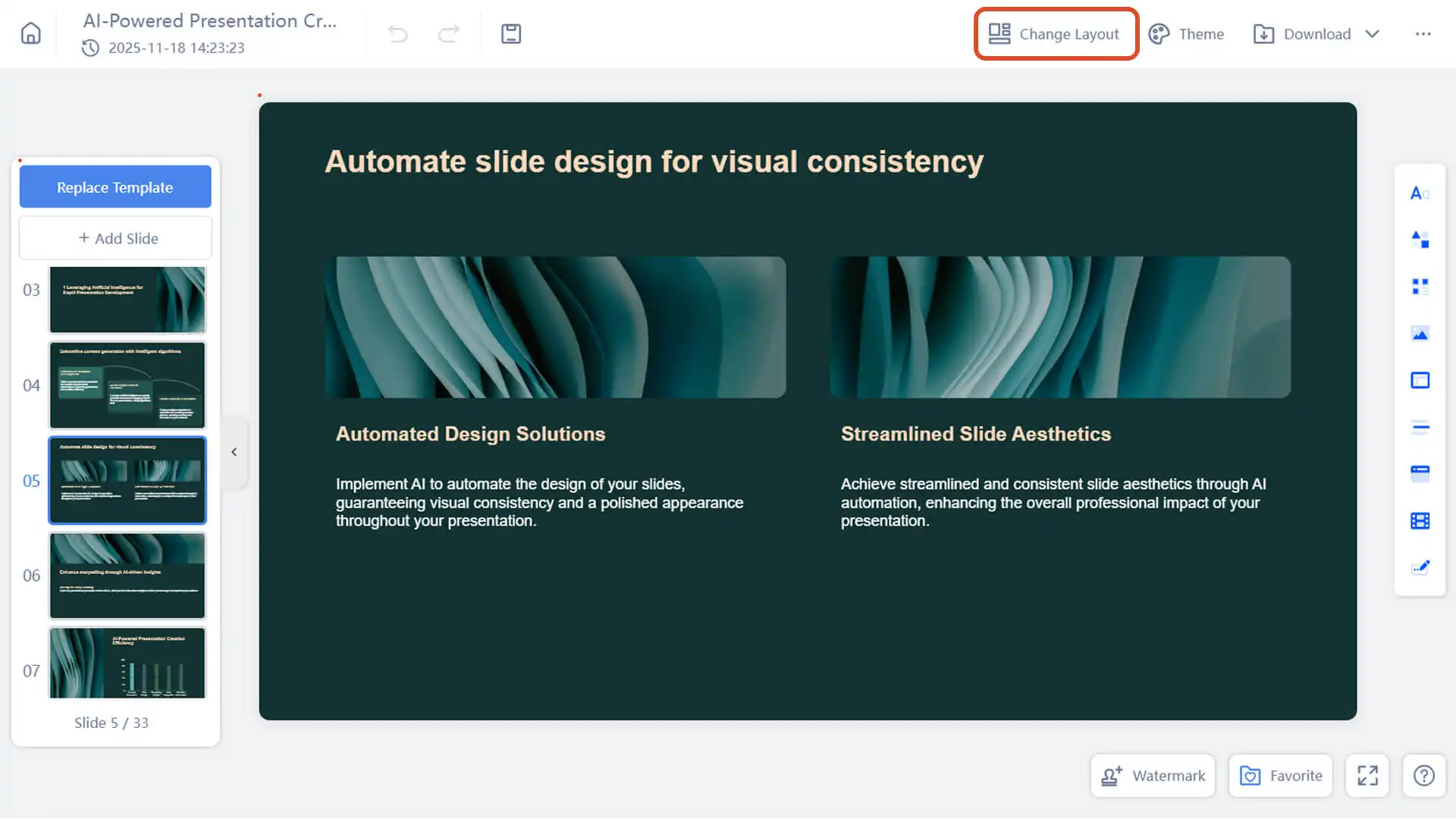
- • Wenn das Layout der Folie nicht zu Ihrem Inhalt passt, können Sie das Layout anpassen oder die Vorlage ersetzen.
• Klicken Sie auf die Folie und wählen Sie dann „Layout ändern“, um in der gleichen Vorlage verschiedene Layoutvarianten auszuwählen.
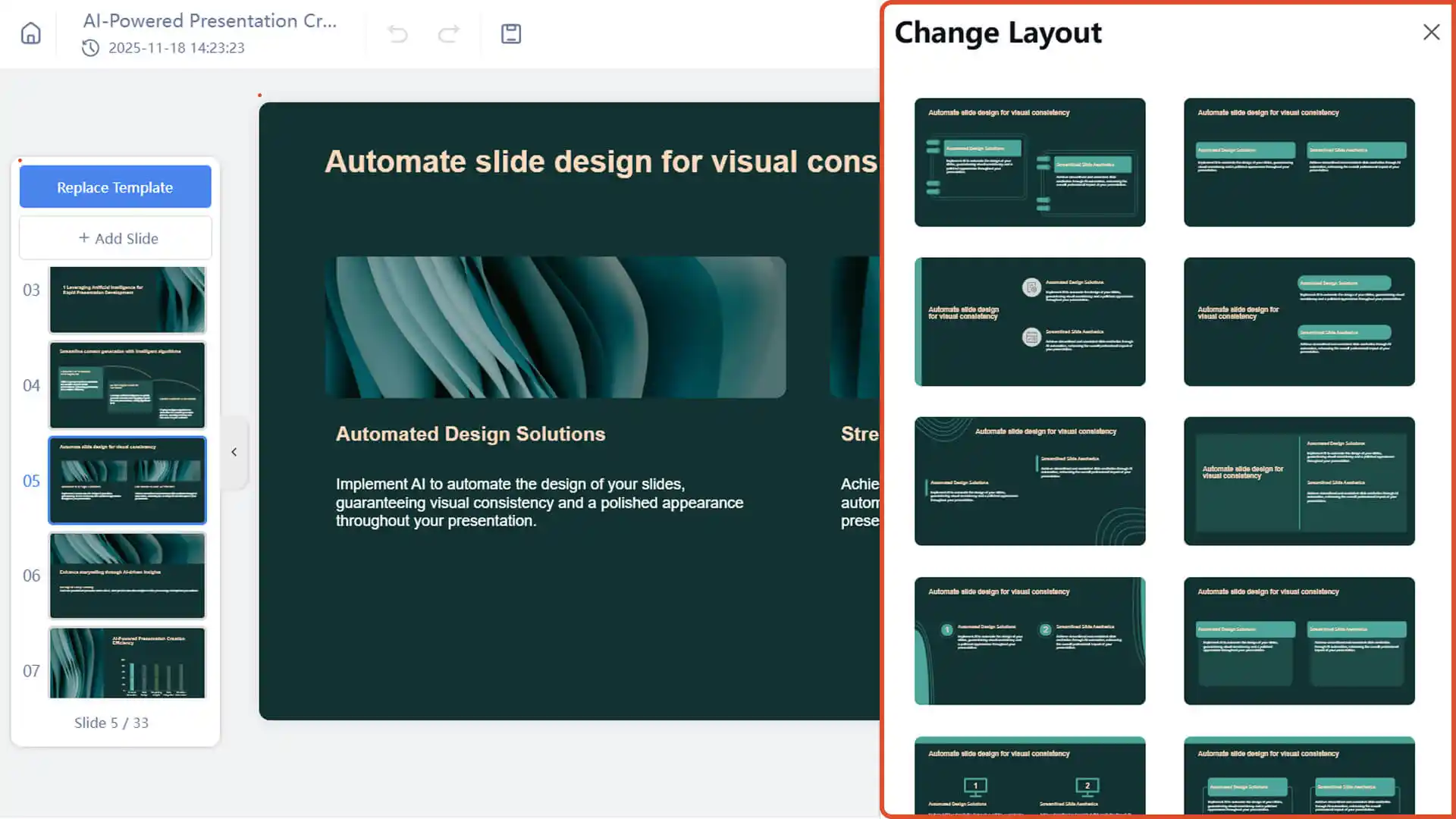
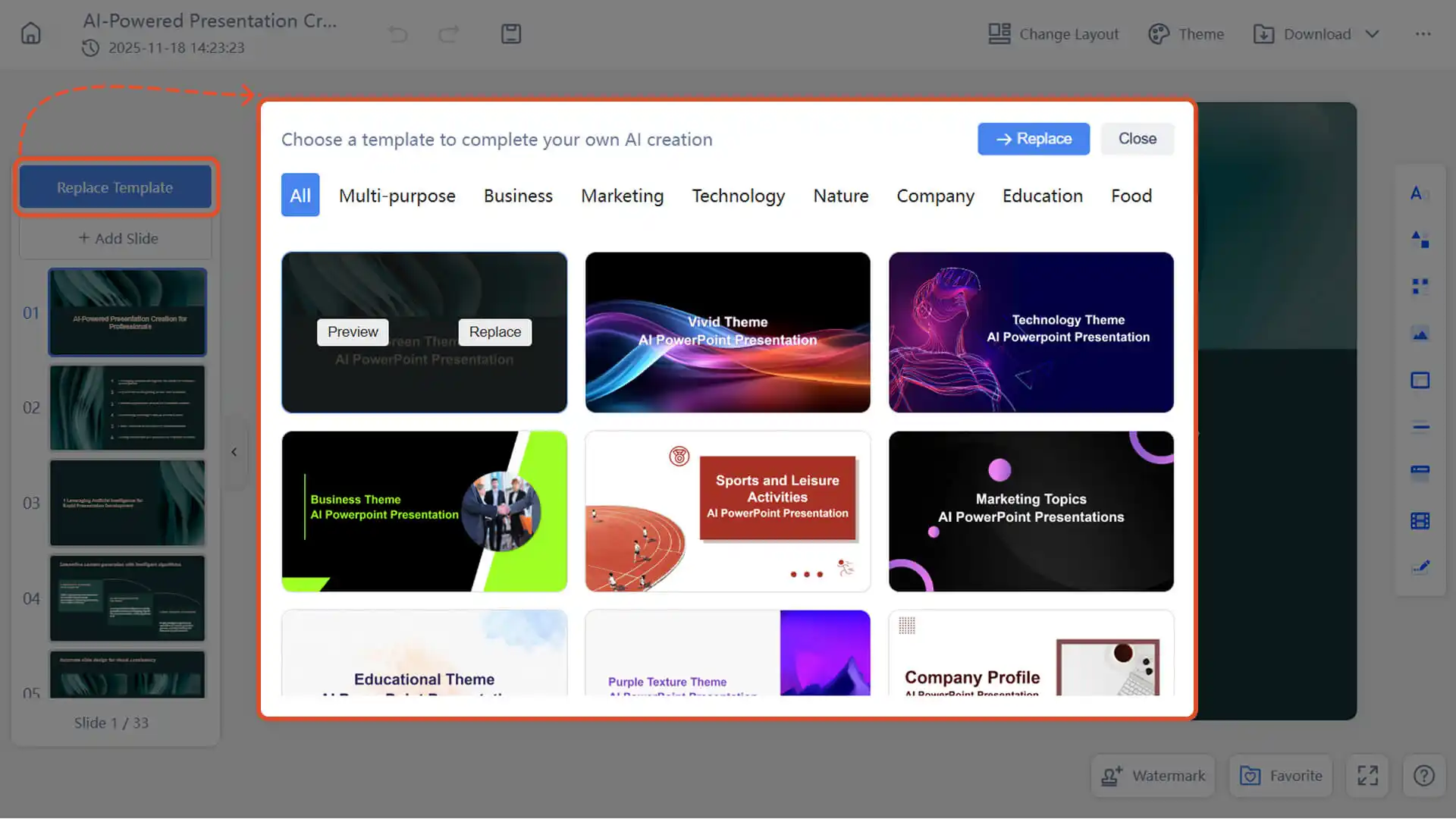
• Um ein völlig anderes Aussehen anzuwenden, wählen Sie „Vorlage ersetzen“, um die aktuelle Vorlage durch eine andere Vorlage zu ersetzen.
FAQ
Warum hat die AI-Präsentation nicht das erwartete Ergebnis erzeugt?
- • Das KI-Modell von Smallppt wird ständig verbessert. Zukünftige Updates werden fortschrittlichere Modelle integrieren, um genauere Ergebnisse zu erzielen.
Kann ich nach der Erstellung einer Smallppt-Präsentation bearbeiten?
- • Ja! Sie können Text, Bilder und Layout manuell anpassen. Die AI-Unterstützung für die Bearbeitung befindet sich noch in der Entwicklung.
Unterstützt Smallppt-Präsentationen das Ändern des Themas?
- • Ja, Sie können das Thema jederzeit ändern, indem Sie „Thema“ auswählen, das sich in der oberen rechten Ecke von Smallppt befindet.
Kann die Vorlage nur im Sofortfolien-Modus ersetzt werden?
- • Ja, die Vorlagenersetzung ist derzeit nur im Modus Sofortfolie verfügbar.