


Wie können Sie Ihre Folienseiten einfach speichern und wiederverwenden?
Vor über 2 Monaten aktualisiert
Wie kann ich die Folien, die ich mag, speichern?
Schritt 1: Gehen Sie zur Bearbeitungsseite der Präsentation
1. Öffnen Sie die Bearbeitungsseite der Präsentation.
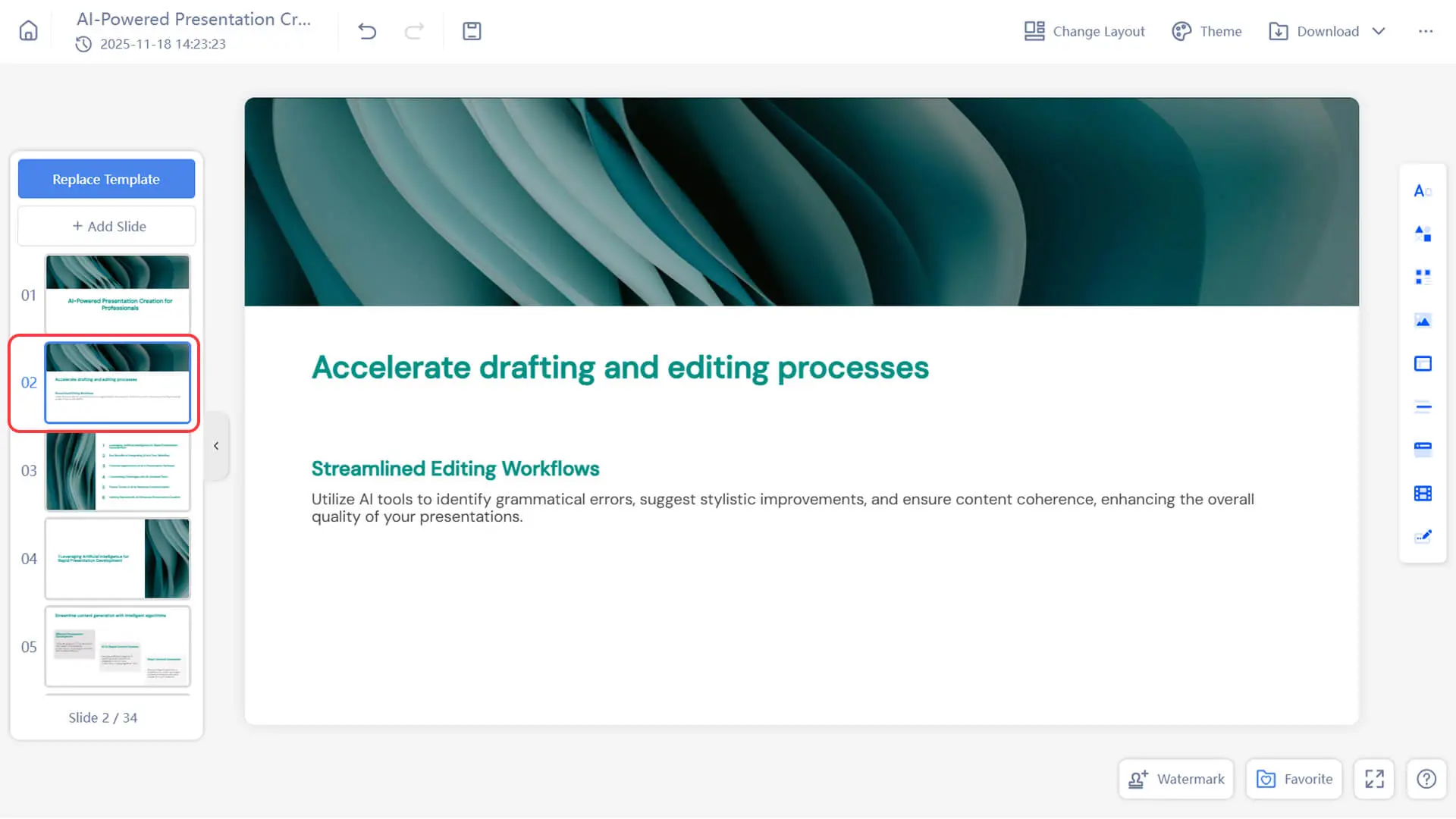
2. Wählen Sie in der Vorschauleiste für Folien auf der linken Seite die Folie aus, die Sie als Favorit markieren möchten.
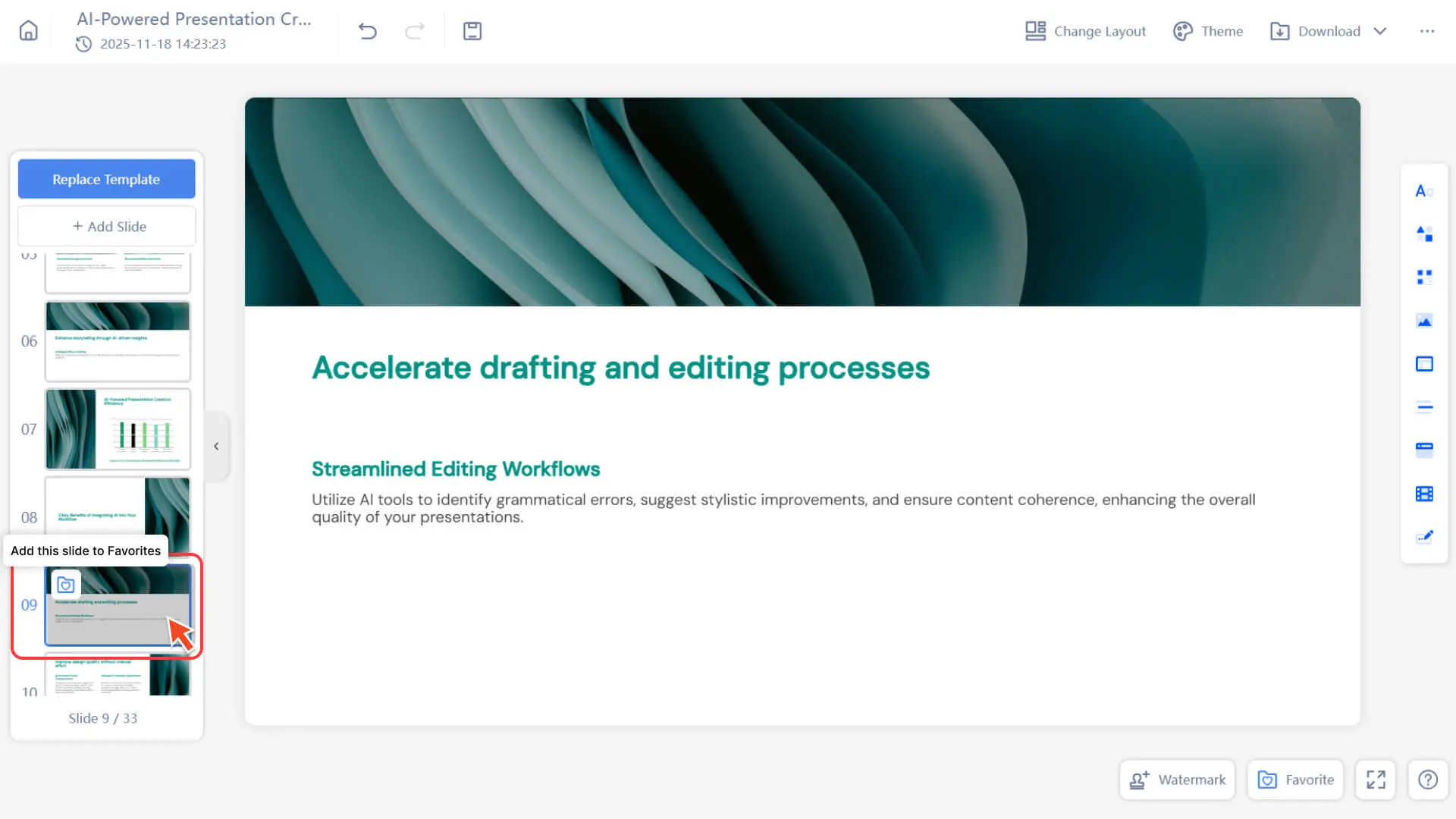
Schritt 2: Laden Sie die Folien in die Sammlung hoch
1. Klicken Sie auf das Upload-Symbol auf der Folienvorschau
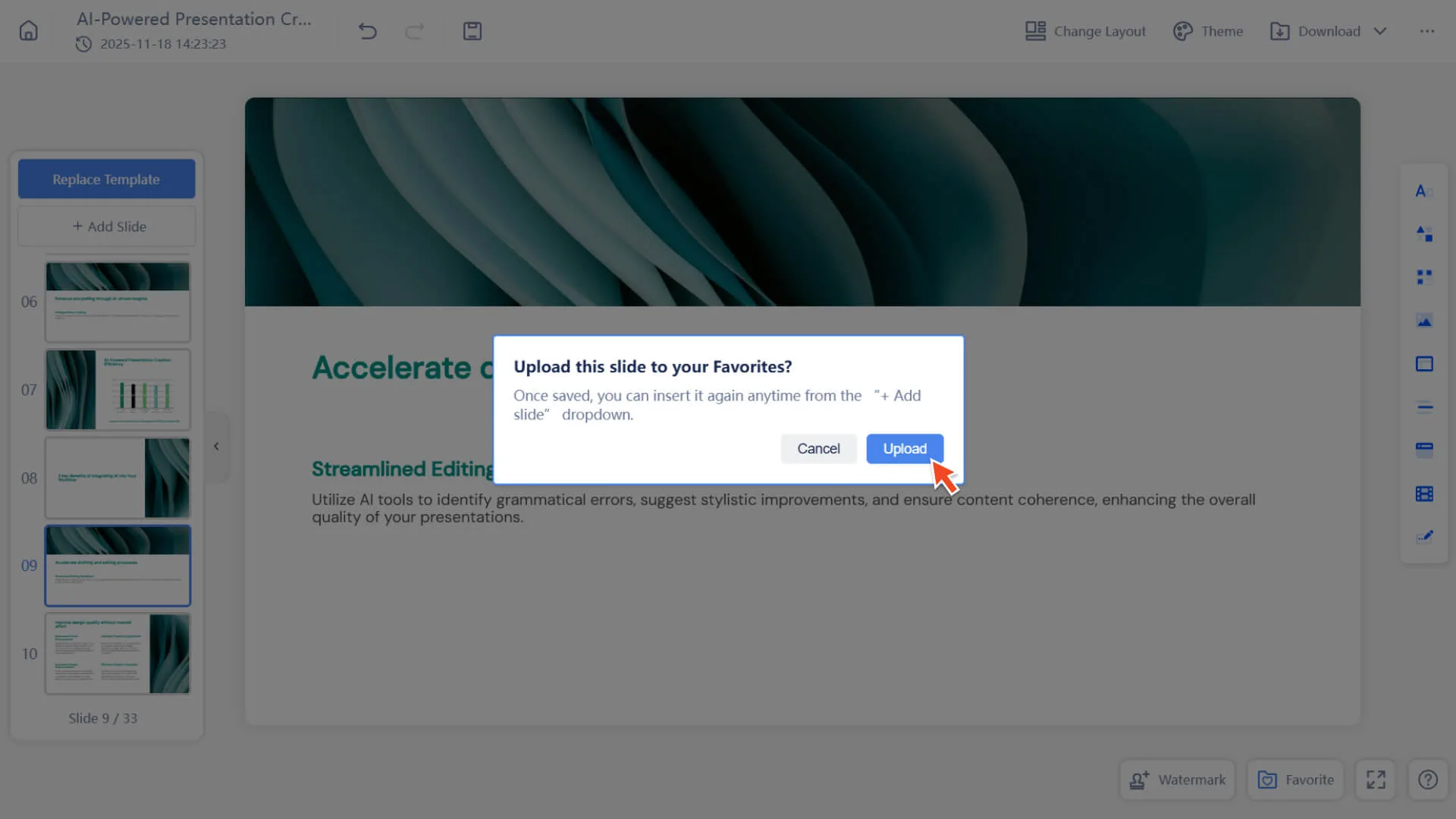
2. Nach dem erfolgreichen Hochladen wird im oberen linken Bereich der Folie ein Hochladeindikator angezeigt
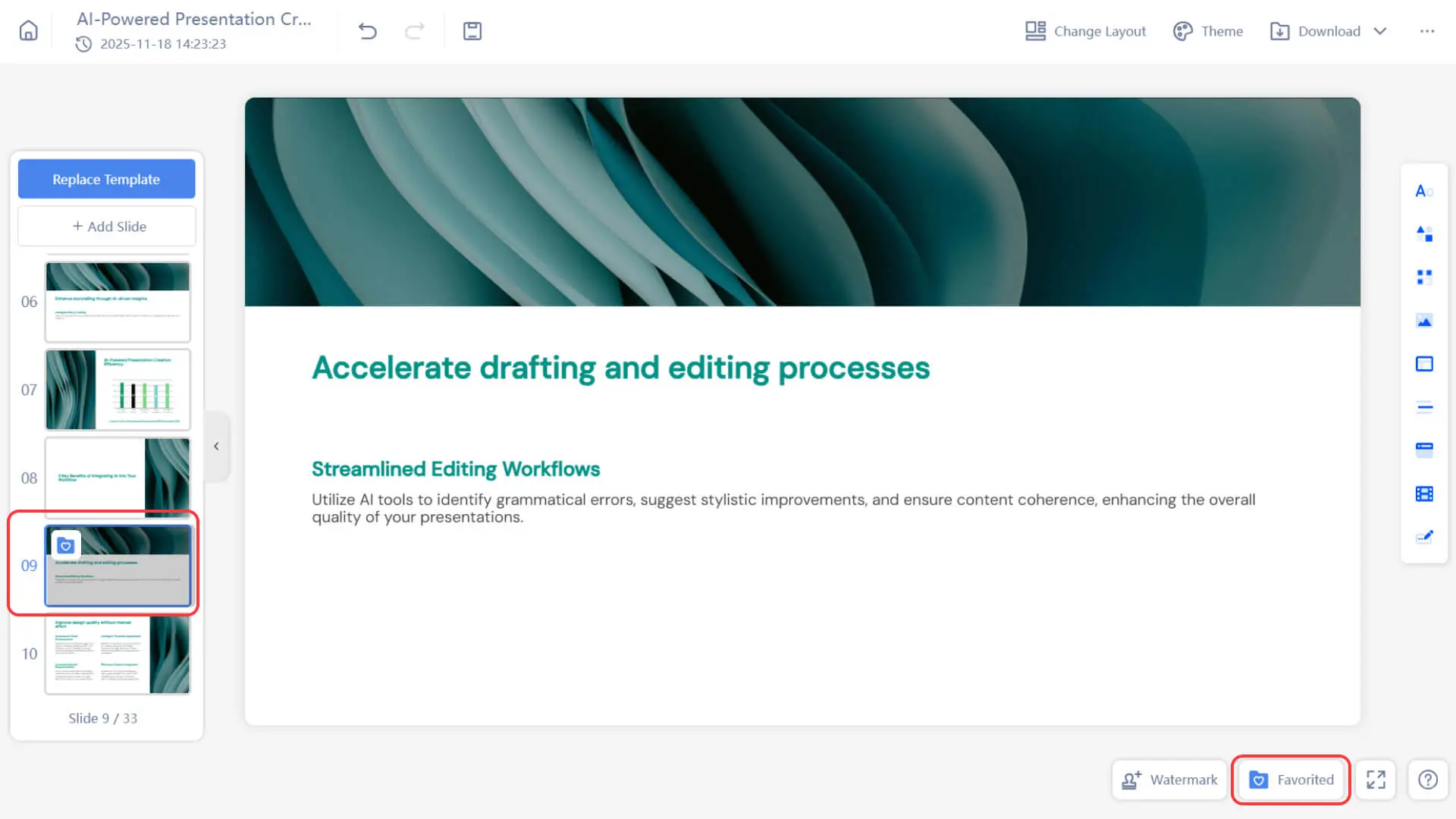
3. Anschließend können Sie diese Folie in anderen Präsentationen über „+ Folie hinzufügen“ schnell einfügen und wiederverwenden
Wie füge ich meine favorisierten Folien ein?
Schritt 1: Öffnen Sie das Panel „+ Folie hinzufügen“
• Öffnen Sie die Präsentation, die Sie bearbeiten möchten
• Im Vorschau-Bereich der Folien links auf der Bearbeitungsseite finden Sie die Schaltfläche „+ Folie hinzufügen“ am oberen Rand der Folienliste
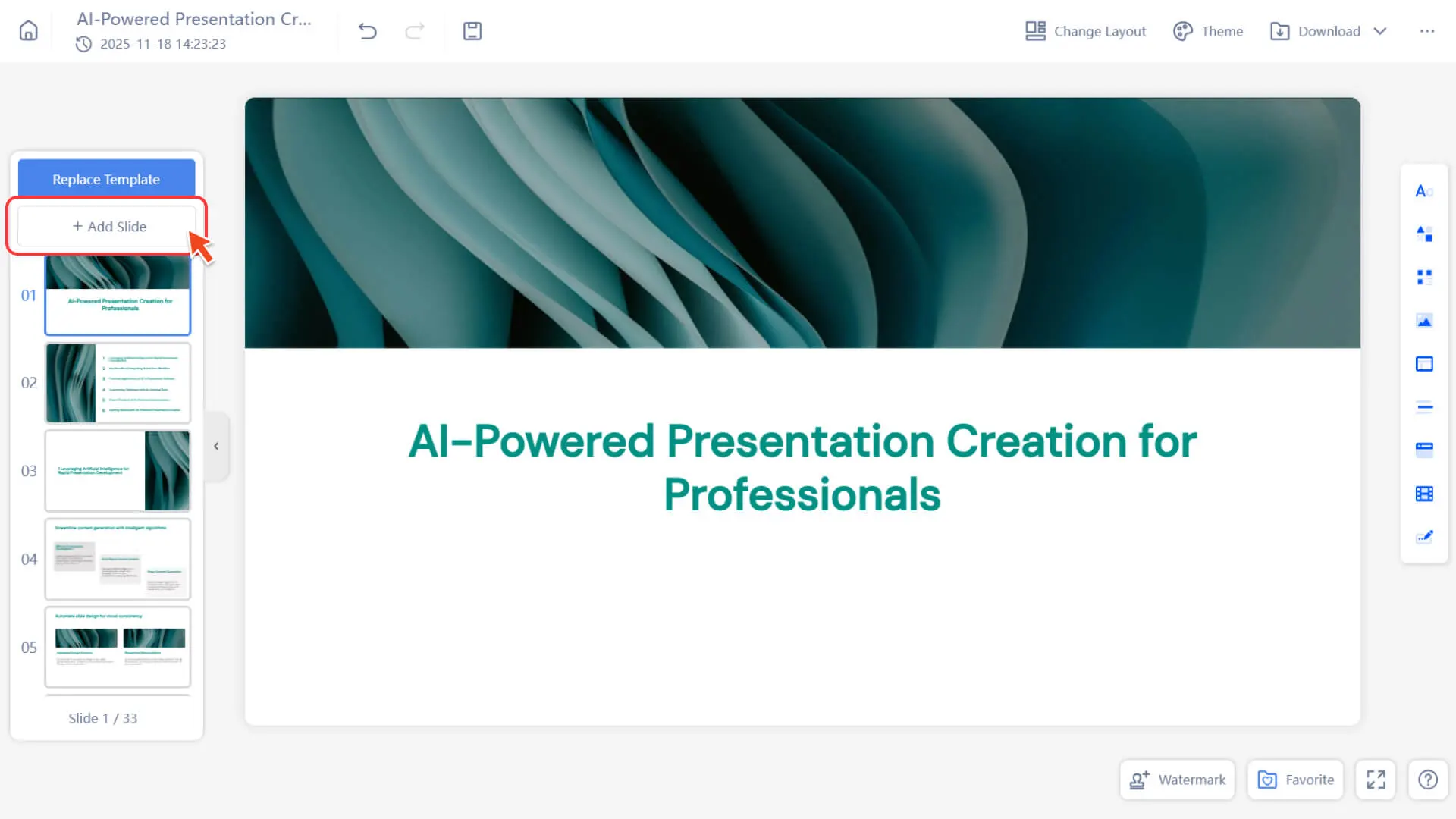
Schritt 2: Kategorie „Favoriten“ auswählen
• Wählen Sie im geöffneten Fenster die Kategorie Favoriten, um die zuvor hochgeladenen Folien anzuzeigen
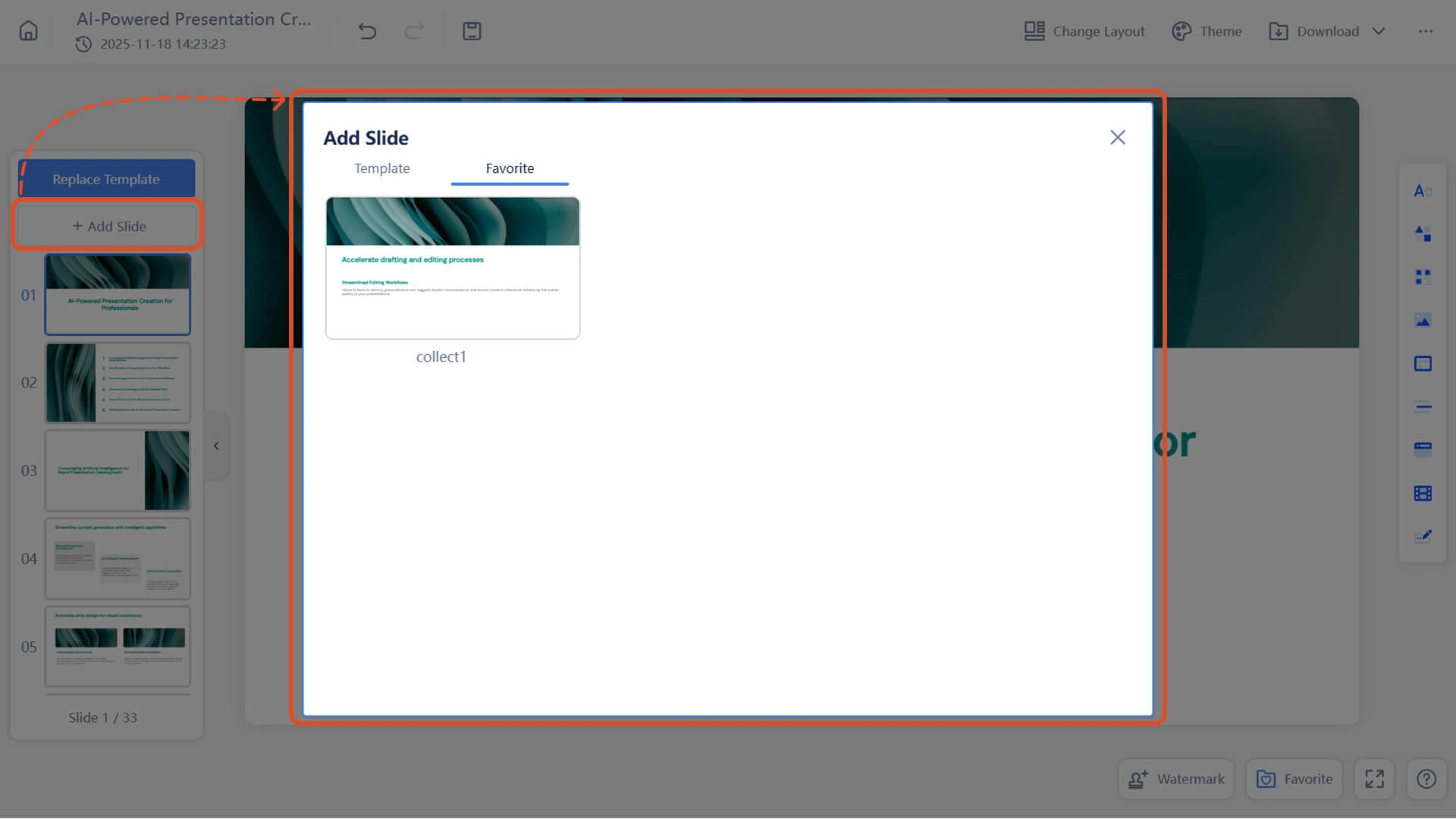
Schritt 3: Folie einfügen
• Klicken Sie auf die Folie, die Sie einfügen möchten, um sie in die aktuelle Präsentation einzufügen.
كيفية إدارة وتحديث المفضلة لديك ؟
الخطوة 1: انتقل إلى صفحة المفضلة
• انقر فوق الزر "+ إضافة شريحة" في شريط معاينة الشريحة الأيسر.
الخطوة 2: تصفح المحتوى المفضل لديك ومعالجته
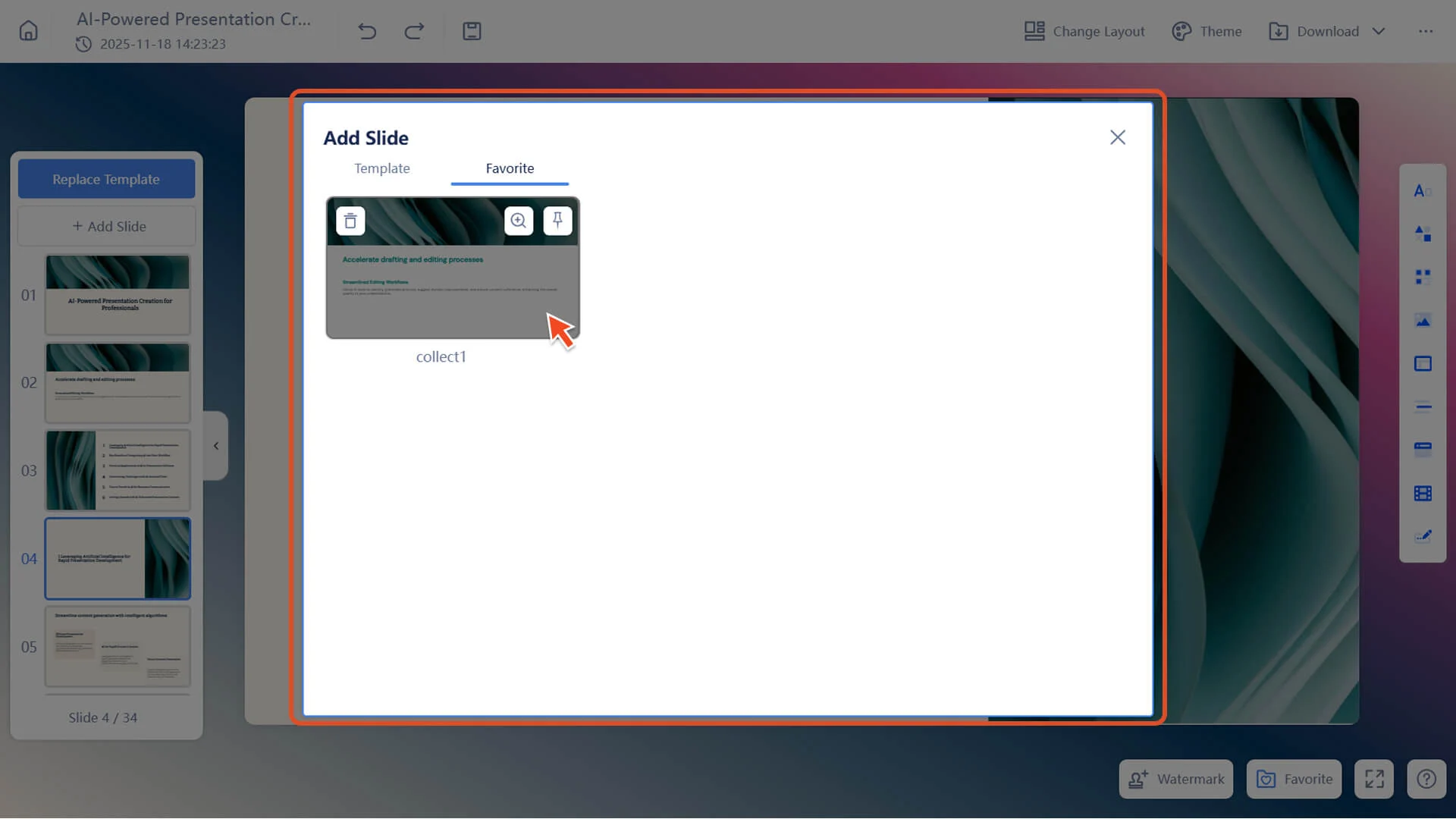
في قائمة الشرائح المفضلة التي تفتح ، يمكنك القيام بما يلي للشرائح المفضلة لديك:
1. معاينة: تكبير لعرض المحتوى.
2. حذف: يزيل المجموعات غير المرغوب فيها. لن يؤثر حذف مجموعة على الشريحة الرئيسية الأصلية.
3. الأعلى: انقل الشرائح المستخدمة بشكل متكرر إلى أعلى القائمة.
الخطوة 3: تحديث الشرائح المفضلة لديك
• تعديل المحتوى على الشريحة الرئيسية.
• انقر فوق الرمز الذي تم تحميله مرة أخرى للتحميل ، وسيقوم النظام بالكتابة فوق المجموعة الأصلية.
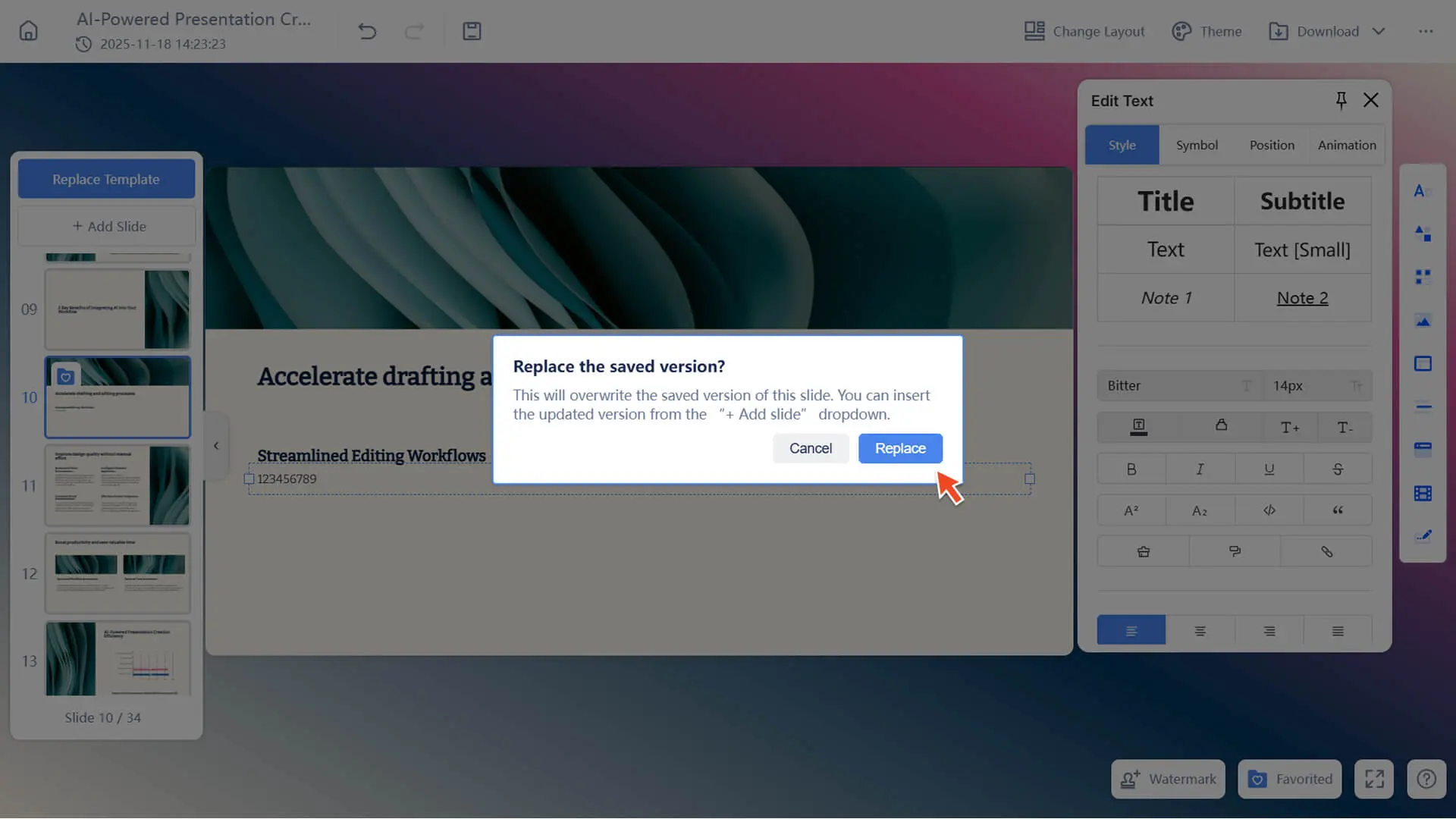
• يمكن تحديث المجموعة فقط عند وجود السيد. لا يمكن الكتابة فوق النسخ أو الإصدارات القديمة. بعد حذف المجموعة الرئيسية ، لا يمكن تحديث المجموعة ما لم تتم استعادة المجموعة الرئيسية من خلال سجلات الإصدار.
• إذا تمت إزالة المجموعة ، فسيؤدي النقر فوق تحميل إلى إنشاء سجل مجموعة جديد.
FAQ
Wird das Löschen der Sammlung die Vorlage beeinflussen?
- • Nein. Wenn Sie eine Folie aus der Sammlung entfernen, wird sie nur aus der Sammlung entfernt, nicht aus der Originalvorlage oder der Präsentation.
Warum kann ich meine Sammlung nicht aktualisieren?
- • Die Aktualisierungsfunktion ist nur verfügbar, wenn die Mastervorlage vorhanden ist. Wenn die Mastervorlage gelöscht wird, kann die Aktualisierungsfunktion nicht mehr verwendet werden.