


Wie kann ich eine Folienvorlage verwenden?
Vor über 2 Monaten aktualisiert
Wie benutzt man Vorlagen?
Schritt 1: Erstellen einer neuen Präsentation
1. Erstellen Sie in Smallppt eine neue Präsentation und generieren Sie danach einen Gliederungsplan
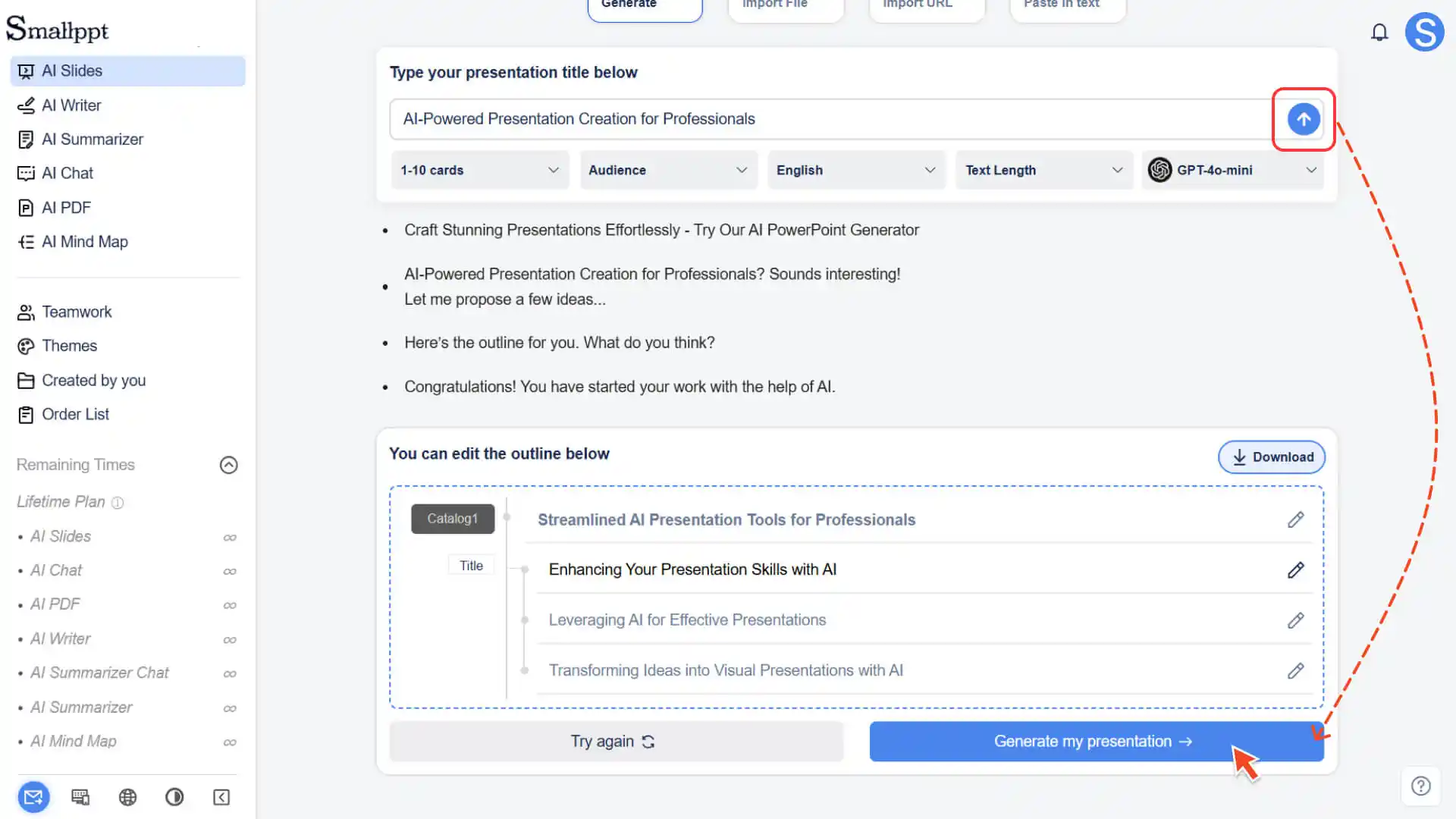
2. Wählen Sie auf der Seite zum Auswählen des Arbeitsablaufs „Instant Slides“.
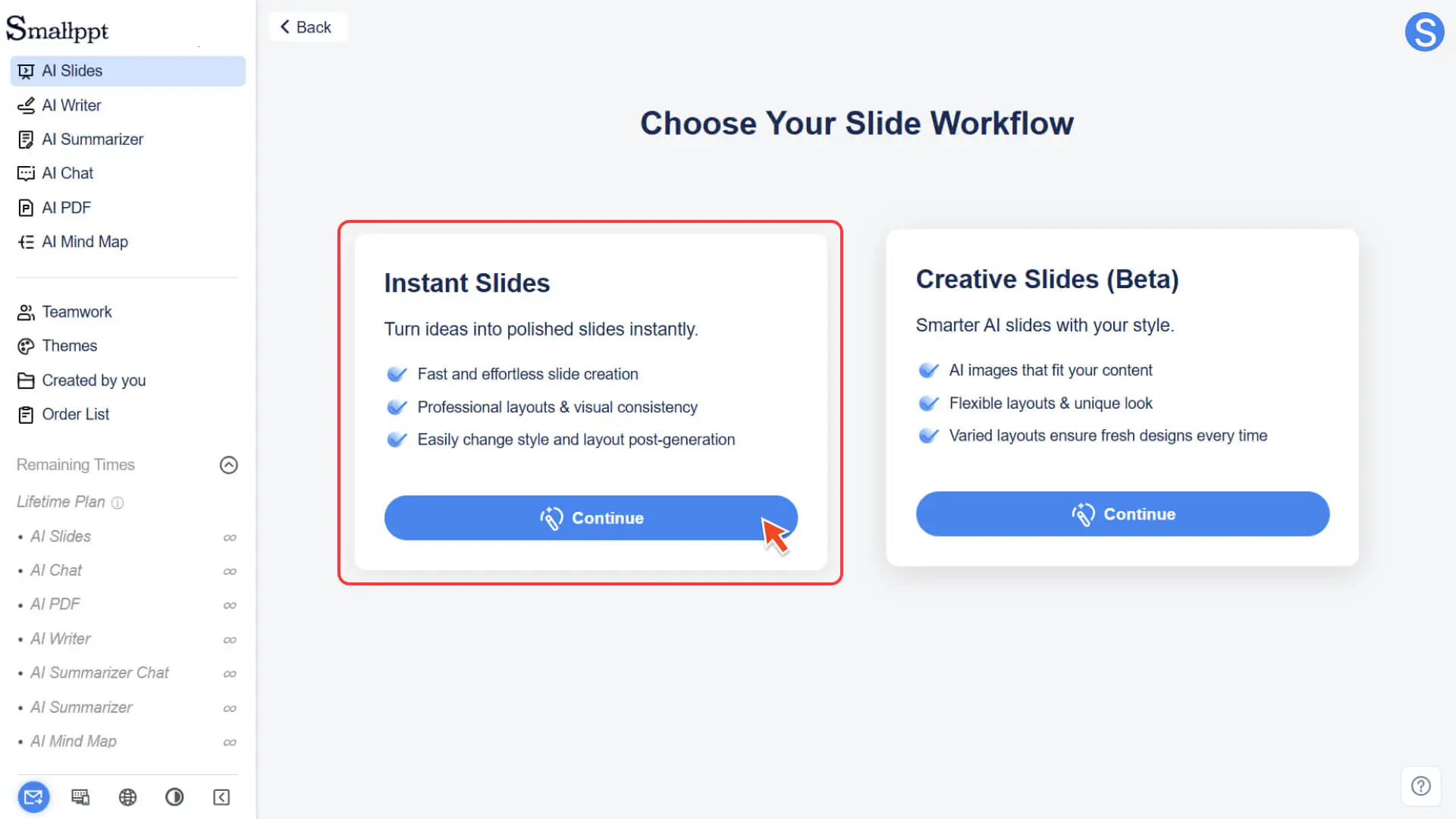
3. Das System gelangt automatisch in die Folienvorlagenbibliothek. Alle Vorlagen sind statische Folien im Standardformat 16:9.
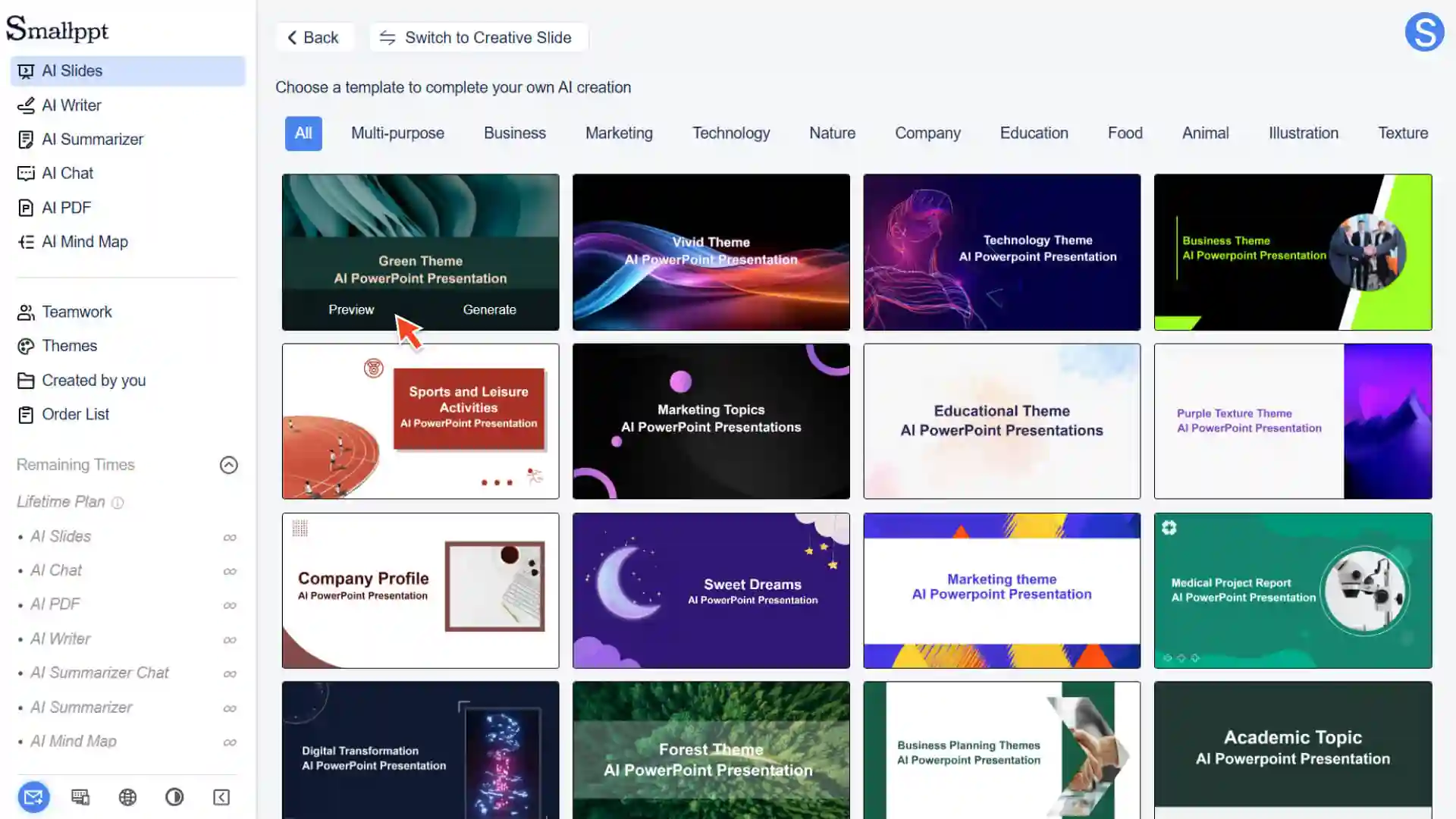
Schritt 2: Wählen Sie die für Sie geeignete Vorlage
- Nachdem Sie die Vorlagenbibliothek betreten haben, können Sie:
- • Alle Vorlagenkategorien durchsuchen (z. B. Business, Bildung, Technologie, Minimalismus, Natur usw.)
- • Klicken Sie auf ein beliebiges Template, um die Vorschau anzuzeigen
• Sehen Sie sich die Seitenarten an, die in der Vorlage enthalten sind (z. B. Titelseite, Inhaltsverzeichnis, Inhaltsseite, Text- und Bildseite usw)
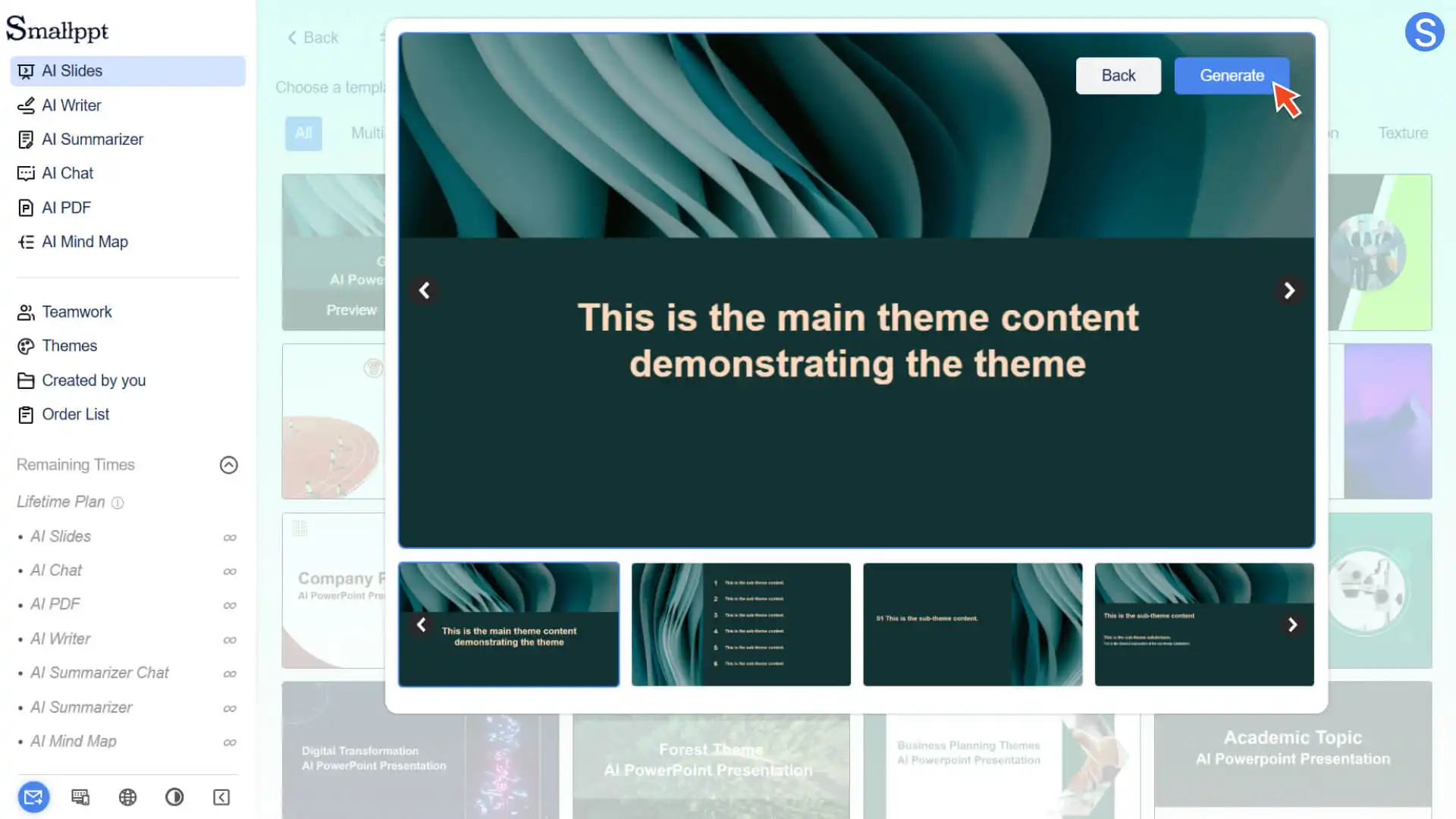
Schritt 3: Vorlage anwenden
- 1. Wählen Sie eine beliebte Vorlage aus
- 2. Klicken Sie auf "Generieren"
- 3. Smallppt erstellt eine Präsentation mit einer Standardstruktur basierend auf dieser Vorlage
- 4. Sie können den Inhalt ändern, Seiten löschen, die Reihenfolge ändern und weitere Layouts hinzufügen
Schritt 4: Fügen Sie weitere Vorlagenseiten hinzu
1. Klicken Sie auf „+ Folie hinzufügen“ in der Folienvorschau auf der linken Seite.
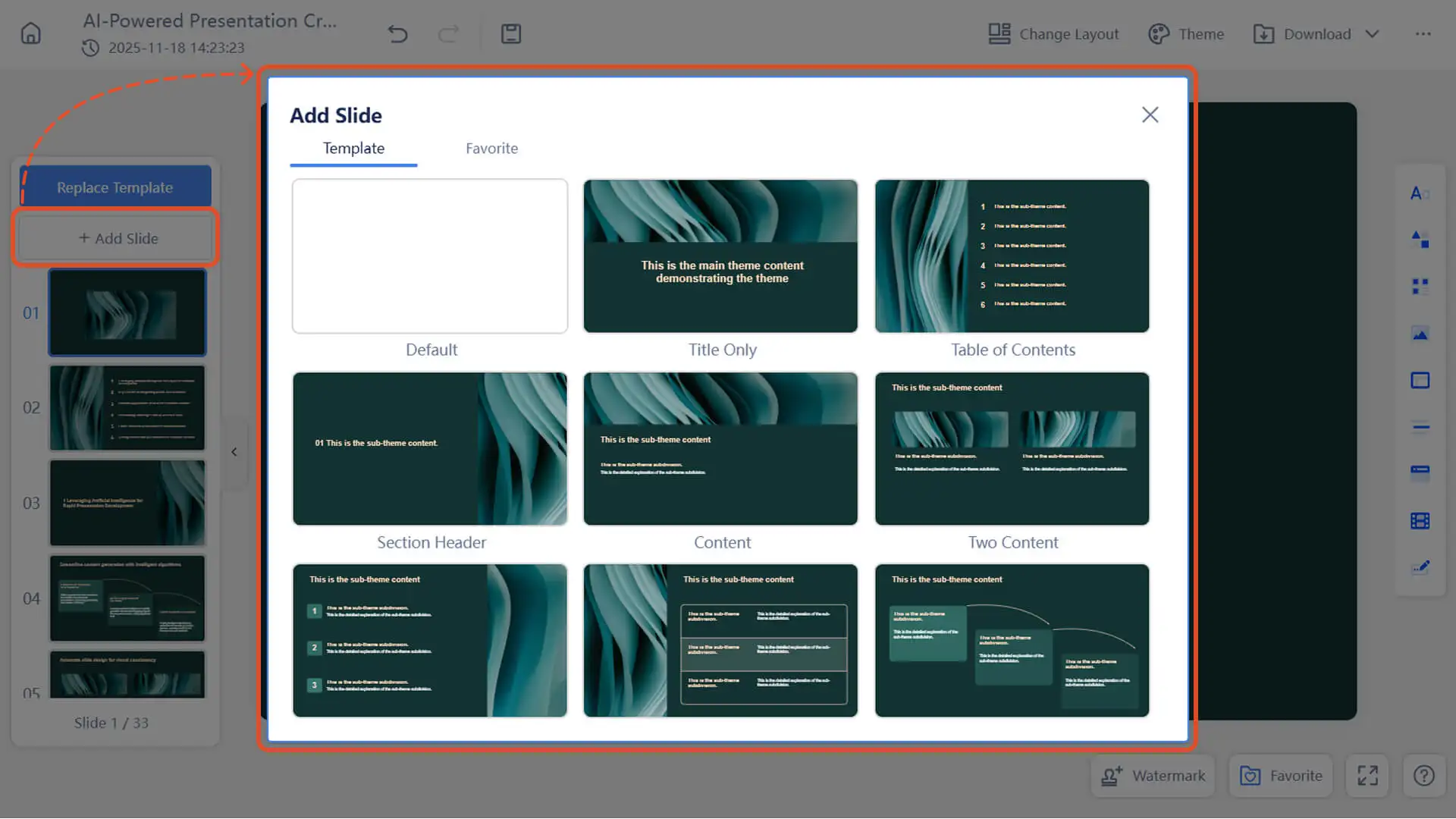
- 2. Wählen Sie verschiedene Layouts der entsprechenden Vorlage (Titelblatt, zweispaltige Inhaltsseite, Text- und Bildseite usw.)
- 3. Neue Seiten behalten automatisch den Stil und das Format der aktuellen Vorlage bei
Allgemeine Bedienungstipps
✔ Vorlage ändern (ohne Auswirkungen auf die Inhaltsformatierung)
- Wenn Sie ein anderes Gesamtstyling wünschen:
1. Klicken Sie auf „Thema“ im Menü oben rechts
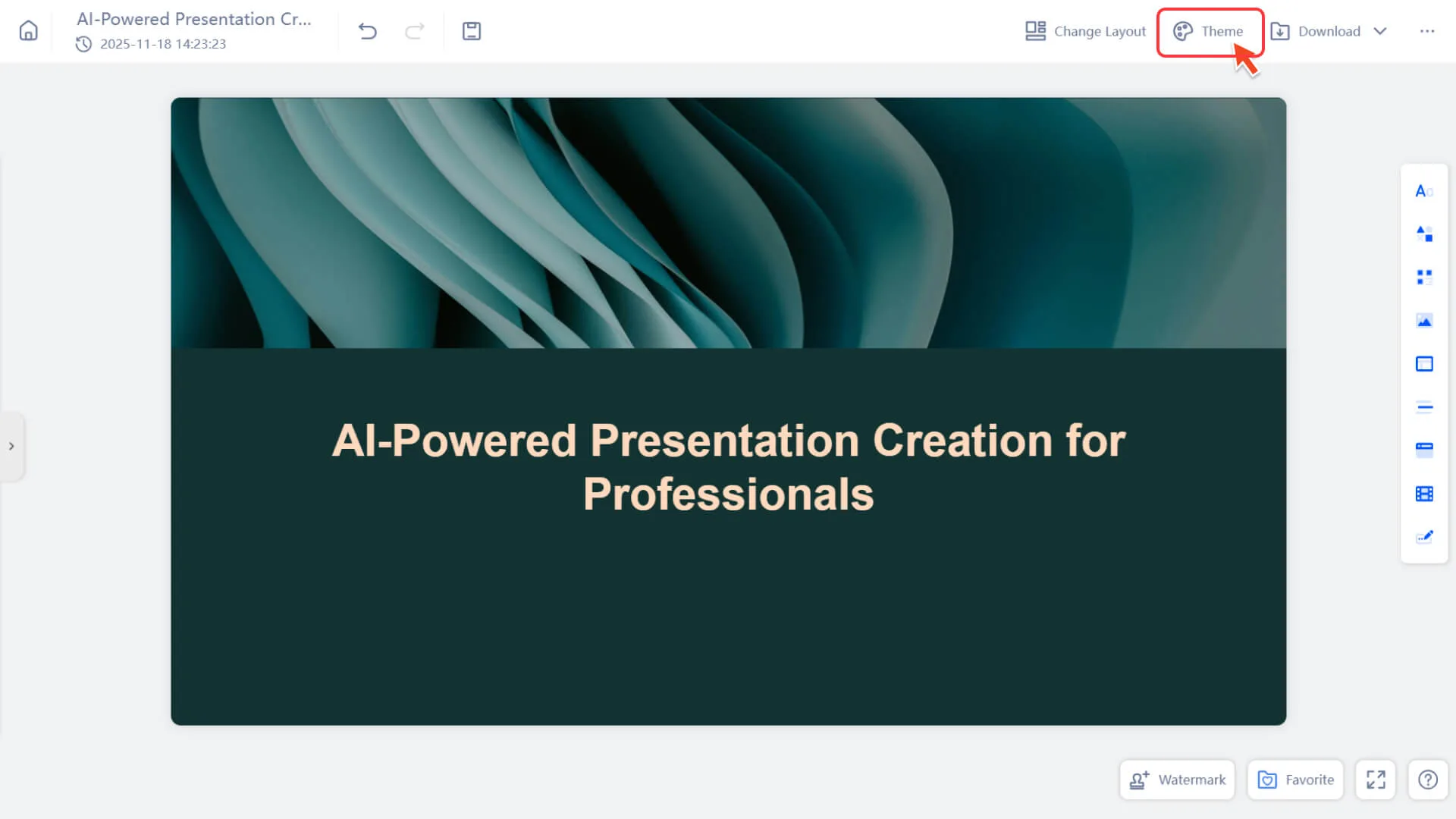
2. Zu einem anderen Template wechseln
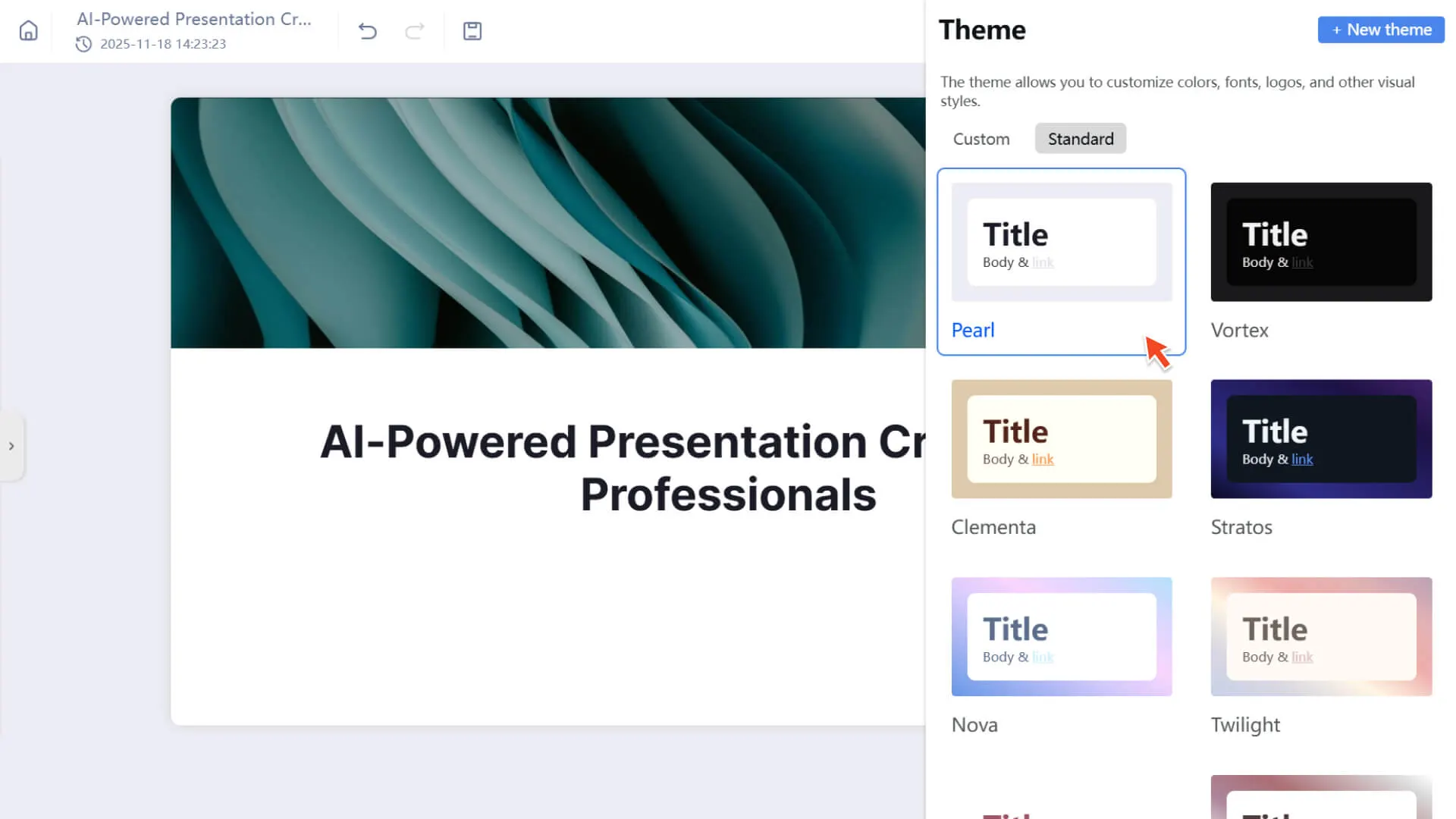
- 3. Der Inhalt wird automatisch an das Layout der neuen Vorlage angepasst (für komplexe Layouts ist möglicherweise eine manuelle Feinabstimmung erforderlich)
✔ Unterschied zwischen Vorlage und Thema
| Vorlage (Folienvorlage) | Themenstil |
|---|---|
| Bestimmen Sie die Layoutstruktur und den gesamten visuellen Stil der Folie | Bestimmen Sie visuelle Stile wie Farben, Schriftarten und Schaltflächenstile |
| Beim Erstellen einer Präsentation oder beim Ersetzen der globalen Layouts verwenden | Während der Bearbeitung der Folie kann jederzeit gewechselt werden |
| Beeinflusst die Inhaltsformatierung | Es beeinflusst die Inhaltsformatierung nur selten und passt die Farbe und Schriftart an. |
✔ Kann die Vorlage angepasst werden?
- Derzeit ist die Vorlagenstruktur ein Systemvorgabe, aber Sie können den Effekt einer "benutzerdefinierten Vorlage" auf folgende Weise erreichen:
• Öffnen Sie häufig verwendete Präsentationen aus der Liste „Favoriten“
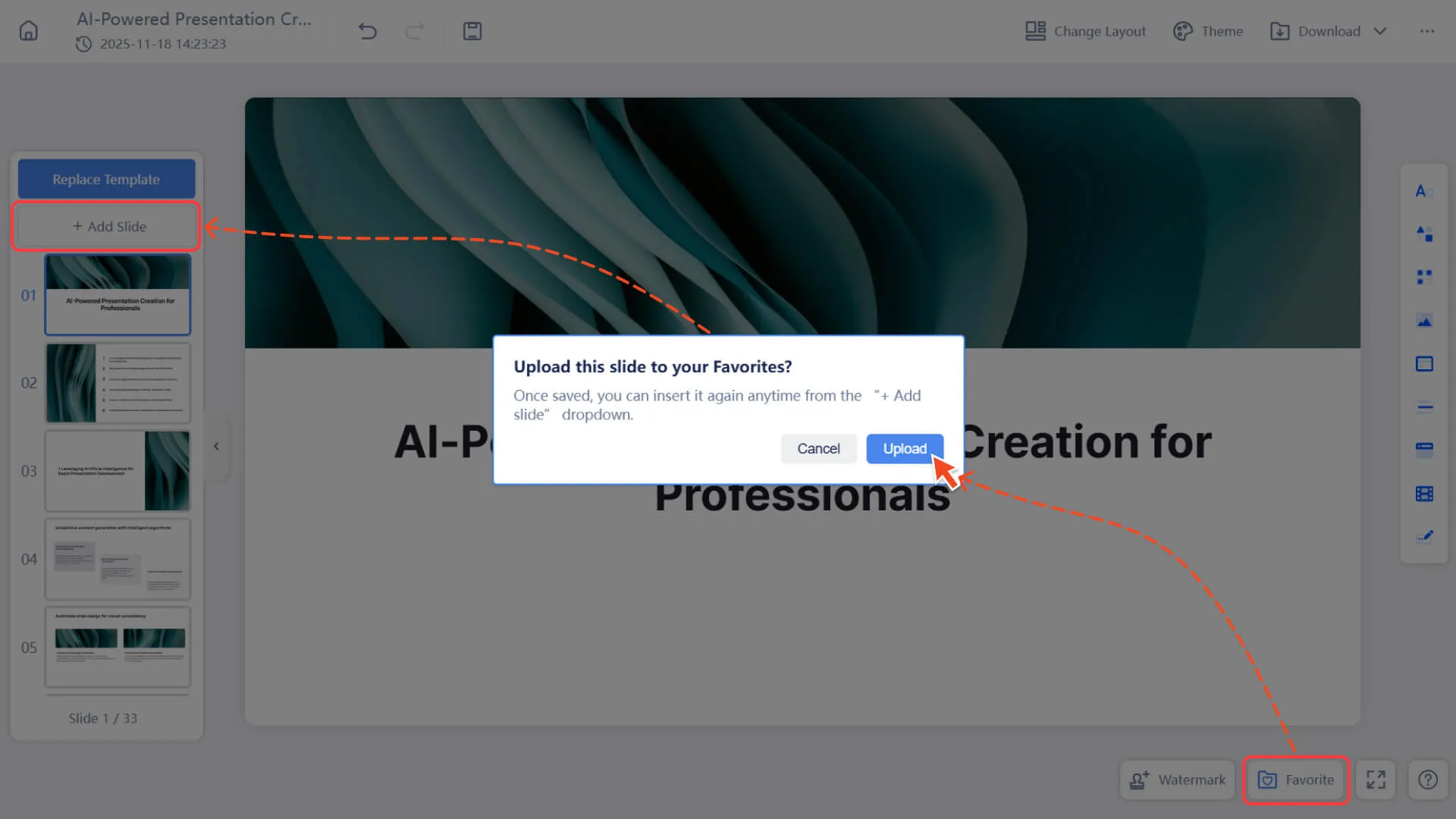
- • „Aus der Sammlung hinzufügen“ in einem neuen Projekt verwenden
- • Als Ihre benutzerdefinierte Basisvorlage verwenden
FAQ
Kann die Größe der Vorlage geändert werden?
- • Nein. Die Folienvorlagen von Smallppt haben alle ein Standardverhältnis von 16:9. Sie können jedoch den kreativen Folienmodus wählen, der nicht auf die traditionelle Größe beschränkt ist.
Kann der Inhalt nach der Verwendung der Vorlage noch frei bearbeitet werden?
• Ja. Vorlagen beeinflussen nur das anfängliche Layout. Sie können:
◦ Element hinzufügen oder entfernen
◦ Text, Bilder und Diagramme anpassen
◦ Hintergrund oder Stil ersetzen
Kann ich mehrere Vorlagen in derselben Präsentation mischen?
- • Um ein einheitliches Erscheinungsbild zu bewahren und visuelle Inkonsistenzen zu vermeiden, bieten wir vorerst keine Funktion zum Mischen mehrerer Vorlagen an.
- • Wenn Sie möchten, können Sie die Mischung durch "Leere Seite hinzufügen" + "Benutzerdefiniertes Layout" erreichen.
Unterscheidet sich die Vorlagenvorschau vom tatsächlichen Ergebnis?
- • Nein. Die Vorschau ist die endgültige Darstellung.