


Wie füge ich in Smallppt Text hinzu, bearbeite ihn und stelle ihn ein?
Vor über 2 Monaten aktualisiert
Wie füge ich Text in Smallppt hinzu?
Schritt 1: Wählen Sie die zu bearbeitende Karte aus
- • Öffnen Sie Ihre Smallppt-Präsentation.
- • Klicken Sie auf eine beliebige Karte, um in den Bearbeitungsmodus zu wechseln und den Inhalt der Karte zu ändern.
Schritt 2: Textfeld hinzufügen
Methode 1: Doppelklicken Sie direkt auf die Karte, um den Inhalt einzugeben
• Doppelklicken Sie auf einen leeren Bereich der Karte, um automatisch ein Textfeld zu erstellen und mit der Eingabe von Text zu beginnen.
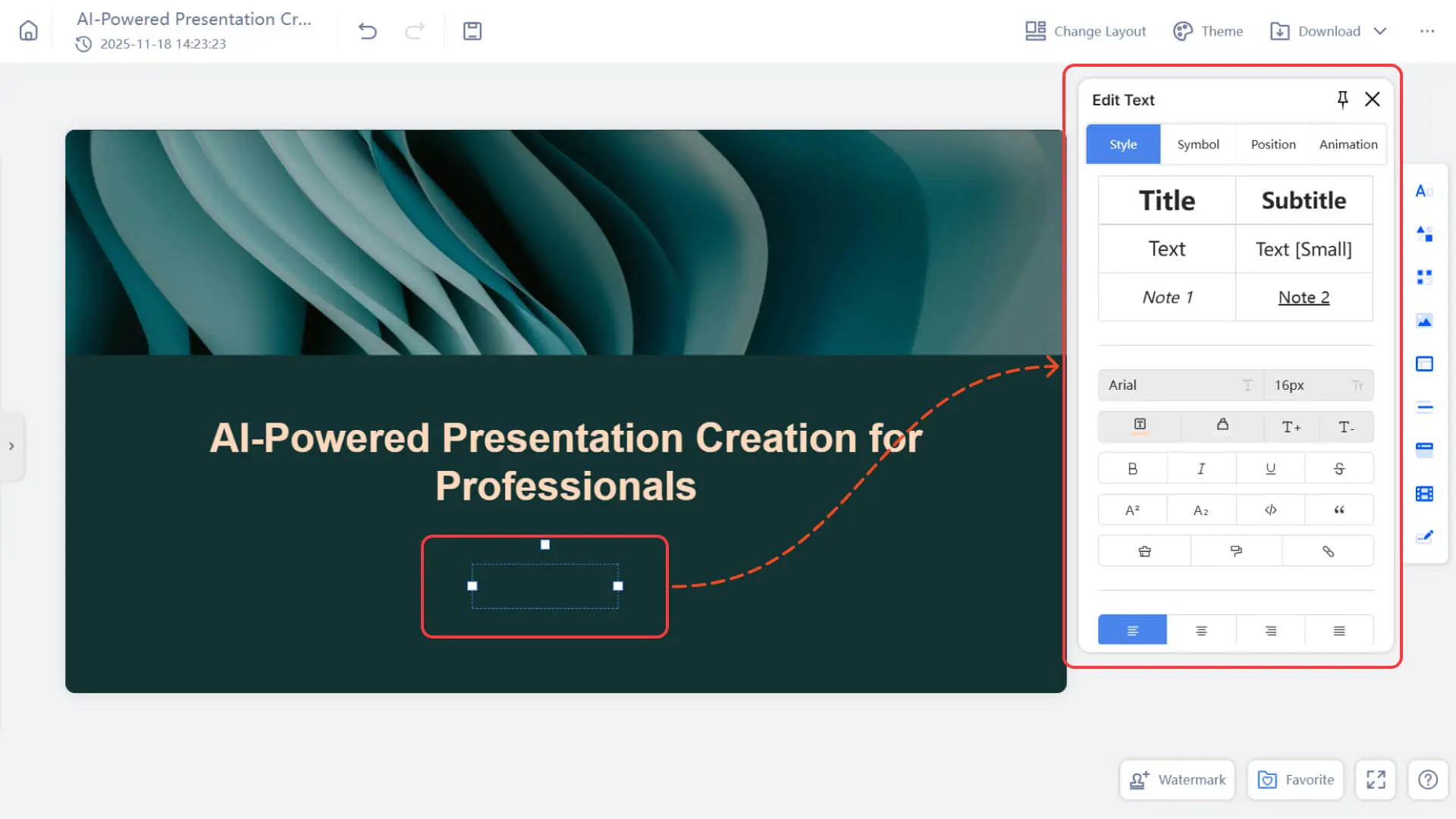
• Diese Methode eignet sich für das schnelle Hinzufügen von Inhalten wie Haupttext und Titel.
Methode 2: Fügen Sie Text über die Navigationsleiste auf der rechten Seite hinzu
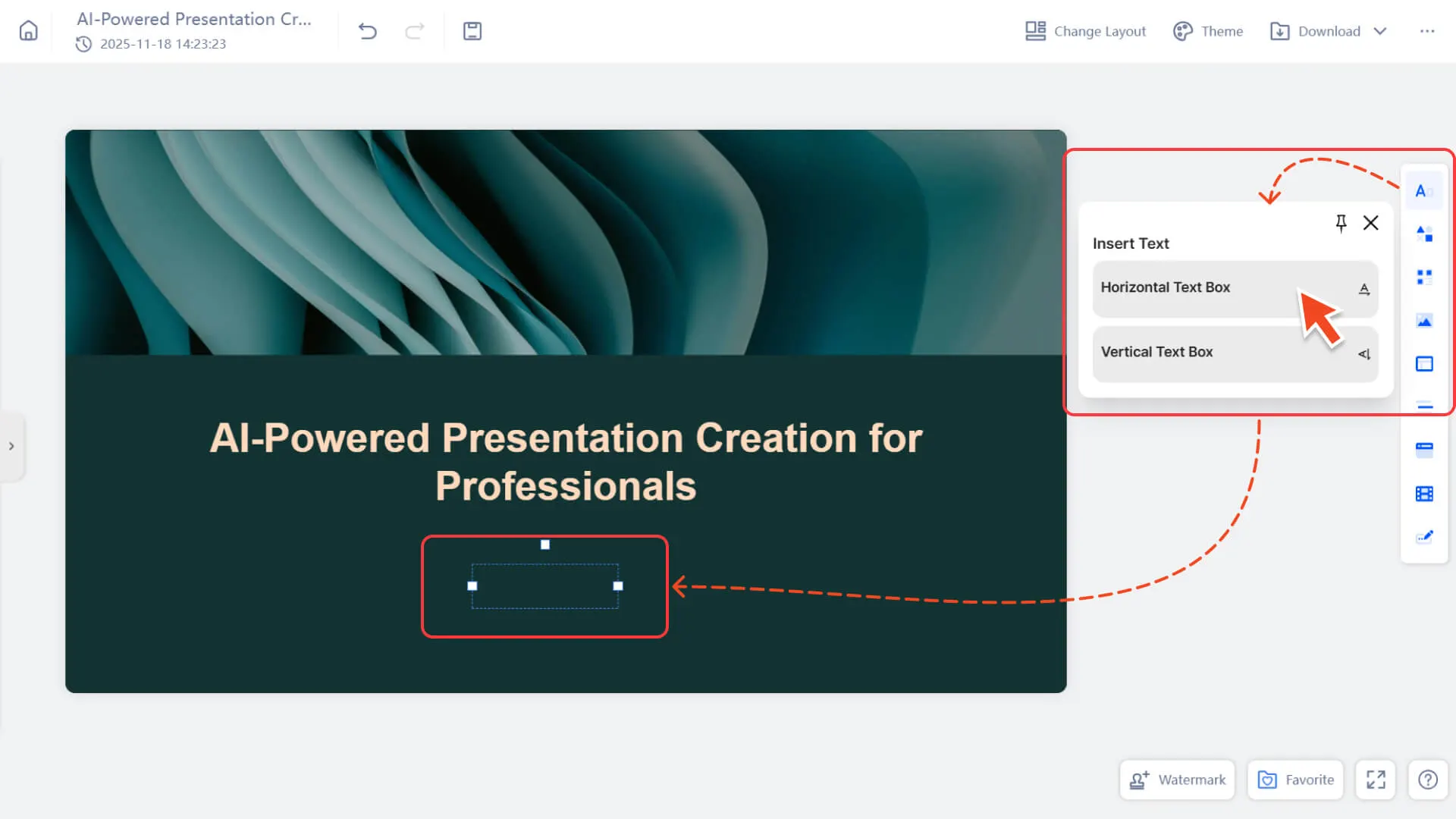
• Wählen Sie im rechten Navigationsbereich „Einfügen“ die Option „Text“.
• Nach dem Klicken wird ein Textfeld an beliebiger Stelle auf der Seite erstellt, in das Sie mit der Eingabe beginnen können.
Wie bearbeite ich Text in Smallppt?
Schritt 1: Wählen Sie die zu bearbeitende Karte aus
- 1. Öffnen Sie Ihre Smallppt-Präsentation.
- 2. Wählen Sie eine beliebige Karte in der Kartenliste auf der linken Seite aus, um zum Bearbeitungsbildschirm der Karte zu gelangen.
Schritt 2: Klicken Sie auf den zu bearbeitenden Text
1. Um mit dem Bearbeiten des Inhalts zu beginnen, klicken Sie einfach auf den Textbereich auf der Seite.
• Es ist nicht erforderlich, zusätzliche Textfelder zu erstellen. Alle Texte im Template können direkt angeklickt und bearbeitet werden.
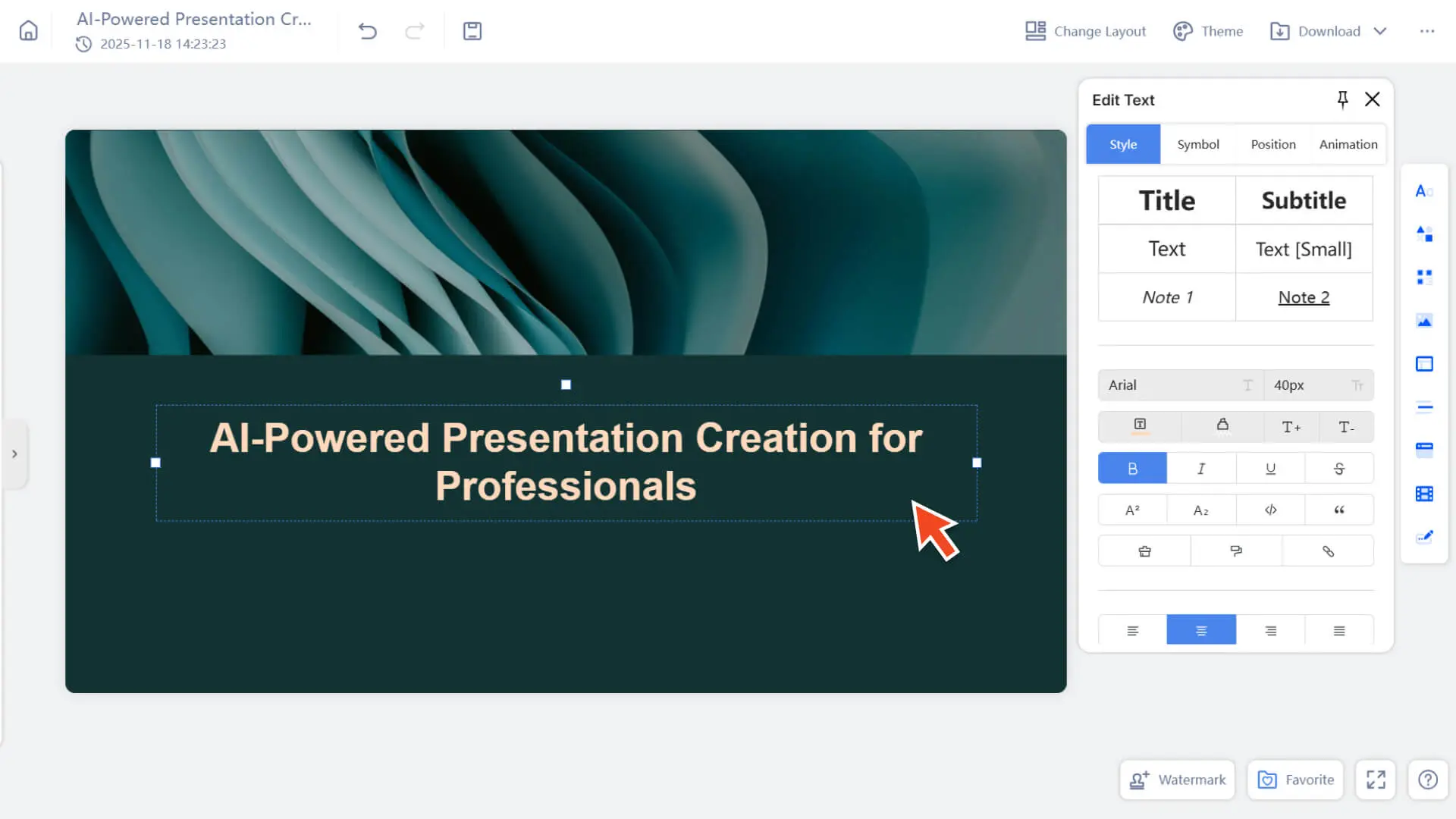
2. Wenn keine Texte in der Karte vorhanden sind, können Sie:
• Doppelklicken Sie einfach an beliebiger Stelle auf der Leinwand, um einen neuen Textabschnitt zu erstellen, und beginnen Sie mit der Eingabe des Inhalts.
Wie kann ich im Smallppt den Textstil festlegen?
Option 1: Textstil festlegen
- 1. Wählen Sie den Text aus, den Sie formatieren möchten.
- 2. Danach erscheint automatisch das Menü für die Textformatierung.
| Werkzeug | Erläuterung |
|---|---|
| Schriftgröße | Die Schriftgröße anpassen, um zwischen Überschriften und Text zu unterscheiden. |
| Schriftfarbe | Setzen Sie Farben, um wichtige Punkte hervorzuheben oder das Design zu ergänzen. |
| Fett / Kursiv / Unterstrichen / Durchgestrichen | Übliche Textdekoration, um Inhalte hervorzuheben. |
| Ausrichtung | Drei Layoutarten: Linksbündig / Zentriert / Rechtsbündig. |
| Listen und Zitierblöcke verwenden | • Listen verwenden: Wählen Sie den Text aus und wählen Sie dann aus dem Menü für die Texteinstellungen eine Aufzählungsliste oder eine nummerierte Liste aus. • Zitat: Wählen Sie den Text aus und wählen Sie dann Zitat aus dem Menü. |
| Link hinzufügen | 1. Wählen Sie den Text aus, dem Sie einen Hyperlink hinzufügen möchten. 2. Im Menü für die Textformatierung klicken Sie auf "Link einfügen". 3. Die URL eingeben und bestätigen. |
| Formatierer (Format Brush) | Wenn Sie einen Textabschnitt bereits in das gewünschte Format (Schriftart / Farbe / Zeilenabstand usw.) gebracht haben und einen anderen Textabschnitt in das gleiche Format bringen möchten, können Sie den Formatierer verwenden, um dies mit einem Klick zu erledigen: 1. Text mit vorhandener Formatierung auswählen 2. Klicken Sie auf den Formatierer im rechten Symbolleiste 3. Und klicken Sie dann auf den Text, auf den Sie das Format anwenden möchten, um die Formatierung sofort zu kopieren und sich die Mühe zu ersparen, jedes Element einzeln anzupassen |
| Zeilenabstand / Absatzabstand | Lasst die Schrift natürlicher atmen und die Schichten klarer werden. |
| Schrift-Schatten (Text Shadow) | Erhöht den dreidimensionalen Effekt und eignet sich für Titel oder wichtige Inhalte. |
| Textumrandung (Outline) | Stellen Sie sicher, dass die Schrift auf dem Bildhintergrund klar ist. |
| Schrifttransparenz (Font Opacity) | Leichtgewichtige Textpräsentation, die das Hauptvisuelle der Gestaltung nicht übertrumpft. |
| Zeichenabstand (Letter Spacing) | Steuern Sie den Abstand zwischen den Wörtern und optimieren Sie das Temperament und den Rhythmus. |
| Werkzeug | Erläuterung |
|---|---|
| Textfeld-Hintergrundfarbe (Background) | Text mit Hintergrund versehen, um ihn auf komplexen Hintergründen besser lesbar zu machen. |
| Rahmen / Textfeld-Stroke (Stroke) | Fügen Sie dem Textfeld einen Außenrahmen hinzu, um die Struktur klarer zu machen. |
Option 2: Sonderzeichen einfügen
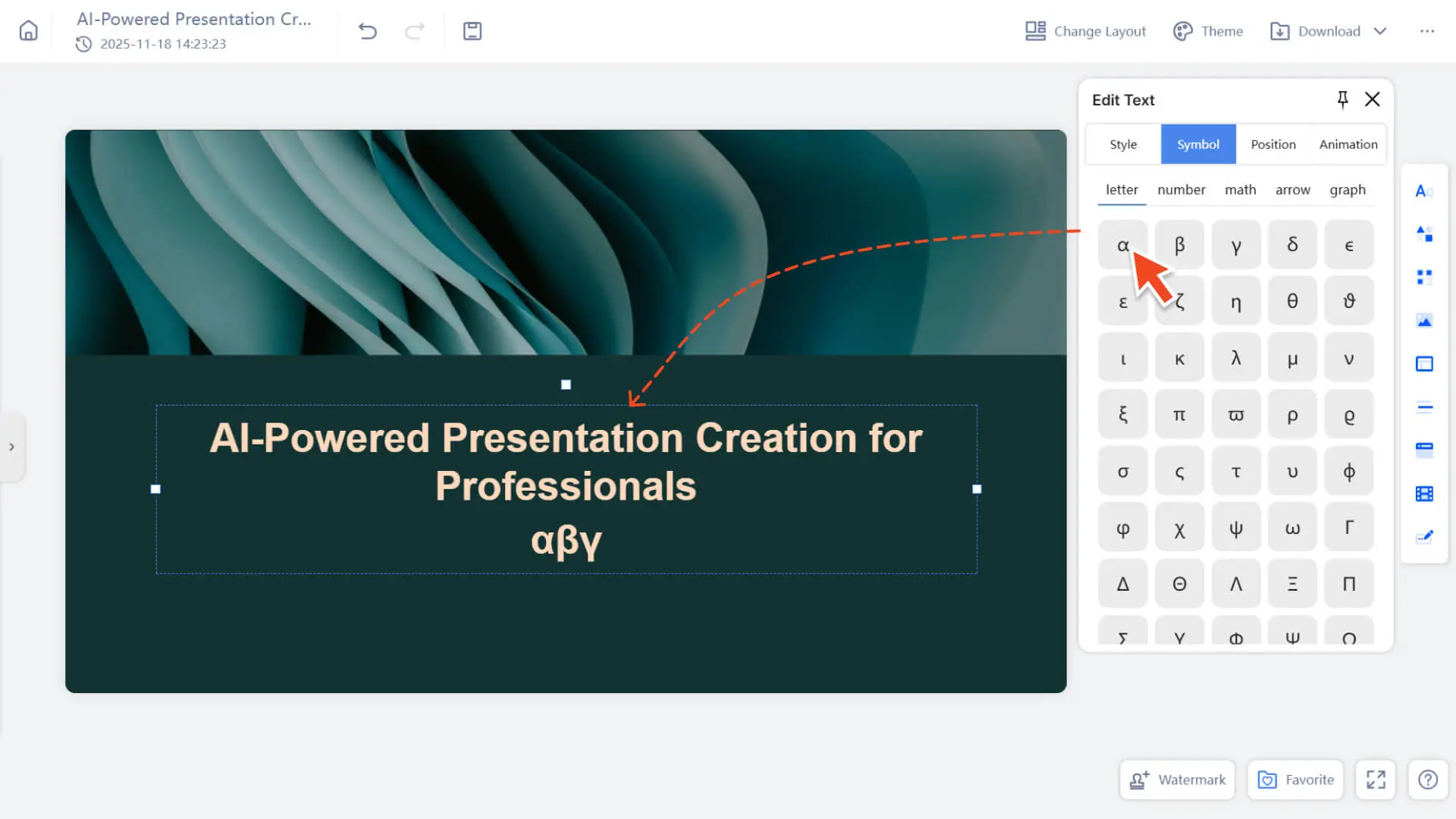
• Wenn Sie Zeichen benötigen, die nicht einfach mit der Tastatur eingegeben werden können (z. B. mathematische Symbole, Pfeile, Währungssymbole usw.), können Sie die Symbolbibliothek von Smallppt verwenden.
• Smallppt bietet häufig verwendete Sonderzeichen, die in folgende Kategorien unterteilt sind: Buchstaben / Zahlen / Mathematik / Pfeile / Diagramme
Einfügeart:
a. Klicken Sie auf den Textbereich, um in den Bearbeitungsmodus zu wechseln
b. Findet das Symbolwerkzeug rechts
c. Klicken Sie auf ein beliebiges Symbol, um es an der Cursorposition einzufügen
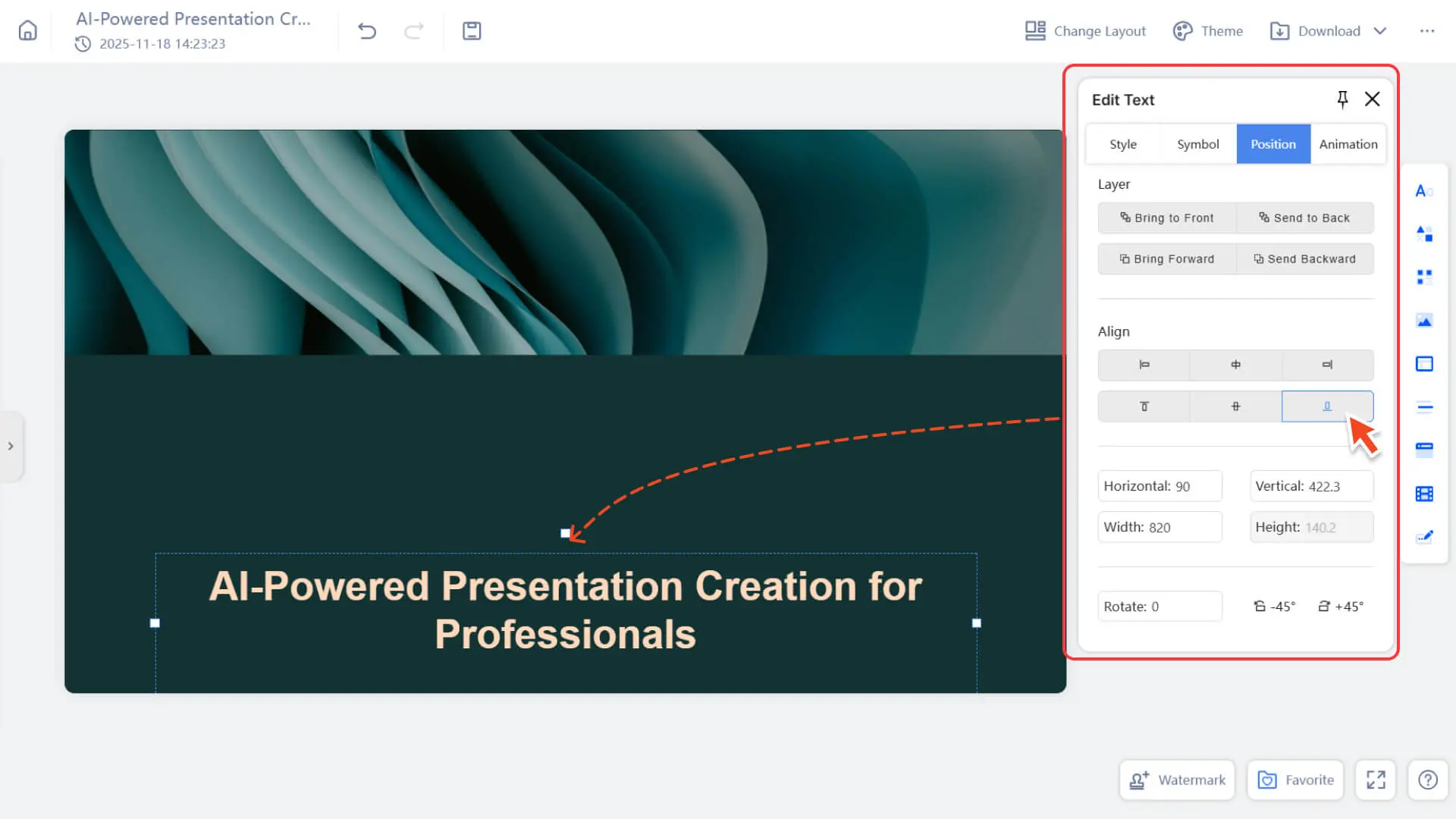
Option 3: Textposition anpassen
- • Textfeld per Ziehen verschieben: Position frei platzieren
- • Verwenden Sie das Ausrichtungs-Tool: links / mittig / rechts, oben / mittig / unten
- • Elementverteilung: Mehrere Textblöcke gleichmäßig verteilen
- • Verriegeln: Vermeiden Sie versehentliches Verschieben
• Schichtanordnung: nach oben / nach unten, zum Überlagern von Bildern oder Formen
Option 4: Animationen zu Text hinzufügen
| Werkzeug | Erläuterung |
|---|---|
| Einblenden | Sanft auftauchen, die am meisten verwendete Animation. |
| Von unten einblenden | Von unten nach oben schieben, um zu starten. |
| Zoom | Es wird durch Vergrößerung dargestellt und hat dynamischen Schlag. |
| Betonungsanimation | Verwendet, um einen bestimmten Schlüsselpunkt oder Titel hervorzuheben. |
- • Für weitere Informationen siehe:
FAQ
Kann ich die Stile mehrerer Textfelder auf einmal anpassen?
- • Ja, das geht. Halten Sie die Shift-Taste gedrückt und wählen Sie mehrere Textfelder aus, um Schriftart, Farbe usw. einheitlich festzulegen.
Warum kann ich das Textfeld nicht bearbeiten?
- • Es ist möglich, dass es gesperrt ist. Klicken Sie auf „Sperre aufheben“, um es zu ändern.
Kann ich die Farbe des Textes selbst bestimmen?
- • Ja! Sie können aus den vorhandenen Farben auswählen oder ein benutzerdefiniertes Thema erstellen, um mehr Auswahlmöglichkeiten zu haben.