


Wie kann ich Bilder in einer Smallppt-Präsentation schnell zuschneiden oder vergrößern?
Vor über 5 Monaten aktualisiert
Wie kann ich die Größe eines Bildes zuschneiden?
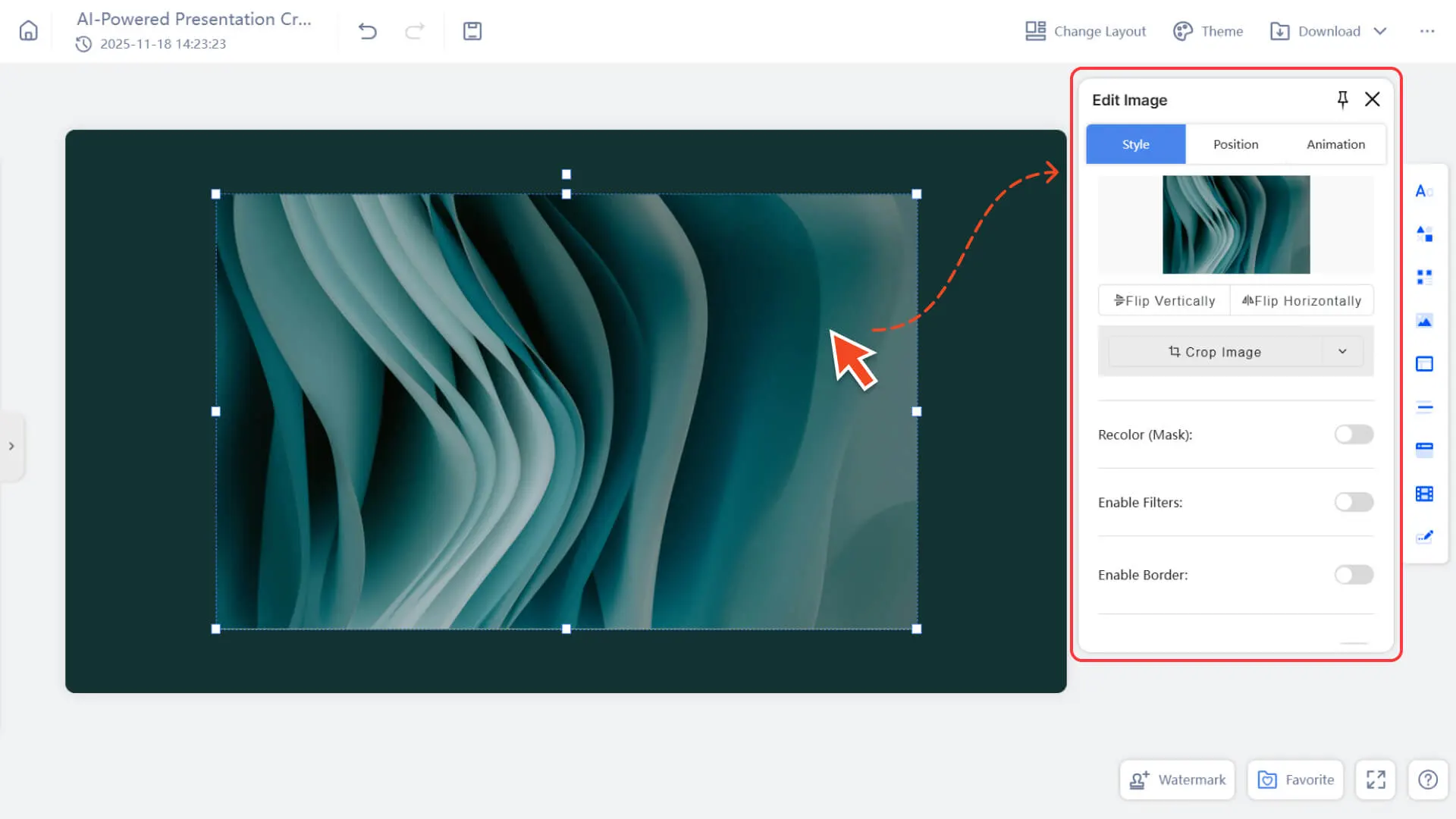
Schritt 1: Öffnen Sie das Pop-up-Fenster zur Bildbearbeitung
- 1. Öffnen Sie eine beliebige Präsentation in Smallppt
2. Klicken Sie auf ein beliebiges Bild auf der Seite, und das System öffnet sofort das Bildbearbeitungsfenster.
Schritt 2: Wählen Sie die gewünschte Zuschneidemethode
• Freies Zuschneiden
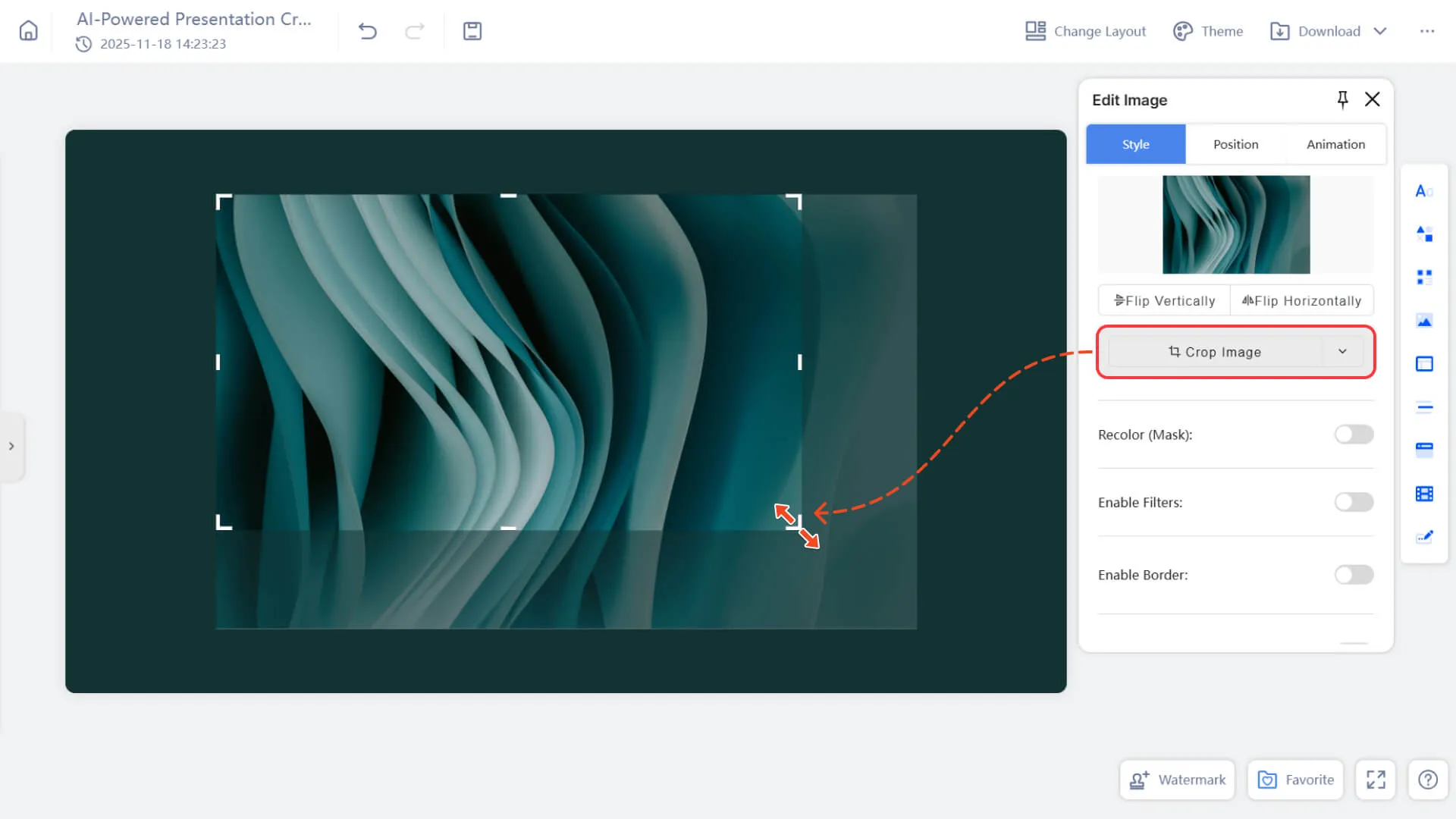
◦ Klicken Sie im Pop-up-Fenster zur Bildbearbeitung direkt auf „Bild zuschneiden“.
◦ Ziehen Sie den Zuschneiderahmen an den Rändern oder Ecken, um den Zuschneidebereich frei anzupassen.
◦ Nachdem Sie die gewünschte Position eingestellt haben, klicken Sie auf eine freie Stelle, um die Änderung anzuwenden.
• Zuschneiden nach vordefinierter Form oder Seitenverhältnis
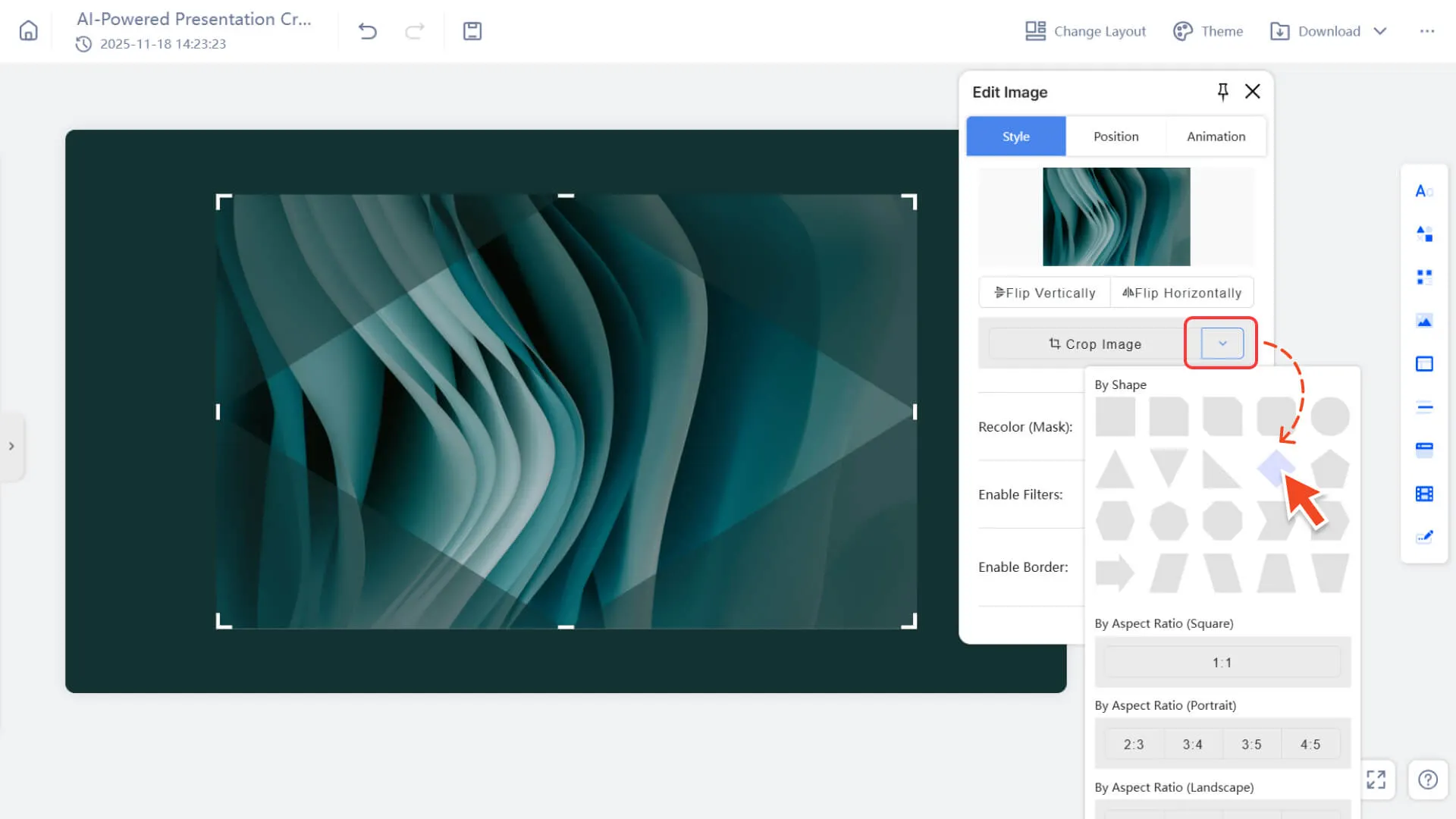
◦ Klicken Sie im Bildbearbeitungsfenster auf das Dropdown-Symbol rechts neben „Bild zuschneiden“.
◦ Wählen Sie in den angezeigten Optionen eine vordefinierte Form (z. B. Kreis, Stern) oder ein vordefiniertes Seitenverhältnis (z. B. 1:1, 4:3, 16:9).
◦ Das System wendet den Zuschneiderahmen automatisch an. Sie können die Position feinjustieren und anschließend auf eine freie Stelle klicken, um den Vorgang abzuschließen.
Wie kann ich die Größe eines Bildes ändern?
Methode 1: Anpassen durch Ziehen des Rahmens
Schritt 1: Bild auswählen
1. Wählen Sie ein Bild auf einer beliebigen Seite der Präsentation aus
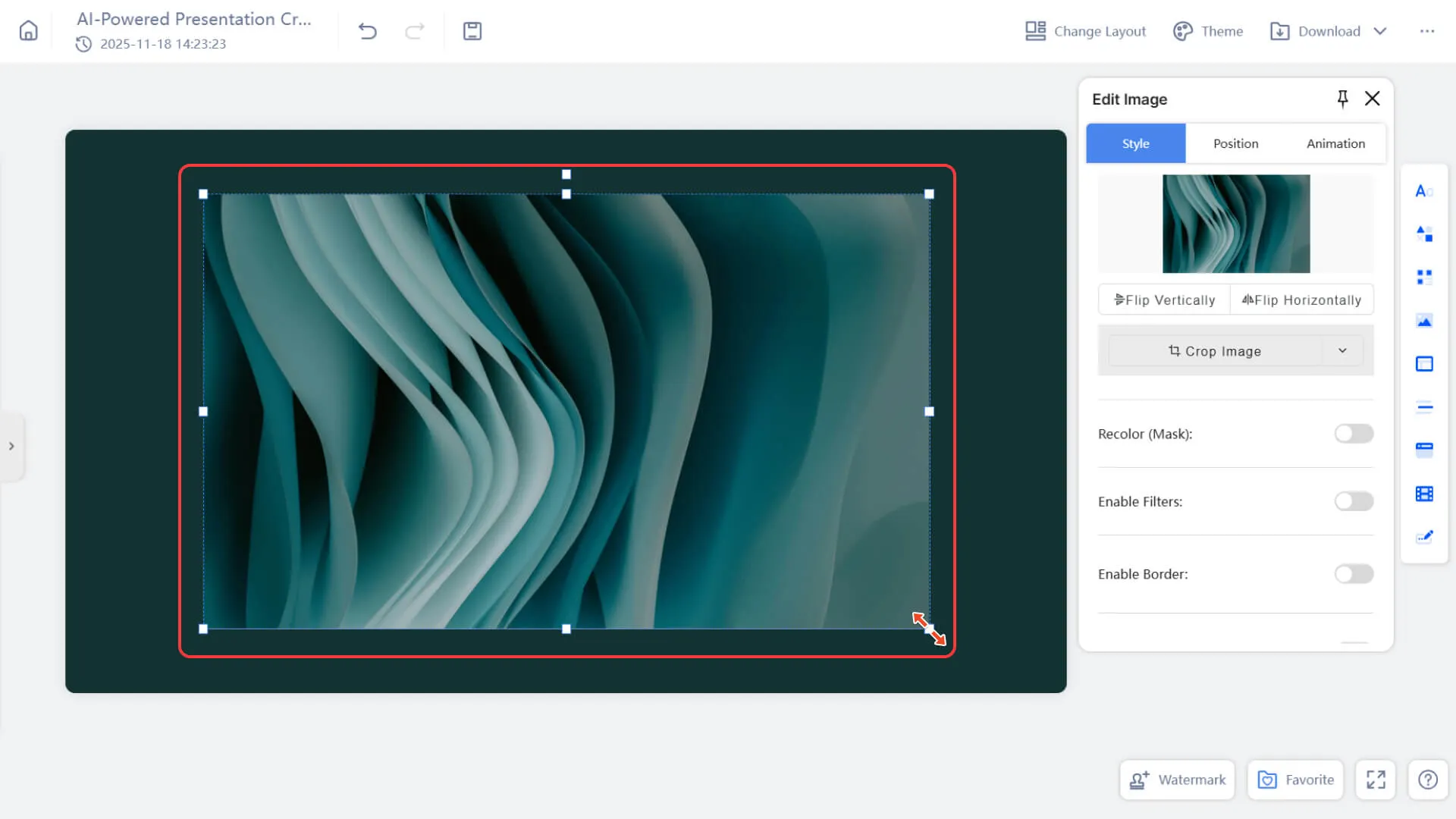
2. Klicken Sie auf das Bild. Ein blauer Rahmen sowie Anpassungspunkte an den Ecken und Rändern werden angezeigt.
Schritt 2: Anpassungsrichtung auswählen
1. Ziehen Sie die Eck-Kontrollpunkte
→ Proportionale Skalierung (Seitenverhältnis bleibt erhalten).
2. Ziehen Sie die Rand-Kontrollpunkte
→ Nur Breite oder Höhe wird geändert, was zu einer Verzerrung führen kann.
Schritt 3: Maus loslassen, um die Anpassung abzuschließen
Lassen Sie die Maustaste los, um die endgültige Größe anzuwenden.
Methode 2: Präzise Werte über das rechte Bearbeitungsfeld eingeben
Schritt 1: Bild auswählen
Klicken Sie auf ein beliebiges Bild im Präsentationsbereich, um es auszuwählen.
Schritt 2: Positions-Panel öffnen
1. Suchen Sie die Kategorie „Position“ im rechten Bearbeitungsbereich.
2. Falls das Panel nicht ausgeklappt ist, klicken Sie darauf, um es zu erweitern.
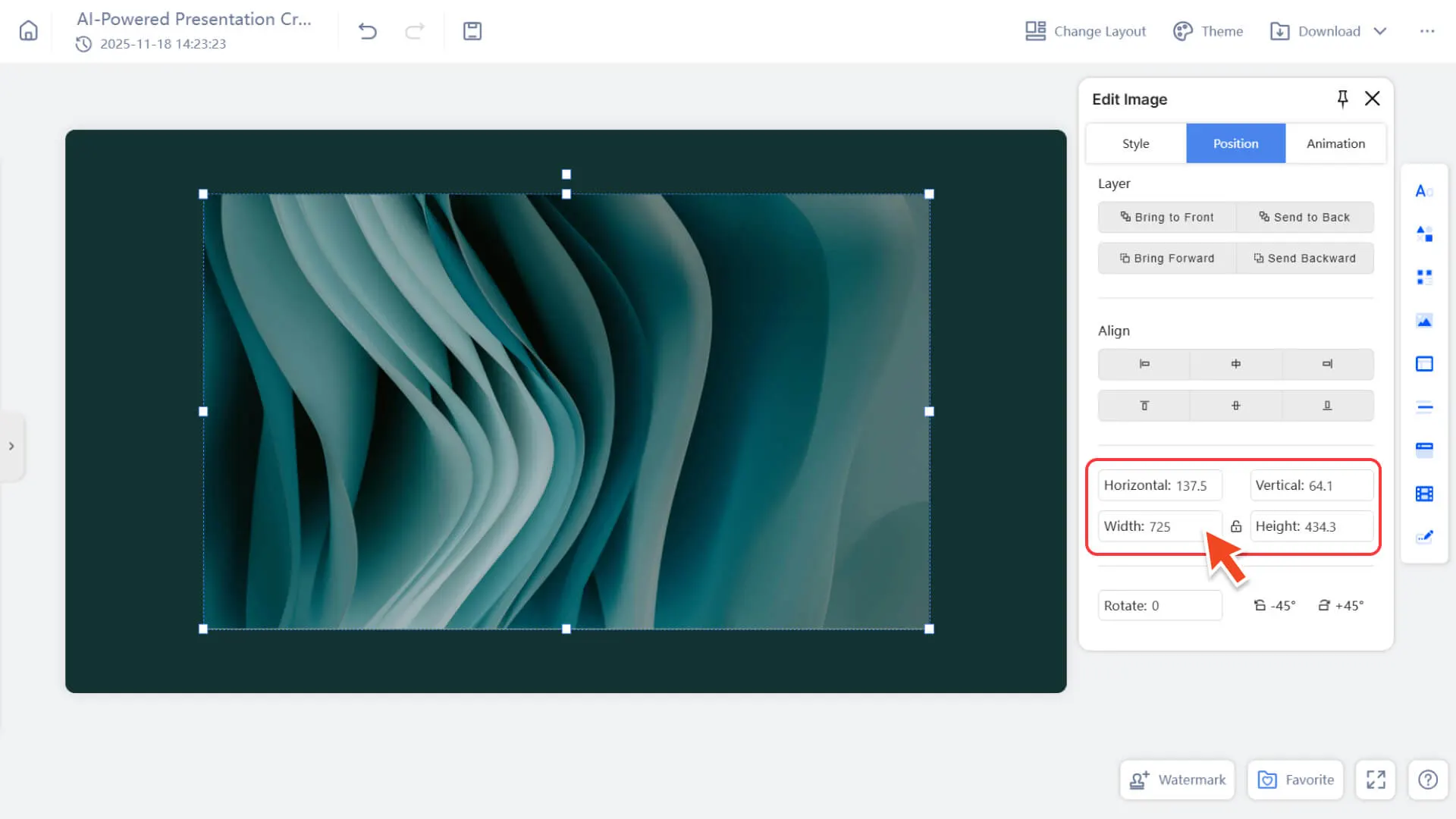
Schritt 3: Genaue Werte eingeben
Sie können die folgenden Parameter direkt eingeben, um eine präzise Steuerung zu erreichen:
• Breite
• Höhe
Wie kann ich die Position eines Bildes ändern?
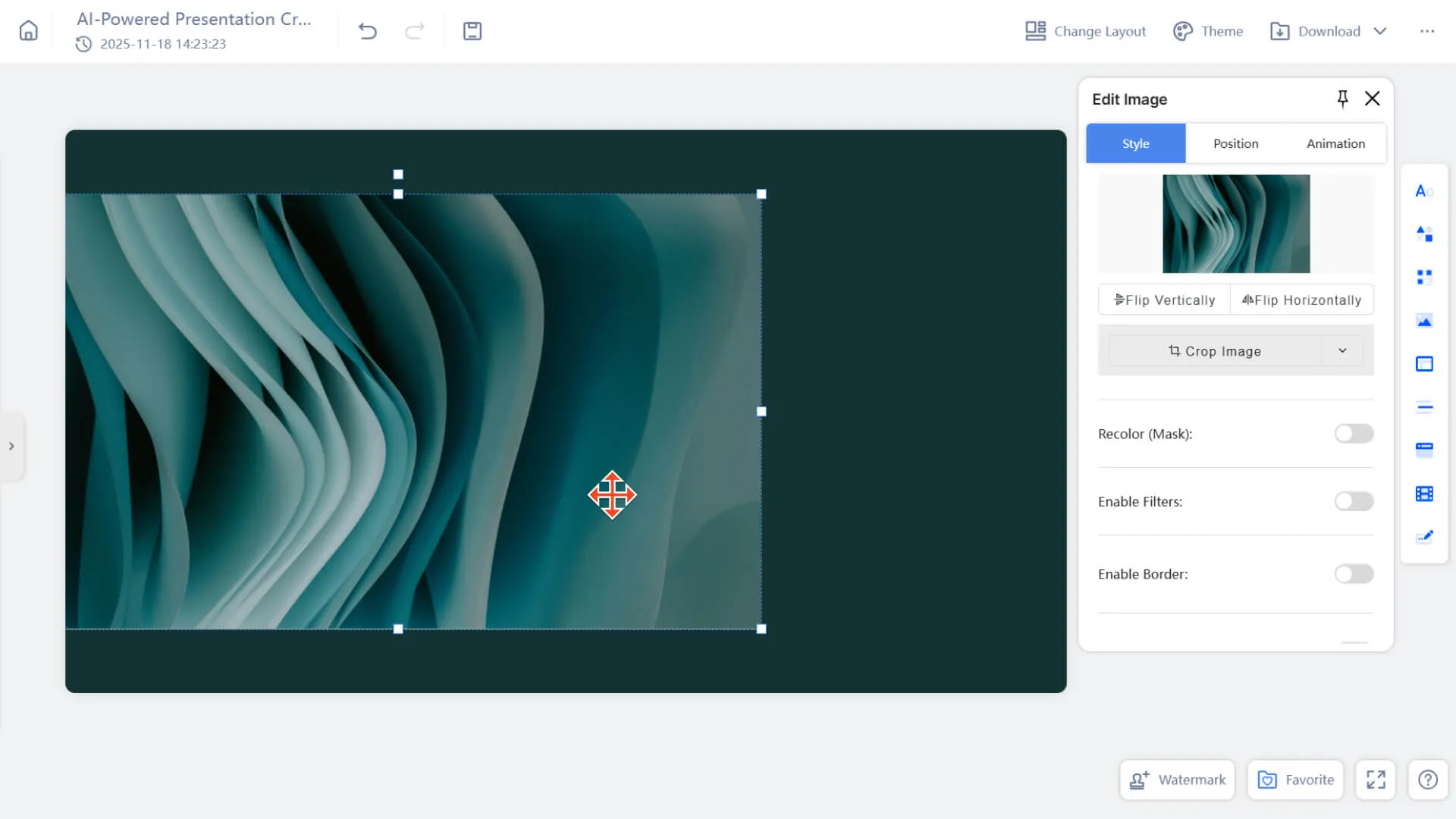
Modus 1: Position durch Ziehen anpassen
1. Wählen Sie ein Bild auf der Seite aus
2. Ziehen Sie das gesamte Bild, um es an eine beliebige Position zu verschieben
Modus 2: Eingabe genauer Werte im Positionspanel
Die folgenden Parameter können manuell eingestellt werden:
• Koordinatenposition: horizontal/vertikal
• Rotationswinkel
Andere Standortbezogene Funktionen
• Ausrichtung: Links/Rechts ausrichten, horizontal und vertikal zentrieren usw.
• Level:
◦ Anheften
◦ Unten setzen
◦ vorwärts bewegen
◦ nach hinten verschieben
FAQ
Warum ändert sich das Bildverhältnis, wenn ich die Größe des Bildes ändere?
- • Wenn Sie die Größe mit den Randkontrollpunkten anpassen, ändert das System nur die einzelne Richtung (Breite oder Höhe) des Bildes, was möglicherweise dazu führt, dass das Verhältnis gestreckt wird.
- • Verwenden Sie zum Beibehalten des ursprünglichen Seitenverhältnisses die Eckenkontrollpunkte, um das Bild gleichmäßig zu skalieren.
Warum ändert sich das Bild automatisch in eine feste Form oder ein festes Verhältnis, nachdem ich das Bild beschnitten habe?
- • Wenn Sie beim Zuschneiden „Vorgabeform“ oder „Vorgabenseitenverhältnis“ auswählen, wendet das System automatisch den entsprechenden Zuschneiderahmen an.
- • Wenn Sie eine freie Zuschneidung durchführen möchten, klicken Sie bitte nur auf „Bild zuschneiden“, um in den manuellen Zuschneidemodus zu gelangen.
Warum ist es schwierig, ein Bild beim Ziehen genau an die gewünschte Position zu bringen?
- • Das Ziehen mit der Maus eignet sich für schnelles Verschieben, aber nicht für präzise Positionierung.
- • Wenn Sie eine präzise Position benötigen, geben Sie die genauen Koordinaten in der Positionskategorie des rechten Bearbeitungsbereichs ein oder verwenden Sie das Ausrichtungs-Tool, um die automatische Ausrichtung durchzuführen.