


Wie erstelle ich Diagramme in einer Präsentation von Smallppt?
Vor über 2 Monaten aktualisiert
Wie erstelle ich ein Diagramm?
Modus 1: Diagramm automatisch mit KI erstellen
- Wenn Sie mit Smallppt eine Präsentation erstellen, erkennt die KI automatisch die Informationsstruktur anhand Ihres Inhalts und erstellt bei Bedarf Diagramme.
- Diese Diagramme werden:
- • Automatisch die visuelle Stile des aktuellen Templates anpassen
- • Automatische Anpassung des Layouts und der Inhaltsverteilung, nach der Erstellung ist in der Regel keine zusätzliche Anpassung der Position oder Größe erforderlich.
Modus 2: Manuelles Einfügen eines Diagramms
Schritt 1: Öffnen Sie das Diagramm einfügen-Panel
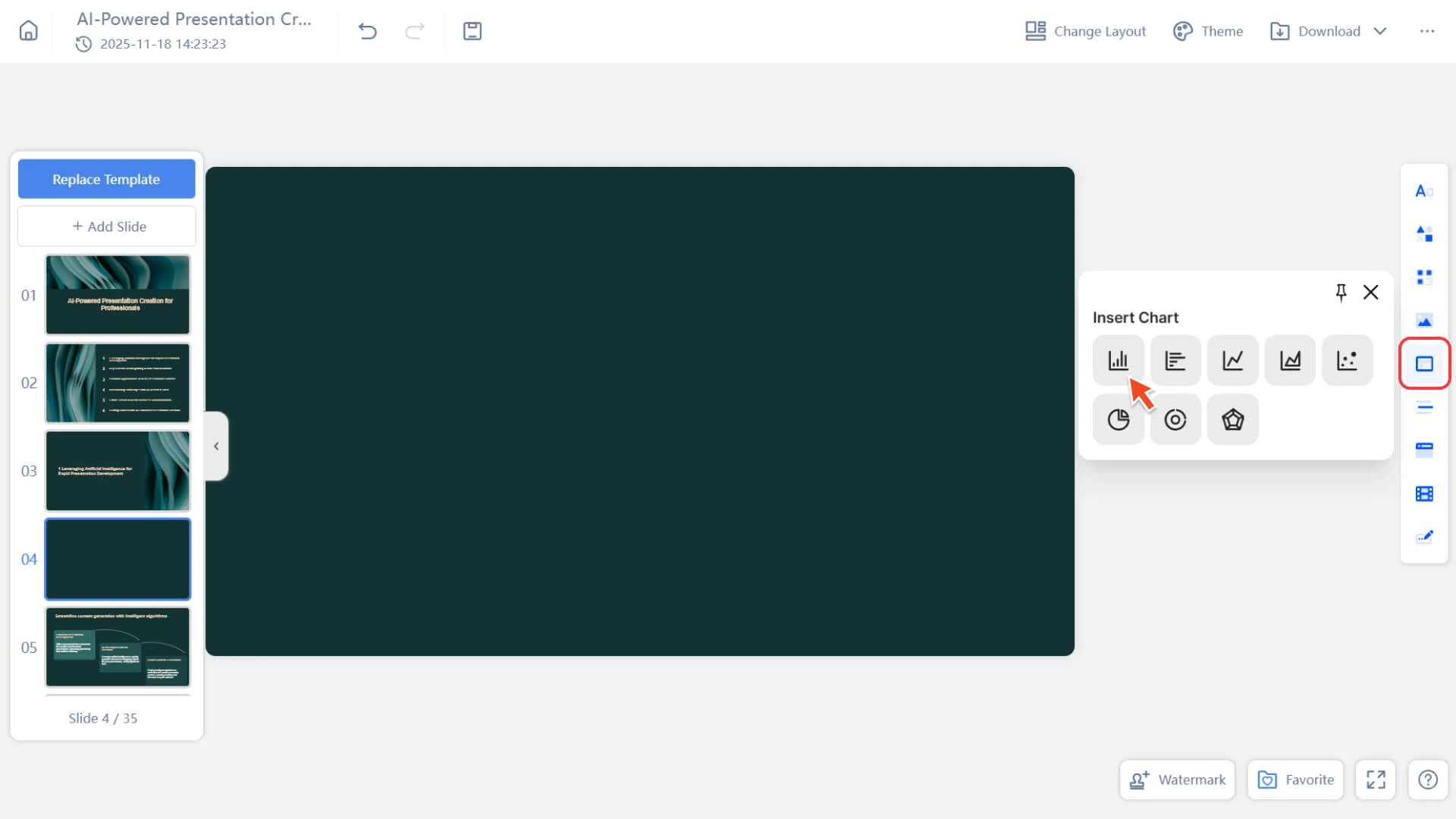
Öffnen Sie die Präsentationsbearbeitungsseite und suchen Sie rechts nach dem Einfügebereich.
Schritt 2: Wählen Sie ein vordefiniertes Diagramm
Klicken Sie auf Diagramm und wählen Sie eines der acht Grunddiagramme aus (z. B. Säulendiagramm, Liniendiagramm, Kreisdiagramm usw.).
Schritt 3: Diagramm einfügen
Klicken Sie auf Einfügen, um das Diagramm in der aktuellen Folie anzuzeigen.
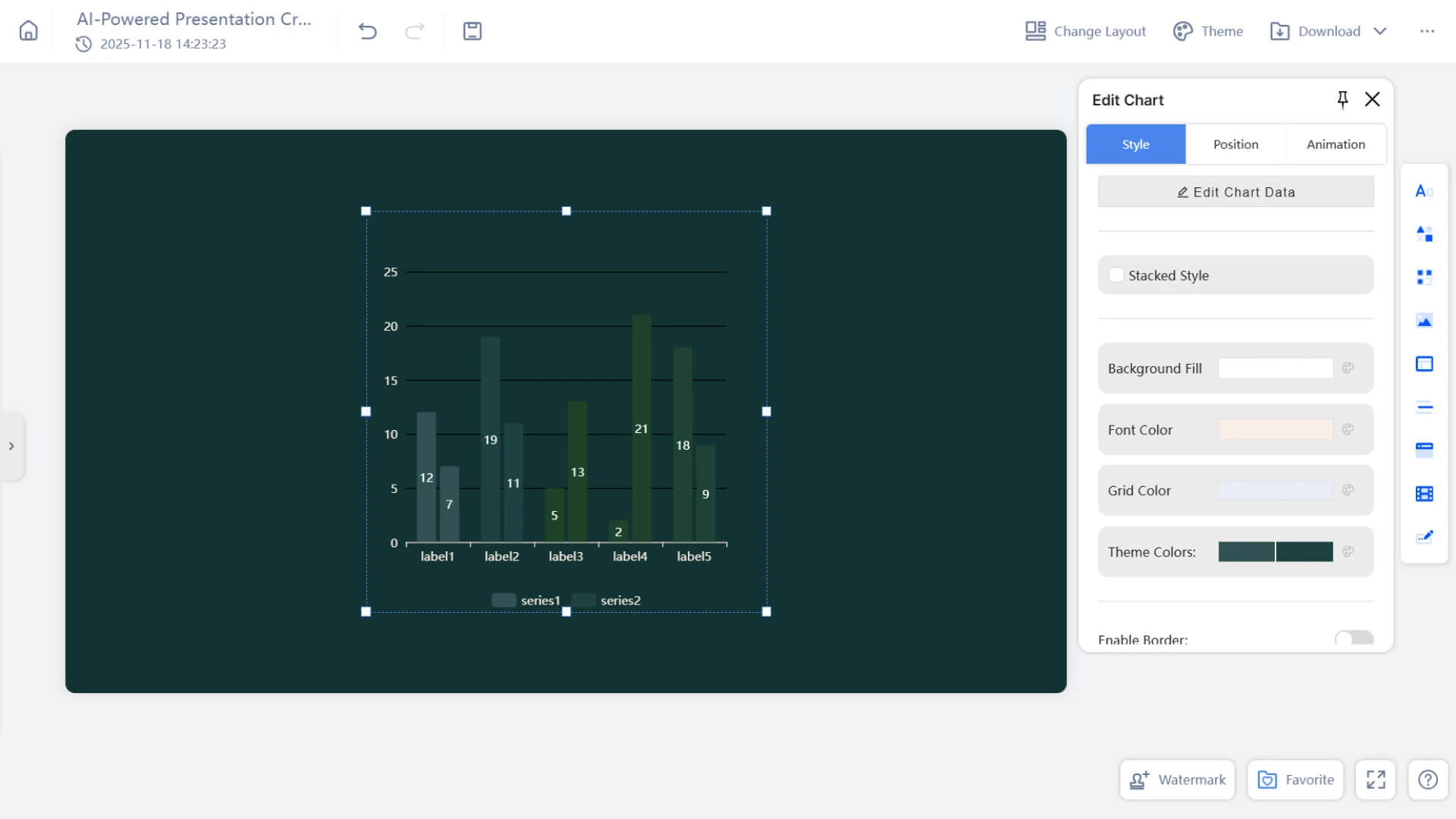
Hinweis: Manuell eingefügte Diagramme folgen nicht automatisch der Farbgebung des Themas. Sie verwenden die Standardfarben, sodass Sie möglicherweise:
• Diagrammfarbe ändern
• Hintergrund anpassen
• Schriftart festlegen
• Manuell das Thema anpassen
Wie bearbeite ich ein Diagramm?
Sie können Diagramme, die automatisch erstellt oder manuell eingefügt wurden, weiter bearbeiten:
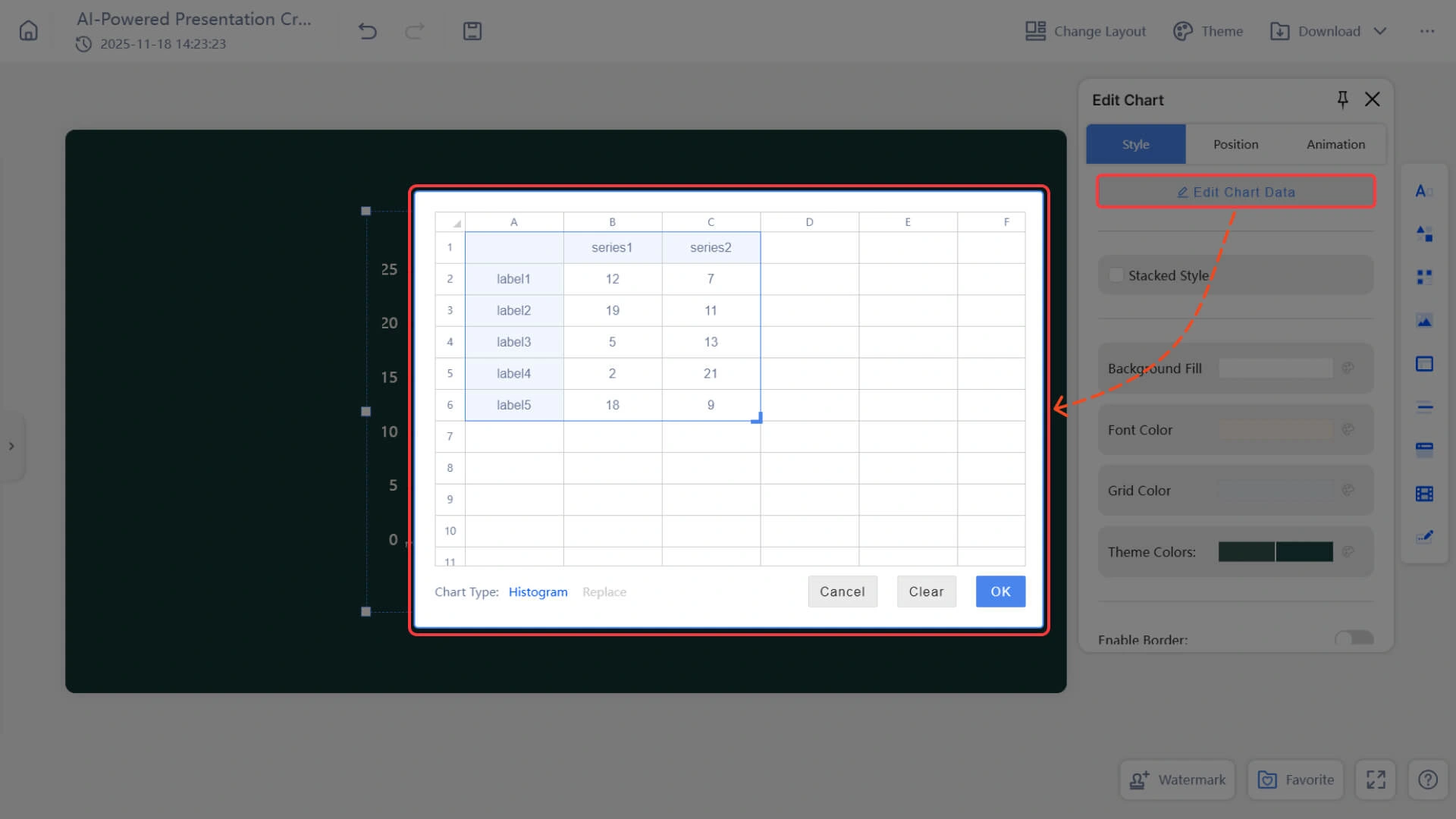
• Diagrammdaten bearbeiten
◦ Nachdem Sie auf das Diagramm geklickt haben, erscheint das Panel „Diagrammdaten bearbeiten“
◦ Sie können die Daten direkt in der Tabelle eingeben oder ändern
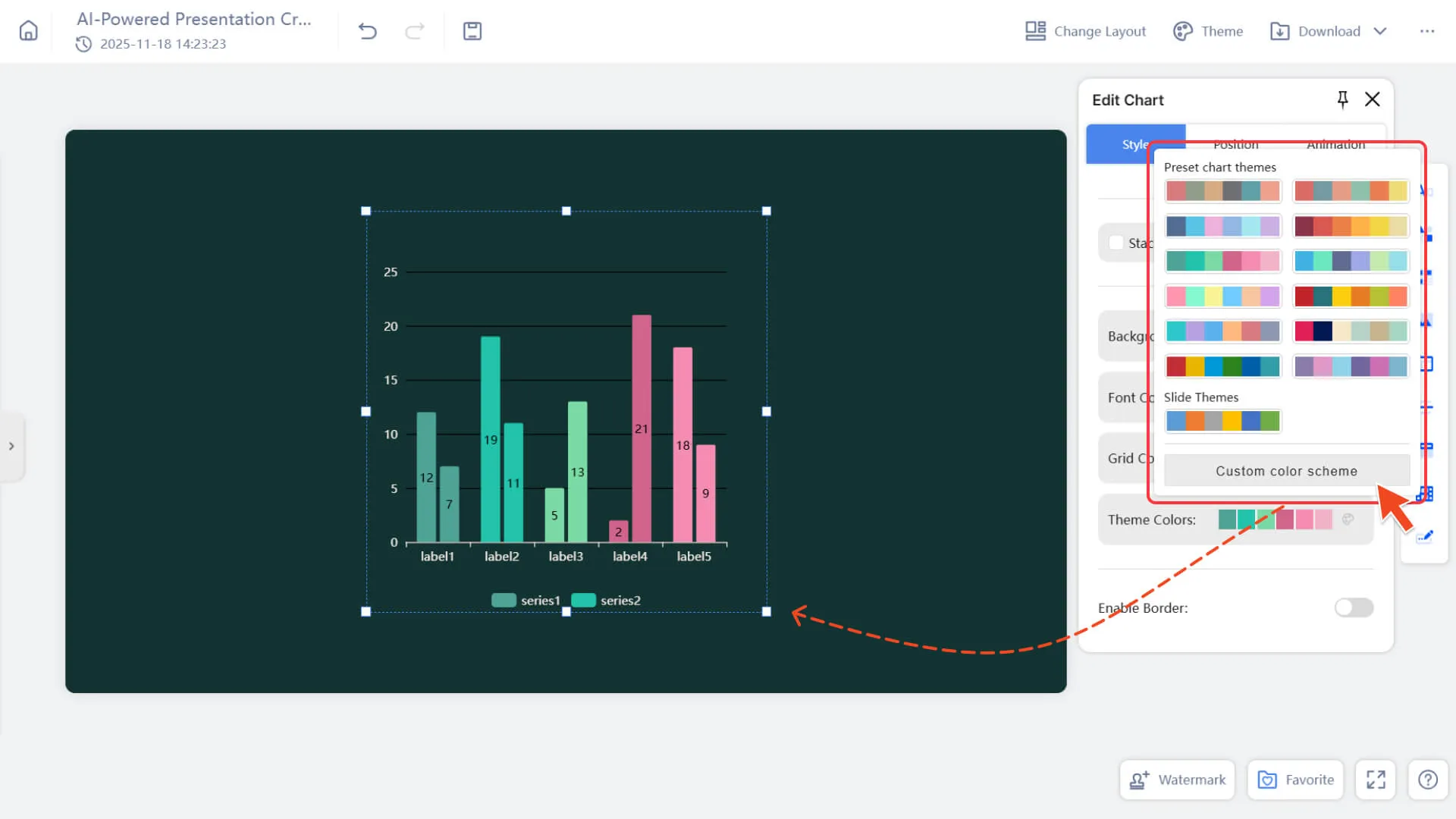
• Diagrammstil anpassen
◦ Hintergrundfüllfarbe
◦ Schriftfarbe
◦ Gitterlinienfarbe
◦ Diagramm-Hauptfarbe
◦ Rahmen
• Diagrammlayout anpassen
◦ Ziehen Sie das Diagramm, um die Position zu ändern
◦ Größe durch Ziehen der Rahmen ändern
◦ Für eine bessere Typografie mit dem Layout
• Animation hinzufügen
◦ Nach der Auswahl des Diagramms gelangen Sie zum Animations-Board
◦ Animations für Diagramme hinzufügen, z. B. Einblenden und Betonung
◦ Weitere Informationen finden Sie unter:
FAQ
Warum stimmen die Farben der eingefügten Diagramme nicht mit dem Farbschema des Vorlagenthemas überein?
- • Derzeit werden die manuell eingefügten Diagramme mit der Standardfarbgebung dargestellt und werden vorübergehend nicht automatisch an die Farben des aktuellen Templates angepasst.
Können die Diagramme in den generierten AI-Folien neu bearbeitet werden?
- • Ja, das geht. Die von KI automatisch generierten Diagramme unterstützen auch die Datenänderung, die Anpassung des Stils und die Neusetzung nach einem Klick.