


Wie ändere ich und passe ich mein Thema schnell an?
Vor über 2 Monaten aktualisiert
Wie kann ich das Thema ändern oder anpassen?
Ändern einer vorhandenen Standardthema
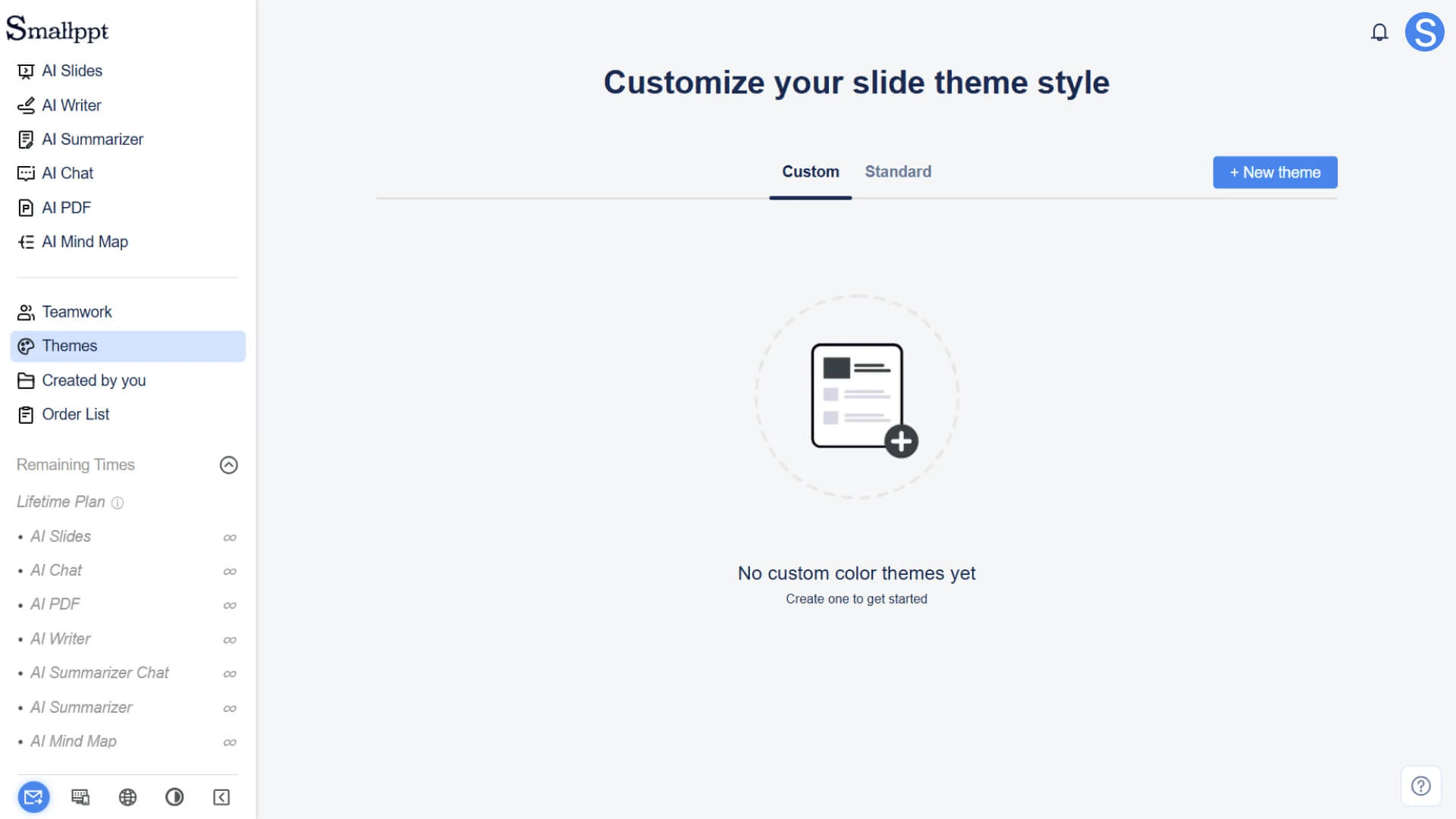
Schritt 1: Gehen Sie zur Themenseite
1. Melden Sie sich bei Ihrem Smallppt-Konto an und gehen Sie zum Dashboard
2. In der linken Seitenleiste der Seite klicken Sie auf Thema, um zur Themenverwaltung zu gelangen
Schritt 2: Wählen Sie ein Standardthema
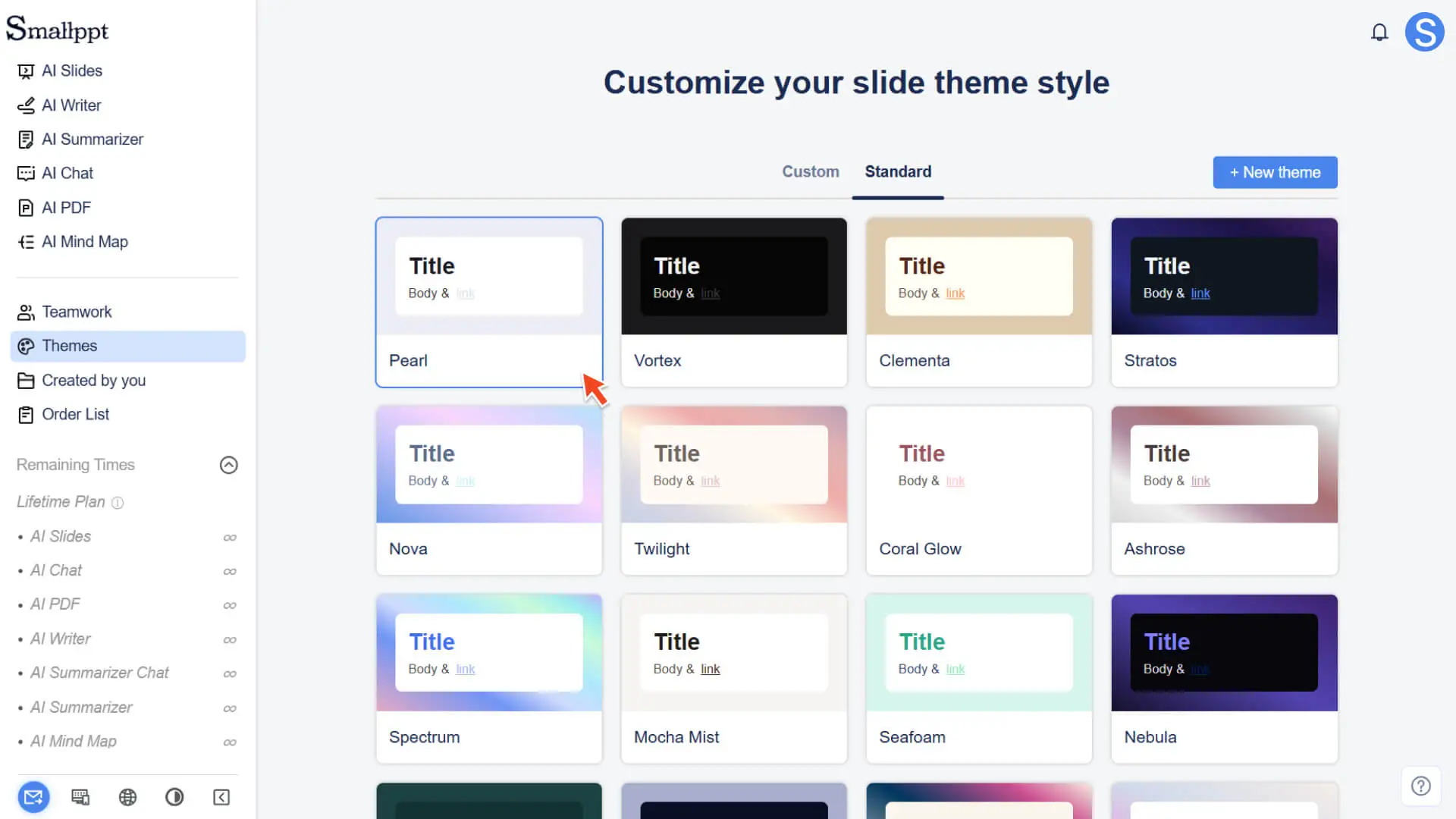
1. Im Themenbereich können Sie alle vom System bereitgestellten Standardthemen sehen
2. Bewegen Sie den Mauszeiger über das Thema, das Sie ändern möchten, und klicken Sie, um zur Bearbeitungsseite dieses Themas zu gelangen
Schritt 3: Ändern Sie die Themensettings
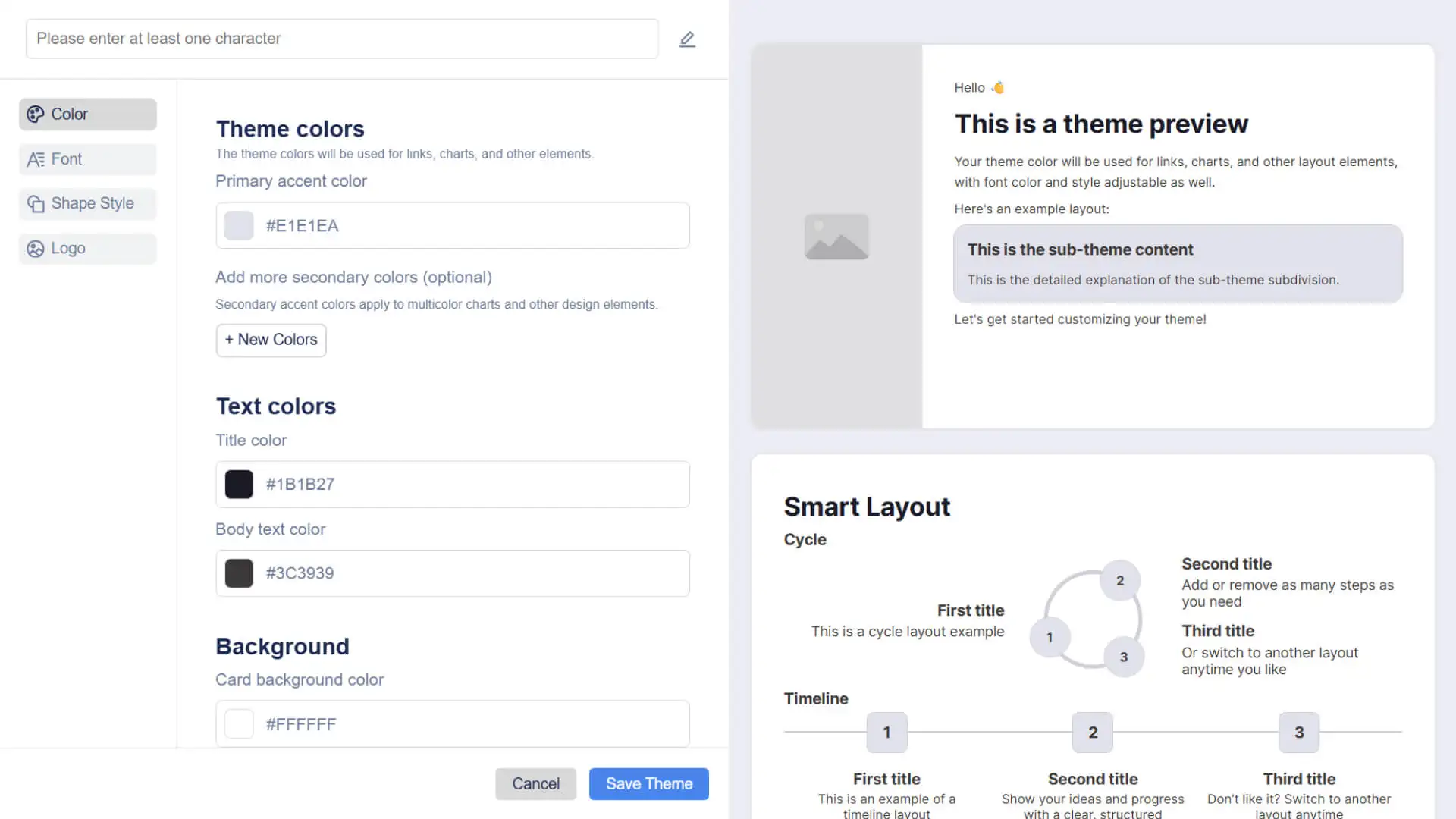
Auf der Seite zum Bearbeiten des Themas können Sie die folgenden Inhalte nach Bedarf anpassen:
• Farbe: Hauptfarbe, Nebenfarbe und Hintergrundfarbe usw. anpassen, um den Stil der Folien einheitlich zu machen
• Schriftart: Schriftart für Titel und Text festlegen
• Form: Ändern Sie das Aussehen und die Farbe der Form
• Logo: Logo hochladen und Position und Größe festlegen
Schritt 4: Als benutzerdefiniertes Thema speichern
1. Nach Abschluss aller Einstellungen klicken Sie auf Speichern
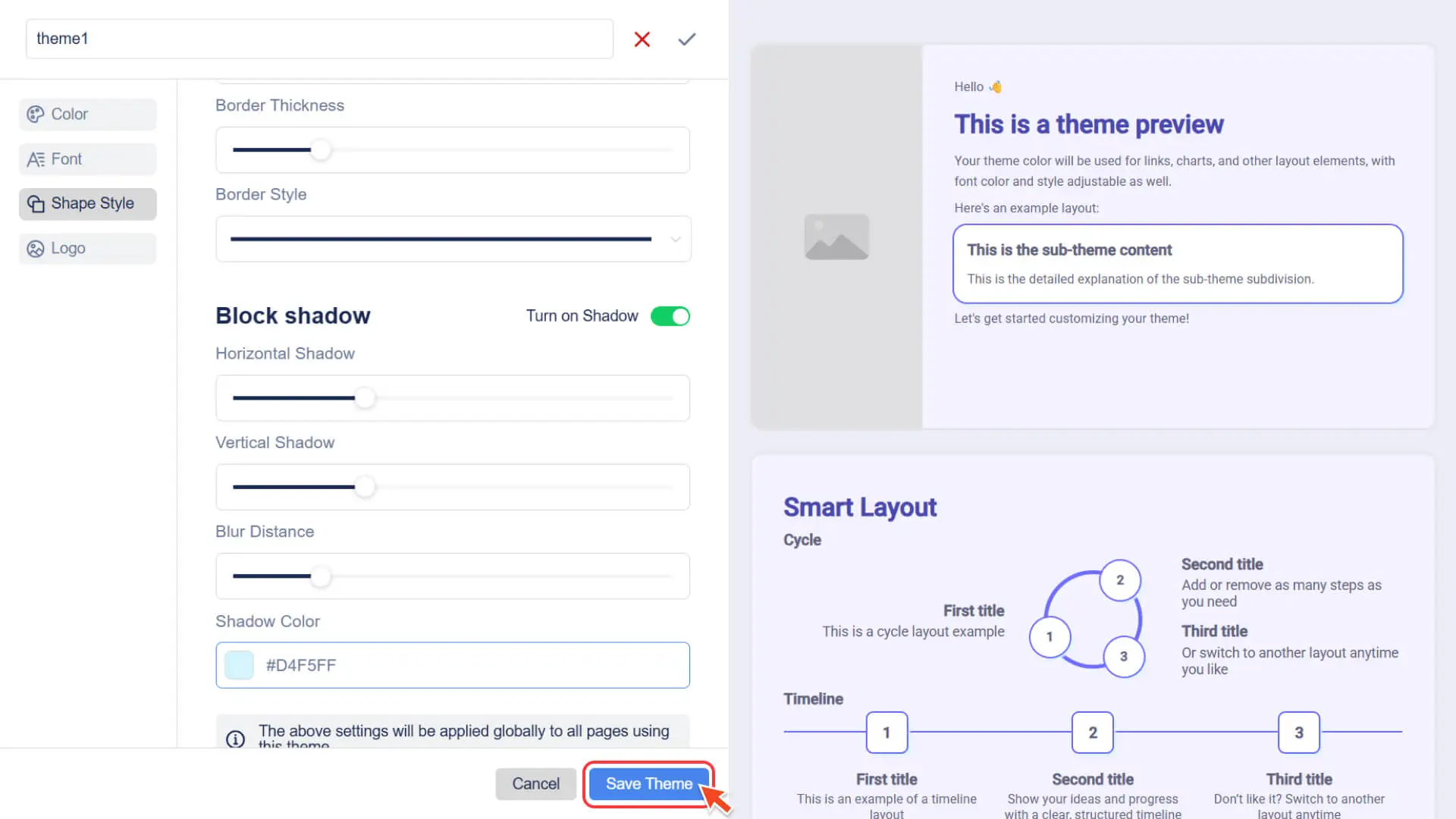
2. Das System speichert das aktuelle Thema als benutzerdefiniertes Thema
3. Die gespeicherten Themen werden in der Liste der benutzerdefinierten Themen angezeigt. Sie können das Thema dann jederzeit beim Erstellen oder Bearbeiten einer Präsentation anwenden
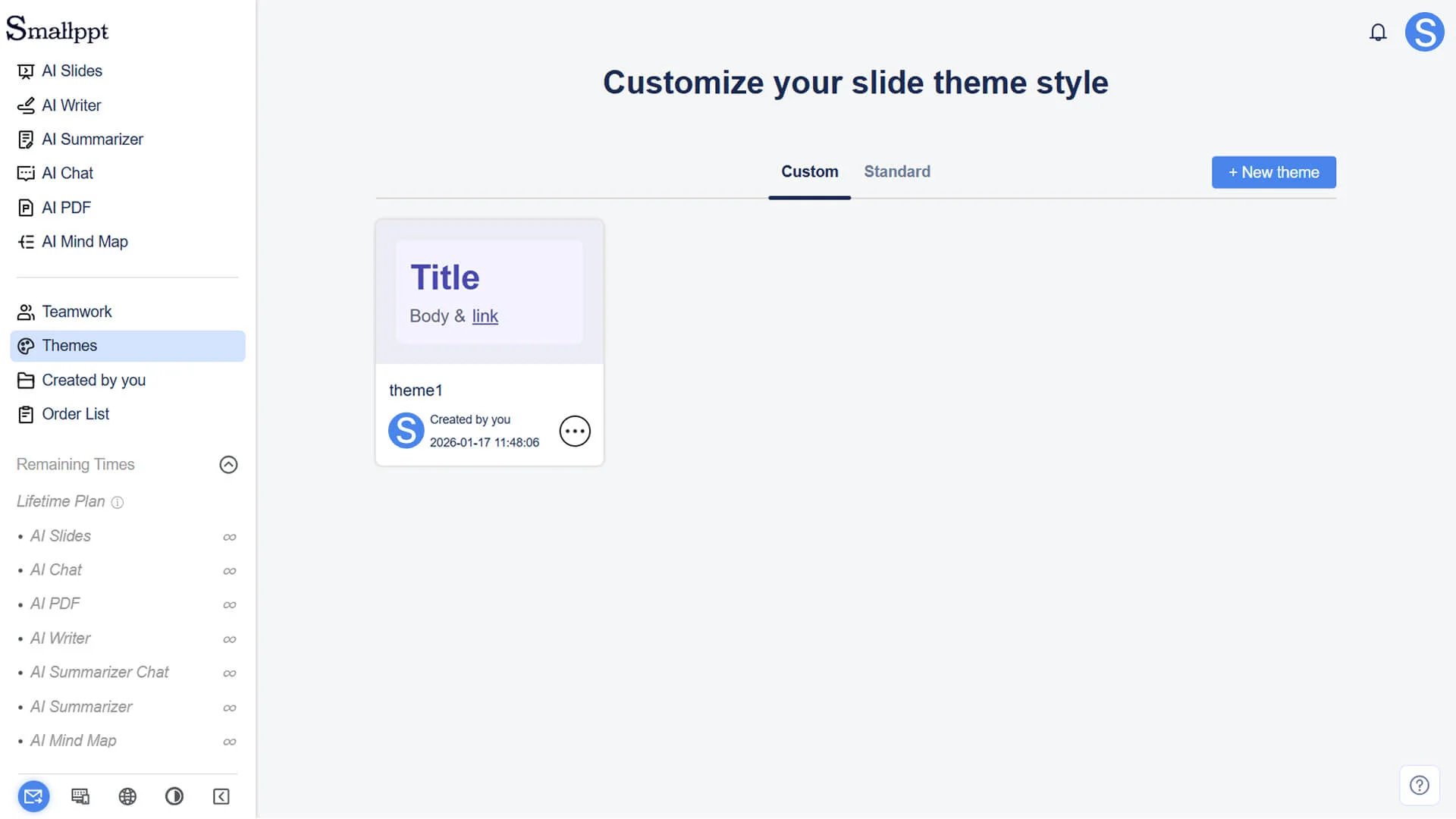
Erstellen Sie ein neues benutzerdefiniertes Thema
Schritt 1: Neues Thema erstellen
1. Melden Sie sich bei Ihrem Smallppt-Konto an und gehen Sie zum Dashboard
2. In der linken Seitenleiste der Seite klicken Sie auf Thema, um zur Themenverwaltung zu gelangen
3. Klicken Sie auf der Themenseite auf Neues Thema, und das System erstellt ein leeres Thema und geht zur Themenbearbeitungsseite
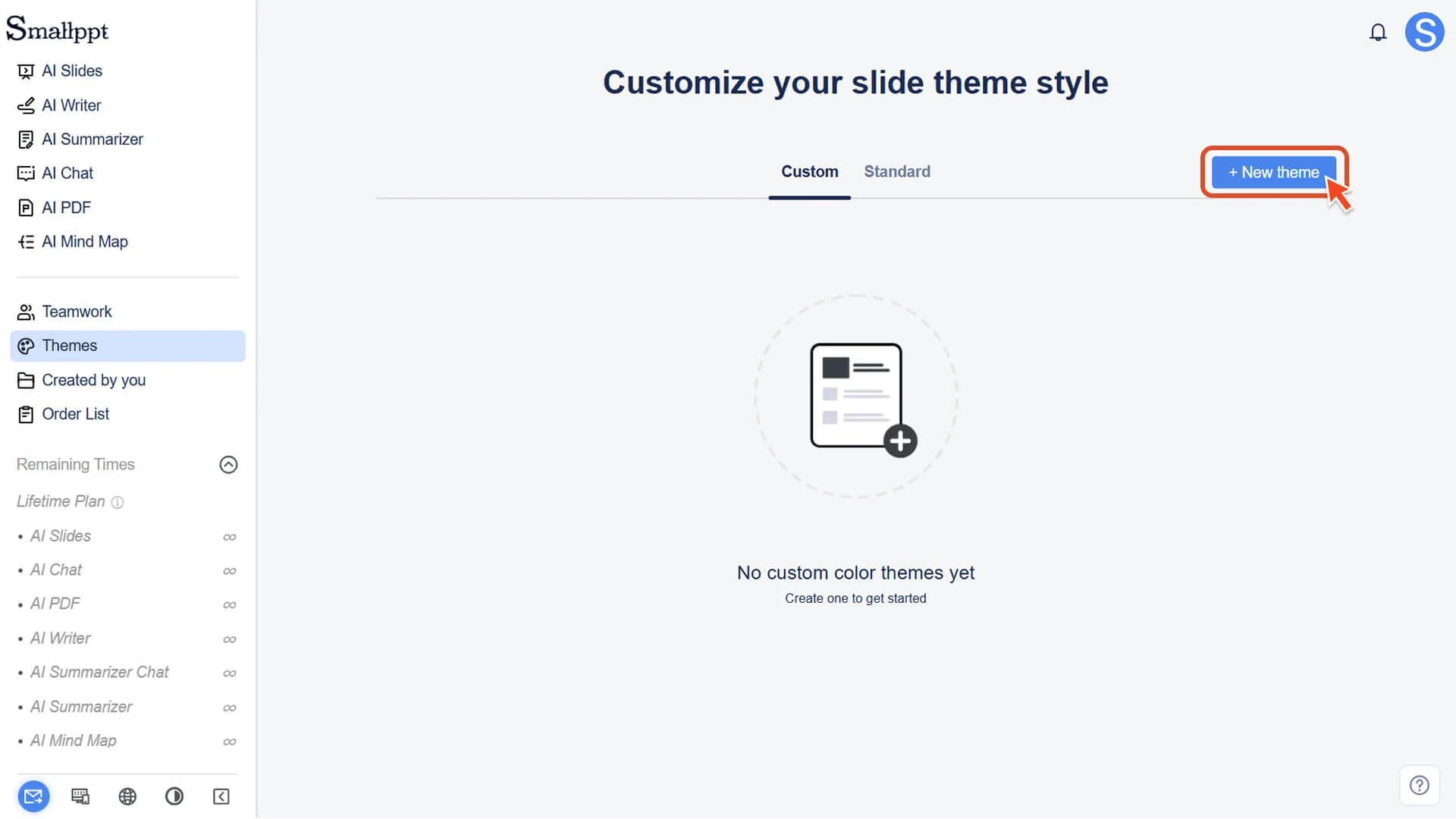
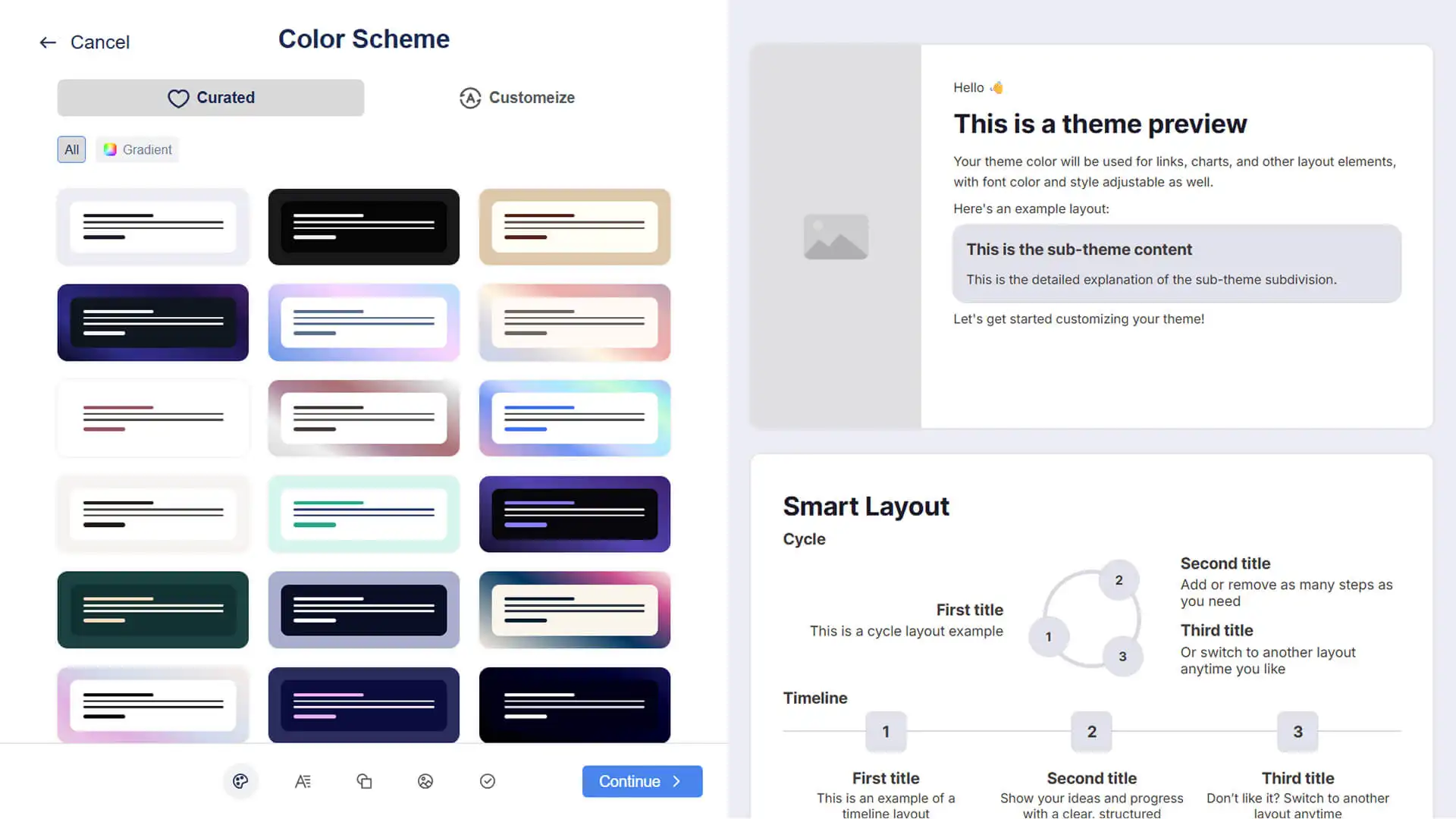
Schritt 2: Setzen Sie das Thema
• Definieren Sie benutzerdefinierte Farben, Schriftarten, Formen und Logos usw., um ein einzigartiges visuelles Design zu erstellen
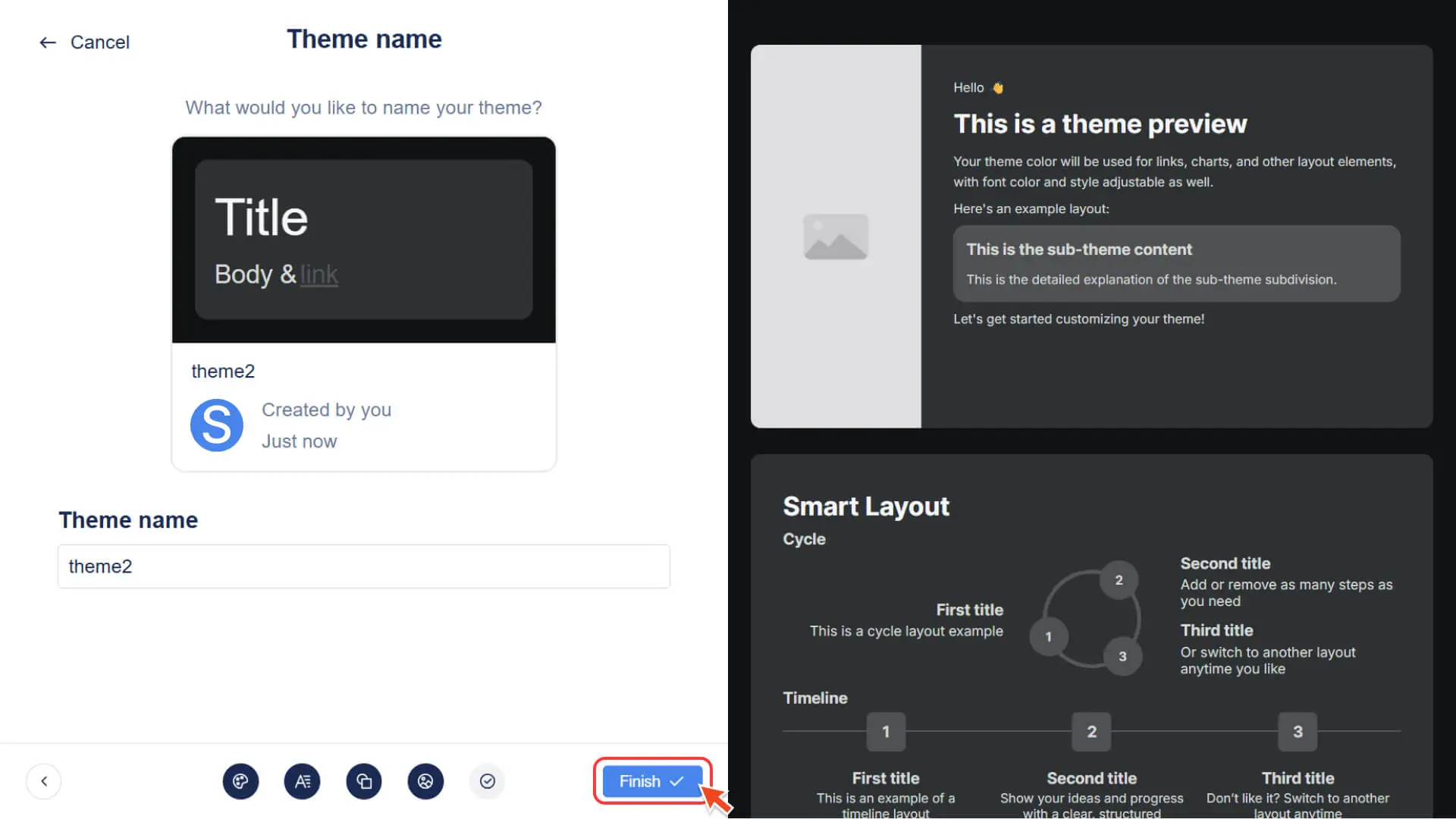
Schritt 3: Thema speichern
• Nachdem Sie die Änderungen gespeichert haben, wird das benutzerdefinierte Thema in der Liste der benutzerdefinierten Themen angezeigt
Wie wende ich ein benutzerdefiniertes Thema an?
Schritt 1: Öffnen Sie die Folienbearbeitungsseite
• Gehen Sie in die Bearbeitungsansicht einer beliebigen Präsentation
Schritt 2: Thema auswählen
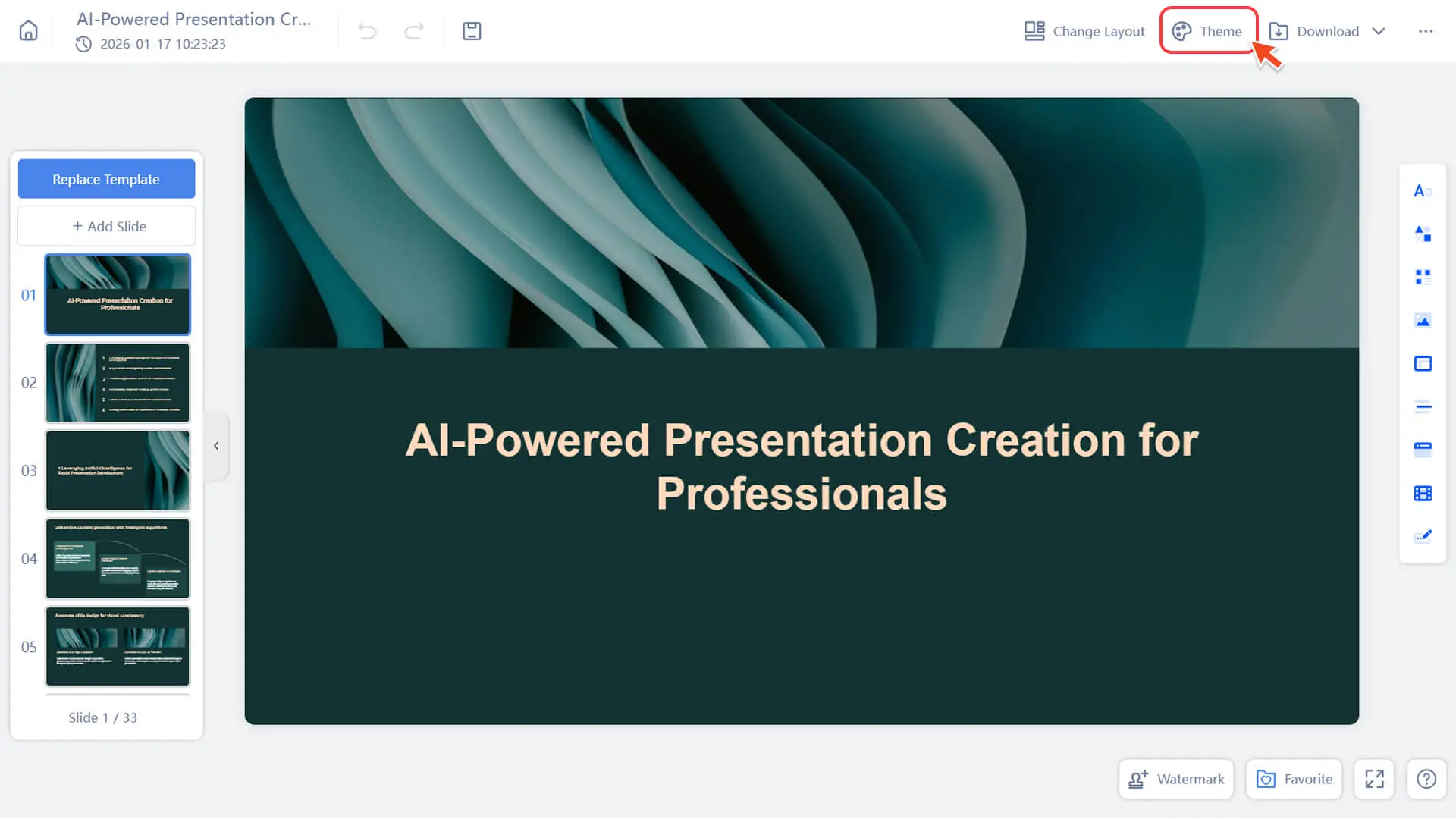
1. Klicken Sie im oberen Navigationsbereich der Folienbearbeitungsseite auf Thema, um das Themenfeld zu öffnen
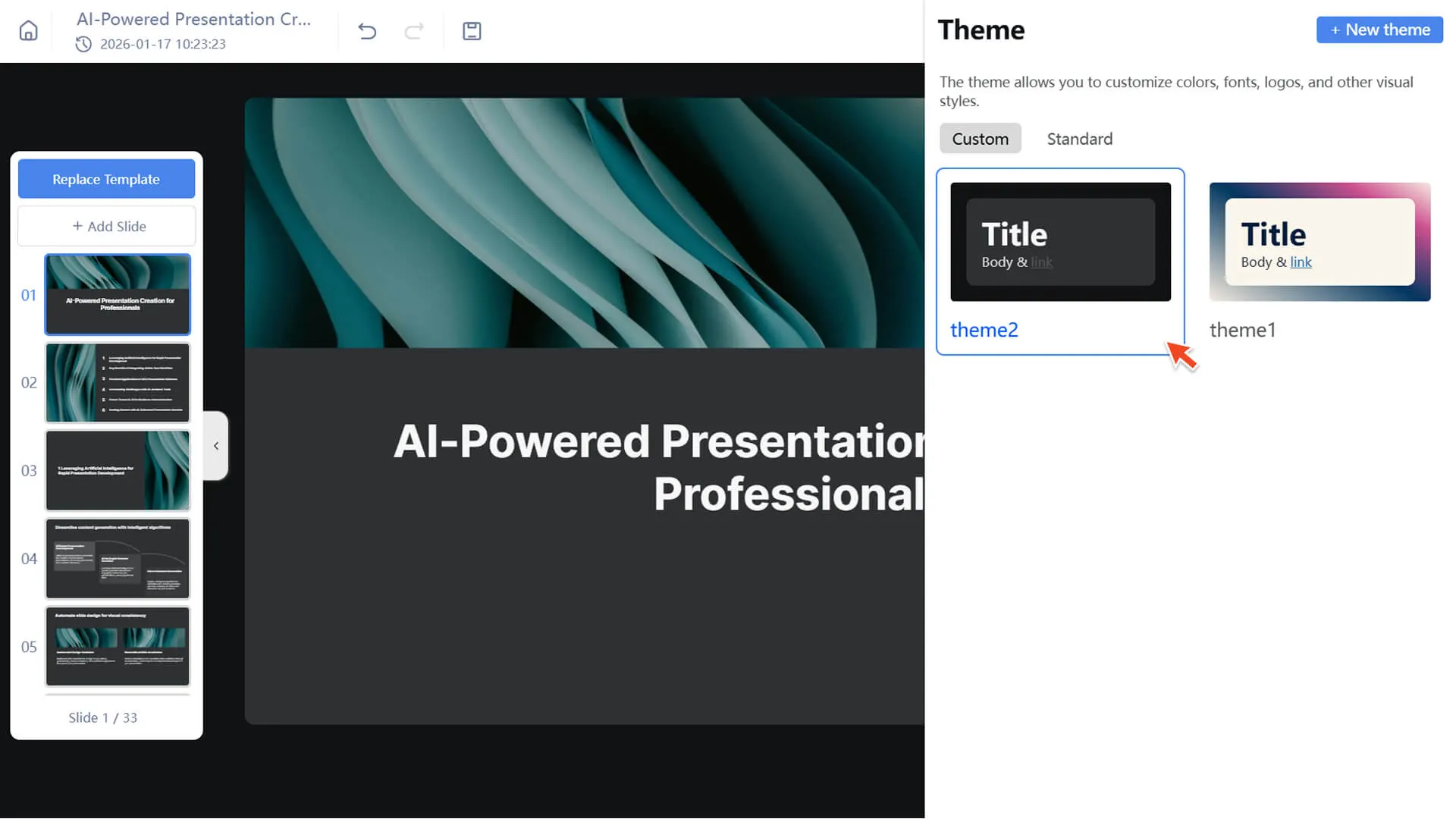
2. Wechseln Sie in der Themenliste zu benutzerdefinierten Themen, um die von Ihnen erstellten oder gespeicherten Themen anzuzeigen
3. Klicken Sie auf das benutzerdefinierte Thema, das Sie verwenden möchten, um es sofort auf die aktuelle Präsentation anzuwenden
FAQ
Werden meine Änderungen bereits erstellte Inhalte beeinflussen?
- • Nein, das Ändern des Themas aktualisiert nur das visuelle Erscheinungsbild. Ihr Inhalt bleibt unverändert.
Kann ich ein benutzerdefiniertes Thema löschen?
- • Sie können benutzerdefinierte Themen auf der Seite „Themenverwaltung“ löschen. Nach dem Löschen können Sie das Thema nicht erneut verwenden oder auf neue Präsentationen anwenden, aber das Aussehen der Präsentationen, auf die das Thema angewendet wurde, ändert sich nicht.