


Wie füge ich Bilder in Smallppt hinzu, kopiere und bearbeite sie?
Vor über 2 Monaten aktualisiert
Wie lade ich Bilder hoch und füge sie ein?
Smallppt unterstützt drei Einfügungsmethoden: Ziehen und Ablegen, Einfügen und Einfügepanel.
Option 1: Direkt ziehen
- 1. Das zu verwendende Bild auf dem Computer finden
- 2. Ziehen Sie das Bild auf eine beliebige Karte von Smallppt
3. Das Bild wird automatisch in die Leinwand eingefügt
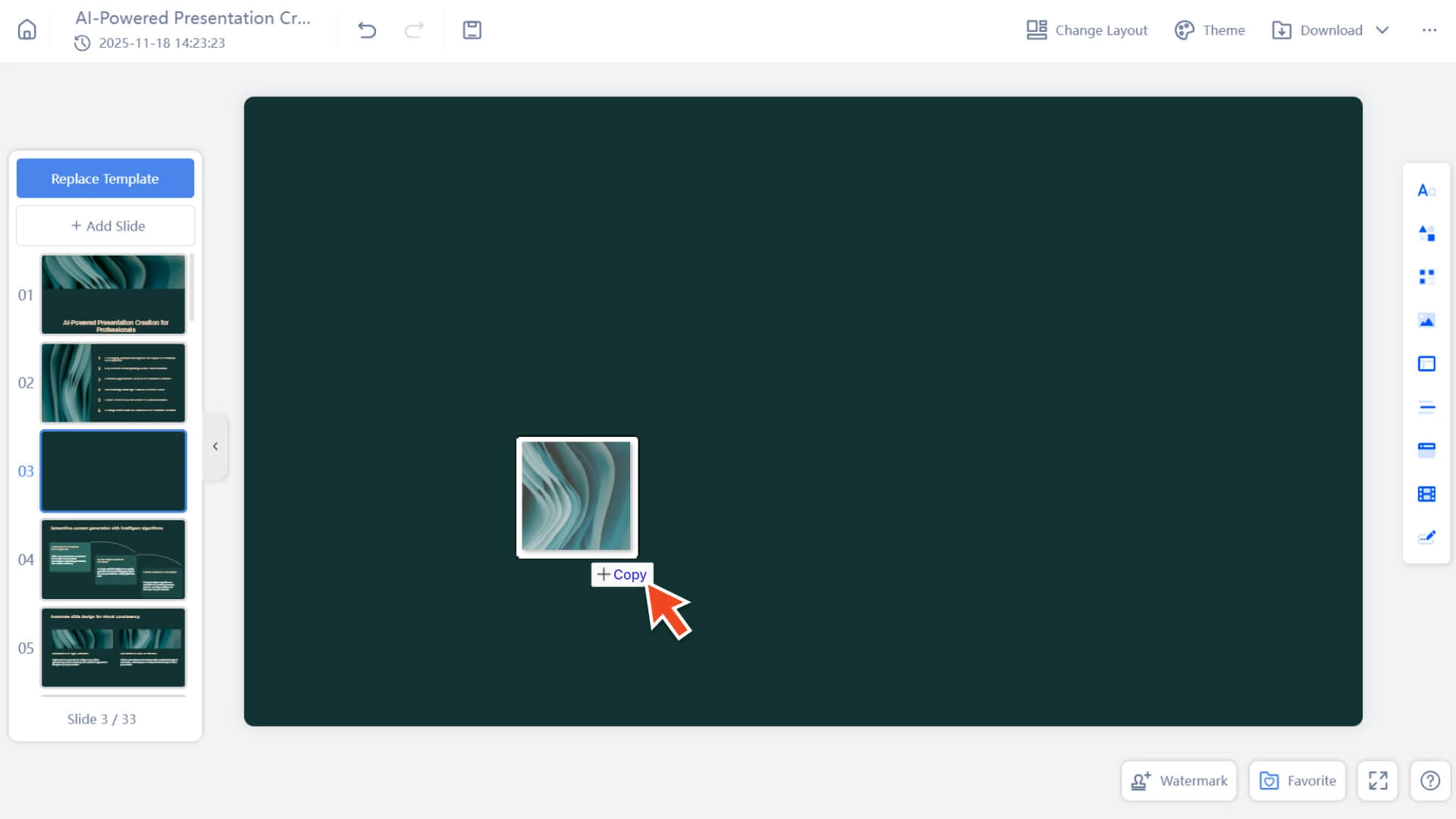
- Anwendungsfall: Schnelles Hinzufügen einer großen Anzahl von Bildern, Erstellen einer Inspirationstafel, Massenmaterialsortierung
Option 2: Bild mit Tastenkombination einfügen
- 1. Kopieren Sie ein beliebiges Bild aus einer Webseite, einem Screenshot-Tool oder lokal
- 2. Drücken Sie in der Smallppt-Karte auf Ctrl / Cmd + V
- 3. Das Bild wird sofort eingefügt
- Anwendungsfall: Webseiten-Screenshots, Social-Media-Material, temporäre Bilder müssen nicht lokal gespeichert werden
Option 3: Verwenden Sie das Einfügen-Panel rechts
- 1. Klicken Sie auf Einfügen in der rechten Symbolleiste
- 2. Bild auswählen
3. Bild aus lokaler Datei auswählen und hochladen
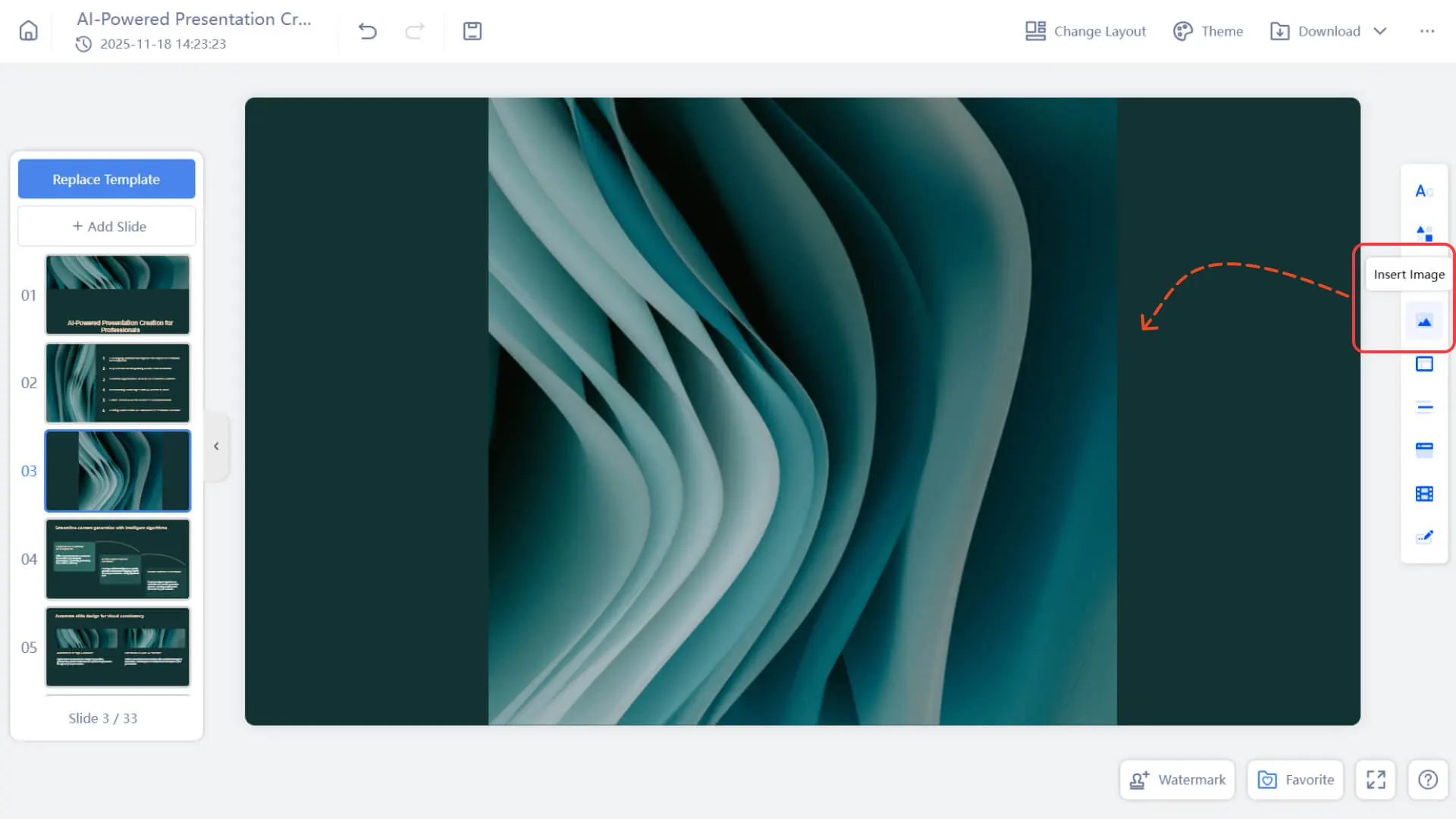
- Anwendungsfall: Strukturierte Bearbeitung, wenn Sie weitere Elemente aus dem Einfügebereich hinzufügen müssen
Wie ersetze ich oder kopiere ich ein Bild?
Bild ersetzen
Schritt 1: Wählen Sie das zu ersetzende Bild aus
• Klicken Sie auf ein beliebiges Bild, um seinen Rahmen hervorzuheben.
Schritt 2: Öffnen Sie die Ersetzen-Funktion
• Im rechten Bearbeitungsbereich finden Sie Stil → Bild ersetzen.
Schritt 3: Wählen Sie ein neues Bild
• Wählen Sie das gewünschte Bild aus Ihren Computerdateien aus und laden Sie es hoch, um es zu ersetzen.
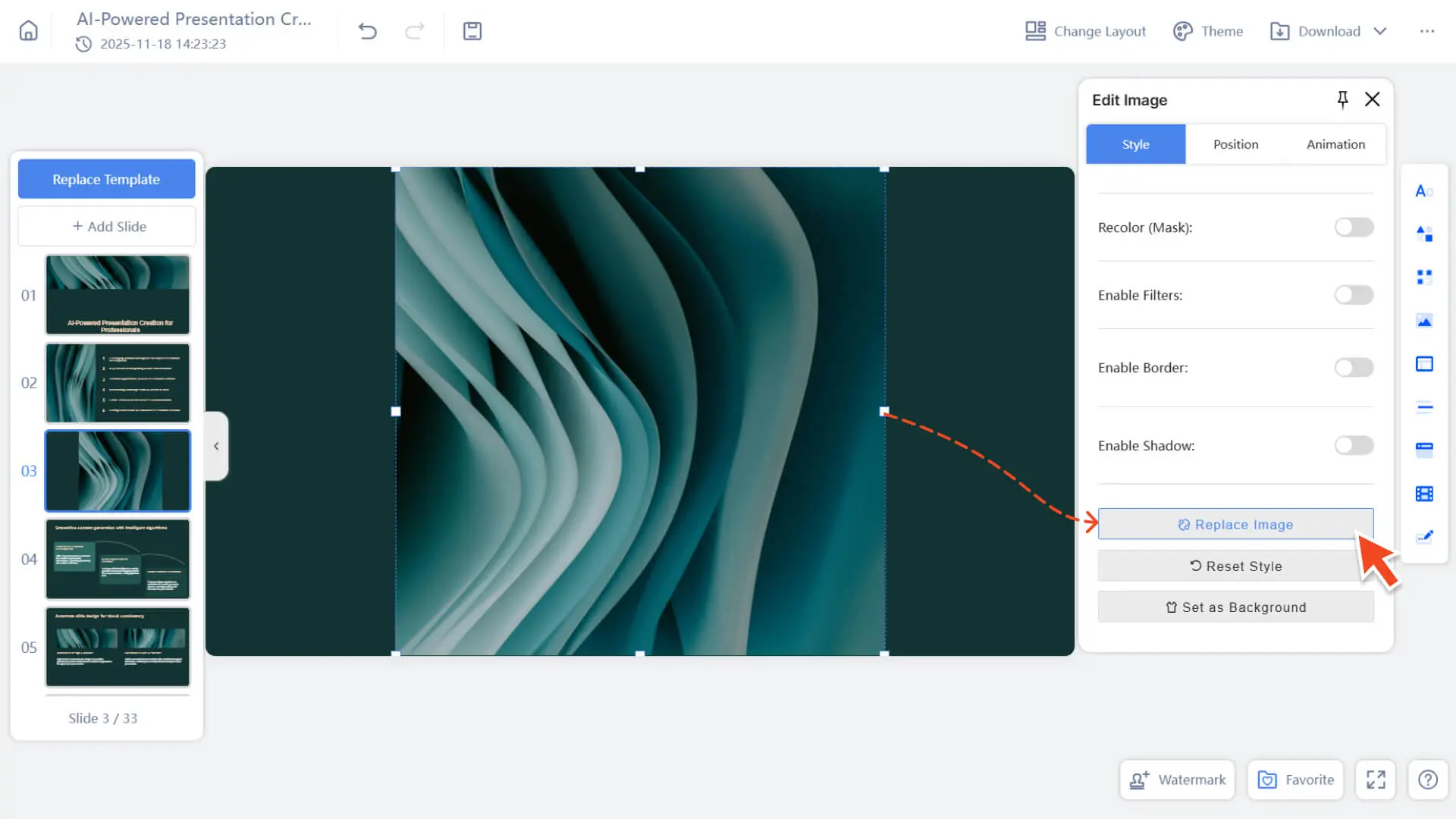
Bild kopieren
Methode 1: Kopieren mit Tastenkombination
1. Mit Tastenkombination kopieren und einfügen:
• Strg + C → Strg + V (Win)
• Cmd + C → Cmd + V (Mac)
2. Das Bild wird in derselben Form kopiert und automatisch in der Nähe platziert.
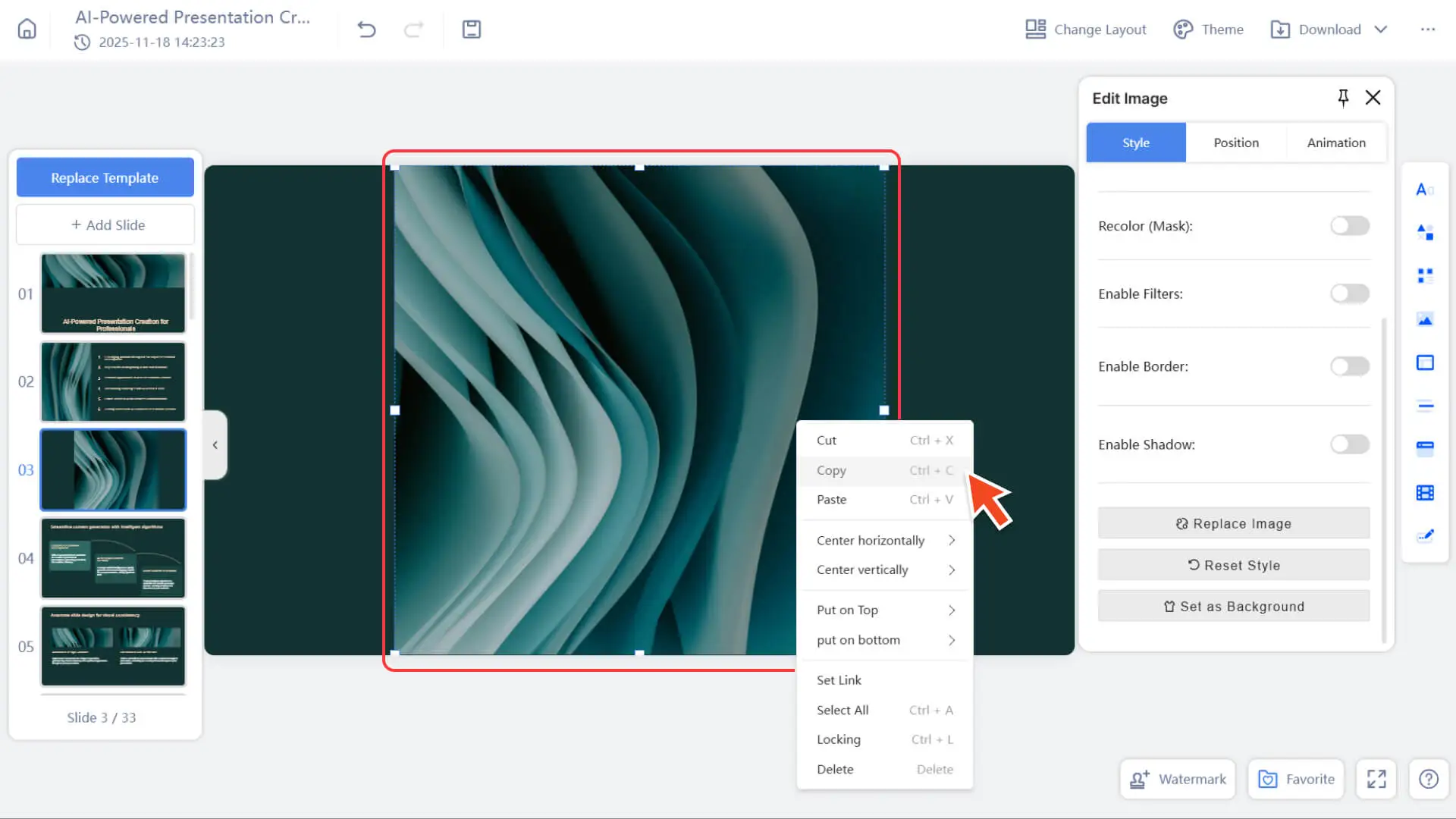
Methode 2: Verwenden Sie das Kontextmenü
1. Rechtsklick auf das Bild
2. Wählen Sie Kopieren und klicken Sie mit der rechten Maustaste auf Einfügen
3. kann ein identisches Bild generiert werden
Wie bearbeite ich ein Bild?
Nachdem Sie ein Bild ausgewählt haben, wird automatisch das Bildbearbeitungsfeld rechts geöffnet. Es ist in drei Kategorien unterteilt: Stil / Position / Animation
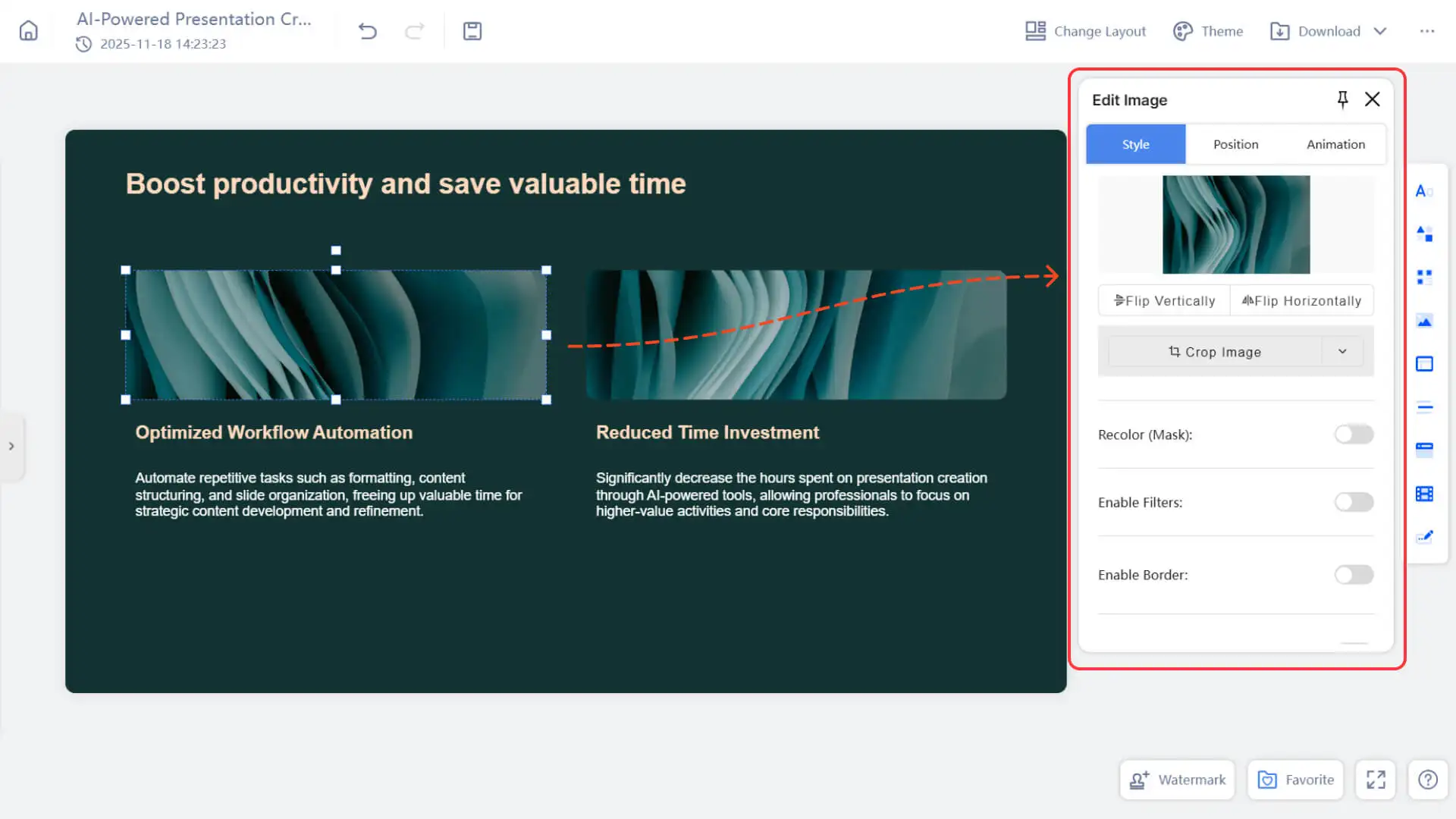
Stil – Ändern Sie das Aussehen und den Zustand des Bildes
Bild Effekt
Stellen Sie den visuellen Stil des Bildes mit den folgenden Stilen so ein, dass er besser zur Gesamtgestaltung der Seite passt:
• Flip: Ändern Sie die Bildrichtung (horizontal / vertikal gespiegelt)
• Bild zuschneiden: Schneiden Sie den unerwünschten Teil ab und behalten Sie nur den Kerninhalt bei
• Neu einfärben / Maske: Einheitliche Farbe, mit einfarbigem oder thematischem Farbton einfärben
• Filter: Anwenden von Effekten wie Warm- und Kaltfarben, Graustufen, Kontrastverstärkung usw.
• Rahmen: Fügen Sie einen Rahmen mit anpassbarer Farbe, Stärke und Transparenz hinzu
• Schatten: Erhöht die dreidimensionale Wirkung und hebt das Bild vom Hintergrund ab
Bildverarbeitung
Verarbeitet den Inhalt und den Status des Bildes und beeinflusst nicht direkt die visuelle Wirkung.
• Bild ersetzen
◦ Der Inhalt wird geändert, aber das Format bleibt gleich
◦ Größe, Rahmen, Filter, Schatten und Position beibehalten
◦ Für die einheitliche Ersetzung von Beispielbildern oder Iterationsinhalten geeignet
• Stil zurücksetzen
◦ Originalstil wiederherstellen
◦ Entfernen von Filtern, Schatten, Rahmen, Färbung, Zuschneiden usw.
• Als Hintergrund festlegen
◦ Das Bild auf der Hintergrundebene der Seite fixieren
• Weitere Informationen finden Sie unter:
Positionierung – Größenänderung, Ausrichtung und Ebene
- • Klicken Sie auf den Bildrahmen und ziehen Sie ihn, um die Größe des Bildes nach Bedarf anzupassen.
- • Verwenden Sie die Ausrichtungsoptionen, um das Bild zu positionieren.
- • Weitere Informationen finden Sie unter:
Animation – Animationen zu Bildern hinzufügen
• Unterstützung von grundlegenden Animationseffekten: Einblenden, Vergrößern, Aufsteigen usw.
• Die Animationseigenschaften können selbst eingestellt werden: Dauer, Verzögerung und Abspielreihenfolge sind enthalten, um das Tempo und die Schwerpunkte zu steuern.
Hinweis: Animationen funktionieren auf der Webseite, aber möglicherweise nicht, wenn Sie sie in PowerPoint oder andere Software exportieren.
• Weitere Informationen finden Sie unter:
FAQ
Warum kann ich keine Bilder hochladen?
- • Bitte bestätigen Sie, dass das Dateiformat unterstützt wird (PNG, JPEG, GIF), und stellen Sie sicher, dass die Netzwerkverbindung funktioniert.
- • Wenn nötig, aktualisieren Sie die Seite.
Kann ich ein Bild nach dem Einfügen bearbeiten?
- • Ja, einschließlich Größenänderung, Position, Stil und sogar Bildersetzung.
Kann ich Bilder animieren?
- • Ja, aber nur auf der Webseite. Die Animationen werden möglicherweise nicht angezeigt, wenn Sie die Präsentation in PowerPoint herunterladen.
Kann ich Bilder mit KI erstellen?
- • Diese Funktion befindet sich in der Testphase im Modus "Kreative Folien" und wird ständig verbessert.