


Wie füge ich in Smallppt Animationseffekte hinzu?
Vor über 2 Monaten aktualisiert
Wie füge ich einem Element eine Animation hinzu?
Schritt 1: Element auswählen
- 1. Öffnen Sie die Folienbearbeitungsseite
- 2. Klicken Sie auf eine beliebige Karte
3. Wählen Sie das Element aus, dem Sie eine Animation hinzufügen möchten, z. B. Text, Bild, Form usw. Es erscheint ein Popup-Fenster zum Bearbeiten des Elements.
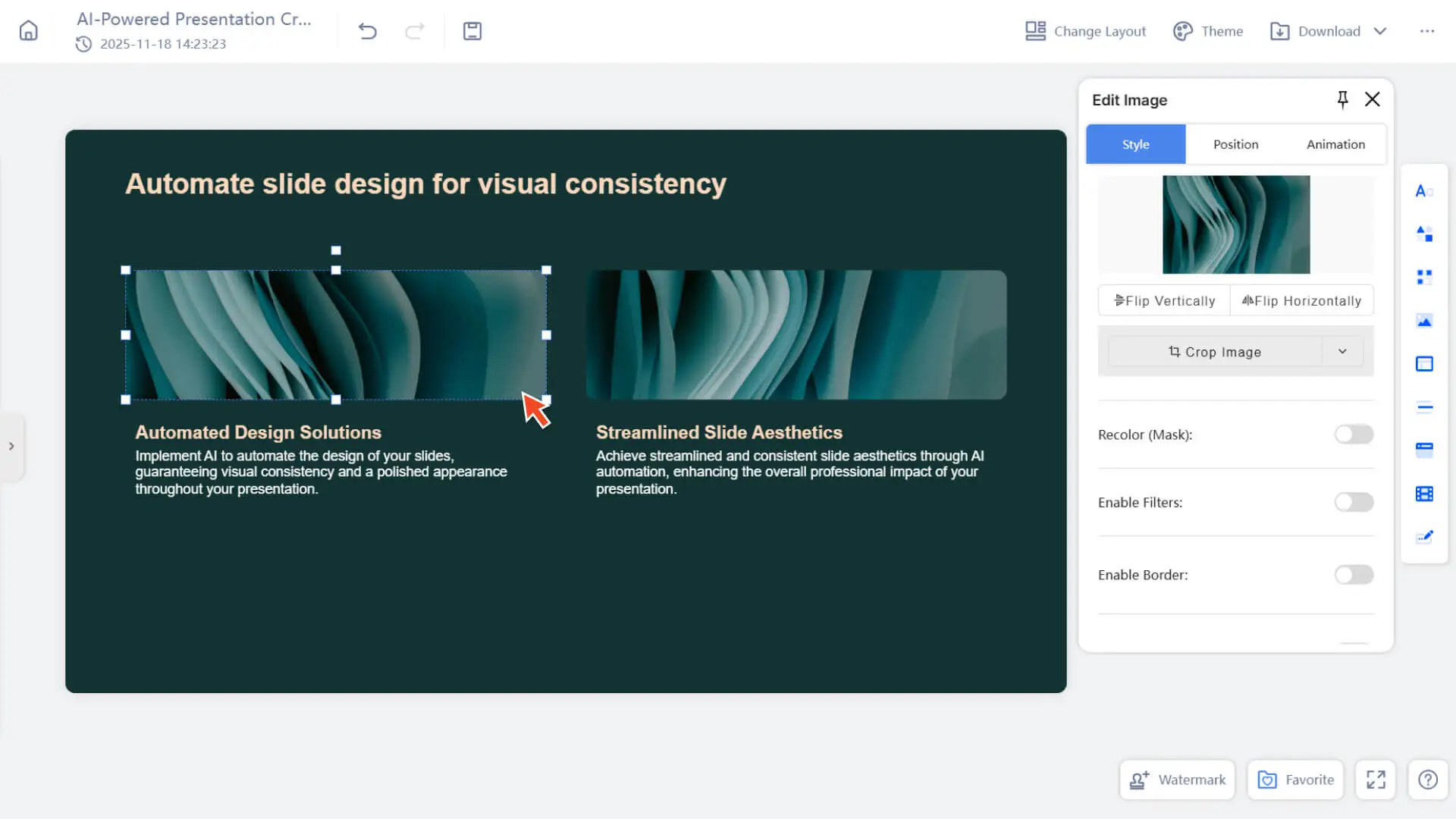
Schritt 2: Öffnen Sie die Animationseinstellungen
Im Popup-Fenster für die Elementbearbeitung finden Sie die Animation-Option und klicken Sie auf Animation hinzufügen.
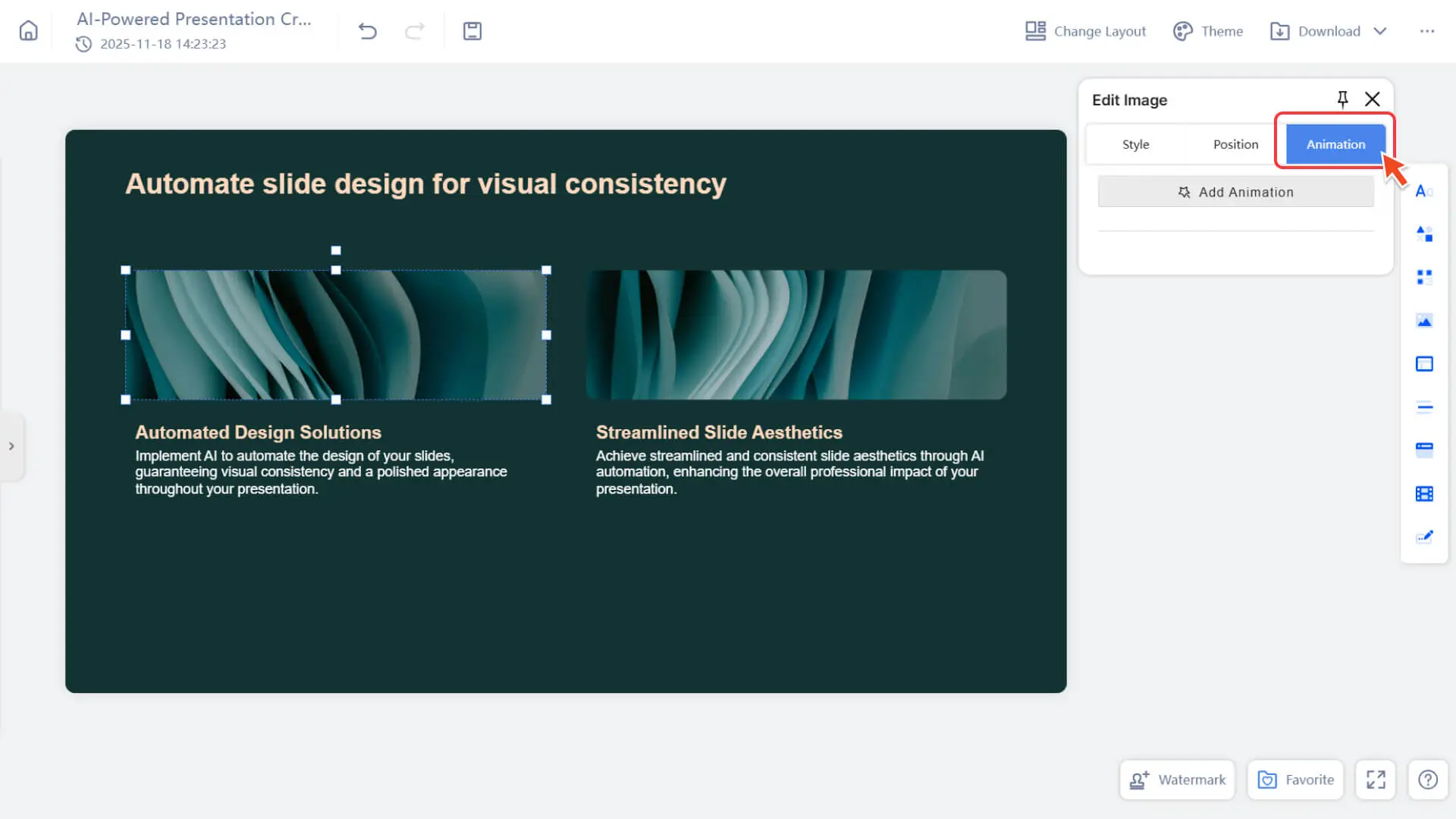
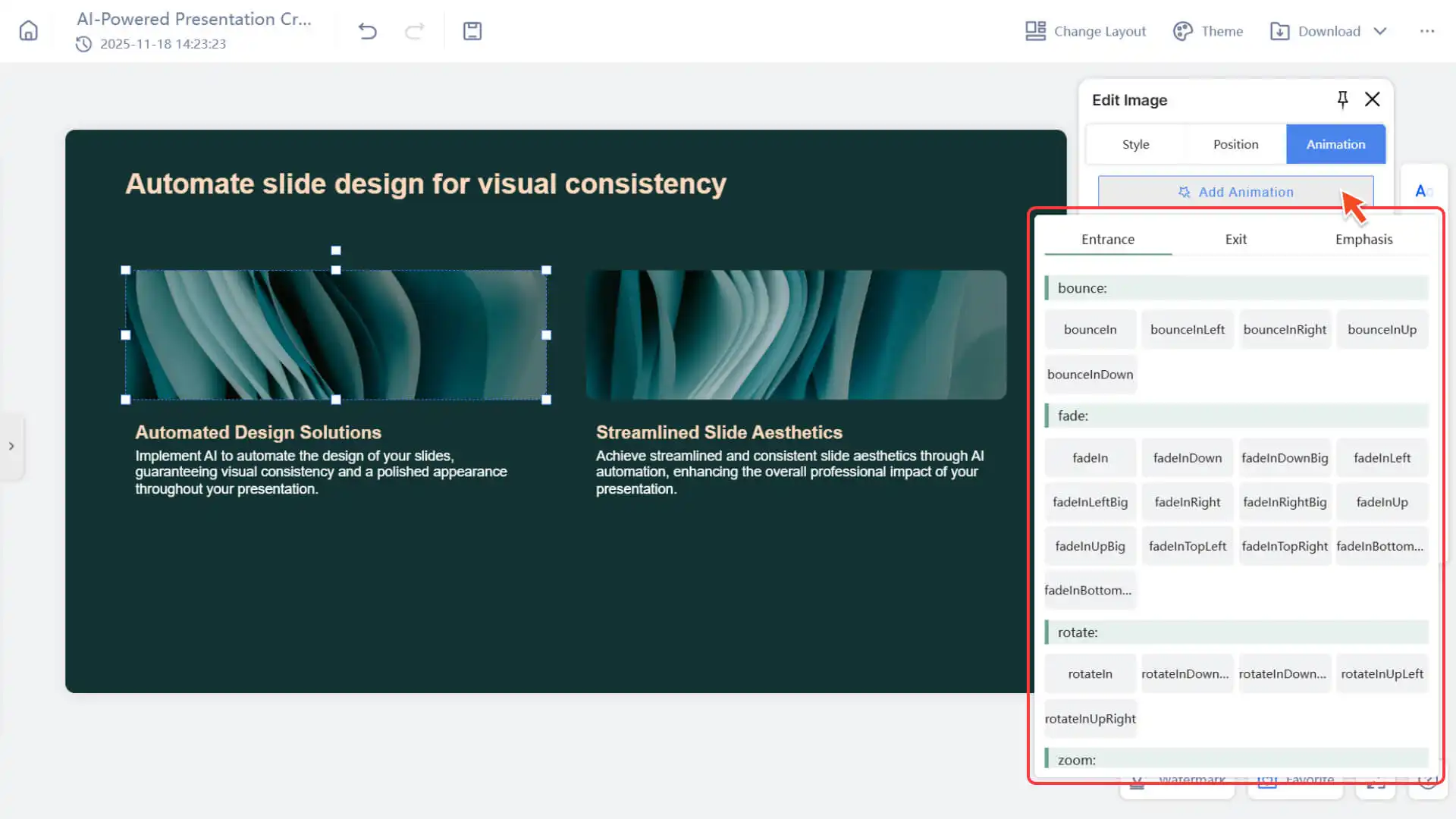
Schritt 3: Wählen Sie den Animations-Typ
- Das System unterstützt drei Hauptkategorien von Animationen, die Sie nach Bedarf auswählen können:
- • Zutritt
- • Beenden
- • betonen
Klicken Sie auf eine beliebige Animation, um sie auf das aktuelle Element anzuwenden.
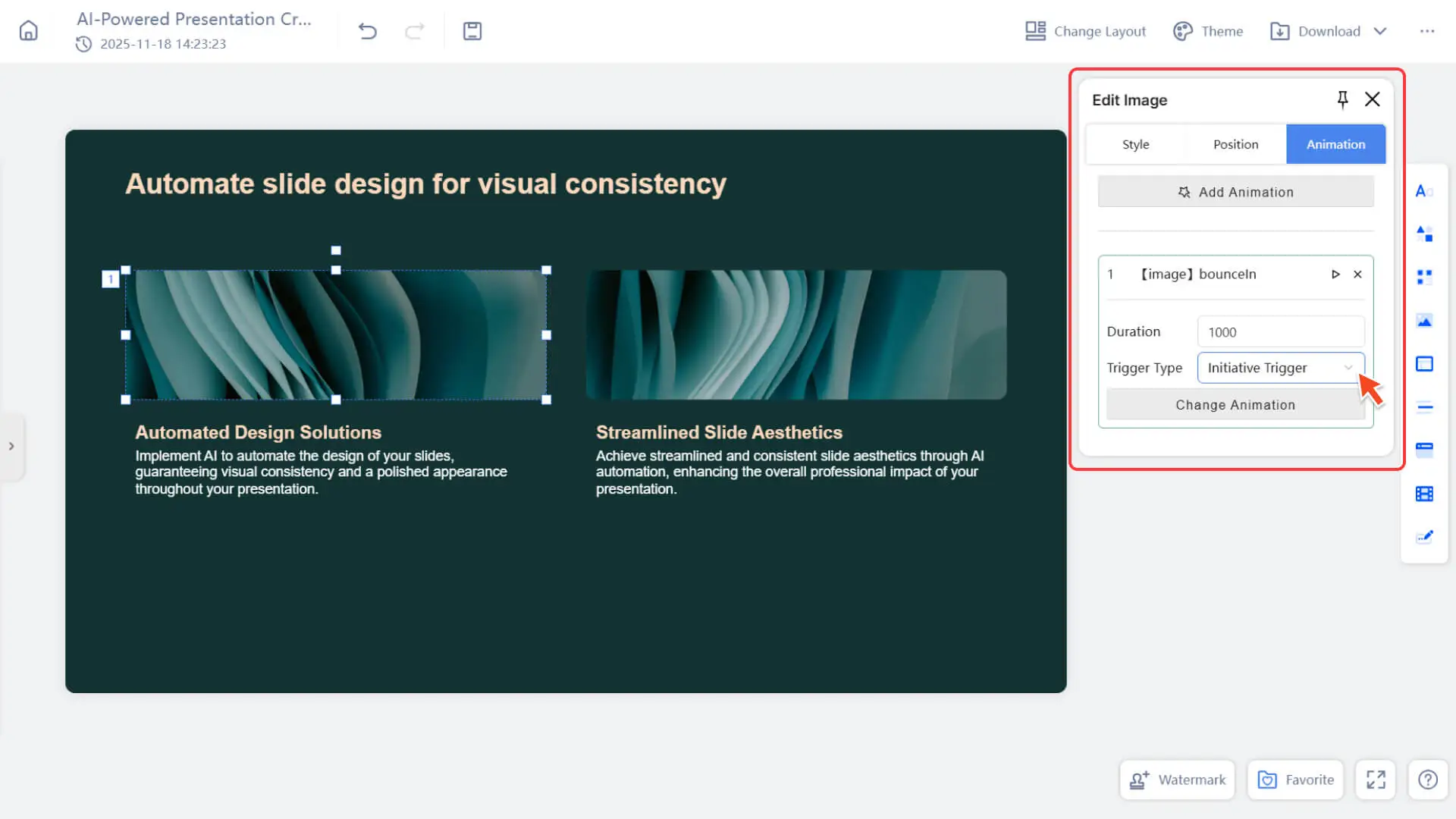
Schritt 4: Animationsattribute anpassen
Nachdem Sie die Animation ausgewählt haben, können Sie die Details der Animation weiter bearbeiten:
• Dauer: Steuert die Geschwindigkeit der Animation
• Auslöseart:
◦ Einzelauslösung
◦ Mit dem vorherigen gleichzeitig abspielen
◦ Nach dem vorherigen abspielen
Achtung: Smallppt unterstützt derzeit nur die separate Hinzufügung von Animationen zu einzelnen Elementen und keine Massenhinzufügung von Animationen.
Übergänge zu den Folien hinzufügen
Wenn Sie auf den Hintergrundbereich der Karte (und nicht auf ein Element) klicken, wird im Bearbeitungsdialog das Übergangseffekt angezeigt.
Schritt 1: Wählen Sie einen Hintergrund für die Karte
Klicken Sie auf einen leeren Bereich oder den Hintergrund der Folie, um den Hintergrund auszuwählen.
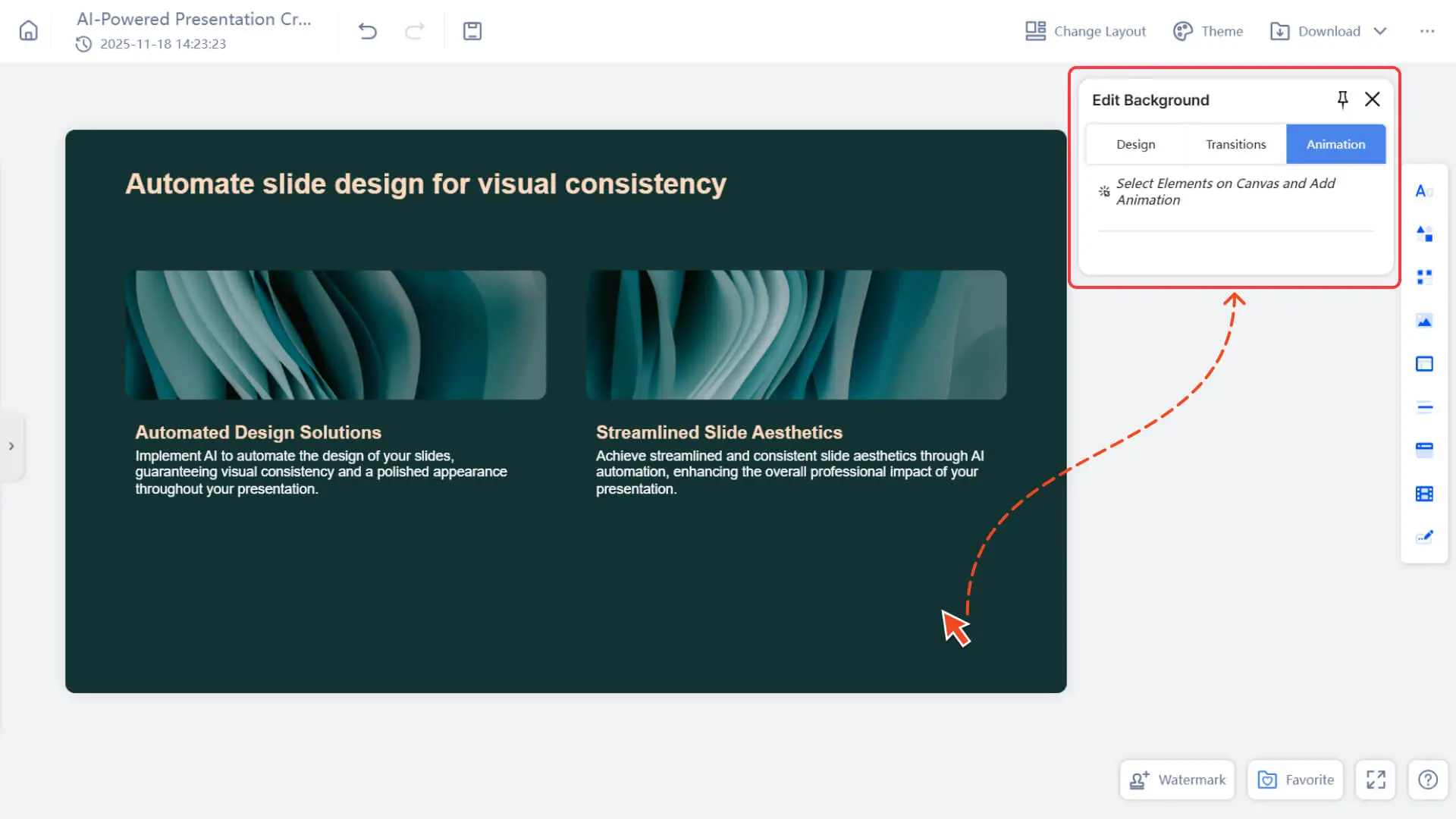
Schritt 2: Wählen Sie einen Übergangseffekt
Wählen Sie im Bearbeitungsfenster den gewünschten Übergangseffekt aus, um ihn auf den Übergang der gesamten Folie anzuwenden.
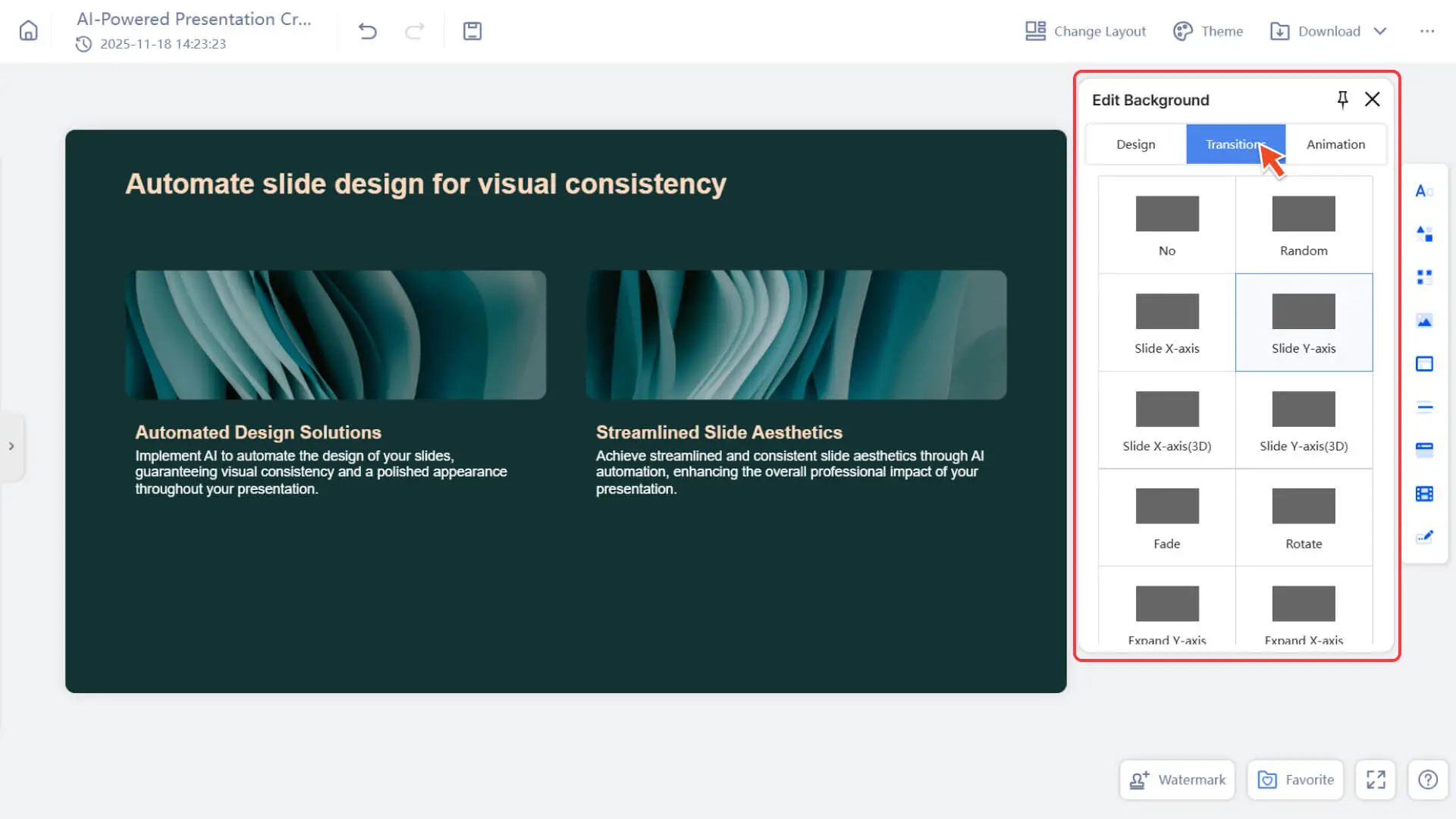
Hinweis: Hintergrund können keine Animationen hinzugefügt werden, aber Sie können Übergangseffekte anwenden.
FAQ
Kann ich mehrere Elemente gleichzeitig animieren?
- • Derzeit wird das Massenhinzufügen von Animationen noch nicht unterstützt. Sie müssen jedes Element separat einstellen. Wir entwickeln derzeit eine effizientere Möglichkeit, Animationen zu bearbeiten, und werden in Zukunft eine einfachere Massenbearbeitung unterstützen.
Warum kann ich beim Klicken auf den Folienhintergrund keine Animationsoptionen auswählen?
- • Für den Hintergrund können keine Elementanimationen hinzugefügt werden, aber Sie können den Folienwechsel festlegen. Stellen Sie sicher, dass Sie auf einen leeren Bereich der Folie und nicht auf ein Element klicken.
Was ist der Unterschied zwischen den Animationstriggern?
- • Aktive Auslösung: Die Animation wird unabhängig abgespielt.
- • Mit dem vorherigen: Mit der vorherigen Animation gleichzeitig abspielen
- • Nach dem vorherigen: Nach Abschluss der vorherigen Animation abspielen
- • Sie können sie nach Bedarf frei kombinieren.
Kann ich die Animation nachträglich ändern?
- • Ja. Klicken Sie erneut auf das Element, um zum Animationsbearbeitungsfenster zu gelangen und den Animationsstil, die Dauer oder den Auslöseweg anzupassen.