


Wie verwende ich den PDF-Konverter in Smallppt?
Vor über 2 Monaten aktualisiert
Wie verwende ich den PDF-Konverter in Smallppt?
Schritt 1: Öffnen Sie den PDF-Konverter
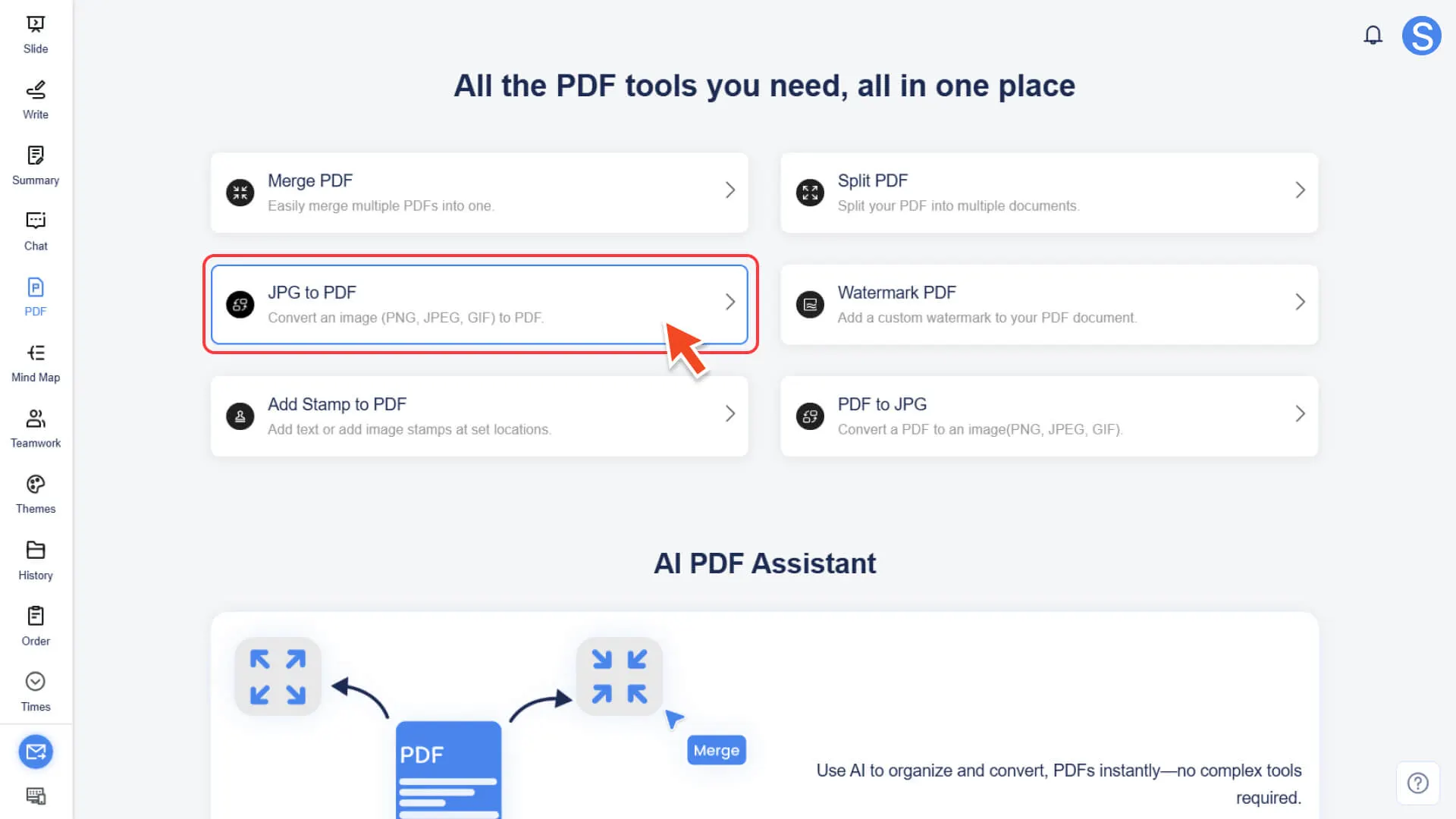
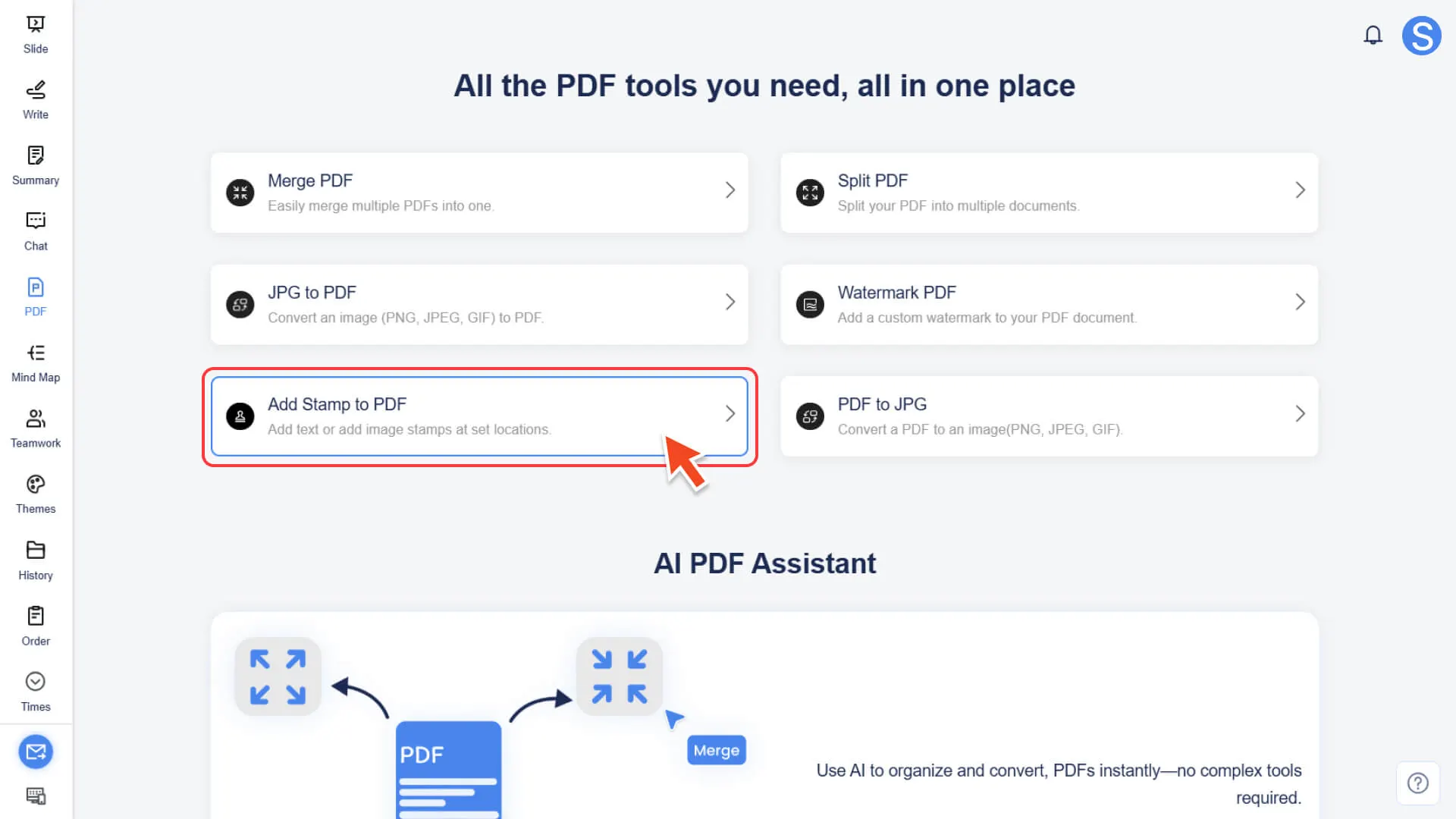
• Öffnen Sie das Smallppt-Dashboard und suchen Sie im linken Navigationsbereich nach KI-PDF.
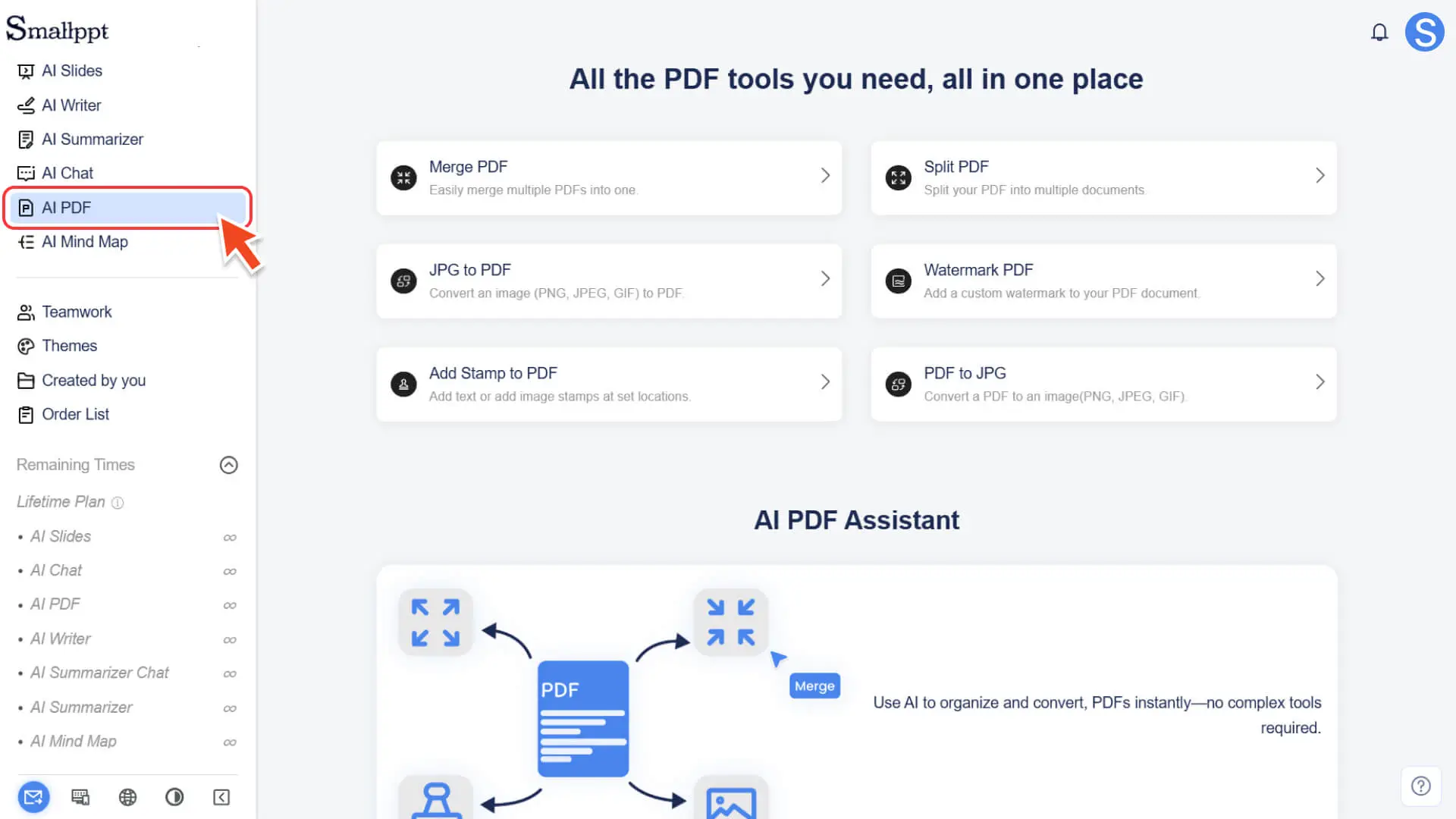
• Klicken Sie hier, um alle PDF-Tools anzuzeigen, einschließlich:
◦ PDFs zusammenfügen:Mehrere PDFs zusammenfügen
◦ JPG in PDF: Bild in PDF konvertieren (unterstützt Batch-Konvertierung)
◦ Stempel zu PDF hinzufügen:Benutzerdefinierte Text- oder Bildstempel hinzufügen
◦ PDF teilen:PDF aufteilen
◦ Wasserzeichen-PDF: Benutzerdefiniertes Wasserzeichen hinzufügen
◦ PDF in JPG: PDF in Bilder umwandeln (mehrere Download-Formate unterstützt)
Schritt 2: Kernbetriebsablauf
• Unabhängig davon, welches Tool Sie wählen, bleibt der Arbeitsablauf immer gleich und einfach: Tool auswählen → Datei hochladen → Parameter einstellen → Generieren und herunterladen
Wie man mehrere PDF-Dateien zusammenführt
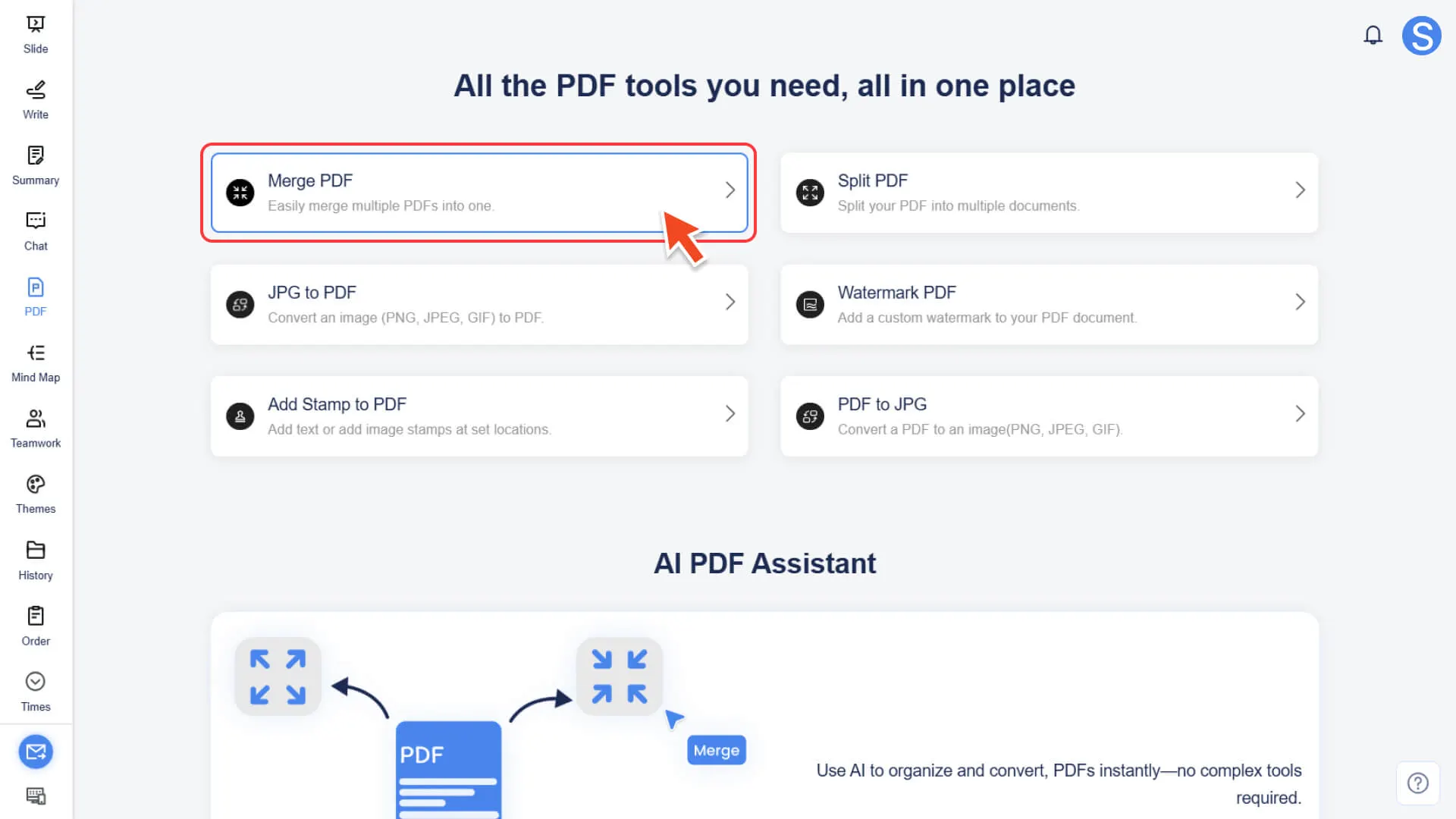
Schritt 1: Greifen Sie auf das PDFs-Zusammenfügen-Tool zu
• Wählen Sie im KI-PDF-Modul die Funktion PDFs zusammenfügen.
Schritt 2: Dateien hochladen und sortieren
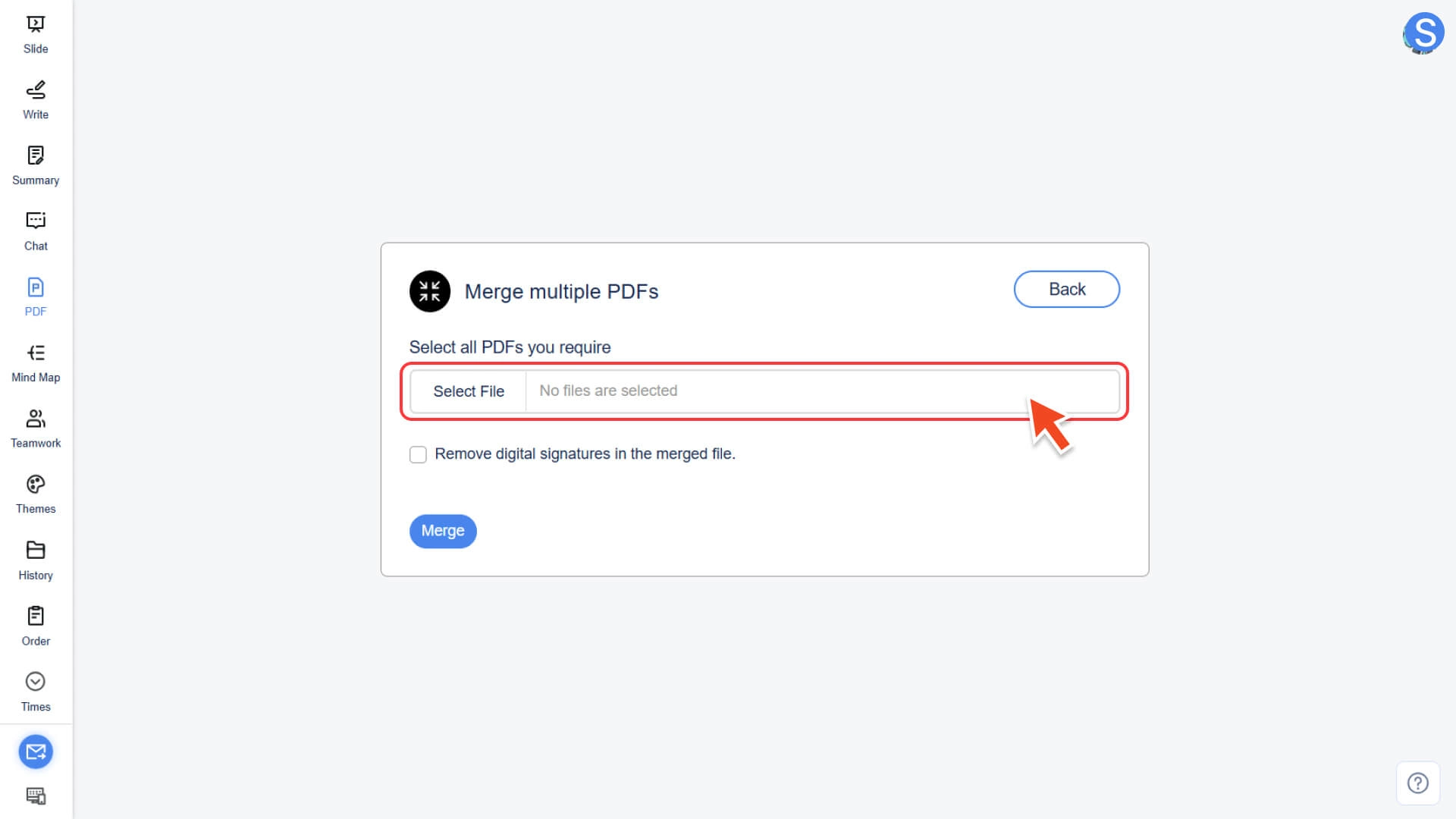
• Klicken Sie auf die Schaltfläche Datei auswählen.
• Laden Sie mindestens 2 PDF-Dateien hoch, die Sie zusammenführen möchten.
• (Optional) Ziehen Sie die Dateiliste, um die endgültige Zusammenführungsreihenfolge anzupassen.
Schritt 3: Führen Sie die Zusammenführung aus
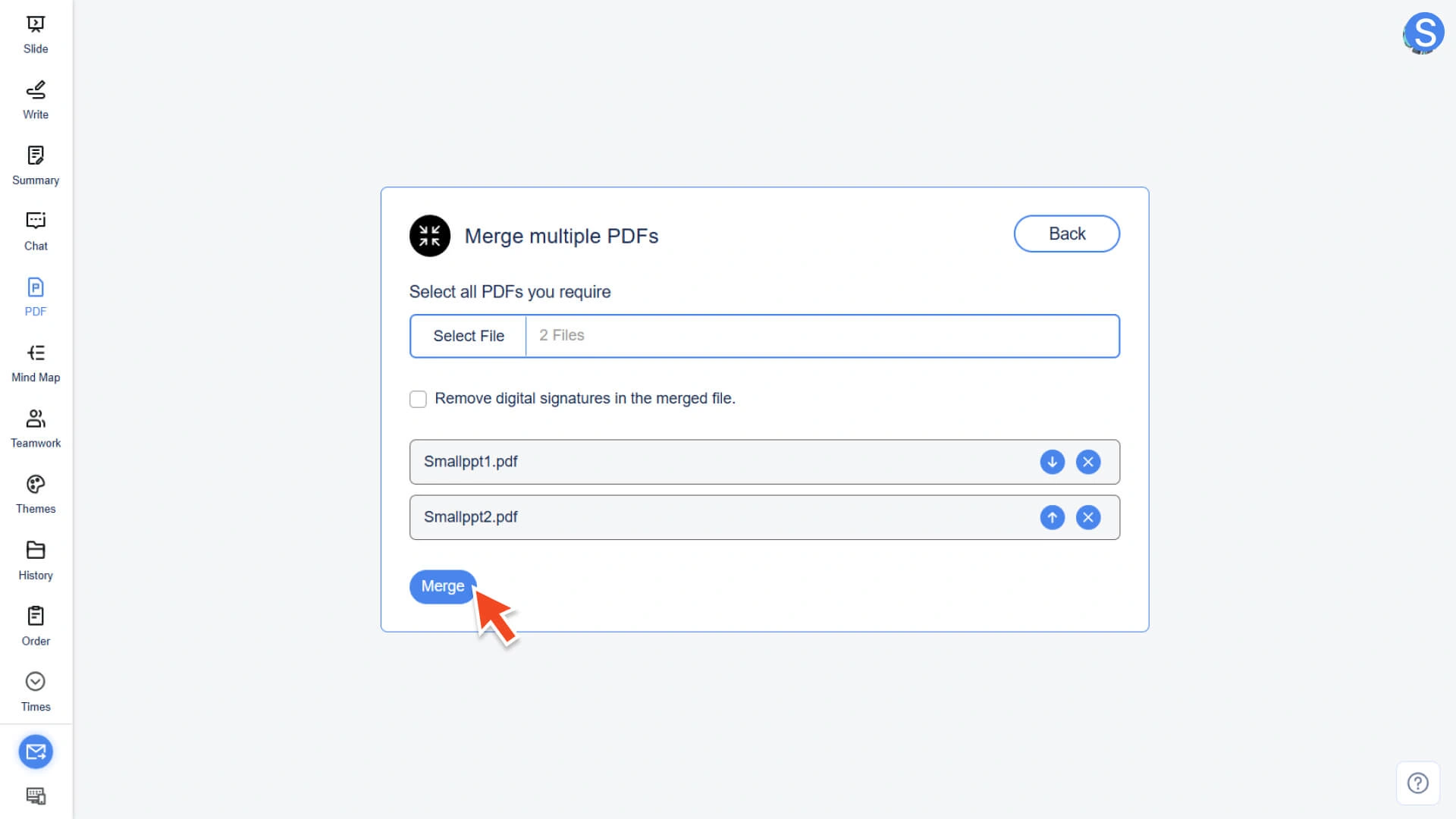
• Nachdem Sie die Dateiliste überprüft haben, klicken Sie auf die Schaltfläche Merge.
• Das System beginnt sofort mit dem Zusammenführen und Erstellen einer neuen PDF-Datei.
Schritt 4: Fertigstellen und herunterladen
• Warten Sie, bis die Systemverarbeitung abgeschlossen ist.
• Laden Sie die endgültige zusammengeführte PDF-Datei herunter.
Wie teilt man eine PDF-Datei?
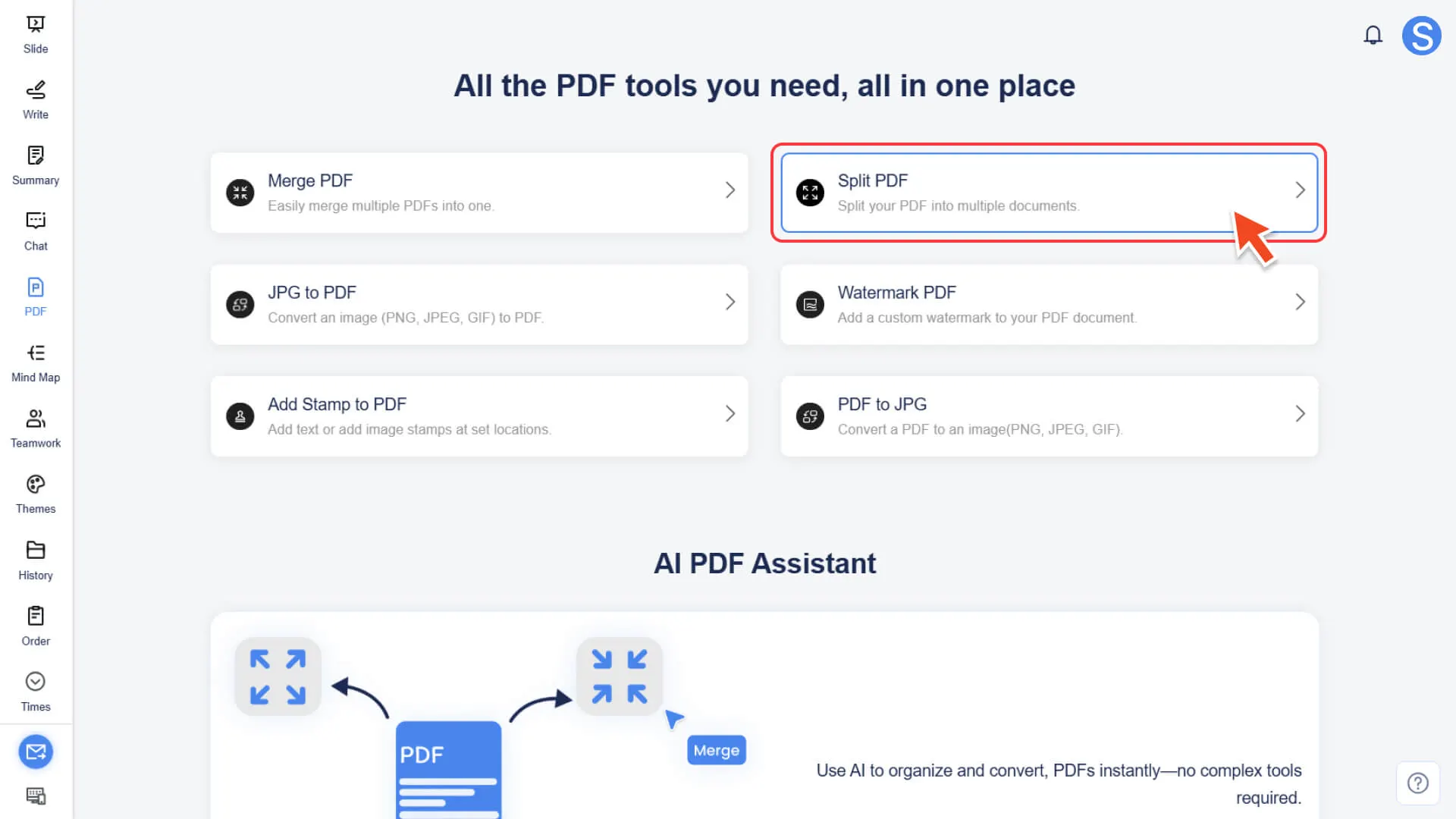
Schritt 1: Öffnen Sie das PDF-Split-Tool
• Wählen Sie im KI-PDF-Modul die Funktion PDF teilen.
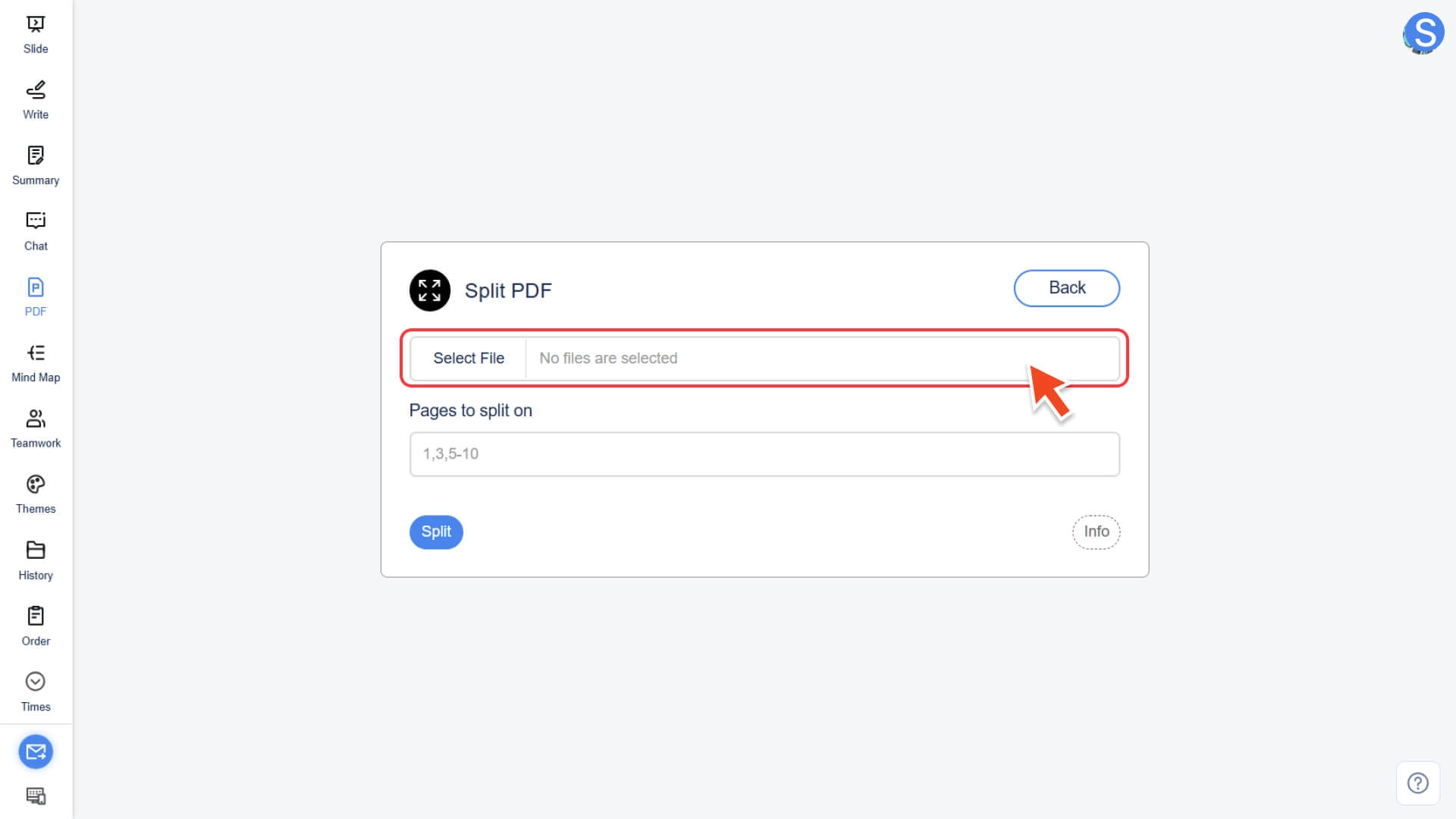
Schritt 2: Laden Sie die PDF-Datei hoch
• Klicken Sie auf die Schaltfläche Datei auswählen, um das zu trennende PDF-Dokument hochzuladen.
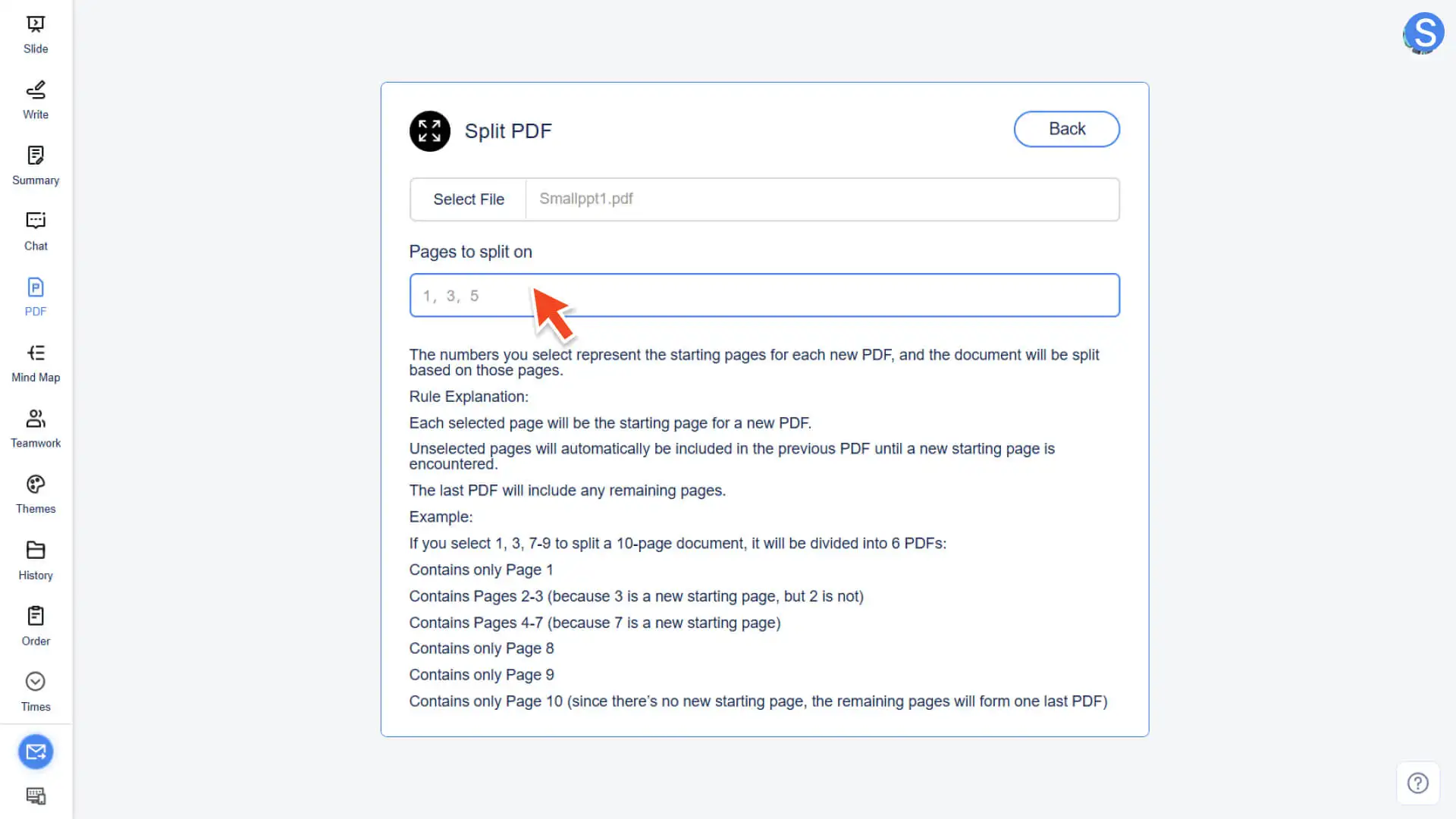
Schritt 3: Legen Sie die Startseite für die Aufteilung fest
• Geben Sie in das Eingabefeld die Seitenzahl ein, die Sie als „Anfangsseite der neuen PDF-Datei“ verwenden möchten, z. B. 1, 3, 7.
• Logik der Aufteilung: Das System teilt die Datei automatisch in mehrere Dateien auf, beginnend mit der ausgewählten Seite. Die übrigen Seiten werden der vorherigen Aufteilung hinzugefügt.
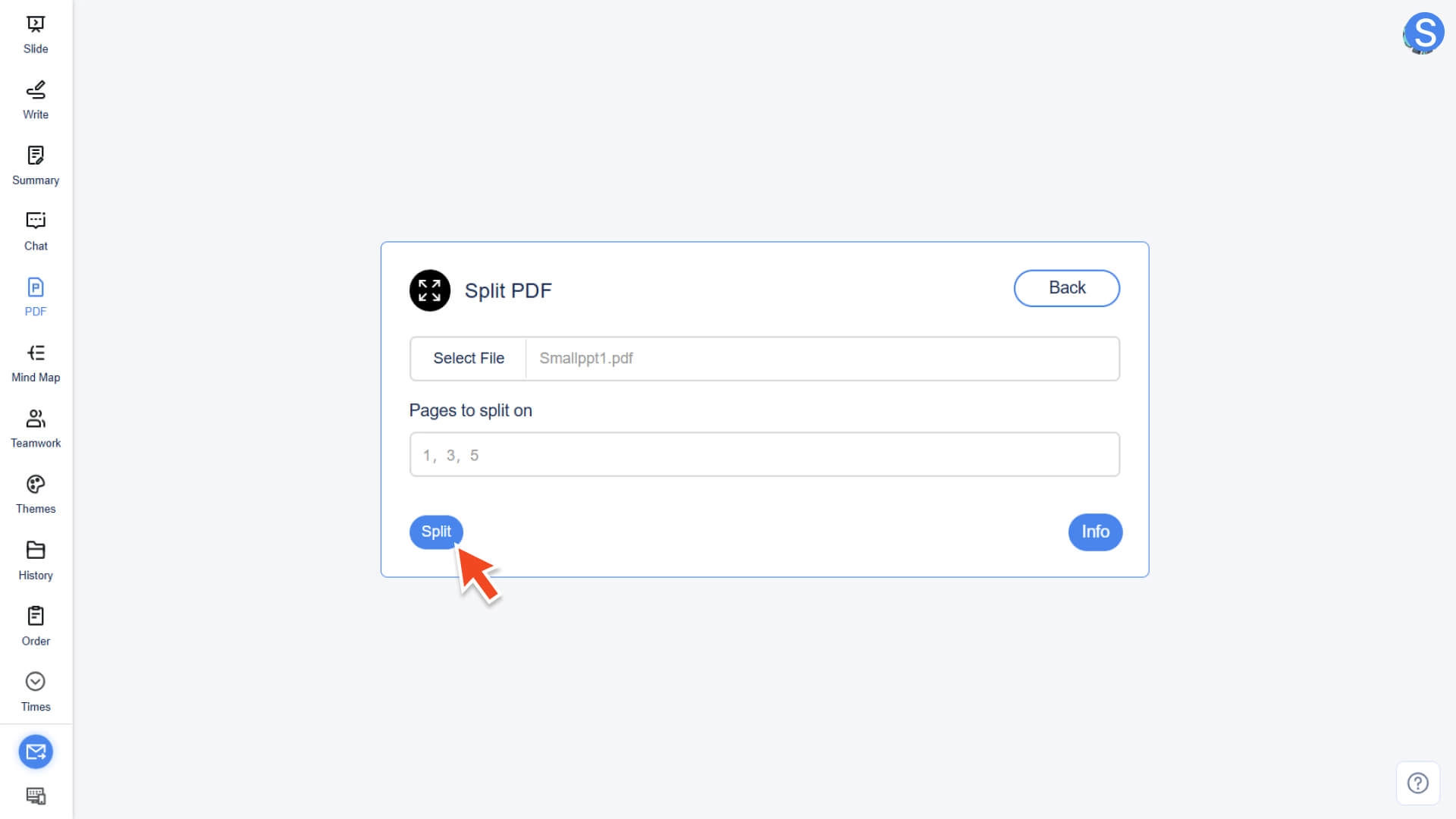
Schritt 4: Ausführen und Herunterladen der Datei
• Nachdem Sie auf die Schaltfläche Split geklickt haben, erstellt das System automatisch mehrere geteilte PDF-Dateien.
• Die heruntergeladenen Dateien können sofort verwendet werden.
Wie man Bilder in PDF konvertiert
Schritt 1: Öffnen Sie das Konvertierungstool und laden Sie das Bild hoch
• Wählen Sie im KI-PDF-Modul die Funktion JPG in PDF.
Schritt 2: Mehrdatei-Verarbeitungslogik festlegen (optional)
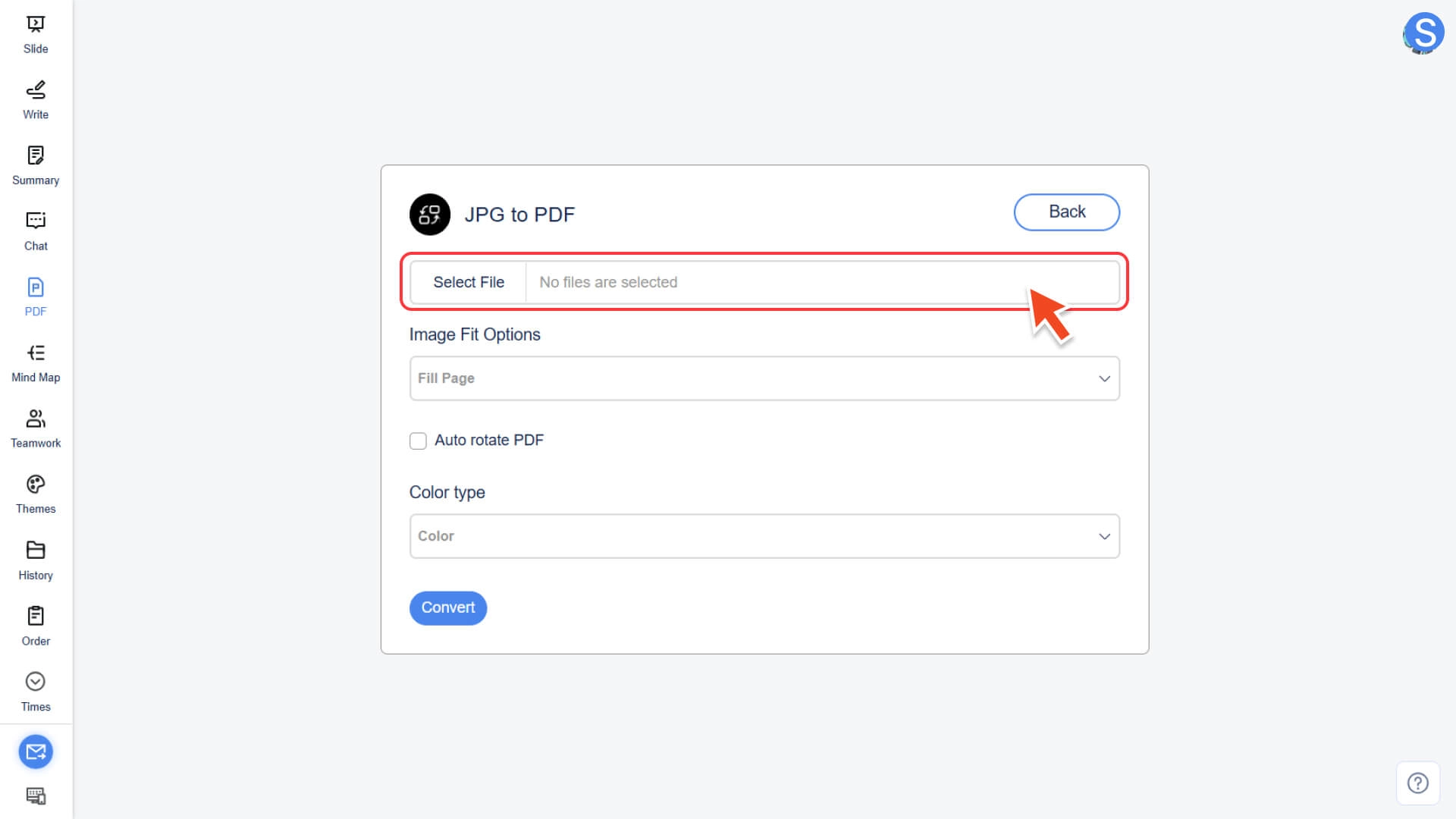
• Klicken Sie auf Datei auswählen, um ein oder mehrere Bilder hochzuladen. Das System unterstützt das Massenhochladen mehrerer Bildformate.
◦ Zu einem einzigen PDF zusammenführen: Alle Bilder in ein PDF-Dokument zusammenführen
◦ Als separate PDFs konvertieren: Jede Bilddatei wird in ein separates PDF konvertiert
Schritt 3: PDF-Ausgabeparameter anpassen
Sie können andere Parameter nach Bedarf anpassen, um die Anzeige des PDFs zu optimieren:
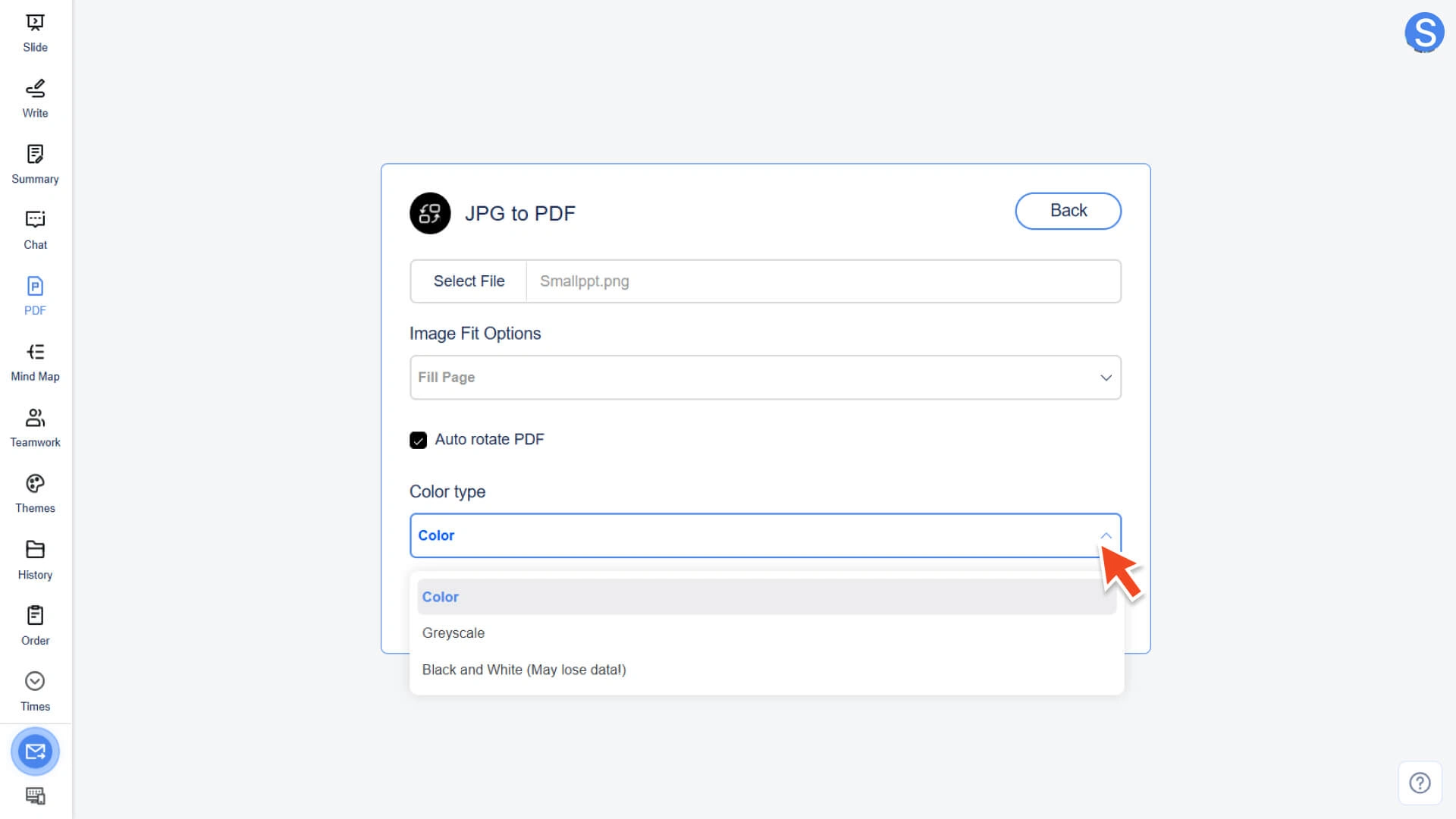
• Image Fit Options: Wählen Sie, wie das Bild an die Seitengröße angepasst werden soll (z. B. Seite ausfüllen / Dokument an Bild anpassen / Proportionen beibehalten)
• PDF automatisch drehen: PDF-Seitenrichtung automatisch anhand der Bildrichtung anpassen
• Farbtyp: Wählen Sie Farbe, Graustufen oder Schwarzweiß (beachten Sie, dass bei Schwarzweiß möglicherweise einige Bilddetails verloren gehen)
Schritt 4: Konvertieren und herunterladen
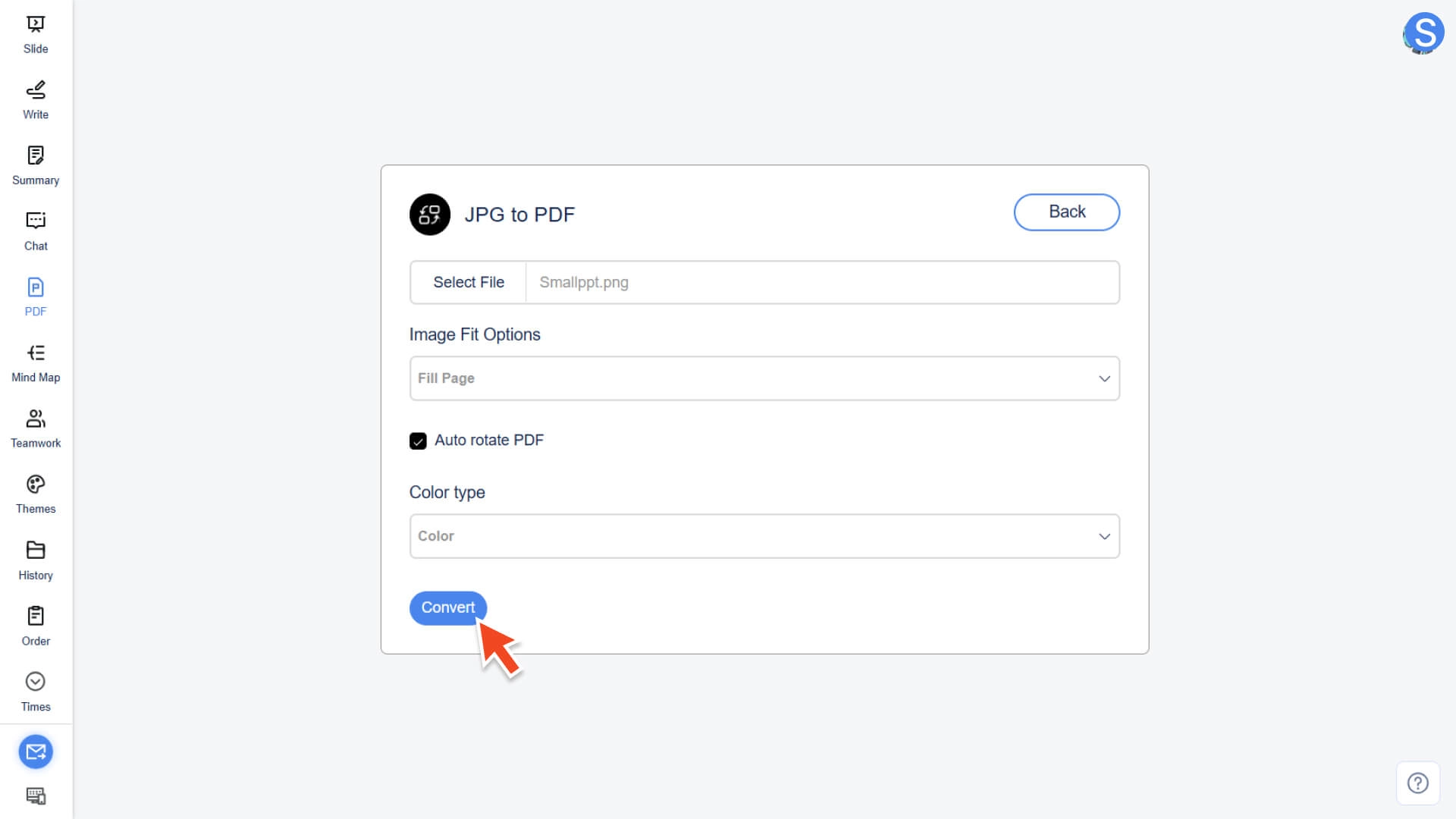
• Drücken Sie die Schaltfläche Convert
• Nach Abschluss der Konvertierung können Sie die generierten PDF-Dateien herunterladen
Wie füge ich einem PDF ein benutzerdefiniertes Wasserzeichen hinzu?
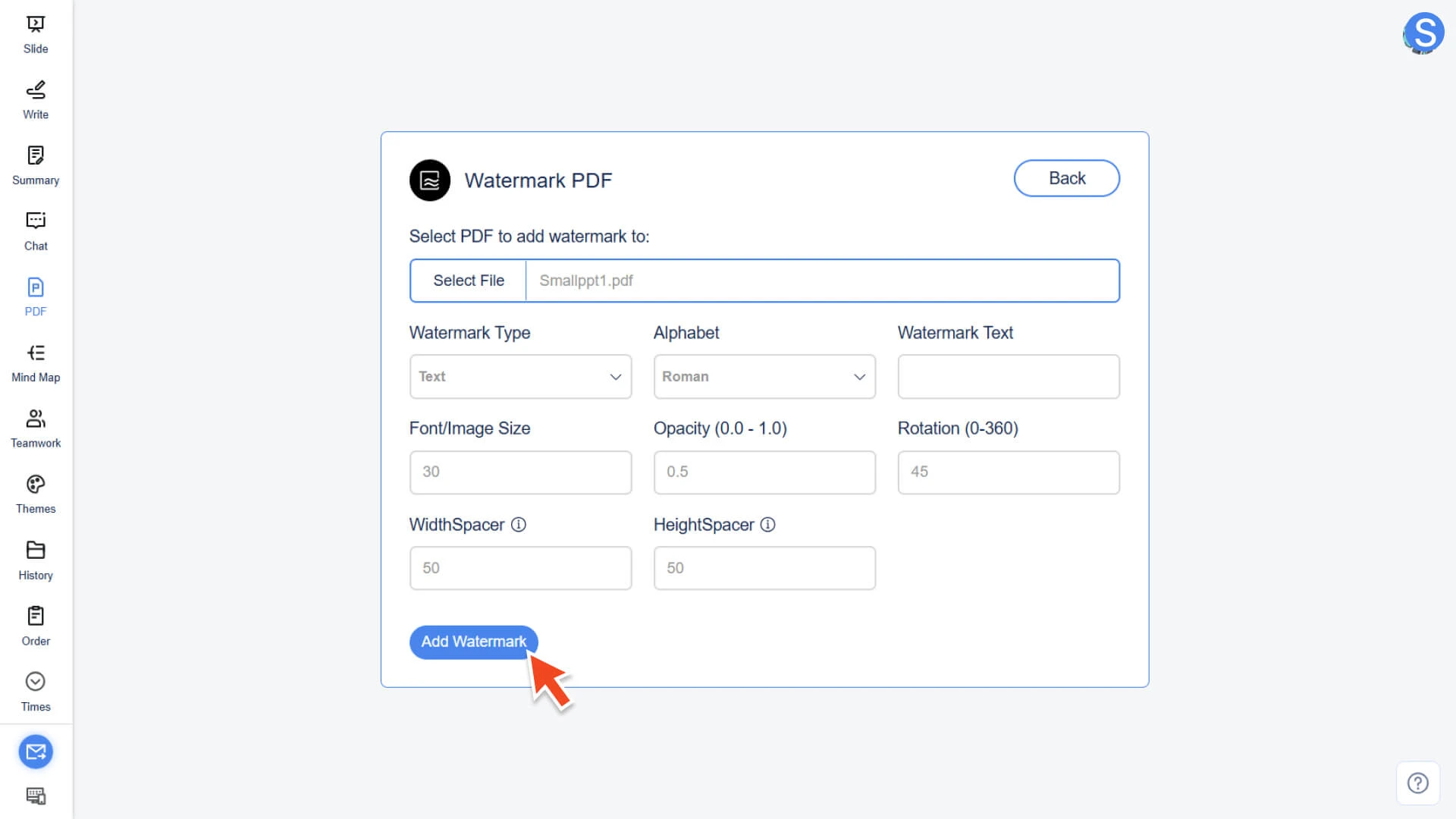
Schritt 1: Gehen Sie zum Wasserzeichen-Tool und laden Sie Ihre Datei hoch
• Wählen Sie die Funktion Wasserzeichen-PDF im KI-PDF-Modul.
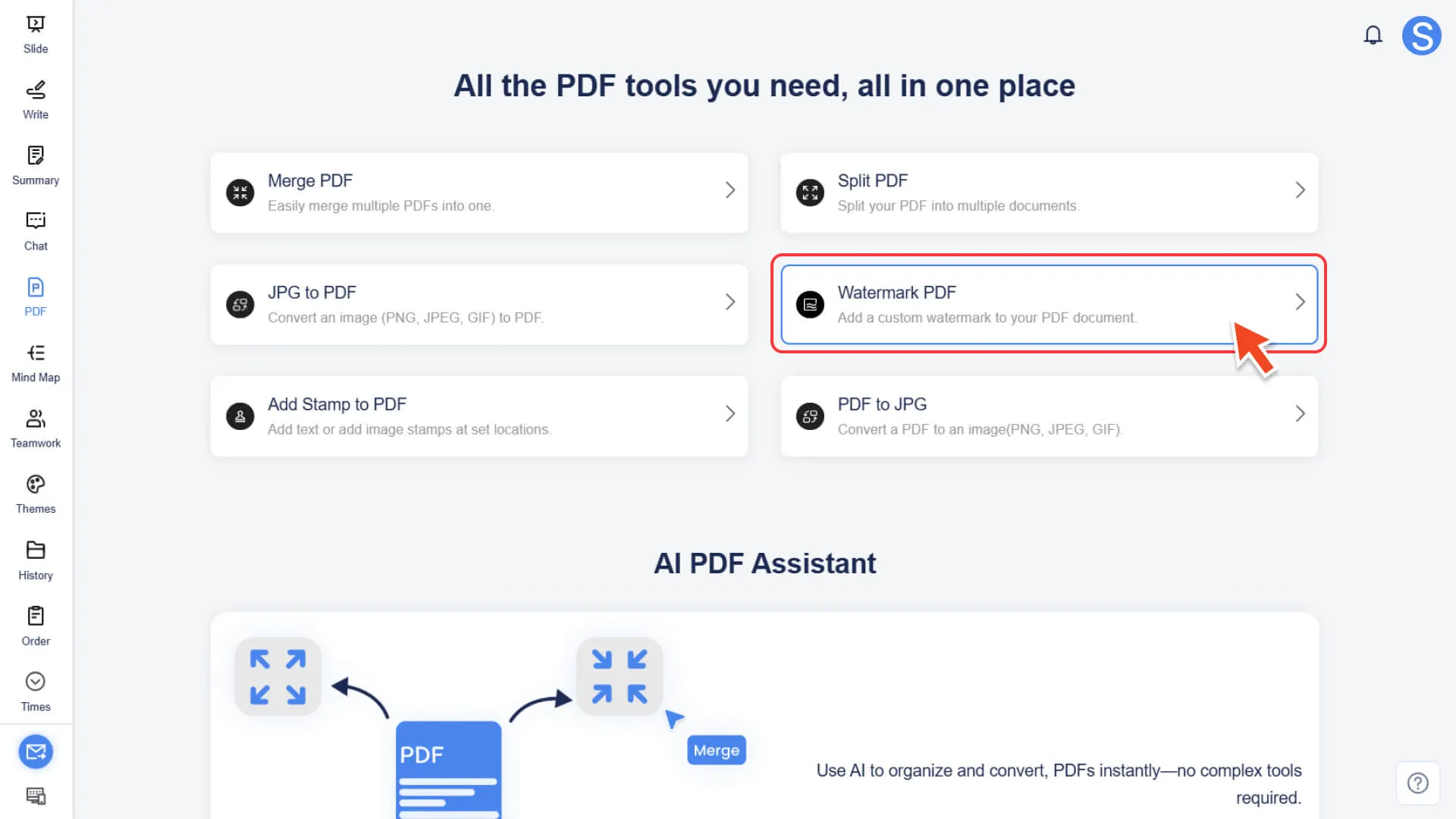
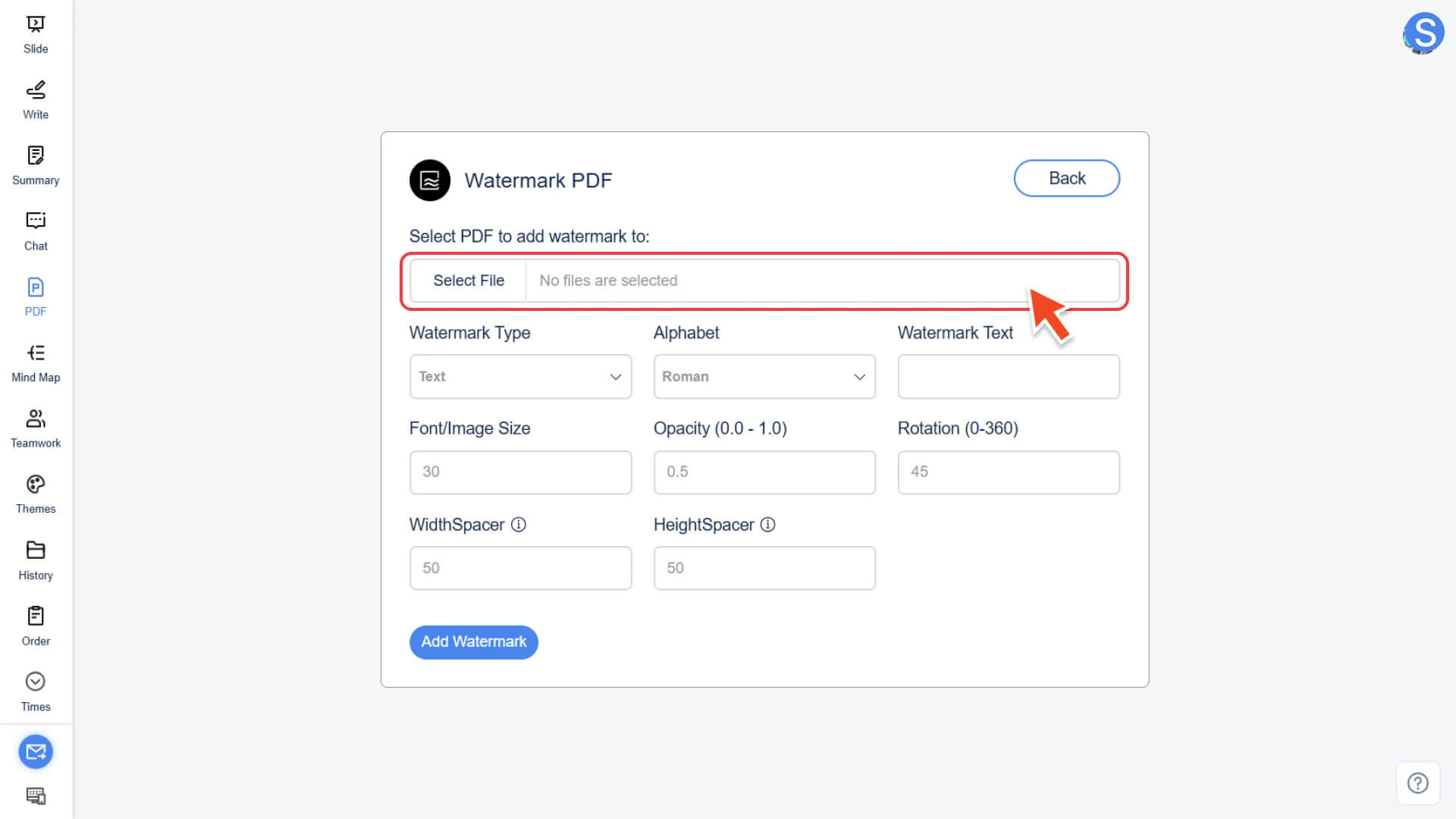
• Klicken Sie auf Datei auswählen, um die PDF-Datei hochzuladen, der ein Wasserzeichen hinzugefügt werden soll.
Schritt 2: Wählen Sie den Wasserzeichentyp
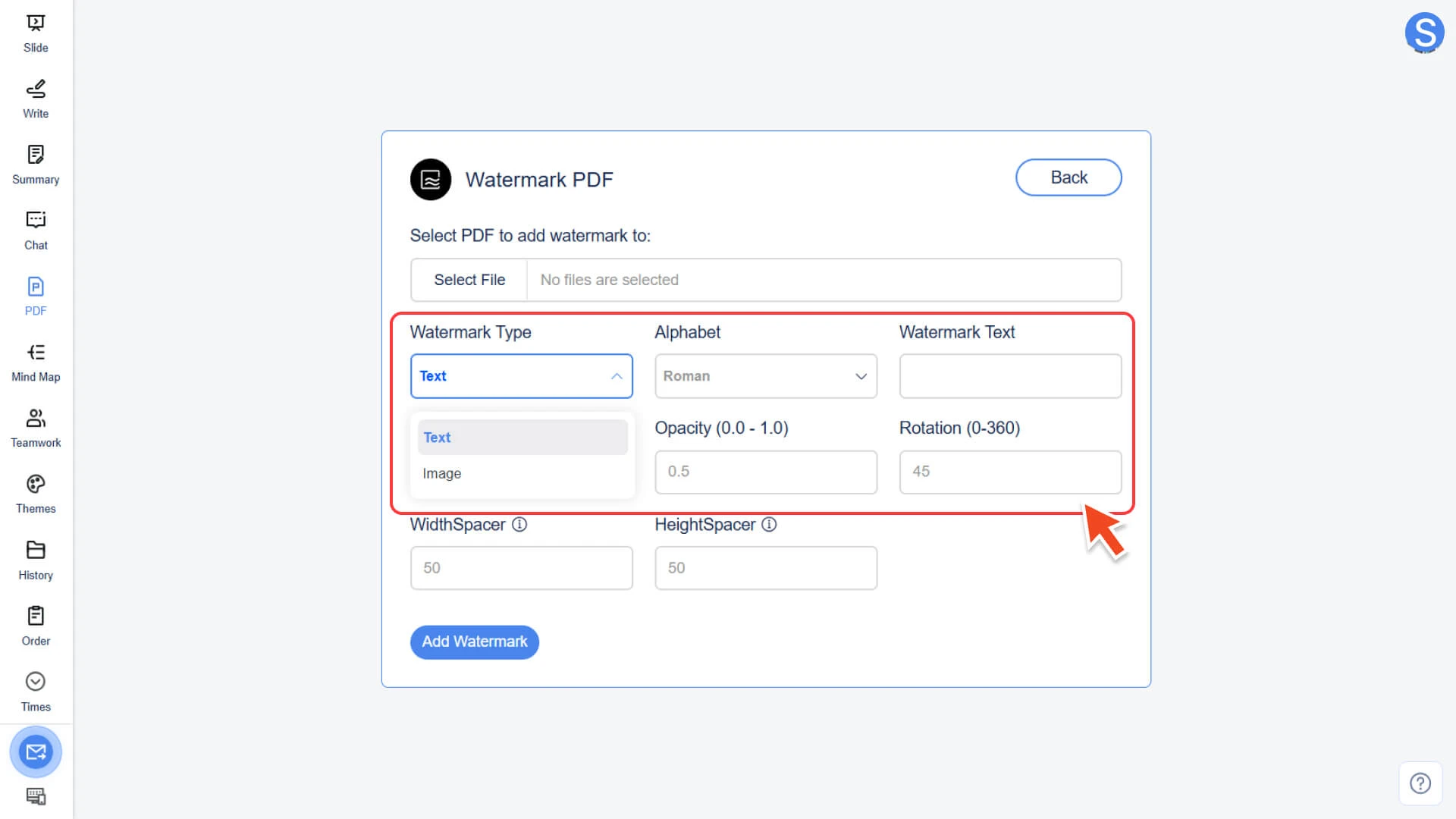
Wählen Sie eine der folgenden beiden Optionen als Wasserzeichenquelle aus:
• Textwasserzeichen: Geben Sie direkt den hinzuzufügenden Text ein
◦ Das System unterstützt mehrere Sprachen, darunter Englisch, Koreanisch, Japanisch usw.
• Bildwasserzeichen: Laden Sie eine zuvor vorbereitete Bilddatei als Wasserzeichen hoch
Schritt 3: Wasserzeichenparameter anpassen
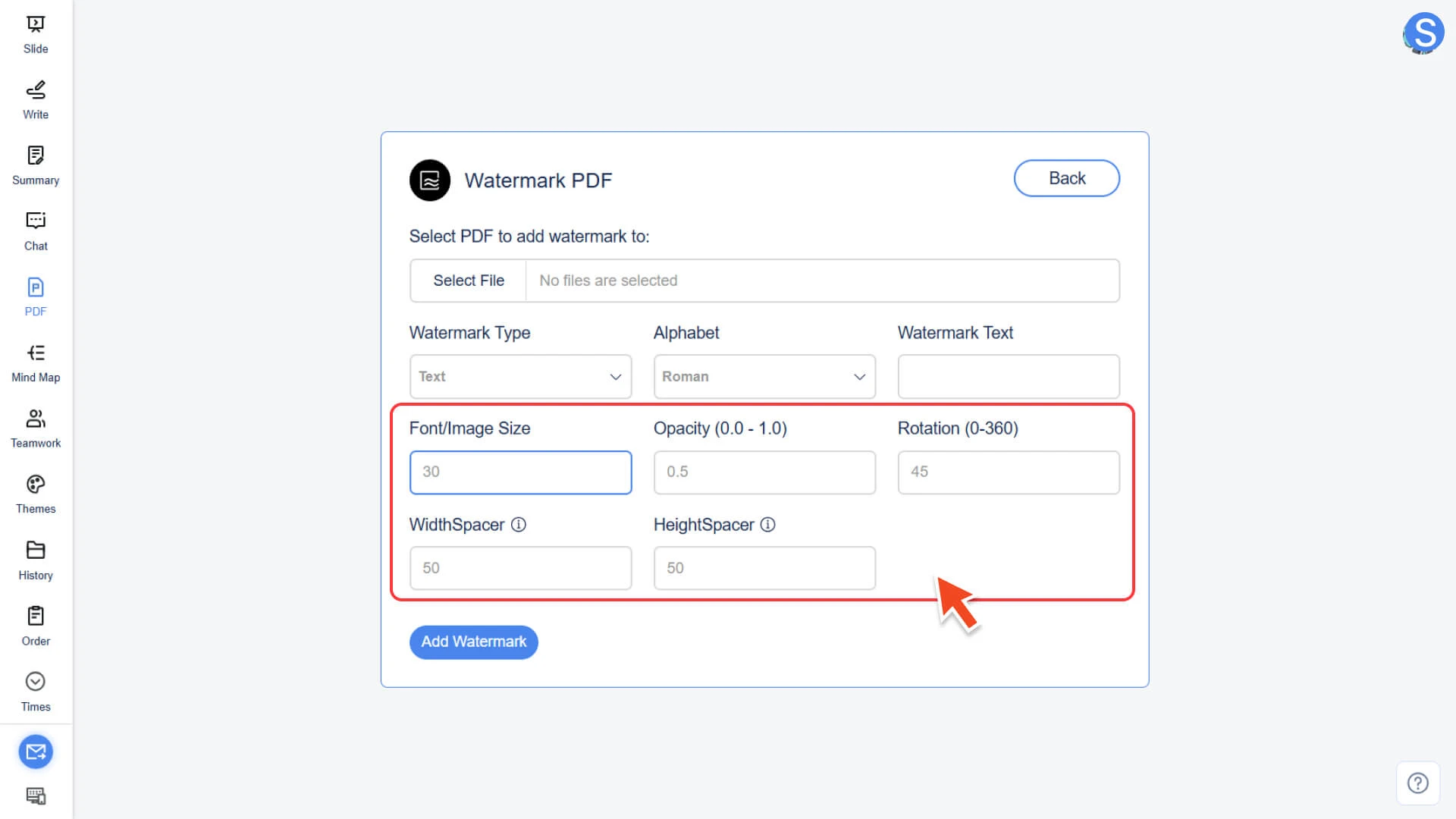
Anpassen Sie die folgenden Parameter nach Bedarf, um das beste Wasserzeichenergebnis zu erzielen:
• Schriftart/Bildgröße: Schriftgröße oder Bildgröße anpassen
• Deckkraft (0,0 - 1,0): Legen Sie die Deckkraft des Wasserzeichens fest (0,0 = vollständig transparent, 1,0 = vollständig deckend)
• Rotation (0 - 360): Wasserzeichen-Rotationswinkel anpassen
• Breite/Höhe Abstandshalter: Anpassen Sie den horizontalen und vertikalen Abstand der Wasserzeichen auf der Seite
Schritt 4: Führen Sie die Aktion aus und exportieren Sie die Datei
• Drücken Sie die Schaltfläche Wasserzeichen hinzufügen
• Das System verarbeitet die Datei sofort und erstellt eine PDF-Datei mit dem benutzerdefinierten Wasserzeichen.
Wie man Text- oder Bildstempel in PDF hinzufügt
Schritt 1: Gehen Sie zum Stempelwerkzeug und laden Sie die Datei hoch
• Wählen Sie im KI-PDF-Modul die Funktion Stempel zu PDF hinzufügen.
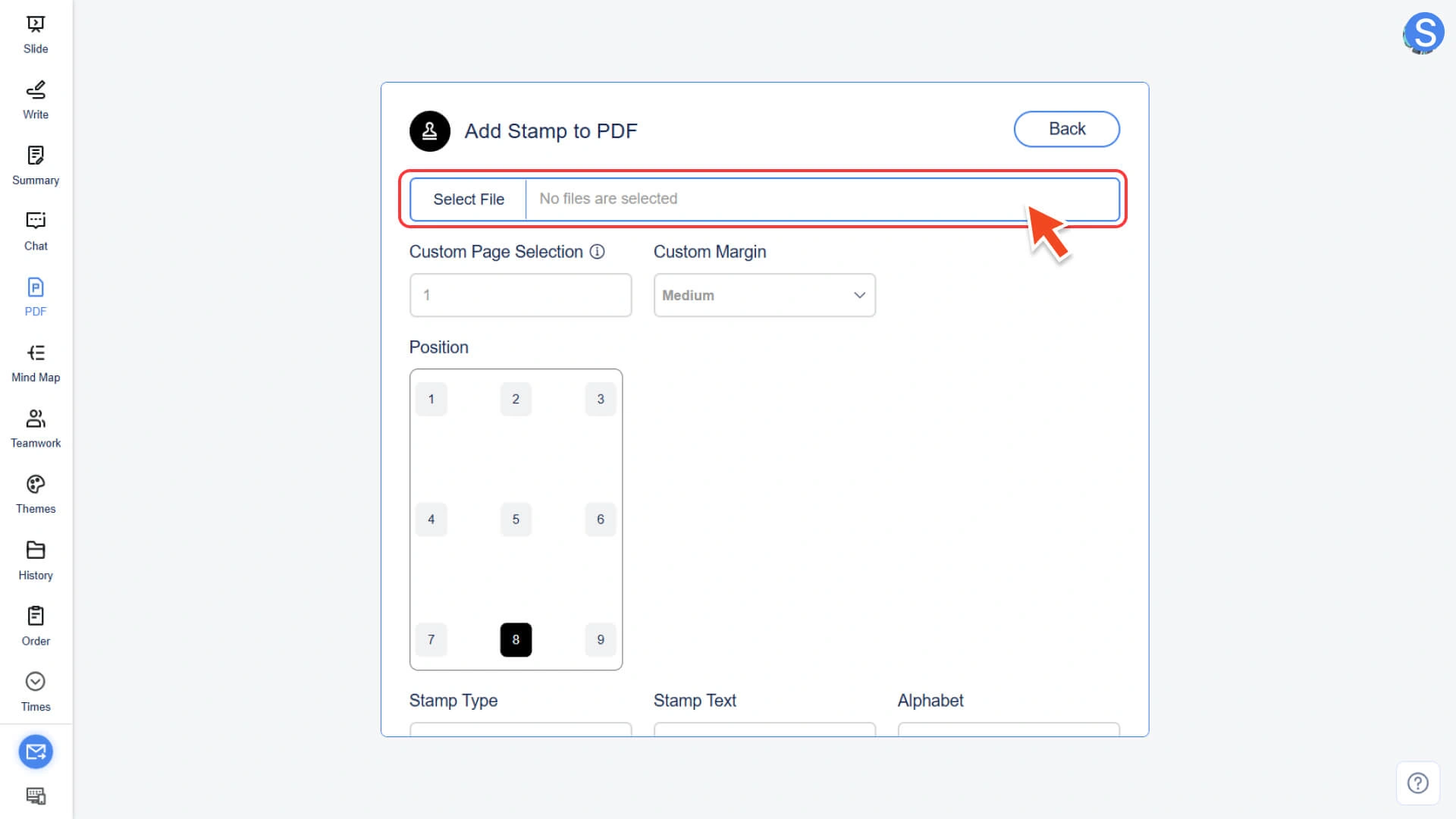
• Klicken Sie auf Datei auswählen, um die PDF-Datei hochzuladen, der Sie einen Stempel hinzufügen möchten.
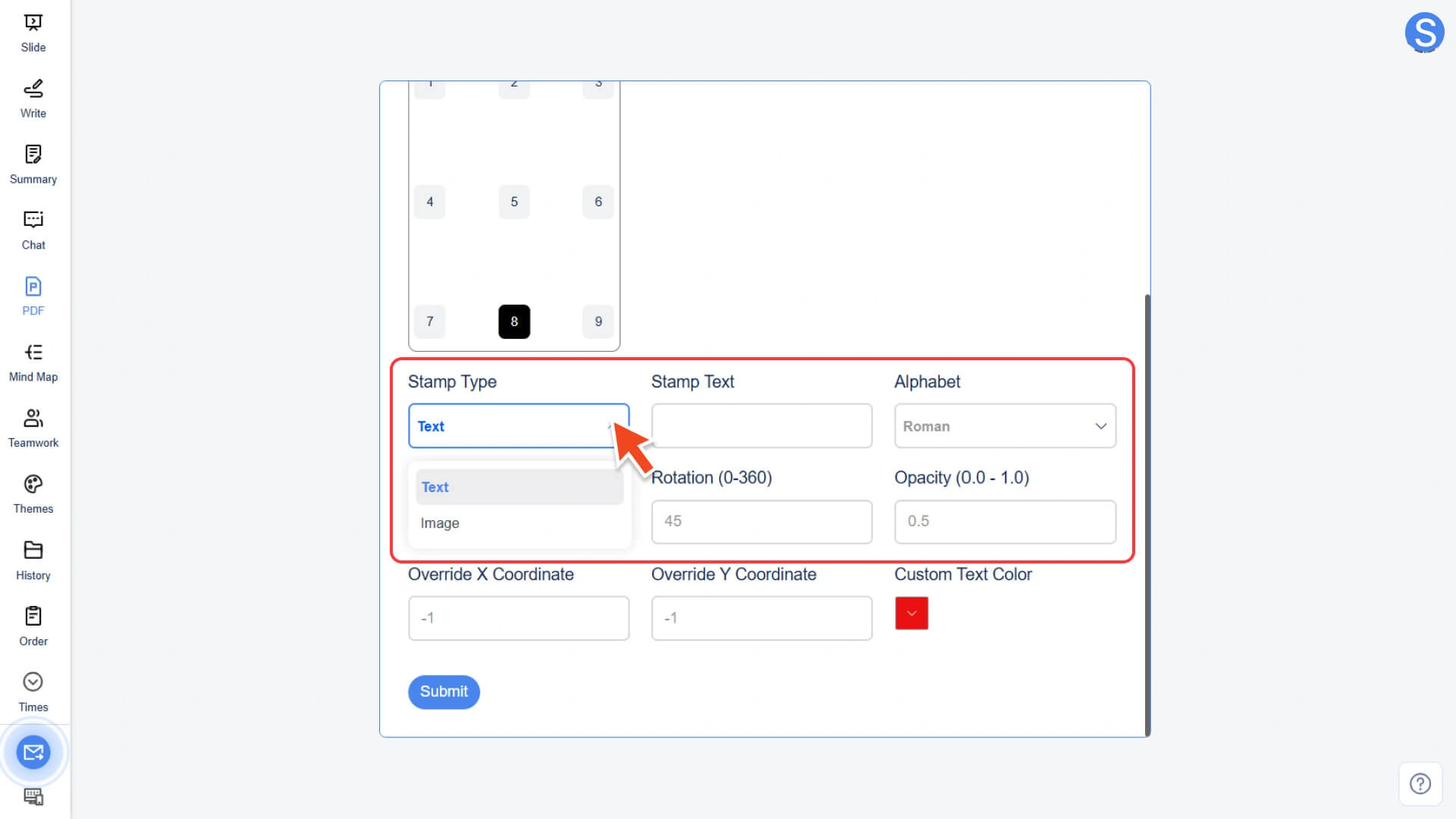
Schritt 2: Wählen und anpassen Sie den Stempeltyp
• Textstempel: Sie können den Stempelinhalt und die Sprache anpassen.
◦ Das System unterstützt mehrere Sprachen, darunter Englisch, Koreanisch, Japanisch usw.
• Bildstempel: Laden Sie eine vorbereitete Bilddatei als Stempel hoch
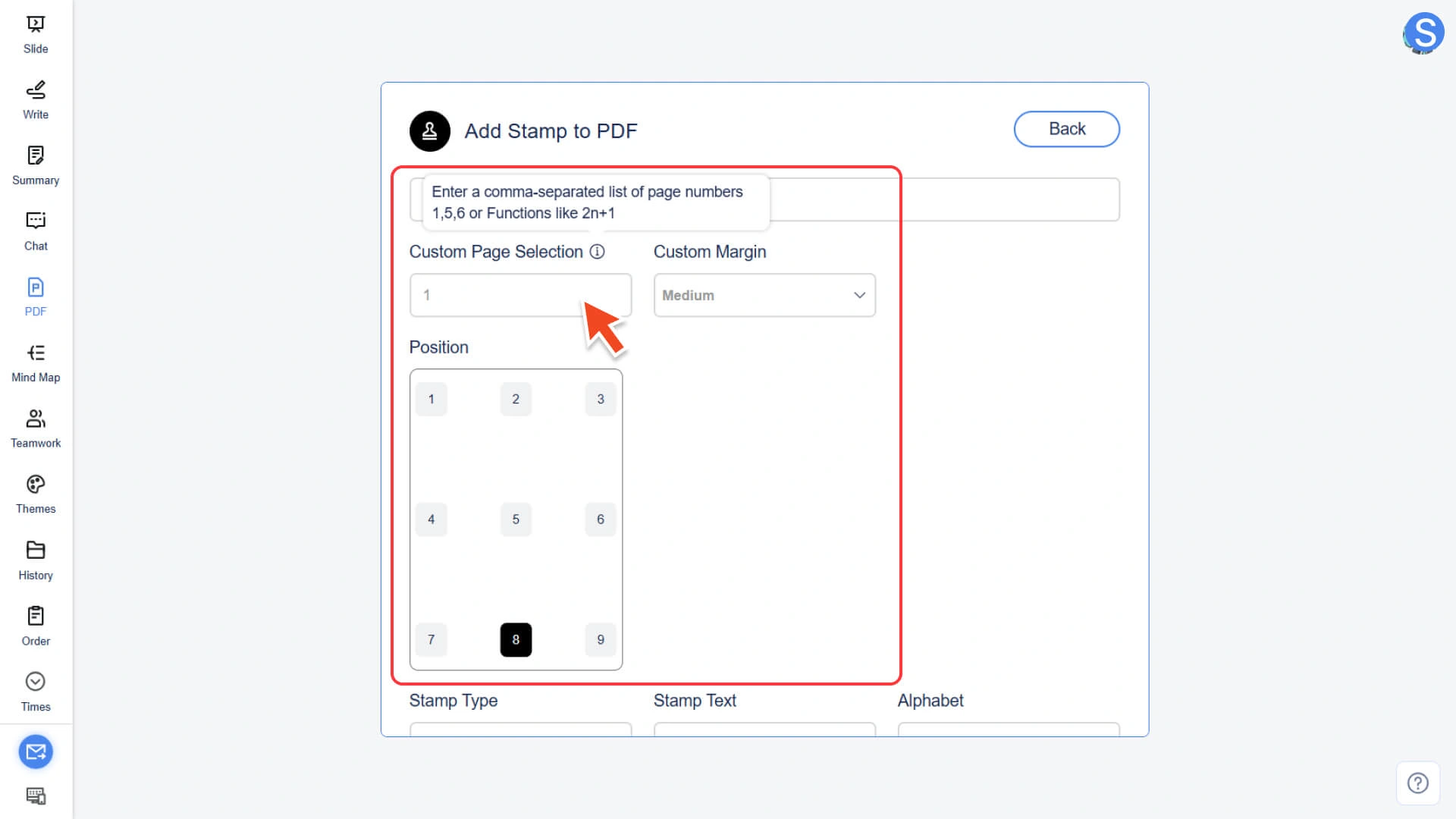
Schritt 3: Konfigurieren Sie die Position des Stempels und die Seiteneinstellungen
• Benutzerdefinierte Seitenauswahl: Geben Sie bestimmte Seitenzahlen ein (z. B. 1, 3, 5) oder verwenden Sie eine Formel (z. B. 2n+1), um ungerade/gerade Seiten auszuwählen
• Custom Margin: Legen Sie den Abstand zwischen dem Stempel und dem Seitenrand fest (Klein / Mittel / Groß / X-Groß)
• Position: Wählen Sie die automatische Positionierung an der voreingestellten Position aus, oder verwenden Sie die benutzerdefinierten X/Y-Koordinaten, um die Position genau zu steuern
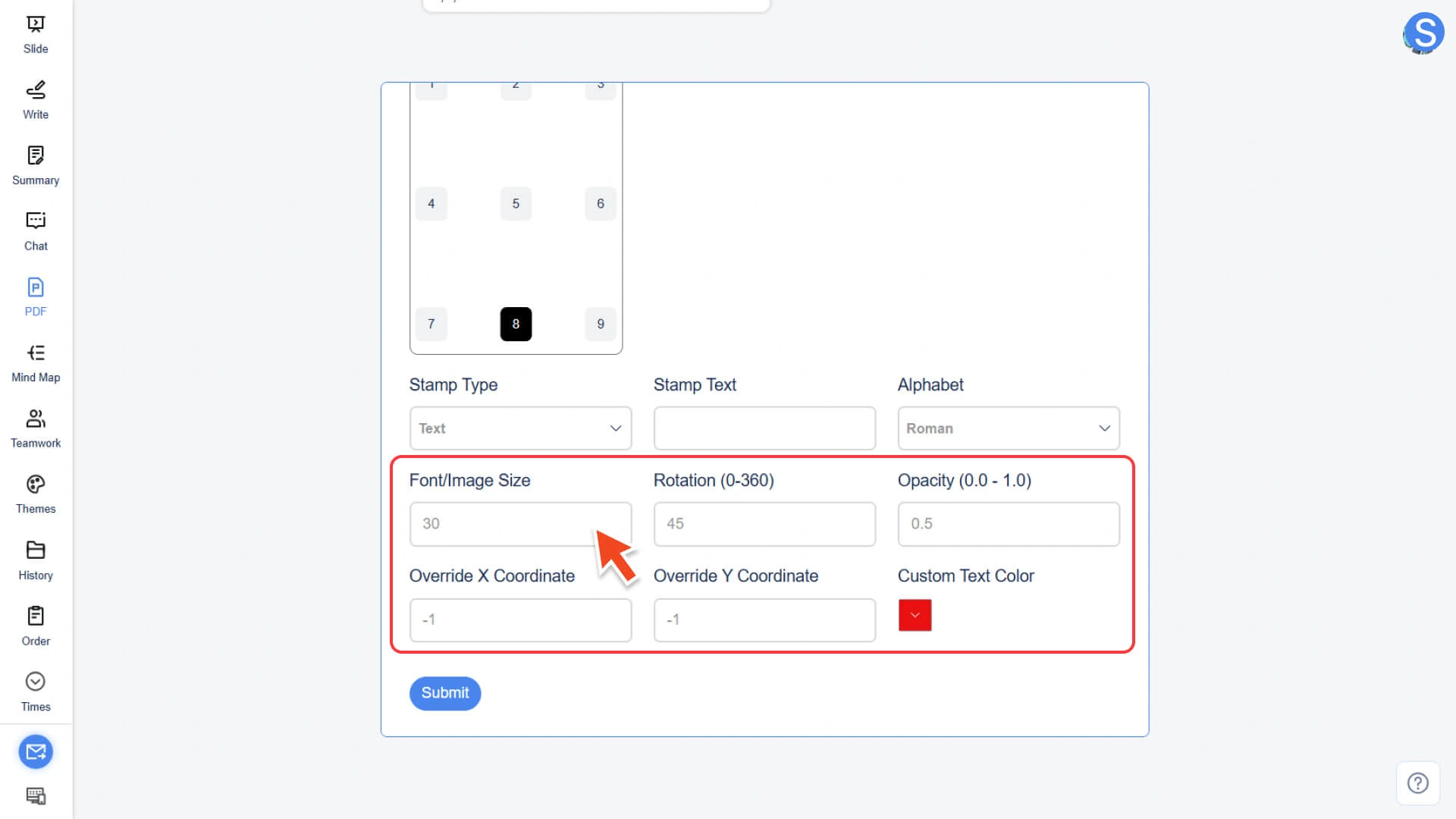
Schritt 4: Stempel-Aussehen anpassen
• Schriftart/Bildgröße: Schriftgröße oder Bildgröße anpassen
• Rotation (0 - 360):Stempelrotation einstellen
• Deckkraft (0,0 - 1,0): Stempeldeckkraft einstellen
• X/Y-Koordinaten: Position präzise steuern
• Benutzerdefinierte Textfarbe (nur Textstempel): Benutzerdefinierte Textfarbe
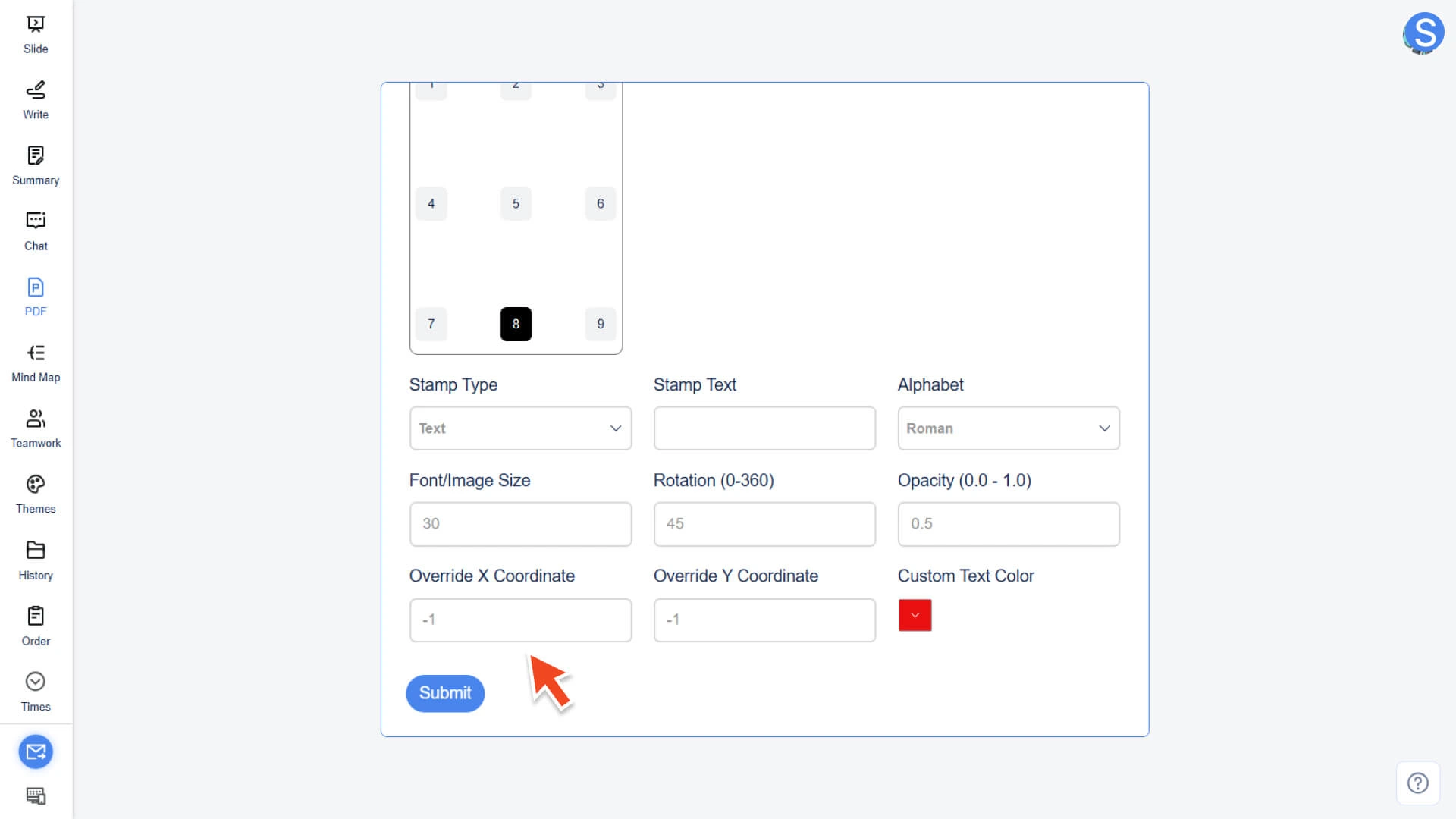
Schritt 5: Aktion ausführen und Datei exportieren
• Drücken Sie die Schaltfläche „Submit“
• Das System verarbeitet und exportiert PDF-Dateien mit benutzerdefinierten Stempeln
Wie konvertiere ich eine PDF-Datei in ein Bild?
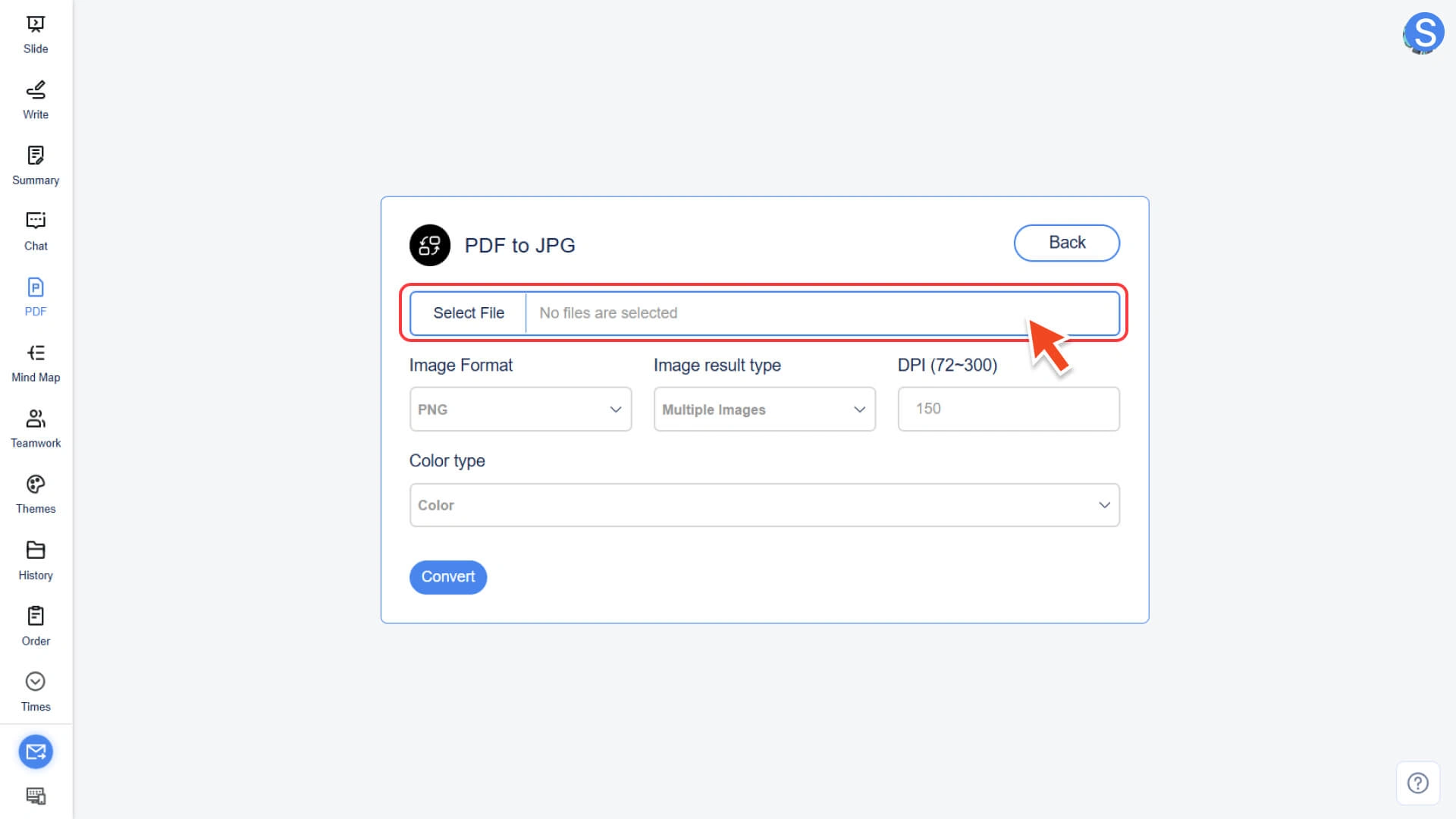
Schritt 1: Öffnen Sie das Konvertierungstool und laden Sie die Datei hoch
• Wählen Sie im KI-PDF-Modul die Funktion PDF in JPG.
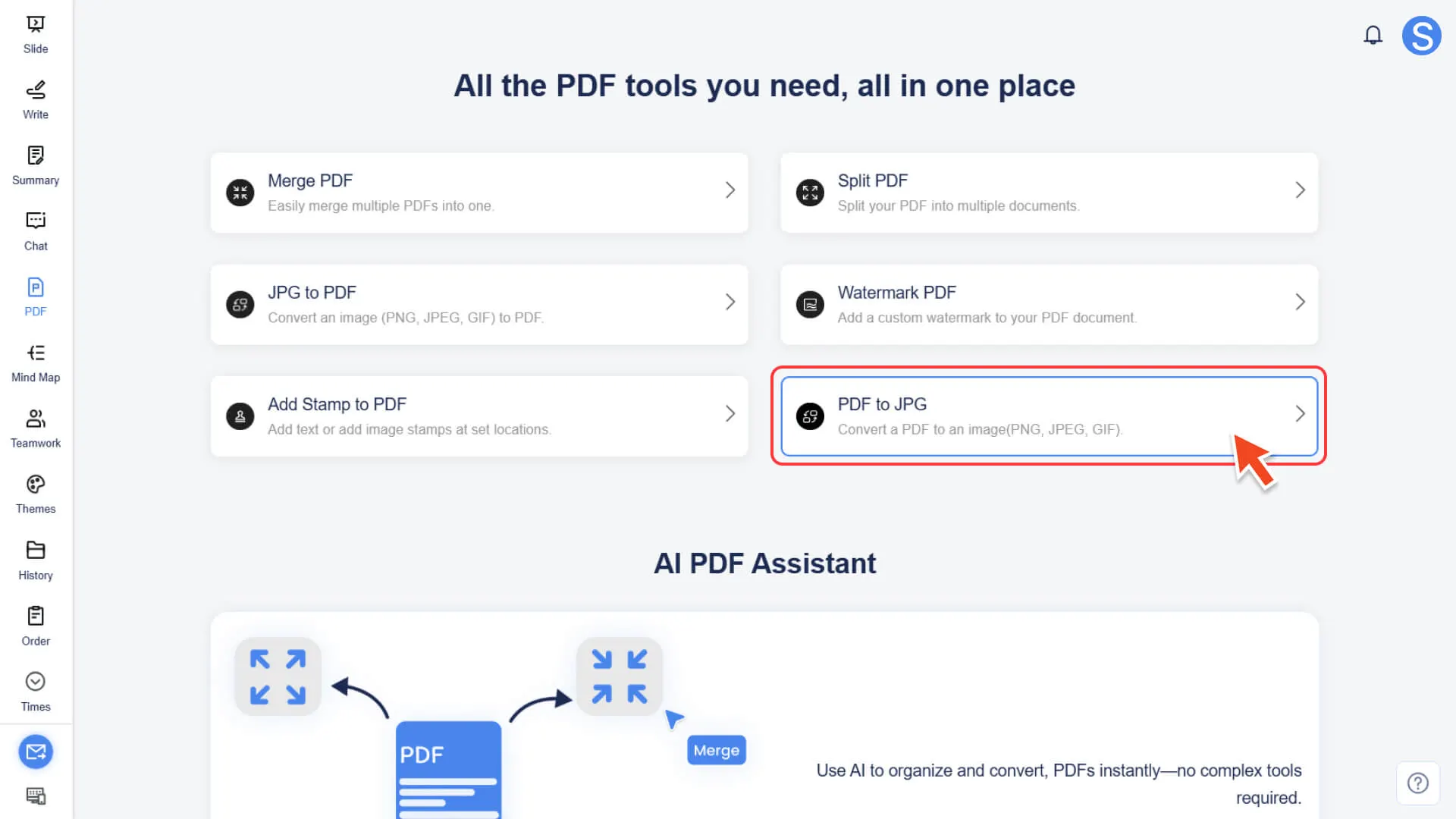
• Klicken Sie auf Datei auswählen, um die zu konvertierende PDF-Datei hochzuladen.
Schritt 2: Konvertierungsoptionen und Format festlegen
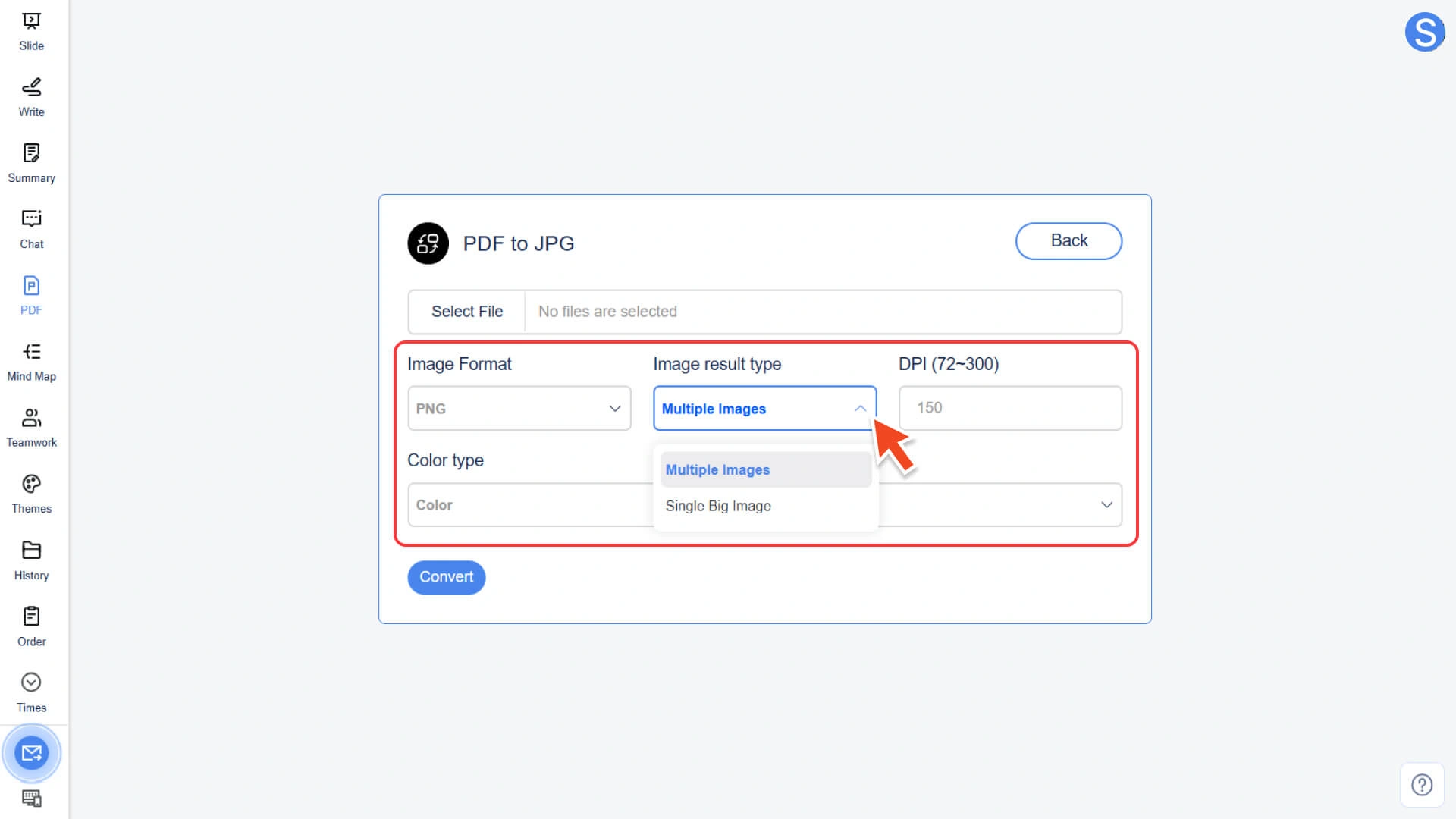
Anpassen der Ausgabe-Bildparameter nach Bedarf:
• Image Forma: Wählen Sie das Ausgabeformat aus. Unterstützt werden JPG, PNG, GIF, TIFF, BMP usw.
• Typ des Bildsuchergebnisses:
◦ Mehrere Bilder: Konvertieren Sie jede Seite des PDFs in ein separates Bild
◦ Single Big Image: Das gesamte PDF-Dokument in ein großes Bild zusammenführen
• DPI: Stellen Sie die Auflösung des Ausgabebildes ein. Der Bereich liegt normalerweise zwischen 72 und 300. Sie können ihn auch höher anpassen.
• Color Type: Wählen Sie Color, Greyscale oder Black and White
Schritt 3: Konvertieren und herunterladen
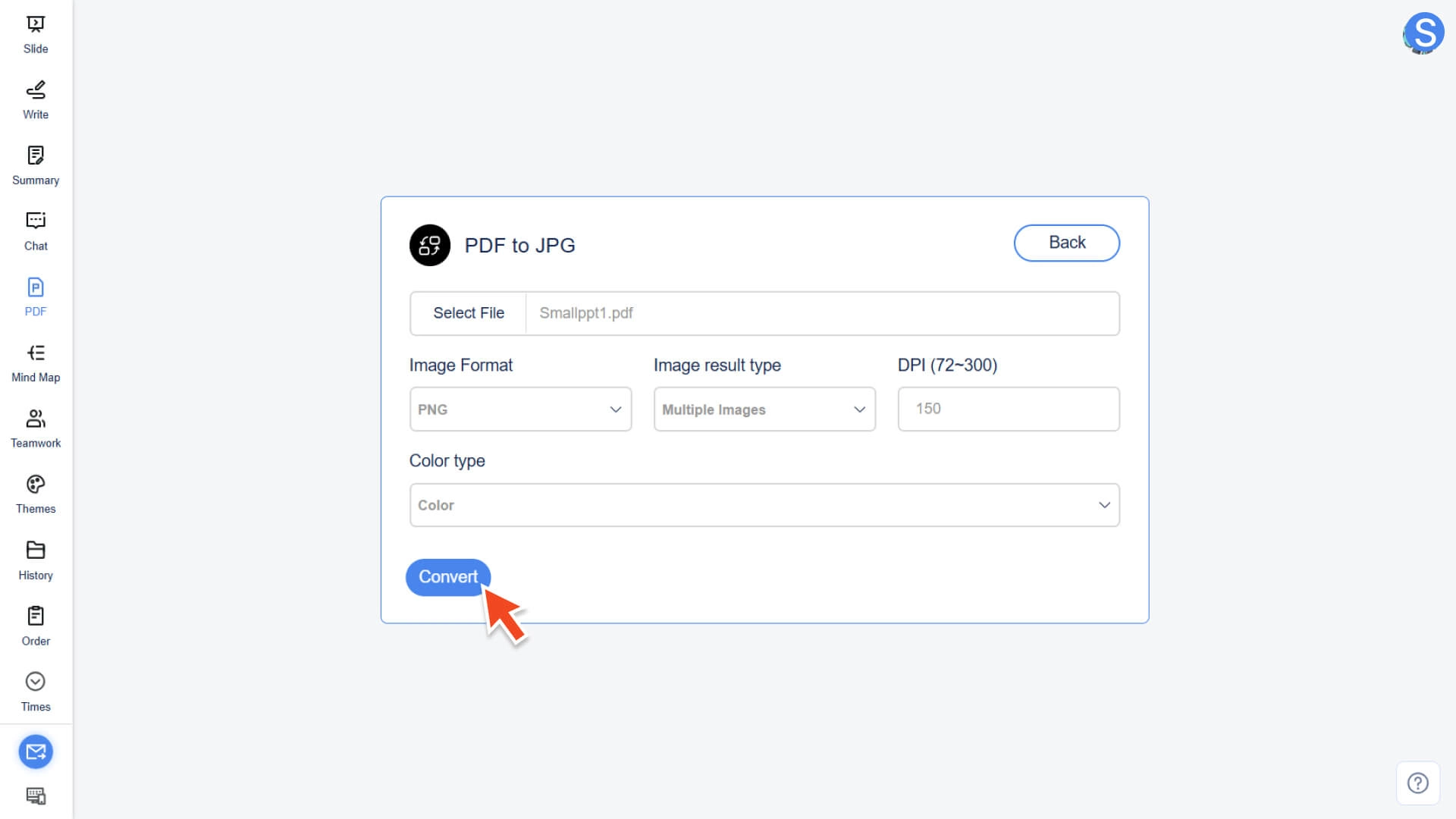
• Drücken Sie die Schaltfläche Convert
• Das System beginnt sofort mit der Konvertierung
• Nach Abschluss können Sie die generierten Bilddateien herunterladen
FAQ
Wie groß kann eine einzelne Datei maximal sein?
- • Maximal 10 MB pro Datei. Wenn Sie größere Dateien verarbeiten möchten, empfehlen wir, sie zuerst zu teilen oder zu komprimieren, bevor Sie sie hochladen.
Ist die Umwandlung sicher?
- • Alle Konvertierungen werden lokal verarbeitet und nicht auf einen Drittanbieter-Server hochgeladen, um die Sicherheit des Inhalts zu gewährleisten.
Muss ich mich anmelden, um die PDF-Konvertierungsfunktion zu verwenden?
- • Um alle PDF-Konvertierungsfunktionen nutzen zu können, müssen Sie sich anmelden.
Werden die konvertierten Dateien automatisch gespeichert?
- • Es wird nicht automatisch gespeichert. Nach Abschluss der Konvertierung wird ein lokales Speicherfenster ausgelöst.
- • Bitte wählen Sie im Pop-up-Fenster den Speicherort aus und speichern Sie es umgehend.
- • Wenn Sie die Seite schließen oder nicht herunterladen, werden die konvertierten Dateien nicht in Ihrem Kontoverlauf gespeichert.