


Wie bearbeiten, ändern und verwalten Sie Ihre Artikel schnell in Smallppt?
Vor über 2 Monaten aktualisiert
Wie bearbeite ich meinen Artikel in Smallppt?
Schritt 1: Gehen Sie zur Artikelbearbeitungsseite
Modus 1: Öffnen Sie den neu erstellten Artikel
1. Gehen Sie zum Smallppt-Dashboard.
2. Wählen Sie im linken Navigationsbereich die Funktion KI-Schreibassistent aus.
3. Nachdem Sie einen Artikel mit intelligentem Schreiben oder Artikel umschreiben erstellt oder umgeschrieben haben, wird die Artikelbearbeitungsseite automatisch geöffnet.
Modus 2: Öffnen Sie den bereits generierten Artikel
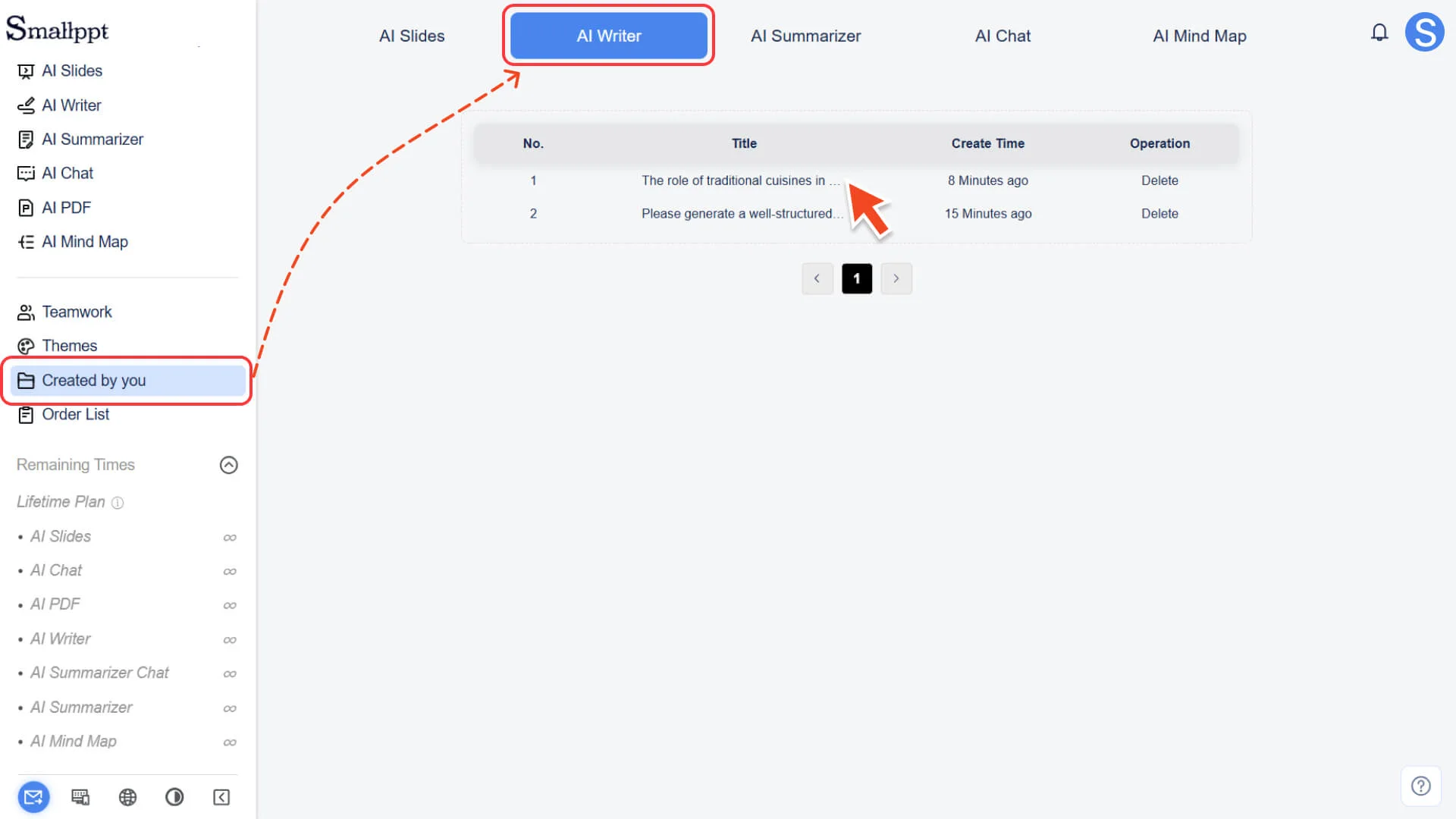
1. Gehen Sie zum Smallppt-Dashboard.
2. Wählen Sie im linken Navigationsbereich „Von Ihnen erstellt“.
3. Suchen Sie im KI-Schreibassistenten die Kategorie, in der sich der zu bearbeitende Artikel befindet, und öffnen Sie ihn.
Schritt 2: Wählen Sie den Inhalt aus, den Sie bearbeiten möchten
1. Bewegen Sie den Cursor an die gewünschte Stelle im Artikel.
2. Ziehen Sie den Mauszeiger über den Satz oder den gesamten Absatz, den Sie ändern möchten.
Schritt 3: Schnelles Bearbeiten mit AI-Funktionen
1. Wählen Sie den Inhalt aus und klicken Sie auf das AI-Bearbeitungsfunktionsfeld rechts.
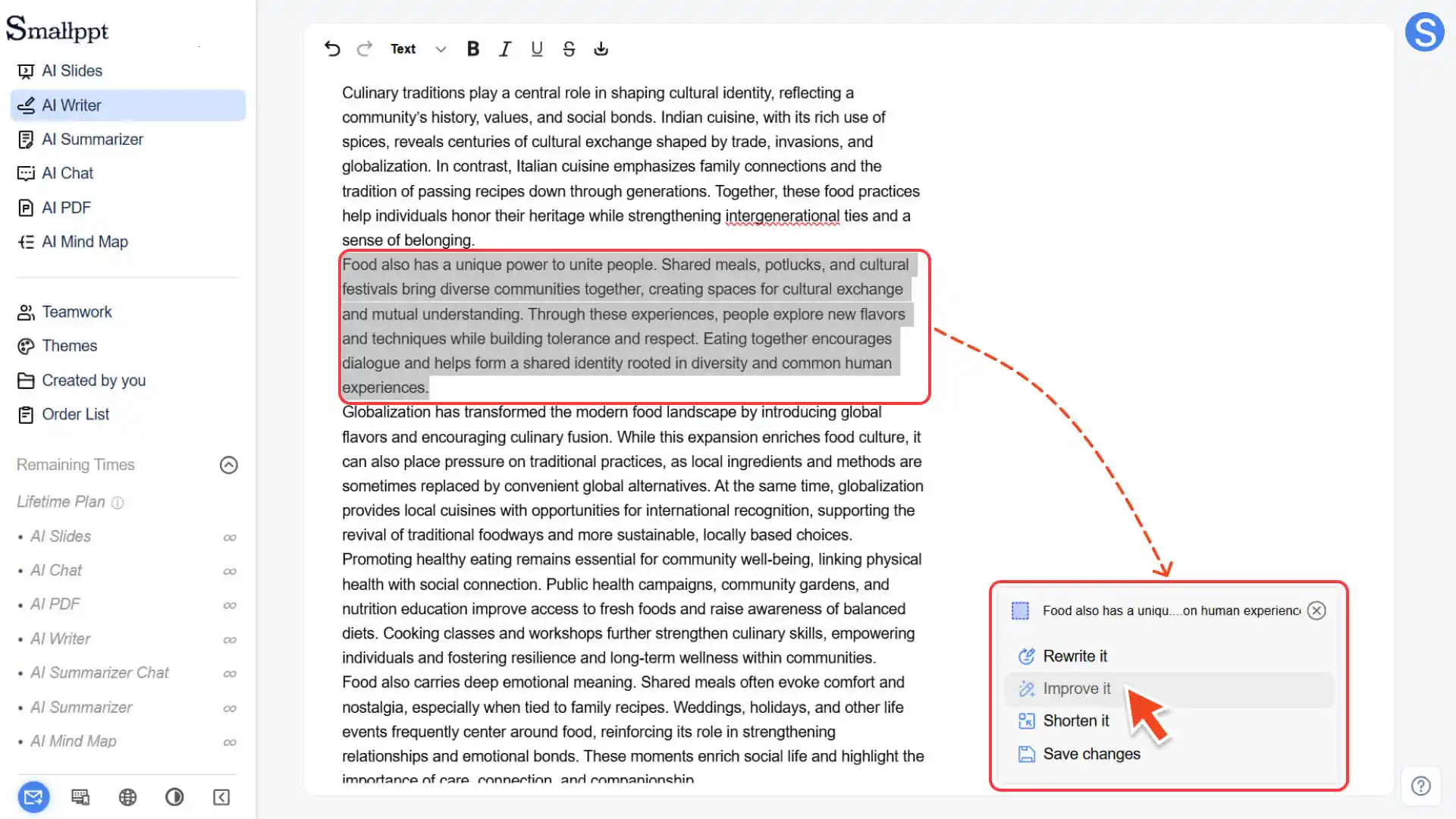
2. Wählen Sie die gewünschte KI-Funktion aus:
◦ Neuschreiben: Die ausgewählten Inhalte neu schreiben
◦ Verbessern Sie es: Optimieren Sie die Ausdrucksweise und die Wortwahl
◦ Shorten it: Inhaltslänge verkürzen
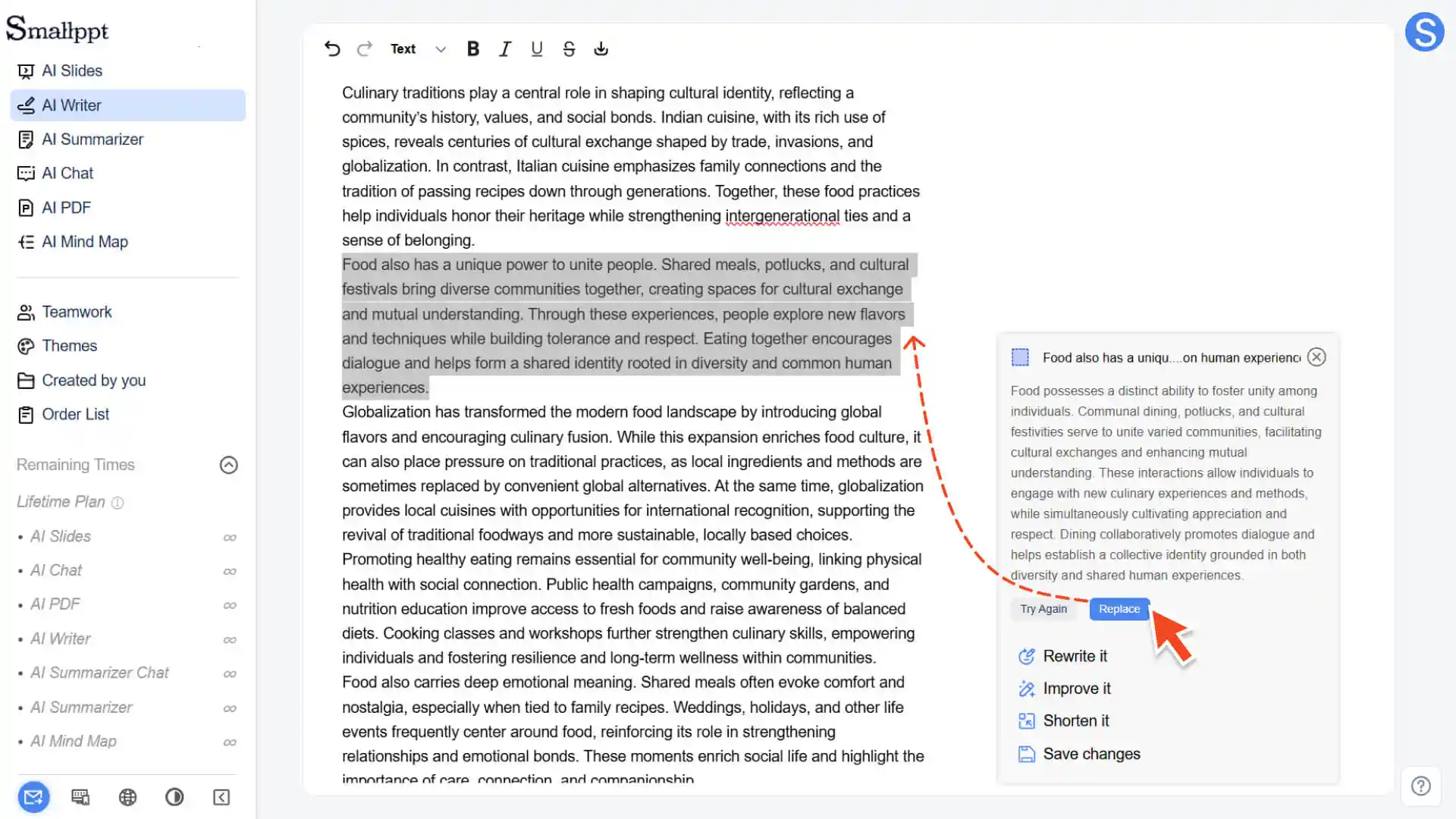
3. Das System erstellt eine neue Inhaltsversion und zeigt das Ergebnis an. Sie können nun auswählen:
◦ Erneut versuchen: Nicht zufrieden? Wählen Sie diese Option, um die KI zu bitten, eine neue Version zu generieren
◦ Ersetzen: Verwendung bestätigen? Wenn Sie diese Option auswählen, wird der vom KI generierte Inhalt durch den Originaltext ersetzt
Schritt 4: Änderungen speichern
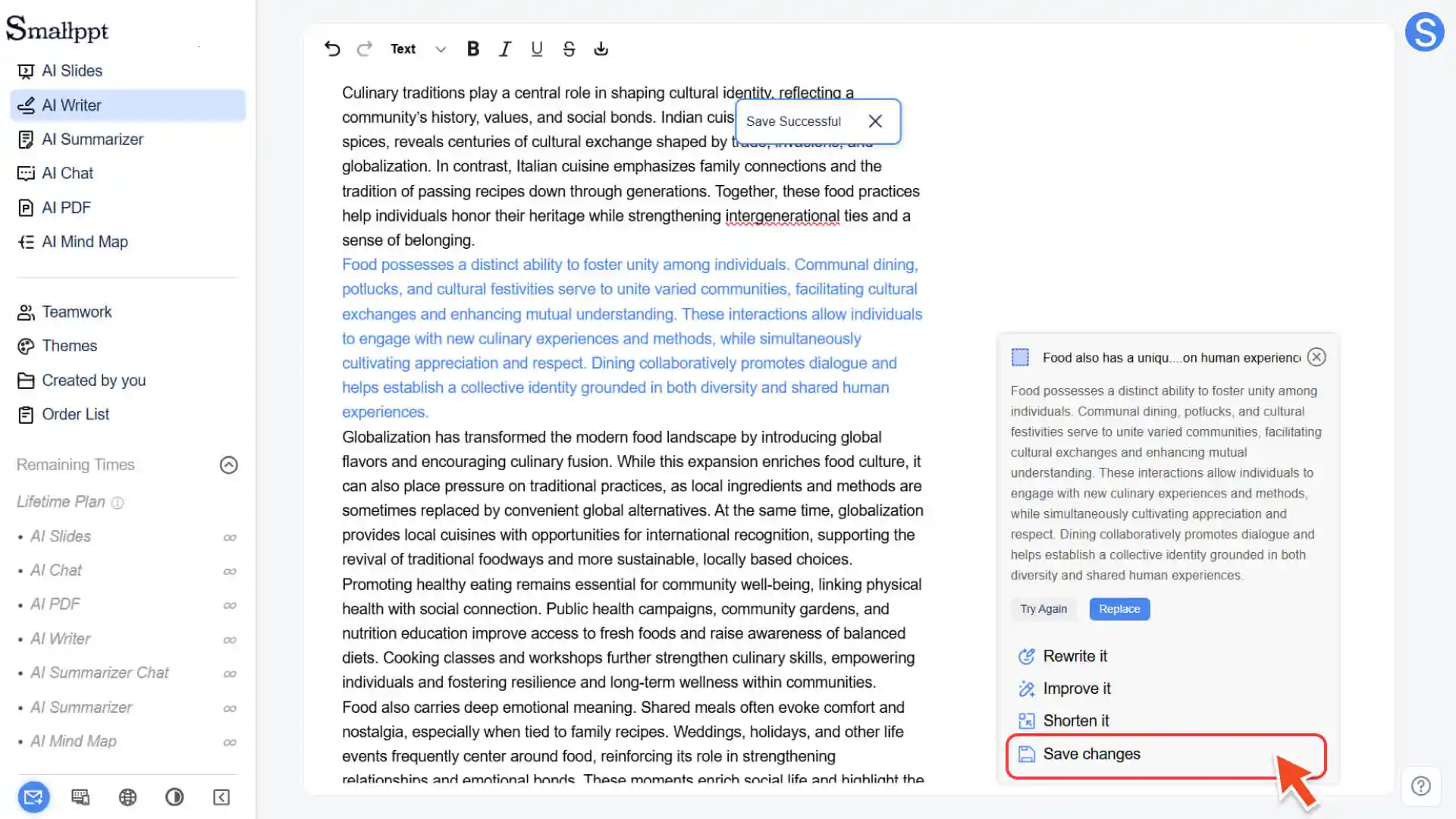
• Nachdem Sie alle Änderungen bestätigt haben, klicken Sie auf die Schaltfläche Änderungen speichern.
• Das System speichert den aktualisierten Artikelinhalt sofort.
Sie können die Schriftgröße, Fettung und andere grundlegende Stile manuell anpassen. Wenn Sie jedoch komplexe Layouts oder Formatänderungen benötigen, wird empfohlen, den Artikel in ein lokales Dokumenttool zu exportieren, um ihn effizienter zu bearbeiten.
Wie kann ich ein Dokument exportieren
Option 1: Inhalt kopieren
1. Den gesamten Artikelinhalt auswählen:
◦ Windows/PC: Drücken Sie Strg + A
◦ Mac/Apple-Computer: Drücken Sie Cmd + A
2. Inhalt kopieren:
◦ Windows/PC: Drücken Sie Strg + C
◦ Mac/Apple-Computer: Drücken Sie Cmd + C
3. Fügen Sie es in Ihre lokale Word-, Notion- oder andere Dokumentenbearbeitungssoftware ein.
◦ Windows/PC: Drücken Sie Strg + V
◦ Mac/Apple-Computer: Drücken Sie Cmd + V
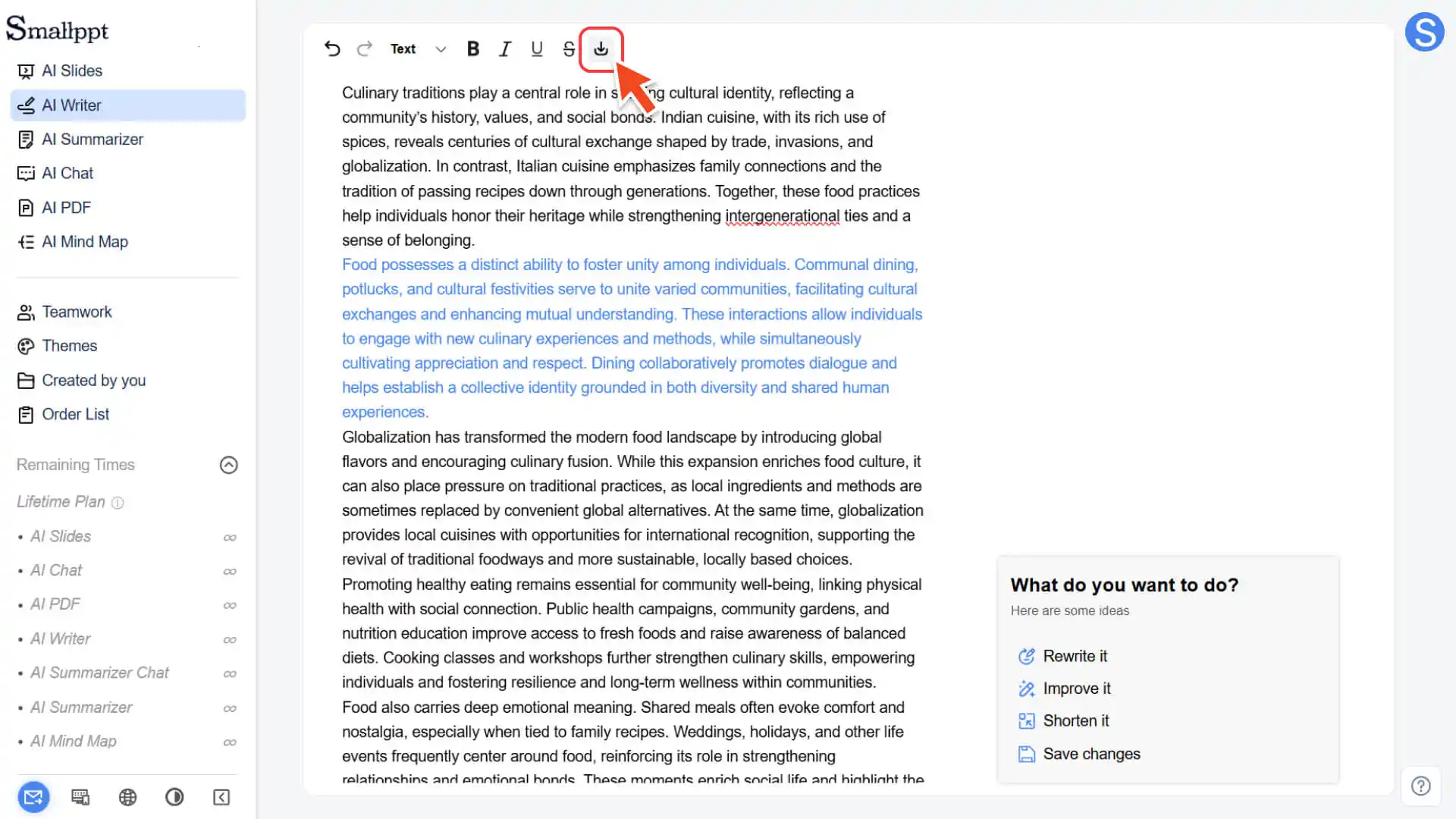
Option 2: Dokument herunterladen
1. Klicken Sie auf der Artikelbearbeitungsseite auf das Download-Symbol in der linken oberen Ecke.
2. Smallppt exportiert automatisch .docx-Dateien.
3. Die Datei wird auf Ihren lokalen Computer heruntergeladen, damit Sie sie weiter bearbeiten oder einreichen können.
Wie kann ich die zuvor generierten Artikel anzeigen?
Schritt 1: Gehen Sie zur Seite „Von Ihnen erstellt“
1. Öffnen Sie die linke Navigationsleiste von Smallppt.
2. Klicken Sie auf die Funktion "Erstellt von Ihnen"
Schritt 2: Alle Artikel anzeigen
1. Wählen Sie oben auf der Seite „Von Ihnen erstellt“ die Kategorie „KI-Schreibassistent“.
2. Alle automatisch gespeicherten historischen Artikel von Smallppt anzeigen.
3. Sie können diese Artikel jederzeit wieder besuchen, um sie zu bearbeiten oder zu löschen.
4. Weitere Informationen finden Sie unter:
FAQ
Was tun, wenn ich nach der Bearbeitung vergessen habe, zu speichern?
- • Wenn Sie nicht auf Änderungen speichern klicken, werden die Änderungen möglicherweise nicht gespeichert.
- • Es wird empfohlen, nach jeder Änderung sofort auf „Speichern“ zu klicken.
Kann ich in Smallppt komplexe Layouts erstellen?
- • Komplizierte Formatierungen werden derzeit nicht unterstützt.
- • Es wird empfohlen, die .docx-Datei in ein lokales Dokumententool herunterzuladen, um eine tiefgreifende Formatierung durchzuführen.
Werden historische Artikel automatisch gelöscht?
• Ja, historische Artikel haben eine Speicherfrist:
◦ Unabonnierte Benutzer: Inhalte werden 7 Tage lang gespeichert
◦ Andere Benutzer: Inhalte werden normalerweise 180 Tage lang gespeichert
• Sie können diese Artikel jederzeit innerhalb der Gültigkeitsdauer anzeigen und verwalten.
• Nach Ablauf der Gültigkeit werden die Inhalte automatisch gelöscht. Es wird empfohlen, die Dokumente, die langfristig gespeichert werden müssen, rechtzeitig zu sichern oder herunterzuladen.