


Wie kann ich mit dem KI-Schreibassistenten einen hochwertigen Artikel erstellen?
Vor über 2 Monaten aktualisiert
Wie kann ich mit dem KI-Schreibassistenten einen Artikel erstellen?
Schritt 1: Wählen Sie den Modus intelligentes Schreiben
- 1. Melden Sie sich mit Ihrem Smallppt-Konto an und gehen Sie zum Dashboard.
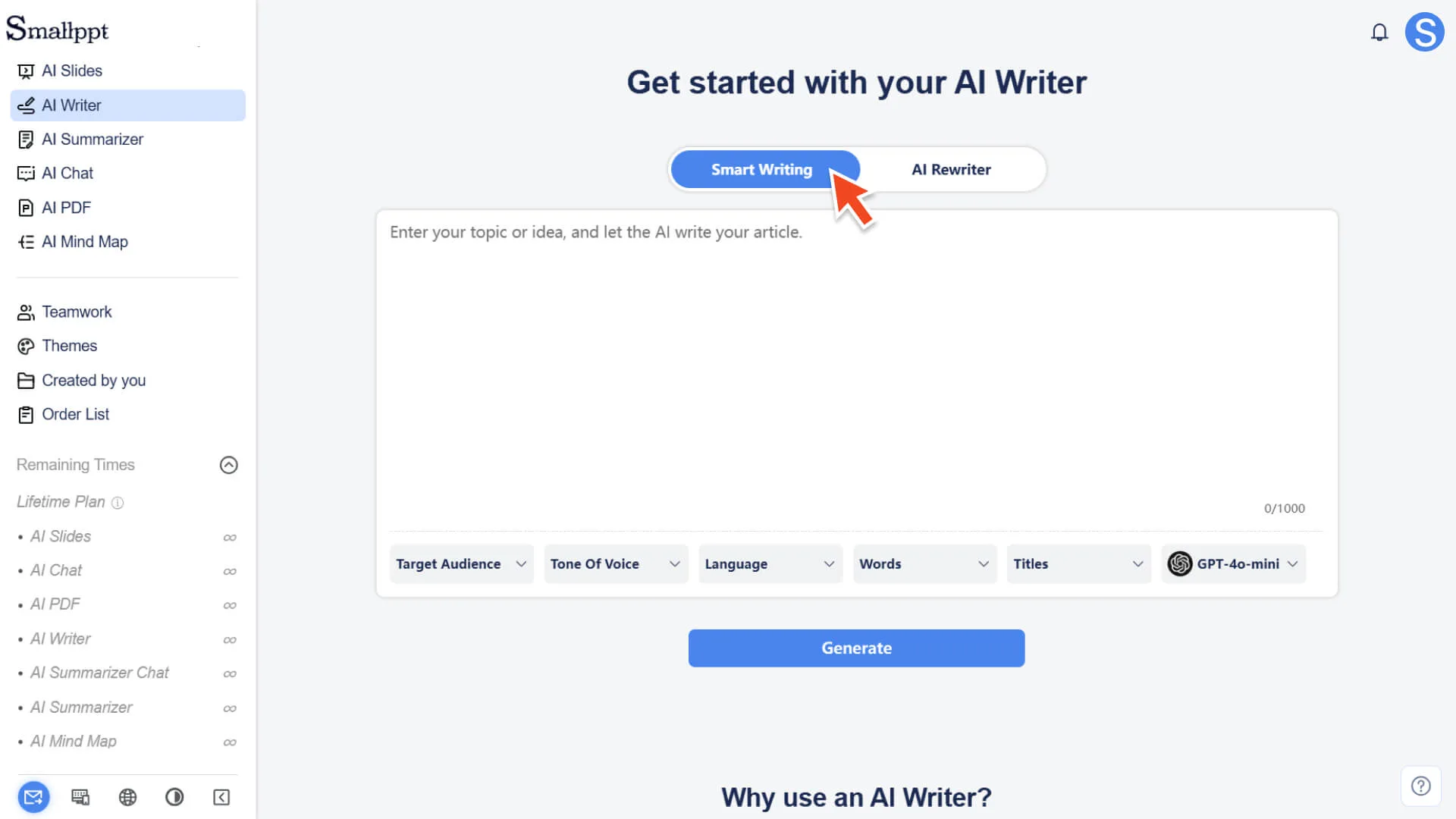
- 2. Wählen Sie im linken Dashboard den KI-Schreibassistenten.
- 3. Nachdem Sie die Seite des KI-Schreibassistenten erreicht haben, sehen Sie zwei Hauptoptionen: intelligentes Schreiben und Artikel umschreiben.
4. Bitte klicken Sie auf die Option Intelligentes Schreiben, um mit dem Erstellen eines neuen Artikels zu beginnen.
- Weitere Informationen finden Sie unter:
Schritt 2: Geben Sie das Schreibthema oder die Inhaltsbeschreibung ein
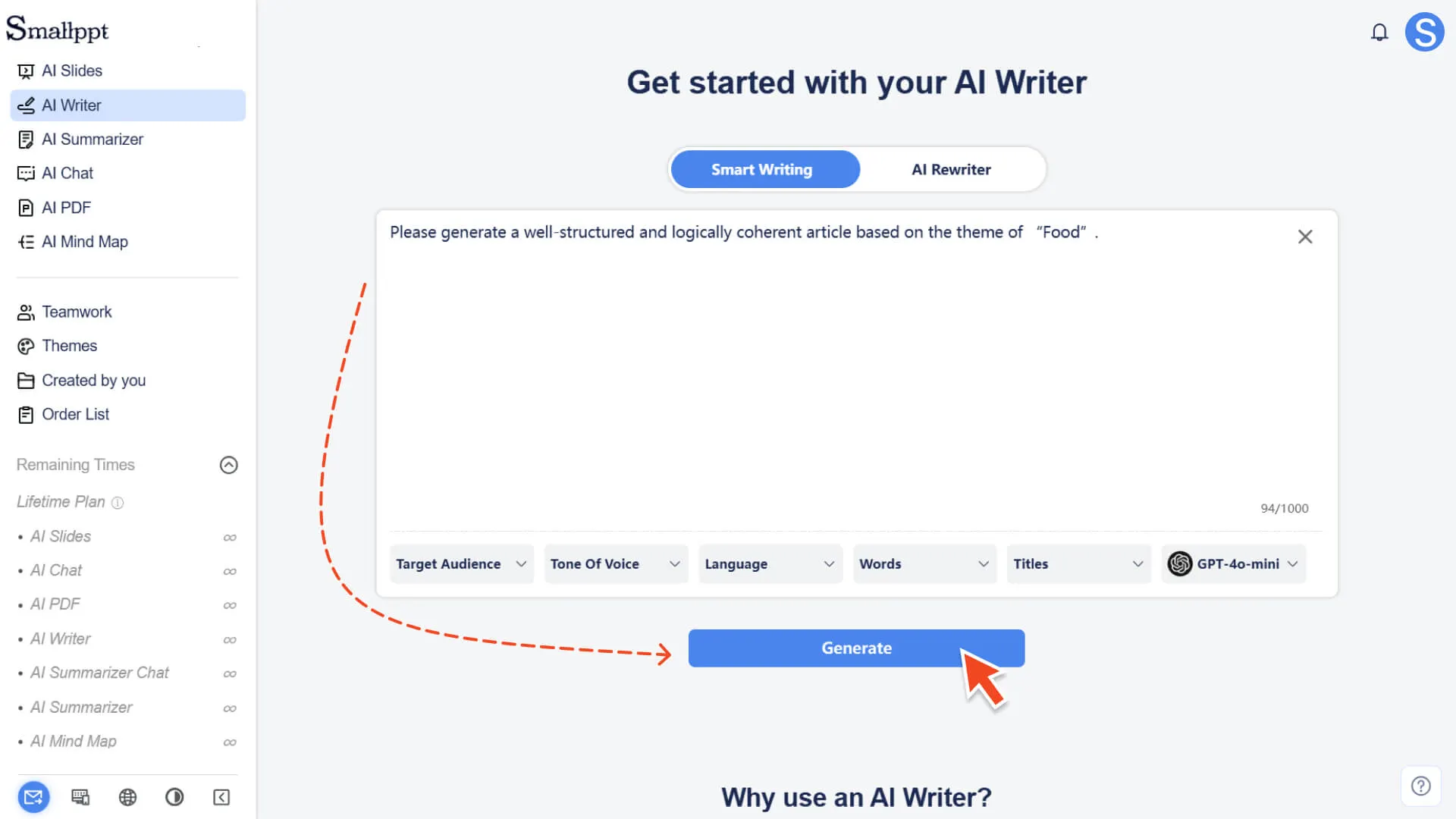
1. Geben Sie im Eingabefeld Intelligentes Schreiben das Thema, die Anforderungen oder den Hintergrund ein, den Sie schreiben möchten.
2. Sie können spezifische Schreibanforderungen eingeben oder einfach einen Satz mit einer Idee eingeben, und die KI wird automatisch erweitern.
Schritt 3: Schreibparameter auswählen (optional)
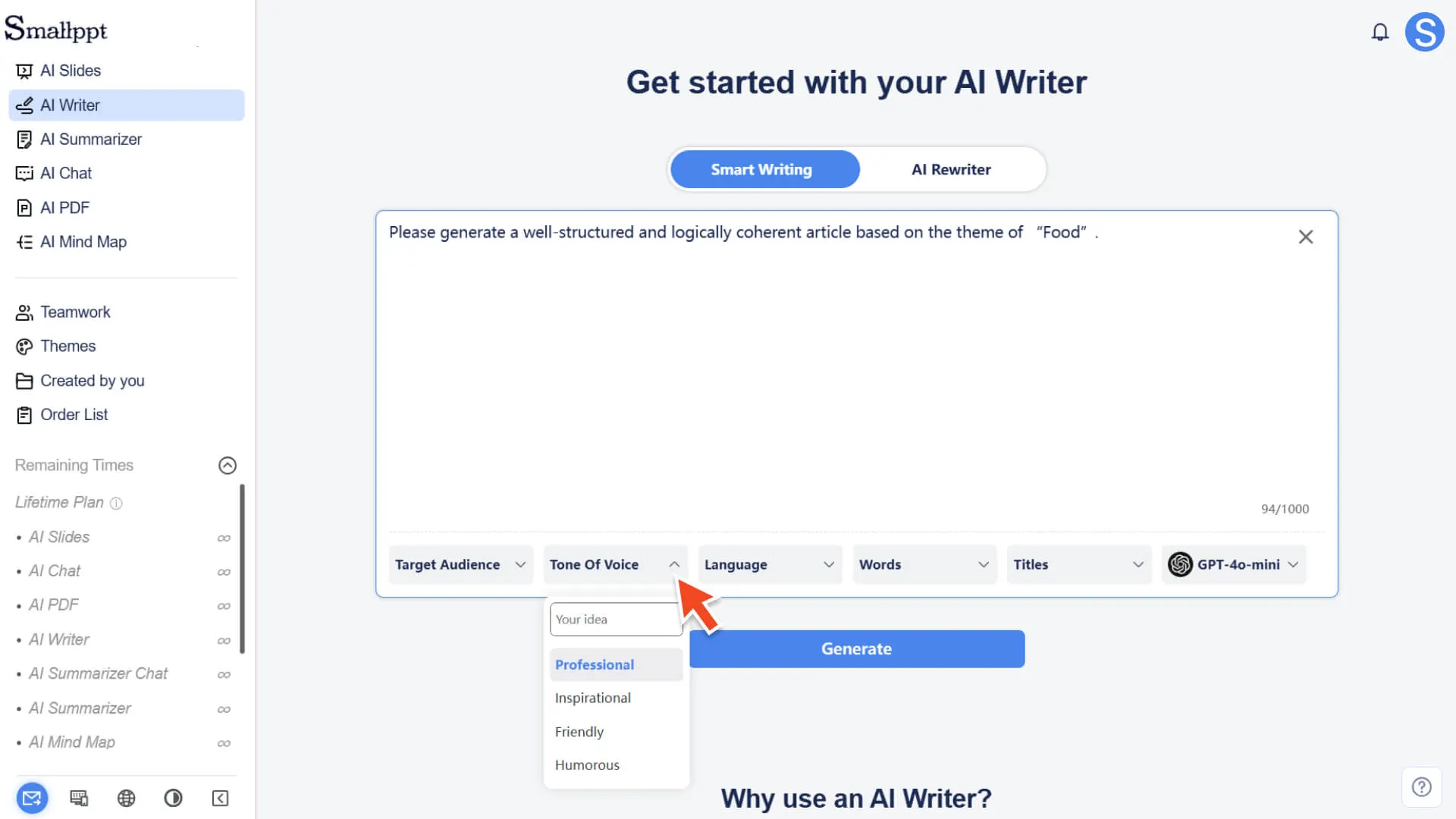
| Zielgruppe | • Wählen Sie die Zielgruppe des Artikels, z. B. Fachleute, Mitarbeiter, Lehrer, Schüler usw. • Wenn Sie in der Liste kein geeignetes Objekt finden, können Sie es selbst eingeben. |
| Schreibton | • Wählen Sie zwischen professionellem, inspirierendem, freundlichem und humorigem Ton. • Es unterstützt auch benutzerdefinierte Tonarten. |
| Artikelsprache | • Wenn Sie keine Auswahl treffen, erkennt das System die Sprache automatisch anhand der Eingabe und generiert sie. |
| Artikel Länge | • kurze Sätze • Knappe Absätze • längere Details |
| Anzahl der Titel | • Wählen Sie die Anzahl der Absatzüberschriften aus, die Sie vom KI-Generator generieren lassen möchten. |
Wenn keine Auswahl getroffen wird, verwendet das System automatisch die Standard-Einstellungen.
Schritt 4: Generieren Sie einen Artikelentwurf
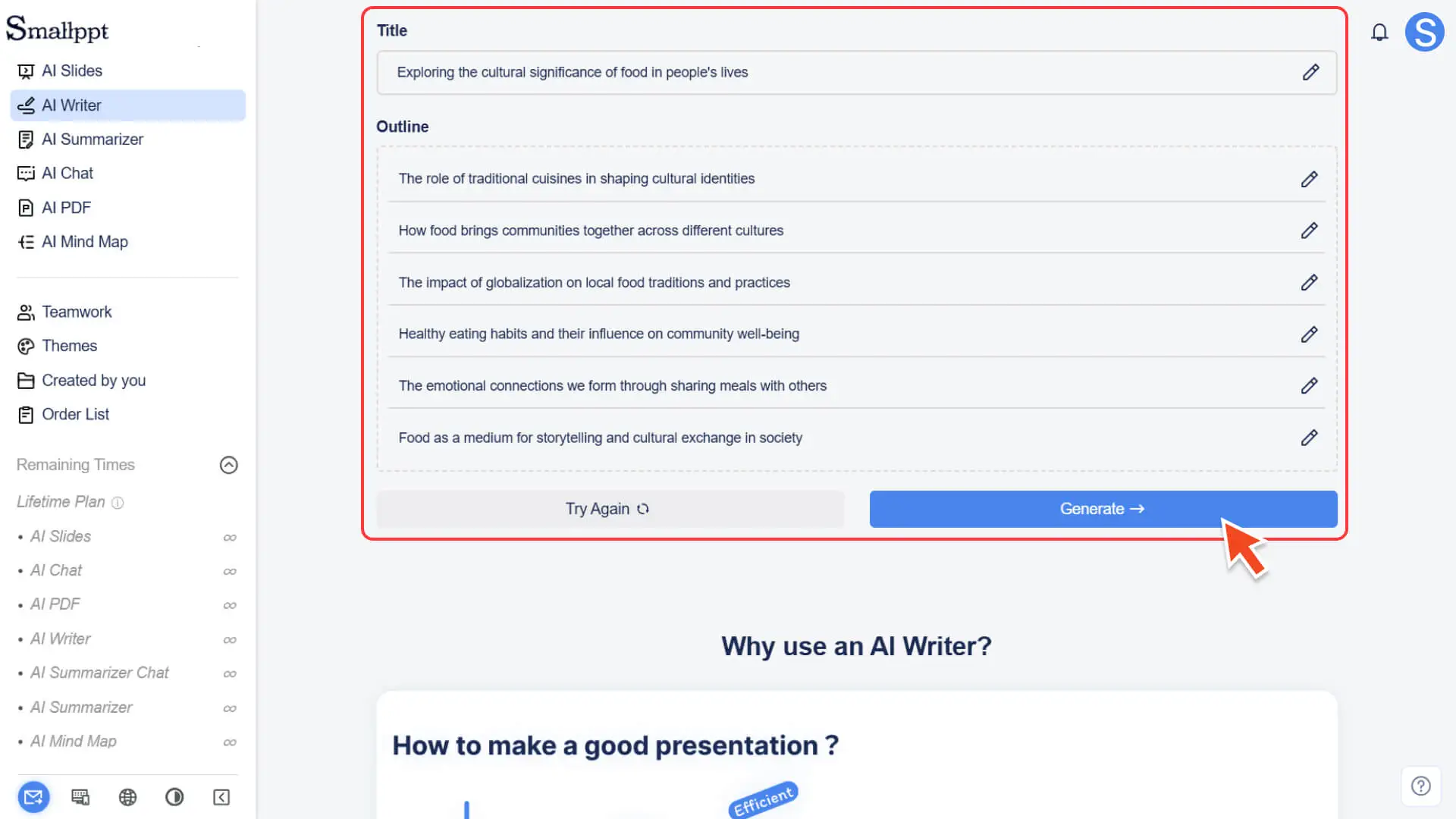
1. Klicken Sie auf die Schaltfläche „Generieren“, und das System erstellt schnell einen strukturierten Artikelplan basierend auf Ihrem Thema und Ihren Einstellungen.
2. Nach der Erstellung des Artikels
a. Sie können direkt im aktuellen Gliederungsbaum Absätze bearbeiten, hinzufügen oder löschen, um sicherzustellen, dass die Struktur vollständig Ihren Schreibanforderungen entspricht.
b. Oder klicken Sie auf die Schaltfläche „Aktualisieren“, um AI eine neue Gruppe von Gliederungen basierend auf den gleichen Eingaben zu generieren.
3. Nachdem Sie die Gliederungsstruktur bestätigt haben, können Sie mit dem nächsten Schritt fortfahren.
Schritt 5: Artikelinhalt generieren
1. Nachdem Sie den Entwurf abgeschlossen haben, klicken Sie auf die Schaltfläche „Generieren“.
2. Das System generiert automatisch einen strukturell vollständigen und logisch klaren Artikel basierend auf dem Inhaltsverzeichnis.
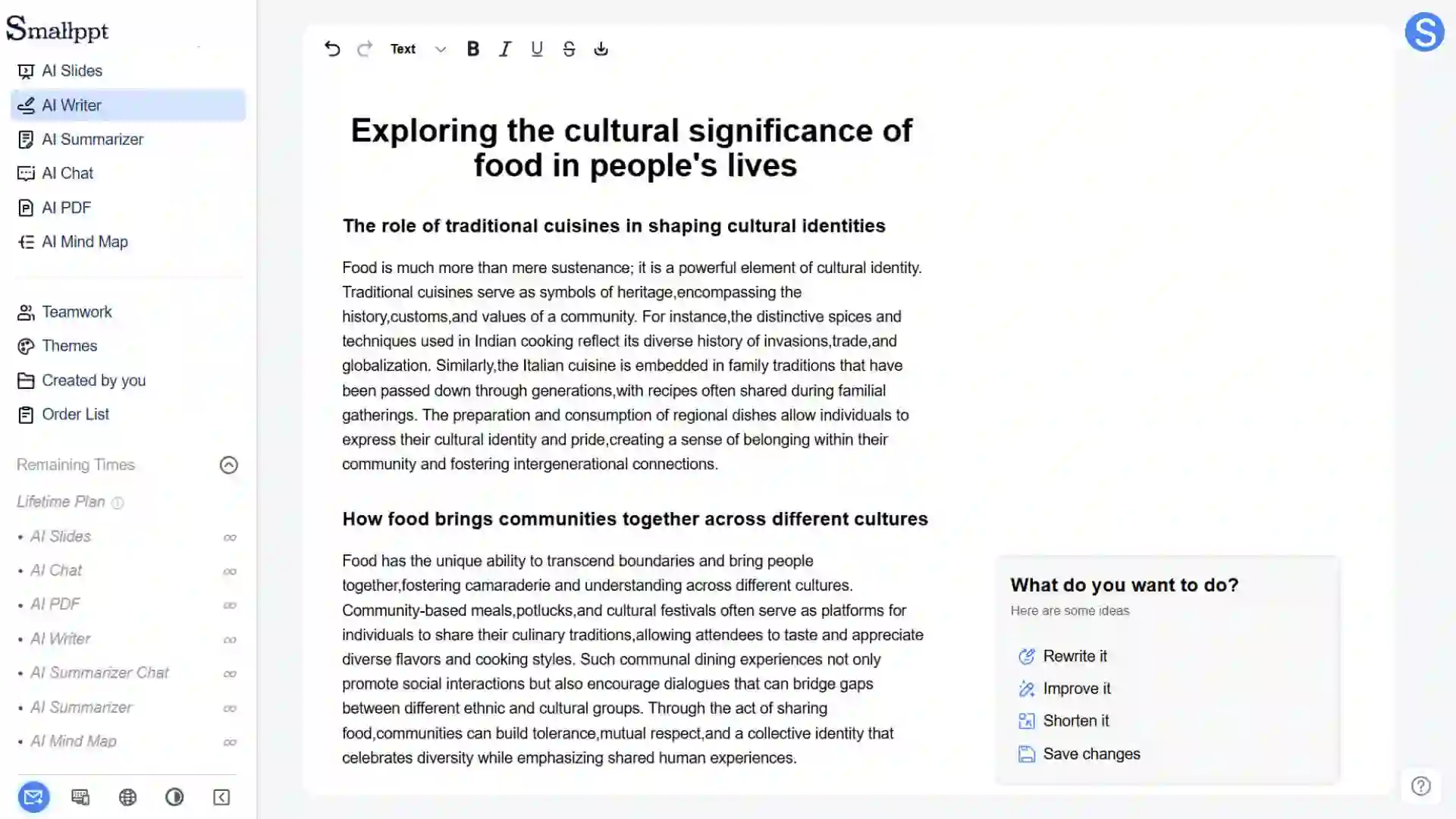
Schritt 6: Bearbeiten, Verbessern und Exportieren
Nach der Erstellung des Artikels können Sie ihn im Editor noch einmal überarbeiten und aufräumen.
• Bearbeiten und Inhalte verbessern
◦ Sie können den Text direkt manuell ändern, das Format anpassen oder Details ergänzen.
◦ Sie können auch weiterhin die integrierten KI-Bearbeitungswerkzeuge (wie Umschreiben, Zusammenfassen, Erweitern usw.) verwenden, um den Inhalt weiter zu optimieren und den Text besser an Ihre endgültigen Bedürfnisse anzupassen.
• Artikel exportieren
◦ Der fertige Artikel kann im DOCX-Format exportiert werden, um ihn weiter zu bearbeiten, einzureichen oder zu teilen.
Weitere Informationen finden Sie unter:
FAQ
Wird die Qualität des Artikels beeinträchtigt, wenn ich keine Präferenzoptionen auswähle?
- • Wird nicht. Wenn Sie keine Optionen wie Zielpublikum, Tonstil usw. auswählen, wählt die KI auf intelligente Weise die gängigsten Standardeinstellungen auf der Grundlage des von Ihnen eingegebenen Themas und der Beschreibung aus und stellt sicher, dass der resultierende Artikel dennoch von hoher Qualität und professionell ist.
Kann ich den KI-Schreibassistenten bitten, den erstellten Artikelinhalt zu überarbeiten?
- • Ja. Nachdem der Artikel erstellt wurde, können Sie im Editor den Teil auswählen, der geändert werden muss, und ihn dann mit KI-unterstützten Tools umschreiben, polieren, erweitern oder zusammenfassen, um den Ausdruck des Artikels weiter zu verbessern.
Werden meine Eingaben zum Trainieren von KI-Modellen verwendet oder werden sie geleakt?
- • Wir legen großen Wert auf Ihre Datensicherheit und Privatsphäre. Der Inhalt, den Sie in KI-Schreibassistent eingeben, wird nur für den aktuellen Artikelgenerierungsprozess verwendet, nicht für das kontinuierliche Training des Modells und auch nicht an Dritte weitergegeben. Ihr Inhalt wird streng vertraulich behandelt und geschützt.