


Wie kann ich in Smallppt lange Artikel, Dokumente oder Webseiten schnell in einfache und leicht lesbare Zusammenfassungen umwandeln?
Vor über 2 Monaten aktualisiert
Welche Eingabemöglichkeiten gibt es für die Zusammenfassungserstellung von Smallppt?
Smallppt bietet drei flexible Eingabemöglichkeiten, damit Sie je nach Art der Daten die bequemste Möglichkeit auswählen können, um den Zusammenfassungsgenerierungsprozess zu starten:
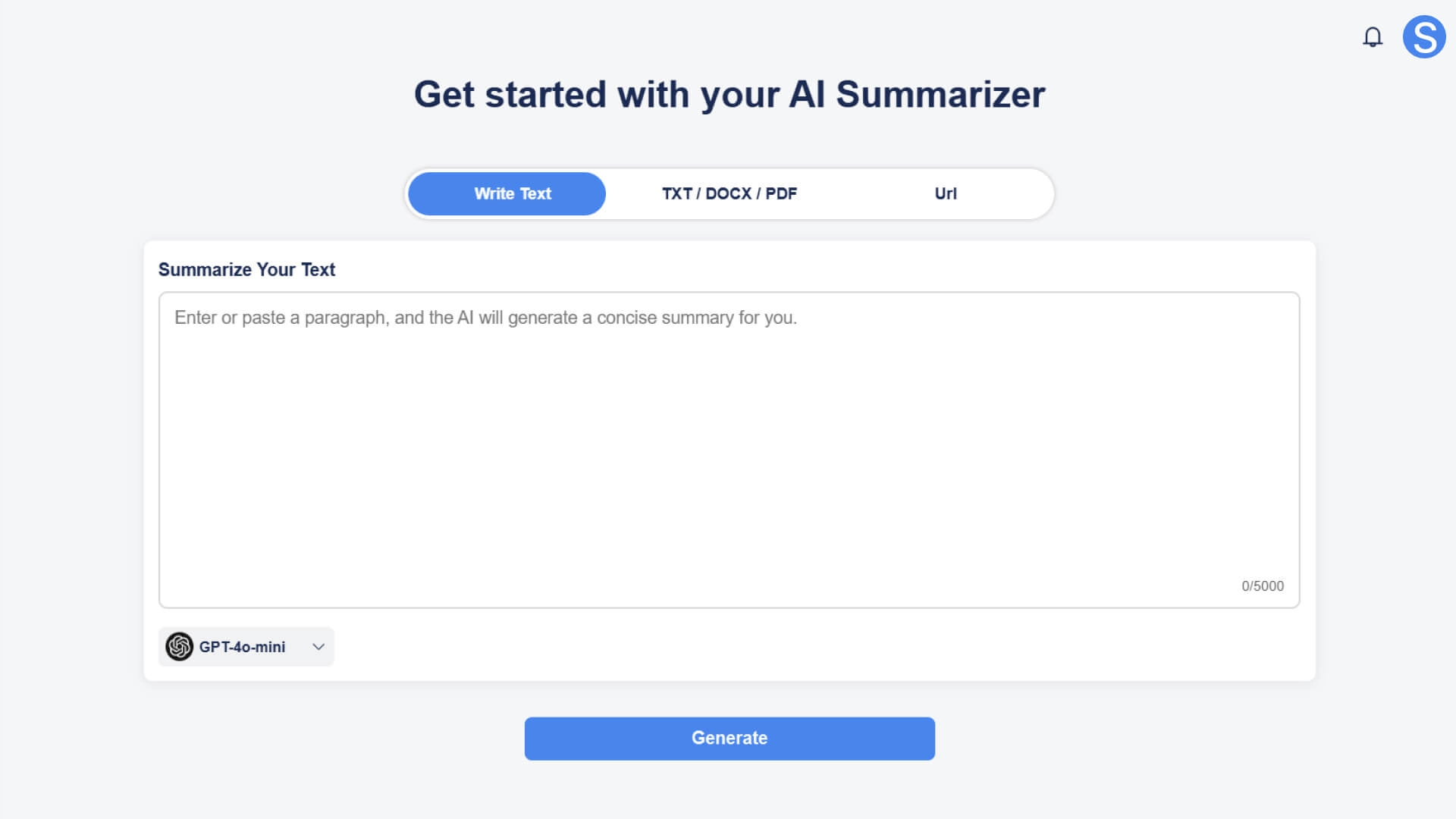
• Eingabefeld: Fügen Sie den zu zusammenfassenden Text direkt in das Eingabefeld ein oder geben Sie ihn ein, und die KI erstellt sofort eine Zusammenfassung.
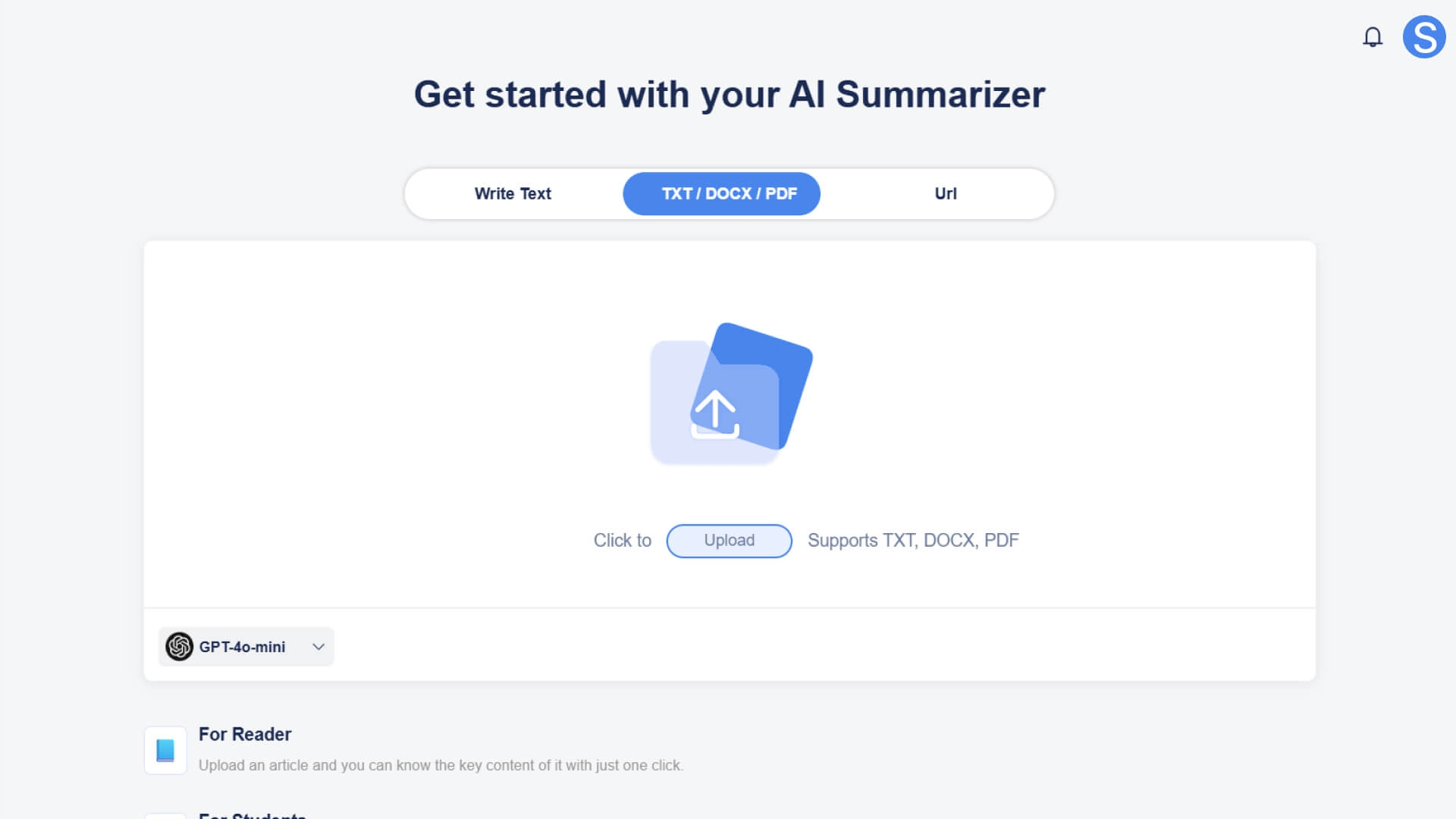
• Datei hochladen: Laden Sie eine vorhandene TXT-, DOCX- oder PDF-Datei hoch. Das System liest den Inhalt automatisch aus und bereitet die Zusammenfassung vor.
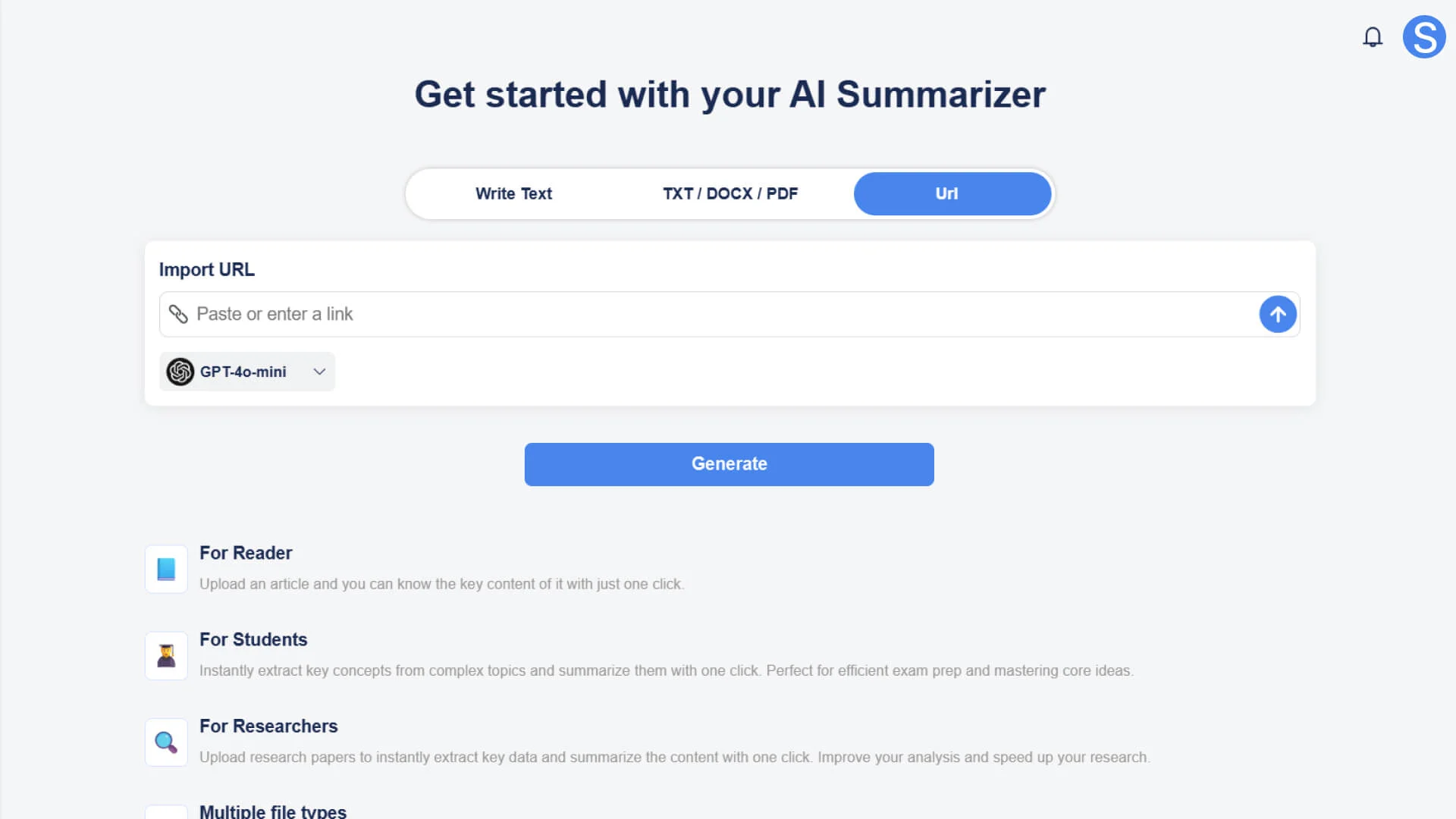
• Weblink: Geben Sie einen beliebigen Weblink ein, und KI-Zusammenfassungen extrahieren automatisch die Kerninformationen der Seite und wandeln sie in eine kompakte Zusammenfassung um.
Wie man Inhaltszusammenfassungen schnell erstellt
Schritt 1: Greifen Sie auf das KI-Zusammenfassungen-Modul zu
• Öffnen Sie das Smallppt-Dashboard.
• Findet und klickt im Funktionsmenü auf das Modul KI-Zusammenfassungen.
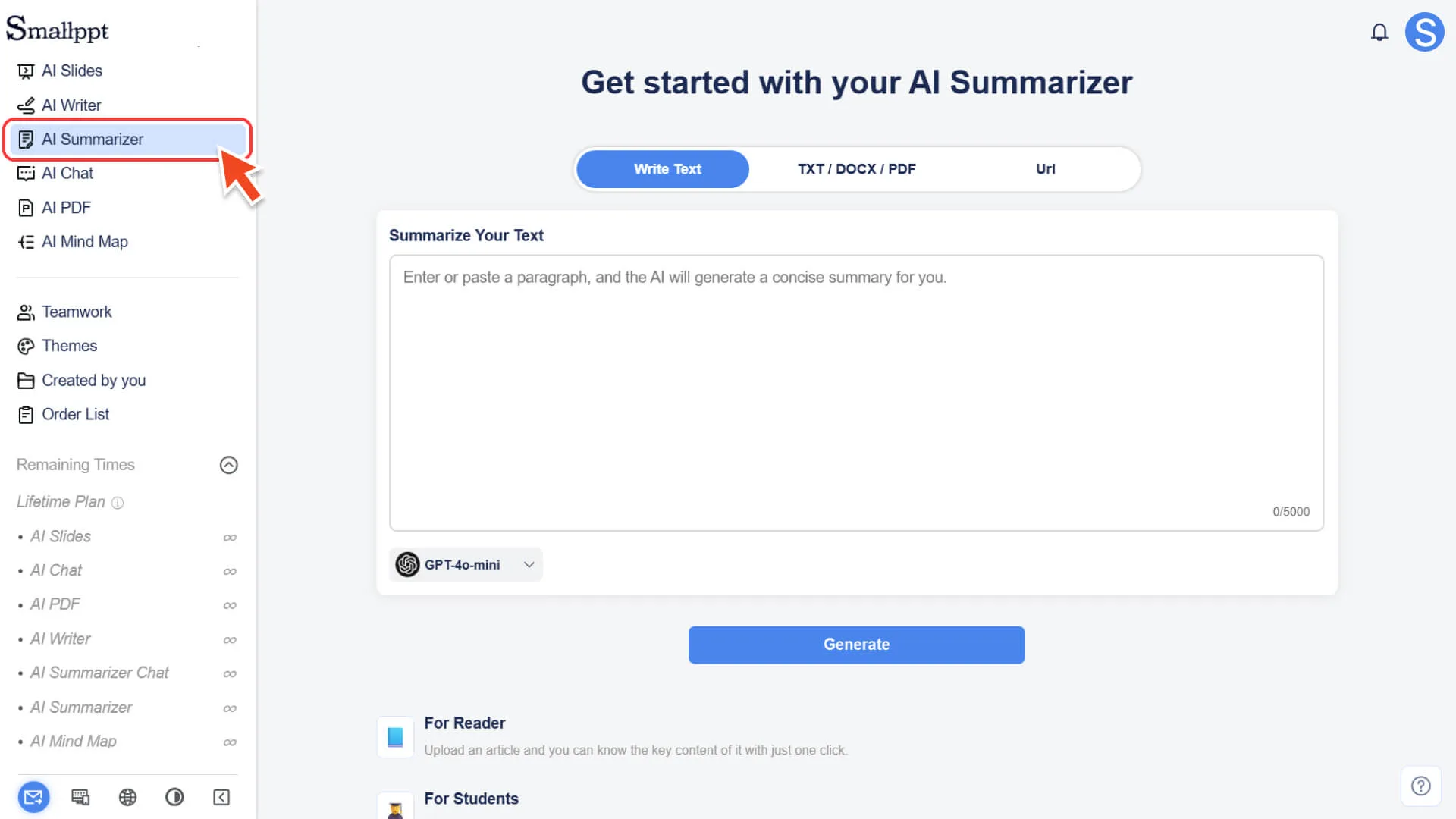
Schritt 2: Wählen Sie die Methode zum Importieren von Inhalten
Wählen Sie je nach der Quelle des Materials (Lange Texte, Dokumente oder Webseiten) die am besten geeignete Importmethode:
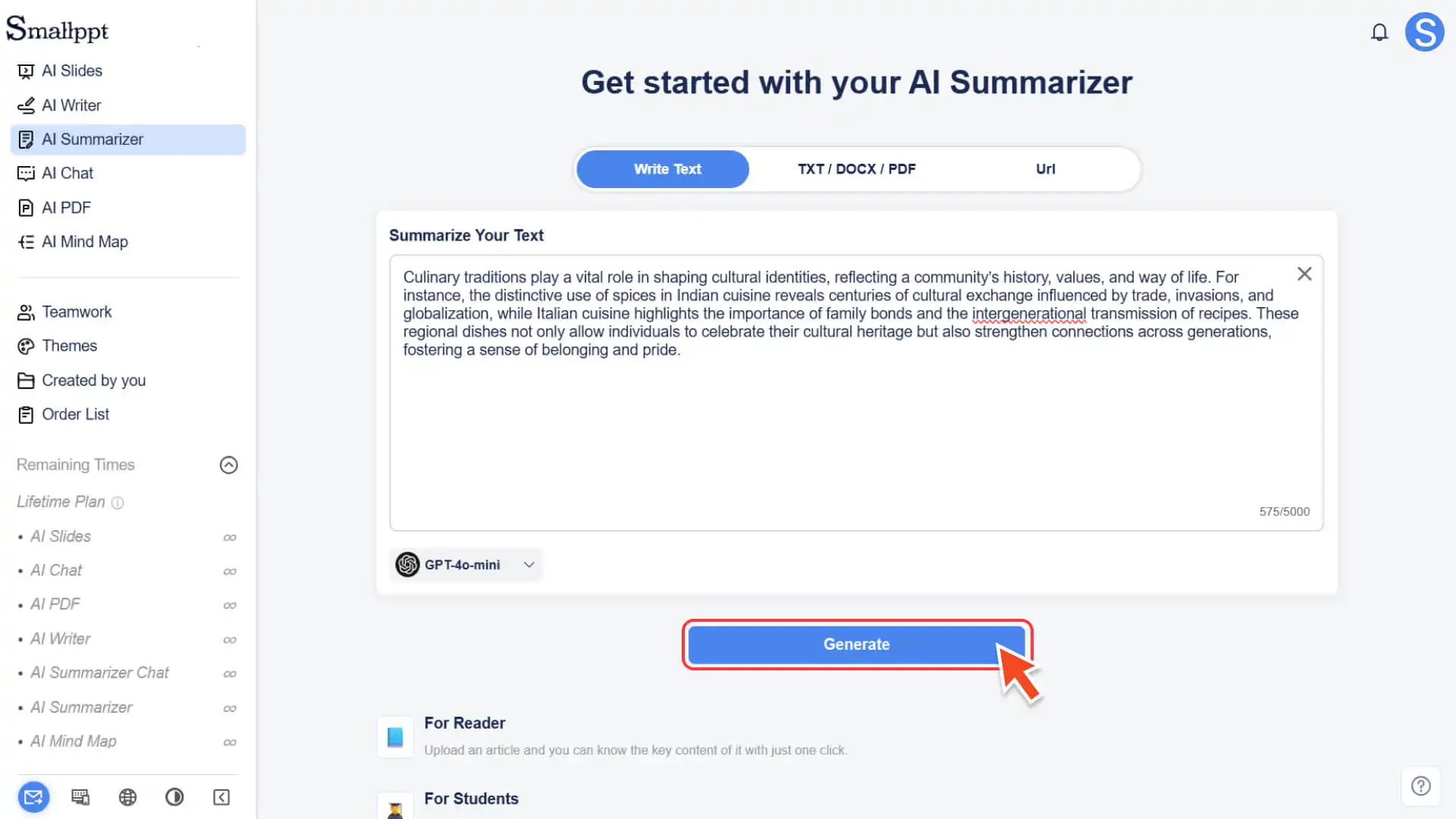
• Text schreiben: Fügen Sie den zu zusammenfassenden Inhalt direkt in das Eingabefeld ein oder geben Sie ihn ein.
• Datei hochladen: Laden Sie eine TXT-, DOCX- oder PDF-Datei hoch, und das System extrahiert den Inhalt automatisch.
• Weblink: Geben Sie den Weblink ein, und die KI-Zusammenfassungen werden automatisch den Hauptinhalt der Seite abrufen und analysieren.
Schritt 3: Automatische Zusammenfassung
• Nach dem Importieren des Inhalts klicken Sie auf die Schaltfläche Generieren.
• Die KI analysiert die Materialien schnell und erstellt eine kurze, strukturierte Zusammenfassung.
Schritt 4: Schnelle Optimierung der Zusammenfassung durch Anweisungen
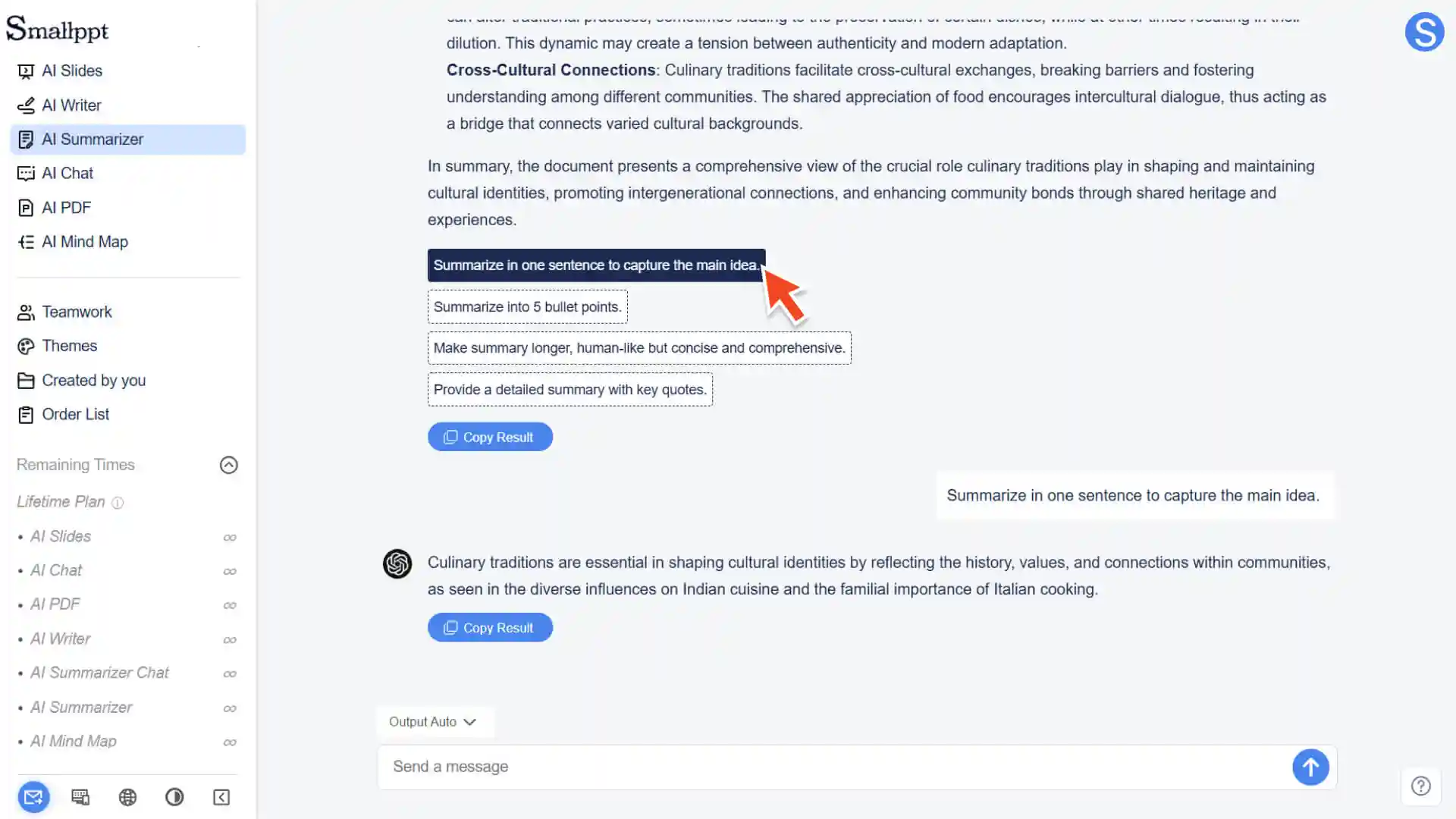
• Nach der Zusammenfassungserstellung müssen Sie keine manuelle Bearbeitung durchführen. Sie können die Zusammenfassung durch ein Gespräch mit KI oder die Auswahl der folgenden Schnelloptionen weiter optimieren:
◦ Zusammenfassen Sie in einem Satz, um die Hauptidee zu erfassen.
◦ Zusammenfassen Sie in 5 Punkten.
◦ Machen Sie die Zusammenfassung länger, menschenähnlich, aber prägnant und umfassend.
◦ Stellen Sie eine detaillierte Zusammenfassung mit wichtigen Zitaten zur Verfügung.
Schritt 5: Speichern und Ausgeben
• Die Zusammenfassung wird automatisch und in Echtzeit gespeichert.
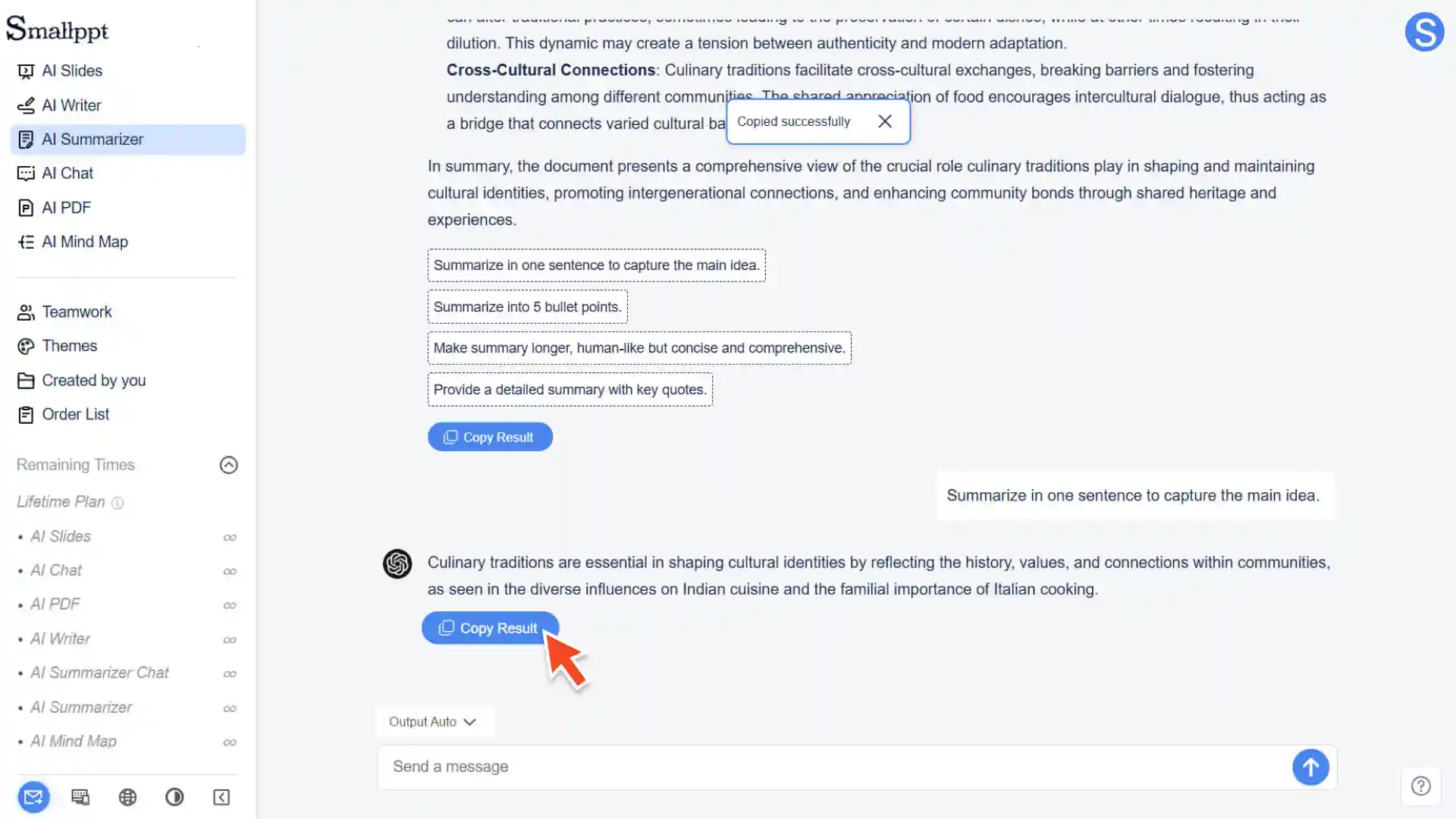
• Nach Bestätigung der Endversion können Sie das Ergebnis durch Klicken auf die Schaltfläche Ergebnis kopieren kopieren.
Wie kann ich die zuvor generierten Artikel anzeigen?
Schritt 1: Gehen Sie zur Seite „Von Ihnen erstellt“
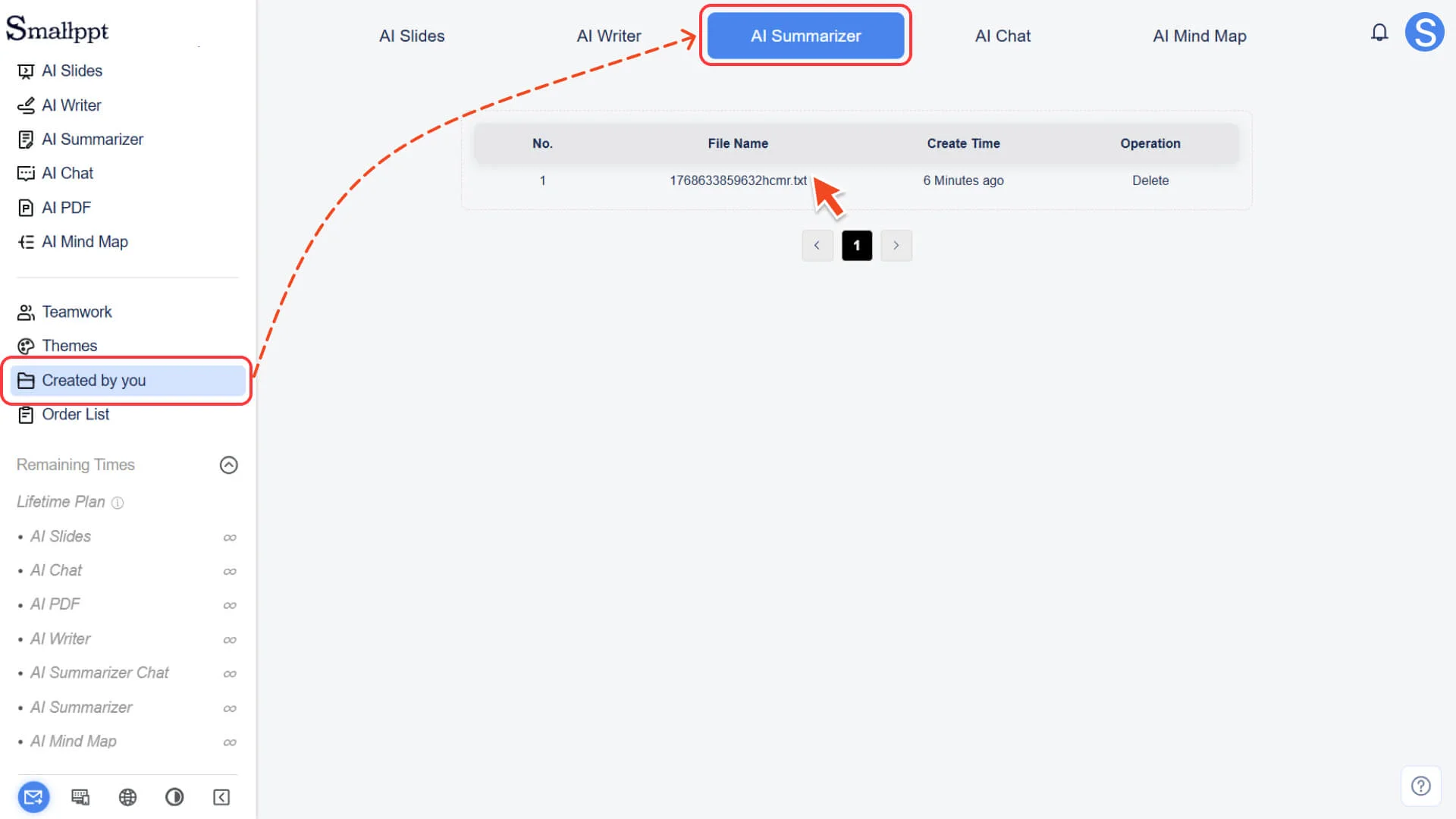
1. Öffnen Sie die linke Navigationsleiste von Smallppt.
2. Klicken Sie auf die Funktion "Erstellt von Ihnen".
Schritt 2: Alle Artikel anzeigen
1. Wählen Sie oben auf der Seite „Von Ihnen erstellt“ die Kategorie „KI-Zusammenfassungen“.
2. Alle automatisch von Smallppt gespeicherten historischen Artikel anzeigen.
3. Sie können diese Artikel jederzeit wieder besuchen, um sie erneut zu bearbeiten oder zu löschen.
• Weitere Informationen finden Sie unter:
FAQ
Wie groß können die Dateien sein, die ich hochladen kann?
- • Wir empfehlen Ihnen, Dokumente mit einer Größe unterhalb der Systembeschränkung hochzuladen, um sicherzustellen, dass das System sie reibungslos analysieren und verarbeiten kann.
Werden KI-Zusammenfassungen die Bedeutung meines Originals ändern?
- • Das Ziel der KI ist es, die Kerninformationen zu bewahren; daher werden die Ansichten und Positionen des Originaltextes nicht verfälscht. Wenn die generierte Zusammenfassung eine präzisere Formulierung erfordert, können Sie die KI über Dialogbefehle oder Schnelloptionen bitten, sie weiter zu optimieren und zu korrigieren.
Was tun, wenn keine Zusammenfassung für einen Web-Link generiert werden kann?
- • Bei einigen Webseiten kann es aufgrund der speziellen Inhaltsstruktur oder Zugriffsbeschränkungen zu einem Fehler bei der Inhaltserfassung kommen. In einem solchen Fall empfehlen wir, den Kerntext der Webseite manuell zu extrahieren und ihn in das Eingabefeld für den Eingabetext einzufügen, um die Zusammenfassung erneut zu generieren.