


كيفية التراجع عن التغييرات أو استعادة نسخة سابقة من العرض التقديمي في Smallppt؟
تم التحديث قبل أكثر من شهرين
ما هو تاريخ الإصدار ؟
سجل الإصدارات هو ميزة أساسية للأرشفة والإدارة صممتها Smallppt لصانع العروض التقديمية بالذكاء الاصطناعي، لمساعدة المستخدمين على تتبع وإدارة تكرارات العرض التقديمي بكفاءة.
• حفظ الإصدارات الهامة يدويًا: يتيح للمستخدمين حفظ النقاط المهمة أو الإصدارات الرئيسية من العرض التقديمي يدويًا في أي وقت.
• التوليد التلقائي لنقاط الأرشيف: عند تنفيذ عمليات مثل استبدال القوالب أو استعادة الإصدارات السابقة ، يقوم النظام تلقائيًا بإنشاء نقاط حفظ لضمان إمكانية عكس العملية.
• حدود التخزين:
◦ يمكن لكل عرض تقديمي الاحتفاظ بما يصل إلى 30 نقطة أرشيف.
◦ الحد الأقصى لمدة صلاحية نقاط الأرشيف هو 180 يومًا.
◦ تنبيه: بمجرد حذف العرض التقديمي، سيتم أيضًا مسح كل سجل الإصدارات الخاص به.
• النطاق: هذه الميزة متاحة فقط صانع العروض التقديمية بالذكاء الاصطناعي ، ولا تقدم أدوات الذكاء الاصطناعي الأخرى Smallppt هذه الميزة حتى الآن.
كيفية التراجع عن التغييرات أو العودة إلى إصدار سابق
يوفر Smallppt طريقتين لإدارة واستعادة تاريخ التحرير: التراجع الفردي (للعمليات الفورية) واستعادة الإصدارات التاريخية (لنقاط الأرشيف الهامة).
تراجع واحد
يمكنك التراجع عن التعديلات الأخيرة باستخدام اختصار التراجع القياسي.
• الإجراء: استخدم اختصارات لوحة المفاتيح Ctrl + Z (Windows) أو Cmd + Z (Mac).
• ملاحظة: يؤدي هذا الإجراء فقط إلى التراجع عن آخر تعديل لم يتم حفظه في الجلسة الحالية ، ولا يمكنه امتداد نقاط حفظ متعددة أو استعادة جلسة مكتملة.
استعادة النسخة التاريخية
إذا كنت بحاجة إلى العودة إلى إصدار حرج سابق ، فاستخدم ميزة "محفوظات الإصدارات":
1. افتح واجهة تحرير صانع العروض التقديمية بالذكاء الاصطناعي.
2. ابحث عن منطقة "توفير الوقت" أسفل شريط التنقل في العرض التقديمي وانقر عليها لفتح لوحة "محفوظات الإصدارات".
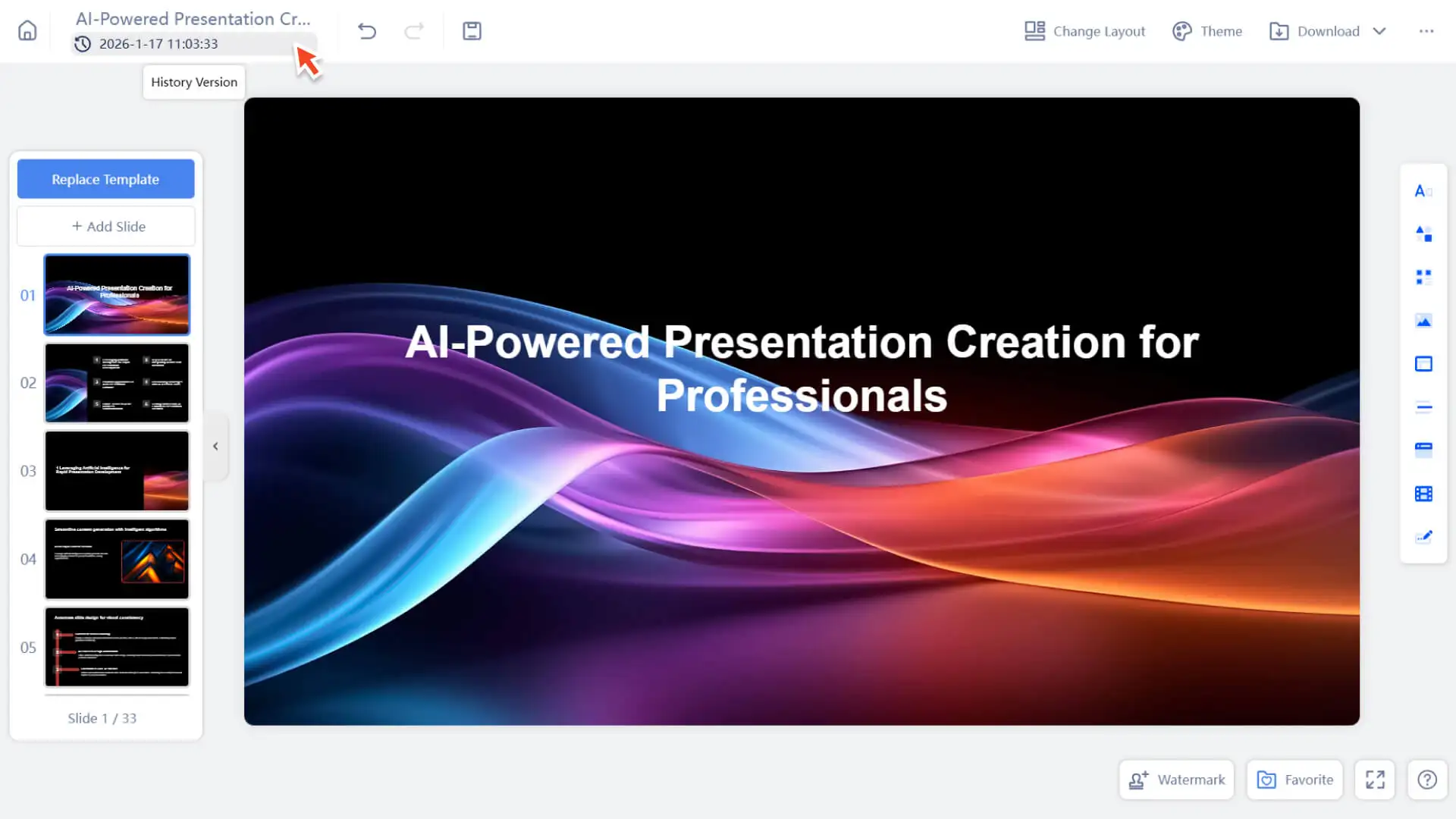
3. في قائمة النسخة المنبثقة ، تصفح وحدد نقطة الأرشيف التي ترغب في استعادتها.
4. انقر فوق الزر "استعادة" بجوار الإصدار المحدد.
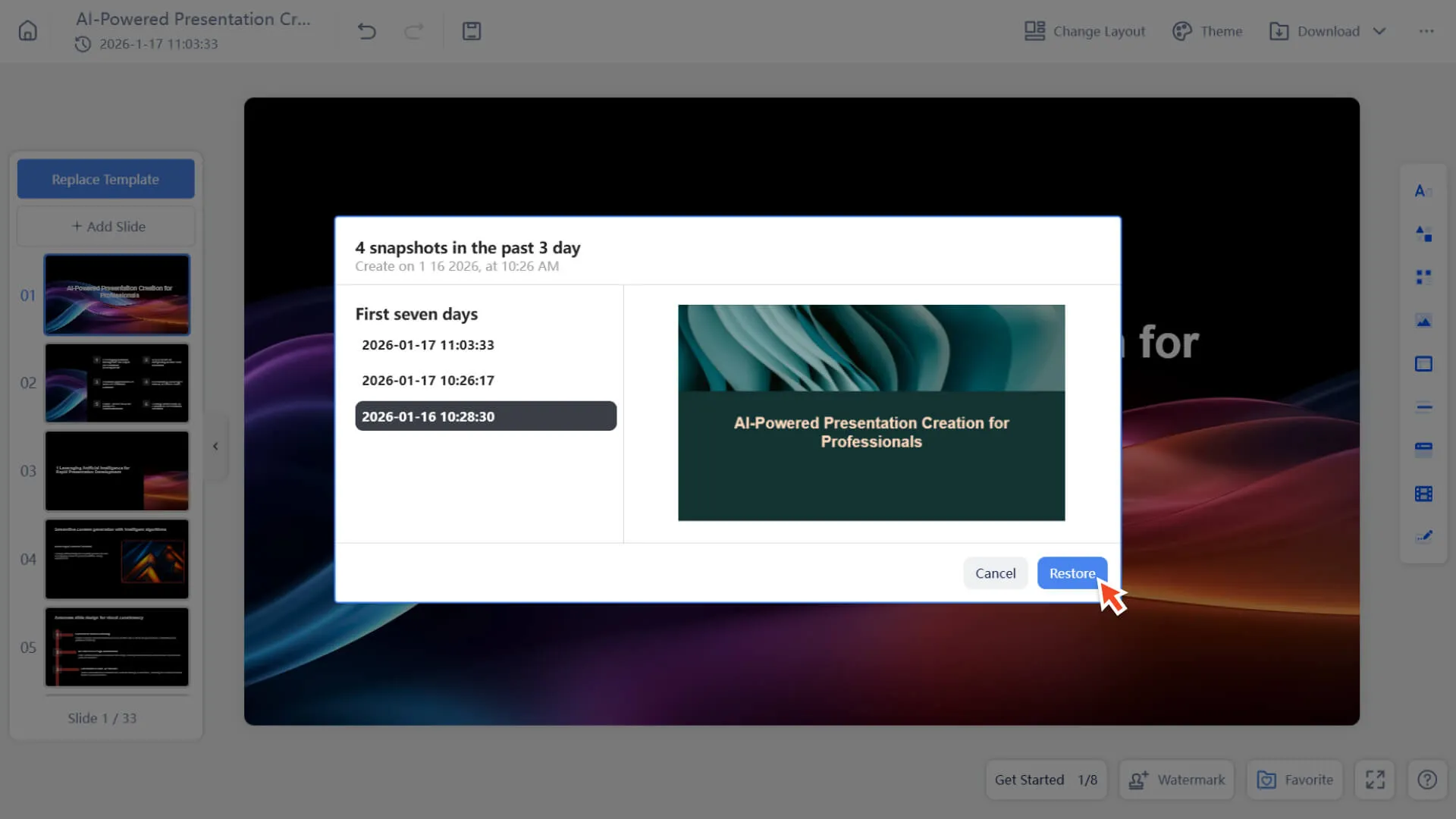
5. يقوم النظام تلقائيًا بحفظ حالة العرض التقديمي الحالية كنقطة أرشيف جديدة قبل الاستعادة، مما يضمن عدم فقدان أحدث التعديلات.
6. بعد الاستعادة بنجاح، سيعود العرض التقديمي فورًا إلى حالة النسخة التاريخية المحددة.
الأسئلة الشائعة (FAQ)
ما هي أدوات Smallppt التي تنطبق عليها ميزة محفوظات الإصدار ؟
- • فقط بالنسبة إلى صانع العروض التقديمية بالذكاء الاصطناعي ، لا يتم دعم سجل الإصدار لأدوات الذكاء الاصطناعي الأخرى.
هل يمكنني استعادة نسخة تاريخية من العرض التقديمي تم حذفها؟
- • لا، بمجرد حذف العرض التقديمي، سيتم أيضًا حذف نسخته التاريخية.
هل ستفقد استعادة النسخة التاريخية المحتوى الحالي ؟
- • لا ، سيقوم النظام تلقائيًا بحفظ الإصدار الحالي قبل الاستعادة لضمان أمان البيانات.
هل يمكن للمستخدمين المجانيين استخدام ميزة محفوظات الإصدار ؟
- • ميزة محفوظات الإصدار متاحة فقط للمستخدمين الذين يدفعون.