


كيف يمكنني إضافة أعضاء جدد إلى فريقي ؟
تم التحديث قبل أكثر من شهرين
كيفية دعوة أعضاء جدد للانضمام إلى الفريق
الخطوة 1: تأكيد الأذونات وتبديل مساحات العمل
قبل دعوة الأعضاء ، يرجى التأكد من استيفاء الشروط التالية:
• تأكيد الإذن: يمكن لمنشئي الفريق فقط دعوة أعضاء جدد للانضمام إلى الفريق.
• تبديل مساحة العمل: انقر فوق تبديل مساحة العمل في الزاوية اليسرى العليا للدخول إلى مساحة عمل فريقك.
الخطوة 2: أدخل إدارة أعضاء الفريق
1. افتح وحدة العمل الجماعي في شريط التنقل الأيسر.
2. انقر فوق الزر إدارة الفريق في الزاوية اليمنى العليا من الصفحة.
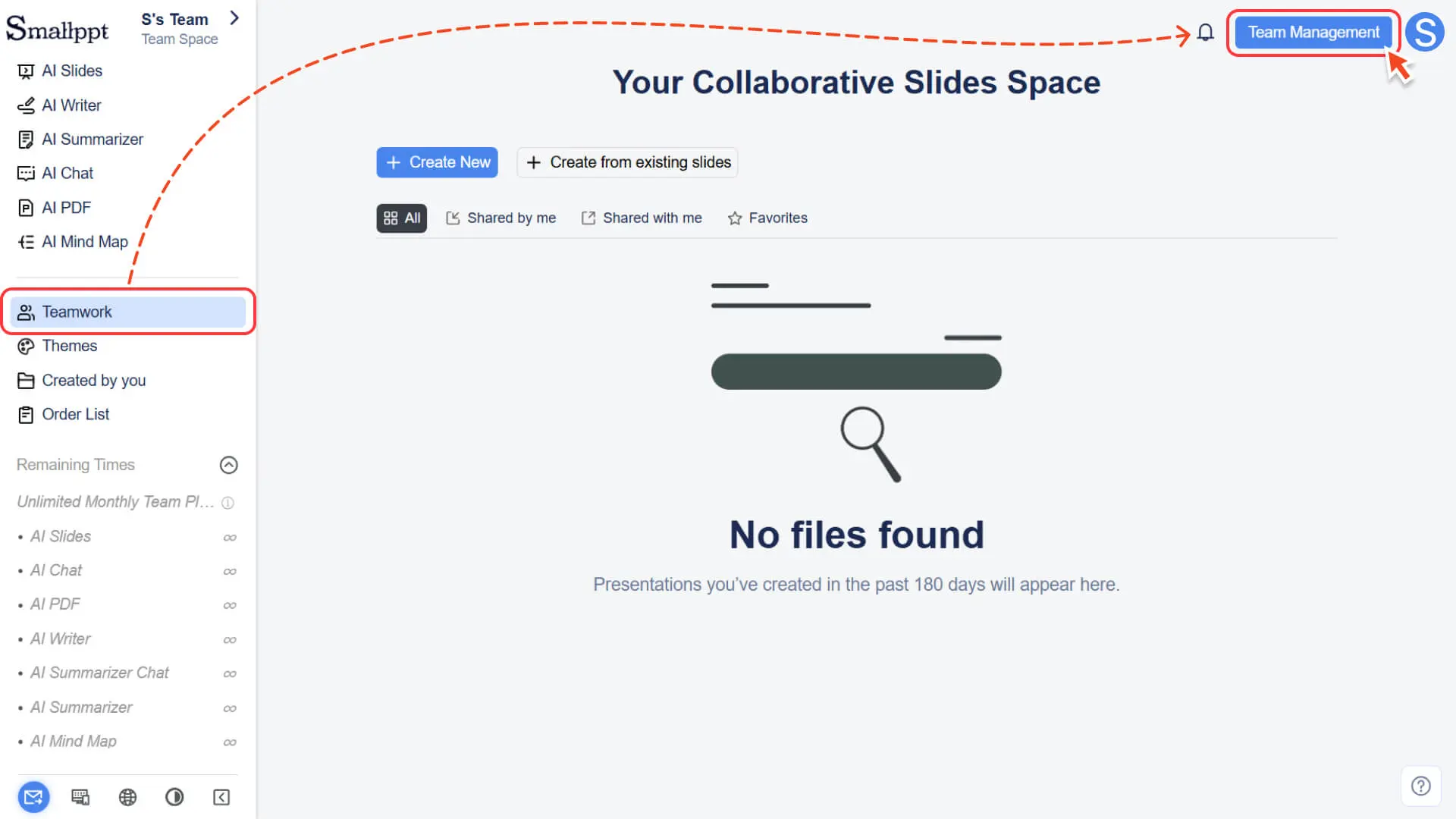
3. حدد خيار إدارة الأعضاء في صفحة الإدارة.
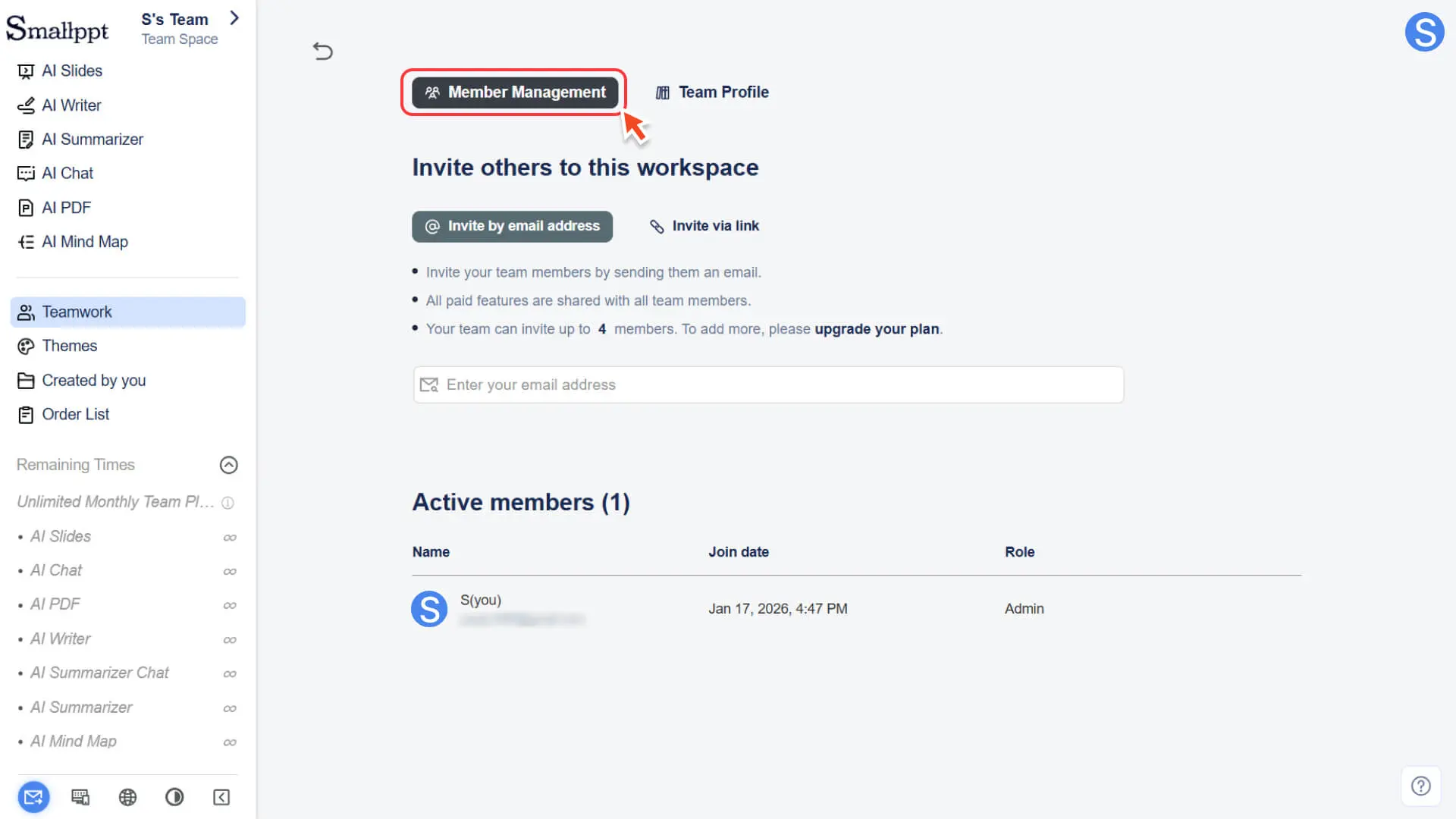
الخطوة 3: اختر طريقة الدعوة
في أسفل صفحة إدارة الأعضاء ، سترى طريقتين للدعوة:
الطريقة 1: دعوة عبر البريد الإلكتروني
1. أدخل عنوان البريد الإلكتروني المسجل Smallppt للعضو الذي ترغب في دعوته.
2. انقر فوق دعوة لإرسال دعوة.
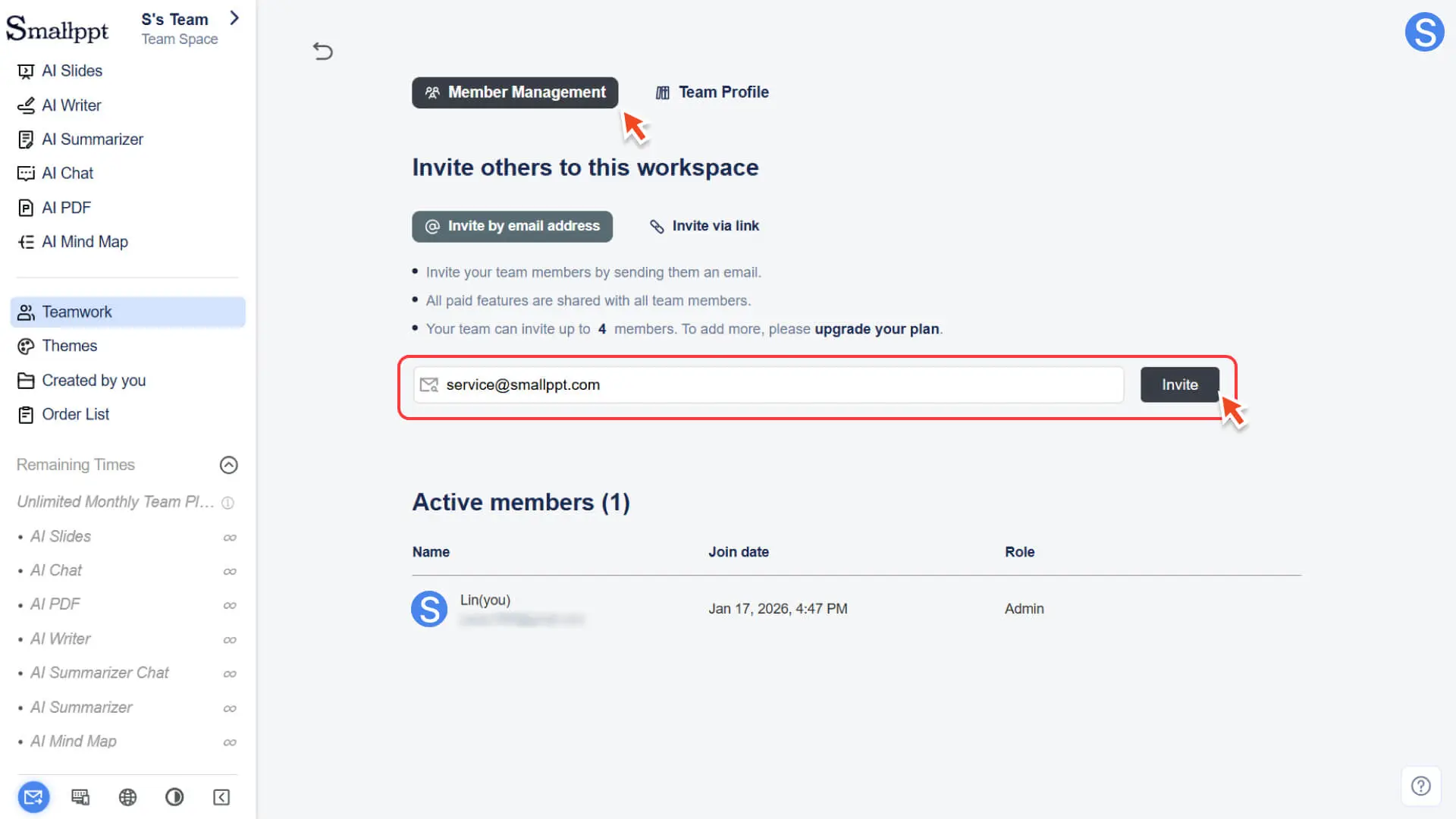
3. طالما قام الطرف الآخر بتسجيل Smallppt ، فسيقوم النظام تلقائيًا بإضافتها إلى الفريق دون الحاجة إلى تشغيل الطرف الآخر يدويًا.
تنبيه: يجب عليك استخدام عنوان بريد إلكتروني مسجل في Smallppt وإلا فلن تصبح الدعوة سارية المفعول.
الطريقة 2: دعوة عبر الرابط
1. انقر وانسخ رابط الدعوة وأرسله إلى العضو الذي يريد الانضمام إلى الفريق.
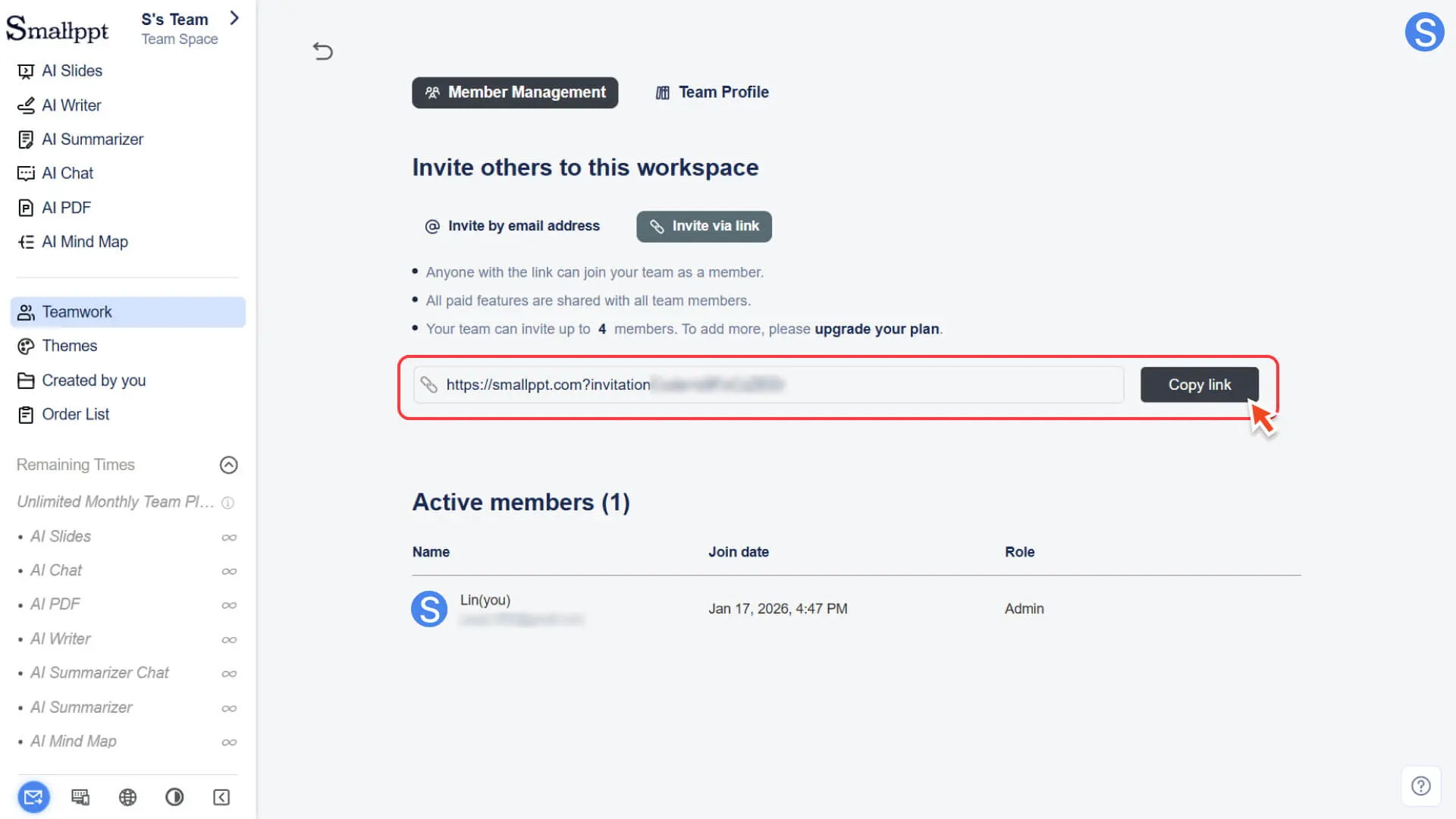
2. بعد أن ينقر الطرف الآخر على الرابط ، سيدخل إلى صفحة تسجيل الدخول / التسجيل.
3. بعد تسجيل الدخول أو التسجيل بنجاح ، يمكنك الانضمام إلى الفريق.
الخطوة 4: تأكيد العضوية
• حالة العضو: بعد دعوة العضو بنجاح ، سيتم عرضه تلقائيًا في قائمة الأعضاء.
• أذونات الميزات: يتمتع جميع الأعضاء باستخدام غير محدود للميزات ضمن حزمة الفريق (مثل إنشاء العروض التقديمية وتحرير الشرائح التعاونية واستخدام أدوات الذكاء الاصطناعي وما إلى ذلك)، ولكن قد يكون لبعض الميزات الجديدة أثناء مرحلة الاختبار حدود استخدام فردية، وفقًا للعرض الفعلي على الصفحة.
• حقوق إدارة الفريق: لا يمكن تنفيذ إعدادات الفريق (مثل دعوة / إزالة الأعضاء وتعديل أسماء الفريق والصور الرمزية وما إلى ذلك) إلا بواسطة منشئ الفريق. لا يمكن للأعضاء العاديين إدارة الفريق ، ولكن يمكنهم الوصول بحرية إلى محتوى الفريق وتحريره ، ويمكنهم اختيار ترك الفريق بأنفسهم.
• لمزيد من المعلومات ، يرجى زيارة:
عدد أعضاء الفريق محدود بالحد الأعلى للحزمة. إذا تجاوز الأعضاء المدعوون الحد الأعلى ، فسيطلب النظام امتلاء المقعد ، ويمكن زيادة عدد الأعضاء من خلال حزمة الترقية.
كيفية الانضمام إلى فريق أنشأه الآخرون
قبل الانضمام إلى أي فريق ، تحتاج إلى إكمال تسجيل Smallppt. هناك طريقتان للانضمام ، اعتمادًا على كيفية عمل منشئ الفريق.
الطريقة 1: دعوة للانضمام عبر البريد الإلكتروني
هذه هي أسرع طريقة للانضمام ، ولا تحتاج إلى تأكيدها يدويًا.
1. إجراء منشئ الفريق: يقوم منشئ الفريق (أو المسؤول) بإدخال عنوان بريدك الإلكتروني المسجل في Smallppt في إدارة الأعضاء.
2. الانضمام تلقائيًا: بعد إدخال عنوان بريدك الإلكتروني ، سيضيفك النظام مباشرةً إلى الفريق دون الحاجة إلى التشغيل اليدوي.
3. الدخول إلى مساحة الفريق:
◦ انقر فوق زر تبديل مساحة العمل في الزاوية اليسرى العليا.
◦ حدد اسم الفريق وأدخل على الفور مساحة الفريق لبدء التعاون.
الطريقة الثانية: الانضمام من خلال رابط الدعوة
1. تلقي الرابط: سيرسل لك مسؤول الفريق رابط دعوة للانضمام إلى الفريق.
2. تسجيل الدخول / التسجيل: بعد النقر على الرابط ، سيتم توجيهك إلى صفحة تسجيل الدخول أو التسجيل في Smallppt.
3. انضم إلى الفريق: بعد تسجيل الدخول بنجاح ، يمكنك الانضمام إلى الفريق مباشرة.
كيفية الدخول إلى مساحة الفريق التي انضممت إليها
الخطوة 1: افتح لوحة تبديل مساحة العمل
• ابحث عن إدخال تبديل مساحة العمل أعلى شريط التنقل الأيسر.
• انقر فوق زر التبديل بجوار الإدخال لفتح لوحة تبديل مساحة العمل.
الخطوة 2: حدد مساحة الفريق وأدخلها
• في نافذة التبديل المنبثقة لمساحة العمل ، حدد موقع اسم الفريق وحدده.
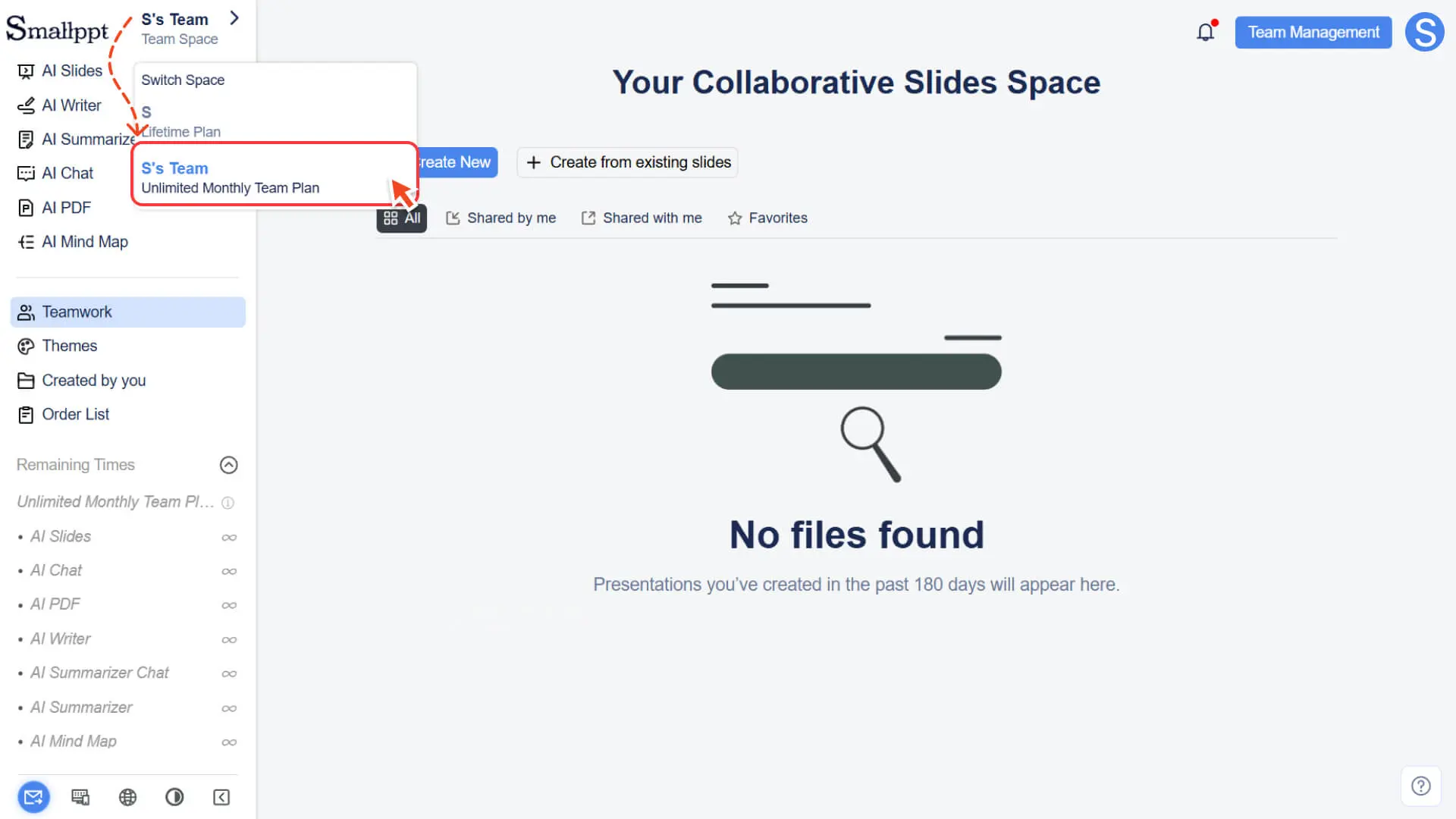
• بعد النقر ، يمكنك التبديل إلى مساحة الفريق والبدء في التعاون.
تلميح: حتى إذا كنت قد انضممت بنجاح إلى فريق أنشأه شخص آخر ، إذا لم تكن قد أنشأت فريقك الخاص بعد ، فسيظل الزر إنشاء فريق يظهر في لوحة تبديل مساحة العمل ، وهو أمر طبيعي ويمكن تجاهله.
الأسئلة الشائعة (FAQ)
لماذا لا يمكنني دعوة الأعضاء ؟
- • قد لا تكون مسؤول فريق.
- • يمكن فقط لمنشئي الفريق (المسؤولين) دعوة الأعضاء أو إزالتهم.
لماذا لا يستطيع الطرف الآخر الانضمام إلى الفريق ؟
• قد تكون هناك الأسباب التالية:
◦ عنوان البريد الإلكتروني للطرف الآخر لم يسجل Smallppt بعد (يجب عليك التسجيل للانضمام).
◦ تم استخدام رابط دعوة منتهي الصلاحية أو غير صالح.
◦ وصل الفريق إلى الحد الأقصى لعدد الحزم ويحتاج إلى ترقية الحزمة لزيادة عدد المقاعد.
لماذا لا يمكنني رؤية ملفات الفريق بعد انضمام أحد الأعضاء ؟
- • بعد انضمام الأعضاء إلى الفريق ، يحتاجون إلى التبديل يدويًا إلى مساحة الفريق: تبديل مساحة العمل ← تحديد مساحة الفريق.
هل يمكنني الانضمام إلى فرق متعددة ؟
- • لا ، يمكن لحساب Smallppt الانضمام إلى فريق واحد فقط كحد أقصى ، ويمكنه فقط إنشاء فريق واحد في نفس الوقت.
بعد إزالته من الفريق ، هل سيتم حذف ملفاتي ؟
- • لن. لن تتأثر ملفات مساحة العمل الشخصية الخاصة بك بأي شكل من الأشكال ، بل تفقد فقط الوصول إلى محتوى مساحة الفريق.